Imagina que estás sentado en una cafetería tranquila, completamente concentrado en tu trabajo, cuando de repente necesitas enviar un mensaje importante por LINE. Coges el móvil pero te detienes y piensas: "¿Puedo usar LINE en un navegador web en su lugar?" La buena noticia es que sí: LINE Web Login lo hace posible. Esta guía cubre todo lo que necesitas saber sobre el inicio de sesión web de LINE en 2026, desde el registro de la cuenta hasta todos los métodos de inicio de sesión disponibles tanto en PC como en dispositivos móviles.
¿Qué hace que LINE sea una aplicación de mensajería de referencia?
LINE es una aplicación de mensajería popular gestionada por LY Corporation. Su función principal va más allá de la simple enviada de mensajes, permitiendo a los usuarios realizar llamadas de voz y vídeo gratuitas y expresarse con una vasta biblioteca de emojis y pegatinas personalizadas. Similar en función a aplicaciones como WeChat y KakaoTalk, LINE también integra una variedad de servicios adicionales para entretenimiento, estilo de vida y finanzas.

Principales beneficios de usar LINE
- Comunicación gratuita: LINE permite a los usuarios enviar mensajes y realizar llamadas de voz y vídeo de forma gratuita, en cualquier momento y lugar.
- Mensaje Expresivo: Con una gran colección de pegatinas y emoticonos únicos, LINE hace que las conversaciones sean más divertidas y personales.
- Disponibilidad multiplataforma: LINE está disponible tanto en dispositivos móviles como en ordenadores de sobremesa, permitiendo a los usuarios acceder a sus cuentas sin problemas entre diferentes plataformas.
- Servicios adicionales: La aplicación ofrece un conjunto de servicios adicionales, incluyendo LINE NEWS, LINE Doctor, LINE Pay y LINE MUSIC, convirtiéndola en una herramienta multipropósito para la vida diaria.
Empezar: Cómo registrar tu cuenta LINE
Antes de poder usar LINE en un PC o navegador web, primero debes registrarte en una cuenta desde un dispositivo móvil como un smartphone o iPad.
Requisitos Importantes Antes de Empezar
- Desde el 24 de julio de 2024, LINE ya no soporta versiones de Windows de 32 bits. Aunque puedes usar la versión existente, debes actualizar a un sistema operativo Windows de 64 bits para recibir nuevas funciones y actualizaciones.
- No es posible crear una nueva cuenta LINE en un PC. La creación de cuentas debe hacerse en un smartphone o iPad. Esto se debe a que las versiones para PC y web de LINE están diseñadas como clientes complementarios que sincronizan con una cuenta móvil principal.
Guía de 7 pasos para el registro en LINE
Paso 1: Descarga la app LINE
Busca e instala la app oficial de LINE. Está disponible en Google Play para dispositivos Android y en la App Store para dispositivos iOS.
Paso 2: Abre la app y regístrate
Abre la app y pulsa el botón "Regístrate" en la pantalla de bienvenida para empezar a crear tu cuenta.
Paso 3: Introduce tu número de teléfono
Se te pedirá que introduzcas tu número de teléfono. Asegúrate de que el código de marcación por país correcto está seleccionado antes de continuar.
Paso 4: Introduce el código de verificación
LINE enviará un código de verificación a tu número de teléfono por SMS. Introduce este código en la app para continuar. Si no lo recibes, puedes usar la opción de "Reenviar código". Después de introducir el código, puede que se te pida completar un CAPTCHA para verificar que no eres un robot.
Paso 5: Crear una nueva cuenta
La app comprobará si tu número de teléfono está vinculado a una cuenta existente. Como es un registro nuevo, selecciona "Crear nueva cuenta" y luego crea tu foto de perfil y tu nombre de usuario.
Paso 6: Establece tu contraseña
Crea una contraseña segura para tu cuenta. Debe tener un mínimo de seis caracteres e incluir al menos una letra y un número.
Paso 7: Configurar la configuración de la adición de amigos
Elige tus preferencias sobre cómo otros pueden añadirte como amigo, como permitir añadidos automáticos desde los contactos de tu teléfono. Una vez configurada, la aplicación sincronizará tu información y tu registro estará completo.
Explorando tus opciones de inicio de sesión web en LINE en un PC
Una vez configurada tu cuenta móvil, puedes acceder fácilmente a LINE desde tu PC a través de un navegador web, lo que te da la flexibilidad de chatear desde tu ordenador de sobremesa o portátil.
Uso del portal web oficial de LINE para iniciar sesión
Puedes iniciar sesión en el portal oficial de autenticación web de LINE usando dos métodos. Ten en cuenta que iniciar sesión con un número de teléfono no está disponible para la versión web.
1. Primero, registra tu dirección de correo electrónico en la app LINE de tu smartphone.
2. Abre la página de inicio de sesión web de LINE en tu PC.
3. Introduce tu correo electrónico y contraseña registrados, luego haz clic en Iniciar sesión.
- Inicio de sesión web de LINE mediante código QR:
1. Abre la página de inicio de sesión web de LINE en tu PC, que mostrará un código QR.
2. En tu smartphone, abre la app LINE y utiliza su lector de códigos QR integrado para escanear el código en la pantalla de tu PC.
3. Toca Iniciar sesión en tu teléfono para confirmarlo.
Uso de la extensión LINE para Chrome para iniciar sesión
Para una experiencia de navegador más integrada, puedes usar la extensión LINE para Chrome.
1. Abre el navegador Google Chrome en tu PC.
2. Busca y añade la extensión oficial de LINE desde la Chrome Web Store.
3. Inicia sesión en la extensión usando tu dirección de correo electrónico y contraseña, o escaneando un código QR con tu dispositivo móvil.
Tanto el portal web como la extensión de Chrome ofrecen los mismos métodos de acceso: correo electrónico/contraseña y código QR.
¿Cómo se compara el inicio de sesión web de LINE con la app de PC?
Además del acceso al navegador, puedes instalar una aplicación LINE dedicada en tu ordenador Windows o Mac. Esta aplicación de escritorio ofrece acceso a la mayoría de las funciones de LINE sin necesidad de mantener abierto un navegador web. Puedes descargar la versión correcta para tu sistema operativo desde la web oficial de LINE.
Inicio de sesión en la aplicación de escritorio LINE
La aplicación de escritorio ofrece los mismos métodos de inicio de sesión que la versión web (correo electrónico y código QR) y añade una tercera opción para mayor comodidad: información biométrica.
Así es como iniciar sesión usando información biométrica:
1. En tu PC, abre la aplicación LINE y selecciona la opción "Iniciar sesión con smartphone".
2. Elige el método de inicio de sesión "Biométrico".
3. Se te pedirá en tu smartphone que autentiques el inicio de sesión. Utiliza el lector de huellas dactilares o el escáner de huellas dactilares registrado de tu teléfono para aprobar el inicio de sesión.
Acceso a tu cuenta LINE desde dispositivos móviles
Iniciar sesión en tu cuenta LINE desde smartphones y iPads es sencillo, con varios métodos disponibles. Si te vas a cambiar a un teléfono nuevo, incluso puedes transferir tu cuenta sin problemas escaneando un código QR desde tu dispositivo antiguo.
Métodos de inicio de sesión para smartphones y iPads
- Código QR: Escanea un código QR para iniciar sesión o transferir tu cuenta entre dispositivos.
- Número de teléfono: Usa el número con el que te registraste.
- Apple ID: Inicia sesión usando tu Apple ID vinculado.
- Cuenta de Google: Inicia sesión usando tu cuenta de Google vinculada.
Para usar tu Apple ID o cuenta de Google para iniciar sesión, primero debes vincularlos dentro de la configuración de la app LINE:
1. En la app LINE, ve a la pestaña Inicio > Configuración > Cuenta.
2. Pulsa Enlace junto a la opción Apple o Google y sigue las instrucciones.
¿Puedo usar varias cuentas LINE en el mismo dispositivo?
Algunos usuarios necesitan gestionar más de una cuenta LINE en un solo ordenador sin la molestia de iniciar sesión constantemente. Esto es totalmente posible con la ayuda de una herramienta especializada.
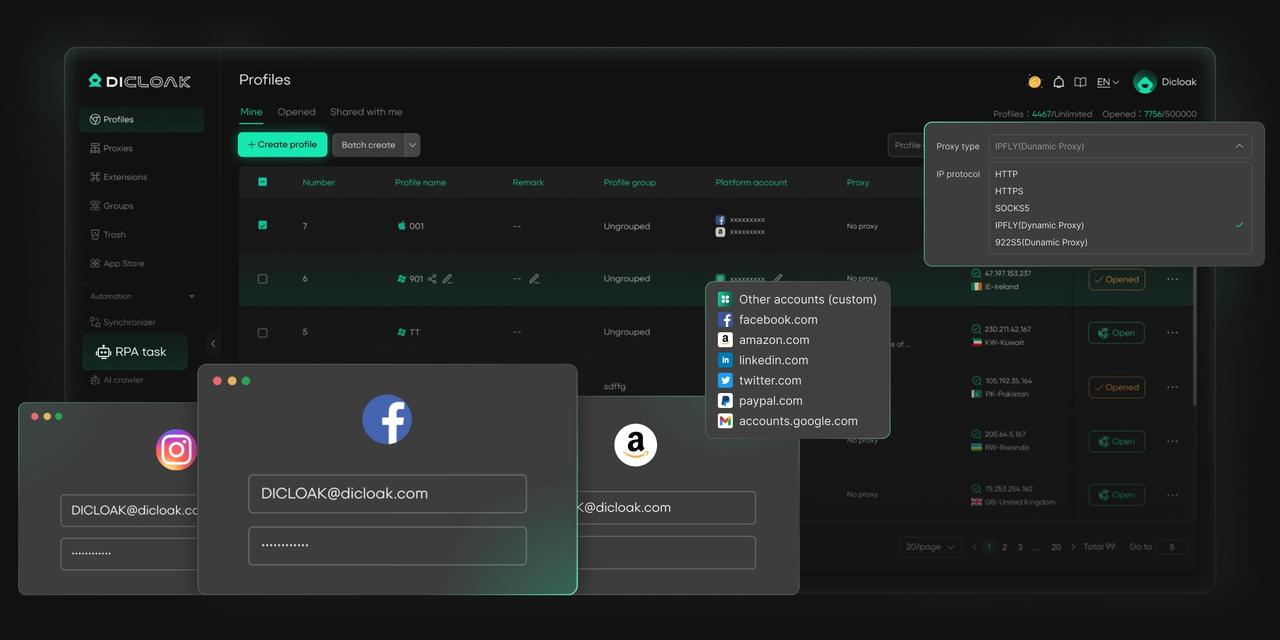
DICloak es una potente herramienta multicontabilidad diseñada para resolver exactamente este problema. Te permite crear varios perfiles de navegador completamente aislados entre sí. Usando un perfil diferente para cada cuenta LINE, puedes cambiar fácilmente entre ellos en el mismo dispositivo con solo un clic. Para cualquiera que necesite gestionar varias cuentas de redes sociales o de mensajería de forma segura y eficiente, el navegador DICloak Antidetect es una solución excelente.
Problemas comunes con tu inicio de sesión web de LINE y cómo solucionarlos
Si tienes problemas al intentar iniciar sesión en LINE desde tu PC, aquí tienes algunos problemas comunes y sus soluciones.
Errores incorrectos de correo electrónico o contraseña
Si recibes un mensaje de error sobre un correo electrónico o contraseña incorrectos, sigue estos pasos:
1. Primero, asegúrate de haber registrado ya una dirección de correo electrónico en la configuración de la app LINE de tu smartphone.
2. Escribe primero tu dirección de correo electrónico y contraseña en una aplicación de bloc de notas para asegurarte de que no hay errores tipográficos, espacios extra o errores de sensibilidad a mayúsculas y minúsculas.
3. Copiar y pegar las credenciales del bloc de notas en los campos de inicio de sesión de LINE.
4. Haz clic en el icono de ojo junto al campo de contraseña para confirmar visualmente que la contraseña se introdujo correctamente.
5. Si el problema continúa, utiliza las opciones para verificar tu dirección de correo electrónico registrada o restablecer tu contraseña.
Problemas con la configuración de "Permitir inicio de sesión"
Si ves un error relacionado con tus permisos de inicio de sesión, necesitas activar una configuración en tu app móvil.
- En tu smartphone, ve a la pestaña Inicio > Configuración > Cuenta.
- Busca la opción Permitir inicio de sesión y actívala.
Fallos en la red y el inicio de sesión con códigos QR
- Si ves un error que dice "No se puede iniciar sesión por problemas de red", comprueba que tu ordenador tenga una conexión a internet estable.
- Si tienes problemas para iniciar sesión con un código QR, prueba a actualizar la app LINE de tu smartphone a la última versión.
Un resumen rápido de tus métodos de inicio de sesión web en LINE
LINE es una herramienta de comunicación flexible que funciona de forma fluida tanto en dispositivos móviles como en ordenadores. Si te preguntas, "¿Puedo usar LINE en un navegador web?" —la respuesta es sí. Con LINE Web Login, los usuarios pueden acceder a sus cuentas desde dispositivos móviles. En smartphones, puedes iniciar sesión usando tu número de teléfono, Apple ID, cuenta de Google o un código QR. Para el inicio de sesión web de LINE en un navegador de PC o en la aplicación de escritorio, los métodos disponibles incluyen tu dirección de correo electrónico registrada, acceso por código QR o incluso autenticación biométrica.
Preguntas frecuentes sobre el inicio de sesión web de LINE
¿Puedo iniciar sesión en LINE desde otro teléfono?
Sí, pero debes completar una transferencia oficial de cuenta para poder seguir usando tu cuenta LINE en un dispositivo nuevo. LINE ofrece guías paso a paso para asegurar una transferencia segura antes de volver a utilizar LINE Web Login .
¿Puedo iniciar sesión en LINE con mi dirección de correo electrónico?
Sí, pero esta opción solo está disponible para el inicio de sesión web de LINE en un PC o navegador web. Primero debes añadir y verificar tu dirección de correo electrónico en la configuración de la app móvil LINE.
¿Por qué no puedo iniciar sesión en LINE para PC?
Los problemas comunes que afectan al inicio de sesión web de LINE incluyen entradas incorrectas de correo electrónico o contraseña, la opción "Permitir inicio de sesión" desactivada en la aplicación móvil, conexiones a internet inestables o una aplicación LINE desactualizada al intentar iniciar sesión con código QR.
¿Es seguro el inicio de sesión web de LINE?
El inicio de sesión web de LINE suele ser seguro cuando se usa correctamente. Utiliza siempre una contraseña fuerte y única, mantente alerta ante intentos de phishing y cierra sesión tras acceder a LINE en ordenadores compartidos o públicos.
¿Puedo usar el inicio de sesión web de LINE sin tener el teléfono cerca?
Depende del método de inicio de sesión. El inicio de sesión web basado en correo electrónico y contraseña no requiere tu teléfono. Sin embargo, los métodos de acceso por código QR y biométricos necesitan tu smartphone para su verificación.
 Herramientas gratuitas
 Complemento de cookies
 Generador UA
 Generador de direcciones MAC
 Generador de IP
 Lista de direcciones IP
 Generador de código 2FA
 Reloj Mundial
 Cheque Anónimo
 WebRTC Leak Test
 Generador UUID
 Verificador de Proxy
 Verificador de anuncios de Facebook
 Raspado web con IA
 Herramientas SMM Gratis
 Verificador de Sombreado de Twitter
 Generador UTM
 Generador de usernames
 Generador de hashtags con IA
 Generador de titulares para LinkedIn
 Redimensionador de imágenes sociales