Imagina que estás sentado num café tranquilo, totalmente focado no teu trabalho, quando de repente precisas de enviar uma mensagem importante na LINE. Pegas no telemóvel, mas pausas e pensas: "Posso usar o LINE num navegador web em vez disso?" A boa notícia é que sim—o LINE Web Login torna isto possível. Este guia cobre tudo o que precisa de saber sobre o LINE Web Login em 2026, desde o registo da conta até todos os métodos de login disponíveis, tanto no PC como em dispositivos móveis.
O que faz da LINE uma aplicação de mensagens de referência?
LINE é uma aplicação de mensagens popular gerida pela LY Corporation. A sua função principal vai além do simples envio de mensagens de texto, permitindo aos utilizadores fazer chamadas de voz e vídeo gratuitas e expressar-se com uma vasta biblioteca de emojis e autocolantes personalizados. Semelhante na função a aplicações como WeChat e KakaoTalk, a LINE integra também uma variedade de serviços adicionais para entretenimento, estilo de vida e finanças.
Principais Benefícios da Utilização do LINE
- Comunicação Gratuita: A LINE permite aos utilizadores enviar mensagens e fazer chamadas de voz e vídeo gratuitamente, a qualquer hora e em qualquer lugar.
- Mensagens Expressivas: Com uma grande coleção de autocolantes e emoticones únicos, a LINE torna as conversas mais divertidas e pessoais.
- Disponibilidade Multiplataforma: O LINE está disponível tanto em dispositivos móveis como em desktops, permitindo aos utilizadores aceder às suas contas de forma fluida em diferentes plataformas.
- Serviços Adicionais: A aplicação oferece um conjunto de serviços extra, incluindo LINE NEWS, LINE Doctor, LINE Pay e LINE MUSIC, tornando-se uma ferramenta multiusos para o dia a dia.
Começar: Como Registar a Sua Conta LINE
Antes de poder usar o LINE num PC ou navegador web, deve primeiro registar-se numa conta através de um dispositivo móvel como um smartphone ou iPad.
Pré-requisitos importantes antes de começar
- A partir de 24 de julho de 2024, o LINE já não suporta versões do Windows de 32 bits. Embora possa usar a versão existente, deve atualizar para um sistema operativo Windows de 64 bits para receber novas funcionalidades e atualizações.
- Não é possível criar uma nova conta LINE num PC. A criação da conta deve ser feita num smartphone ou iPad. Isto deve-se ao facto de as versões PC e web do LINE serem concebidas como clientes companheiros que sincronizam com uma conta móvel principal.
Um Guia de 7 Passos para o Registo LINE
Passo 1: Descarregue a aplicação LINE
Encontre e instale a aplicação oficial da LINE. Está disponível na Google Play para dispositivos Android e na App Store para dispositivos iOS.
Passo 2: Abra a aplicação e inscreva-se
Inicie a aplicação e toque no botão "Registar-se" no ecrã de boas-vindas para começar a criar a sua conta.
Passo 3: Introduza o seu número de telefone
Será solicitado que introduza o seu número de telefone. Certifique-se de que o código de discagem do país correto está selecionado antes de prosseguir.
Passo 4: Introduza o Código de Verificação
A LINE enviará um código de verificação para o seu número de telefone via SMS. Introduza este código na aplicação para continuar. Se não o receberes, podes usar a opção "Reenviar Código". Depois de introduzir o código, pode ser solicitado que preencha um CAPTCHA para verificar se não é um robô.
Passo 5: Criar uma Nova Conta
A aplicação verifica se o seu número de telefone está associado a uma conta existente. Como é um novo registo, selecione "Criar nova conta" e depois configure a sua foto de perfil e o nome de exibição.
Passo 6: Define a tua palavra-passe
Crie uma palavra-passe segura para a sua conta. Deve ter um mínimo de seis caracteres e incluir pelo menos uma letra e um número.
Passo 7: Configurar as Definições de Adição de Amigos
Escolha as suas preferências sobre como os outros podem adicioná-lo como amigo, como permitir adições automáticas a partir dos contactos do seu telemóvel. Uma vez configurada, a aplicação irá sincronizar as suas informações e o seu registo estará completo.
Explorar as Opções de Login Web LINE num PC
Depois de configurada a sua conta móvel, pode aceder facilmente ao LINE no seu PC através de um navegador, dando-lhe a flexibilidade de conversar a partir do seu computador de trabalho ou portátil.
Utilização do Portal Web Oficial da LINE para Iniciar Sessão
Pode iniciar sessão no portal oficial de autenticação web da LINE usando dois métodos. Por favor, note que iniciar sessão com um número de telefone não está disponível para a versão web.
1. Primeiro, registe o seu endereço de email na aplicação LINE no seu smartphone.
2. Abra a página de login web da LINE no seu PC.
3. Insira o seu email e palavra-passe registados, depois clique em Iniciar sessão.
1. Abra a página de login web LINE no seu PC, que mostrará um código QR.
2. No seu smartphone, abra a aplicação LINE e use o leitor de códigos QR incorporado para digitalizar o código no ecrã do seu PC.
3. Toque em Iniciar sessão no seu telemóvel para confirmar.
Usar a extensão LINE para Chrome para login
Para uma experiência de navegador mais integrada, pode usar a extensão LINE para o Chrome.
1. Abra o navegador Google Chrome no seu PC.
2. Encontre e adicione a extensão oficial da LINE na Chrome Web Store.
3. Inicie sessão na extensão usando o seu endereço de email e palavra-passe ou digitalizando um código QR com o seu dispositivo móvel.
Tanto o portal web como a extensão do Chrome oferecem os mesmos métodos de login: email/palavra-passe e código QR.
Como é que o login web da LINE se compara com a aplicação para PC?
Além do acesso ao navegador, pode instalar uma aplicação LINE dedicada no seu computador Windows ou Mac. Esta aplicação de ambiente de trabalho oferece acesso à maioria das funcionalidades da LINE sem necessidade de manter um navegador web aberto. Pode descarregar a versão correta para o seu sistema operativo no site oficial da LINE.
Iniciar sessão na Aplicação de Ambiente de Trabalho LINE
A aplicação de desktop oferece os mesmos métodos de login da versão web (email e código QR) e adiciona uma terceira opção para conveniência: informação biométrica.
Aqui está como iniciar sessão usando informação biométrica:
1. No seu PC, abra a aplicação LINE e selecione a opção "Iniciar sessão com smartphone".
2. Escolha o método de login "Biométrico".
3. Será solicitado no seu smartphone a autenticar o login. Use o leitor facial ou de impressões digitais registado do seu telemóvel para aprovar o login.
Aceder à sua conta LINE em dispositivos móveis
Iniciar sessão na sua conta LINE em smartphones e iPads é simples, com vários métodos disponíveis. Se estiver a mudar para um novo telemóvel, pode até transferir a sua conta de forma fluida, digitalizando um código QR a partir do seu dispositivo antigo.
Métodos de Login para Smartphones e iPads
- Código QR: Digitalize um código QR para iniciar sessão ou transferir a sua conta entre dispositivos.
- Número de Telefone: Use o número de telefone com que se registou.
- Apple ID: Inicie sessão usando o seu ID Apple associado.
- Conta Google: Inicie sessão usando a sua Conta Google ligada.
Para usar o seu Apple ID ou conta Google para iniciar sessão, deve primeiro ligá-los nas definições da aplicação LINE:
1. Na aplicação LINE, vai ao separador Home > Definições > Conta.
2. Toque em Link ao lado da opção Apple ou Google e siga as instruções.
Posso usar várias contas LINE no mesmo dispositivo?
Alguns utilizadores precisam de gerir mais do que uma conta LINE num único computador sem o incómodo de entrar e sair constantemente. Isto é totalmente possível com a ajuda de uma ferramenta especializada.
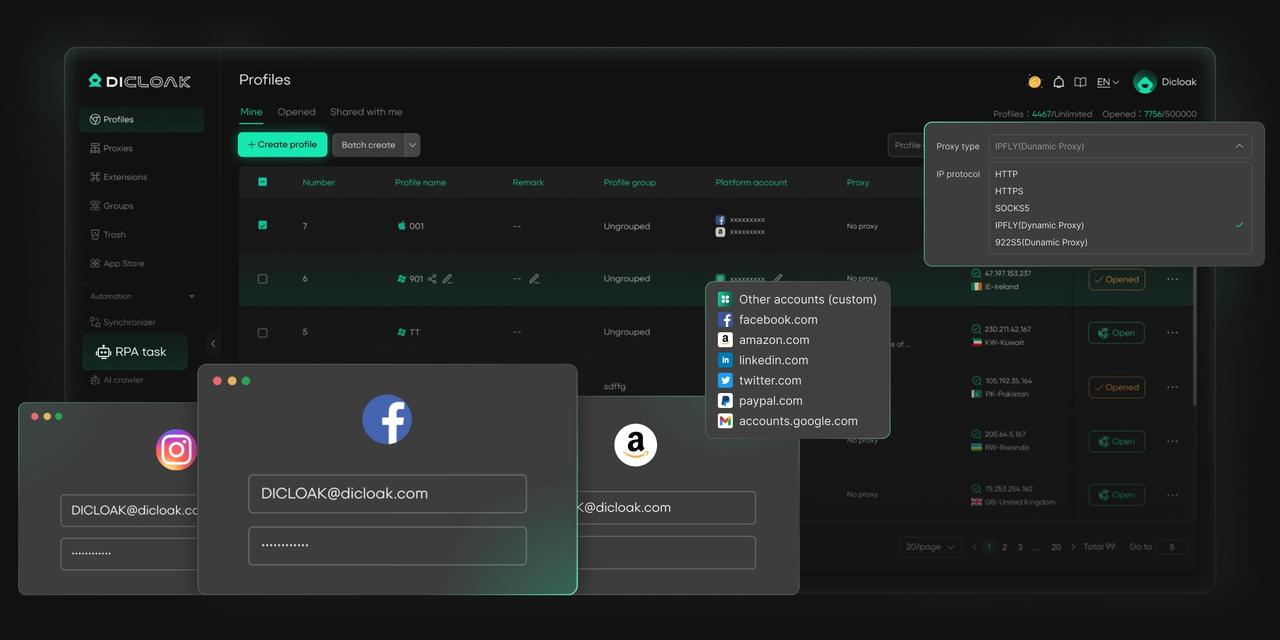
O DICloak é uma poderosa ferramenta multi-contabilidade concebida para resolver exatamente este problema. Permite-lhe criar múltiplos perfis de navegador completamente isolados uns dos outros. Ao usar um perfil diferente para cada conta LINE, pode facilmente alternar entre eles no mesmo dispositivo com apenas um clique. Para quem precisa de gerir várias contas de redes sociais ou mensagens de forma segura e eficiente, o DICloak Antidetect Browser é uma excelente solução.
Problemas Comuns com o Seu Login Web LINE e Como os Resolver
Se tiver problemas ao tentar iniciar sessão no LINE no seu PC, aqui ficam alguns problemas comuns e as suas soluções.
Erros de Email ou Palavra-passe Incorretos
Se receber uma mensagem de erro sobre um email ou palavra-passe incorreta, siga estes passos:
1. Primeiro, certifique-se de que já registou um endereço de email nas definições da aplicação LINE do seu smartphone.
2. Introduza primeiro o seu endereço de email e palavra-passe numa aplicação de bloco de notas para garantir que não há erros tipográficos, espaços extra ou erros de sensibilidade a maiúsculas minúsculas.
3. Copiar e colar as credenciais do bloco de notas nos campos de login LINE.
4. Clique no ícone do olho ao lado do campo da palavra-passe para confirmar visualmente que a palavra-passe foi introduzida corretamente.
5. Se o problema continuar, utilize as opções para verificar o seu endereço de email registado ou redefinir a sua palavra-passe.
Problemas de Definição de "Permitir Login"
Se detetar um erro relacionado com as suas permissões de login, precisa de ativar uma definição na sua aplicação móvel.
- No seu smartphone, navegue até ao separador Casa > Definições > Conta.
- Encontre a opção Permitir login e ative-a.
Falhas de Login de Rede e Código QR
- Se vir um erro a dizer "Não é possível iniciar sessão devido a problemas de rede", verifique se o seu computador tem uma ligação à internet estável.
- Se tiver dificuldades em iniciar sessão com um código QR, tente atualizar a aplicação LINE do seu smartphone para a versão mais recente.
Um Resumo Rápido dos Seus Métodos de Login Web LINE
O LINE é uma ferramenta de comunicação flexível que funciona de forma fluida tanto em dispositivos móveis como em computadores. Se está a perguntar-se, "Posso usar o LINE num navegador web?" —a resposta é sim. Com o LINE Web Login, os utilizadores podem aceder às suas contas para além dos dispositivos móveis. Nos smartphones, pode iniciar sessão usando o seu número de telefone, Apple ID, conta Google ou um código QR. Para o LINE Web Login num navegador de PC ou na aplicação de desktop, os métodos disponíveis incluem o seu endereço de email registado, login com código QR ou até autenticação biométrica.
Perguntas Frequentes sobre o Login Web LINE
Posso iniciar sessão no LINE noutro telemóvel?
Sim, mas tem de fazer uma transferência oficial da conta para continuar a usar a sua conta LINE num novo dispositivo. O LINE fornece guias passo a passo para garantir uma transferência segura antes de voltar a usar o LINE Web Login .
Posso iniciar sessão no LINE com o meu endereço de email?
Sim, mas esta opção só está disponível para o LINE Web Login num PC ou navegador web. Deve primeiro adicionar e verificar o seu endereço de email nas definições da aplicação móvel LINE.
Porque é que não consigo iniciar sessão no LINE para PC?
Problemas comuns que afetam o LINE Web Login incluem entradas de email ou palavra-passe incorretas, a opção "Permitir login" desativada na aplicação móvel, ligações à internet instáveis ou uma aplicação LINE desatualizada ao tentar iniciar sessão com código QR.
O login web do LINE é seguro?
O LINE Web Login é geralmente seguro quando usado corretamente. Use sempre uma palavra-passe forte e única, mantenha-se atento a tentativas de phishing e faça logout após aceder ao LINE em computadores partilhados ou públicos.
Posso usar o login web da LINE sem o telemóvel por perto?
Depende do método de login. O LINE Web Login baseado em email e palavra-passe não requer o seu telemóvel. No entanto, os métodos de login por código QR e biométricos precisam do seu smartphone para verificação.
 Ferramentas Gratuitas
 Cookie Plugin
 Gerador de UA
 Gerador de Endereço MAC
 Gerador de Endereço IP
 Lista de Endereços IP
 Gerador de Código 2FA
 Relógio Mundial
 Verificação de Anonimato
 WebRTC Leak Test
 Gerador de UUID
 Verificador de Proxy
 Verificador de Anúncios FB
 Coleta Web com IA
 Ferramentas SMM Grátis
 Verificador de Shadowban do Twitter
 Verificador de Nomes do Instagram
 Gerador UTM
 Gerador de nomes de usuário
 Gerador de hashtags com IA
 Gerador de títulos para LinkedIn
 Redimensionador de imagens sociais