Ter uma conta Meta desativada sem aviso prévio parece como embater numa parede, especialmente quando o teu recurso é rejeitado e cada tentativa de login só mostra uma mensagem de "desativado permanentemente". A maioria das pessoas chega a este ponto, procura uma solução e acaba no formulário de recuperação da conta Meta depois de o recurso ser rejeitado permanentemente desativado. O problema: um passo em falso aqui pode bloquear-te para sempre ou mandar-te em círculos com respostas genéricas e zero progresso.
Alguns pensam que o formulário de recuperação é apenas um recurso de backup, mas o backend da Meta regista todas as tentativas. Submeter o ID errado, usar informações inconsistentes ou inundar o formulário com pedidos repetidos muitas vezes desencadeia bloqueios automáticos. A recuperação não depende da sorte, o processo da Meta verifica correspondências exatas nos dados da tua conta anterior e no histórico do dispositivo. Se falhares um detalhe, és assinalado como suspeito e o ciclo de suporte fica ainda mais longo.
A decisão certa é tratar o formulário de recuperação da conta permanentemente desativada pela Meta como a tua última oportunidade real. Isto significa preparar os teus documentos como a Meta espera, corresponder cada campo ao teu registo original e saber de que browser ou dispositivo estás a submeter. Saltar estas verificações, como carregar uma selfie que não corresponde à tua foto de perfil, normalmente significa que recebes a mesma decisão de "não elegível", não importa quantas vezes tentes.
Aqui está o que precisa de verificar antes de enviar o seu formulário de recuperação.
Porque é que as contas Meta ficam permanentemente desativadas e os recursos são rejeitados
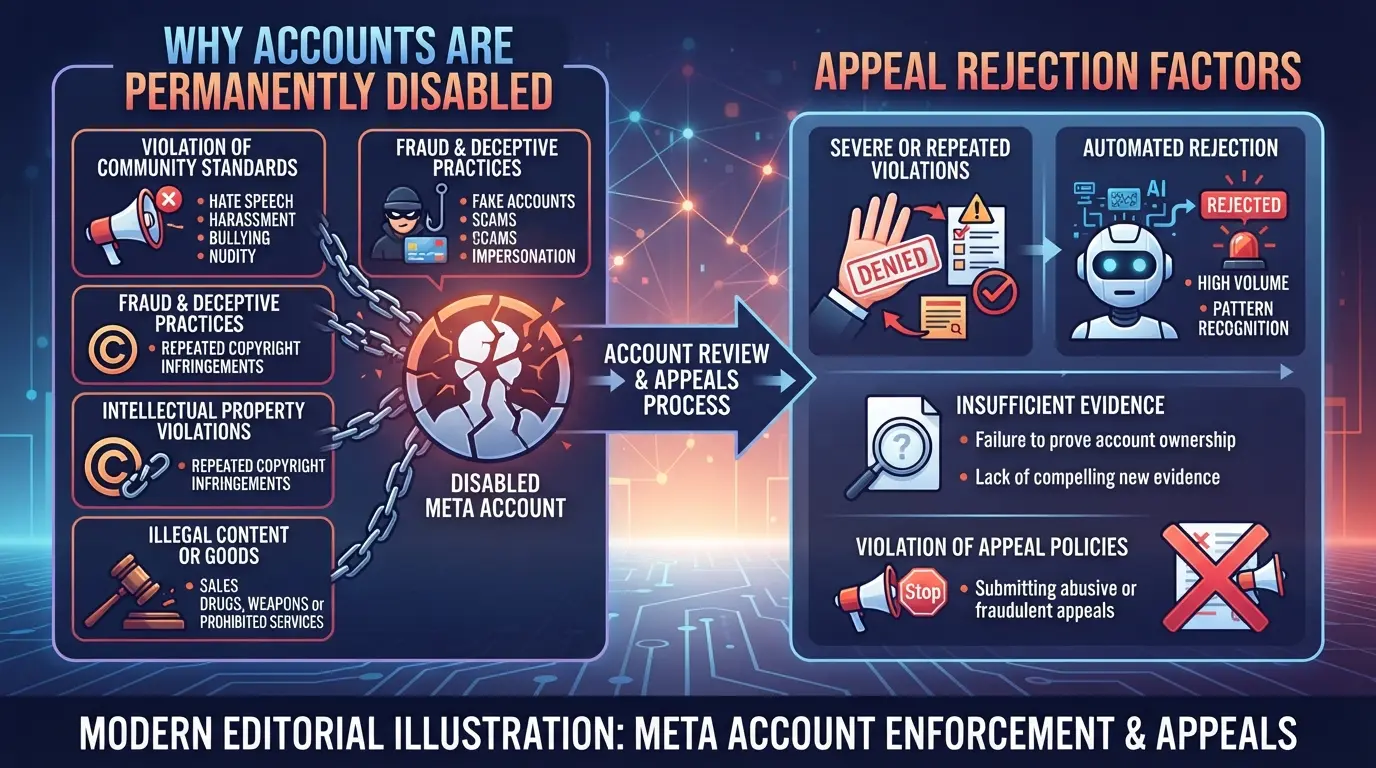
A Meta raramente dá segundas oportunidades após uma desativação permanente. A razão pela qual a maioria dos utilizadores acaba na fase do "formulário de recuperação da conta meta após recurso rejeitado permanentemente desativado" é porque a conta deles sofreu uma clara violação da política, e o recurso não trouxe novas provas ou contexto que pudessem anulá-lo.
Violações Comuns de Política que Conduzem a Incapacidade Permanente
Os sistemas de revisão da Meta bloqueiam contas quando certos padrões aparecem. Os gatilhos mais comuns são:
- Spam ou automação: Mensagens em massa, falso envolvimento ou uso de ferramentas em massa podem ser sinalizados, mesmo que só o tenhas feito uma vez.
- Identidade falsa ou usurpação de identidade: Registar-se com um nome que não corresponde aos seus documentos, ou gerir perfis com fotos incompatíveis, quase sempre leva a um bloqueio permanente.
- Conteúdo inseguro ou abuso: Publicar discurso de ódio, ameaças ou nudez (mesmo por acidente) pode desencadear incapacidades instantâneas, especialmente se for reportado em massa.
Basta um destes para desencadear uma incapacidade permanente. Por vezes, as pessoas não percebem que as suas ações se enquadram na definição de abuso do Meta até que o lockout aparece.
Como as Avaliações Meta Recorrem e Porque São Rejeitadas
Assim que a sua conta é assinalada, o sistema da Meta começa com uma revisão automática. A maioria dos recursos nunca recebe um humano a menos que traga novas provas, como uma digitalização do seu ID real que corresponda exatamente ao registo original. Se o seu recurso apenas repetir a história que enviou antes ou omitir detalhes importantes (como não explicar porque é que o seu login veio de um novo país), normalmente é rejeitado automaticamente em menos de 24 horas.
As revisões manuais só acontecem se o sistema encontrar uma correspondência próxima entre os seus documentos e os dados originais da sua conta. Se a sua selfie não se parecer com a sua foto de perfil, ou se o seu nome estiver escrito de forma diferente, a avaliação termina aí. É aqui que a maioria das pessoas se engana: submetem o documento certo, mas algo pequeno não corresponde, talvez tenham usado um apelido antes, ou o seu ID seja de um país diferente do da conta. Mesmo uma diferença pode devolver o seu caso para a pilha de "permanentemente incapacitado".
Por exemplo, se tentar recuperar uma conta registada como "Jon Smith" com um ID que diga "Jonathan Smith", o sistema normalmente rejeita-a sem escalonamento. Recursos com históricos de dispositivos ou localizações de login incompatíveis são frequentemente assinalados como atividade suspeita, não como prova de erro.
Em suma, a menos que todos os detalhes que submetas correspondam aos registos da Meta, o sistema deles trata-te como um risco e bloqueia novos recursos. Confiar em pedidos repetidos ou em "explicar o teu caso" com palavras novas raramente muda o resultado depois de o sistema tomar a sua decisão.
Isto leva diretamente ao passo seguinte: perceber o que realmente acontece depois de ver a mensagem "permanentemente incapacitado" e o seu recurso final ser rejeitado.
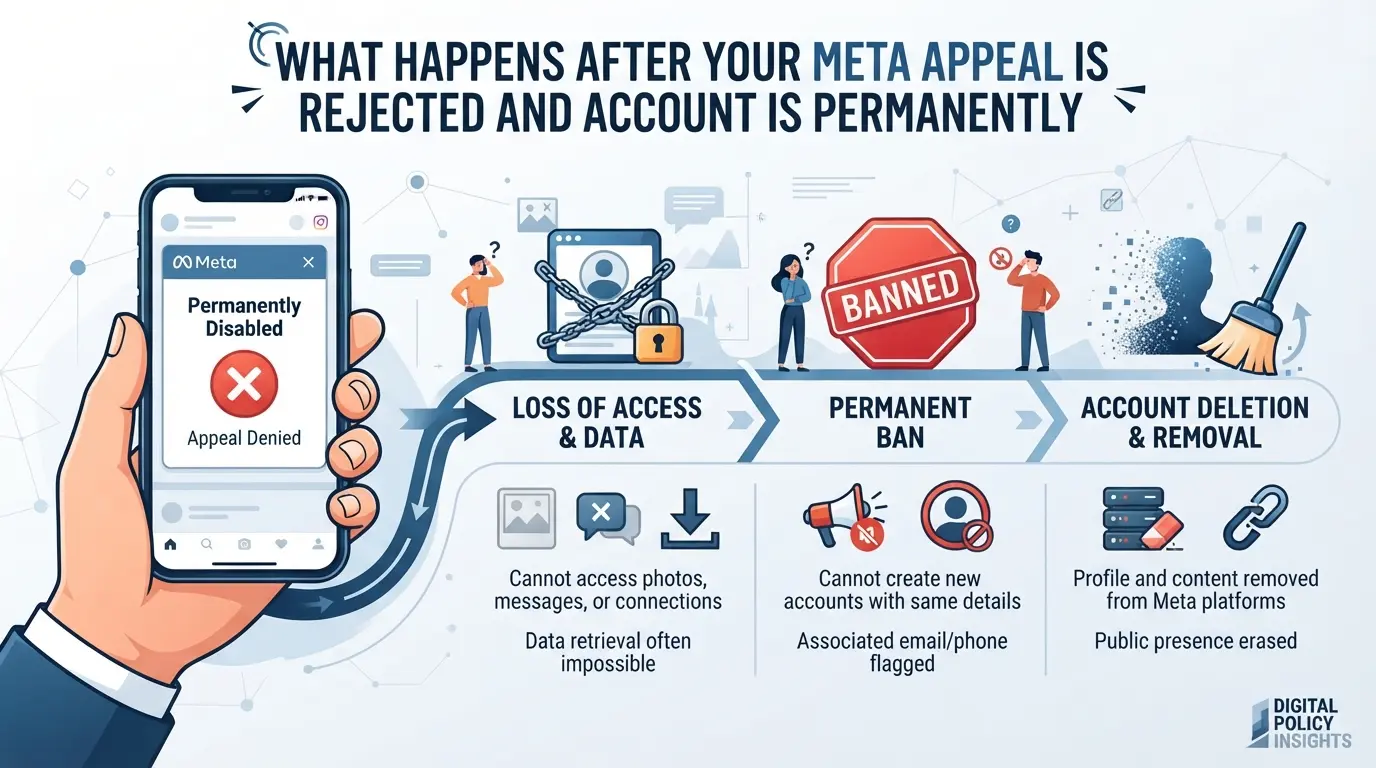
O que acontece depois de o seu recurso meta ser rejeitado e a conta ficar permanentemente desativada?
Quando a Meta recusa o teu recurso e bloqueia a tua conta de vez, sai do ciclo habitual de suporte. Isto significa que não podes iniciar sessão, aceder a mensagens ou usar funcionalidades ligadas, o teu perfil desaparece e a maioria das opções está encerrada. O que resta é uma única rota: o formulário de recuperação da conta Meta após o recurso ser rejeitado está permanentemente desativado. Tudo depende de como lidas com esta última oportunidade.
Decisão Final da Meta: O Que Significa para a Sua Conta
O veredicto da Meta sobre "permanentemente incapacitado" não é apenas um aviso, é um encerramento total. Isto é o que vais ver:
- Não é permitido iniciar sessão: Tentar iniciar sessão ativa um ecrã de "desativado", não um pedido de palavra-passe.
- Acesso aos dados perdido: Não pode descarregar os seus dados nem recuperar fotos, chats ou contactos.
- Encerramento da conta: Todos os serviços ligados, como Facebook ou Instagram, deixam de funcionar imediatamente.
Opções Restantes após a Rejeição do Recurso
Quando os recursos falham, ficas preso a opções limitadas e a maioria dos utilizadores chega rapidamente a becos sem saída. O formulário de recuperação é a tua verdadeira jogada, o processo da Meta verifica se consegues provar identidade, corresponder aos dados originais da conta e submeter a partir de um dispositivo com histórico ligado ao teu perfil. Se falhares mesmo um pequeno detalhe (como um email antigo ou uma foto de identificação incompatível), o sistema assinala o teu pedido e rejeita-o automaticamente. Por isso, tentar novamente com a mesma informação raramente dá resultados diferentes.
Por exemplo, se submeteres um pedido de recuperação usando um dispositivo que nunca usaste com a tua conta, o backend da Meta vê isso como uma incompatibilidade. Receberás outra resposta de "não elegível", muitas vezes dentro de horas. Tentar contactar diretamente o suporte da Meta, por chat ou email, normalmente só te faz voltar ao aviso de desativação. Os únicos casos em que o suporte pode ajudar são raros: como se tens prova legal de propriedade ou um registo de faturação importante. Mesmo assim, a resposta é quase sempre "não", a menos que cumpras critérios muito específicos.
A principal ideia é que enviar vários formulários de recuperação com nova informação é mais provável que desencadeie bloqueios automáticos do que recuperar a conta. Se estiver bloqueado, concentre-se em corresponder exatamente aos seus dados originais, use o dispositivo com que sempre acedeu ao Meta e verifique novamente todos os campos antes de submeter. Falhar esse passo é onde a maioria das pessoas perde a última oportunidade de recuperação.
Se a sua conta continuar desativada após tentativas de recuperação, o processo termina, a Meta encerra o processo e não receberá revisão manual nem feedback. Este é o momento para decidir se tenta novamente com nova informação (se realmente a tiver), aceita a perda ou começa a planear a substituição. A secção seguinte explica como usar o formulário de recuperação passo a passo, para evitar os erros comuns e ver se realmente tem hipótese de recuperar a sua conta.
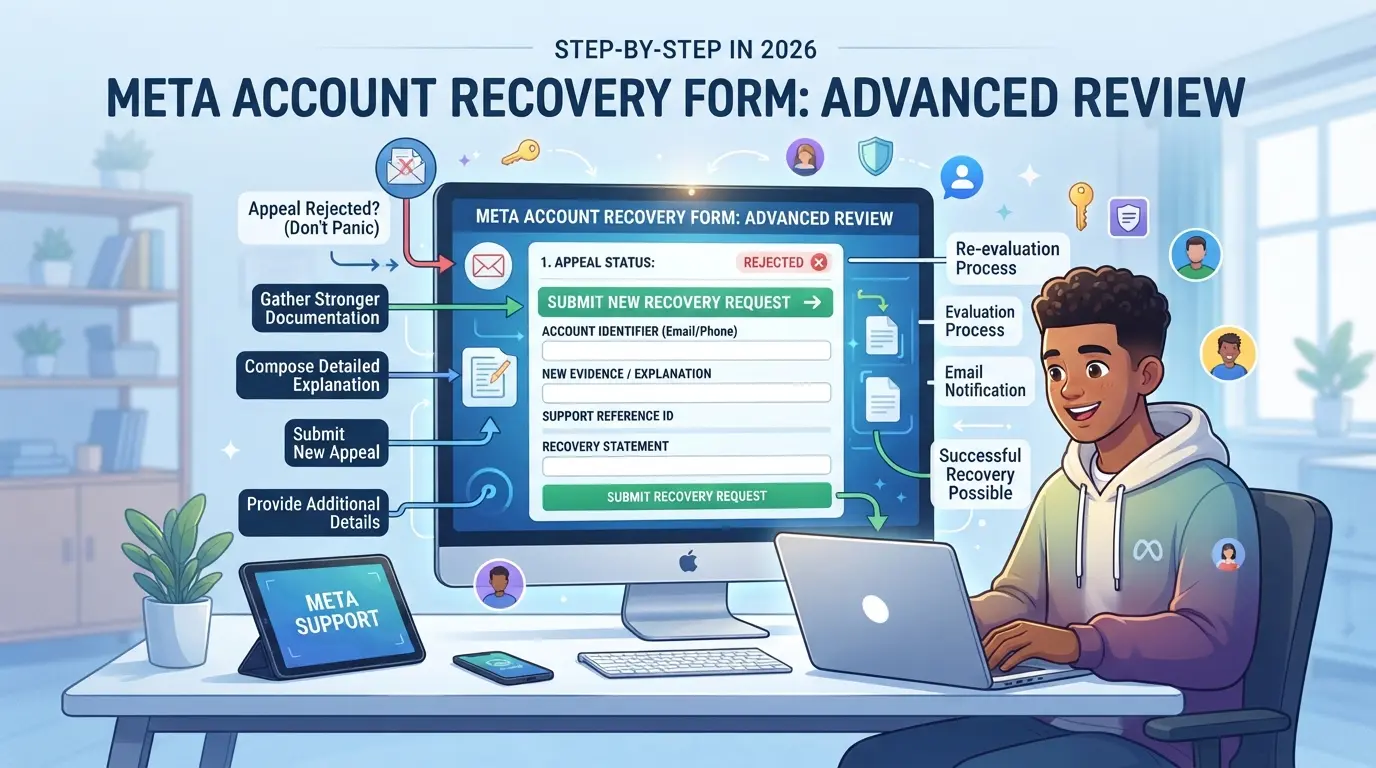
Como Utilizar o Formulário de Recuperação de Conta Meta após Rejeição de Apelação: Passo a Passo em 2026
Se o seu recurso Meta foi rejeitado e a sua conta está marcada como permanentemente desativada, o formulário oficial de recuperação é a sua única hipótese, é aqui que pode submeter novas provas e tentar provar a sua identidade uma última vez. Apressar ou saltar detalhes aqui quase sempre leva a outra recusa, por isso cada passo conta.
Encontrar o Formulário de Recuperação Meta Correto
- Procure por "Meta account recovery form" apenas no Centro de Ajuda da Meta. Ignore quaisquer sites ou links de terceiros partilhados em fóruns, muitos são armadilhas de phishing.
- Verifica o URL: deve começar por "facebook.com" ou "meta.com/help". Qualquer outra coisa não é oficial. Formulários falsos muitas vezes parecem idênticos mas roubam a tua informação.
- Se estiver bloqueado, use um navegador onde já tenha iniciado sessão no Meta antes. Isto pode ajudar os sistemas da Meta a reconhecer o seu dispositivo como confiável.
- Nunca pague por um link ou acesso "prioritário". Os formulários oficiais são sempre gratuitos. Se lhe pedirem dinheiro, feche a página.
Preenchimento do Formulário de Recuperação: Que Informação Fornecer
- Introduza o seu nome completo exato, email e número de telefone registados na sua conta com deficiência. Uma incompatibilidade aqui é a razão mais comum para rejeição imediata.
- Carregue um documento de identificação com fotografia clara. O nome e a data de nascimento devem corresponder ao seu perfil Meta, se o seu perfil usou um apelido, carregue provas que comprovem ambos os nomes.
- Descreve a situação na caixa de "informação adicional", mas evita histórias longas. Em vez disso, foca-te nos factos: quando perdeste o acesso, que ação desencadeou a desativação e porque acreditas que foi um erro.
- Verifique todos os campos antes de submeter. Um erro tipográfico ou um ID desfocado muitas vezes significa que espera dias só por uma resposta automática a dizer "não elegível". Se tiver dúvidas sobre algum detalhe, pare e verifique primeiro os seus emails antigos ou capturas de ecrã do dispositivo.
O Que Acontece Após a Submissão: Cronologia e Resultados
- Depois de submeter, a Meta envia um email de confirmação dentro de alguns minutos. Se não o receber, verifique a sua pasta de spam. Sem email, normalmente o formulário não foi processado.
- A maioria dos utilizadores recebe uma resposta entre 1 a 5 dias úteis, mas as submissões ao fim de semana costumam ficar na fila até segunda-feira. Se não receber resposta após 7 dias, submeta novamente com provas frescas, não com um formulário duplicado.
- Os resultados são geralmente um de três: conta restaurada, pedido de mais informações ou desativação permanente confirmada. Se lhe pedirem mais informações, responda dentro de 48 horas; os atrasos costumam encerrar o seu caso de vez.
- Se a resposta continuar a ser "não elegível", as suas opções estão basicamente esgotadas, pedidos repetidos raramente alteram o resultado e podem impedir-lhe futuros recursos.
O passo seguinte é saber que riscos e esquemas deve estar atento ao tentar estes últimos métodos de recuperação.
Riscos, Erros e Esquemas a Evitar ao Utilizar o Formulário de Recuperação Meta
Submeter o formulário de recuperação da conta Meta após o recurso ser rejeitado e permanentemente incapacitado traz novos riscos; um passo em falso pode bloqueá-lo definitivamente ou entregar a sua informação a um burlão. Aqui está o que deve ter em atenção antes de inserir qualquer dado pessoal ou documento.
Formulários de Recuperação Falsos e Esquemas de Phishing
A única forma segura de aceder ao formulário real de recuperação da Meta é através do Centro de Ajuda oficial da Meta. Evite ligações de emails, anúncios ou grupos do Telegram aleatórios. Sites fraudulentos frequentemente falsificam a marca da Meta, mas procuram URLs estranhas, erros tipográficos ou pedidos de taxas extra; a Meta nunca pedirá pagamento para rever o seu caso. Introduzir os seus dados de acesso ou identificação num formulário falso geralmente significa que o burlão toma conta da sua conta ou vende os seus dados.
Erros que Podem Levar a Mais Problemas na Conta
Mesmo pequenos erros podem agravar uma situação má. Verifique todos os campos antes de submeter.
- Comparar a sua informação de recuperação exatamente com o registo original, erros ortográficos ou de data quase sempre desencadeiam a rejeição.
- Nunca submeta múltiplos formulários a partir de diferentes dispositivos ou navegadores no prazo de 24 horas, a Meta rastreia impressões digitais e assinala padrões invulgares.
- Não carregue documentos editados, desfocados ou desatualizados, isso pode fazer com que o seu caso seja marcado como inautêntico sem necessidade de revisão adicional.
Faltar estas verificações é a forma mais rápida de perder a tua última hipótese de recuperação. Depois, trata-se de gerir várias contas em segurança após a tua tentativa principal de recuperação.
Gerir múltiplas contas meta de forma segura no DICloak após tentativas de recuperação
Depois de tentar o formulário de recuperação de conta Meta após recurso rejeitado estar permanentemente desativado, o passo seguinte é tratar qualquer conta Meta nova ou recuperada como um ativo separado. Para os profissionais de marketing de redes sociais que lidam com várias contas, por vezes para clientes, outras para backup, o risco não é perder apenas um login. É misturar o armazenamento do navegador, vazar sessões ou expor impressões digitais ligadas que podem disparar verificações de segurança da plataforma. Construir um fluxo de trabalho mais seguro significa isolar cada ambiente de conta, manter os sinais de rede consistentes e reduzir erros manuais que fazem com que as equipas sejam sinalizadas desde o início.
Isolamento de Perfil e Configuração de Impressões Digitais para Cada Meta Conta
Cada conta Meta recuperada ou recém-criada deve correr no seu próprio perfil de navegador, não apenas num novo separador ou janela. Os operadores podem usar o DICloak para criar um perfil de navegador dedicado para cada conta, separando cookies, armazenamento local e dados de sessão. Dentro de cada perfil, pode configurar detalhes das impressões digitais, como linguagem do sistema, fuso horário e propriedades do ecrã, para que cada sessão reporte um perfil de navegador consistente. Saltar este passo significa que a atividade de uma conta pode interferir com a de outra, o que frequentemente leva a bloqueios inexplicáveis ou pedidos de revisão, especialmente se um dispositivo apresentar trocas repentinas de contas. O âmbito aqui limita-se à configuração de perfil do navegador; não altera, recupera ou gere diretamente contas da Meta Platform.

Configuração de Proxy Fornecida pelo Utilizador para Perfis Atribuídos
Gerir múltiplas contas significa mais do que apenas separação do navegador. Cada fluxo de trabalho de conta pode também precisar da sua própria ligação de rede para evitar sobreposição de sessões. Os operadores configuram um proxy fornecido pelo utilizador para cada perfil no DICloak e podem fazer uma verificação integrada para confirmar o IP de saída e a região do proxy antes de abrir uma sessão Meta. Este passo garante que o sinal de rede da conta corresponde ao seu histórico habitual de login, útil se alguma vez a Meta rejeitou um login por vir de um local desconhecido. Escolhe e testa o proxy; O DICloak apenas armazena e aplica as suas definições. Não existe pool de proxy agrupado, e as regras da plataforma continuam a aplicar-se.

Automação RPA: Simplificação das Ações Rotineiras da Conta
O login manual e as ações rotineiras em várias contas Meta tornam-se rapidamente fonte de erros. Os operadores podem configurar uma tarefa RPA (Automação Robótica de Processos) no DICloak para repetir ações permitidas do navegador para perfis selecionados, como navegação ou introdução segura de dados, e depois rever os resultados com registos de execução incorporados. Isto não se trata de automatizar o envolvimento arriscado, mas sim de reduzir erros causados por copiar e colar ou passos perdidos ao mudar de perfis. As tarefas RPA podem ser executadas uma vez ou agendadas, e os administradores mantêm o controlo sobre a revisão do que cada sessão fez. Quando disponível, esta funcionalidade reduz as lentidas que surgem com a gestão das contas uma a uma.
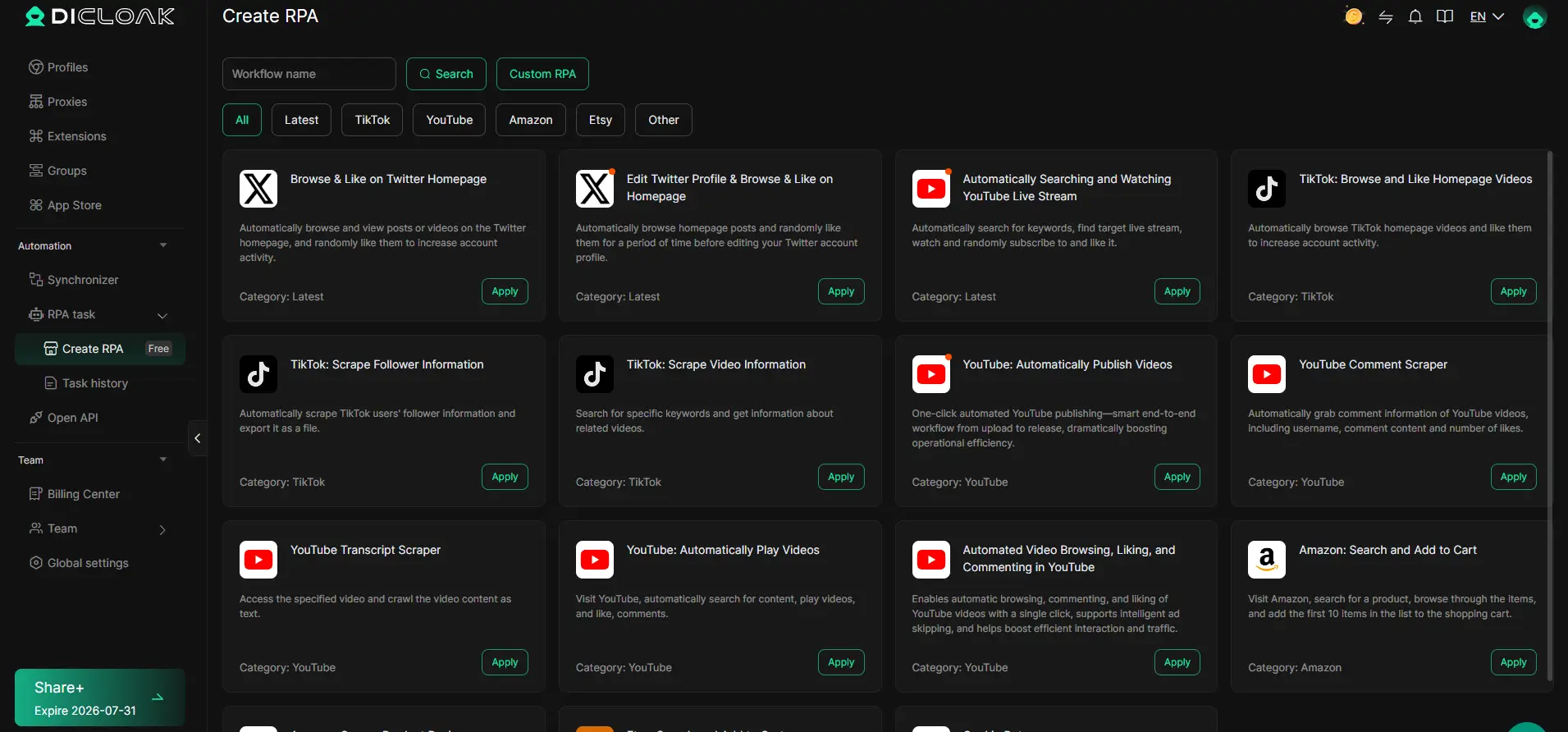
Uma separação limpa dos perfis dos browsers, caminhos de rede e fluxos de trabalho repetíveis é o que impede as equipas de cometer erros evitáveis após uma tentativa de recuperação. O passo seguinte é planear o que fazer se ficar bloqueado de vez e como decidir quando é altura de deixar uma conta sair.
O que fazer se a recuperação falhar: aceitar a perda e planear os próximos passos
Por vezes, todas as tentativas com o formulário de recuperação da conta Meta após o recurso ser rejeitado e permanentemente desativado acabam da mesma forma. Quando isso acontece, a única medida que falta é proteger-te daqui para a frente.
Aceitar a Perda Permanente e Proteger os Dados Pessoais
- Remova as palavras-passe guardadas da conta perdida dos navegadores e gestores de palavras-passe.
- Deixa de usar o mesmo email, telemóvel ou dispositivo para novas contas Meta, a reutilização pode sinalizá-lo.
- Se o stress emocional te afetar muito, afasta-te e fala com alguém em quem confies.
Construir Novas Contas: Práticas Mais Seguras para o Futuro
Apressar-se a criar uma nova conta Meta com os mesmos dados é um erro comum, a Meta monitoriza o dispositivo, IP e contactos. Alterar a sua configuração antes de se registar novamente reduz o risco de desativação instantânea. Use novas credenciais e dispositivos, e documente os seus dados de inscrição num local seguro, para estar preparado caso precise de recorrer novamente.
Perguntas Frequentes Sobre o formulário de recuperação de conta Meta após recurso rejeitado e permanentemente desativado
É possível recuperar uma conta Meta após uma desativação permanente e recurso da rejeição?
Recuperar uma conta Meta depois de esta ter sido permanentemente desativada e o seu recurso ter sido rejeitado normalmente não é possível. A Meta raramente restaura contas após esta fase. Exceções podem ocorrer se conseguir apresentar provas fortes de um erro, como uma conta hackeada ou um erro claro. A maioria dos utilizadores não recupera as suas contas após uma rejeição final.
Onde posso encontrar o formulário oficial de recuperação da conta Meta em 2026?
Pode encontrar os formulários de recuperação mais recentes no Centro de Ajuda da Meta oficial ou na página de suporte do Facebook. Verifique sempre URLs que começam por "facebook.com" ou "meta.com". Cuidado com links fraudulentos e sites de terceiros que prometem recuperação, pois muitas vezes tentam roubar informações da sua conta ou dinheiro.
Quanto tempo demora a Meta a responder a submissões de formulários de recuperação?
A Meta normalmente responde a submissões de formulários de recuperação dentro de alguns dias a uma semana. Por vezes, pode demorar mais se houver muitos pedidos ou forem necessárias verificações extra. Fique atento ao seu email e à "Caixa de Entrada de Suporte" no Facebook para atualizações sobre a sua submissão.
Que informação devo fornecer no formulário de recuperação Meta?
Inclua o seu nome completo, email, número de telefone associado à conta e uma cópia clara do seu cartão de identificação governamental. Adicione uma breve explicação da sua situação e quaisquer provas que mostrem que a sua conta foi desativada por engano. Fornecer detalhes completos e honestos ajuda a Meta a rever o seu caso mais rapidamente.
Como posso gerir várias contas Meta de forma segura após a recuperação?
Use emails únicos e palavras-passe fortes para cada conta. Ative a autenticação em dois fatores em todos os perfis. Mantenha a informação de recuperação da conta atualizada. Saia sempre dos dispositivos partilhados. Nunca partilhe os seus dados de login com outros. Siga os termos da Meta para evitar problemas futuros com a conta.
Se o recurso da sua conta foi rejeitado permanentemente, considere proteger a sua presença online explorando ferramentas e plataformas alternativas de privacidade que ofereçam maior controlo sobre os seus dados. Tomar medidas proativas agora pode ajudar a minimizar riscos e proteger a sua identidade digital daqui para a frente. Experimente o DICloak Gratuitamente
 Ferramentas Gratuitas
 Cookie Plugin
 Gerador de UA
 Gerador de Endereço MAC
 Gerador de Endereço IP
 Lista de Endereços IP
 Gerador de Código 2FA
 Relógio Mundial
 Verificação de Anonimato
 WebRTC Leak Test
 Gerador de UUID
 Verificador de Proxy
 Verificador de Anúncios FB
 Coleta Web com IA
 Ferramentas SMM Grátis
 Verificador de Shadowban do Twitter
 Verificador de Nomes do Instagram
 Gerador UTM
 Gerador de nomes de usuário
 Gerador de hashtags com IA
 Gerador de títulos para LinkedIn
 Redimensionador de imagens sociais