Está a trabalhar num login, registo ou alguma tarefa automática do navegador quando aparece uma mensagem: Detetou uma impressão digital do navegador inconsistente. Por vezes chama-se incompatibilidade de impressão digital do navegador, ou vê avisos sobre sinais inconsistentes do navegador. É frustrante porque pode estar a usar o mesmo proxy, limpar os cookies e ainda assim ser sinalizado, então o que está realmente a desencadear estes alertas?
A maioria das pessoas assume que a solução é trocar IPs ou limpar a cache, mas isso raramente resolve o problema principal. O verdadeiro problema é que as plataformas verificam incompatibilidades subtis entre o sistema operativo reportado, user-agent, fuso horário, língua e detalhes de hardware. Mesmo pequenas lacunas, como a geolocalização não corresponder ao IP, ou a resolução do ecrã a mudar entre sessões, podem disparar scripts de deteção. Se falhares um detalhe, podes ser bloqueado, forçado a fazer verificação extra ou até ter as tuas contas restringidas. O pior: mudar de navegador ou rodar proxies sem sincronizar estes sinais muitas vezes faz com que a tua impressão digital pareça ainda menos estável.
Ultrapassar isto não é apenas esconder a tua informação real, é fazer com que o teu perfil de navegador pareça consistente e credível em todas as camadas. Os detalhes importam mais do que a maioria dos guias admite. Se quiseres evitar erros repetidos de impressão digital, terás de controlar que sinais do navegador mostras e saber como pequenas diferenças te denunciam. Aqui está o que realmente causa as incompatibilidades nas impressões digitais e o que mudar primeiro.
Porque é que as impressões digitais inconsistentes do navegador são detetadas em 2026
As plataformas assinalam impressões digitais do navegador desajustadas porque apontam para comportamentos não naturais, simples assim. Sempre que os sinais do seu dispositivo não coincidem, destaca-se dos utilizadores reais. Não se trata de detetar todas as incompatibilidades, mas sim de identificar padrões que a atividade normal nunca produz. Se viu um aviso de "Detetou uma impressão digital inconsistente do navegador", significa que a plataforma encontrou sinais de que não é quem aparenta ser.
Como as plataformas verificam a coerência das impressões digitais
As plataformas comparam os sinais do seu navegador, se não encaixarem, isso é um sinal de alerta. É aqui que as descorrespondências aparecem rapidamente:
- O agente de utilizador diz "Windows 10", mas as fontes ou a memória do dispositivo correspondem a um Mac.
- A geolocalização do teu IP corresponde ao Brasil, enquanto o fuso horário está definido para Berlim.
- A resolução do ecrã ou as especificações do hardware mudam drasticamente entre sessões a partir da mesma conta.
Cenários comuns que acionam a deteção
A automação scriptada e as rápidas alterações no ambiente são os principais gatilhos para erros de impressão digital em 2026. Por exemplo, se usar um navegador headless ou uma ferramenta de automação pronta a usar, os sites detectam claramente os sinais em falta ou por defeito. Mesmo que pense que mascarou o seu agente de utilizador, as plataformas agora verificam dezenas de detalhes do ambiente: fontes, capacidades multimédia, dados WebGL e até estado da bateria. Se mudar de proxies sem atualizar o seu fuso horário ou idioma, está basicamente a acenar com uma bandeira. O risco é claro: as plataformas registam sessões anteriores e comparam a sua impressão digital atual cada vez que inicia sessão. Se a impressão digital do seu navegador mudar subitamente de "Windows Chrome dos EUA" para "Singapore Mac Safari", mas continuar na mesma conta, essa conta é assinalada para revisão ou restrição.
O verdadeiro desafio não é apenas esconder a automação. Trata-se de fazer com que cada sinal de impressão digital se alinhe de forma a parecer uma pessoa real a usar um dispositivo num só local. Se mesmo um sinal central não encaixar, os sistemas de revisão automática tratam o seu perfil como suspeito, acontecem falsos positivos, mas as incompatibilidades são difíceis de justificar.
As plataformas não procuram apenas uma incompatibilidade. Estão a acompanhar padrões ao longo do tempo, por isso um único deslize pode ser adicionado a uma pontuação de risco que aumenta a cada login. A seguir, verá exatamente quais os sinais que importam mais, são estes detalhes que atrapalham até os operadores experientes.
Que Sinais Causam Incompatibilidades nas Impressões Digitais do Navegador
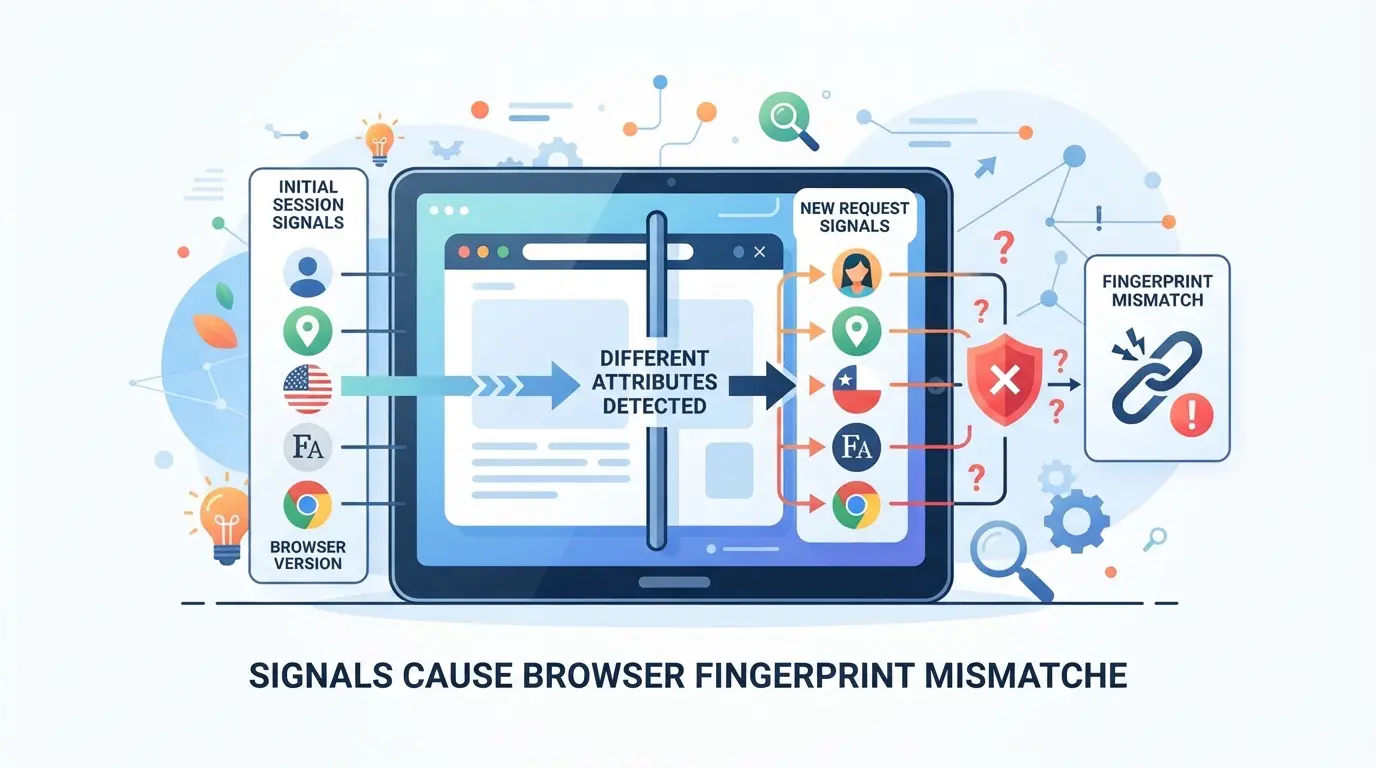
Os sinais mais propensos a desencadear erros de "Detetou uma impressão digital do navegador inconsistente" são aqueles que não coincidem do ponto de vista da plataforma, rede, dispositivo e detalhes comportamentais que deveriam pertencer ao mesmo utilizador na mesma sessão. Alguns sinais são mais fáceis de sincronizar do que outros, mas saltar até um pode fazer com que o navegador seja sinalizado.
Sinais de rede e localização
As plataformas verificam se o seu endereço IP aponta para um país, mas o seu navegador reporta uma geolocalização completamente diferente. Mesmo uma incompatibilidade entre a definição do seu fuso horário e o seu país baseado em IP pode levar a sua revisão. As definições de idioma adicionam outra camada, usando um navegador configurado para russo enquanto se liga a partir de um IP baseado nos EUA, por exemplo, quase sempre parece estranho.
Sinais de dispositivo e ambiente
Os sinais dos dispositivos são mais profundos do que a maioria das pessoas pensa. As plataformas comparam o sistema operativo reportado, a resolução do ecrã e a informação de hardware com o histórico da sua sessão. Se iniciar sessão duas vezes: uma a partir de um navegador que mostra Windows 10, depois outra a partir do MacOS, mas ambas a partir da mesma "conta", isso é um sinal de alerta. WebGL e impressões digitais de tela são ainda mais complicadas, estas são retiradas do hardware gráfico e da configuração do navegador. Se o hash do seu Canvas muda entre sessões, normalmente significa que o seu ambiente não é estável. O mesmo se aplica à concorrência de hardware (núcleos de CPU), memória do dispositivo e relatórios de bateria. Uma incompatibilidade pode deslizar, mas duas ou três juntas quase sempre são notadas. Se a impressão digital do seu navegador diz "Android" mas os dados do WebGL ou AudioContext mostram uma GPU de desktop, isso é uma clássica incompatibilidade de sinal e uma razão comum para problemas repentinos de verificação.
Sinais comportamentais e de sessão
- Padrões de movimento do rato que não correspondem ao uso típico de humanos
- Cookies de sessão em falta ou reiniciados entre logins, o que faz com que o seu navegador pareça novo a cada vez
- Armazenamento local limpo ou inconsistente, quebrando a "memória" que a plataforma espera ver
Se a sua atividade parecer que está a mudar de dispositivo em cada login, ou se a sua sessão reiniciar sem aviso, as plataformas quase sempre assinalam o seu perfil para verificações extra.
As plataformas não procuram apenas uma única incompatibilidade, verificam padrões entre esses sinais. Se vires erros repetidos de impressão digital, começa por ver quais os sinais que mudaram desde o teu último login. Isso reduz o que corrigir antes de fazer outro teste.
Como Diagnosticar uma Impressão Digital Inconsistente no Navegador
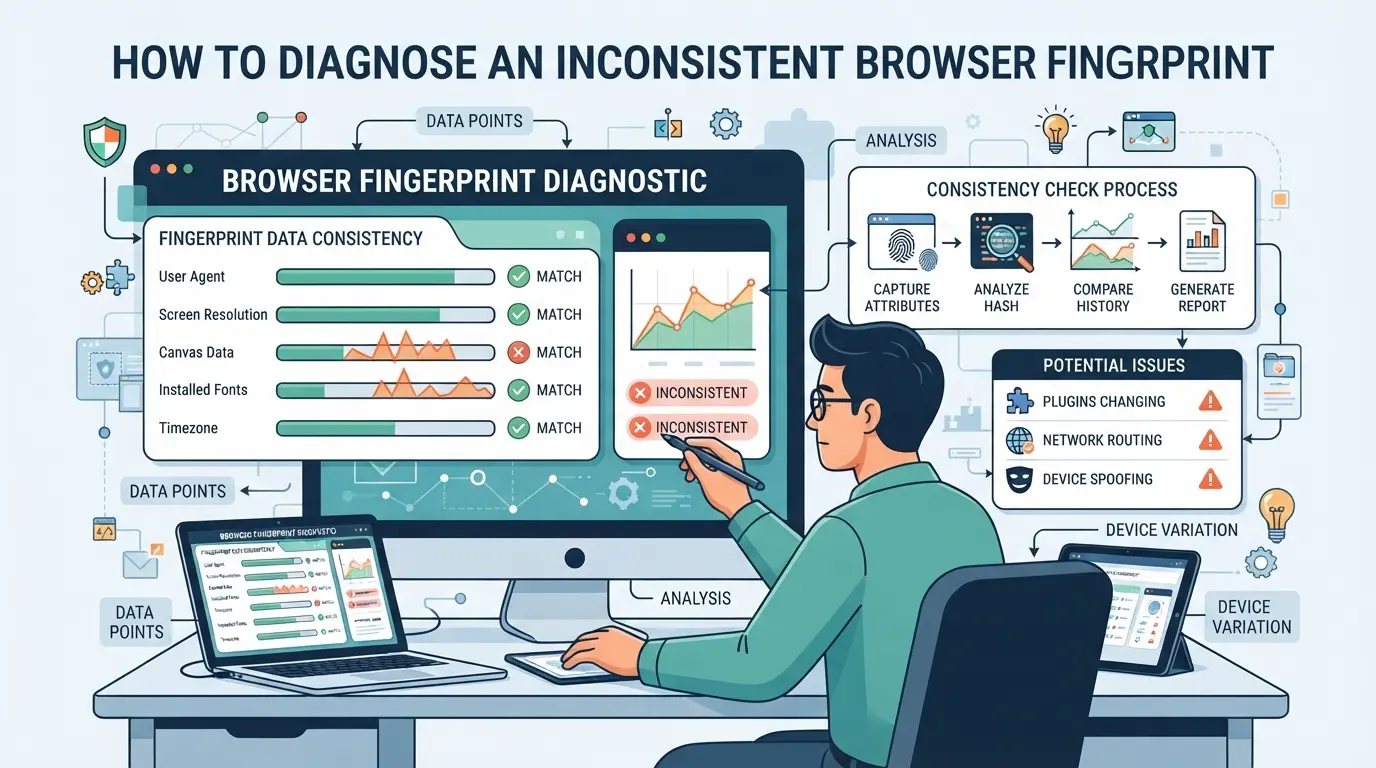
A maioria das pessoas só nota uma incompatibilidade nas impressões digitais do navegador depois de clicar num bloqueio, captcha ou aviso. Em vez de adivinhar, pode fazer uma verificação rápida para descobrir quais os sinais que não estão a alinhar. Veja como descobrir o que está a quebrar a consistência na configuração do seu navegador.
Passo 1: Teste a impressão digital do seu navegador com ferramentas online
- Vai a um site de testes de impressões digitais como o CreepJS ou o Pixelscan.
- Executa o teste, procura avisos destacados ou etiquetas "inconsistentes" nos resultados.
- Guarde ou faça uma captura de ecrã do relatório para o poder comparar depois de fazer ajustes.
Passo 2: Compare sinais para consistência
- Compare os resultados do teste com a configuração pretendida: SO, User Agent, fuso horário, idioma, IP país e tamanho do ecrã.
- Registe quaisquer diferenças. Um fuso horário definido para UTC+0 com um IP nos EUA, ou uma língua de interface russa com um IP alemão, quase sempre levanta suspeitas.
- Verifica os turnos entre sessões, as impressões digitais do navegador que mudam entre logins são um sinal de alerta.
| Sinal |
Valor Esperado |
Valor observado |
Consistente? |
| OS |
Windows 10 |
Windows 10 |
Sim |
| Fuso horário |
UTC+3 |
UTC+0 |
Não |
| IP País |
Alemanha |
Alemanha |
Sim |
| Língua |
en-US |
ru-RU |
Não |
Passo 3: Identificar as fontes de deriva ou incompatibilidade
- Desative todas as extensões do navegador e volte a executar o teste de impressão digital. As extensões frequentemente divulgam detalhes ou adicionam assinaturas únicas.
- Verifica o teu proxy ou configuração de rede. Se o teu IP mudar entre sessões ou não corresponder aos teus outros sinais, essa é a tua causa provável.
- Revise alterações recentes, atualizações do navegador ou novos plugins podem introduzir novos erros de impressão digital.
Se continuares a ver incompatibilidades depois de corrigires o básico, a secção seguinte aborda os erros mais comuns que as pessoas não percebem ao tentar corrigir impressões digitais inconsistentes do navegador.
Erros comuns que levam à inconsistência das impressões digitais
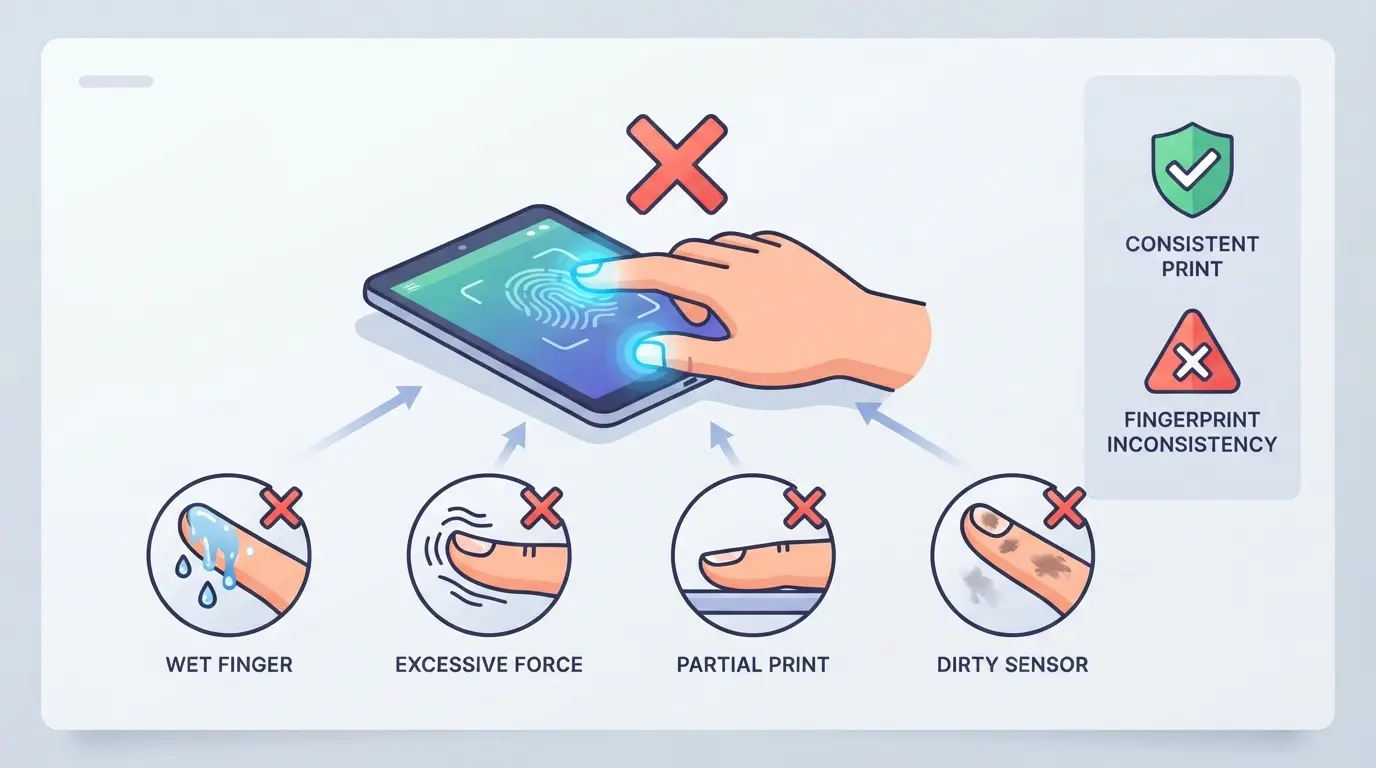
A maioria das incompatibilidades nas impressões digitais do navegador resulta de pequenos erros de configuração. Se ignorar estes detalhes, continua a ver "Detetado uma impressão digital do navegador inconsistente", mesmo depois de fazer alterações.
Mistura de tipos de dispositivos ou versões do navegador
Alternar entre ambientes móveis e desktop, ou passar de um kernel antigo para um novo, quase sempre deixa rastos óbvios. Os scripts conseguem detetar estas alterações rapidamente. Se carregar a sua conta a partir de um telemóvel hoje e de um desktop Windows amanhã, as ferramentas de deteção assinalam a diferença como suspeita. O mesmo problema ocorre quando atualiza o navegador mas se esquece de comparar a configuração das impressões digitais, as plataformas notam o salto e tratam-no como um sinal de alerta.
Configurações inconsistentes de proxy ou rede
- Verifica se o teu IP corresponde à localização reportada pelo teu navegador.
- Confirma que o teu fuso horário e as definições de idioma correspondem ao país do teu proxy.
- Certifica-te de que não alternas proxies entre sessões sem atualizar os sinais de impressões digitais.
Negligenciar a configuração das impressões digitais após atualizações
Demasiadas pessoas instalam atualizações do navegador ou do sistema operativo, adicionam extensões ou alteram definições, mas nunca voltam a ver a configuração da impressão digital. Os scripts de deteção detetam rapidamente estas alterações.
- Revise as definições das impressões digitais após qualquer atualização do navegador ou do sistema operativo.
- Verifique se há novos conflitos de extensão.
- Atualiza a tua configuração se o hardware mudar.
Como Corrigir e Prevenir Incompatibilidades nas Impressões Digitais do Navegador
Se vir "Detetou uma impressão digital inconsistente do navegador", está a falhar um ou mais sinais que as plataformas usam para ligar as suas sessões. A forma mais rápida de corrigir e evitar estas incompatibilidades nas impressões digitais é configurar o seu perfil de navegador para que cada sinal-chave, dispositivo, rede e navegador conte uma história clara e correspondente. Veja como os operadores mantêm os seus perfis limpos e credíveis.
Alinhar sinais de dispositivo, navegador e rede
- Escolha um agente de utilizador e um sistema operativo que correspondam ao seu dispositivo real ou pretendido, por exemplo, não afirme estar no Windows 10 se estiver a abrir o navegador a partir do macOS.
- Define a resolução do ecrã para um valor que corresponda ao dispositivo e ao agente de utilizador. Não alternes entre o modo de ecrã cheio e janela a menos que uses consistentemente o mesmo tamanho de janela.
- Use uma localização proxy que corresponda ao seu fuso horário e à linguagem da interface pretendidos. Se o seu proxy estiver em Paris mas o seu fuso horário mostrar Nova Iorque, a maioria das plataformas assinala a incompatibilidade.
Mantenha perfis consistentes e evite alterações desnecessárias
- Mantém-te com um perfil por conta ou fluxo de trabalho. Saltar entre perfis ou mudar de definição a meio da sessão pode criar novas incompatibilidades.
- Evite randomizar impressões digitais ou definições de hardware a menos que saiba porque o está a fazer. Cada alteração deixa um rasto, as plataformas frequentemente detetam saltos súbitos na memória do dispositivo ou na informação gráfica.
- Atualize os seus perfis apenas quando for inevitável. Se tiver de alterar um sinal (como proxies rotativos), também atualize os valores correspondentes (fuso horário, língua, agente de utilizador) para que tudo fique sincronizado.
- Faça uma cópia de segurança das definições do seu perfil antes de fazer alterações. Se algo avariar, volte à última configuração boa conhecida em vez de tentar adivinhar o que correu mal.
Monitorizar e registar regularmente as alterações das impressões digitais
- Usa ferramentas de verificação de impressões digitais do navegador para registar os teus sinais atuais antes e depois das alterações. Guarda capturas de ecrã ou registos para poderes acompanhar o que realmente mudou.
- Configure uma rotina de alertas, verifique os sinais-chave do seu perfil uma vez por semana ou após qualquer atualização importante. Isto ajuda a detetar descorrespondências acidentais antes que acionem verificações de conta.
- Crie o hábito de rever o histórico de login da conta para tentativas falhadas ou avisos de localização inesperados. Isto pode sinalizar desvio de impressão digital não detetado.
- A forma mais rápida de detetar um erro é comparar a impressão digital do seu perfil ativo com uma referência conhecida antes de iniciar sessão. Este passo simples frequentemente deteta pequenas alterações que quebram a furtividade.
Acertar nestes passos significa menos bloqueios e menos tempo de resolução de problemas. O próximo desafio é gerir múltiplas contas e proxies sem criar novas incompatibilidades; isto exige um isolamento cuidadoso do perfil e gestão de proxys, que iremos abordar a seguir.
Gestão de Múltiplas Contas de Plataforma com Perfis de Navegador Isolados e Configuração de Proxy Personalizada no DICloak
Para operadores e equipas que trabalham com múltiplas contas de plataforma, corrigir uma incompatibilidade de impressões digitais do navegador não é o fim do trabalho. O verdadeiro desafio é manter o perfil de cada conta separado e consistente, sessão após sessão, para que pequenos erros não apareçam como "Detetado uma impressão digital inconsistente do navegador" nos registos da plataforma. É aqui que o isolamento de perfil e os controlos personalizados de proxy do DICloak entram em ação. Em vez de gerir janelas do navegador ou preocupar-se com fugas entre contas, pode configurar um ambiente controlado para cada login. O âmbito aqui limita-se ao perfil do navegador e aos sinais de rede; não altera o resultado de qualquer verificação do lado da plataforma.
Criação de perfis isolados de navegador e configuração de sinais de impressão digital
Os operadores podem criar um novo perfil de navegador no DICloak para cada conta ou fluxo de trabalho da plataforma. Cada perfil armazena as suas próprias definições para sistema operativo, agente de utilizador, fuso horário, resolução do ecrã, WebGL, Canvas e mais. Ao manter estes sinais consistentes dentro de um perfil e distintos entre perfis, as equipas evitam as incompatibilidades de impressões digitais mais comuns que ocorrem quando as contas partilham a mesma instância do navegador. Os sinais de cada perfil podem ser revistos e ajustados conforme necessário, mas os resultados do lado da plataforma dependem de mais do que apenas a camada do navegador; os operadores ainda precisam de tratar as contas e regras da plataforma separadamente.

Atribuição de proxies personalizados a cada perfil para garantir a consistência da rede
Quando diferentes contas precisam de aparecer em localizações de rede separadas, os operadores podem atribuir um proxy personalizado a qualquer perfil DICloak. Isto significa que a impressão digital do navegador e o IP da rede se alinham para cada sessão. O verificador de proxy incorporado permite-lhe testar se o proxy atribuído funciona e se o seu IP, país e fuso horário correspondem aos sinais configurados do seu perfil. Os operadores decidem qual proxy usar, a DICloak não fornece proxies nem impõe IPs únicos. Se um proxy cair ou rodar inesperadamente, isso pode desencadear um aviso de impressão digital inconsistente do lado da plataforma, por isso vale a pena verificar as definições antes de cada sessão.

Se estiver a executar um fluxo de trabalho com múltiplas contas, estes passos de configuração tornam muito mais fácil controlar os sinais do navegador em grande escala, sem depender de adivinhações ou resets manuais de perfis.
Quando a gestão de impressões digitais assistida por ferramentas faz sentido (e os seus limites)
Cenários em que a gestão de impressões digitais assistida por ferramentas é essencial
Se gerir várias contas ou partilhar fluxos de trabalho numa equipa, ajustes manuais no navegador não chegam, o controlo de impressões digitais baseado em ferramentas é a única forma de evitar descorrespondências repetidas e evitar que contas se liguem.
Limites e riscos de depender de ferramentas
Nenhuma ferramenta pode garantir que a sua configuração será invisível ou imune a deteções futuras. As verificações das plataformas atualizam frequentemente, o que funcionou no mês passado pode desencadear amanhã um alerta de "Detetou uma impressão digital inconsistente do navegador". Mesmo com correspondência perfeita, as regras da plataforma e auditorias surpresa ainda podem fazer com que as contas sejam sinalizadas.
Melhores práticas para uma utilização mais segura de ferramentas
- Verifique novamente as definições de impressões digitais e proxy antes de cada grande alteração no fluxo de trabalho
- Acompanhe atualizações nos sites de ferramentas de deteção e nas páginas de políticas da plataforma
- Regista pedidos de verificação inesperados ou bloqueios, depois revê o que mudou no teu ambiente
Checklist: Manter a Impressão Digital do Navegador Consistente ao Longo do Tempo
Resolver erros de "Detetado uma impressão digital inconsistente do navegador" significa manter-se atento a pequenos detalhes sessão após sessão. A maioria dos problemas vem de desajustes que poderias ter detetado com uma revisão rápida, como o teu IP a dizer "Londres" enquanto o fuso horário diz "Pequim", ou a resolução do ecrã a saltar entre logins.
Lista de verificação de consistência para sinais de dispositivo, navegador e rede
- Revise as definições de impressões digitais de todos os perfis do navegador antes de cada sessão, especialmente após atualizações de ferramentas ou alterações ao sistema operativo.
- Certifique-se de que o seu proxy ou localização IP corresponde ao fuso horário, idioma e sinais de geolocalização reportados pelo seu navegador.
- Mantém a resolução do ecrã, as especificações de hardware e a versão do navegador estáveis. Muda apenas se estiveres pronto para atualizar todas as definições relacionadas.
Perguntas Frequentes Sobre Detetaram uma impressão digital inconsistente do navegador
O que significa 'detetar uma impressão digital inconsistente do navegador'?
Esta mensagem aparece quando um site verifica que os dados e sinais do seu navegador não coincidem. Por exemplo, o seu fuso horário, idioma e informações do dispositivo podem não coincidir. Estas incompatibilidades acontecem frequentemente com ferramentas de automação, falsificação ou comportamentos de navegação arriscados. As plataformas usam isto para detetar bots ou proteger-se contra fraudes.
Posso corrigir uma incompatibilidade de impressões digitais sem mudar o meu dispositivo?
Sim, muitas vezes é possível corrigir uma incompatibilidade de impressões digitais do navegador sem comprar novo hardware. Comece por garantir que o fuso horário, a língua e as definições do sistema correspondem à sua localização real. Além disso, use um proxy ou proxy que se ajuste à sua região real. Verifique e atualize também as extensões do seu navegador ou as definições de privacidade.
Usar um proxy resolve a inconsistência das impressões digitais?
Um proxy pode ajudar a localização da sua rede a corresponder à região pretendida, mas não resolve todos os problemas de impressões digitais. Os sites verificam muitos detalhes, como tipo de dispositivo, tamanho do ecrã e plugins do navegador. Para evitar erros de impressão digital do navegador , certifique-se de que todos os sinais do navegador estão alinhados, não apenas o seu endereço IP.
É seguro usar navegadores antidetect para fluxos de trabalho com múltiplas contas?
Os navegadores antideteção podem ajudar criando perfis separados e alterando os sinais do navegador para cada conta. No entanto, não garantem que irá evitar banimentos ou deteção. Se os sinais no seu perfil continuarem inconsistentes ou mal configurados, as plataformas podem ainda sinalizar ou bloquear as suas contas.
Com que frequência devo rever as definições das minhas impressões digitais?
Deves rever as definições das impressões digitais do teu navegador sempre que mudares de dispositivo, navegador ou localização proxy. Também é inteligente verificá-las de poucas em poucas semanas se trabalhares com várias contas. As avaliações regulares ajudam a detetar problemas cedo se forem detetados sinais inconsistentes no navegador. Isto reduz o risco de ser bloqueado ou sinalizado.
Quando uma anomalia deste tipo é detetada, é essencial avaliar a configuração do seu navegador e considerar ferramentas que melhorem a privacidade e a consistência. Tomar medidas proativas agora pode ajudar a evitar interrupções desnecessárias ou problemas de acesso durante a navegação diária. Experimente o DICloak Gratuitamente
 Ferramentas Gratuitas
 Cookie Plugin
 Gerador de UA
 Gerador de Endereço MAC
 Gerador de Endereço IP
 Lista de Endereços IP
 Gerador de Código 2FA
 Relógio Mundial
 Verificação de Anonimato
 WebRTC Leak Test
 Gerador de UUID
 Verificador de Proxy
 Verificador de Anúncios FB
 Coleta Web com IA
 Ferramentas SMM Grátis
 Verificador de Shadowban do Twitter
 Verificador de Nomes do Instagram
 Gerador UTM
 Gerador de nomes de usuário
 Gerador de hashtags com IA
 Gerador de títulos para LinkedIn
 Redimensionador de imagens sociais