Sie arbeiten gerade über eine Anmeldung, Anmeldung oder eine automatisierte Browseraufgabe, wenn eine Nachricht auftaucht: Ein inkonsistenter Browser-Fingerabdruck erkannt. Manchmal nennt man das eine Browser-Fingerabdruck-Fehlanpassung, oder Sie sehen Warnungen vor inkonsistenten Browsersignalen. Es ist frustrierend, weil Sie möglicherweise denselben Proxy verwenden, Ihre Cookies gelöscht haben und trotzdem markiert werden – was löst also diese Warnungen wirklich aus?
Die meisten Leute gehen davon aus, dass die Lösung darin besteht, IPs zu tauschen oder den Cache zu leeren, aber das löst selten das Kernproblem. Das eigentliche Problem ist, dass Plattformen auf subtile Diskrepanzen zwischen deinem gemeldeten Betriebssystem, User-Agent, Zeitzone, Sprache und Hardware-Details prüfen. Selbst kleine Lücken, wie deine Geolokalisierung, die nicht mit deiner IP übereinstimmt, oder das sich zwischen den Sitzungen ändernde Bildschirmauflösung ändert, können Erkennungsskripte auslösen. Wenn du ein Detail übersiehst, kannst du blockiert werden, zu einer zusätzlichen Verifizierung gezwungen werden oder sogar deine Konten eingeschränkt werden. Der Clou: Das Wechseln des Browsers oder das Rotieren von Proxys, ohne diese Signale zu synchronisieren, lässt deinen Fingerabdruck oft noch weniger stabil erscheinen.
Das zu überwinden bedeutet nicht nur, deine echten Informationen zu verbergen, sondern auch darum, dein Browserprofil auf jeder Ebene konsistent und glaubwürdig aussehen zu lassen. Die Details sind wichtiger, als die meisten Anleitungen zugeben. Wenn du wiederholte Fingerabdruckfehler vermeiden willst, musst du kontrollieren, welche Browsersignale du anzeigst, und wissen, wie kleine Unterschiede dich verraten. Hier ist, was tatsächlich Fingerabdruck-Fehlanpassungen verursacht und was zuerst geändert werden sollte.
Warum inkonsistente Browser-Fingerabdrücke im Jahr 2026 erkannt werden
Plattformen markieren nicht übereinstimmende Browser-Fingerabdrücke, weil sie auf unnatürliches Verhalten hinweisen – so einfach ist das. Jedes Mal, wenn deine Gerätesignale nicht übereinstimmen, hebst du dich von echten Nutzern ab. Es geht nicht darum, jede einzelne Fehlanpassung zu erkennen, sondern darum, Muster zu erkennen, die normale Aktivitäten nie hervorbringen. Wenn du eine Warnung "Einen inkonsistenten Browser-Fingerabdruck erkannt" gesehen hast, bedeutet das, dass die Plattform Anzeichen gefunden hat, dass du nicht der bist, der du zu sein scheinst.
Wie Plattformen die Kohärenz von Fingerabdrücken überprüfen
Plattformen vergleichen die Signale deines Browsers, und wenn sie nicht zusammenpassen, ist das ein Warnsignal. Hier zeigen sich schnell Fehlanpassungen:
- Der User Agent sagt "Windows 10", aber Schriftarten oder Gerätespeicher stimmen mit dem Mac überein.
- Deine IP-Geolokalisierung entspricht Brasilien, während deine Zeitzone auf Berlin festgelegt ist.
- Bildschirmauflösung oder Hardwarespezifikationen ändern sich stark zwischen den Sitzungen desselben Kontos.
Häufige Szenarien, die die Erkennung auslösen
Skriptgesteuerte Automatisierung und schnelle Umgebungsänderungen sind die häufigsten Auslöser für Fingerabdruckfehler im Jahr 2026. Wenn Sie beispielsweise einen headless-Browser oder ein Standard-Automatisierungstool verwenden, durchschauen Seiten die fehlenden oder Standardsignale. Selbst wenn Sie denken, Ihren User Agent verdeckt zu haben, überprüfen Plattformen jetzt Dutzende von Umgebungsdetails: Schriftarten, Medienfunktionen, WebGL-Daten und sogar den Batteriestatus. Wenn Sie den Proxy wechseln, ohne Ihre Zeitzone oder Sprache zu aktualisieren, schwenken Sie im Grunde eine Flagge. Das Risiko ist klar: Plattformen protokollieren vorherige Sitzungen und vergleichen bei jeder Anmeldung Ihren aktuellen Fingerabdruck. Wenn Ihr Browser-Fingerabdruck plötzlich von "US Windows Chrome" zu "Singapore Mac Safari" wechselt, Sie aber weiterhin im selben Konto sind, wird dieses Konto zur Überprüfung oder Einschränkung markiert.
Die eigentliche Herausforderung besteht nicht nur darin, Automatisierung zu verstecken. Es geht darum, jedes Fingerabdrucksignal so auszurichten, dass es aussieht wie eine echte Person, die ein Gerät an einem Ort nutzt. Wenn auch nur ein Kernsignal nicht passt, behandeln automatisierte Überprüfungssysteme dein Profil als verdächtig, es gibt Fehlalarme, aber Fehlübereinstimmungen sind schwer zu erklären.
Plattformen suchen nicht nur nach einer Fehlanpassung. Sie verfolgen Muster über die Zeit, sodass ein einziger Fehler zu einem Risikoscore hinzugefügt werden kann, der mit jedem Login steigt. Als Nächstes sehen Sie genau, welche Signale am wichtigsten sind – das sind die Details, die selbst erfahrene Betreiber zum Stolpern bringen.
Welche Signale verursachen Browser-Fingerabdruck-Fehlanpassungen
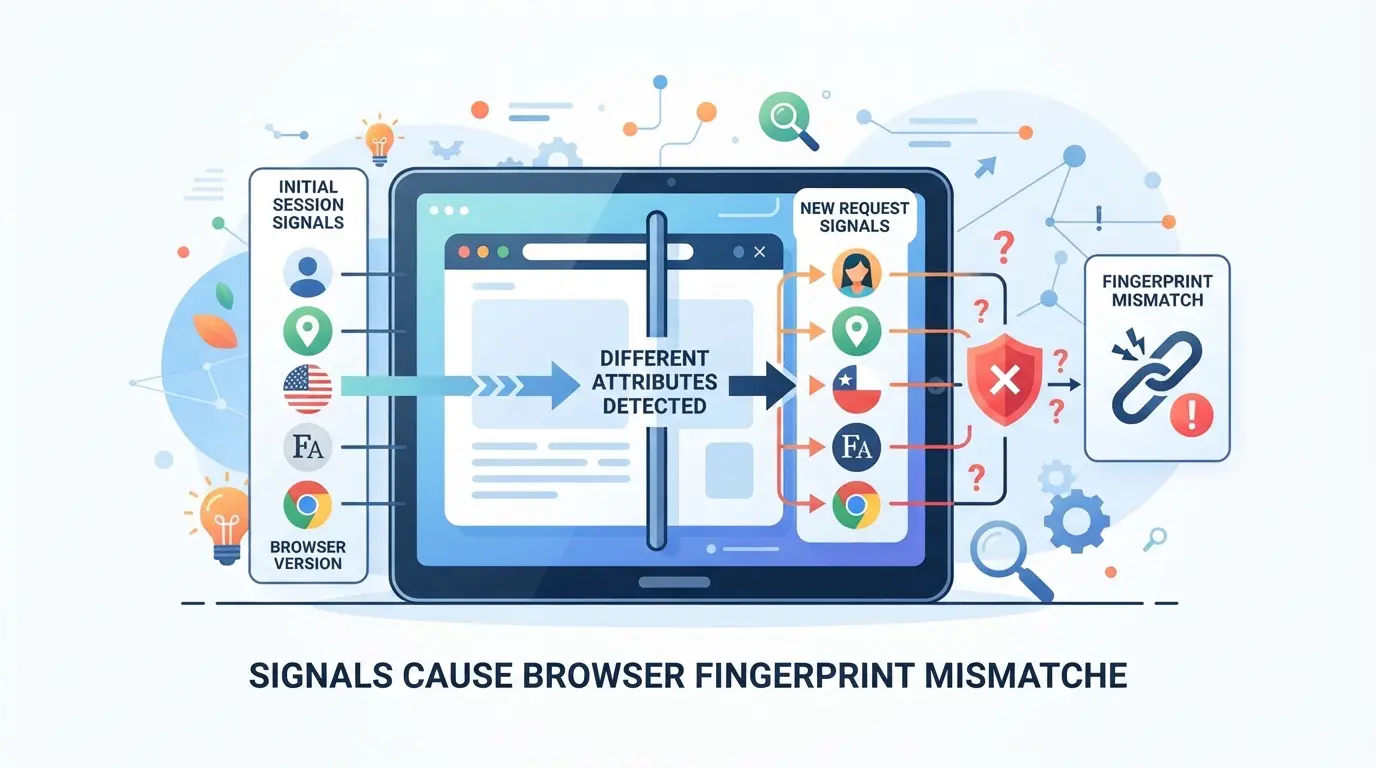
Die Signale, die am ehesten "Erkennung eines inkonsistenten Browser-Fingerabdrucks"-Fehlers auslösen, sind diejenigen, die aus Sicht der Plattform, des Netzwerks, des Geräts und der Verhaltensdetails nicht übereinstimmen und eigentlich alle demselben Nutzer in derselben Sitzung gehören sollten. Manche Signale lassen sich leichter synchronisieren als andere, aber selbst das Überspringen eines kann dazu führen, dass Ihr Browser markiert wird.
Netz- und Ortssignale
Plattformen prüfen, ob deine IP-Adresse auf ein Land zeigt, aber dein Browser meldet eine völlig andere Geolokalisierung. Selbst eine Diskrepanz zwischen deiner Zeitzone-Einstellung und deinem IP-basierten Land kann dazu führen, dass du überprüft wirst. Spracheinstellungen fügen eine weitere Ebene hinzu; wenn man einen Browser auf Russisch verwendet, während man sich von einer US-basierten IP verbindet, sieht das zum Beispiel fast immer seltsam aus.
Geräte- und Umweltsignale
Die Gerätesignale gehen tiefer, als die meisten denken. Plattformen vergleichen dein gemeldetes Betriebssystem, die Bildschirmauflösung und die Hardwaredaten mit dem Verlauf deiner Sitzung. Wenn du dich zweimal anmeldest: einmal über einen Browser mit Windows 10, dann erneut von MacOS, aber beide Male vom selben "Konto", ist das ein Warnsignal. WebGL- und Canvas-Fingerabdrücke sind noch kniffliger, sie stammen von deiner Grafikhardware und deinem Browser. Wenn sich dein Canvas-Hash zwischen den Sitzungen ändert, bedeutet das meist, dass deine Umgebung nicht stabil ist. Das Gleiche gilt für Hardware-Nebenläufigkeit (CPU-Kerne), Gerätespeicher und Batterieberichterstattung. Eine Diskrepanz kann durchgehen, aber zwei oder drei zusammen werden fast immer bemerkt. Wenn dein Browser-Fingerabdruck "Android" anzeigt, aber deine WebGL- oder AudioContext-Daten eine Desktop-GPU anzeigen, handelt es sich um eine klassische Signalunübereinstimmung und ein häufiger Grund für plötzliche Verifizierungsprobleme.
Verhaltens- und Sitzungssignale
- Mausbewegungsmuster, die nicht mit der typischen menschlichen Nutzung übereinstimmen
- Sitzungscookies fehlen oder werden zwischen den Logins zurückgesetzt, wodurch dein Browser jedes Mal neu aussieht
- Lokaler Speicher gelöscht oder inkonsistent, wodurch der "Speicher" gebrochen wird, den die Plattform erwartet
Wenn deine Aktivität so aussieht, als müsstest du bei jedem Login das Gerät wechseln oder deine Sitzung ohne Vorwarnung zurückgesetzt wird, markieren Plattformen fast immer dein Profil für zusätzliche Prüfungen.
Plattformen suchen nicht nur nach einer einzelnen Diskrepanz, sondern prüfen Muster bei diesen Signalen. Wenn du wiederholte Fingerabdruckfehler siehst, fang damit an, zu schauen, welche Signale sich seit deinem letzten Login geändert haben. Das grenzt ein, was vor einem weiteren Test behoben werden muss.
Wie man einen inkonsistenten Browser-Fingerabdruck diagnostiziert
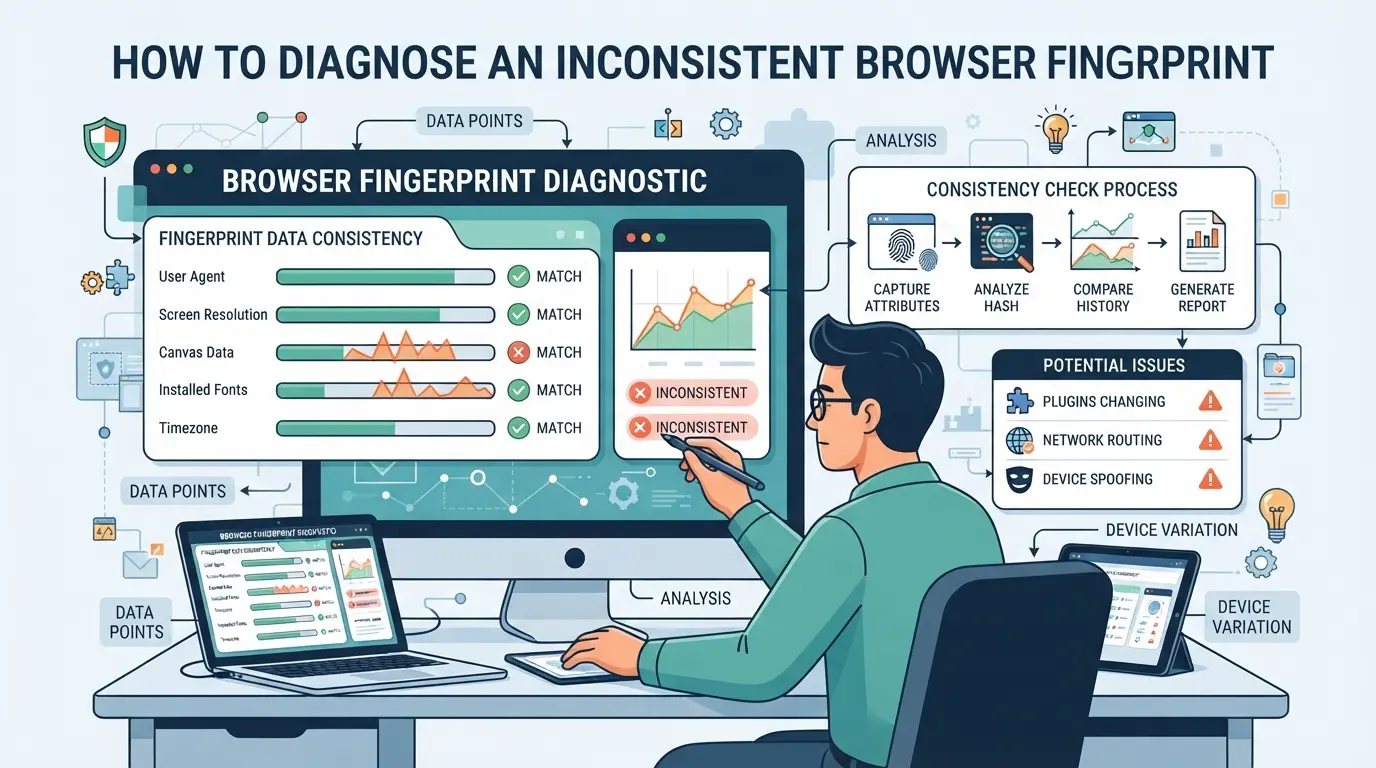
Die meisten Menschen bemerken eine Browser-Fingerabdruck-Fehlanpassung erst, nachdem sie auf eine Blockierung, Captcha oder Warnung geklickt haben. Anstatt zu raten, können Sie eine schnelle Überprüfung durchführen, um herauszufinden, welche Signale nicht übereinstimmen. So finden Sie heraus, was die Konsistenz in Ihrem Browser-Setup unterbricht.
Schritt 1: Testen Sie Ihren Browser-Fingerabdruck mit Online-Tools
- Geh zu einer Fingerabdruck-Testseite wie CreepJS oder Pixelscan.
- Führe den Test durch, achte auf markierte Warnungen oder "inkonsistente" Tags in den Ergebnissen.
- Speichere oder mach einen Screenshot des Berichts, damit du ihn nach Anpassungen vergleichen kannst.
Schritt 2: Signale auf Konsistenz vergleichen
- Gleiche deine Testergebnisse mit deiner geplanten Einrichtung ab: Betriebssystem, User Agent, Zeitzone, Sprache, IP-Land und Bildschirmgröße.
- Protokolliere alle Unterschiede. Eine auf UTC+0 eingestellte Zeitzone mit einer IP in den USA oder eine russische Schnittstellensprache mit deutscher IP weckt fast immer Verdacht.
- Prüfe auf Veränderungen zwischen den Sitzungen, Browser-Fingerabdrücke, die sich zwischen den Logins ändern, sind ein Warnsignal.
| Signal |
Erwartungswert |
Beobachteter Wert |
Konsistent? |
| Betriebssystem |
Windows 10 |
Windows 10 |
Ja |
| Zeitzone |
UTC+3 |
UTC+0 |
Nein |
| IP-Land |
Deutschland |
Deutschland |
Ja |
| Sprache |
en-US |
ru-RU |
Nein |
Schritt 3: Identifizieren Sie die Quellen von Drift oder Mismatch
- Deaktiviere alle Browser-Erweiterungen und führe den Fingerabdrucktest erneut durch. Erweiterungen leaken oft Details oder fügen einzigartige Signaturen hinzu.
- Überprüfe deine Proxy- oder Netzwerkkonfiguration. Wenn sich deine IP zwischen den Sitzungen ändert oder nicht mit deinen anderen Signalen übereinstimmt, ist das wahrscheinlich die Ursache.
- Die Überprüfung aktueller Änderungen, Browser-Updates oder neuer Plugins kann neue Fingerabdruckfehler verursachen.
Wenn du nach der Korrektur der Grundlagen immer wieder Missmatches siehst, behandelt der nächste Abschnitt die häufigsten Fehler, die Leute übersehen, wenn sie versuchen, inkonsistente Browser-Fingerabdrücke zu korrigieren.
Häufige Fehler, die zu Fingerabdruckinkonsistenz führen
Die meisten Browser-Fingerabdruck-Fehlanpassungen entstehen durch kleine Einrichtungsfehler. Wenn du diese Details überspringst, siehst du immer wieder "Einen inkonsistenten Browser-Fingerabdruck erkannt", selbst nachdem du Änderungen vorgenommen hast.
Mischen von Gerätetypen oder Browserversionen
Der Wechsel zwischen mobilen und Desktop-Umgebungen oder der Wechsel von einem alten Browser-Kernel zu einem neuen hinterlässt fast immer deutliche Spuren. Skripte können diese Änderungen schnell erkennen. Wenn Sie Ihr Konto heute von einem Handy und morgen von einem Windows-Desktop laden, markieren Erkennungstools den Unterschied als verdächtig. Dasselbe Problem tritt auf, wenn Sie Ihren Browser aktualisieren, aber vergessen, die Fingerabdruck-Konfiguration abzugleichen; die Plattformen bemerken den Sprung und behandeln ihn als Warnsignal.
Inkonsistente Proxy- oder Netzwerkkonfigurationen
- Überprüfe, ob deine IP mit dem gemeldeten Standort deines Browsers übereinstimmt.
- Bestätigen Sie, dass Ihre Zeitzone- und Spracheinstellungen mit dem Land Ihres Proxys übereinstimmen.
- Stelle sicher, dass du Proxies nicht zwischen den Sitzungen rotierst, ohne die Fingerabdrucksignale zu aktualisieren.
Vernachlässigung der Fingerabdruckkonfiguration nach Updates
Zu viele Leute installieren Browser- oder Betriebssystem-Updates, fügen Erweiterungen hinzu oder ändern Einstellungen, aber sie überprüfen ihre Fingerabdruck-Konfiguration nie wieder. Erkennungsskripte erkennen diese Änderungen schnell.
- Überprüfe die Fingerabdruckeinstellungen nach jedem Browser- oder Betriebssystem-Update.
- Prüfen Sie auf neue Erweiterungskonflikte.
- Aktualisieren Sie Ihre Konfiguration, falls sich Ihre Hardware ändert.
Wie man Browser-Fingerabdruckfehler behebt und verhindert
Wenn Sie "Erkennung eines inkonsistenten Browser-Fingerabdrucks" sehen, übersehen Sie ein oder mehrere Signale, die Plattformen zur Verknüpfung Ihrer Sitzungen verwenden. Der schnellste Weg, diese Fingerabdruckunstimmigkeiten zu beheben und zu vermeiden, ist, Ihr Browserprofil so einzurichten, dass jedes wichtige Signal, jedes Gerät, Netzwerk und jeder Browser eine klare, passende Geschichte erzählt. So halten Betreiber ihre Profile sauber und glaubwürdig.
Geräte-, Browser- und Netzwerksignale ausrichten
- Wählen Sie zum Beispiel einen User Agent und ein Betriebssystem, das zu Ihrem tatsächlichen oder vorgesehenen Gerät passt, und behaupten Sie nicht, Windows 10 zu nutzen, wenn Sie den Browser von macOS öffnen.
- Stelle deine Bildschirmauflösung auf einen Wert, der dem Gerät und dem User Agent entspricht. Wechsle nicht zwischen Vollbild- und Fenstermodus, es sei denn, du verwendest konsequent die gleiche Fenstergröße.
- Verwenden Sie einen Proxy-Standort, der zu Ihrer vorgesehenen Zeitzone und Benutzeroberflächensprache passt. Wenn Ihr Proxy in Paris ist, Ihre Zeitzone aber New York anzeigt, markieren die meisten Plattformen die Diskrepanz.
Pflegen Sie konsistente Profile und vermeiden Sie unnötige Änderungen
- Bleib bei einem Profil pro Konto oder Workflow. Das Wechseln zwischen Profilen oder das Ändern von Einstellungen mitten in der Sitzung kann neue Fehlanpassungen verursachen.
- Vermeide es, Fingerabdrücke oder Hardwareeinstellungen zufällig zu machen, es sei denn, du weißt, warum du es machst. Jede Änderung hinterlässt eine Spur, Plattformen erkennen oft plötzliche Sprünge im Gerätespeicher oder in Grafikinformationen.
- Aktualisieren Sie Ihre Profile nur, wenn es unvermeidbar ist. Wenn Sie ein Signal ändern müssen (wie rotierende Proxys), aktualisieren Sie auch passende Werte (Zeitzone, Sprache, User Agent), damit alles synchron bleibt.
- Sichere deine Profileinstellungen, bevor du Änderungen vornimmst. Wenn etwas kaputtgeht, setze auf die zuletzt bekannte gute Konfiguration zurück, anstatt zu raten, was schiefgelaufen ist.
Überwachen und protokollieren Sie regelmäßig Fingerabdruckänderungen
- Nutze die Fingerabdruckprüf-Tools im Browser, um deine aktuellen Signale vor und nach Änderungen zu protokollieren. Führe Screenshots oder Protokolle, damit du nachverfolgen kannst, was sich tatsächlich geändert hat.
- Richte eine Alarmroutine ein und überprüfe einmal pro Woche oder nach größeren Updates die wichtigsten Signale deines Profils. Das hilft, versehentliche Fehlanpassungen zu erkennen, bevor sie Kontoverifizierungen auslösen.
- Machen Sie es sich zur Gewohnheit, den Konto-Login-Verlauf auf fehlgeschlagene Versuche oder unerwartete Standortwarnungen zu überprüfen. Diese können auf unentdeckte Fingerabdruckabdriftung hinweisen.
- Der schnellste Weg, einen Fehler zu erkennen, ist, den Fingerabdruck deines aktiven Profils vor dem Einloggen mit einem bekannten guten Ausgangspunkt zu vergleichen. Dieser einfache Schritt erkennt oft kleine Änderungen, die die Tarnung brechen.
Diese Schritte richtig zu machen, bedeutet weniger Sperrungen und weniger Zeit für Fehlerbehebung. Die nächste Herausforderung besteht darin, mehrere Konten und Proxys zu verwalten, ohne neue Fehlanpassungen zu erzeugen; das erfordert sorgfältige Profilisolation und Proxy-Management, auf die wir uns als Nächstes konzentrieren werden.
Verwaltung mehrerer Plattformkonten mit isolierten Browserprofilen und benutzerdefinierter Proxy-Konfiguration in DICloak
Für Betreiber und Teams, die mit mehreren Plattformkonten arbeiten, ist die Behebung eines Browser-Fingerabdruck-Missmatches nicht das Ende der Aufgabe. Die eigentliche Herausforderung besteht darin, das Browserprofil jedes Kontos getrennt und konsistent zu halten, Sitzung für Sitzung, damit kleine Fehler nicht als "Erkennung eines inkonsistenten Browser-Fingerabdrucks" in den Plattformprotokollen angezeigt werden. Hier kommen DICloaks Profilisolation und benutzerdefinierte Proxy-Kontrollen ins Spiel. Anstatt Browserfenster zu jonglieren oder sich um kontoübergreifende Lecks zu sorgen, können Sie für jeden Login eine kontrollierte Umgebung einrichten. Der Umfang ist hier auf Browserprofil- und Netzwerksignale beschränkt; das ändert nichts am Ergebnis einer plattformseitigen Kontrolle.
Isolierte Browserprofile erstellen und Fingerabdrucksignale konfigurieren
Betreiber können in DICloak für jedes Plattformkonto oder jeden Workflow ein neues Browserprofil erstellen. Jedes Profil speichert eigene Einstellungen für Betriebssystem, User Agent, Zeitzone, Bildschirmauflösung, WebGL, Canvas und mehr. Indem diese Signale innerhalb eines Profils konsistent und zwischen den Profilen getrennt bleiben, vermeiden Teams die häufigsten Fingerabdruck-Fehlanpassungen, die auftreten, wenn Konten denselben Browser-Instanz teilen. Die Signale jedes Profils können bei Bedarf überprüft und angepasst werden, aber plattformseitige Ergebnisse hängen von mehr als nur der Browserebene ab; Betreiber müssen Konten und Plattformregeln weiterhin separat behandeln.

Zuweisung benutzerdefinierter Proxies zu jedem Profil zur Netzwerkkonsistenz
Wenn verschiedene Konten aus verschiedenen Netzwerkstandorten erscheinen müssen, können Betreiber jedem DICloak-Profil einen benutzerdefinierten Proxy zuweisen. Das bedeutet, dass der Browser-Fingerabdruck und die Netzwerk-IP für jede Sitzung übereinstimmen. Der integrierte Proxy-Checker ermöglicht es Ihnen zu testen, ob der zugewiesene Proxy funktioniert und ob seine IP, sein Land und seine Zeitzone mit den konfigurierten Signalen Ihres Profils übereinstimmen. Die Betreiber entscheiden, welchen Proxy verwendet wird, DICloak stellt keine Proxys bereit und setzt keine eindeutigen IPs durch. Wenn ein Proxy unerwartet abfällt oder rotiert, kann dies eine inkonsistente Fingerabdruckwarnung auf der Plattformseite auslösen, daher lohnt es sich, die Einstellungen vor jeder Sitzung noch einmal zu überprüfen.

Wenn Sie einen Multi-Account-Workflow ausführen, erleichtern diese Einrichtungsschritte die Steuerung von Browser-Signalen in großem Maßstab, ohne auf Raten oder manuelle Profil-Zurücksetzungen angewiesen zu sein.
Wann werkzeuggestützte Fingerabdruckverwaltung sinnvoll ist (und ihre Grenzen)
Szenarien, in denen werkzeuggestützte Fingerabdruckverwaltung unerlässlich ist
Wenn du mehrere Konten betreibst oder Workflows im Team teilst, reichen manuelle Browser-Anpassungen nicht aus, toolbasierte Fingerabdruckkontrolle ist der einzige Weg, um wiederholte Missmatches zu vermeiden und Konten nicht zu verknüpfen.
Grenzen und Risiken der Abhängigkeit von Werkzeugen
Kein Tool kann garantieren, dass dein Setup unsichtbar oder immun gegen zukünftige Erkennung bleibt. Plattformen aktualisieren häufig Prüfungen, was letzten Monat funktioniert hat, kann morgen eine Warnung "Erkennung eines inkonsistenten Browser-Fingerabdrucks" auslösen. Selbst bei perfektem Matching können Plattformregeln und überraschende Audits weiterhin dazu führen, dass Konten markiert werden.
Best Practices für einen sichereren Einsatz von Werkzeugen
- Überprüfe Fingerabdruck- und Proxy-Einstellungen vor jeder größeren Workflow-Änderung erneut
- Folgen Sie Updates von Detektionstools-Seiten und Plattformrichtlinien
- Protokollieren Sie unerwartete Verifizierungshinweise oder Aussperrungen und überprüfen Sie dann, was sich in Ihrer Umgebung verändert hat
Checkliste: Halten Ihres Browser-Fingerabdrucks über die Zeit konsistent
Die Fehlermeldung "Einen inkonsistenten Browser-Fingerabdruck erkannt" zu lösen bedeutet, dass man Sitzung um Sitzung winzige Details im Blick behalten muss. Die meisten Probleme entstehen durch Missmatchs, die man mit einer schnellen Überprüfung hätte erkennen können, wie etwa dass Ihre IP "London" sagt, während Ihre Zeitzone "Beijing" anzeigt, oder Ihre Bildschirmauflösung zwischen den Logins springt.
Konsistenz-Checkliste für Geräte-, Browser- und Netzwerksignale
- Überprüfen Sie die Fingerabdruckeinstellungen jedes Browserprofils vor jeder Sitzung, besonders nach Tool-Updates oder Änderungen des Betriebssystems.
- Stellen Sie sicher, dass Ihr Proxy- oder IP-Standort mit der von Ihrem Browser gemeldeten Zeitzone, Sprache und Geolokalisierungssignalen übereinstimmt.
- Halte die Bildschirmauflösung, die Hardware-Spezifikationen und die Browserversion stabil. Ändere nur, wenn du bereit bist, alle zugehörigen Einstellungen vollständig zu aktualisieren.
Häufig gestellte Fragen zum Erkennen eines inkonsistenten Browser-Fingerabdrucks
Was bedeutet 'Erkennung eines inkonsistenten Browser-Fingerabdrucks'?
Diese Meldung erscheint, wenn eine Website feststellt, dass die Daten und Signale Ihres Browsers nicht übereinstimmen. Zum Beispiel könnten Ihre Zeitzone, Ihre Sprache und Ihre Geräteinformationen nicht übereinstimmen. Diese Fehlanpassungen treten häufig bei Automatisierungstools, Fälschung oder riskantem Surfverhalten auf. Plattformen nutzen dies, um Bots zu erkennen oder sich vor Betrug zu schützen.
Kann ich eine Fingerabdruck-Fehlanpassung beheben, ohne mein Gerät zu wechseln?
Ja, man kann oft eine Browser-Fingerabdruck-Fehlanpassung beheben, ohne neue Hardware kaufen zu müssen. Beginnen Sie damit, sicherzustellen, dass die Zeitzone, die Sprache und die Systemeinstellungen Ihres Browsers alle mit Ihrem tatsächlichen Standort übereinstimmen. Verwenden Sie außerdem einen Proxy oder einen Proxy, der zu Ihrer tatsächlichen Region passt. Überprüfen und aktualisieren Sie auch Ihre Browsererweiterungen oder Datenschutzeinstellungen.
Wird die Verwendung eines Proxys die Fingerabdruckinkonsistenz beheben?
Ein Proxy kann helfen, Ihren Netzwerkstandort mit Ihrer vorgesehenen Region zu übereinstimmen, aber er löst nicht alle Fingerabdruckprobleme. Webseiten überprüfen viele Details, wie Gerätetyp, Bildschirmgröße und Browser-Plugins. Um Browser-Fingerprinting-Fehler zu vermeiden, stellen Sie sicher, dass alle Ihre Browsersignale ausgerichtet sind, nicht nur Ihre IP-Adresse.
Ist es sicher, Antidetect-Browser für Multi-Account-Workflows zu verwenden?
Antidetect-Browser können helfen, indem sie separate Profile erstellen und Browsersignale für jedes Konto ändern. Sie garantieren jedoch nicht, dass Sie Sperren oder Erkennungen vermeiden. Wenn die Signale in Ihrem Profil weiterhin inkonsistent oder schlecht konfiguriert sind, können Plattformen Ihre Konten weiterhin markieren oder blockieren.
Wie oft sollte ich meine Fingerabdruckeinstellungen überprüfen?
Sie sollten Ihre Browser-Fingerabdruck-Einstellungen jedes Mal überprüfen, wenn Sie Geräte, Browser oder Proxy-Standorte wechseln. Es ist auch klug, sie alle paar Wochen zu überprüfen, wenn Sie Multi-Account-Arbeiten machen. Regelmäßige Überprüfungen helfen, Probleme frühzeitig zu erkennen, falls inkonsistente Browsersignale erkannt werden. Das verringert das Risiko, blockiert oder markiert zu werden.
Wenn eine solche Anomalie festgestellt wird, ist es wichtig, Ihre Browser-Konfiguration zu überprüfen und Tools in Betracht zu ziehen, die Datenschutz und Konsistenz verbessern. Proaktive Maßnahmen jetzt können helfen, unnötige Störungen oder Zugriffsprobleme während des täglichen Browsens zu vermeiden. Probieren Sie DICloak kostenlos aus
 Kostenlose Werkzeuge
 Cookie-Erweiterung
 UA Generator
 MAC-Adressen-Generator
 IP-Generator
 IP-Adressliste
 2FA-Code-Generator
 Weltuhr
 Anonymer Check
 WebRTC Leak Test
 UUID-Generator
 Proxy-Checker
 FB Anzeigenprüfer
 KI-Web-Scraping
 Kostenlose SMM-Tools
 Twitter Shadowban-Checker
 UTM Generator
 Username Generator
 AI Hashtag Generator
 LinkedIn Headline Generator
 Bildgrößen-Tool für Social Media