Hängst du bei einem ChatGPT-Anmeldefehler fest, der dich einfach zurück zur Anmeldeseite führt oder einen Authentifizierungsfehler auslöst? Du bist nicht allein, die meisten Leute stoßen auf diese Wand, wenn sie das Gerät wechseln, mehrere Konten nutzen oder Browser-Setups ändern. Manchmal wirst du ohne ersichtlichen Grund ausgesperrt, obwohl dein Passwort überall sonst funktioniert. Es ist leicht, eine halbe Stunde mit Cookies zu löschen, zu aktualisieren oder den Inkognitomodus auszuprobieren, aber der gleiche "ChatGPT-Login funktioniert nicht"-Zyklus taucht immer wieder auf.
Was viele Nutzer verwirrt, ist, dass das Login-System von ChatGPT nicht nur dein Passwort überprüft, sondern auch Browser-Fingerabdrücke, IP-Konsistenz und Sitzungsdaten verfolgt. Selbst wenn du das Passwort richtig hast, kann eine Diskrepanz hier eine "kann sich nicht bei ChatGPT anmelden"-Schleife auslösen oder zusätzliche Verifizierungsschritte erzwingen. Das Wechseln zwischen Konten oder die Nutzung verschiedener Browser, ohne alte Sitzungen zu löschen, kann die Situation verschlimmern statt verbessern.
Die eigentliche Lösung besteht nicht nur darin, dein Passwort zurückzusetzen oder den privaten Modus zu aktivieren. Du musst dich um Browsersitzungen, Cookies und manchmal deinen Proxy- oder Netzwerk-Setup kümmern. Wenn du diese Schritte überspringst oder zufällige Schnelllösungen versuchst, wirst du beim nächsten Mal meist länger ausgesperrt oder musst strengere Verifizierungen durchführen. Zu wissen, welcher Schritt mit der Fehlermeldung übereinstimmt, erspart viel Versuch und Irrtum.
Beginnen Sie damit, Ihren Anmeldefehler der richtigen Ursache zuzuordnen – das sollten Sie zuerst überprüfen.
Warum ChatGPT-Login-Fehler im Jahr 2026 häufiger auftreten
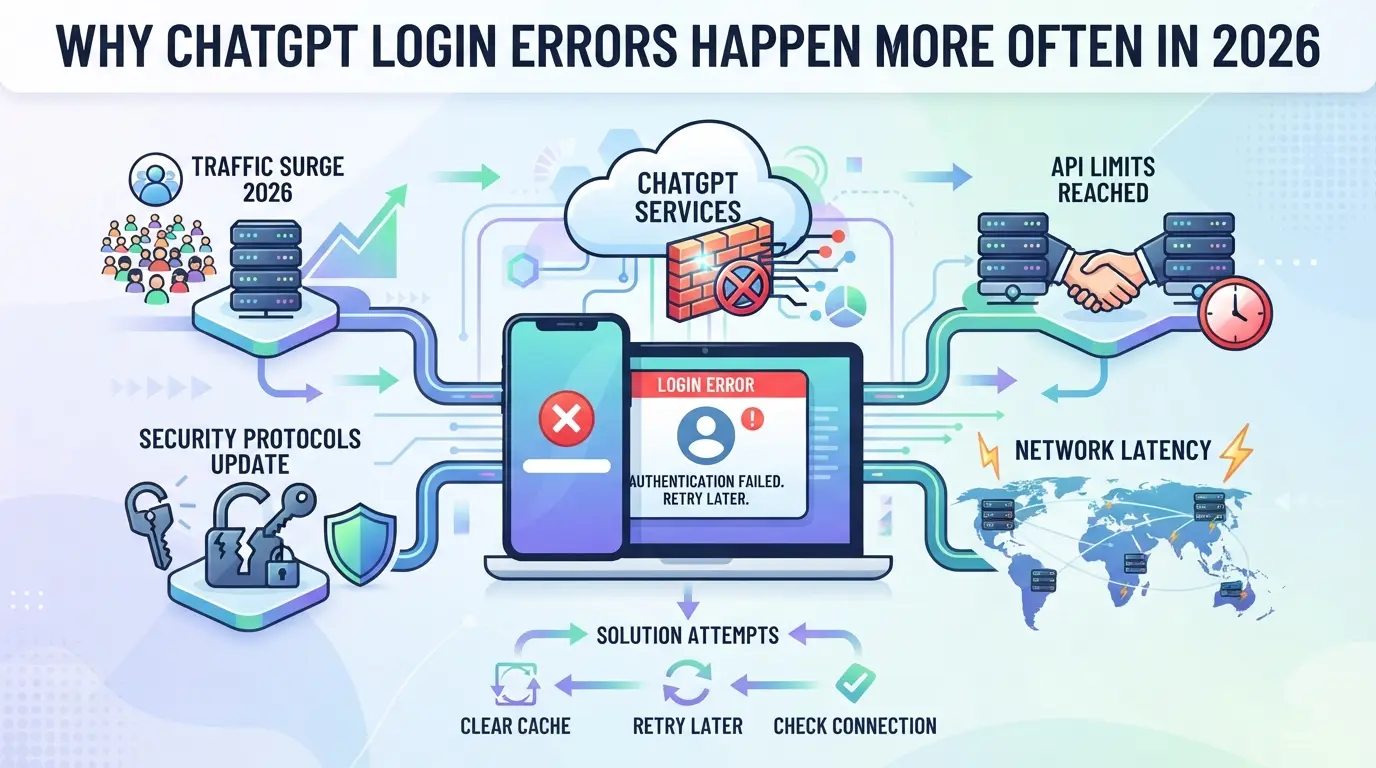
Anmeldefehler sind für neue und langjährige Nutzer zu einem täglichen Kopfschmerz geworden. Der eigentliche Auslöser im Jahr 2026 ist nicht nur ein schlechtes Passwort, sondern auch Änderungen an Plattform und Sicherheit bedeuten, dass selbst kleine Veränderungen in deinem Gerät-, Netzwerk- oder Kontoverlauf dich ausschließen können. Wenn du mehr "Kann sich nicht bei ChatGPT anmelden"-Schleifen als zuvor erlebst, sind die neuesten Updates fast immer der Grund.
Plattform-Sicherheitsupdates und -erkennungsalgorithmen
Die Sicherheitsüberprüfungen von OpenAI erkennen nun schon geringfügige Änderungen im Login-Verhalten. Updates im Jahr 2026 haben die Erkennung strenger gemacht, sodass das Einloggen von einem neuen Gerät oder nach einem großen Browser-Update ein Fehlalarm auslösen kann. Das bedeutet, dass echte Nutzer viel häufiger gesperrt oder zu einer zusätzlichen Verifizierung gezwungen werden.
Geräte-, Browser- und Netzwerktrigger
Geräte-Fingerprinting und Netzwerkprüfungen sind aggressiver geworden. Wenn Sie sich anmelden, sammelt ChatGPT Details zu Ihrer Browserversion, Ihrem Betriebssystem, Plugins und Ihrer Bildschirmgröße und vergleicht sie dann mit Ihrem letzten Login. Eine Fehlanpassung, wie der Wechsel von Chrome zu Firefox oder das Aktualisieren Ihres Browsers, kann einen Authentifizierungsfehler auslösen. IP-Änderungen sind eine weitere große Ursache: Wenn sich Ihre Heim-IP über Nacht ändert oder Sie zwischen Mobil und Desktop wechseln, behandelt die Plattform Sie möglicherweise wie einen neuen Nutzer. Die Nutzung von Proxys birgt ein zusätzliches Risiko, besonders wenn die Proxy-IP nicht stabil ist oder den bekannten Rechenbereichen entspricht. Das kann man sehen, wenn Sie vor einer Sicherheitsherausforderung stecken bleiben oder das System wiederholt nach E-Mail- oder Telefonverifizierung fragt, selbst mit dem richtigen Passwort. In manchen Fällen hilft das Löschen von Cookies oder Browserwechseln nicht, ChatGPT blockiert möglicherweise weiterhin den Zugriff, weil es in kurzer Zeit zu viele Änderungen erkennt. Der Großteil der Login-Reibungen im Jahr 2026 entsteht durch diese automatisierten Risikoflags, nicht durch tatsächliche Nutzerfehler.
Kontospezifische Probleme (Aussetzung, Verifizierung, Region)
- Das Konto wird als "suspendiert" oder "vorübergehend eingeschränkt" angezeigt: oft mit früheren Richtlinienverstößen oder markierten Aktivitäten verknüpft.
- Regionssperren-Nachrichten: Treten auf, wenn Sie versuchen, sich aus einem Land anzumelden, das von OpenAI nicht unterstützt wird, oder nach plötzlichen Standortänderungen.
- Verifizierungsschleifen: Wenn deine Kontohistorie fehlgeschlagene Verifizierungen oder teilweise Anmeldungen enthält, bleibst du in wiederholten E-Mail-/SMS-Kontrollen stecken.
Zu wissen, welche dieser Fälle zu deiner Situation passt, ist der Ausgangspunkt; als Nächstes solltest du deine spezifische Fehlermeldung mit der richtigen Ursache abgleichen, bevor du Korrekturen versuchst.
Wie Sie Ihren ChatGPT-Login-Fehler diagnostizieren: Wichtige Fragen
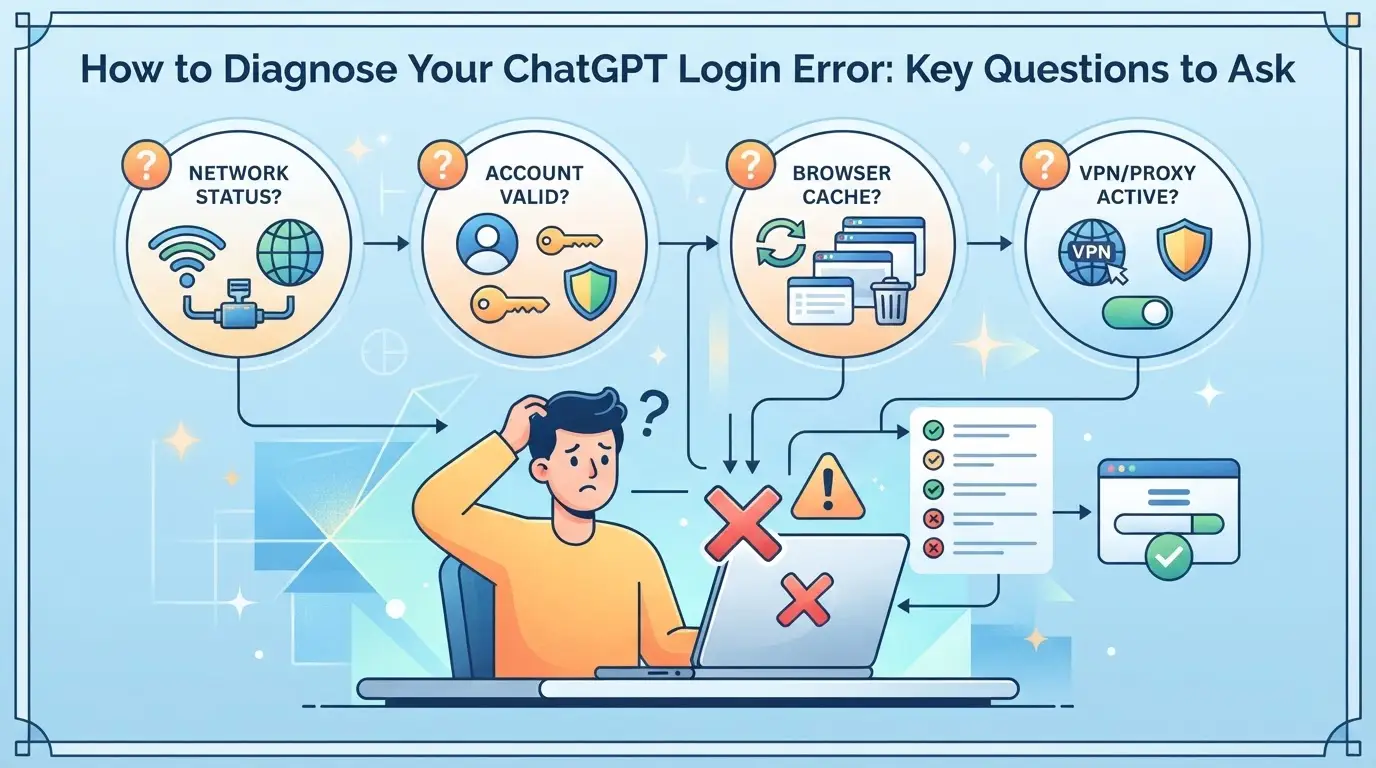
Der schnellste Weg, dein Login-Problem zu beheben, ist, den Fehler mit der Ursache abzugleichen und nicht jede Lösung, die du online findest, auszuprobieren. Fang mit diesen Prüfungen an, damit du das eigentliche Problem anpakst und kein zufälliges.
Ist die Fehlermeldung allgemein oder spezifisch?
Wenn Sie "Etwas ist schiefgelaufen" oder "Keine Anmeldung möglich" sehen, haben Sie es mit einem generischen Fehler zu tun. Das bedeutet in der Regel, dass die Plattform das Problem nicht erklären kann oder Details aus Sicherheitsgründen verbirgt. Andererseits weist eine Meldung wie "Zu viele Versuche" oder "Konto gesperrt" direkt auf die Ursache hin. Wenn Sie eine vage Nachricht entdecken und die Statusseite keine Ausfälle zeigt, handelt es sich wahrscheinlich um ein lokales Problem, denken Sie an Cookies, Browserprofile oder nicht übereinstimmende Sitzungen.
Hast du das Gerät, den Browser oder das Netzwerk gewechselt?
Das Wechseln von Ort oder Art der Anmeldung löst fast immer zusätzliche Sicherheitskontrollen aus. Wenn du nur eine dieser Änderungen geändert hast, lies es dir genau an:
- Hast du dich kürzlich auf einem neuen Gerät oder Browser eingeloggt?
- Hat sich deine IP-Adresse seit deinem letzten erfolgreichen Login verändert?
- Verwendest du zum ersten Mal einen neuen Proxy oder ein neues Datenschutz-Tool?
Verwalten Sie mehrere Konten oder teilen Sie den Zugriff?
Das Jonglieren mehrerer Konten oder das Teilen von Logins führt oft zu Sperrungen. Ein schneller Wechsel zwischen Konten oder das Einloggen von einem anderen Standort aus kann dazu führen, dass das System deine Aktivitäten markiert, selbst wenn sich sonst nichts geändert hat.
Hast du die E-Mail-Verifizierung und den Kontostatus überprüft?
Geh nicht davon aus, dass du sauber bist, nur weil du kein Passwort verpasst hast. In der Hälfte der Zeit führen Login-Fehlschläge auf eine verpasste Verifizierung oder ein markiertes Konto zurück.
- Durchsuchen Sie Ihren Posteingang und Spam nach aktuellen Verifizierungs- oder Sicherheits-E-Mails.
- Melden Sie sich direkt bei Ihrem E-Mail-Anbieter an, um auf Warnungen wegen "verdächtiger Aktivitäten" zu prüfen.
- Versuchen Sie ein Passwort-Zurücksetzen, wenn Sie gesperrt sind, ist das ein Zeichen für ein gesperrtes oder eingeschränktes Konto.
Wenn deine Antworten auf eine Sitzung, ein Gerät oder ein Netzwerk hinweisen, überspringe gezielte Lösungen, anstatt Zyklen für Passwort-Zurücksetzungen zu verschwenden. Als Nächstes siehst du genau, welche Schritte für jeden häufigen Anmeldefehler funktionieren.
Bewährte Schritte zur Behebung der häufigsten ChatGPT-Anmeldefehler
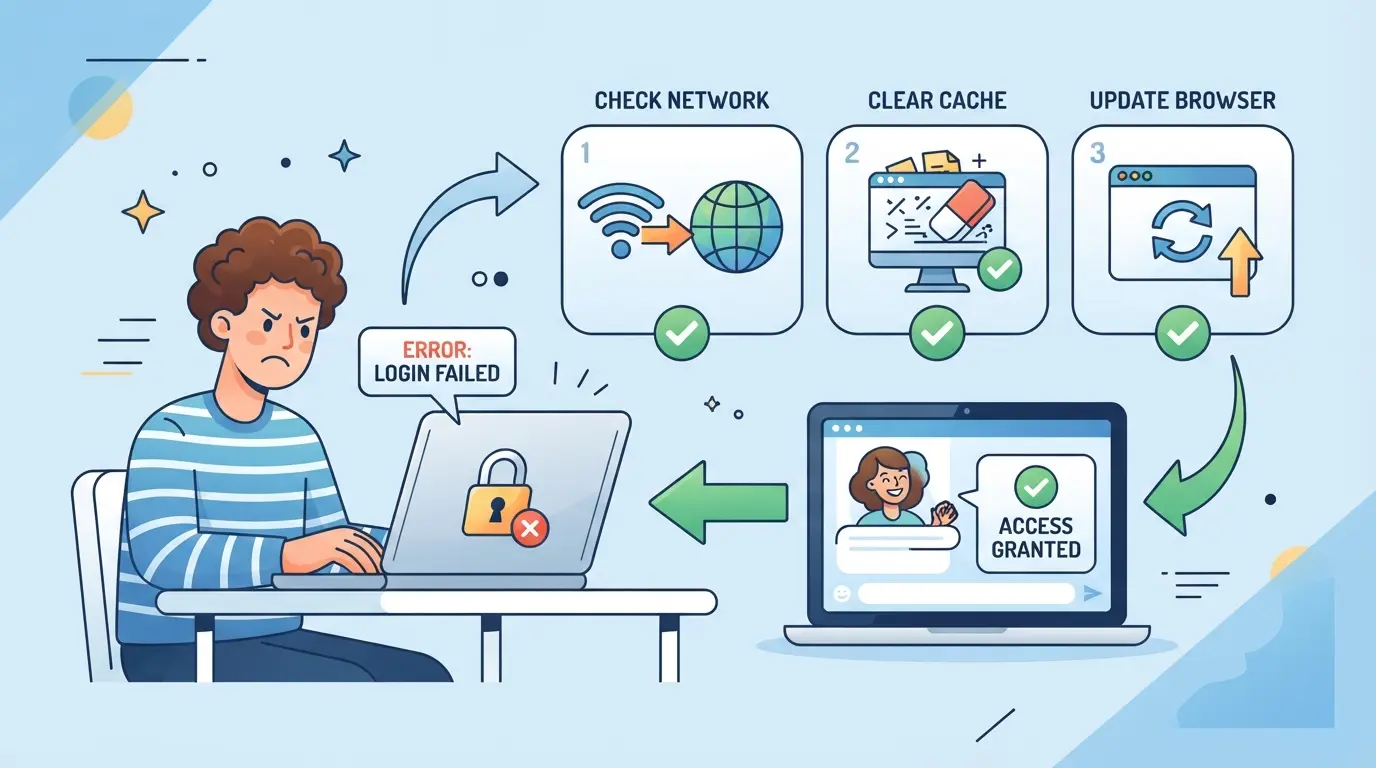
Die meisten ChatGPT-Login-Fehler lassen sich mit einem kurzen, gezielten Workflow beheben, ohne stundenlange Raten zu verschwenden. Wenn Sie Ihren Fehler bereits diagnostiziert haben, beginnen Sie mit dem untenstehenden entsprechenden Schritt. Wenn der Fehler immer wieder zurückkehrt, arbeiten Sie sich die Liste weiter vor. Das Überspringen von Browser- und Sitzungsbereinigung führt meist zu wiederholten Sperrungen, auch nach dem Zurücksetzen des Passworts.
Setzen Sie Ihre Browserumgebung zurück und löschen Sie Cookies
- Schließe alle ChatGPT-Tabs vollständig, wenn einer offen bleibt, kann eine kaputte Sitzung am Leben bleiben.
- Öffne deine Browsereinstellungen und lösche Cookies und Cache für chat.openai.com.
- Wenn du Browser-Erweiterungen verwendest, die Cookies oder Skripte blockieren, schalte sie aus und lade neu.
- Neustarte den Browser und versuche dann erneut, dich einzuloggen.
Ein veraltetes Cookie kann dich tagelang auf dieselbe Fehlerseite schicken, selbst nachdem das Hauptproblem behoben ist.
Überprüfen Sie Ihre Konto-E-Mail und führen Sie alle Sicherheitsprüfungen durch
- Wenn du eine Aufforderung siehst, deine E-Mail zu verifizieren, überprüfe sowohl den Posteingang als auch den Spam-Ordner nach dem Code.
- Wenn innerhalb von 5 Minuten nichts ankommt, klicke einmal auf "Erneut senden", mehrere Anfragen können die Zustellung blockieren.
- Fehlt immer noch? Versuche, dich mit einem anderen Gerät oder Netzwerk anzumelden, um einen neuen Code auszulösen.
Wenn Ihre E-Mail streng gefiltert ist, fügen Sie openai.com Ihrer Liste sicherer Absender hinzu.
Versuche einen anderen Browser, ein anderes Gerät oder ein anderes Netzwerk (mit Vorsicht)
- Wenn du in einer Login-Schleife steckst, probiere ein Inkognitofenster oder einen anderen Browser.
- Das Wechseln des Geräts kann helfen, wenn dein Hauptgerät eine defekte Sitzung hat, aber benutze möglichst dieselbe IP.
- Vermeiden Sie schnelle Wechsel zwischen WLAN und mobilen Daten, zu viel Änderung kann Ihr Konto markieren.
Wenn du dich von einem neuen Land oder Gerät aus anmeldest, ist eine zusätzliche Verifizierung nahezu sicher.
Setzen Sie Ihr Passwort zurück oder stellen Sie ein gesperrtes Konto wieder her
- Klicken Sie auf "Passwort vergessen" und folgen Sie den Reset-Schritten, verwenden Sie ein starkes, neues Passwort.
- Wenn du eine Warnung vor verdächtiger Aktivität bekommst, warte 1-2 Stunden, bevor du es erneut versuchst.
- Für gesperrte oder gesperrte Konten sollten Sie die E-Mail auf Einspruchsmöglichkeiten prüfen; eine zu frühe Wiederanwendung scheitert oft.
Gesperrte Konten nach mehreren fehlgeschlagenen Anmeldungen benötigen in der Regel einen vollständigen Browser-Reset und ein neues Passwort.
Überprüfen Sie den ChatGPT-Serverstatus und die Störungsberichte
- Besuchen Sie status.openai.com für Echtzeit-Updates zu Ausfällen.
- Schau dir soziale Medien oder Foren an, weit verbreitete Berichte bedeuten, dass es nicht nur bei dir so ist.
- Wenn die offizielle Statusseite grün ist, du aber trotzdem blockiert bist, versuche es alle 15-30 Minuten erneut.
Manchmal dauern Backend-Fixes bis zu einer Stunde, bis sie alle Nutzer erreichen.
Wenn nach diesen Schritten weiterhin Fehler auftreten, ist Kontostapelung oder mehrere Profile wahrscheinlich Teil des Problems, und im nächsten Abschnitt wird erklärt, warum das das Risiko erhöht.
Warum das Management mehrerer ChatGPT-Konten das Risiko von Login-Fehlern erhöht
Wenn Sie mehrere ChatGPT-Konten auf demselben Gerät oder Browser verwalten, stoßen Sie viel eher auf anhaltende Anmeldefehler. Das ist nicht nur Pech, Plattformen nutzen Signale, die Ihre Konten verknüpfen und zusätzliche Prüfungen auslösen können.
Wie Plattformen verknüpfte Konten erkennen
Browser-Fingerabdrücke, wie installierte Schriftarten, Zeitzone und Gerätespezifikationen, kombinieren sich mit Ihrer IP-Adresse und sogar Mausbewegungsmustern. Wenn zwei Konten mit übereinstimmenden Fingerabdrücken oder von derselben IP angezeigt werden, markiert das System oft beide für eine zusätzliche Überprüfung oder blockiert den Zugriff. Das eigentliche Risiko: Selbst eine sorgfältige Passwortverwendung kann diese zugrundeliegenden Links nicht verbergen.
Typische Fehler, die Kontobeschränkungen auslösen
Der schnellste Weg, markiert zu werden, ist, Browser wiederzuverwenden oder das Konto zu schnell zu wechseln.
- Das Ausloggen von einem ChatGPT-Konto und in ein anderes, ohne Cookies zu reinigen, garantiert fast eine Sitzungsfehler oder eine Warnung "Kann sich nicht bei ChatGPT anmelden".
- Der sicherere Schritt ist, für jedes Konto separate Browserprofile und Proxys zu verwenden, das unterbricht die offensichtlichen Links, nach denen Plattformen suchen.
Der Versuch, dies mit Inkognitomodus abzukürzen oder nur Cookies zu löschen, funktioniert manchmal, aber versteckte Geräte- und Netzwerkverbindungen werden übersehen. Wenn du die vollständige Isolation überspringst, stößt du immer wieder auf unvorhersehbare Anmeldeblöcke.
Wie man ChatGPT-Kontoumgebungen sicher mit Profilisolierung und Proxys trennt
Der schnellste Weg, Fehler bei mehreren Konto-Anmeldungen zu reduzieren, ist eine strikte Browser-Profiltrennung und eindeutige Proxy-Nutzung pro Konto. Wenn Sie nur Cookies jonglieren und den Cache leeren, stoßen Sie immer wieder auf "kann sich nicht bei ChatGPT anmelden" oder auf verdächtige Aktivitätssperren.
Erstelle für jedes Konto ein separates Browserprofil
- Erstelle für jedes ChatGPT-Konto ein neues Browser-Profil, verwende eines nie, selbst nicht für eine schnelle Kontrolle. Warum?: Das Kombinieren von Konten in einem einzigen Profil verknüpft Gerätefingerabdrücke und Cookies.
- Benennen Sie jedes Profil klar (wie "gpt-work-01", "gpt-backup-02") und behalten Sie Verknüpfungen auf Ihrem Desktop. Warum?: Es ist leicht zu vergessen, welches Fenster welches ist, wenn man es eilig hat.
- Bevor du dich anmeldest, überprüfe nochmal, dass du im richtigen Profil bist. Fehlschlagszeichen: Falsches Profil? Du wirst das Autofill eines alten Kontos oder eine Fehlanpassungswarnung sehen.
Konfigurieren Sie für jedes Profil einen eindeutigen Proxy
- Weisen Sie jedem Browserprofil einen dedizierten Proxy zu. Warum?: Geteilte IPs sind eine der Hauptursachen für Kontoverknüpfung und erzwungene Verifizierung.
- Verwenden Sie Wohn- oder Mobil-Proxys, nicht Rechenzentrum. Grund: Datacenter-Proxys führen oft automatisierte Risikoprüfungen durch.
- Rotiere Proxys nur, wenn deine Konten entbehrlich sind. Für dauerhafte Nutzung solltest du pro Account einen Proxy behalten. Was schiefgeht: Eine zufällige Proxy-Rotation kann Zugriffsprobleme auslösen, besonders wenn der Standort innerhalb eines Tages zwischen Kontinenten wechselt.
- Teste deinen Proxy mit einem GeoIP-Tool, bevor du dich anmeldest. Fehlerzeichen: Wenn ChatGPT in der Kontohistorie eine Länderunübereinstimmung sieht, wirst du ausgesperrt.
Konsistenz wahren und Kreuzkontamination vermeiden
- Eröffne niemals zwei Konten in derselben Browsersitzung oder mit demselben Proxy. Warum?: Überlappende Sitzungen erzeugen klare Verknüpfungen, OpenAI verfolgt gleichzeitige Geräte-/IP-Kombinationen.
- Führen Sie eine einfache Tabelle mit Spalten: Konto-E-Mail, Name des Browserprofils, zuletzt verwendeter Proxy, letzte Anmeldezeit. Warum?: Wenn ein Fehler auftaucht, können Sie schnell erkennen, ob Sie Profile oder Proxys verwechselt haben.
- Wenn du versehentlich Profile oder Proxys kreuzt, melde dich sofort ab, lösche Cookies und warte 24 Stunden, bevor du es erneut versuchst. Worauf du achten solltest: Wenn du die Abklingzeit überspringst, führt der nächste Anmeldeversuch oft zu zusätzlicher Verifizierung oder sogar einer temporären Sperre.
Der einfachste Weg, versehentliche Kontoverknüpfungen zu vermeiden, ist, jedes Profil auf ein Konto und einen Proxy zu binden; schon einmal zu mischen kann beide Accounts markieren.
Dieses Trennungsmodell verschafft Ihnen eine sicherere Skalierung, insbesondere beim Wechsel zu fortgeschrittenen Tools oder Team-Setups.
Wie Teams und Power-User DICloak für sicherere Multi-Account-Browser-Workflows nutzen können
Nachdem man die Basisdaten der Browserprofilisolierung und Proxy-Basics geklärt hat, stoßen einige Teams beim Hochskalieren weiterhin auf Probleme, besonders wenn mehrere Betreiber mehrere Plattformkonten verwalten müssen, ohne einen ChatGPT-Anmeldefehler auszulösen. In diesen Fällen gibt DICloak den Betreibern Werkzeuge zur Verfügung, um jede Sitzung auf Browser- und Netzwerkebene getrennt zu halten. Dieser Ansatz berührt die ChatGPT-Kontensteuerungen nicht; es geht darum, die technische Umgebung zu isolieren, bevor man überhaupt den Anmeldebildschirm erreicht.
Richte isolierte Browserprofile mit benutzerdefinierten Fingerabdruckeinstellungen ein
Betreiber können für jedes zugewiesene Plattformkonto ein dediziertes Browserprofil in DICloak erstellen und dann Fingerabdruckeinstellungen wie User Agent, Zeitzone und Sprache unabhängig anpassen. Dadurch werden Sitzungsdaten, Cookies und Gerätesignale davor gehindert, zwischen Arbeitsbereichen zu wechseln, sodass jeder Login in seiner eigenen sauberen Umgebung läuft. Durch die Speicherung dieser Einstellungen auf Profilebene vermeiden Teams versehentliche Überschneidungen, die oft zu Authentifizierungshinweisen oder Kontoverwirrung führen. Der Anwendungsbereich ist auf den Zugriff auf das Browserprofil beschränkt; es ändert nichts am verbundenen SaaS-Tool.

Vom Benutzer bereitgestellte Proxy-Konfiguration für zugewiesene Profile
Teams können jedem DICloak-Profil einen vom Nutzer bereitgestellten Proxy zuweisen, sodass sie die Ausgangs-IP und Region vor der Nutzung testen und bestätigen können. Diese Einrichtung bedeutet, dass jedes Browserprofil den Datenverkehr durch ein anderes Netzwerk leiten kann, was Workflows unterstützt, die regionale Trenn- oder Compliance-Prüfungen erfordern. Betreiber bleiben für die Qualität von Proxys und die Rotationsregeln verantwortlich. DICloak speichert und wendet den Proxy nur auf das ausgewählte Profil an; es fungiert nicht als Proxy-Anbieter und garantiert keine Plattformergebnisse.

Wenn diese Maßnahmen weiterhin zu Login-Fehlern führen, ist der nächste Schritt zu prüfen, wann eine Eskalation oder ein Workflow-Umbau notwendig sein könnte.
Wann eskalieren: Support kontaktieren oder Ihren ChatGPT-Workflow neu aufbauen
Wenn du Browser-, Proxy- und Session-Fixes durchgearbeitet hast, aber trotzdem einen ChatGPT-Login-Fehler hast, ist es Zeit, das zu eskalieren – entweder zum Support oder indem du deinen Workflow endgültig änderst.
Wann sollte man den OpenAI-Support kontaktieren (und was bereitgestellt werden sollte)
- Nimm genaue Fehlermeldungen und Zeitstempel, sie werden danach fragen.
- Exportiere Browserprotokolle oder Sitzungsdetails, wenn ein bestimmter Schritt immer fehlschlägt.
- Sag nicht einfach "Login funktioniert nicht", sondern notiere auch, ob es an ein Gerät, Konto oder eine kürzliche Änderung gebunden ist.
Zeichen, dass es Zeit ist, Ihr Konto oder Ihren Arbeitsablauf neu aufzubauen
Wenn Anmeldefehler auch nach Antwort des Supports immer wieder zurückkehren, ist die Hauptursache oft eine Kontoverknüpfung, anhaltende Gerätefingerabdrücke oder eine unzuverlässige Proxy-Spur. Der einzige Weg nach vorne könnte sein, neu anzufangen, ein neues Geräteprofil zu verwenden, die Browsersitzung zu reinigen und deine Konten von alten Arbeitsabläufen zu trennen. Wenn du dies überspringst, setzt du dich beim nächsten Mal in denselben Sperrzustand zurück.
Zusammenfassung: Wichtige Erkenntnisse zur Vermeidung von ChatGPT-Anmeldefehlern im Jahr 2026
Wenn Sie weniger Login-Kopfschmerzen wollen, konzentrieren Sie sich auf die Details, die die Leute tatsächlich verwirren, nicht nur auf das Zurücksetzen von Passwörtern oder das Wechseln des Browsers. Der eigentliche Unterschied liegt darin, wie Sie mit Browsersitzungen, Cookies und Netzwerkänderungen umgehen. Die meisten "Kann sich nicht bei ChatGPT anmelden"-Probleme lassen sich darauf zurückführen, dass man eine dieser Basics überspringt.
Checkliste: Was du tun (und nicht tun solltest), um deine Konten sicher zu halten
- Melden Sie sich vollständig aus und löschen Sie die Cookies, bevor Sie das ChatGPT-Konto oder den Browser wechseln.
- Halten Sie Ihre IP und Ihren Browser-Fingerabdruck konsistent, zufällige Änderungen lösen zusätzliche Sicherheitsprüfungen aus.
- Vermeiden Sie schnelle Lösungen; passen Sie Ihre Fehlermeldung mit dem richtigen Fehlerbehebungsschritt über das Hilfezentrum von OpenAI ab.
Häufig gestellte Fragen zum ChatGPT-Login-Fehler
Warum bekomme ich immer wieder einen ChatGPT-Anmeldefehler, obwohl ich Cookies gelöscht habe?
Das Löschen von Cookies behebt nicht immer einen ChatGPT-Login-Fehler, da die Plattform auch Gerätefingerabdrücke oder Ihre IP-Adresse verfolgen kann. Diese Methoden können Ihr Gerät auch nach dem Löschen von Cookies oder dem Browserwechsel identifizieren. Wenn OpenAI verdächtige Muster erkennt, wie wiederholte Logins aus demselben Netzwerk, kann es den Zugriff blockieren oder einschränken.
Kann die Nutzung eines Proxys helfen, ChatGPT-Anmeldefehler zu beheben?
Ein Proxy kann helfen, wenn Ihre echte IP-Adresse gesperrt oder markiert wird. Er gibt Ihnen eine neue Netzwerkidentität, was manchmal Login-Probleme löst. Wenn der Proxy jedoch falsch konfiguriert ist oder eine blockierte IP verwendet, können Sie trotzdem Fehler auftreten. Verwenden Sie immer einen zuverlässigen und privaten Proxy , um neue Probleme zu vermeiden.
Ist es sicher, mehrere ChatGPT-Konten von einem Gerät zu verwenden?
Die Nutzung mehrerer Konten auf einem Gerät ist riskant. ChatGPT kann Konten durch Geräte-Fingerprinting, geteilte Browserprofile oder IP-Adresse miteinander verknüpfen. Dies kann dazu führen, dass alle Konten markiert oder gesperrt werden. Die Verwendung separater Browserprofile und Proxys kann das Risiko senken, aber es wird nicht vollständig entfernt.
Was soll ich tun, wenn mein ChatGPT-Konto gesperrt oder gesperrt wird?
Wenn dein Konto gesperrt oder gesperrt wird, überprüfe zuerst deine E-Mail-Adresse für eine Erklärung. Du kannst Einspruch einlegen, indem du den OpenAI-Support kontaktierst und deine Kontodaten teilst. Erkläre deinen Fall klar. Wenn dein Einspruch abgelehnt wird, musst du möglicherweise ein neues Konto erstellen und deine Einrichtung anpassen, um dasselbe Problem zu vermeiden.
Garantiert DICloak, dass meine ChatGPT-Konten keine Anmeldefehler bekommen oder gesperrt werden?
Nein, DICloak kann helfen, Ihre Browsing-Umgebungen zu trennen, aber es kann nicht garantieren, dass Ihre ChatGPT-Konten niemals Anmeldefehler oder Sperren erhalten. Plattformentscheidungen basieren auf vielen Faktoren, die über die einfache Trennung der Umgebung hinausgehen. Befolgen Sie stets die Bedingungen von OpenAI, um das Risiko zu minimieren.
Wenn Ihre Versuche, auf ChatGPT zuzugreifen, weiterhin durch anhaltende Login-Probleme unterbrochen werden, sollten Sie alternative Tools zur Aufrechterhaltung Ihres Arbeitsablaufs in Betracht ziehen. Der Plattformwechsel kann ein reibungsloseres Erlebnis bieten und Ihre Produktivität auf Kurs halten. Probieren Sie DICloak kostenlos aus
 Kostenlose Werkzeuge
 Cookie-Erweiterung
 UA Generator
 MAC-Adressen-Generator
 IP-Generator
 IP-Adressliste
 2FA-Code-Generator
 Weltuhr
 Anonymer Check
 WebRTC Leak Test
 UUID-Generator
 Proxy-Checker
 FB Anzeigenprüfer
 KI-Web-Scraping
 Kostenlose SMM-Tools
 Twitter Shadowban-Checker
 UTM Generator
 Username Generator
 AI Hashtag Generator
 LinkedIn Headline Generator
 Bildgrößen-Tool für Social Media