Du schaust ein Video oder bearbeitest eine Playlist, wenn YouTube dich ohne Vorwarnung auf deinem PC abmeldet. Manchmal passiert das nach einem Browser-Update, manchmal einfach beim Wechseln der Tabs. Wenn du nach "YouTube meldet mich immer wieder auf dem PC aus" gesucht hast, bist du nicht allein. Dieses Problem trifft sowohl Chrome- als auch Edge-Nutzer, und es ist egal, ob du ein Arbeits- oder Privatkonto benutzt.
Es ist verlockend, Cookies oder einen zufälligen Fehler zu beschuldigen, aber die meisten schnellen Lösungen bleiben nicht hängen. Selbst nachdem du Browserdaten gelöscht oder dein Passwort überprüft hast, meldet YouTube dich am nächsten Tag vielleicht wieder automatisch ab. Viele Guides wiederholen dieselben Schritte, aber das Problem taucht immer wieder auf, besonders wenn du Add-ons nutzt oder häufig das Netzwerk wechselst.
Was übersehen wird, ist, wie Browserspeicherung, Kontosynchronisation und Drittanbieter-Erweiterungen interagieren. Ein veraltetes Cookie oder ein veralteter Login-Token kann die Sitzung unterbrechen, aber ebenso eine Hintergrunderweiterung, die versucht, deinen Browser zu "reinigen". Wenn du mehrere Chrome-Profile nutzt oder dich jemals von verschiedenen Orten aus eingeloggt hast, wird die Abmeldungsschleife noch komplizierter, manchmal ist die Lösung so einfach wie das Anpassen der Synchronisationseinstellungen, und manchmal musst du Browserberechtigungen prüfen oder nach widersprüchlichen Erweiterungen suchen.
Bevor du noch eine Stunde damit verschwendest, dich erneut bei YouTube anzumelden, hier erfahren Sie, wie Sie herausfinden, was das Abmelden tatsächlich verursacht und was Sie ändern sollten, damit alles behoben bleibt.
Warum meldet sich YouTube immer wieder auf dem PC aus?
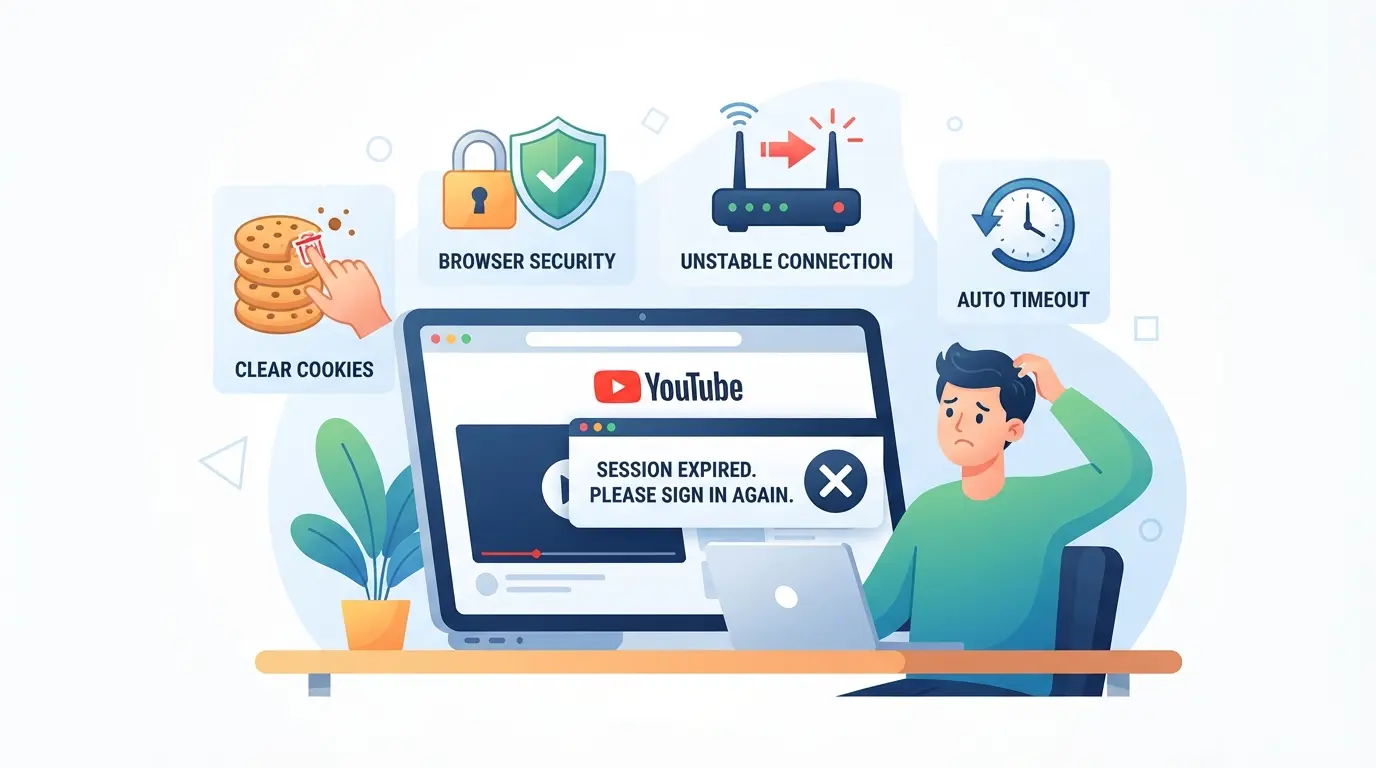
Zufällige Ausloggungen auf YouTube entstehen selten nur aus einer einzigen Ursache. In den meisten Fällen unterbricht etwas auf deinem PC, wie abgelaufene Cookies, aggressive Datenschutztools oder Netzwerkverschiebungen, die Anmeldesitzung und zwingt YouTube, dich abzumelden. Hier beginnt das Problem meistens.
Abgelaufene oder beschädigte Cookies
YouTube speichert, wie die meisten Seiten, den Login-Status in Browser-Cookies. Wenn diese Cookies ablaufen (oft nach 30 Tagen oder weniger) oder durch einen Systemabsturz oder Browserfehler beschädigt werden, endet deine Sitzung und du musst dich erneut anmelden.
Browser-Einstellungen und Datenschutz-Tools
Moderne Browser verfügen oft über Datenschutzfunktionen, die Cookies löschen oder Sperrverfolgungen für Sie verwenden. Wenn Sie Chrome oder Edge so eingestellt haben, dass Cookies beim Verlassen automatisch gelöscht werden, oder wenn Sie Erweiterungen wie uBlock Origin, Privacy Badger oder Werbeblocker mit strengen Einstellungen verwenden, bleiben YouTubes Login-Cookies möglicherweise nicht bestehen. Dasselbe gilt für "Inkognito"- oder "Privat"-Browsing, bei dem Cookies jedes Mal gelöscht werden, wenn Sie das Fenster schließen. Einige Antiviren-Tools markieren und bereinigen inzwischen auch das, was sie als "Tracking"-Cookies sehen, manchmal sind es dieselben, die Sie benötigen, um Sie eingeloggt zu halten. Wenn Sie mehr als eine Erweiterung verwenden, die Cookies berührt, beachten Sie, dass eine die Änderungen der anderen stillschweigend rückgängig machen kann, sodass Sie in einer Abmeldungsschleife stecken. Das Schwierigste ist, wenn ein Sicherheitstool nach einem Update leise seine Regeln ändert und Ihre Sitzung plötzlich löscht, selbst wenn Sie Ihre Browsereinstellungen nicht berührt haben.
Kontosicherheitswarnungen oder erzwungene Ausloggungen
Google achtet auf seltsame Kontoaktivitäten, wie Logins aus einer neuen Stadt oder wiederholte fehlgeschlagene Passwortversuche. Wenn ihr System denkt, dass dein Konto gefährdet sein könnte, erzwingt es auf jedem Gerät, einschließlich des Desktops, einen Ausloggen. Wenn du zum Beispiel nach einer Phishing-Warnung dein Google-Passwort auf deinem Handy änderst, siehst du alle deine PC-Sitzungen innerhalb von Minuten ausgeloggt, selbst wenn du gerade ein Video anschaust.
Netzwerk- oder IP-Änderungen
- Der Wechsel zwischen WLAN-Netzwerken oder die Nutzung eines mobilen Hotspots kann Ihre öffentliche IP-Adresse verändern, was manchmal ein erzwungenes Ausloggen auslöst.
- Die Nutzung von Proxies oder die Nutzung in einem gemeinsamen Netzwerk (wie Schule oder Arbeit) kann dazu führen, dass YouTube deine Sitzung als riskant ansieht.
- Wenn dein Router neu startet oder dein Internetanbieter dir eine neue IP zuweist, könntest du mitten in der Sitzung ausgeloggt werden.
Wenn du immer wieder abgemeldet wirst, überprüfe zuerst die Cookie-Einstellungen und Datenschutz-Tools, bevor du dich mit Konto- oder Netzwerkproblemen beschäftigst. Der nächste Abschnitt behandelt genau, was zuerst überprüft werden sollte, damit du keine Zeit mit der falschen Lösung verschwendest.
Was solltest du zuerst überprüfen, wenn YouTube dich wiederholt abgemeldet hat?
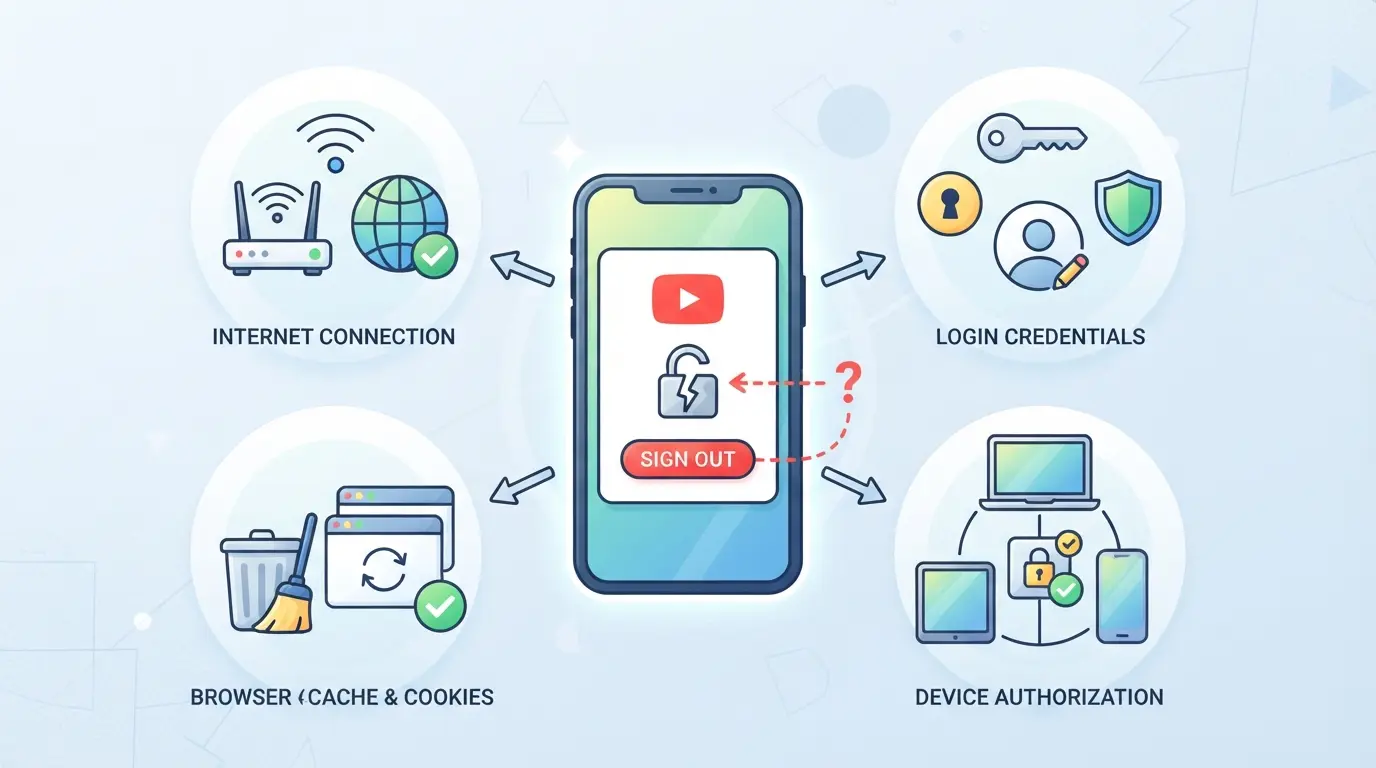
Wenn YouTube dich weiterhin auf deinem PC abmeldet, ist der schnellste Weg, die Schleife zu durchbrechen, die Basics, Browsereinstellungen, Erweiterungen und Kontosicherheit zu überprüfen, bevor du passwörter änderst oder deinen Browser neu installierst. Direkt zum Reset zu starten, kostet Zeit, wenn du ein blockiertes Cookie oder eine stille Erweiterung übersiehst.
Sind Cookies und Website-Daten aktiviert?
YouTube benötigt Cookies, damit du eingeloggt bleiben kannst. In Chrome: Gehe zu Einstellungen > Datenschutz und Sicherheit > Cookies und anderen Seitendaten. Stelle sicher, dass "Alle Cookies erlauben" aktiviert ist und dass youtube.com nicht auf der Liste "Seiten, die niemals Cookies verwenden dürfen" steht. In Edge und Firefox solltest du ähnliche Einstellungen prüfen; wenn Cookies deaktiviert sind, wirst du jedes Mal ausgeloggt, wenn du die Seite schließt oder neu lädst. Ein kurzes Zeichen für ein Cookie-Problem: Du meldest dich an, aktualisierst und YouTube fordert dich erneut auf, dich anzumelden.
Ist Ihr Browser auf dem neuesten Stand?
Ein alter Browser kann Webseiten-Logins kaputt machen. Führen Sie diese Prüfungen durch:
- Öffnen Sie das Menü Ihres Browsers und suchen Sie nach "Über" oder "Hilfe".
- Klicken Sie auf "Updates prüfen" und installieren Sie alle ausstehenden Updates.
- Neustarte den Browser nach dem Update, um Änderungen anzuwenden.
Verwendest du Erweiterungen, die Logins beeinflussen?
Erweiterungen, die Cookies blockieren, Sitzungen löschen oder Datenschutz verwalten (wie Adblocker oder "Cleaner"-Tools), brechen oft YouTube-Logins. Versuche, alle Erweiterungen zu deaktivieren und dich dann erneut bei YouTube anzumelden. Wenn das Problem verschwindet, schalte Erweiterungen einzeln wieder ein, um den Übeltäter zu finden.
Hat sich die Sicherheit Ihres Google-Kontos geändert?
Jüngste Änderungen in der Kontosicherheit können Abmeldungen über Geräte hinweg erzwingen. Überprüfen Sie diese Punkte:
- Hast du diese Woche dein Google-Passwort geändert oder eine Zwei-Schritt-Verifizierung hinzugefügt?
- Gibt es irgendwelche "Sicherheitswarnung"-E-Mails oder Hinweise zur Geräteentfernung von Google?
- Achten Sie auf neue Anmeldeversuche oder erzwungene Ausloggungen in Ihrem Google-Konto > Sicherheit > aktuelle Aktivitäten.
Wenn du hier einen Treffer findest, folgt YouTube einfach Googles Sicherheit. Beheben Sie die Quelle, verschwenden Sie keine Zeit damit, Browserdaten zu löschen. Als Nächstes gehen Sie zu Schritt-für-Schritt-Lösungen über, falls diese Prüfungen das Problem nicht lösen.
Wie man das Ausloggen von YouTube behebt: Schritt-für-Schritt-Fehlerbehebung für 2026
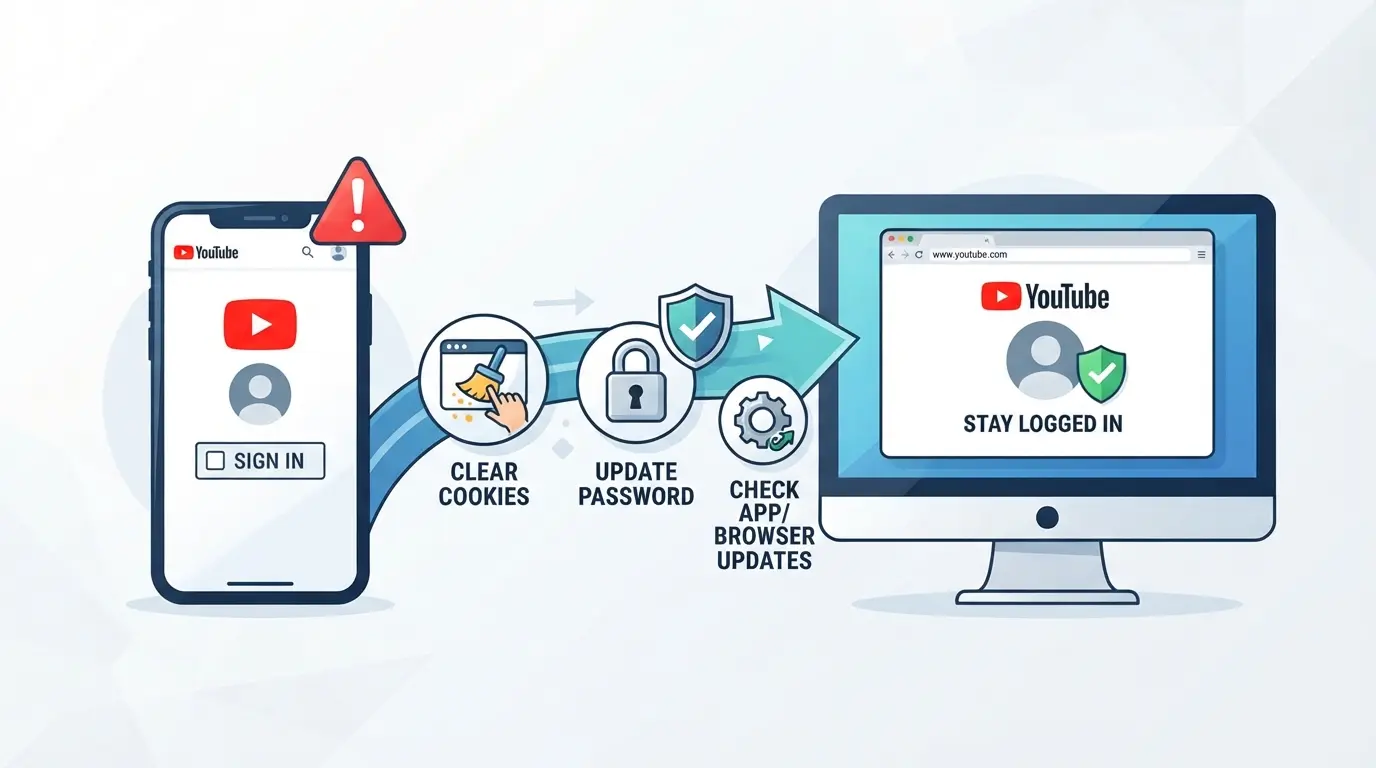
Wenn du deine Synchronisations- und Browsereinstellungen doppelt überprüft hast, YouTube dich aber trotzdem auf deinem PC abmeldet, ist es Zeit, diese Korrekturen durchzugehen, die jeweils die häufigsten Ursachen nach einfachen Überprüfungen ansprechen. Gehen Sie sie der Reihe nach durch: Das eigentliche Problem ist meist ein Sticky-Site-Cookie, eine aufdringliche Erweiterung oder ein Gerät, dem Google nicht vertraut.
Cookies und Cache für YouTube und Google löschen
- Öffnen Sie die Browsereinstellungen und finden Sie "Cookies und Website-Daten."
- Suche nach "youtube.com" und "google.com" und entferne Cookies sowie zwischengespeicherte Dateien für beide. Dadurch werden alte Login-Token gelöscht, die dich weiterhin abmelden können.
- Aktualisieren Sie YouTube und melden Sie sich erneut an. Wenn Sie innerhalb von Minuten trotzdem abgemeldet werden, machen Sie weiter, Ihr Problem sind nicht nur alte Cookies.
Erweiterungen deaktivieren oder neu konfigurieren
- Schalte alle Browsererweiterungen aus und lade dann YouTube neu. Einige Werbeblocker oder Datenschutztools löschen Cookies automatisch, was deinen Login beendet.
- Teste YouTube in einem inkognito- oder privaten Fenster (alle Erweiterungen sind standardmäßig deaktiviert). Wenn das Abmeldeproblem verschwindet, aktiviere Erweiterungen einzeln neu, um den Übeltäter zu finden.
- Sobald du die problematische Erweiterung entdeckt hast, entferne sie entweder oder passe die Einstellungen an, damit keine Cookies auf "youtube.com" und "accounts.google.com" gelöscht werden.
Browser aktualisieren und Gerät neu starten
- Suchen Sie nach Browser-Updates, veraltete Versionen behandeln manchmal sichere Cookies falsch, besonders nach Änderungen der Google-Sicherheitsmaßnahmen.
- Installiere Updates, schließe alle Browserfenster und starte deinen PC neu. Das entfernt alte Prozesse, die die Anmeldesitzungen stören könnten.
- Nach dem Neustart öffne YouTube und melde dich erneut an. Wenn das Problem wieder auftritt, ist es wahrscheinlich kein Browserfehler, sondern etwas anderes auf deinem Gerät.
Überprüfen Sie die Sicherheit und Geräte Ihres Google-Kontos
- Besuchen Sie die Sicherheitsseite Ihres Google-Kontos. Suchen Sie unter "Ihre Geräte" nach unbekannten Geräten.
- Entferne jedes Gerät oder jede Sitzung, die du nicht kennst. Google kann auf allen verbundenen Geräten das Ausloggen erzwingen, wenn es denkt, dass dein Konto gefährdet ist.
- Überprüfen Sie "Aktuelle Sicherheitsaktivitäten." Wenn Sie Warnungen wegen verdächtiger Anmeldungen sehen, folgen Sie Googles Anweisungen, um Ihr Konto zu sichern; bis dahin können Sie wiederholt abgemeldet werden.
Dieser Prozess deckt jeden Schritt ab, der tatsächlich das Szenario "YouTube loggt mich ständig auf dem PC aus"-Szenario für die meisten Nutzer behebt. Wenn du nach all dem trotzdem rausgeworfen wirst, könnte dein Problem damit zusammenhängen, wie Google dein Netzwerk oder Gerät identifiziert – etwas, das leicht übersehen wird, wenn du den Proxy wechselst oder zwischen WLAN und mobilen Hotspots wechslerst. Hier setzt der nächste Abschnitt an: Warum diese Änderungen erzwungene Ausloggungen auslösen können und was du als Nächstes überprüfen solltest.
Warum Netzwerk- und Gerätewechsel YouTube-Ausloggungen auslösen können
Ein Netzwerk- oder Gerätewechsel ist einer der am meisten übersehenen Gründe, warum man aus YouTube-Sitzungen auf dem PC rausgeworfen wird. Selbst nach der Behebung von Browserproblemen kann ein plötzlicher Abmelden passieren, wenn sich deine IP oder dein Gerät hinter den Kulissen ändert.
Häufige IP-Adressänderungen
Wenn Ihr Internetanbieter dynamische IPs verwendet oder Sie WLAN mit anderen teilen, kann YouTube jede neue IP als einen anderen Login sehen. Dies löst die automatischen Prüfungen der Plattform aus und kann zu Sitzungsverlusten führen, insbesondere bei Konten mit zweistufiger Verifikation.
Wechsel zwischen Geräten oder Browsern
Google verfolgt, welches Gerät und welchen Browser du bei jedem Login benutzt. Wenn du dich auf deinem Handy anmeldest und dann YouTube auf deinem PC nutzt, ohne Cookies oder Browserspeicher zu löschen, markiert Google die Sitzung manchmal als "ungewöhnliche Aktivität". Das bedeutet oft, dass du automatisch abgemeldet wirst, selbst wenn dein Passwort stark ist.
Verwendung von Proxys oder Ortswechsel
- Bleib für dieselbe Sitzung auf einen Proxy oder eine IP.
- Vermeiden Sie es, im selben Browserprofil zwischen Arbeit, Schule oder Heimnetzwerken zu wechseln.
- Wenn du wechseln musst, lösche Cookies und melde dich erneut an; Wenn du diesen Schritt überspringst, löst es fast immer aus, dass YouTube mich auf dem PC immer wieder abmeldet.
Wie geteilte Geräte und mehrere Konten die Stabilität des YouTube-Logins beeinflussen
Wenn YouTube dich immer wieder am PC abmeldet, gemeinsame Computer und mehrere Google-Konten häufiger Übeltäter sind, erhöht jeder zusätzliche Login oder Nutzer die Wahrscheinlichkeit eines Sitzungskonflikts oder erzwungenen Ausloggens.
Sitzungskonflikte mit mehreren Google-Konten
Google hält pro Browser nur eine Hauptsitzung aktiv. Wenn du das Konto wechselst oder häufig neue Logins hinzufügst, kann YouTube alle Nutzer abmelden, um die Sitzung zurückzusetzen. Das wird schlimmer, wenn du Chrome mit mehr als einem Google-Konto synchronisierst.
Risiken gemeinsamer oder öffentlicher Computer
Auf Geräten, die von mehreren Personen genutzt werden, sind Sitzungslecks häufig. Wenn sich zum Beispiel ein Nutzer abmeldet, werden alle ausgeloggt, manchmal ohne Vorwarnung. Wenn man sich über ein reguläres Browserfenster statt über ein separates Profil anmeldet, werden Cookies und Token vermischt, sodass YouTube nicht erkennen kann, welche Sitzung Ihre ist.
Wie man Sitzungen getrennt hält
- Verwenden Sie für jedes Google-Konto immer ein einzigartiges Browserprofil
- Wechsel in den Gastmodus auf öffentlichen Computern, melde dich niemals direkt in dein Hauptkonto an
- Melden Sie sich vollständig ab, wenn Sie fertig sind; schließen Sie den Browser, um alle Sitzungen zu beenden
Logins isoliert zu halten, verhindert die meisten Sitzungsverwechslungen und verhindert überraschende Ausloggungen für alle, die diesen Computer teilen.
Sicherere Verwaltung mehrerer YouTube-Konten und -Sitzungen mit DICloak
Wenn du mehrere YouTube-Konten auf einem PC betreibst, besonders im Team, können Browser-Sitzungskonflikte zu einem ständigen Kopfschmerz werden. Das Ein- und Ausloggen oder das Zuschauen, wie YouTube dich immer wieder auf dem PC abmeldet, läuft oft auf überlappende Cookies, Browserspeicher oder einfach auf die "falsche" Nutzung des "falschen" Fensters hinaus. Für Teams, die ein stabileres Setup benötigen, gibt DICloak den Bedienern die volle Kontrolle über die Profiltrennung des Browsers, die Proxy-Konfiguration und die Zugriffsberechtigungen. Der Umfang beschränkt sich auf das Browserprofil und die Verwaltung von Sitzungen; es ändert weder die Einstellungen des YouTube-Kontos noch die Plattformregeln.
Isoliere jedes YouTube-Konto mit separaten Browserprofilen und Fingerabdruckeinstellungen
Betreiber können jedes YouTube-Konto in seinem eigenen DICloak-Browserprofil behalten und Cookies, Speicher und Browser-Identifikationssignale trennen. Das bedeutet, dass Sitzungsdaten eines Kontos nie mit einem anderen vermischt werden, selbst wenn mehrere Personen sich vom selben Gerät aus anmelden. Unterstützte Fingerabdruckeinstellungen wie User Agent, Zeitzone und Bildschirmauflösung sind alle pro Profil konfiguriert, sodass jede Umgebung mit dem zugewiesenen Account-Workflow übereinstimmt. Dieser Ansatz vermeidet das klassische "Wer hat mich gerade ausgeloggt?"-Problem beim Verwalten mehrerer Logins nebeneinander.

Vom Benutzer bereitgestellte Proxy-Konfiguration für zugewiesene Profile
Die Betreiber legen in DICloak ihre eigene Proxy-Verbindung für jedes Browserprofil ein. Vor dem Start einer Sitzung können Sie testen, ob der Proxy funktioniert, und die erkannte Austritts-IP, das Land und die Zeitzone bestätigen. Dieser Schritt ist für Teams relevant, die mit Konten an verschiedene Standorte verknüpft sind, da eine IP-Fehlanpassung eine häufige Ursache für unerwartete Ausloggungen oder Verifizierungsschleifen ist. DICloak speichert und wendet nur den von Ihnen bereitgestellten Proxy an, stellt keine Proxys bereit und bestimmt nicht, welche verwendet werden soll.

Zugriff und Berechtigungen des Control-Teams für die Verwaltung gemeinsamer Konten
Die Admins entscheiden, welche Teammitglieder auf jede Profilgruppe innerhalb von DICloak zugreifen, bearbeiten oder sogar sehen können. Wenn zum Beispiel nur zwei Mitarbeiter deine Haupt-YouTube-Kanäle verwalten sollten, kannst du diese Profile an deren Konten binden und verhindern, dass jemand anderes sie öffnet oder ändert. Diese Kontrollen gelten nur für den Zugriff auf DICloak; sie wirken sich nicht auf die Berechtigungen innerhalb von YouTube selbst aus.

Wenn die Sitzungskonflikte auch nach diesen Schritten anhalten, ist es vielleicht an der Zeit, Ihren Arbeitsablauf zu überprüfen oder den Google-Support zu kontaktieren.
Wann sollte man den Google-Support kontaktieren oder einen anderen Arbeitsablauf in Betracht ziehen
Persistente Konten oder Sicherheitsprobleme
Wenn du alle Korrekturen ausprobiert hast und YouTube dich trotzdem abmeldet, kann das auf ein tiefergehendes Konto- oder Sicherheitsproblem hinweisen, besonders wenn Google eine Verifizierung fordert oder dich überhaupt am Anmelden hindert. Kontaktiere an diesem Punkt den Google-Support mit Details wie Fehlermeldungen, kürzlichen Geräteänderungen und einer Aufzeichnung der Fehlerbehebungsschritte.
Sicherere Multi-Account-Workflows in Betracht ziehen
Das Ignorieren wiederholter Abmeldungen birgt das Risiko, den Zugang zu verlieren oder Konten wegen verdächtiger Aktivitäten zu markieren.
- Synchronisationsfehler oder erzwungene Ausloggungen nach Gerätewechseln führen oft dazu, dass Googles System widersprüchliche Sitzungen sieht.
- Der sicherere Schritt: Jedes Konto in ein eigenes Browserprofil oder eine verwaltete Umgebung zu unterteilen, das verringert die Überschneidung der Sitzungen und verringert die Wahrscheinlichkeit von systemausgelösten Ausloggungen.
Wenn Standardlösungen nicht funktionieren, kann das ständige Erzwingen von Logins das Problem sogar verschlimmern. Bei persistierenden Problemen ist eine Änderung der Verwaltung der Sitzungen oft der einzige Weg, um Konten langfristig stabil zu halten. Kommen Sie zu praktischen Tipps zum Bleiben des Logins.
Profi-Tipps, um dein YouTube-Konto auf dem PC eingeloggt zu halten
Kleine Veränderungen in deinen Gewohnheiten können verhindern, dass das Problem "YouTube meldet mich ständig auf dem PC aus" zurückkehrt – hier ist, was langfristig tatsächlich funktioniert.
Vermeiden Sie häufiges Wechseln zwischen Konten
Jedes Mal, wenn du das Google-Konto wechselst, kann dein Sitzungstoken ersetzt oder ungültig werden, besonders wenn du Inkognito benutzt oder eine Zwei-Faktor-Authentifizierung hast. Bleib wenn möglich bei einem Konto pro Browsersitzung. Wenn du wechseln musst, melde dich vollständig ab, bevor du den Nutzer wechselst.
Browser und Erweiterungen auf dem neuesten Stand halten
- Überprüfen Sie wöchentlich Browser-Updates, Sicherheitspatches beheben Sitzungsfehler.
- Aktualisieren Sie alle Erweiterungen auf ihre neuesten Versionen.
- Entferne alle Erweiterungen, die du nicht mehr benutzt, insbesondere solche, die Cookies oder Privatsphäre berühren.
Verwenden Sie für jedes Konto dedizierte Profile
Die Verwendung separater Browserprofile für jedes YouTube-Konto hält Cookies und Sitzungen getrennt und reduziert Konflikte zwischen den Konton.
- Erstellen Sie ein neues Browserprofil, bevor Sie sich mit einem anderen Konto anmelden.
- Setze jedes Profil mit einer eigenen Synchronisations- und Erweiterungskonfiguration.
- Teile niemals Profile zwischen Arbeits- und Privatkonten.
Häufig gestellte Fragen über YouTube meldet mich immer wieder auf dem PC aus
Warum meldet sich YouTube immer wieder auf meinem PC aus, obwohl ich Cookies gelöscht habe?
YouTube meldet mich auf dem PC immer wieder ab, nicht nur wegen der Cookies. Weitere Ursachen sind Browser-Erweiterungen, die Skripte blockieren, Probleme mit der Kontosicherheit und Netzwerkänderungen. Manchmal können auch Antivirensoftware oder Firewall-Einstellungen Ihre Anmeldesitzung stören und ein Ausloggen erzwingen.
Kann es helfen, Proxys zu verwenden oder IP-Adressen zu ändern, dass YouTube mich abmeldet?
Ja, die Nutzung von Proxys oder das häufige Ändern Ihrer IP-Adresse kann dazu führen, dass YouTube Sie abmeldet. YouTube behandelt plötzliche Standortänderungen als mögliches Sicherheitsrisiko. Wenn sich Ihre IP häufig ändert, kann YouTube verlangen, dass Sie sich erneut anmelden, um Ihr Konto zu schützen.
Wie kann ich mehrere YouTube-Konten eingeloggt halten, ohne Konflikte?
Sie können verschiedene YouTube-Konten mit separaten Browserprofilen eingeloggt halten. So verhindern Sie Ausloggungen durch Kontoverwechslungen. Tools wie DICloak können ebenfalls helfen, Sitzungen zu isolieren, was die Verwaltung mehrerer Konten ohne Störung erleichtert.
Ist es sicher, auf einem gemeinsamen Computer bei YouTube eingeloggt zu bleiben?
Auf einem gemeinsamen Computer bei YouTube eingeloggt zu bleiben, ist riskant. Andere könnten auf dein Konto zugreifen oder deine Einstellungen ändern. Nutze den Gastmodus oder richte separate Browserprofile ein, um dein Konto privat und vor unerwünschten Änderungen zu schützen.
Was soll ich tun, wenn keine der Lösungen YouTube daran hindert, mich auszuloggen?
Wenn YouTube mich nach häufigen Lösungen weiterhin am PC abmeldet, kontaktiere den Google-Support. Überprüfe außerdem die Sicherheitseinstellungen deines Kontos auf verdächtige Aktivitäten oder unautorisierte Änderungen. Stelle sicher, dass deine Wiederherstellungsinformationen aktuell sind und überprüfe verbundene Geräte auf ungewöhnliche Merkmale.
Wenn Sie trotz der Fehlersuche der Browsereinstellungen und dem Löschen von Cookies weiterhin unerwünschte Abmeldungen erleben, könnte es sich lohnen, eine sicherere und privatere Browsing-Lösung in Betracht zu ziehen. Der Wechsel zu einem datenschutzorientierten Tool könnte helfen, Ihre Anmeldesitzungen zu erhalten und Ihre Daten auf beliebten Webseiten zu schützen. Probieren Sie DICloak kostenlos aus
 Kostenlose Werkzeuge
 Cookie-Erweiterung
 UA Generator
 MAC-Adressen-Generator
 IP-Generator
 IP-Adressliste
 2FA-Code-Generator
 Weltuhr
 Anonymer Check
 WebRTC Leak Test
 UUID-Generator
 Proxy-Checker
 FB Anzeigenprüfer
 KI-Web-Scraping
 Kostenlose SMM-Tools
 Twitter Shadowban-Checker
 UTM Generator
 Username Generator
 AI Hashtag Generator
 LinkedIn Headline Generator
 Bildgrößen-Tool für Social Media








-01-v14.png?x-oss-process=image/interlace,1/format,webp/quality,q_75)