Vous regardez une vidéo ou montez une playlist quand, sans avertissement, YouTube vous déconnecte sur votre PC. Parfois, cela arrive après une mise à jour du navigateur, parfois simplement en changeant d’onglet. Si vous avez cherché « youtube continue de me déconnecter sur PC », vous n’êtes pas seul. Ce problème touche aussi bien les utilisateurs Chrome que Edge, et cela ne se soucie pas que vous utilisiez un compte professionnel ou personnel.
Il est tentant de mettre la faute sur des cookies ou un bug aléatoire, mais la plupart des solutions rapides ne tiennent pas. Même après avoir effacé les données du navigateur ou vérifié votre mot de passe, vous pourriez constater que YouTube vous déconnecte automatiquement le lendemain. Beaucoup de guides répètent les mêmes étapes, pourtant le problème revient sans cesse, surtout si vous utilisez des modules complémentaires ou changez souvent de réseau.
Ce qui passe à côté, c’est la façon dont le stockage du navigateur, la synchronisation des comptes et les extensions tierces interagissent. Un cookie obsolète ou un jeton de connexion obsolète peut casser la session, mais une extension en arrière-plan qui essaie de « nettoyer » votre navigateur aussi. Si vous utilisez plusieurs profils Chrome, ou si vous vous êtes déjà connecté depuis différents endroits, la boucle de déconnexion devient encore plus compliquée, parfois la solution consiste simplement à ajuster les paramètres de synchronisation, et parfois il faut fouiller dans les permissions du navigateur ou vérifier s’il y a des extensions conflictuelles.
Avant de perdre une heure de plus à vous reconnecter à YouTube, voici comment identifier ce qui cause réellement la déconnexion, et ce qu’il faut changer pour que cela reste corrigé.
Pourquoi YouTube continue-t-il à me déconnecter sur PC ?
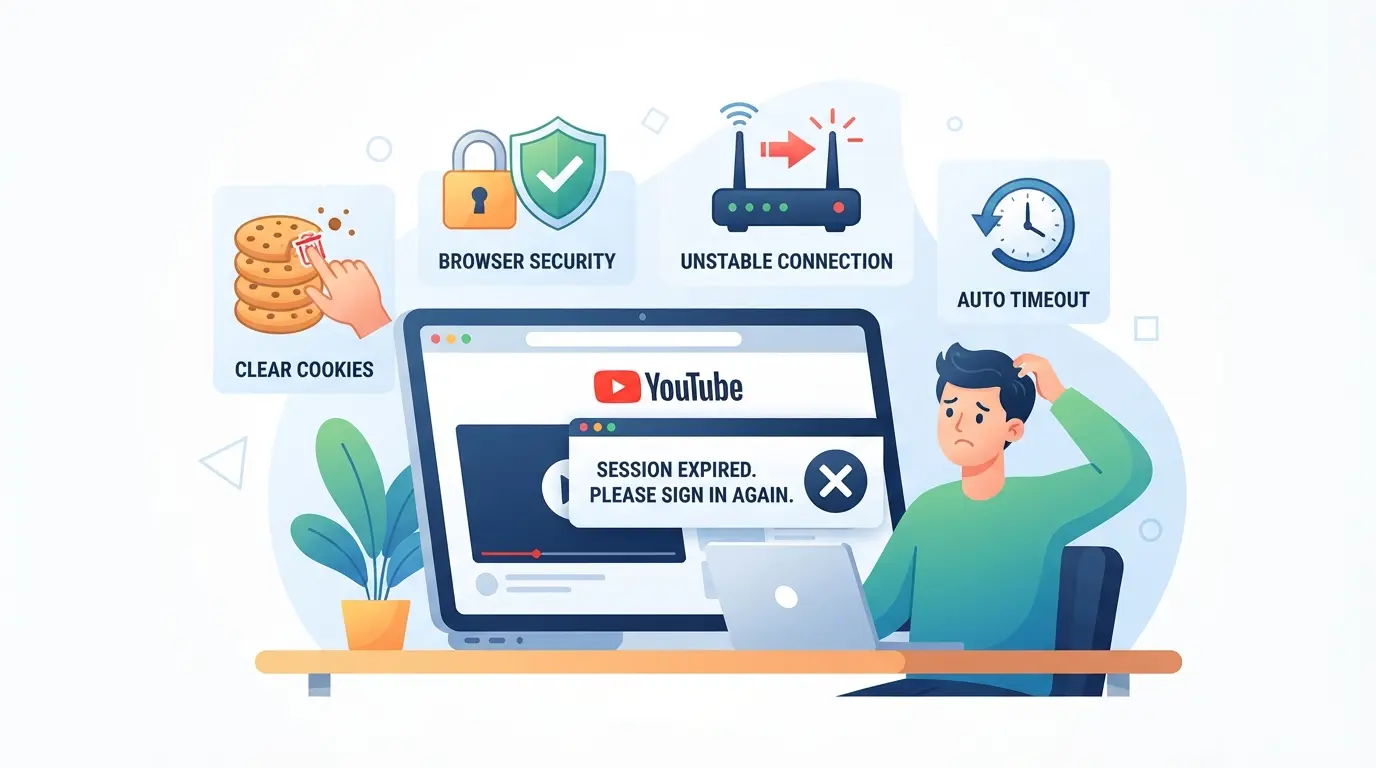
Les logouts aléatoires sur YouTube proviennent rarement d’une seule cause. Dans la plupart des cas, quelque chose sur votre PC, comme des cookies expirés, des outils de confidentialité agressifs ou des changements de réseau, interrompt la session de connexion, forçant YouTube à vous déconnecter. C’est là que le problème commence généralement.
Cookies expirés ou corrompus
YouTube, comme la plupart des sites, stocke le statut de connexion dans les cookies du navigateur. Si ces cookies expirent (souvent après 30 jours ou moins) ou sont corrompus par un plantage du système ou un bug du navigateur, votre session se termine et vous devrez vous reconnecter.
Paramètres du navigateur et outils de confidentialité
Les navigateurs modernes incluent souvent des fonctionnalités de confidentialité qui effacent les cookies ou bloquent les trackers pour vous. Si vous avez configuré Chrome ou Edge pour effacer automatiquement les cookies à la sortie, ou si vous utilisez des extensions comme uBlock Origin, Privacy Badger ou des bloqueurs de publicités avec des réglages stricts, les cookies de connexion de YouTube peuvent ne pas être maintenus. Il en va de même pour la navigation « Incognito » ou « Privée », qui efface les cookies à chaque fermeture de la fenêtre. Certains outils antivirus signalent et nettoient désormais ce qu’ils perçoivent comme des cookies de « suivi », parfois ce sont les mêmes nécessaires pour vous maintenir connecté. Si vous utilisez plusieurs extensions touchant les cookies, sachez que l’une peut annuler silencieusement les modifications de l’autre, vous laissant coincé dans une boucle de déconnexion. La partie la plus difficile à repérer est lorsqu’un outil de sécurité change discrètement ses règles après une mise à jour, effaçant soudainement votre session même si vous n’avez pas touché aux paramètres du navigateur.
Alertes de sécurité des comptes ou logouts forcés
Google surveille toute activité de compte étrange, comme des connexions depuis une nouvelle ville ou des tentatives répétées de mot de passe ratées. Si leur système pense que votre compte pourrait être en danger, il force une déconnexion sur tous les appareils, ordinateur inclus. Par exemple, si vous changez votre mot de passe Google sur votre téléphone après un avertissement de phishing, vous verrez toutes vos sessions PC déconnectées en quelques minutes, même si vous êtes en train de regarder une vidéo.
Changements de réseau ou d’IP
- Passer d’un réseau Wi-Fi à l’autre ou utiliser un point d’accès mobile peut modifier votre adresse IP publique, ce qui déclenche parfois une déconnexion forcée.
- Utiliser des proxies ou être sur un réseau partagé (comme l’école ou le travail) peut faire en sorte que YouTube considère votre session comme risquée.
- Si votre routeur redémarre ou si votre fournisseur d’accès vous attribue une nouvelle IP, vous pourriez être déconnecté en cours de session.
Si vous continuez à vous déconnecter, commencez par vérifier les paramètres des cookies et les outils de confidentialité avant d’aborder les problèmes de compte ou de réseau. La section suivante explique exactement ce qu’il faut vérifier en premier pour ne pas perdre de temps sur la mauvaise correction.
Que devriez-vous vérifier en premier lorsque YouTube vous désigne à plusieurs reprises ?
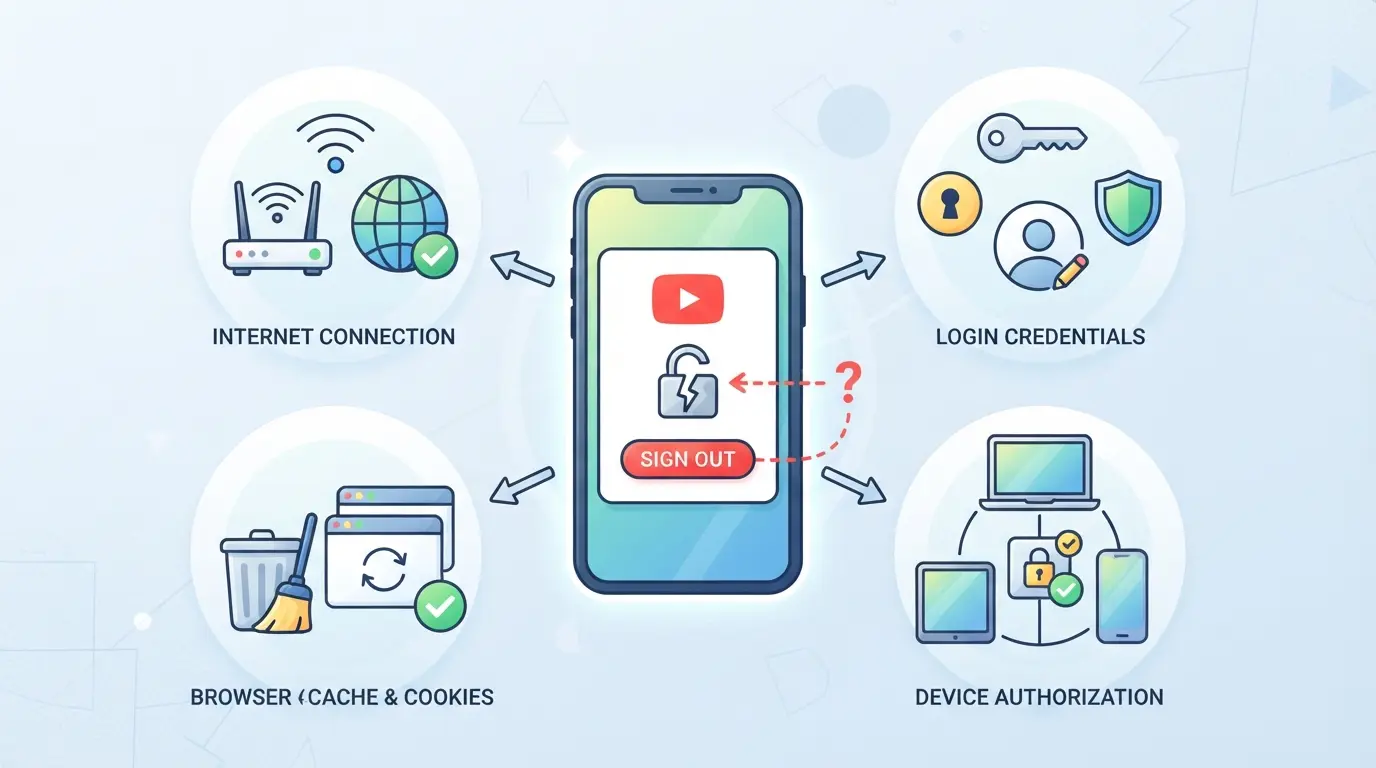
Si YouTube continue de vous déconnecter de votre PC, la façon la plus rapide de briser la boucle est de vérifier les bases, les paramètres du navigateur, les extensions et la sécurité du compte, avant de commencer à changer de mot de passe ou à réinstaller votre navigateur. Passer directement aux réinitialisations fait perdre du temps si vous manquez un cookie bloqué ou une extension silencieuse.
Les cookies et les données de site sont-ils activés ?
YouTube a besoin de cookies pour vous maintenir connecté. Dans Chrome : allez dans Paramètres > Confidentialité et Sécurité > Cookies et autres données du site. Assurez-vous que « Autoriser tous les cookies » est activé, et que youtube.com ne figure pas dans la liste « Sites qui ne peuvent jamais utiliser de cookies ». Dans Edge et Firefox, vérifiez les paramètres similaires : si les cookies sont désactivés, vous serez déconnecté à chaque fermeture ou recharge de la page. Un signe rapide que vous avez un problème de cookies : vous vous connectez, actualisez, et YouTube vous demande de vous reconnecter.
Votre navigateur est-il à jour ?
Un ancien navigateur peut casser les connexions de sites web. Effectuez ces vérifications :
- Ouvrez le menu de votre navigateur et cherchez « À propos » ou « Aide ».
- Cliquez sur « Vérifier les mises à jour », installez toute mise à jour en attente.
- Redémarrez le navigateur après la mise à jour pour appliquer les modifications.
Utilisez-vous des extensions qui affectent les connexions ?
Les extensions qui bloquent les cookies, effacent les sessions ou gèrent la confidentialité (comme les bloqueurs de pubs ou les outils de « nettoyage ») cassent souvent les connexions YouTube. Essayez de désactiver toutes les extensions, puis reconnectez-vous à YouTube. Si le problème disparaît, réactivez les extensions une par une pour trouver le coupable.
La sécurité de votre compte Google a-t-elle changé ?
Les récents changements de sécurité des comptes peuvent forcer des logouts sur plusieurs appareils. Vérifiez ces points :
- Avez-vous changé votre mot de passe Google ou ajouté une vérification en deux étapes cette semaine ?
- Des emails ou notifications de suppression d’appareils de Google concernant des « alertes sécurité » ?
- Recherchez de nouvelles tentatives de connexion ou des logements forcés dans votre compte Google > Sécurité > Activité récente.
Si vous trouvez une correspondance ici, YouTube suit simplement la sécurité de Google. Corrigez la source, ne perdez pas de temps à effacer les données du navigateur. Ensuite, passez aux correctifs étape par étape si ces vérifications ne résolvent pas le problème.
Comment corriger la déconnexion de YouTube : dépannage étape par étape pour 2026
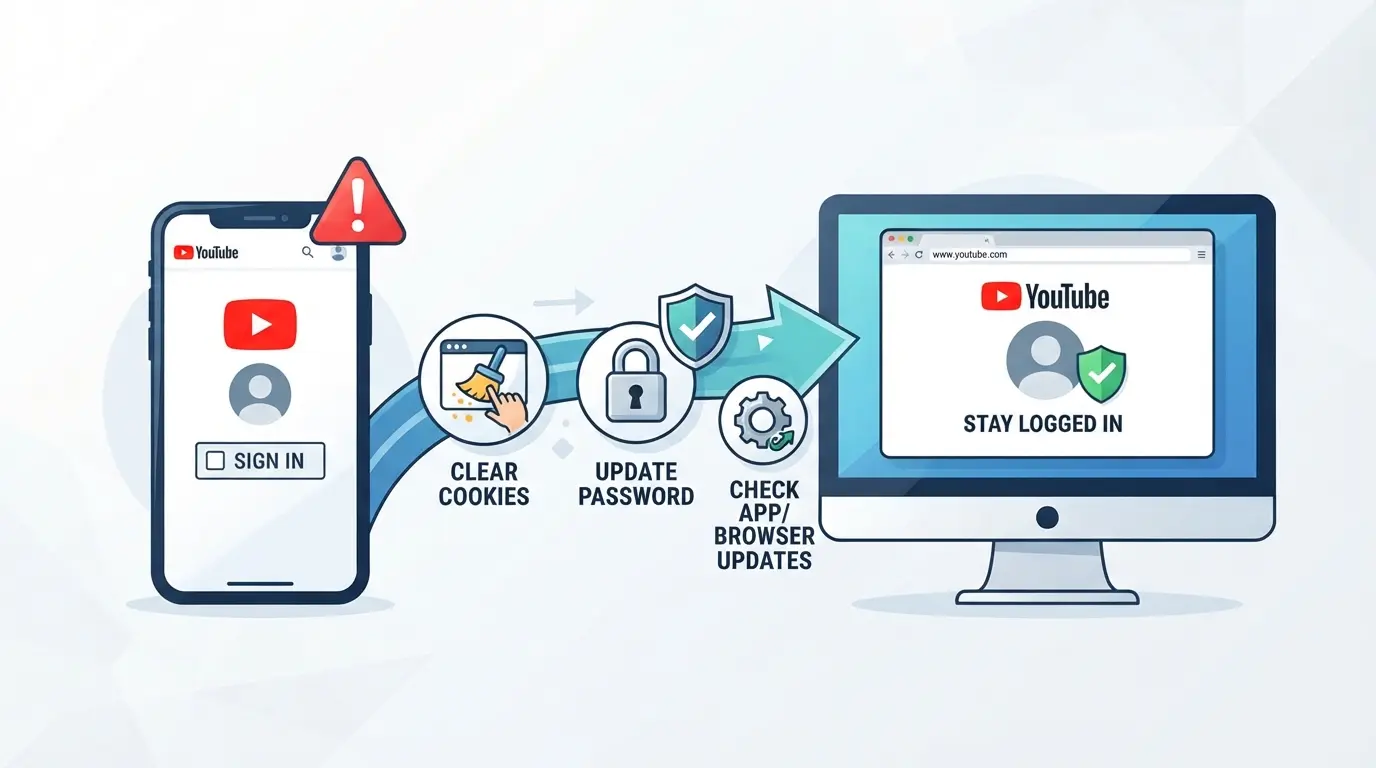
Si vous avez vérifié vos paramètres de synchronisation et de navigateur mais que YouTube vous déconnecte toujours sur votre PC, il est temps de passer en revue ces correctifs, chacun ciblant les causes les plus courantes laissées après des vérifications basiques. Passez-les dans l’ordre : le vrai problème est généralement un cookie de site épinglé, une extension insistante ou un appareil en lequel Google ne fait pas confiance.
Effacer les cookies et le cache pour YouTube et Google
- Ouvrez les paramètres de votre navigateur et trouvez « Cookies et données du site ».
- Cherchez « youtube.com » et « google.com » et supprimez les cookies et fichiers mis en cache pour les deux. Cela supprime les anciens jetons de connexion qui peuvent continuer à vous déconnecter.
- Rafraîchissez YouTube et reconnectez-vous. Si vous êtes toujours déconnecté en quelques minutes, passez à autre chose, votre problème ne vient pas seulement des vieux cookies.
Désactiver ou reconfigurer les extensions
- Désactivez toutes les extensions de navigateur, puis rechargez YouTube. Certains bloqueurs de pubs ou outils de confidentialité effacent automatiquement les cookies, ce qui tue votre connexion.
- Testez YouTube dans une fenêtre privée ou incognito (avec toutes les extensions désactivées par défaut). Si le problème de déconnexion disparaît, réactivez les extensions une par une pour trouver le coupable.
- Une fois que vous avez détecté l’extension problématique, supprimez-la ou ajustez ses paramètres pour empêcher qu’elle efface les cookies sur « youtube.com » et « accounts.google.com ».
Mettre à jour le navigateur et redémarrer l’appareil
- Vérifiez les mises à jour du navigateur, les versions obsolètes manipulent parfois mal les cookies sécurisés, surtout après les changements de sécurité de Google.
- Installez les mises à jour, fermez toutes les fenêtres du navigateur et redémarrez votre PC. Cela efface les anciens processus qui pourraient interférer avec les sessions de connexion.
- Après redémarrage, ouvrez YouTube et reconnectez-vous. Si le problème revient, ce n’est probablement pas un bug du navigateur mais autre chose sur votre appareil.
Vérifiez la sécurité des comptes Google et des appareils
- Visitez la page de sécurité de votre compte Google. Cherchez des appareils inconnus dans « Vos appareils ».
- Supprimez tout appareil ou session que vous ne reconnaissez pas. Google peut forcer les logouts sur tous les appareils connectés s’il pense que votre compte est en danger.
- Consultez « Activité de sécurité récente ». Si vous voyez des avertissements concernant des connexions suspectes, suivez les instructions de Google pour sécuriser votre compte ; jusqu’à ce que cela arrive, vous pourriez être déconnecté à plusieurs reprises.
Ce processus couvre chaque étape qui résout réellement le scénario « YouTube continue de me déconnecter sur PC » pour la plupart des utilisateurs. Si vous êtes toujours expulsé après tout cela, votre problème pourrait être lié à la façon dont votre réseau ou appareil est identifié par Google, ce qui est facile à manquer si vous changez de proxies ou que vous passez d’un point d’accès Wi-Fi et mobile. C’est là que la section suivante reprend : pourquoi ces changements peuvent déclencher des déconnexions forcées et quoi vérifier ensuite.
Pourquoi les changements de réseau et d’appareil peuvent déclencher des logouts YouTube
Changer de réseau ou d’appareil est l’une des raisons les plus négligées pour être exclu des sessions YouTube sur votre PC. Même après avoir corrigé les problèmes du navigateur, une déconnexion soudaine peut toujours survenir si votre IP ou votre appareil change en coulisses.
Changements fréquents d’adresse IP
Si votre fournisseur d’accès utilise des IP dynamiques ou que vous partagez le WiFi avec d’autres, YouTube peut voir chaque nouvelle IP comme une connexion différente. Cela déclenche les vérifications automatiques de la plateforme et peut entraîner une perte de session, surtout sur les comptes avec une vérification en deux étapes.
Passage d’un appareil à un navigateur ou d’un appareil à l’autre
Google suit l’appareil et le navigateur que vous utilisez pour chaque connexion. Si vous vous connectez sur votre téléphone, puis utilisez YouTube sur votre PC sans effacer les cookies ni le stockage du navigateur, Google signale parfois la session comme « activité inhabituelle ». Cela signifie souvent que vous serez déconnecté automatiquement, même si votre mot de passe est fort.
Utilisation de proxies ou changement de localisation
- Restez sur un proxy ou une IP pour la même session.
- Évitez de passer d’un réseau professionnel, scolaire ou domestique dans le même profil de navigateur.
- Si vous devez changer, effacer les cookies et reconnectez-vous ; sauter cette étape déclenche presque toujours YouTube qui me déconnecte sur PC.
Comment les appareils partagés et les comptes multiples affectent la stabilité de la connexion YouTube
Si YouTube continue de vous déconnecter sur PC, des ordinateurs partagés et plusieurs comptes Google sont des coupables fréquents, chaque connexion supplémentaire ou utilisateur augmente le risque d’un conflit de session ou d’une déconnexion forcée.
Conflits de session avec plusieurs comptes Google
Google ne garde qu’une seule session principale active par navigateur. Si vous changez de compte ou ajoutez fréquemment de nouvelles connexions, YouTube peut déconnecter tous les utilisateurs pour réinitialiser la session. Cela empire si vous synchronisez Chrome avec plusieurs comptes Google.
Risques liés aux ordinateurs partagés ou publics
Sur les appareils utilisés par plusieurs personnes, les fuites de session sont fréquentes. Par exemple, si un utilisateur se déconnecte, tout le monde se déconnecte, parfois sans avertissement. Se connecter via une fenêtre de navigateur classique plutôt que par un profil séparé mélange cookies et tokens, donc YouTube ne peut pas savoir quelle session est la vôtre.
Comment séparer les séances
- Utilisez toujours un profil de navigateur unique pour chaque compte Google
- Passez en mode invité sur les ordinateurs publics, ne vous connectez jamais directement à votre compte principal
- Déconnectez-vous complètement une fois terminé ; fermez le navigateur pour mettre fin à toutes les sessions
Garder les connexions isolées empêche la plupart des confusions de session et évite les logouts surprises pour tous ceux qui partagent cet ordinateur.
Gérer plusieurs comptes et sessions YouTube de manière plus sûre avec DICloak
Si vous utilisez plusieurs comptes YouTube sur un même PC, surtout en équipe, les conflits de sessions du navigateur peuvent devenir un casse-tête constant. Se déconnecter et se déconnecter, ou regarder YouTube vous déconnecter sur PC se résume souvent à des cookies qui se chevauchent, au stockage du navigateur, ou simplement à une personne utilisant la « mauvaise » fenêtre au mauvais moment. Pour les équipes qui ont besoin d’une configuration plus stable, DICloak donne aux opérateurs un contrôle total sur la séparation des profils du navigateur, la configuration des proxy et les autorisations d’accès. La portée est limitée à la gestion des profils et des sessions du navigateur ; elle ne modifie pas les paramètres du compte YouTube ni les règles de la plateforme.
Isole chaque compte YouTube avec des profils de navigateur et des paramètres d’empreintes digitales séparés
Les opérateurs peuvent conserver chaque compte YouTube dans son propre profil de navigateur DICloak, séparant les cookies, le stockage et les signaux d’identification du navigateur. Cela signifie que les données de session d’un compte ne se mélangent jamais avec un autre, même si plusieurs personnes se connectent depuis la même machine. Les paramètres d’empreintes digitales pris en charge, comme l’Agent utilisateur, le fuseau horaire et la résolution de l’écran, sont tous configurés par profil, de sorte que chaque environnement correspond au flux de travail du compte assigné. Cette approche évite le problème classique du « qui vient de me déconnecter ? » lorsqu’on gère plusieurs connexions côte à côte.

Configuration du proxy fourni par l’utilisateur pour les profils assignés
Les opérateurs définissent leur propre connexion proxy pour chaque profil de navigateur dans DICloak. Avant de lancer une session, vous pouvez tester si le proxy fonctionne et confirmer l’IP de sortie détectée, le pays et le fuseau horaire. Cette étape est importante pour les équipes travaillant avec des comptes liés à différents emplacements, car un décalage d’IP est une cause fréquente de logements inattendus ou de boucles de vérification. DICloak ne stocke et applique que le proxy que vous fournissez, il ne fournit pas de proxys ni ne dicte lequel utiliser.

Contrôle de l’accès de l’équipe et des autorisations pour la gestion des comptes partagés
Les administrateurs décident quels membres de l’équipe peuvent accéder, modifier ou même voir chaque groupe de profils dans DICloak. Par exemple, si seulement deux membres du personnel doivent gérer vos chaînes YouTube principales, vous pouvez verrouiller ces profils à leurs comptes et empêcher quiconque d’autre de les ouvrir ou de les modifier. Ces contrôles s’appliquent uniquement à l’accès DICloak ; ils n’affectent pas les permissions à l’intérieur même de YouTube.

Si les conflits de session persistent même après ces étapes, il est peut-être temps de revoir votre flux de travail ou de vérifier auprès du support Google.
Quand contacter le support Google ou envisager un autre flux de travail
Problèmes persistants de compte ou de sécurité
Si vous avez essayé toutes les solutions et que YouTube vous déconnecte toujours, cela peut signaler un problème de compte ou de sécurité plus profond, surtout si Google demande une vérification ou vous empêche de vous connecter. À ce stade, contactez le support Google avec des détails comme les messages d’erreur, les changements récents de l’appareil et un compte rendu des étapes de dépannage.
Envisager des flux de travail multi-comptes plus sûrs
Ignorer les déconnexions répétées risque de perdre l’accès ou de faire signaler les comptes pour activité suspecte.
- Les erreurs de synchronisation ou les logouts forcés après des modifications d’appareil signifient souvent que le système de Google détecte des sessions conflictuelles.
- La solution la plus sûre : séparer chaque compte dans son propre profil navigateur ou environnement géré, cela réduit le chevauchement des sessions et diminue le risque de déconnexions déclenchées par le système.
Si les correctifs standards ne fonctionnent pas, forcer les connexions encore et encore peut en fait aggraver le problème. Pour les problèmes persistants, changer la gestion des sessions est souvent la seule façon de garder les comptes stables sur le long terme. Passez aux conseils pratiques pour rester connecté.
Conseils professionnels pour garder votre compte YouTube connecté sur PC
De petits changements dans vos habitudes peuvent empêcher le problème du « YouTube continue de me déconnecter sur PC », voici ce qui fonctionne réellement sur le long terme.
Évitez les changements fréquents de comptes
Chaque fois que vous changez de compte Google, votre jeton de session peut être remplacé ou invalidé, surtout si vous utilisez l’anonymat ou l’authentification à deux facteurs. Limitez-vous à un compte par session de navigateur lorsque possible. Si vous devez changer, déconnectez-vous complètement avant de changer d’utilisateur.
Maintenez le navigateur et les extensions à jour
- Vérifiez les mises à jour du navigateur chaque semaine, les correctifs de sécurité corrigent les bugs de session.
- Mettez à jour toutes les extensions vers leurs dernières versions.
- Supprimez toute extension que vous n’utilisez plus, surtout celles qui touchent les cookies ou la confidentialité.
Utilisez des profils dédiés pour chaque compte
Utiliser des profils de navigateur séparés pour chaque compte YouTube maintient les cookies et les sessions séparés, réduisant ainsi les conflits entre comptes.
- Créez un nouveau profil navigateur avant de vous connecter avec un autre compte.
- Configurez chaque profil avec sa propre synchronisation et configuration d’extensions.
- Ne partagez jamais de profils entre les comptes professionnels et personnels.
Foire aux questions sur YouTube qui continue de me déconnecter sur PC
Pourquoi YouTube continue-t-il à me déconnecter sur mon PC même après avoir effacé les cookies ?
YouTube continue de me déconnecter sur PC, pas seulement à cause des cookies. D’autres causes incluent des extensions de navigateur qui bloquent les scripts, des problèmes de sécurité de compte et des modifications réseau. Parfois, un antivirus ou des paramètres de pare-feu peuvent aussi interférer avec votre session de connexion et forcer une déconnexion.
L’utilisation de proxies ou de changement d’adresse IP peut-elle faire que YouTube me déconnecte ?
Oui, utiliser des proxies ou changer fréquemment d’adresse IP peut faire que YouTube vous déconnecte. YouTube considère les changements soudains de localisation comme un risque de sécurité possible. Si votre IP change souvent, YouTube peut vous demander de vous reconnecter pour protéger votre compte.
Comment puis-je garder plusieurs comptes YouTube connectés sans conflit ?
Vous pouvez garder différents comptes YouTube connectés en utilisant des profils de navigateur séparés. Cela évite les logouts causés par des confusions de comptes. Des outils comme DICloak peuvent aussi aider à isoler les sessions, facilitant la gestion de plusieurs comptes sans interférence.
Est-il sûr de rester connecté à YouTube sur un ordinateur partagé ?
Rester connecté à YouTube sur un ordinateur partagé est risqué. D’autres pourraient accéder à votre compte ou modifier vos paramètres. Utilisez le mode invité ou créez des profils navigateur séparés pour garder votre compte privé et à l’abri des changements indésirables.
Que dois-je faire si aucune des solutions n’empêche YouTube de me déconnecter ?
Si YouTube continue de me déconnecter sur PC après avoir essayé des solutions courantes, contactez le support Google. Vérifiez aussi les paramètres de sécurité de votre compte pour détecter toute activité suspecte ou modification non autorisée. Assurez-vous que vos informations de récupération sont à jour et vérifiez les appareils connectés pour détecter tout comportement inhabituel.
Si vous continuez à rencontrer des déconnexions non désirées malgré le dépannage des paramètres du navigateur et la suppression des cookies, il peut être utile d’envisager une solution de navigation plus sécurisée et privée. Passer à un outil axé sur la confidentialité pourrait aider à maintenir vos sessions de connexion et à protéger vos données sur les sites web populaires. Essayez DICloak gratuitement
 Outils gratuits
 Extension de cookie
 Générateur UA
 Générateur d'adresse MAC
 Générateur d'IP
 Liste des adresses IP
 Générateur de code 2FA
 Horloge mondiale
 Vérification Anonyme
 WebRTC Leak Test
 Générateur UUID
 Vérificateur de proxy
 Vérificateur d'annonces FB
 Extraction de données web par IA
 Outils SMM gratuits
 Vérificateur d'ombre bannissement Twitter
 Générateur UTM
 Générateur de noms d'utilisateur
 Generateur de hashtags IA
 Générateur de titre LinkedIn
 Redimensionneur d’images sociales









-03-v13.png?x-oss-process=image/interlace,1/format,webp/quality,q_75)