Vous essayez de connecter une nouvelle application ou de vérifier la propriété de votre entreprise, mais le tableau de bord demande sans cesse un identifiant de page Facebook que vous ne trouvez pas. Même après avoir cliqué sur chaque onglet, le numéro n’est pas là où vous vous attendriez, et l’interface de Facebook change sans cesse à chaque mise à jour. Si vous cherchez « comment trouver l’identifiant de page Facebook » et que vous ne trouvez rien, vous n’êtes pas seul, c’est un de ces détails que Facebook ne met jamais au premier plan.
Chercher votre identifiant de page unique devient vite confus. Certains guides vous dirigent vers la section À propos, mais cela ne fonctionne que pour les pages classiques. D’autres vous conseillent de regarder l’URL de la page, mais plusieurs mises à jour récentes affichent un nom d’utilisateur à la place. Si vous choisissez le mauvais numéro, vous pouvez perdre du temps à résoudre des erreurs de connexion qui n’ont aucun sens jusqu’à ce que vous réalisiez que vous avez copié la mauvaise chaîne tout le temps.
Ce qui fonctionne réellement en 2026, c’est une vérification étape par étape de la mise en page Facebook la plus récente, car ce qui a fonctionné l’année dernière peut tomber en panne du jour au lendemain après une refonte. Copier-coller depuis le mauvais endroit ou utiliser le remplissage automatique d’un navigateur peut vous laisser avec un nom d’utilisateur au lieu de l’ID numérique. La méthode la plus sûre est d’utiliser les outils natifs de Facebook et de vérifier à la fois les vues sur ordinateur et mobile, car certains identifiants n’apparaissent qu’à un seul endroit. Si vous gérez plusieurs pages, des erreurs ici peuvent même vous bloquer l’accès à des intégrations ou à des comptes publicitaires.
Commencez par vérifier les paramètres de votre page Facebook, voici ce qu’il faut rechercher.
Qu’est-ce qu’un identifiant de page Facebook et pourquoi est-ce important en 2026 ?
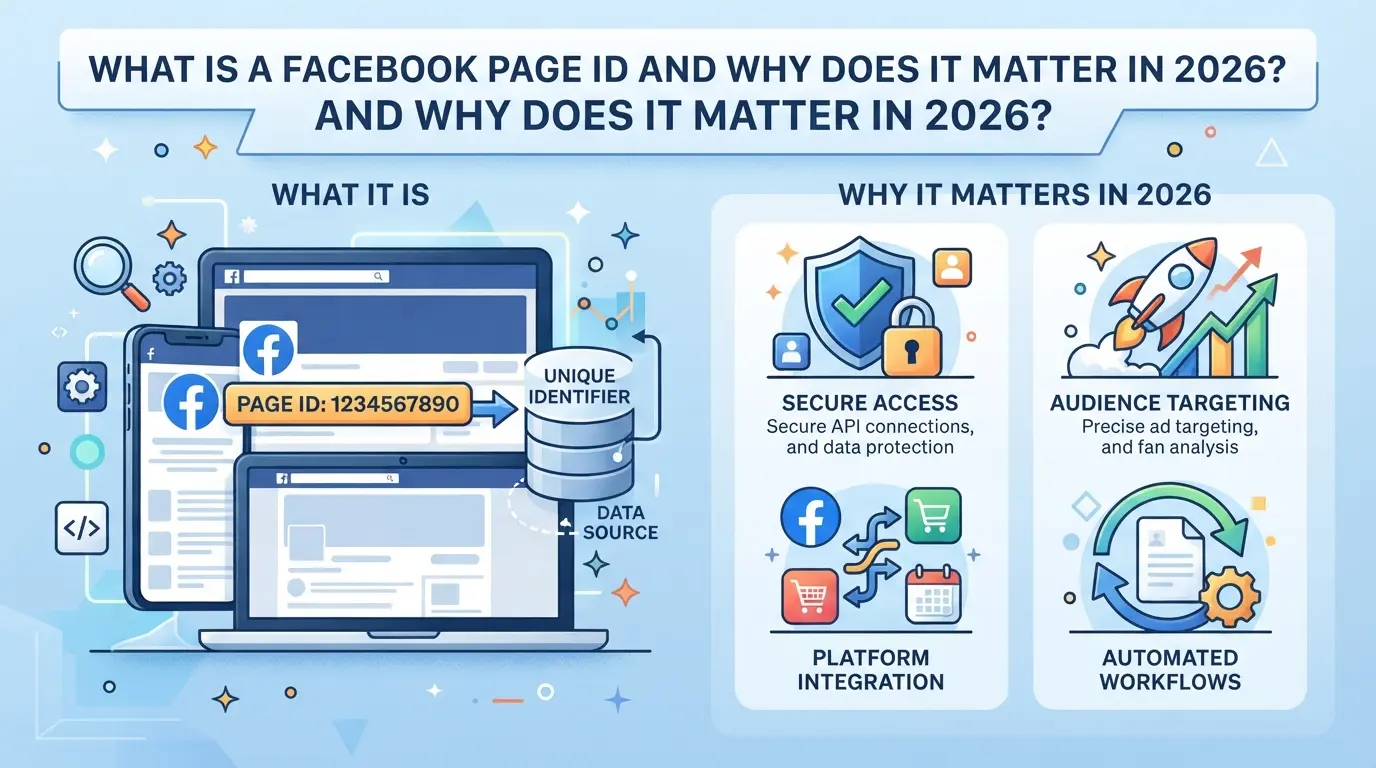
Un identifiant de page Facebook est un numéro unique attribué à chaque page Facebook, aucune page ne partage la même personne. Si vous configurez des intégrations, diffusez des publicités ou suivez des analyses, ce chiffre compte souvent plus qu’un nom d’utilisateur visible. Utiliser une mauvaise valeur, comme un nom d’affichage ou une URL personnalisée, peut rompre les connexions et causer des heures de frustration. Si vous cherchez comment trouver un identifiant de page Facebook, vous en avez probablement besoin pour un outil ou une plateforme spécifique, pas seulement par curiosité.
Comment fonctionnent les identifiants de page Facebook en 2026
L’ID de la page est une chaîne numérique fixe que Facebook attribue lors de la création d’une page. Contrairement à un nom d’utilisateur, que les propriétaires peuvent changer, l’identifiant de la page ne change jamais, même si vous renommez, fusionnez ou transférez la page. En 2026, le backend de Facebook et la plupart des outils tiers reconnaissent les pages par cet identifiant, et non par leur nom. Voici où cela apparaît :
- Lier les pages aux intégrations métier (comme des applications de planification ou d’analytique)
- Identifier les pages dans l’API ou le gestionnaire de pubs de Facebook
- Dépannage ou vérification de la propriété de la page avec le support
Si vous ignorez l’identifiant de la page et utilisez un nom d’utilisateur, de nombreux outils d’automatisation échoueront à se connecter ou récupéreront le mauvais compte. C’est pourquoi savoir où trouver ce numéro reste une exigence de base pour les administrateurs de compte.
Raisons courantes pour lesquelles vous avez besoin de votre identifiant de page aujourd’hui
La plupart des gens ne cherchent leur identifiant de page que lorsqu’un problème survient, comme un chatbot qui ne peut pas envoyer de messages, un outil de planification ne peut pas publier, ou un agent de support le demande lors d’une revue publicitaire. L’interface de Facebook masque désormais l’identifiant de la page de la vue principale du profil, en supposant que les utilisateurs resteront sur le nom d’utilisateur public. Mais lorsque vous essayez de connecter une application tierce, le formulaire de configuration accepte rarement un nom ; il demande l’identifiant numérique.
Imaginez ceci : vous liez une page Facebook à un CRM. Vous copiez l’URL de la page, la collez, et obtenez une erreur « Page non trouvée ». La documentation d’aide du CRM indique l’utilisation de l’ID de la page, mais vous ne pouvez pas la voir de façon évidente. Si vous entrez la mauvaise valeur, comme le nom d’affichage ou une faute de frappe dans le nom d’utilisateur, l’intégration échouera silencieusement, parfois sans message d’erreur clair. Cela signifie que vous pourriez passer des heures à dépanner, pour découvrir que vous utilisiez le mauvais identifiant tout le temps. Revérifier l’identifiant réel de la page dans vos paramètres vous sauve de cette boucle et fait fonctionner les intégrations du premier coup.
Si vous gérez plusieurs pages ou des comptes clients, les identifiants sont aussi un moyen de suivre quelle page appartient à laquelle, surtout si les clients utilisent des noms similaires.
Ensuite, vous verrez exactement où chercher votre identifiant de page Facebook sur ordinateur, en utilisant la mise en page actuelle de 2026.
Comment trouver l’identifiant de votre page Facebook sur ordinateur (édition 2026)
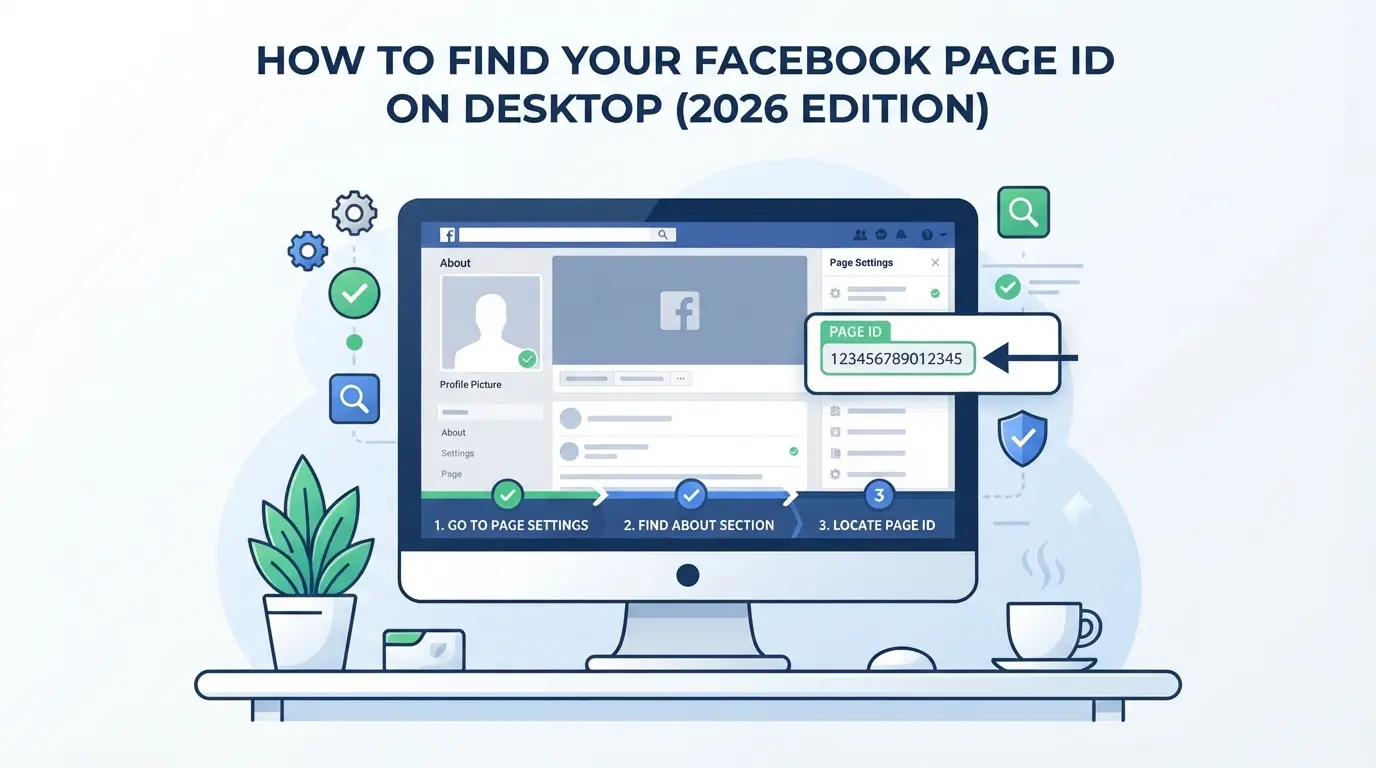
Vous pouvez trouver votre identifiant de page Facebook sur ordinateur en moins d’une minute, si vous savez où chercher dans l’interface actuelle de 2026. L’identifiant de la page n’est pas toujours visible par défaut, et des recherches rapides ou des devinettes sur l’URL peuvent désormais donner un mauvais résultat. Voici comment obtenir le bon identifiant numérique avec le moins de faux pas.
Étape par étape : Localiser l’identifiant de page dans la mise en page de bureau de Facebook 2026
- Allez sur votre page Facebook Ouvrez Facebook dans votre navigateur de bureau et allez directement à la page que vous gérez. Évitez le fil d’actualité principal, les paramètres de la page ne sont visibles que si vous êtes sur la page elle-même, pas sur votre timeline.
- Cliquez sur « Paramètres » dans la barre latérale de gauche Le lien « Paramètres » se trouve tout en bas de la navigation à gauche. Si vous ne le voyez pas, faites défiler vers le bas ou élargissez le menu. C’est aussi là que se trouvent désormais la plupart des fonctionnalités d’administration.
- Trouvez « ID de page » dans la section « Informations de la page » dans les paramètres, cliquez sur « Informations de la page ». L’identifiant numérique de la page apparaît généralement en bas de cette section, juste sous les champs de nom de la page et de description. Si vous ne voyez qu’un nom d’utilisateur ou une URL personnalisée, ne copiez pas cette chaîne ; elle ne fonctionnera pas pour les intégrations ou les appels API.
- Alternative : Vérifiez l’URL de la page si les paramètres échouent. Si le panneau « Informations de la page » manque, essayez ceci : pendant que vous êtes sur votre page, regardez la barre d’adresses du navigateur. Certaines pages affichent l’identifiant numérique après « facebook.com/pages/your-page-name/ » et avant une longue chaîne de chiffres. Si vous ne voyez que du texte ou un nom d’utilisateur, cette méthode n’affichera pas votre identifiant, restez plutôt dans le panneau Paramètres.
Que faire si vous ne pouvez pas voir l’identifiant de votre page
- Vérifiez le rôle de votre page Si vous n’êtes pas administrateur, Facebook masque l’ID de la page dans les Paramètres. Les éditeurs et modérateurs ne peuvent souvent pas le voir. Demandez à un administrateur de vérifier pour vous, ou demandez un accès administrateur temporaire si vous devez configurer des connexions API.
- Recherchez les changements de mise en page Facebook Les modifications de la mise en page de Facebook peuvent déplacer ou masquer le champ ID de la page sans avertissement. Si « Informations de la page » a disparu, cherchez de nouveaux onglets « À propos » ou « Avancé » dans les Paramètres. Parfois, les fonctionnalités sont modifiées lors d’une refonte et réapparaissent à un autre endroit.
- Essayez Incognito ou Another Browser Extension, le remplissage automatique du navigateur, ou les anciennes données en cache peuvent parfois bloquer ou mal étiqueter le panneau d’informations de la page. Ouvrez une fenêtre incognito ou essayez un autre navigateur, cela efface les éléments bloqués et révèle parfois des champs cachés.
- Déconnectez-vous et reconnectez-vous, puis rafraîchissez Si l’ID ne s’affiche toujours pas, déconnectez-vous complètement de Facebook, fermez votre navigateur, puis reconnectez-vous et rechargez la page. Les bugs de session ou les erreurs d’autorisation peuvent masquer les détails jusqu’à ce que vous relancez une nouvelle session.
Ensuite, si vous devez vérifier un identifiant de page depuis votre téléphone ou tablette, le processus change à nouveau, certains menus bougent ou disparaissent dans l’application mobile.
Comment trouver l’identifiant de votre page Facebook sur des appareils mobiles
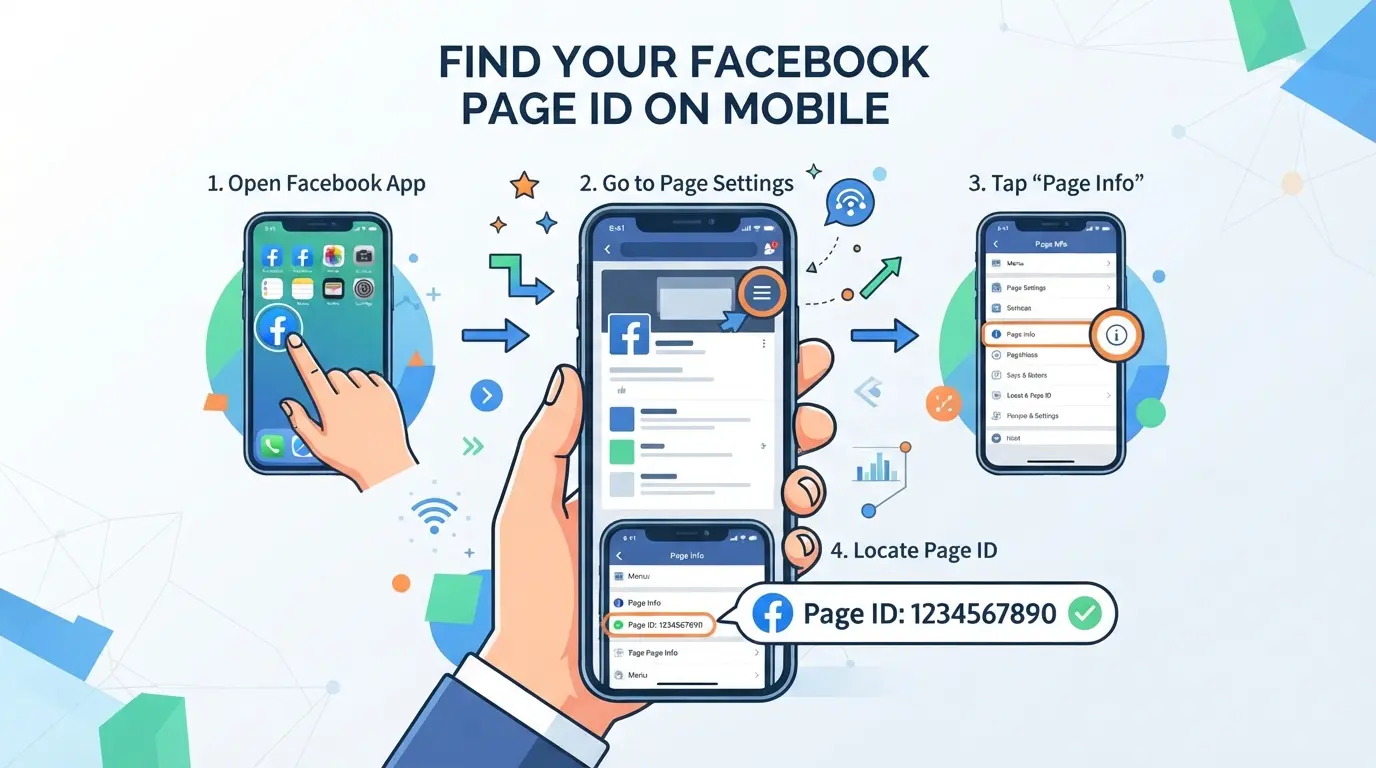
Vous pouvez accéder directement à votre identifiant de page Facebook depuis votre téléphone, sans besoin de bureau. Ce processus ne fonctionne que si vous suivez le bon chemin dans l’application ou votre navigateur mobile, car Facebook cache l’identifiant plus profondément aujourd’hui qu’il y a quelques années. Si vous prenez un nom d’utilisateur ou la mauvaise chaîne, les intégrations et demandes de support échoueront ou seront rejetées.
Trouver l’identifiant de page dans l’application Facebook (iOS & Android)
L’application Facebook sur iOS et Android utilise la même structure de menus, mais la disposition des boutons peut changer après chaque mise à jour. L’étape qui embête le plus les gens est de manquer le menu « Plus », de le sauter, et vous ne voyez que le nom de votre page, pas l’ID.
- Ouvrez l’application Facebook et connectez-vous. Appuyez sur le menu (trois lignes ou votre photo de profil), puis sur « Pages ». Choisissez la page que vous souhaitez.
- Appuyez sur l’icône d’engrenage (Paramètres) en haut à droite. Faites défiler vers le bas et sélectionnez « Paramètres de page ». Vous devrez peut-être attendre que le menu se charge, car des connexions lentes peuvent provoquer un blocage.
- Faites défiler jusqu’à l’entrée « ID de la page ». Sur certaines versions, vous trouverez ceci sous « Informations de la page ». Si vous ne voyez qu’un nom d’utilisateur ou un e-mail, la version de l’application peut être obsolète ou votre rôle sur la page est trop limité.
- Appuyez et maintenez l’ID de la page pour copier. Certains appareils n’affichent pas d’option de copie, si oui, faites une capture d’écran de l’ID et saisissez-la manuellement, mais vérifiez les fautes de frappe.
Utiliser un navigateur mobile pour accéder à l’identifiant de page
Les navigateurs mobiles gèrent Facebook différemment de l’application. Certains anciens guides vous conseillent de regarder dans la barre d’URL, mais cela a cessé de fonctionner après que Facebook est passé à des noms d’utilisateur destinés aux utilisateurs pour la plupart des URL.
- Allez dans facebook.com dans votre navigateur mobile et connectez-vous. Tapez sur le menu et choisissez « Pages », puis sélectionnez votre Page.
- Appuyez sur la section « À propos » ou « Informations de la page ». Faites défiler vers le bas, l’ID de la page apparaît parfois ici, mais pas toujours. S’il manque, appuyez sur « Modifier les informations de la page » ; certains utilisateurs rapportent que l’ID numérique n’est visible qu’en mode édition.
- Si vous ne trouvez pas l’ID de la page, passez votre navigateur en mode « Site de bureau ». Cela oblige Facebook à charger la mise en page du bureau, qui révèle généralement l’ID complet sous « Transparence de la page » ou « Informations de la page ».
- Pour copier l’identifiant, appuyez et maintenez le numéro, certains navigateurs feront une fenêtre de copie et la mise en surbrillance, mais Safari et Chrome sur iOS peuvent être capricieux. Si la copie échoue, prenez une capture d’écran et retapez.
Essayer à la fois l’application et le navigateur mobile couvre la plupart des situations. Si votre identifiant de page n’apparaît toujours pas, la section suivante aborde les erreurs courantes qui bloquent l’accès au bon numéro.
Erreurs et risques courants lors du partage ou de l’utilisation d’identifiants de page Facebook
Partager votre identifiant de page au mauvais endroit vous expose au spam, aux fausses demandes de support, voire au scraping de données, surtout si vous diffusez des publicités ou avez des droits d’administrateur liés à votre entreprise. Être négligent avec les identifiants peut aussi signifier que vous accordez plus d’accès que prévu, ou que vous confondez accidentellement votre page avec votre profil personnel.
Des erreurs qui peuvent exposer votre page ou vos données
Remettre l’identifiant Page à des prestataires externes ou le publier dans des groupes publics peut entraîner du phishing ciblé et des messages indésirables. Confondre l’ID Page avec votre identifiant personnel est un autre faux lapsus courant, cette erreur peut exposer votre profil privé ou envoyer des requêtes vers le mauvais compte.
Comment garder votre identifiant de page sécurisé dans les environnements d’équipe
Ne publiez pas d’identifiants de page dans des canaux ouverts ou des documents. À la place, établissez des règles claires sur qui peut accéder ou partager ces informations, surtout si vous travaillez avec des fournisseurs externes ou faites tourner des membres de l’équipe.
- Ne partagez les identifiants de page qu’avec les membres de l’équipe qui ont besoin d’un accès direct.
- Stockez les identifiants de page dans un document sécurisé et contrôlé par accès (pas dans des tableurs publics).
- N’envoyez jamais d’identifiants de page par chat ou email non chiffrés.
Comment gérer plusieurs pages Facebook et garder les pièces d’identité organisées
Si vous gérez plus d’une page Facebook, une liste d’ID désordonnée vous ralentira ou même cassera les intégrations. Le bon système facilite la recherche, la mise à jour et le partage des identifiants de page avec votre équipe.
Meilleures façons de suivre et de stocker les identifiants de page
Commencez par un tableau ou une base de données partagée, une ligne pour chaque page avec des colonnes pour l’ID, l’administration, la dernière mise à jour et les notes. Pour les agences, utilisez un gestionnaire de mots de passe sécurisé ou un espace de travail d’équipe pour que tout le monde puisse extraire les dernières informations. La configuration la plus fiable est celle où seuls le personnel de confiance peut modifier les ID, mais que tout le monde peut consulter.
Quand mettre à jour ou auditer vos enregistrements d’identifiants de page
Les identifiants de page changent rarement, mais les migrations de comptes, les rebrandings ou la perte d’accès font que votre liste peut rapidement devenir obsolète.
- Vérifiez s’il y a de nouvelles pages ou des pages fusionnées après toute mise à jour majeure du client.
- Supprimez les identifiants si Facebook supprime ou restreint une page.
- Vérifiez votre liste si les connexions commencent à échouer ou si les intégrations tombent en panne.
Comment les équipes des réseaux sociaux peuvent séparer en toute sécurité les comptes et profils Facebook avec DICloak
Si vous travaillez avec plusieurs comptes Facebook, que vous publiiez des publicités, publiiez du contenu ou simplement organisiez les identifiants de page, cela ne fonctionne que si chaque compte reste vraiment séparé. Des erreurs de stockage du navigateur ou de paramètres réseau peuvent relier les comptes, laisser des traces ou rendre le dépannage presque impossible. Pour les équipes qui doivent également gérer plusieurs environnements Facebook sur un même appareil, DICloak prend en charge cela en donnant à chaque compte son propre profil de navigateur et sa configuration de connexion.
Création de profils de navigateur isolés et de paramètres d’empreintes digitales pour chaque compte Facebook
Un gestionnaire de réseaux sociaux peut configurer un profil DICloak dédié pour chaque compte Facebook, s’assurant qu’aucune donnée de session ou signe de navigateur ne se chevauche entre eux. Chaque profil stocke son nom, son groupe et ses remarques, et le gestionnaire peut configurer des détails tels que le système d’exploitation, le fuseau horaire, la taille de la fenêtre et les paramètres WebRTC. Cela signifie que chaque connexion Facebook se fait dans son propre environnement contrôlé, sans chevauchement accidentel. La portée reste au niveau du profil du navigateur et n’atteint pas les paramètres internes de Facebook ni la gestion de l’ID de page.

Configuration du proxy fourni par l’utilisateur pour les profils assignés
Les opérateurs qui ont besoin d’un réseau stable pour chaque compte peuvent attribuer un proxy HTTP, HTTPS ou SOCKS5 spécifique à chaque profil DICloak. Après avoir saisi les détails du proxy, ils peuvent tester la connexion pour confirmer la bonne IP de sortie et la bonne région avant le début de toute session Facebook. La qualité du proxy et les règles de rotation dépendent de l’équipe, DICloak applique simplement les paramètres par profil.

Cette configuration aide à garder les comptes Facebook organisés et réduit le risque de confusions entre comptes ; si vous avez encore du mal à trouver ou confirmer un identifiant de page Facebook, la section suivante aborde les étapes de dépannage.
Dépannage : que faire si vous ne trouvez toujours pas votre identifiant de page Facebook
Si votre identifiant de page Facebook manque ou ne s’affiche tout simplement pas, vous n’êtes pas seul, cela arrive le plus souvent lors des mises à jour Facebook ou si les permissions de votre compte ont changé. Voici comment se débloquer rapidement.
Vérification des rôles de page, des autorisations et des mises à jour Facebook
- Assurez-vous d’être connecté au bon profil Facebook, les mauvaises connexions masquent les identifiants de page.
- Vérifiez votre rôle de page dans « Paramètres > rôles de page ». Seuls les administrateurs et éditeurs peuvent voir l’ID ; les rôles inférieurs ne le peuvent pas.
- Essayez de changer de navigateur ou d’utiliser l’écran incognito. Certaines mises à jour sont déployées d’abord vers certains utilisateurs et peuvent temporairement masquer l’ID.
- Si Facebook a récemment changé sa mise en page, attendez quelques heures. Les identifiants disparaissent parfois et réapparaissent lors des déploiements par étapes.
Contacter le support Facebook ou utiliser des outils tiers
- Si vous ne trouvez toujours pas votre identifiant de page, utilisez le Centre d’aide de Facebook pour signaler le problème, décrivez vos étapes et joignez une capture d’écran.
- Pour les besoins urgents, utilisez un outil de recherche d’identifiant de page tiers fiable, mais évitez de saisir des données personnelles, limitez-vous uniquement aux URL publiques.
Si ces étapes ne fonctionnent pas, la section suivante donne une table rapide des méthodes de recherche pour référence.
Tableau de référence rapide : méthodes de recherche d’identifiants de page Facebook (2026)
Il n’existe pas de méthode unique et correcte, la façon de trouver un identifiant de page Facebook dépend de l’appareil que vous utilisez et de savoir si vous avez besoin de plus que les bases. Voici un rapide test côte à côte pour vous aider à choisir.
Comparaison des méthodes de recherche
| Méthode |
Étapes nécessaires |
Vitesse |
Quand utiliser |
Nécessite une connexion ? |
| Ordinateur de bureau |
Paramètres de > page ouverte > Copie de l’ID |
Vite |
Gestion des pages, la plupart des utilisateurs |
Oui |
| Mobile |
Informations de la page > du menu > Copie de l’ID |
Moyen |
En déplacement, options limitées |
Oui |
| API/Avancé |
Utilisez l’API Meta Graph ou inspectez |
Le plus lent |
Recherche en masse, uniquement pour les développeurs |
Yes/API token |
Tableau : Comparaison des méthodes de recherche des identifiants de page Facebook 2026 par appareil et cas d’usage.
La plupart des gens ont juste besoin du chemin du bureau, c’est toujours le moyen le plus rapide d’obtenir l’ID numérique pour les intégrations ou le support. Le mobile fonctionne, mais parfois cache l’ID sous des taps supplémentaires. N’utilisez l’API que si vous faites des opérations batch ou de l’automatisation.
Foire aux questions sur comment trouver un identifiant de page Facebook
Puis-je trouver l’identifiant de ma page Facebook si je ne suis pas administrateur ?
Vous n’avez pas besoin d’être administrateur pour consulter un identifiant de page Facebook. N’importe qui peut le trouver en visitant la page, en consultant le code source de la page, ou en utilisant la section « À propos » s’il est visible. Cependant, les administrateurs peuvent avoir un accès plus facile via les paramètres de la page, mais l’identifiant lui-même est une information publique.
Mon identifiant de page Facebook est-il le même que mon identifiant de profil personnel ?
Non, votre identifiant de page Facebook est différent de votre identifiant de profil personnel. Chaque page Facebook possède un identifiant numérique unique, distinct de votre compte Facebook individuel. Par exemple, si vous gérez une page professionnelle, son identifiant ne correspondra pas à votre propre identifiant de profil utilisateur.
Est-ce que mon identifiant de page Facebook change parfois ?
Un identifiant de page Facebook ne change presque jamais. Il reste le même même si vous mettez à jour le nom ou le nom d’utilisateur de votre page. La seule fois où cela peut changer, c’est si Facebook fusionne votre page avec une autre ou si la page est supprimée et recréée. Sinon, l’identifiant reste constant.
Pourquoi certains outils ou plugins demandent-ils l’identifiant de ma page Facebook ?
De nombreux outils, plugins ou widgets nécessitent votre identifiant de page Facebook pour se connecter à votre page. Cela les aide à récupérer les publications, afficher les fils, lancer des analyses ou automatiser des tâches. Par exemple, les tableaux de bord et chatbots de réseaux sociaux utilisent l’identifiant pour accéder directement aux données et fonctionnalités de votre page.
Est-il sûr de partager l’identifiant de ma page Facebook avec des services tiers ?
Partager votre identifiant de page Facebook est généralement sûr car il s’agit d’informations publiques. Cependant, vérifiez toujours que les services tiers sont fiables avant de fournir des permissions supplémentaires. Ne partagez jamais votre identifiant ou mot de passe administrateur, car l’identifiant de la page seul ne donne pas accès à la gestion de votre page.
Une fois que vous avez identifié l’identifiant unique de votre page, vous pouvez passer en toute confiance à des tâches comme intégrer des outils tiers ou gérer vos actifs numériques plus efficacement. Si vous cherchez une manière fluide de protéger vos activités Facebook ou d’améliorer votre vie privée, envisagez d’explorer des solutions conçues pour une gestion sécurisée des réseaux sociaux. Essayez DICloak gratuitement
 Outils gratuits
 Extension de cookie
 Générateur UA
 Générateur d'adresse MAC
 Générateur d'IP
 Liste des adresses IP
 Générateur de code 2FA
 Horloge mondiale
 Vérification Anonyme
 WebRTC Leak Test
 Générateur UUID
 Vérificateur de proxy
 Vérificateur d'annonces FB
 Extraction de données web par IA
 Outils SMM gratuits
 Vérificateur d'ombre bannissement Twitter
 Générateur UTM
 Générateur de noms d'utilisateur
 Generateur de hashtags IA
 Générateur de titre LinkedIn
 Redimensionneur d’images sociales