Un rédacteur termine un brief client dans Claude, mais le responsable SEO doit reprendre le même travail plus tard dans la journée. L’équipe ne veut pas vraiment transmettre le mot de passe du compte ni envoyer sans cesse les détails de vérification. Ce dont ils ont besoin, c’est d’un moyen pratique de garder le travail de Claude accessible sans rendre la remise compliquée.
Pour les petites équipes, le coût fait souvent partie de cette décision. Claude Pro coûte actuellement 20 $ par mois aux États-Unis, tandis que Claude Team nécessite au moins deux membres et coûte 25 $ par membre par mois sur la facturation mensuelle. Cela signifie qu’un espace de travail Team de deux personnes commence à 50 $ par mois, ce qui explique pourquoi certaines équipes cherchent d’autres moyens de partager l’accès. Ce guide compare les principales façons de partager Claude avec une équipe en 2026, explique les compromis de chaque option et montre comment un navigateur antidétection comme DICloak peut aider lorsque plusieurs personnes doivent réutiliser la même session Claude connectée sans passer le mot de passe.
Pourquoi Teams veut-il partager un compte Claude ?
Les équipes souhaitent généralement partager Claude pour réduire les coûts logiciels, garder le travail utile au même endroit et donner accès à leurs collègues sans passer les identifiants de connexion. C’est particulièrement courant pour les petites équipes qui utilisent régulièrement Claude mais n’ont pas besoin d’un accès payant séparé pour chaque personne. En pratique, ces besoins apparaissent généralement dans quelques situations courantes :
- Réduire les coûts logiciels. Les petites agences, startups et équipes de contenu paient souvent déjà plusieurs outils d’IA, SEO, design et recherche. Si seulement quelques personnes utilisent Claude de temps en temps, payer un accès séparé pour chaque membre de l’équipe peut sembler inefficace.
- Projets partagés et contexte de travail. Un compte Claude peut déjà contenir des projets utiles, des invites, des fichiers, des notes clients ou des conversations passées. Les équipes souhaitent souvent que les collègues poursuivent à partir de ce contexte existant au lieu de le reconstruire à partir de zéro.
- Collaboration plus facile. Les rédacteurs peuvent utiliser Claude pour les brouillons, les marketeurs pour les idées de campagnes, et les développeurs pour la relecture de code. Garder les travaux connexes accessibles peut faciliter les transferts lorsque plusieurs personnes contribuent au même projet.
- Accès à distance des équipes. Les équipes distribuées peuvent avoir besoin de collègues dans différents endroits ou sur différents appareils pour accéder au même travail sans demander à plusieurs reprises à une personne de se connecter ou d’envoyer des informations.
- Moins de partage d’identifiants. Les propriétaires d’équipes peuvent vouloir que les employés ou les sous-traitants utilisent Claude sans leur donner un accès direct aux identifiants personnels, aux codes de vérification ou aux identifiants du compte principal.
Ces situations peuvent toutes amener les équipes à envisager le partage de compte, mais elles ne nécessitent pas toujours la même configuration. Avant de décider comment partager Claude, il vaut la peine de regarder le coût de chaque plan et ce qu’Anthropic permet d’accéder aux comptes.
Combien coûte Claude ?
Claude propose des forfaits individuels à partir de 0 $, tandis que l’accès payant en équipe est tarifé par membre. Pour les équipes envisageant de partager un abonnement pour économiser de l’argent, l’essentiel est qu’un forfait individuel moins cher et un forfait d’équipe sont conçus pour différents types d’accès.
Depuis septembre 2026, Claude propose des forfaits gratuits, Pro, Max, Team et Enterprise. Pour le partage de compte, la comparaison la plus utile n’est pas chaque fonctionnalité de chaque forfait, mais combien coûte l’accès et si le forfait est conçu pour une personne ou un groupe.
| Plan |
Prix mensuel |
Conçu pour |
Ce que les équipes devraient savoir |
| Gratuit |
0 $ |
Usage individuel, occasionnel |
Utile pour un usage personnel léger, mais pas un plan d’accès d’équipe |
| Pro |
20 $/mois |
Utilisation régulière individuelle |
Ajoute plus de fonctionnalités d’utilisation et payantes, mais pas d’administration d’équipe |
| Max |
À partir de 100 $/mois |
Utilisation intensive individuelle |
Cela donne à un utilisateur une utilisation bien plus élevée ; cela ne transforme pas le compte en plan d’équipe |
| Standard de l’équipe |
25 $/siège/mois |
Équipes de 2 à 150 |
Attribue un siège à chaque membre et ajoute une gestion centralisée de l’équipe |
| Team Premium |
125 $/siège/mois |
Membres de l’équipe à plus forte utilisation |
Ajoute cinq fois l’utilisation d’un siège Standard |
| Enterprise |
Personnalisé / basé sur l’utilisation |
Grandes organisations |
La tarification dépend de l’accord d’entreprise et du modèle d’utilisation |
Par exemple, une équipe de deux personnes utilisant des sièges Standard Team coûterait 50 $ par mois sur la facturation mensuelle, ou l’équivalent de 40 $ par mois si elle est facturée annuellement. Cela rend Team beaucoup plus accessible aux petits groupes que les anciens modèles tarifaires à cinq places qui apparaissent encore dans certains guides. Les prix peuvent varier selon la région et n’incluent pas les taxes applicables.
La différence clé n’est pas seulement le prix. Pro et Max sont des forfaits individuels, tandis que Team offre des sièges séparés aux membres et ajoute une administration centralisée. Payer plus cher pour Max donne à une personne plus de capacité ; cela ne crée pas un accès séparé pour plusieurs collègues.
Quelles sont les façons de partager Claude avec votre équipe sans partager le mot de passe ?
Il n’existe pas de méthode de partage unique qui convienne à toutes les équipes. La bonne option dépend du fait que les collègues ont besoin de leur propre accès Claude, seulement de projets ou résultats partagés, ou d’accéder à un environnement de travail existant sans recevoir les identifiants du compte.
1. Utiliser l’équipe Claude pour un accès séparé des membres
Pour les équipes qui utilisent Claude tous les jours, le plan officiel Team est l’option la plus claire. Chaque membre a son propre accès au lieu que plusieurs personnes ne dépendent d’une connexion personnelle, tandis que les propriétaires peuvent gérer les membres et la facturation depuis l’organisation. Les utilisateurs Team et Enterprise peuvent également partager des projets avec des collègues sélectionnés et leur donner des permissions de vue ou d’édition.
Avantages :
- Chaque membre de l’équipe a un accès séparé.
- Les administrateurs peuvent gérer des membres d’une seule organisation.
- Mieux adapté à l’utilisation à long terme en équipe et aux projets partagés.
Inconvénients :
- Chaque membre actif a besoin d’un siège rémunéré.
- Cela peut coûter plus qu’un abonnement individuel pour une équipe très petite ou à usage occasionnel.
Cette configuration est pertinente pour les entreprises, équipes de développement ou agences où plusieurs personnes utilisent Claude dans le cadre de leur travail régulier.
2. Partager un projet ou une conversation au lieu de tout le compte
Tous les problèmes de collaboration ne nécessitent pas l’accès au compte. Si un rédacteur a besoin des fichiers de la même marque qu’un éditeur, ou si un manager doit seulement examiner la production de Claude, partager le projet ou la conversation pertinent peut être plus simple que de donner à quelqu’un accès à l’ensemble du compte.
Sur les plans d’équipe pris en charge, les projets partagés peuvent donner à certains membres un accès à des fichiers communs, des instructions et du contexte du projet, tandis que les discussions individuelles peuvent rester séparées sauf s’ils sont intentionnellement partagés.
Avantages :
- Gardez la collaboration centrée sur le travail dont les gens ont réellement besoin.
- Cela réduit le besoin d’exposer tout le compte.
- Ça fonctionne bien pour la révision, les transferts de contenu et le contexte partagé du projet.
Inconvénients :
- Cela ne donne pas aux collègues un accès complet au compte.
- Cela ne convient peut-être pas aux équipes où chacun doit travailler seul dans Claude chaque jour.
C’est souvent le meilleur choix lorsque le véritable objectif est de partager le travail, pas de partager le compte lui-même.
3. Utiliser un gestionnaire de mots de passe pour le contrôle des identifiants
Un gestionnaire de mots de passe peut empêcher les identifiants d’accès aux e-mails, aux applications de chat et aux documents partagés. Il peut également faciliter la mise à jour ou la révocation des identifiants stockés lorsqu’un sous-traitant ou un employé n’en a plus besoin.
Avantages :
- Cela empêche les identifiants d’entrer dans les messages en clair.
- Cela facilite les mises à jour des accréditations et la révocation.
- Facile à ajouter à un flux de travail d’équipe existant.
Inconvénients :
- Il ne gère que les identifiants, pas l’espace de travail Claude lui-même.
- Il ne transforme pas un compte personnel en un forfait multi-utilisateurs.
Pour les équipes ayant besoin d’un accès individuel régulier, un gestionnaire de mots de passe est mieux vu comme un outil de gestion des identifiants plutôt que comme une solution complète de partage de compte.
4. Utiliser un navigateur antidétection pour accéder aux comptes professionnels
Certaines équipes gèrent déjà plusieurs comptes de travail autorisés et ont besoin d’un moyen plus propre de séparer les sessions navigateur et de contrôler quel employé peut ouvrir chaque environnement de travail. C’est courant pour les agences travaillant sur plusieurs comptes clients ou les équipes à distance qui ajoutent et suppriment régulièrement des sous-traitants.
Avec un navigateur antidétection comme DICloak, chaque compte de travail Claude peut rester dans un profil navigateur distinct. Le partage de profil et les autorisations d’équipe peuvent alors être utilisés pour donner à certains membres l’accès à cet environnement de travail sans envoyer de points de connexion via les discussions d’équipe.
Avantages :
- Ça garde séparés les différents comptes professionnels et sessions de Claude.
- Cela réduit le besoin de transmettre directement les identifiants entre les membres de l’équipe.
- Cela donne aux administrateurs plus de contrôle sur qui peut accéder à chaque profil de navigateur.
Inconvénients :
- Les membres de l’équipe doivent toujours respecter les règles du compte du service qu’ils utilisent.
Comment partager Claude Access avec votre équipe en utilisant DICloak
Si votre équipe doit réutiliser la même session Claude, vous pouvez garder le compte connecté dans un seul profil navigateur avec DICloak et partager ce profil avec certains coéquipiers. Cela permet de garder la session de connexion, les paramètres du navigateur et l’accès de l’équipe en un seul endroit sans passer le mot de passe.
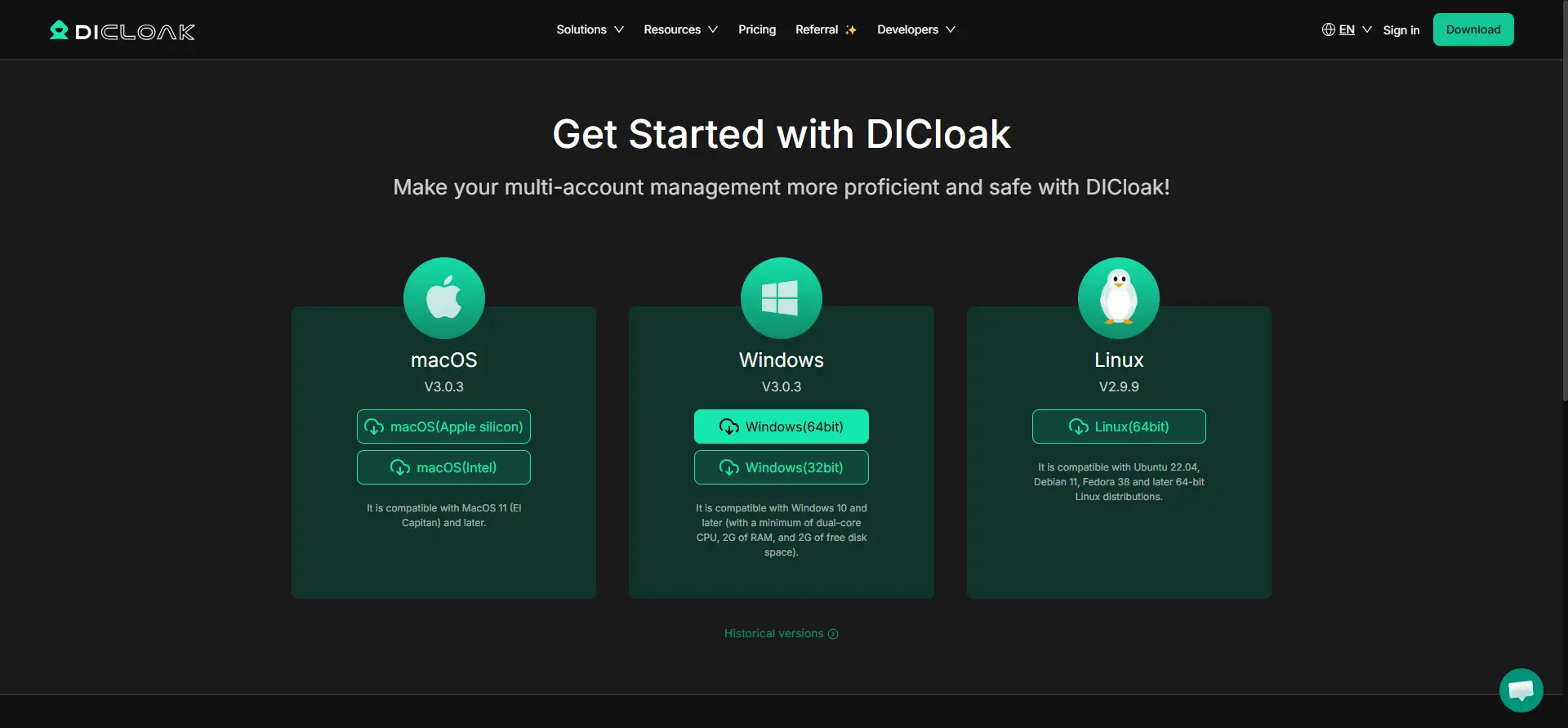
Étape 1 : Installer DICloak et choisir un plan d’équipe
Téléchargez DICloak, créez un compte et choisissez un forfait basé sur la taille de votre équipe et le nombre de profils navigateur dont vous avez besoin.
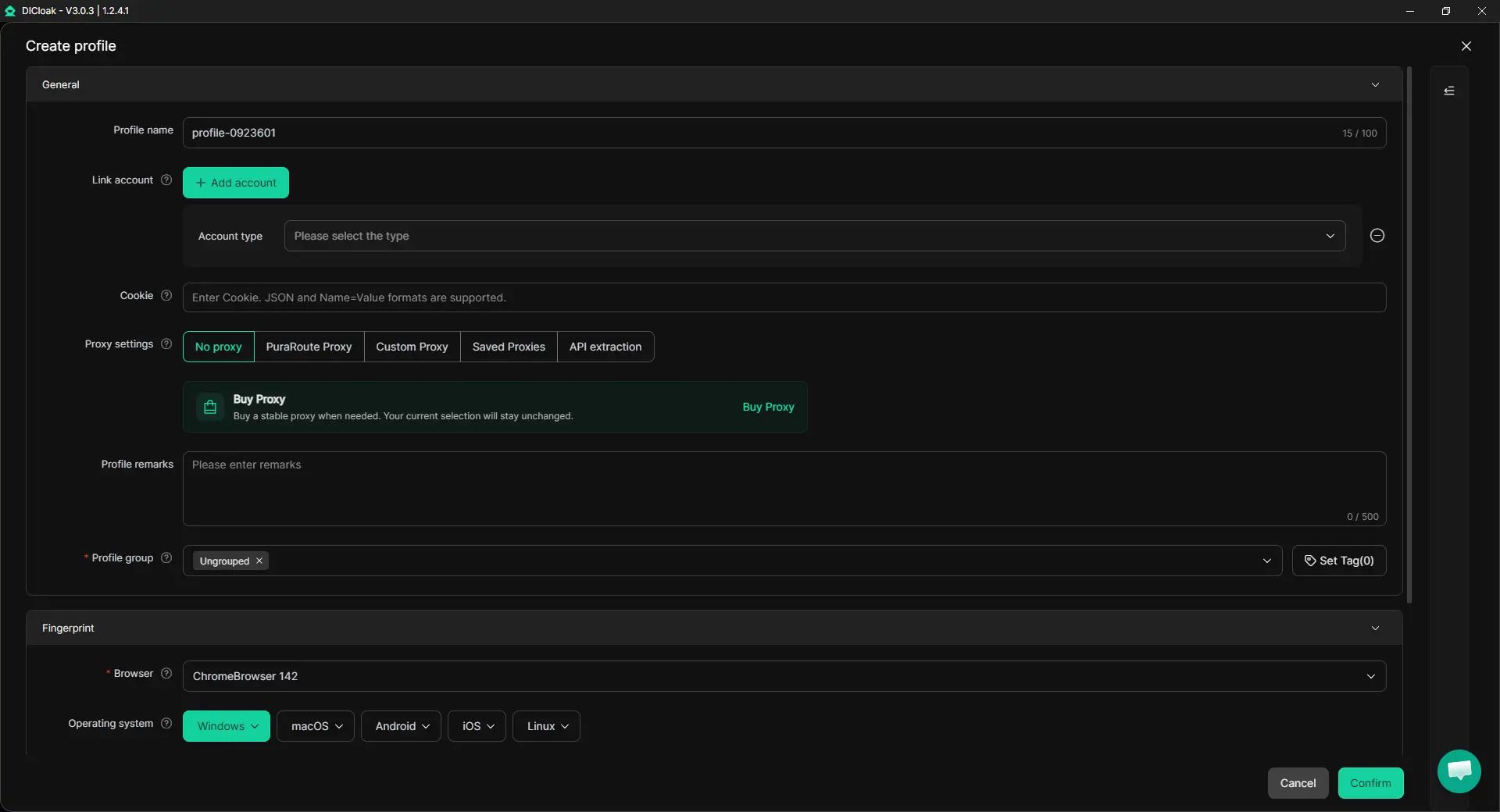
Étape 2 : Créer un profil Claude dédié
Créez un seul profil navigateur pour le compte Claude afin que ses cookies, la session de connexion et les paramètres du navigateur restent cohérents. Si plusieurs coéquipiers doivent utiliser le profil, activez les sessions multiples. Vous pouvez aussi activer Masquer le mot de passe, afin que les identifiants enregistrés ne soient pas visibles pour les autres membres. Si le compte Claude utilise normalement un proxy spécifique, configurez ce proxy pour le profil également.
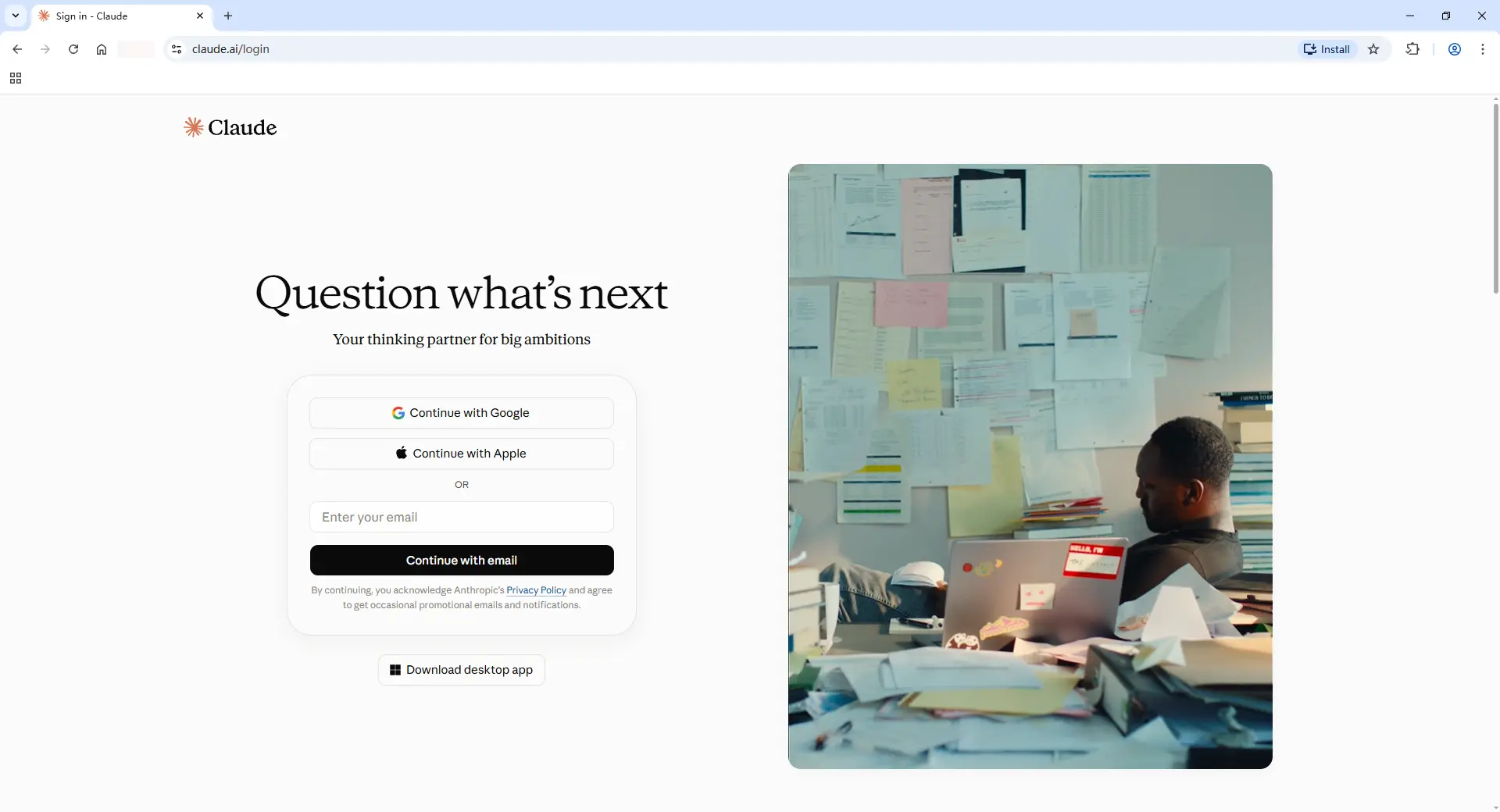
Étape 3 : Connectez-vous avec Claude en tant que propriétaire du compte
Ouvre le profil et connecte-toi toi-même à Claude. Complète les étapes de mot de passe, de vérification ou de 2FA , puis confirme que le compte fonctionne normalement. Une fois la session sauvegardée, les coéquipiers peuvent rouvrir le même profil sans avoir besoin du mot de passe Claude à chaque fois.
Étape 4 : Partagez le profil Claude avec votre équipe
Invitez les coéquipiers qui ont besoin d’accès, puis utilisez le partage de profil et les permissions de l’équipe pour attribuer le profil Claude. Par exemple, un responsable de contenu et un rédacteur peuvent tous deux avoir besoin du profil, tandis que les autres membres de l’équipe n’en ont pas. L’accès peut également être modifié ou supprimé lorsque les rôles du projet changent.
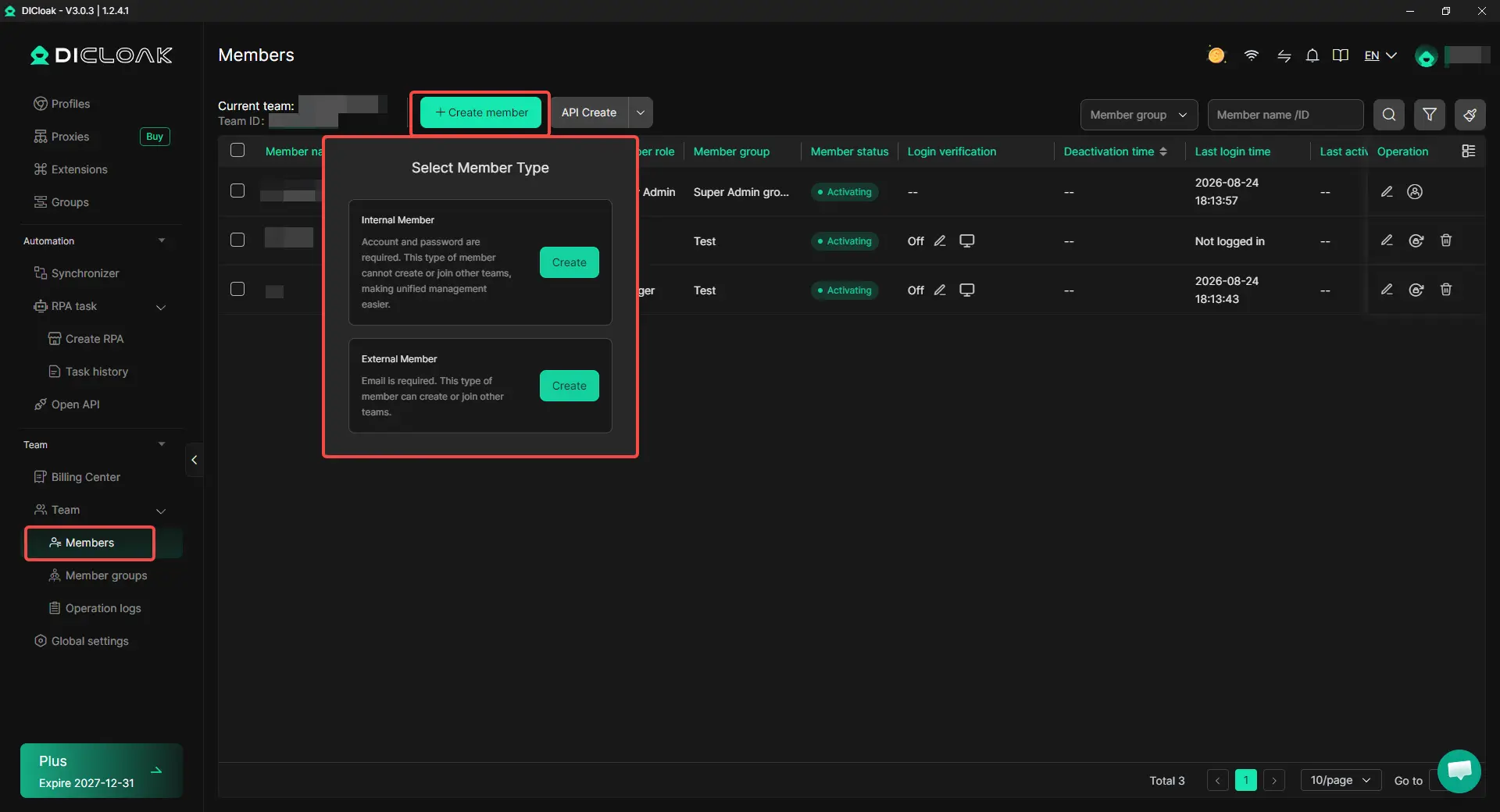
Étape 5 : Ouvrez le profil partagé et continuez à travailler
Les coéquipiers autorisés peuvent ouvrir le profil Claude partagé depuis leur propre compte DICloak et continuer depuis la session existante. Par exemple, un chercheur peut terminer la première partie d’une tâche, puis un rédacteur peut rouvrir le même profil et poursuivre le travail sans avoir à reconfigurer le compte Claude. Cela simplifie le transfert tout en maintenant l’accès géré via le profil partagé.

Contrôles avancés de DICloak pour protéger votre compte Claude partagé
Après avoir partagé le profil Claude, vous pouvez ajouter quelques contrôles supplémentaires avec DICloak pour limiter ce que les membres de l’équipe peuvent voir ou modifier dans ce profil de navigateur.
- Masquer les mots de passe enregistrés. Avec Masquer le mot de passe, les coéquipiers peuvent utiliser les identifiants enregistrés sans voir le mot de passe réel.
- Limitez l’accès aux cookies et aux données de session. Les outils de développement peuvent être bloqués, et les membres peuvent être empêchés d’installer leurs propres extensions de navigateur, réduisant ainsi l’accès direct aux informations sensibles de la session.
- Restreignez les outils d’inspection réseau. Les outils de capture de paquets tels que Wireshark ou Fiddler peuvent être empêchés d’inspecter le trafic lié au profil navigateur partagé.
- Limitez l’accès aux sites web. Les listes d’URL ou les listes de blocage peuvent garder le profil centré sur des sites approuvés tels que
claude.ai, au lieu de permettre aux membres de naviguer librement dans le même environnement de travail.
- Masquer les éléments sensibles de la page. Avec Web Element Hider, les propriétaires de comptes peuvent masquer certaines parties de l’interface Claude, telles que la facturation, l’abonnement ou les zones de configuration de compte, lorsque ces détails n’ont pas besoin d’être visibles pour les autres membres.
Ces contrôles sont particulièrement utiles lorsqu’un profil Claude partagé est utilisé par des employés, des contractuels ou des équipes en contact avec les clients. Ils permettent au propriétaire du compte de partager l’environnement de travail sans donner à chaque membre le même niveau de visibilité ou de contrôle.
Foire aux questions sur le partage d’un compte Claude avec votre équipe
Puis-je partager un compte Claude avec mon équipe sans partager le mot de passe ?
Oui. Si votre équipe doit réutiliser la même session Claude, vous pouvez garder le compte connecté dans un profil navigateur partagé et laisser certains coéquipiers ouvrir ce profil au lieu de leur envoyer le mot de passe. Un navigateur antidétection comme DICloak peut maintenir la session, les cookies et les paramètres du navigateur ensemble tout en donnant accès aux membres de l’équipe via le partage de profil.
Deux personnes peuvent-elles utiliser le même compte Claude en même temps ?
Si plusieurs coéquipiers doivent travailler depuis le même profil Claude, la fonctionnalité Sessions multiples de DICloak peut supporter l’accès simultané au profil. Cela peut être utile pour les petites équipes de contenu, marketing ou recherche où plusieurs personnes doivent continuer à travailler depuis le même environnement de compte.
Comment puis-je partager Claude avec un coéquipier sans montrer le mot de passe ?
Le propriétaire du compte peut se connecter d’abord à Claude, enregistrer la session dans un profil navigateur dédié, puis partager ce profil avec son coéquipier. Avec le mot de passe caché activé dans DICloak, les membres de l’équipe peuvent utiliser les informations de connexion enregistrées sans voir le mot de passe réel, ce qui est utile lorsqu’on travaille avec des employés, des assistants de protection ou des sous-traitants.
Puis-je contrôler qui a accès à un compte Claude partagé ?
Oui. Avec DICloak, l’accès peut être attribué via le partage de profil et les autorisations de l’équipe, donc seuls certains membres sélectionnés peuvent ouvrir le profil Claude. Si un membre de l’équipe change de rôle ou quitte un projet, son accès peut être modifié ou supprimé sans avoir à transmettre à nouveau les identifiants du compte.
Comment puis-je organiser plusieurs comptes Claude pour différents clients ou projets ?
Utilisez un profil navigateur séparé pour chaque compte ou client Claude. Par exemple, une agence peut garder le client A, le client B et un compte Claude interne dans des profils différents afin que leurs cookies, sessions et données de navigateur restent séparés. Cela facilite l’ouverture du bon environnement de travail par les membres de l’équipe et réduit la confusion lorsque plusieurs comptes sont gérés simultanément.
Conclusion
Partager un compte Claude avec votre équipe sans partager le mot de passe peut faciliter la collaboration, surtout lorsqu’une petite équipe souhaite réutiliser le même contexte de travail, contrôler les coûts logiciels ou éviter de transmettre des identifiants. La meilleure configuration dépend des besoins réels de l’équipe : Claude Team est meilleur pour un accès séparé des membres, les projets ou conversations partagés fonctionnent bien lorsque seuls le contexte ou la sortie doivent être partagés, et un profil navigateur géré peut aider lorsque les coéquipiers doivent rouvrir le même environnement de travail connecté. Pour les équipes utilisant une session Claude partagée, un navigateur antidétection comme DICloak peut conserver le compte dans un profil dédié et offrir des fonctionnalités telles que le partage de profil, les sessions multiples, le masque du mot de passe, les permissions de l’équipe, la configuration du proxy et les contrôles d’accès.
 Outils gratuits
 Extension de cookie
 Générateur UA
 Générateur d'adresse MAC
 Générateur d'IP
 Liste des adresses IP
 Générateur de code 2FA
 Horloge mondiale
 Vérification Anonyme
 WebRTC Leak Test
 Générateur UUID
 Vérificateur de proxy
 Vérificateur d'annonces FB
 Extraction de données web par IA
 Outils SMM gratuits
 Vérificateur d'ombre bannissement Twitter
 Générateur UTM
 Générateur de noms d'utilisateur
 Generateur de hashtags IA
 Générateur de titre LinkedIn
 Redimensionneur d’images sociales