Essayer de comprendre comment revendre les billets sur Ticketmaster signifie généralement que vous êtes coincé entre deux maux de tête : vous avez des billets que vous ne pouvez pas utiliser, mais vous ne voulez pas non plus vous retrouver coincé à perdre de l’argent ou à enfreindre les règles. Le processus de revente Ticketmaster semble simple au premier abord, il y a un bouton Vendre directement sur votre compte. Mais les étapes réelles, le calendrier et les frais ne sont pas toujours clairs avant que vous soyez en plein processus et que vous soyez confronté à une échéance.
Ce qui perturbe la plupart des gens, ce n’est pas seulement de trouver où mettre leurs billets en vente. Le vrai hic, ce sont les restrictions : certains billets n’ont pas de revente activée, certains événements fixent des prix planchers ou plafonds, et les transferts sont parfois bloqués. Si vous passez ces points, vous risquez une panique de dernière minute ou que votre vente soit annulée pour des raisons que vous ne voyez que dans les petits caractères.
Vous devez aussi faire attention aux retards de paiement, aux problèmes de vérification de compte et aux règles de protection des acheteurs qui peuvent retenir votre argent pendant plusieurs jours après l’événement. Même si vous parvenez à afficher vos places, le moment de publication, la façon dont vous fixez votre prix et les informations que vous mettez à jour (comme les détails de paiement) peuvent faire la différence entre une vente fluide et se retrouver coincé avec des billets invendus.
Avant de cliquer sur vendre, voici ce qui fonctionne réellement, et ce qui peut se retourner contre vous lors de la revente de billets sur Ticketmaster.
Que vérifier avant d’essayer de revendre vos billets Ticketmaster
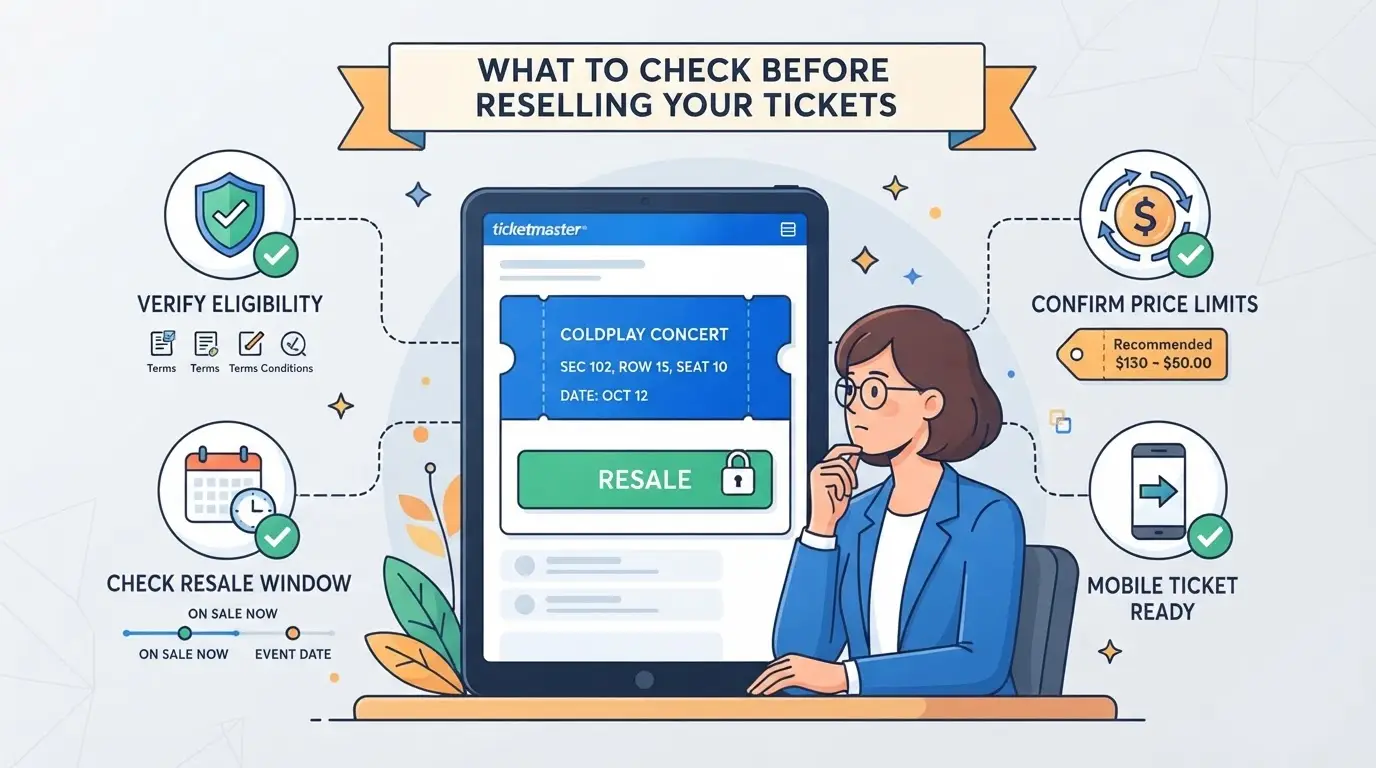
Si vous souhaitez mettre vos billets Ticketmaster en vente, la première étape est de vérifier si la revente est réellement autorisée pour votre événement et votre type de billet, sinon vous risquez de perdre du temps à créer une annonce qui n’est jamais publiée.
Comment savoir si votre événement permet la revente
Dans votre compte Ticketmaster, ouvrez votre commande et cherchez un bouton « Vendre » à côté des billets. Si vous le voyez, votre événement autorise la revente. Si le bouton manque ou est grisé, cet événement ou type de billet n’est pas éligible, aucune solution ne le débloquera. La plupart des sports, concerts et spectacles de théâtre permettent de revendre, mais certains festivals, ventes à forte demande et événements caritatifs sont verrouillés dès le départ. Vérifiez toujours depuis votre compte, pas sur la page de l’événement, car les annonces publiques ne peuvent pas afficher le statut de votre billet.
Types de billets et modes de livraison qui influencent la revente
Les tickets mobiles et papier ne sont pas traités de la même manière. Ces détails de livraison peuvent bloquer votre annonce :
- Les billets papier envoyés par courrier ne peuvent pas être revendus en ligne via Ticketmaster.
- Les billets mobiles marqués « non transférables » ou « restreints » bloquent généralement la revente.
- Les billets de récupération par appel ou de sortie différée ne peuvent souvent pas être affichés avant l’approche de l’événement.
Restrictions d’événements et de comptes à surveiller
La géographie, l’historique du compte et le moment du transfert des billets comptent tous. Vous pourriez être bloqué même si votre type de ticket est autorisé.
- Vérifiez si l’événement limite la revente aux acheteurs dans certains États ou pays, Ticketmaster applique parfois ces limites.
- Assurez-vous que votre compte n’a pas eu de paiements récents ratés, de transferts suspects ou de vérifications en attente ; cela peut geler l’accès à la revente.
- Si vous avez acheté ou reçu les billets dans les 72 dernières heures, certaines annonces sont retardées pour éviter la fraude, faites attention à un préavis d’attente avant d’essayer de poster.
Manquer l’un de ces chèques peut vous empêcher de vendre, même si vous pensiez que le billet « devrait » être éligible. Ensuite, vous verrez pourquoi Ticketmaster fixe ces limites et quelles options vous avez lorsque la revente n’est pas disponible.
Pourquoi certains billets Ticketmaster ne peuvent pas être revendus (et quoi faire à ce sujet)
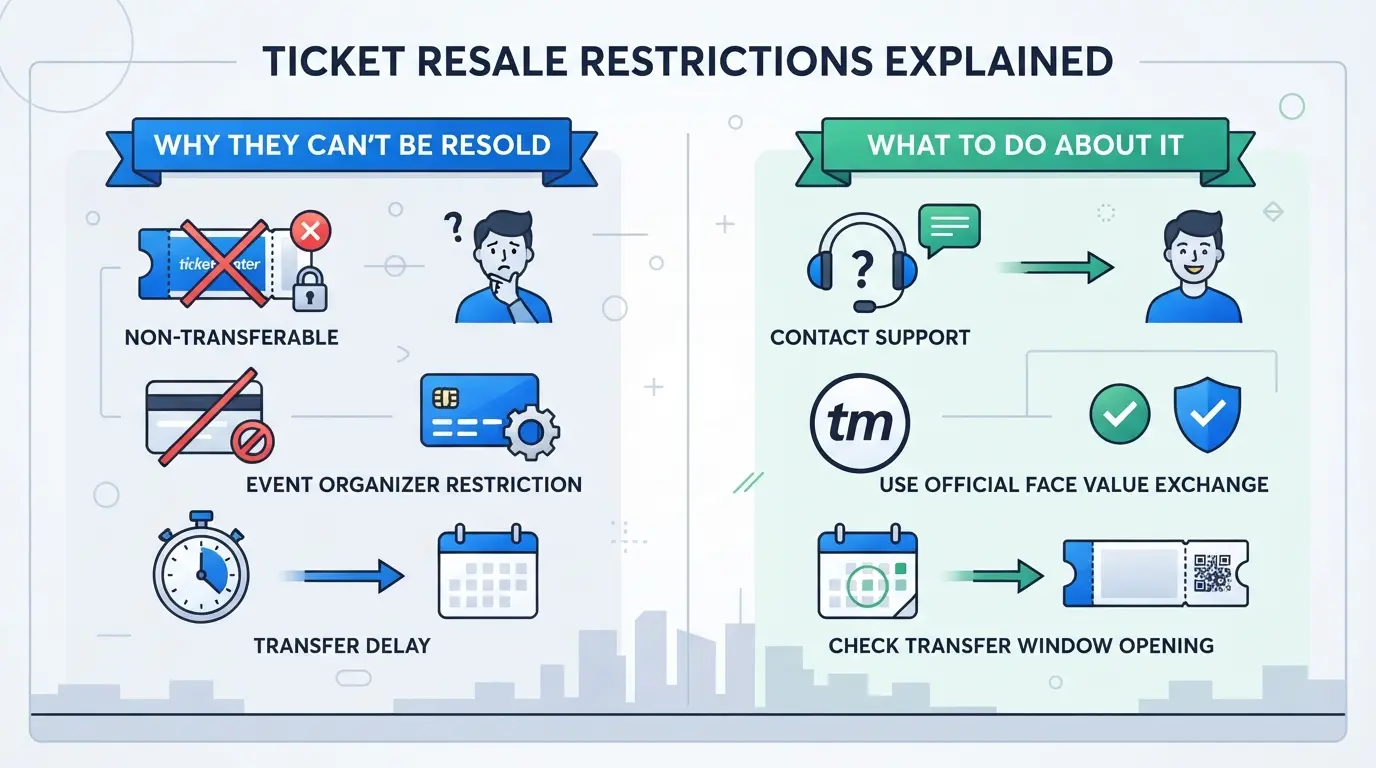
Ticketmaster bloque la revente de certains billets, souvent sans avertissement clair jusqu’à ce que vous essayiez de les mettre en vente. Si vous êtes bloqué avec un billet non revendable, vous devez savoir ce qui l’a causé et si vous avez encore de réelles options.
Raisons courantes d’inéligibilité à la revente
Le plus gros obstacle est généralement une restriction imposée par l’organisateur de l’événement. Certains concerts, équipes sportives ou promoteurs désactivent la revente pour contrôler les prix ou limiter le scalping. Vous serez également bloqué si le type de billet (comme une prévente ou une promo spéciale) n’est pas éligible ou si vous choisissez un mode de livraison (comme des billets papier ou certains formats uniquement mobiles) qui ne supporte pas la revente.
Que faire si la revente n’est pas autorisée
Si Ticketmaster indique que votre billet ne peut pas être revendu, vos options se réduisent rapidement. La principale solution est un transfert de billet, en envoyant le billet à un ami ou un membre de la famille via l’outil de transfert de Ticketmaster. Cela permet de garder les choses en ordre, mais le nouveau détenteur ne peut pas non plus revendre si l’événement bloque le tout. Les remboursements sont rares et ne s’appliquent que si l’événement est annulé ou modifié significativement. Les échanges pour une autre date ou une autre place ne sont presque jamais proposés sauf si le promoteur les organise. Un casse-tête courant : vous mettez en vente, le système semble accepter, mais ensuite Ticketmaster annule la vente car le code-barres n’est pas éligible, vous laissant avec un billet que vous ne pouvez pas vendre et aucun paiement. Vérifiez toujours le statut réel de la revente avant de compter sur une vente, car les règles peuvent changer même après l’achat.
Comment éviter d’acheter des billets non revendables à l’avenir
- Lisez la page de l’événement et les détails des billets, recherchez « revente non disponible » ou des phrases similaires avant l’achat.
- Demandez au vendeur ou au support si vous ne voyez pas l’éligibilité à la revente si vous ne le voyez pas affiché.
- Évitez d’acheter des billets spéciaux en prévente, pour un fan club ou des billets « will call » si vous prévoyez de les revendre, ils sont souvent verrouillés.
Si vous confirmez que votre billet est éligible, vous êtes prêt pour le processus de mise en vente proprement dit. L’étape suivante consiste à publier correctement vos billets afin qu’ils puissent les vendre avant l’événement.
Comment mettre vos billets en revente sur Ticketmaster : étape par étape (2026)
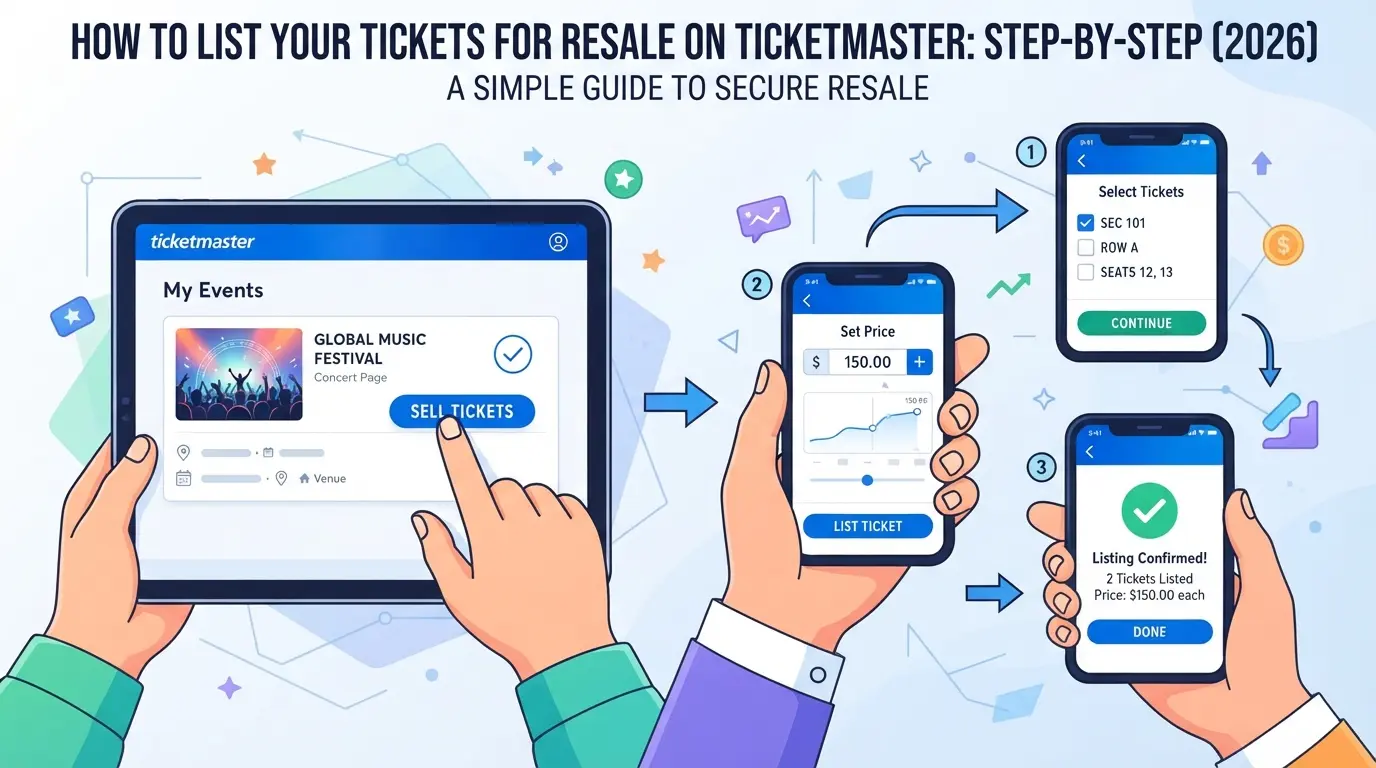
Si vos billets sont éligibles à la revente, vous pouvez les publier sur Ticketmaster en moins de 10 minutes, mais sauter ne serait-ce qu’une étape peut entraîner des échecs d’annonces ou des retards de paiement. Voici exactement comment mettre vos billets en vente, ce qui peut mal tourner et à quoi vous attendre ensuite.
Étape 1 : Connectez-vous et trouvez vos tickets
- Allez sur le site de Ticketmaster ou ouvrez l’application. Connectez-vous avec le compte où vos billets ont été achetés.
- Cliquez sur « Mes billets » dans le tableau de bord de votre compte. Trouvez l’événement que vous souhaitez revendre.
- Si vous ne voyez pas vos tickets, vérifiez que vous êtes connecté au bon compte, Ticketmaster ne fusionne pas plusieurs connexions.
Étape 2 : Vérifiez l’éligibilité à la revente et sélectionnez « Vendre »
- Cherchez le bouton « Vendre » à côté de votre billet. S’il manque, la revente n’est pas disponible pour cet événement ou ce type de billet.
- Si vous voyez « Transférer » mais pas « Vendre », seul le transfert entre particuliers est autorisé, pas la revente.
- Les billets marqués comme « revente non disponible » ne peuvent pas être listés, voir plus tôt des solutions de contournement. Le bouton « Vendre » n’apparaît que si l’organisateur de l’événement a activé la revente pour votre type de billet spécifique.
Étape 3 : Fixez votre prix et les détails de votre annonce
- Saisissez le prix de vente souhaité, Ticketmaster peut afficher une fourchette suggérée basée sur les ventes récentes.
- Vérifiez à quels prix des sièges similaires sont affichés. Surévaluer même 5 $ peut laisser vos billets invendus jusqu’à la dernière minute.
- Remplissez les informations requises sur l’inscription (les détails des sièges sont automatiquement tirés).
Étape 4 : Confirmez la méthode de paiement et les frais de révision
- Vérifiez bien votre méthode de paiement : mettez à jour ou ajoutez votre compte bancaire ou PayPal si nécessaire.
- Vérifiez les frais de vendeur, Ticketmaster déduit généralement 10 à 15 % de votre prix final.
- Si vos informations de paiement sont incomplètes, votre annonce peut être publiée mais vous ne serez payé qu’une fois les détails corrigés.
Étape 5 : Publiez votre annonce et surveillez le statut
- Cliquez sur « Lister les billets ». Attendez l’écran de confirmation.
- Une fois en ligne, suivez votre annonce sur votre compte, Ticketmaster affiche son statut et tout intérêt des acheteurs.
- Après une vente, vous recevrez un e-mail de confirmation, les fonds sont généralement libérés après l’événement, pas instantanément.
Une fois votre annonce en ligne, l’étape suivante consiste à comprendre comment Ticketmaster gère le processus de vente, le calendrier de paiement et ce que signifient réellement les mises à jour.
À quoi s’attendre après l’annonce : processus de vente, paiements et calendrier
Une fois vos billets mis en vente, le vrai travail passe à l’attente, à la gestion de votre annonce et au suivi du calendrier de paiement. Voici comment se déroule le processus de revente Ticketmaster après avoir appuyé sur « Vendre », et ce qui se passe réellement si personne ne mord.
Comment Ticketmaster gère votre annonce de revente
Les acheteurs voient vos billets mélangés à ceux d’autres pour le même événement, triés par prix et emplacement de siège. Chaque annonce met à jour le statut, « En vente », « En cours » ou « Vendu ». Si vos billets passent à « En cours », quelqu’un essaie d’acheter ; si le statut reste bloqué ici, le paiement de l’acheteur peut être bloqué ou refusé.
Quand et comment recevez-vous le paiement
Après qu’un acheteur a terminé le paiement, vous n’êtes pas payé immédiatement. Ticketmaster attend généralement la fin de l’événement pour traiter votre paiement. Les fonds sont envoyés par virement direct ou par le moyen de paiement initial que vous avez configuré. Si vous avez utilisé un nouveau compte ou modifié vos informations bancaires, attendez-vous à un retard de vérification, parfois jusqu’à 5 jours ouvrables. Par exemple, si vous vendez des billets de concert le mois prochain, vous ne verrez les fonds sur votre compte que quelques jours après le concert, et non instantanément lors de la vente. Si votre paiement manque une semaine après l’événement, vérifiez vos informations de paiement pour détecter des fautes de frappe, c’est une raison fréquente des transferts ratés.
Que faire si vos billets ne se vendent pas
- Baissez votre prix : Les annonces qui restent invendues pendant plusieurs jours sont presque toujours à un prix supérieur à celui des sièges similaires.
- Mettre à jour ou supprimer : Vous pouvez modifier les détails de l’annonce ou retirer les billets du marché si vous souhaitez les utiliser vous-même.
- Consultez les politiques de l’événement : Certains événements bloquent ou restreignent les suppressions à l’approche du spectacle, alors agissez tôt si vous envisagez d’ajuster votre stratégie.
Bien faire ces étapes vous aide à éviter la plupart des maux de contrôle des paiements et des surprises de dernière minute qui piègent les nouveaux vendeurs.
Risques et erreurs courantes lors de la revente de billets sur Ticketmaster
Même si vous connaissez le processus de revente, une seule erreur peut vous coûter soit vos billets, soit votre paiement. Voici comment éviter les erreurs qui prennent la plupart des vendeurs au dépourvu.
Erreurs de tarification et jugements erronés du marché
Mettre un prix trop haut signifie que vos billets restent invendus, tandis qu’un prix bas peut vous faire perdre de l’argent dès l’achat. Vérifiez toujours à la fois Ticketmaster et les sites de revente secondaires pour les prix en temps réel, ne copiez pas simplement la valeur originale.
Problèmes de compte et de paiement
Un paiement manqué configuré ou un compte signalé peut vous laisser avec des billets vendus mais aucun paiement.
- Les erreurs d’informations de paiement entraînent souvent des retards de paiement d’une semaine ou plus.
- La solution la plus sûre : vérifier vos informations bancaires et effacer les détentions de compte avant de mettre en vente, Ticketmaster gèle parfois les ventes pour des profils incomplets.
Erreurs de listage et de transferts
Si vous transférez vos billets en dehors de Ticketmaster, votre vente peut être annulée ou votre compte restreint. Vérifiez bien que vous indiquez le bon événement et la bonne place, car les modifications sont verrouillées après soumission. L’erreur irréversible la plus courante est d’envoyer les billets à l’adresse email d’un acheteur au lieu de compléter les étapes de revente Ticketmaster, ce qui annule presque toujours votre protection et votre paiement.
Pour les vendeurs qui gèrent plusieurs annonces ou comptes, l’étape suivante consiste à apprendre à éviter les flags de compte et à garder les transactions séparées.
Comment les vendeurs fréquents peuvent-ils gérer plusieurs comptes et annonces Ticketmaster de manière plus sûre
Pourquoi séparer les comptes et les profils navigateur est important
Mélanger les connexions ou les appareils permet presque toujours d’associer les comptes, Ticketmaster suit les empreintes digitales du navigateur, les cookies et les adresses IP. Une fois que les schémas se chevauchent, les bannissements ou restrictions deviennent fréquents.
Utilisation de proxies et de profils isolés de navigateur pour des opérations plus sûres
Des proxies rotatifs avec des profils de navigateur uniques permettent à chaque compte de ressembler à un utilisateur réel distinct. Cela réduit le risque que des informations partagées, comme des cookies ou des identifiants d’appareil, alertent le système. Si deux profils partagent un proxy ou une session de navigateur, vos comptes deviennent faciles à lier et à risque.
Quand envisager les outils de workflow pour la gestion multi-comptes
- Vous gérez 3+ comptes ou événements en même temps
- Les connexions commencent à échouer sans raison claire
- Le suivi manuel des cookies, sessions ou proxys devient ingérable
Si vous avez atteint ces points de friction, vous êtes prêt pour une configuration plus contrôlée, ensuite, voyez comment intégrer cette isolation dans votre flux de travail.
Utiliser DICloak pour une revente multi-comptes Ticketmaster plus sûre et plus efficace
Pour les vendeurs ou équipes gérant plusieurs comptes Ticketmaster, séparer les profils navigateur et les connexions réseau est la seule façon pratique de réduire les risques inter-comptes et de garder les flux de travail organisés. DICloak ne gère pas les annonces ou paiements Ticketmaster, mais il gère les profils navigateurs et la séparation des sessions, essentiels pour toute personne gérant plusieurs comptes ou les connexions d’équipe.
Création de profils navigateurs isolés avec des réglages personnalisés d’empreintes digitales
Les opérateurs peuvent créer un profil navigateur dédié dans DICloak pour chaque compte de plateforme, en stockant séparément tout le stockage du navigateur, les cookies et les données de session. Les paramètres d’empreintes digitales de chaque profil, comme l’agent utilisateur, le fuseau horaire, la taille de l’écran et les informations graphiques, peuvent être configurés pour s’adapter aux besoins de l’appareil ou du flux de travail. Cela empêche les profils de partager le stockage navigateur ou de fuite de signaux entre comptes lors des travaux de revente. Le champ d’application ici est limité à la configuration des profils navigateur ; cela n’affecte pas le compte Ticketmaster lui-même.

Configuration des proxys fournis par l’utilisateur pour chaque profil
Chaque profil navigateur DICloak peut utiliser un proxy HTTP, HTTPS ou SOCKS5 fourni par l’utilisateur, que l’opérateur configure dans les paramètres du profil. Cela permet à chaque session de compte de se connecter via son propre chemin réseau, aidant à maintenir la séparation dans les flux de travail multi-comptes. Les opérateurs peuvent tester et confirmer la connectivité dans le profil avant de se connecter, mais le choix et la gestion des proxys appartiennent à l’utilisateur. DICloak ne fournit ni ne recommande pas de proxys, il applique uniquement la configuration par profil.

Synchronisation des actions entre plusieurs profils avec le synchroniseur de fenêtres
Le travail manuel devient lent lorsqu’il faut répéter des étapes sur de nombreux comptes. Avec le synchroniseur de fenêtres de DICloak, un opérateur peut mettre en miroir les actions prises en charge, comme les clics, la saisie et le défilement, depuis une fenêtre maîtresse vers plusieurs profils ouverts à la fois. Il s’agit d’un miroir en direct, piloté par l’opérateur ; il ne s’exécute pas sans supervision ni n’automatise tout, mais cela peut accélérer le processus de mise en vente des tickets à revendre entre comptes.
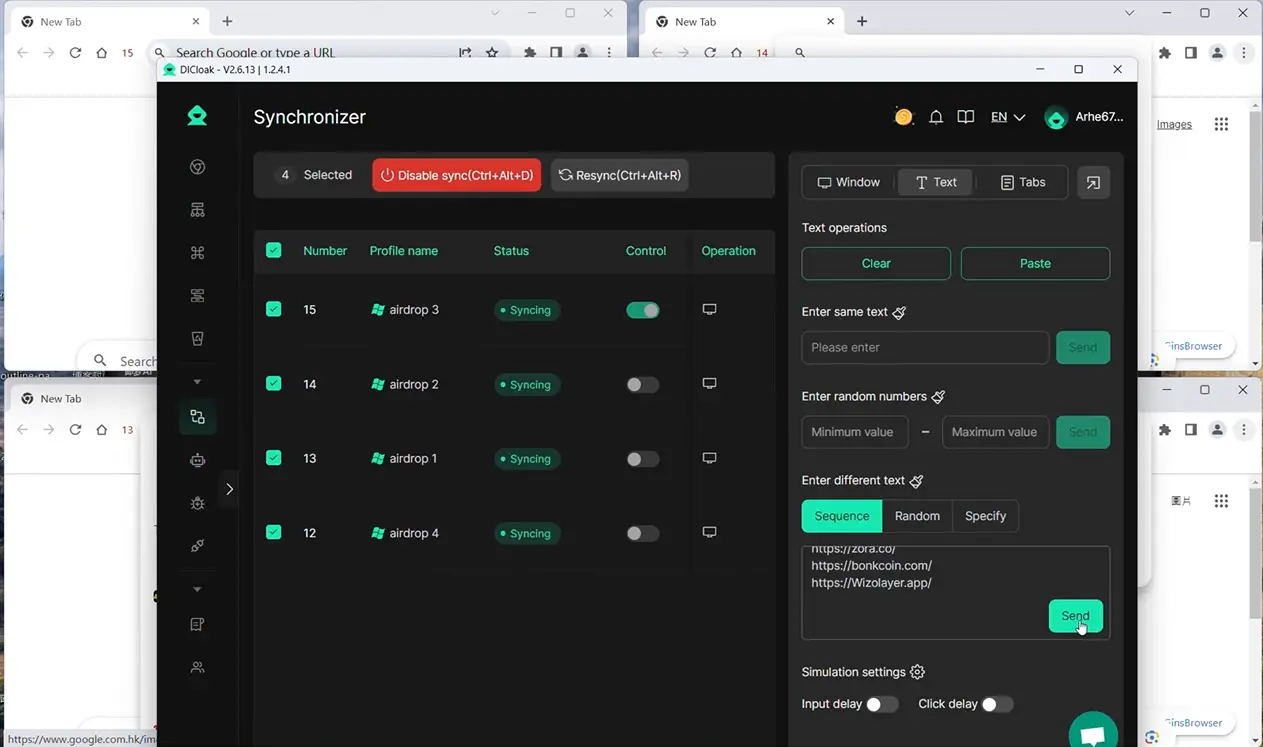
Cette configuration laisse chaque session de compte proprement séparée, afin que vous puissiez vous concentrer sur le vrai travail au lieu de résoudre des problèmes inter-comptes évitables. La section suivante présente des conseils pratiques pour revendre les billets sur Ticketmaster plus efficacement.
Conseils professionnels pour réussir la revente de billets sur Ticketmaster en 2026
Vendre rapidement vos billets dépend du timing, du prix et de la sécurité du compte. Voici ce qui vous aide réellement à faire évoluer vos annonces et à éviter les maux de tête sur Ticketmaster.
Comment tarifer de manière compétitive et ajuster les annonces
Consultez les annonces similaires pour votre section, si vous n’êtes pas dans le tiers le plus bas, vous attendrez plus longtemps. Baissez votre prix si vos billets n’ont pas été transférés après deux jours, ou si la date de l’événement est dans moins d’une semaine. Les vendeurs les plus rapides mettent à jour les prix quotidiennement lorsque la demande change.
Synchroniser votre annonce pour une visibilité maximale
- Inscrivez-la juste après les jours de paie (vendredi/samedi) lorsque les acheteurs sont actifs
- Publiez le soir (18h à 21h heure locale) pour une navigation plus avancée
- Remettez en vente plus près du jour de l’événement si la demande augmente
Éviter les arnaques et protéger votre compte
Restez sur la plateforme de Ticketmaster, n’envoyez jamais de tickets ou de paiements hors site.
- Ignorez les acheteurs qui demandent un contact extérieur
- Confirmez que le paiement de l’acheteur est validé avant de confirmer le transfert
- Mettez à jour votre mot de passe Ticketmaster après chaque grosse vente
Foire aux questions sur la façon de revendre des billets sur Ticketmaster
Puis-je revendre des billets sur Ticketmaster si je les ai achetés sur un site tiers ?
Non, Ticketmaster n’autorise la revente que des billets achetés directement via leur plateforme. Si vos billets proviennent d’un site tiers comme StubHub ou Vivid Seats, vous ne pouvez pas utiliser la fonction de revente de Ticketmaster. Seuls les billets stockés sur votre compte Ticketmaster sont éligibles à leur processus de revente.
Combien de temps faut-il pour être payé après avoir vendu ses billets sur Ticketmaster ?
Après la vente de vos billets, Ticketmaster envoie généralement votre paiement dans un délai de 5 à 7 jours ouvrés. Le délai peut dépendre de votre banque ou de votre mode de paiement. Des retards peuvent survenir si vous êtes un premier vendeur ou s’il y a des problèmes pour vérifier les détails de votre compte, alors vérifiez vos e-mails et vos informations de paiement.
Quels frais Ticketmaster facture-t-il pour la revente des billets ?
Ticketmaster facture des frais de vendeur, généralement un pourcentage du prix de revente de votre billet. Les frais exacts peuvent varier selon l’événement et le lieu. Avant de mettre en vente, Ticketmaster affichera le montant des frais sur la page de l’annonce. Consultez toujours ces détails avant de confirmer la revente de votre billet Ticketmaster.
Est-il sûr d’utiliser plusieurs comptes Ticketmaster pour les revendre ?
Utiliser plusieurs comptes Ticketmaster peut violer leurs conditions d’utilisation. Si vous êtes pris, vous risquez la suspension du compte ou l’annulation des ventes. Ticketmaster suit les comptes pour toute activité inhabituelle. Pour rester en sécurité, utilisez un seul compte pour toutes vos transactions et gardez vos informations exactes.
Que dois-je faire si mon annonce de revente ne se vend pas ?
Si votre annonce ne se vend pas, essayez de baisser votre prix pour égaler ou battre les billets similaires. Mettez à jour les détails de votre annonce et assurez-vous que vos billets sont clairement décrits. Vous pouvez aussi les retirer et les remettre en vente plus tard. Vérifiez la demande pour l’événement et ajustez votre stratégie si nécessaire.
Une fois que vous avez examiné les détails de vos billets et fixé un prix équitable, vous êtes prêt à les mettre en vente et à surveiller leur statut. Envisagez d’agir tôt pour augmenter vos chances de réussite de revente, surtout à l’approche des dates des événements et à la fluctuation de la demande. Essayez DICloak gratuitement
 Outils gratuits
 Extension de cookie
 Générateur UA
 Générateur d'adresse MAC
 Générateur d'IP
 Liste des adresses IP
 Générateur de code 2FA
 Horloge mondiale
 Vérification Anonyme
 WebRTC Leak Test
 Générateur UUID
 Vérificateur de proxy
 Vérificateur d'annonces FB
 Extraction de données web par IA
 Outils SMM gratuits
 Vérificateur d'ombre bannissement Twitter
 Générateur UTM
 Générateur de noms d'utilisateur
 Generateur de hashtags IA
 Générateur de titre LinkedIn
 Redimensionneur d’images sociales











-01-v14.png?x-oss-process=image/interlace,1/format,webp/quality,q_75)