Faire passer les nouveaux comptes Gmail par les filtres de Google est plus compliqué que ce que la plupart des gens imaginent. Si vous ne faites que vous connecter et commencer à envoyer, vous rencontrerez des blocages temporaires ou déclencherez des demandes de révision, surtout sur des comptes récents. Le vrai problème n’est pas de savoir si vous pouvez créer un Gmail, mais si ce compte survivra et restera utilisable après la première semaine. Ouvrir trop d’onglets ou envoyer des e-mails en masse immédiatement est presque garanti de déclencher les vérifications automatisées des risques.
Tout le monde veut accélérer le processus, mais précipiter le processus de précipitation des comptes Gmail peut se retourner contre vous. Une étape sautée, comme envoyer trop de messages trop tôt ou ignorer le bon schéma de connexion, vous laisse souvent signalé pour activité suspecte. Une fois qu’un compte est signalé, vous perdrez des jours à faire appel ou perdrez complètement l’access. Même des erreurs simples, comme utiliser une empreinte digitale de navigateur qui ne correspond pas à votre appareil habituel, peuvent amener Google à restreindre votre session.
Les étapes sûres de chauffement de Gmail sont moins des astuces techniques qu’une routine qui ressemble à une activité réelle des utilisateurs. Cela signifie mélanger les temps de connexion, gérer progressivement les boîtes de réception et espacer les interactions avec les contacts. Si vous sautez l’échauffement, vos comptes pourraient être bloqués avant même que vous n’atteigniez votre véritable flux de travail. Le guide ci-dessous explique comment réchauffer un compte Gmail sans déclencher de signaux d’alerte, et ce qui se passe si vous manquez une étape clé.
Le développement pratique d’un compte Gmail commence par comprendre les limites. C’est ici que la plupart des opérateurs commencent.
Pourquoi l’importance de réchauffer les comptes Gmail en 2026
Envoyer un mail depuis un nouveau compte Gmail sans routine d’échauffement entraîne presque toujours des problèmes, vos messages tombent dans du spam, ou votre compte est signalé avant même que vous lanciez une véritable communication.
Comment fonctionnent désormais les filtres anti-spam de Gmail
Les filtres de Gmail signalent désormais les nouveaux comptes encore plus rapidement. Une seule hausse soudaine des courriels sortants ou un lot de messages copier-coller peut déclencher un avis, surtout si le compte n’a pas d’historique utilisateur normal. Les vrais utilisateurs se comportent différemment, donc tout schéma de type bot ressort.
Que se passe-t-il si vous sautez l’échauffement
Sauter la phase d’échauffement signifie que votre compte est immédiatement testé par les défenses automatisées de Gmail. Les signes courants incluent des captchas de connexion, des avertissements « activité suspecte » ou un retour de votre message. Une fois que Google vous soupçonne, la réputation de l’expéditeur chute, et chaque message envoyé est susceptible d’atteindre le dossier spam, parfois même avant que vous ne voyiez un avertissement. Par exemple, les équipes qui insègrent des comptes frais et envoient 50+ e-mails dès le premier jour voient souvent tous les messages tomber dans le spam, et le compte est limité ou désactivé au jour deux. Un seul échec peut ruiner votre livrabilité pendant des semaines, même si vous corrigez votre comportement plus tard. Il n’y a pas de réinitialisation rapide, le score de risque de Google reste en vie, et les appels sont lents. En pratique, commencer lentement avec l’activité dans la boîte mail, quelques réponses et l’espacement des envois, fait passer votre compte pour une vraie personne, pas un expéditeur en masse.
Qui doit réchauffer les comptes Gmail
- Les opérateurs individuels envoient des messages de sensibilisation ou des e-mails à froid
- Agences qui intègrent de nouveaux comptes pour les campagnes
- Teams gérant plusieurs adresses Gmail pour les réseaux sociaux, le support ou le marketing
Si vous prévoyez d’envoyer du courrier à grande échelle, ou d’utiliser de nouveaux comptes pour un flux de travail orienté client, le warmup n’est pas optionnel.
Un échauffement sécurisé commence par les bases : l’hygiène de l’appareil, une configuration propre du navigateur et la planification de votre première semaine d’activité. La section suivante explique ce qu’il faut préparer avant de commencer.
Quoi préparer avant de créer un compte Gmail
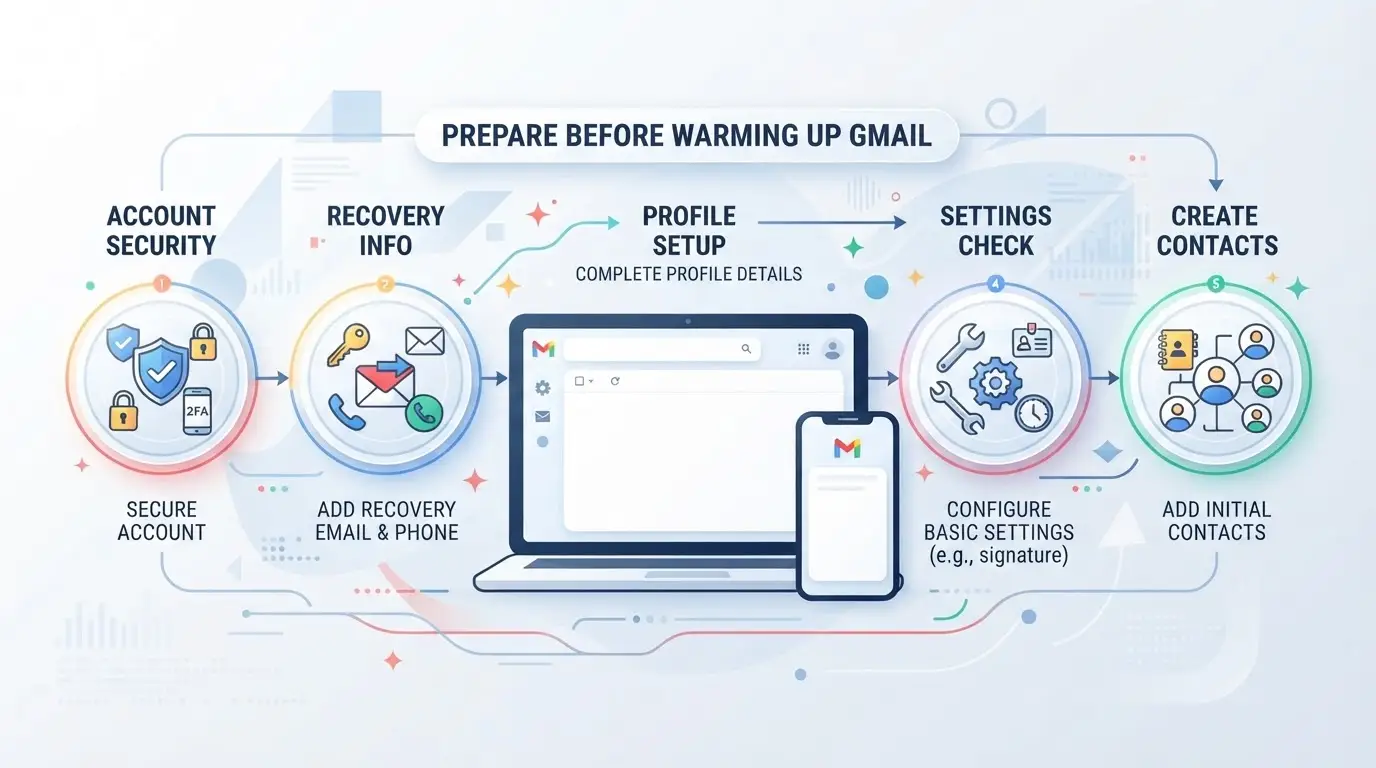
Manquer une étape clé de configuration avant de commencer peut faire signaler rapidement un compte. La liste ci-dessous couvre la préparation de base que toute personne qui s’occupe du warm-up des comptes Gmail doit compléter, sauter ces étapes et vous risquez de vous heurter à un mur avant même de commencer.
Vérifier la propriété et la récupération du compte
Ajoutez un e-mail de récupération et un téléphone pour pouvoir vous reconnecter si Google verrouille le compte. Remplissez tous les champs de profil et passez des contrôles de sécurité pour vous assurer qu’il n’y a ni alertes ni informations manquantes. Cette étape compte plus qu’elle n’en a l’air, les comptes sans données de récupération vérifiées sont bloqués au premier signe d’activité étrange.
Configurer l’authentification de domaine (SPF, DKIM, DMARC)
- Confirmez que SPF, DKIM et DMARC sont configurés pour votre domaine d’émission.
- Utilisez des outils DNS en ligne pour vérifier que les enregistrements se mettent à jour correctement.
- Vérifie que les emails sortants passent l’authentification (pas envoyés au spam).
Choisir un environnement de navigateur stable
Restez avec un seul appareil et une plage IP fixe pendant la période d’échauffement. Changer de navigateur, utiliser de nouveaux appareils ou se connecter depuis des lieux éloignés déclenche presque toujours une vérification supplémentaire, voire un verrouillage.
Vérifier s’il y a un abus de compte ou une liste noire
Un compte Gmail recyclé ou utilisé pour le spam par le passé ne survivra pas à l’échauffement, peu importe votre prudence. Soyez attentif aux signes d’alerte avant de perdre du temps :
- Vérifiez s’il y a des dossiers inattendus, d’anciens courriels envoyés ou des alias que vous n’avez pas configurés.
- Recherchez l’adresse e-mail dans les bases de données publiques sur liste noire.
- Examinez les journaux de sécurité des comptes pour détecter les tentatives de connexion récentes et suspectes.
Bien faire ces étapes signifie que vous pouvez vous concentrer ensuite sur le choix d’une méthode d’échauffement manuelle ou automatisée, au lieu de vous précipiter pour récupérer après des revers évitables.
Échauffement manuel vs. automatisé Gmail : quelle méthode convient à votre flux de travail ?
Si vous hésitez entre un échauffement manuel ou automatisé sur Gmail, la vraie question est l’échelle, combien de comptes, combien de temps et combien de risques vous pouvez gérer. L’échauffement manuel fonctionne pour de petits nombres et un contrôle direct. L’automatisation convient si vous devez traiter des dizaines ou des centaines sans vous enliser.
Étapes manuelles de l’échauffement Gmail
L’échauffement manuel signifie envoyer de vrais emails, répondre aux contacts, et augmenter progressivement l’activité. Vous êtes responsable de chaque mouvement, donc les erreurs sont évidentes avant qu’elles ne s’aggravent.
| Méthode |
Contrôle |
Risque d’erreur |
Évolutivité |
| Manuel |
Haut |
Low |
Low |
| Automatisé |
Low |
Moyen |
Haut |
Les étapes manuelles vous permettent de remarquer immédiatement des comportements étranges dans la boîte de réception ou des problèmes de connexion. Si un compte est soudainement signalé, vous pouvez revenir en arrière et ajuster avant de perdre l’accès.
Outils automatisés d’échauffement Gmail
Les outils automatisés tentent d’imiter l’activité normale des utilisateurs en programmant les connexions, en envoyant des e-mails en étapes et en interagissant avec des contacts fictifs. Bien que cela puisse accélérer le processus, il est facile de passer à côté de signes d’alerte subtils, comme un retard de livraison de messages ou des invites de connexion qui signalent les contrôles de risque de Google.
Si vous faites fonctionner une automatisation sur trop de comptes à la fois, les systèmes de détection de Google détectent souvent des schémas qui ne correspondent pas aux vraies routines des utilisateurs. C’est à ce moment-là que les comptes sont restreints ou signalés.
Quand utiliser chaque méthode
Les opérateurs solo ou les petites équipes peuvent gérer l’échauffement manuel sans trop de tracas. Si vous faites évoluer la portée ou configurez des comptes en masse, l’automatisation est la seule option pratique, mais elle comporte un risque plus élevé et moins de visibilité.
Pour la plupart des flux de travail, le chauffage manuel est plus sûr, mais l’automatisation est nécessaire une fois que vous gérez plus de dix comptes par jour. C’est là que savoir comment réchauffer un compte Gmail en toute sécurité devient essentiel pour éviter les restrictions.
Guide étape par étape : comment réchauffer un compte Gmail en toute sécurité
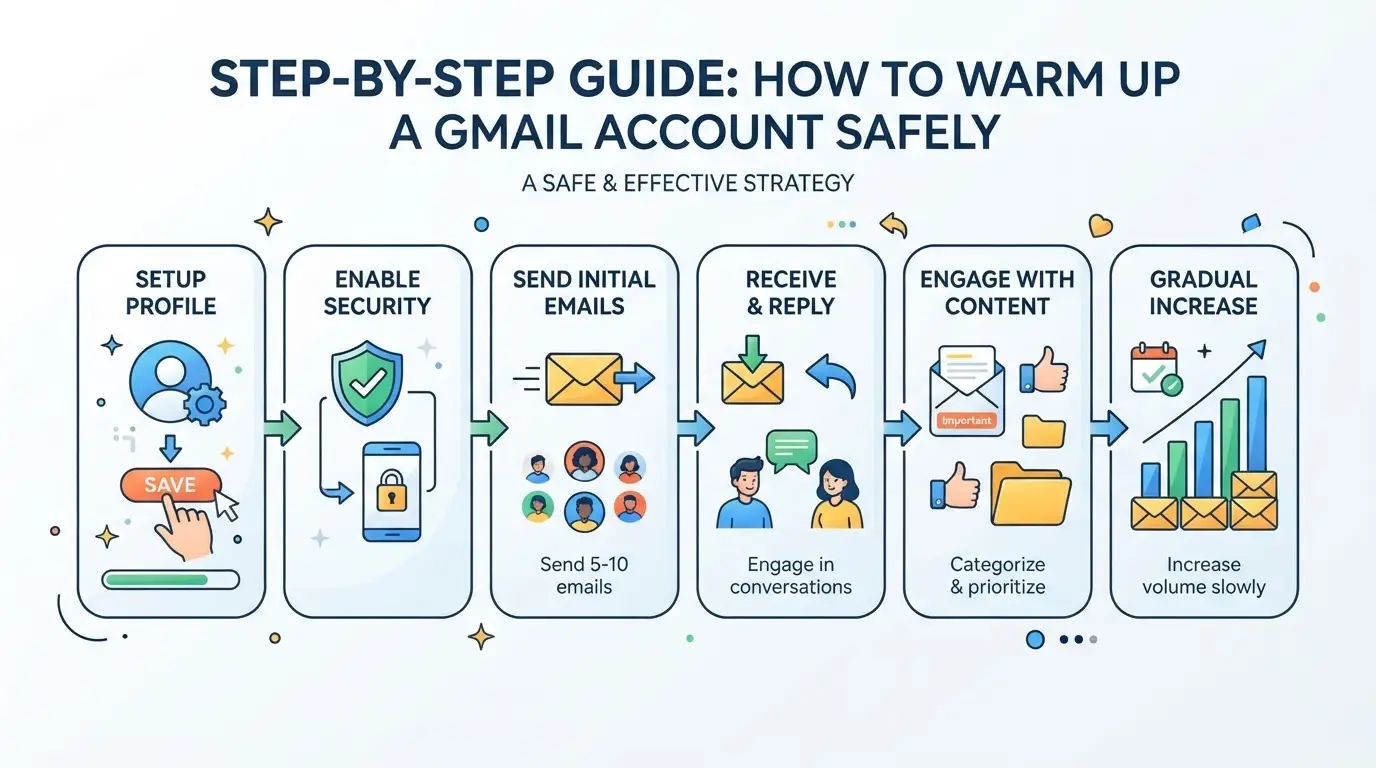
Réchauffer un compte Gmail consiste à gérer le rythme de l’activité pour que Google voie une utilisation normale, pas du spam. Le processus prend environ trois semaines, avec des actions quotidiennes qui renforcent la confiance du compte. Si vous sautez ou vous précipitez ces étapes, votre boîte mail peut tomber dans le spam ou être restreinte. Voici un planning pratique que les opérateurs utilisent pour éviter les erreurs.
Jours 1 à 7 : Commencez par un faible volume et de vraies interactions
- Envoyez 2 à 3 e-mails par jour à des contacts personnels ou professionnels dont vous savez qu’ils répondront. Si des réponses arrivent, ouvrez-les, répondez et mettez au moins un message en place.
- Lisez au moins cinq emails entrants par jour, si vous n’avez pas de vrai trafic, abonnez-vous aux newsletters et ouvrez-les.
- Évitez les outils ou modèles de messagerie en masse. Tout signe d’automatisation déclenche les filtres Google aussi tôt.
L’erreur la plus courante est d’envoyer à des adresses aléatoires ou trop d’adresses en même temps, ce qui conduit presque toujours à une restriction précoce.
Jours 8 à 14 : Augmentation progressive des envois et de l’engagement
- Augmentez l’envoi à 8 à 10 emails par jour, en mélangeant réponses et simples retransmissions.
- Commencez par utiliser des invitations dans le calendrier, mais n’en envoyez qu’une à 2 par jour.
- Si vous voyez des réponses retardées, décalez vos envois, cherchez des montres Google pour des décharges non naturelles.
Devenir enthousiaste et doubler le volume maintenant peut se retourner contre vous. Si vous remarquez des emails tombant dans le spam, mettez en pause les nouvelles communications et concentrez-vous sur la réponse aux vrais messages.
Jours 15 à 21 : Introduction de la sensibilisation et du placement du suivi
- Envoyez 3 à 5 e-mails tests à froid aux nouveaux contacts, espacés tout au long de la journée.
- Vérifiez si vos messages tombent dans la boîte mail ou dans le spam. Utilisez un compte secondaire pour vérifier.
- Si le placement est médiocre, réduisez le volume et augmentez l’engagement avec les réponses.
Si vous voyez des rebonds ou des placements spam augmenter, ajustez le planning. Ne passez pas encore aux outils de sensibilisation.
Jours 22+ : Transition vers l’envoi complet et maintenance continue
- Augmentez le volume à votre cible, mais ajoutez seulement 5 à 10 emails par semaine, pas par jour.
- Maintenez un engagement stable, répondez, commencez et transférez régulièrement les messages.
- Surveillez l’emplacement chaque mois. Si vous repérez des problèmes, revenez aux étapes précédentes.
La plupart des équipes voient une position stable dans la boîte mail après trois semaines, mais des pics soudains ou des signalements de spam obligent à ralentir et à reconstruire la confiance.
Ces étapes permettent de mettre en place un échauffement sécurisé des comptes Gmail pour les opérateurs solos. Si vous gérez plusieurs comptes, la section suivante explique comment faire évoluer cette routine au sein d’une équipe sans déclencher de restrictions.
Comment réchauffer plusieurs comptes Gmail en toute sécurité en équipe
Augmenter le warm-up des comptes Gmail pour les équipes signifie que chaque erreur est multipliée ; si un compte est signalé, Google commence à surveiller les autres. La méthode la plus sûre est de traiter chaque boîte de réception comme un environnement distinct, de coordonner les connexions et de réagir rapidement aux premiers signes d’alerte.
Attribuer des environnements séparés à chaque compte
Les navigateurs et appareils partagés provoquent des liens croisés de comptes. Cela signifie que Google peut connecter les comptes et déclencher des restrictions massives. Voici comment prévenir cela :
- Créez un profil navigateur ou un appareil unique pour chaque compte Gmail. La réutilisation des sessions ou des cookies relie les comptes entre eux.
- Utilisez des environnements isolés, ne changez jamais de compte d’équipe dans la même fenêtre de navigateur.
- Gardez les dossiers de profil et les cookies séparés. Si vous les mélangez, Google peut repérer les empreintes digitales et IP partagées.
- Testez d’abord la connexion depuis un profil propre. Si vous voyez une alerte « connexion suspecte », ne continuez pas, réinitialisez l’environnement.
Coordonner les actions et les plannings de l’équipe
Si deux opérateurs se connectent simultanément depuis des lieux différents, vous déclenchez le système d’alerte de Google. Les équipes doivent agir comme une seule unité :
- Mettez en place un calendrier partagé pour les actions d’échauffement. Si quelqu’un se connecte trop tôt ou trop tard, le compte peut être signalé.
- Attribuez des rôles clairs, un opérateur par compte et par jour. Évitez les chevauchements.
- Échelonnez les temps de connexion. Se connecter tous les comptes en même temps semble automatisé et peut déclencher des restrictions en masse.
- Suivez qui gère chaque boîte de réception. Si les comptes montrent des schémas d’activité qui se chevauchent, divisez le workflow.
Surveillez les risques inter-comptes et les alertes précoces
Les signaux d’alerte apparaissent sous forme d’alertes de connexion, de captchas ou d’e-mails d’avertissement. Détecter ces alertes précoces empêche un verrouillage de se propager à tous les comptes.
- Vérifiez quotidiennement les journaux de sécurité de Gmail. Si vous voyez plusieurs comptes affichant des alertes de « connexion inhabituelle », mettez toute activité en pause, ne risquez pas de bannissements massifs.
- Répondez rapidement aux captchas. Si l’un d’eux apparaît, ralentissez votre flux de travail et vérifiez la dernière localisation de connexion.
- Surveillez les emails d’avertissement. Si Google signale une session, arrêtez d’utiliser cet environnement et faites pivoter les identifiants.
- Gardez un canal de réponse rapide ouvert. Si un membre de l’équipe détecte un problème, prévenez tout le monde avant que d’autres comptes ne soient affectés.
L’erreur la plus courante de l’équipe est de précipiter les connexions ou de mélanger les environnements ; une fois que Google lie les comptes, inverser les restrictions devient presque impossible.
Gérer le warm-up des comptes Gmail pour les équipes de marketing sur les réseaux sociaux : utiliser DICloak pour des flux de travail multi-comptes plus sûrs
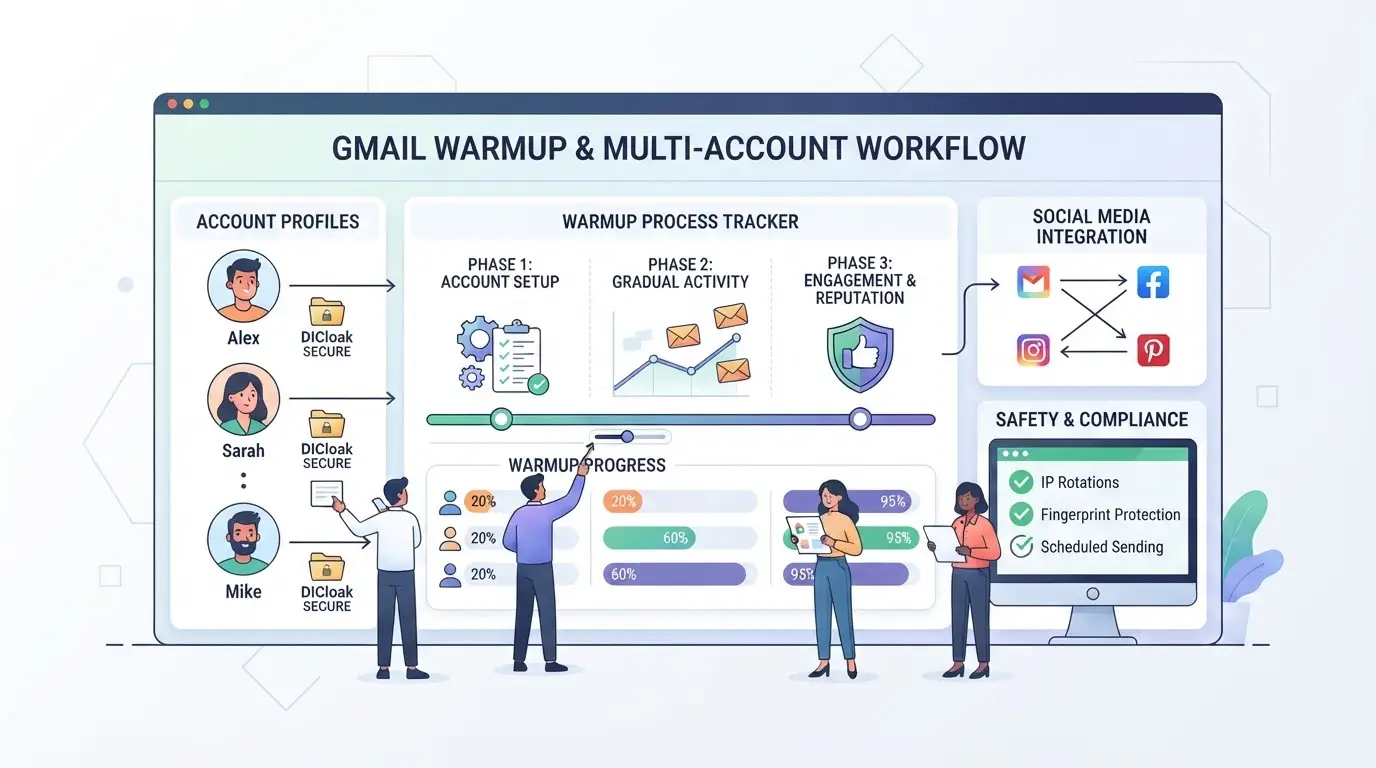
Les équipes de réseaux sociaux gérant des dizaines de comptes Gmail ne peuvent pas se permettre d’erreurs de raccourcis. Garder chaque session de connexion isolée est crucial, sinon Google peut signaler les comptes partageant l’historique du navigateur, le stockage ou les signaux des appareils. Les opérateurs utilisent DICloak pour configurer des profils de navigateur dédiés, configurer la séparation du réseau, automatiser les actions répétitives de chauffement et intégrer les flux de travail des comptes dans les tableaux de bord des équipes. La portée est limitée à l’accès aux profils de navigateur ; cela ne modifie pas la logique interne de Gmail.
Configurez des profils de navigateur isolés et une configuration d’empreintes digitales pour chaque compte Gmail
Les opérateurs commencent par créer un profil navigateur séparé pour chaque compte qu’ils prévoient de réchauffer. Chaque profil stocke sa propre session de connexion, ses cookies et ses signaux d’identification du navigateur. Les équipes peuvent configurer le système d’exploitation, l’agent utilisateur, le fuseau horaire, la géolocalisation, la résolution de l’écran et les paramètres d’empreintes digitales par profil, en correspondant aux caractéristiques courantes des appareils sans jamais promettre d’acceptation par la plateforme. Cela permet de compartimenter les flux de travail de chauffement des comptes Gmail et d’éviter les liens croisés accidentels entre comptes.

Attribuer des proxies appartenant à chaque profil pour la séparation du réseau
Chaque profil de navigateur peut être connecté à un proxy fourni par l’utilisateur. Les opérateurs saisissent les détails du proxy HTTP, HTTPS ou SOCKS5, l’hôte, le port, le nom d’utilisateur, le mot de passe, puis testent la connexion et vérifient l’IP de sortie. De cette façon, chaque session de compte s’exécute sur un chemin réseau distinct. Les équipes gèrent la recherche et la rotation des proxy en dehors de DICloak ; la plateforme ne stocke et applique que les paramètres proxy.

Automatisez les actions répétitives d’échauffement avec DICloak RPA
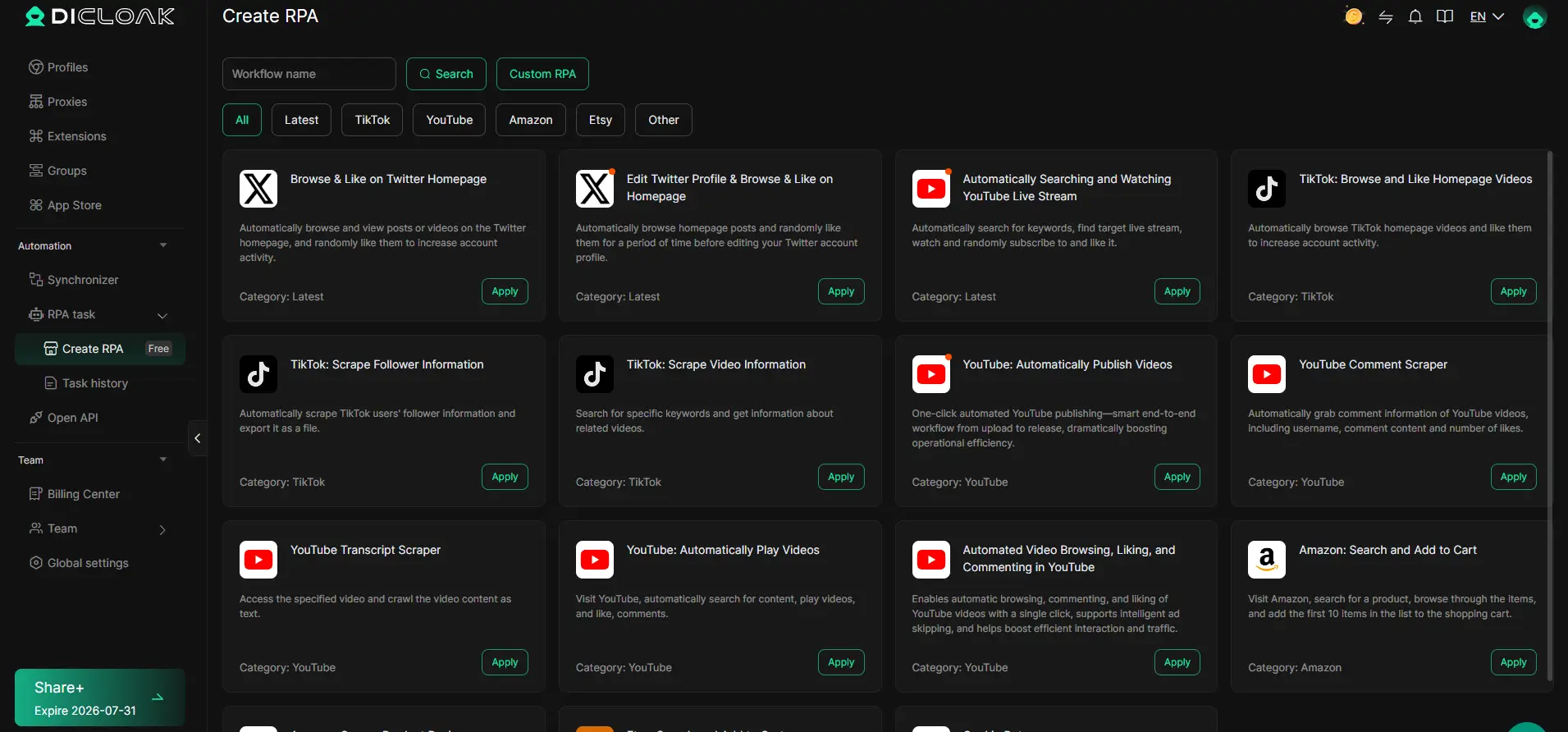
Le réchauffement manuel est lent et sujet aux erreurs lorsqu’il s’étend sur des dizaines de comptes. Les opérateurs configurent des tâches répétitives dans le navigateur DICloak RPA : par exemple, envoyer des e-mails en phase, ouvrir des messages dans la boîte de réception ou indiquer des éléments comme importants. RPA s’exécute sur des profils sélectionnés, enregistre les résultats d’exécution et permet aux administrateurs de revoir l’activité par profil. Standardiser ces actions répétitives de chauffe réduit les chevauchements accidentels et les étapes manquées sur des équipes occupées.
Intégrer DICloak avec les outils d’équipe en utilisant une API ouverte
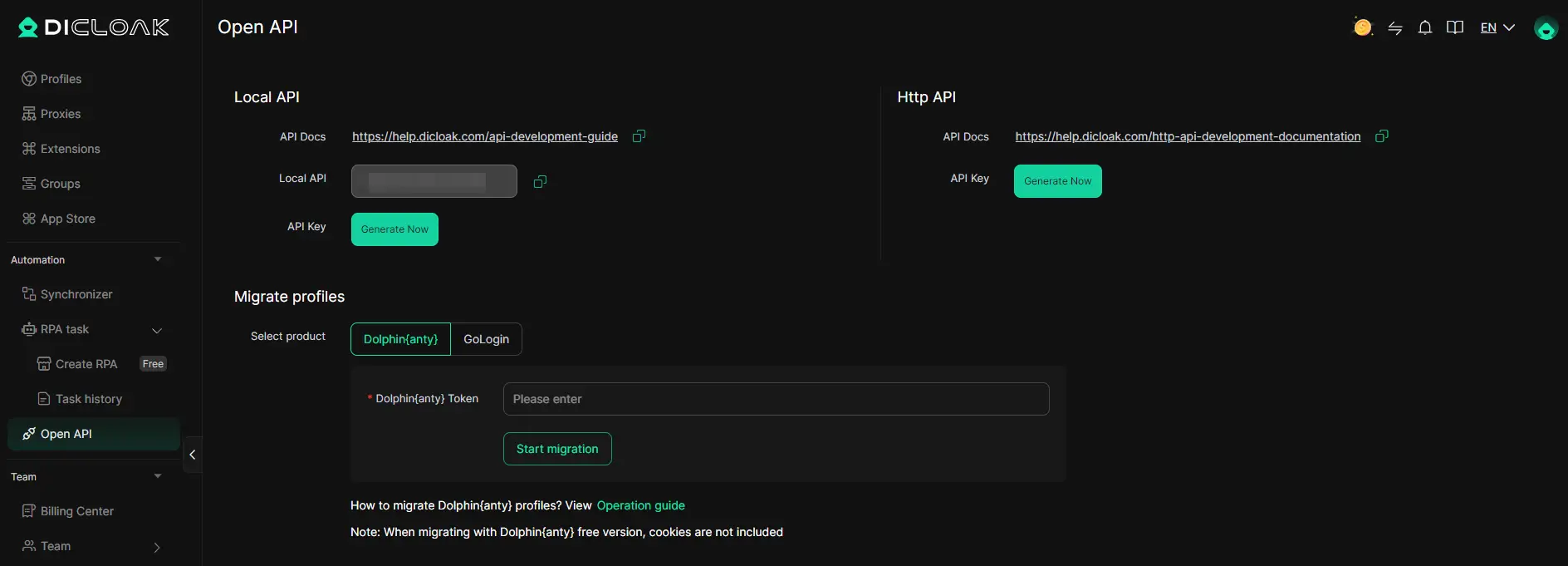
Les équipes disposant de leurs propres tableaux de bord ou outils de workflow peuvent connecter les profils DICloak et l’état des sessions via Open API. Les administrateurs utilisent l’API HTTP pour la gestion à distance ou l’API locale via le client de bureau pour un contrôle direct du navigateur. L’API expose les opérations prises en charge sur les profils navigateurs, les proxies et les membres de l’équipe, permettant le suivi de l’état en temps réel et l’intégration des flux de travail sans saisie manuelle de données.
Maîtriser ce flux de travail signifie moins de surprises. Ensuite, l’article traite des erreurs dans les routines d’échauffement de Gmail qui déclenchent souvent des restrictions.
Erreurs courantes de chauffement Gmail qui déclenchent des restrictions
La plupart des restrictions s’appliquent parce que les opérateurs ignorent les schémas que Google suit réellement. Si vous manquez l’un de ces éléments, votre échauffement peut bloquer, ou le compte est verrouillé avant même que vous ayez contacté un véritable contact.
Envoyer trop d’emails trop tôt
Envoyer des emails à tout volume juste après l’inscription est le moyen le plus rapide de signaler un nouveau compte Gmail. Google s’attend à une progression lente : maintenir la fréquence sous 10-20 emails par jour pendant la première semaine, puis augmenter légèrement de la partie. Même un jour de volume élevé au début peut déclencher le filtre anti-spam et bloquer l’envoi pendant plusieurs jours.
Utiliser le même appareil ou la même IP pour plusieurs comptes
- Vérifiez que chaque session Gmail utilise un profil de navigateur distinct
- Attribuer un proxy ou une IP unique à chaque compte
- Évitez de vous connecter à plusieurs boîtes aux lettres depuis un même appareil
Sauter un vrai engagement ou n’envoyer que des sorties
Les comptes qui n’envoient que des messages sans jamais répondre, qui ouvrent ou qui mettent en étoile des messages paraissent faux. Le système de Gmail s’attend à une activité bidirectionnelle, mélange quelques réponses, marque les messages comme lus, et étoile certains e-mails pendant l’échauffement.
Ignorer les signes d’alerte ou les alertes de compte
Les alertes de compte sont des avertissements précoces, ne les ignorez pas. Si vous voyez des emails de vérification de connexion ou d'« activité inhabituelle », mettez l’activité en pause et révisez.
- Arrêtez d’envoyer si vous recevez des bannières d’avertissement ou des alertes
- Changez votre adresse IP ou votre appareil si vous êtes sollicité pour vérification
- Attends 24 heures avant de réessayer si tu es bloqué
Comment passer de l’échauffement Gmail à une sensibilisation à grande échelle
Une fois que vous avez terminé de réchauffer vos comptes Gmail, passer à une sensibilisation à grande échelle consiste à maintenir une livrabilité stable et à éviter des pics soudains qui déclenchent les filtres de Google.
Surveillez la livrabilité et la réputation de l’expéditeur
- Envoyez des emails de test dans de vraies boîtes de réception, suivez s’ils tombent dans « Principal » ou « Spam ».
- Surveillez les taux d’ouverture et de réponse ; des chutes soudaines signifient que votre domaine pourrait être signalé.
- Utilisez des outils de placement dans votre boîte de réception si vous voyez un schéma de messages bloqués dans « Promotions ».
Ajustez progressivement le volume d’envoi
- Augmentez les envois quotidiens d’une semaine sur l’autre de 30 %.
- Mettez en pause l’accélération si les taux de rebond augmentent ou si vous recevez des avertissements, reculez pendant 48 heures.
Gardez les signaux d’engagement constants
- Gardez des réponses et des transmissions régulières, Google cherche l’activité en cours.
- Évitez de vider de grosses listes ; les envoiements soudains déclenchent souvent des avis.
Documenter et revoir les flux de travail de l’équipe
- Enregistrez chaque étape de sensibilisation pour repérer rapidement les lacunes.
- Vérifiez les journaux chaque semaine, les étapes manquantes expliquent souvent des restrictions inexpliquées.
Foire aux questions Sur les comptes Gmail de chauffe
Combien de temps faut-il pour réchauffer un compte Gmail en 2026 ?
La plupart des comptes Gmail ont besoin de 2 à 4 semaines pour un échauffement sûr. Commencez par seulement 2 à 5 emails par jour. Augmentez progressivement votre volume d’envoi quotidien, surtout si vous voyez de bonnes réponses ou de l’engagement. La précipitation peut déclencher les filtres anti-spam de Google, donc la patience est importante pour une bonne réputation de l’expéditeur.
Puis-je réchauffer plusieurs comptes Gmail depuis un même appareil en toute sécurité ?
Vous pouvez réchauffer plusieurs comptes Gmail depuis un même appareil si vous utilisez des profils de navigateur séparés et une adresse IP unique pour chaque compte. Cela aide à éviter que Google les relie entre eux. Ne vous connectez jamais à tous les comptes depuis le même navigateur ou réseau, sous peine de blocages ou de restrictions.
Quelles sont les limites d’envoi de Gmail pendant l’échauffement ?
Pour les nouveaux comptes, n’envoyez que 2 à 5 e-mails par jour au début. Augmentez progressivement ce nombre sur plusieurs semaines. Bien que les limites officielles quotidiennes de Gmail soient bien plus élevées, pousser ces limites tôt peut signaler votre compte comme suspect et entraîner des restrictions ou des bannissements.
Est-il sûr d’utiliser des outils d’échauffement automatique pour Gmail ?
Les outils automatisés peuvent aider à chauffer les comptes Gmail, mais ils nécessitent une configuration soignée. Si vous envoyez trop d’emails ou utilisez un mauvais timing, Google peut détecter l’automatisation. Utilisez des outils qui imitent le comportement réel des utilisateurs et évitent de grosses pics d’activité pour rester discrets.
Que dois-je faire si mon compte Gmail est restreint pendant l’échauffement ?
Si Gmail limite votre compte, arrêtez immédiatement d’envoyer des e-mails. Vérifiez s’il y a des actions récentes qui pourraient sembler suspectes, comme envoyer trop de messages ou utiliser des liens non fiables. Suivez les étapes de récupération de Gmail et ne reprenez l’envoi qu’après que votre compte soit entièrement restauré.
C’est le bon moment pour mettre en place une approche structurée pour préparer vos comptes email à une communication et une communication fiables. Envisagez d’utiliser des outils spécialisés pour simplifier le processus et protéger la réputation de votre expéditeur. Essayez DICloak gratuitement
 Outils gratuits
 Extension de cookie
 Générateur UA
 Générateur d'adresse MAC
 Générateur d'IP
 Liste des adresses IP
 Générateur de code 2FA
 Horloge mondiale
 Vérification Anonyme
 WebRTC Leak Test
 Générateur UUID
 Vérificateur de proxy
 Vérificateur d'annonces FB
 Extraction de données web par IA
 Outils SMM gratuits
 Vérificateur d'ombre bannissement Twitter
 Générateur UTM
 Générateur de noms d'utilisateur
 Generateur de hashtags IA
 Générateur de titre LinkedIn
 Redimensionneur d’images sociales