Conseguir que nuevas cuentas de Gmail superen los filtros de Google es más complicado de lo que la mayoría espera. Si solo inicias sesión y empiezas a enviar, te encontrarás con bloqueos temporales o activarás avisos de revisión, especialmente en cuentas nuevas. El verdadero problema no es si puedes crear un Gmail, sino si esa cuenta sobrevivirá y seguirá siendo utilizable después de la primera semana. Abrir demasiadas pestañas o enviar correos masivos de inmediato casi con seguridad activa las comprobaciones automáticas de riesgo.
Todo el mundo quiere acelerar el proceso, pero acelerar el calentamiento de cuentas de Gmail puede salir mal. Un paso saltado, como enviar demasiados mensajes demasiado pronto o ignorar el patrón de inicio de sesión correcto, a menudo te deja marcado por actividad sospechosa. Una vez que una cuenta es marcada, perderás días en apelaciones o perderás el acceso por completo. Incluso errores simples, como usar una huella digital del navegador que no coincide con tu dispositivo habitual, pueden hacer que Google restrinja tu sesión.
Los pasos seguros de calentamiento de Gmail tienen menos que ver con trucos técnicos y más con seguir una rutina que parezca actividad real del usuario. Eso significa mezclar los tiempos de inicio de sesión, gestionar las bandejas de entrada de forma gradual y espaciar las interacciones con los contactos. Si te saltas el calentamiento, tus cuentas pueden quedar bloqueadas antes de que llegues a tu flujo de trabajo real. La guía a continuación explica cómo calentar una cuenta de gmail sin levantar sospechas y qué ocurre si te pierdes un paso clave.
El calentamiento práctico de cuentas de Gmail comienza con entender los límites. Aquí es donde empiezan la mayoría de los operadores.
Por qué es importante calentar las cuentas de Gmail en 2026
Enviar correo desde una nueva cuenta de Gmail sin una rutina de calentamiento casi siempre provoca problemas, tus mensajes acaban en spam o tu cuenta se detecta antes incluso de que empieces a contactar realmente.
Cómo funcionan ahora los filtros de spam de Gmail
Los filtros de Gmail ahora marcan las cuentas nuevas aún más rápido. Un pico repentino de correo saliente o un lote de mensajes copiados y pegados puede desencadenar una revisión, especialmente si la cuenta no tiene historial de usuario normal. Los usuarios reales se comportan de forma diferente, así que cualquier patrón tipo bot destaca.
¿Qué pasa si te saltas el calentamiento?
Saltarse la fase de calentamiento significa que tu cuenta será puesta a prueba por las defensas automáticas de Gmail de inmediato. Las señales comunes incluyen captchas de inicio de sesión, advertencias de "actividad sospechosa" o que te devuelvan los correos enviados. Una vez que Google sospecha de ti, la reputación del remitente baja y cada mensaje que envíes probablemente llegará a la carpeta de spam, a veces incluso antes de que veas una advertencia. Por ejemplo, los equipos que conectan cuentas nuevas y envían 50+ correos el primer día suelen encontrar que todos los mensajes acaban en spam, y la cuenta queda limitada o deshabilitada al segundo día. Un solo calentamiento fallido puede hundir tu entregabilidad durante semanas, incluso si corriges tu comportamiento más adelante. No hay un reinicio rápido, la puntuación de riesgo de Google se mantiene y las apelaciones son lentas. En la práctica, empezar despacio con actividad en la bandeja de entrada, algunas respuestas y espaciar los envíos hace que tu cuenta parezca una persona real, no un remitente masivo.
¿Quién necesita calentar cuentas de Gmail?
- Operadores individuales enviando mensajes de comunicación o correos electrónicos en frío
- Agencias incorporando nuevas cuentas para campañas
- Teams gestionando múltiples direcciones de Gmail para redes sociales, soporte o marketing
Si planeas enviar correo a gran escala, o usar nuevas cuentas para cualquier flujo de trabajo orientado al cliente, el calentamiento no es opcional.
Un calentamiento seguro comienza con lo básico: higiene del dispositivo, una configuración limpia del navegador y planificación de tu primera semana de actividad. La siguiente sección explica qué preparar antes de empezar.
Qué preparar antes de calentar una cuenta de Gmail
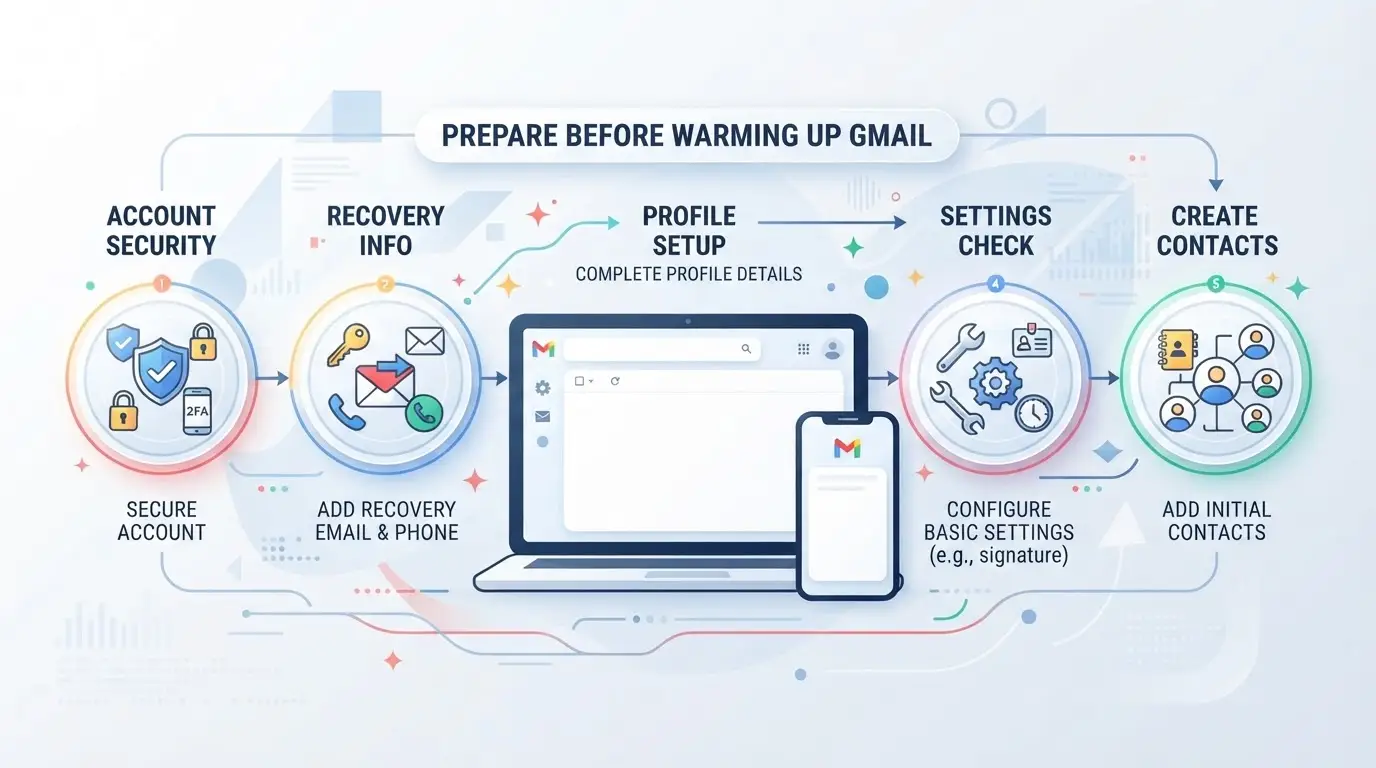
Falta un paso clave de configuración antes de empezar puede hacer que una cuenta sea marcada rápidamente. La lista de comprobación de abajo cubre la preparación básica que cualquiera que gestione el calentamiento de cuentas de Gmail debe completar; si se las salta probablemente te toparás con un muro antes incluso de empezar.
Verificar la titularidad y recuperación de la cuenta
Añade un correo de recuperación y un teléfono para poder volver a entrar si Google bloquea la cuenta. Completa todos los campos del perfil y revisa los controles de seguridad para asegurarte de que no hay alertas ni información que falte. Este paso importa más de lo que parece, las cuentas sin datos verificados de recuperación se bloquean al primer signo de actividad extraña.
Configurar autenticación de dominio (SPF, DKIM, DMARC)
- Confirma que SPF, DKIM y DMARC están configurados para tu dominio emisor.
- Utiliza herramientas DNS en línea para comprobar que los registros se actualizan correctamente.
- Prueba que los correos salientes pasan la autenticación (no se envían a spam).
Elige un entorno de navegador estable
Quédate con un solo dispositivo y un rango de IP fijo durante el periodo de calentamiento. Cambiar de navegador, usar nuevos dispositivos o iniciar sesión desde ubicaciones distantes casi siempre activa una verificación extra o incluso un bloqueo.
Revisa si hay abuso de cuentas anteriores o lista negra
Una cuenta de Gmail reciclada o una usada para spam en el pasado no sobrevivirá al calentamiento, por muy cuidadoso que seas. Estate atento a las señales de advertencia antes de perder el tiempo:
- Revisa carpetas inesperadas, correos enviados antiguos o alias que no hayas configurado.
- Busca la dirección de correo electrónico en las bases de datos de listas negras públicas.
- Revisa los registros de seguridad de la cuenta para intentos recientes y sospechosos de iniciar sesión.
Acertar estos pasos significa que puedes centrarte en elegir un método de calentamiento manual o automatizado a continuación, en lugar de tener que apresurarte a recuperarte de contratiempos evitables.
Calentamiento manual vs. automatizado de Gmail: ¿Qué método se adapta a tu flujo de trabajo?
Si estás decidiendo entre calentamiento manual y automatizado en Gmail, la verdadera pregunta es la escala, cuántas cuentas, cuánto tiempo y cuántos riesgos puedes manejar. El calentamiento manual funciona para números pequeños y control práctico. La automatización es adecuada si necesitas procesar decenas o cientos sin quedarte atascado.
Pasos manuales de calentamiento de Gmail
El calentamiento manual significa enviar correos reales, responder a contactos y aumentar la actividad poco a poco. Tú controlas cada movimiento, así que los errores son evidentes antes de que se acumulen.
| Método |
Control |
Riesgo de error |
Escalabilidad |
| Manual |
Alto |
Bajo |
Bajo |
| Automatizado |
Bajo |
Medio |
Alto |
Los pasos manuales te permiten detectar comportamientos extraños en la bandeja de entrada o problemas de inicio de sesión desde el principio. Si una cuenta se marca de repente, puedes retroceder y ajustar antes de perder el acceso.
Herramientas automáticas de calentamiento de Gmail
Las herramientas automatizadas intentan imitar la actividad normal del usuario programando inicios de sesión, enviando correos electrónicos preparados e interactuando con contactos simulados. Aunque esto puede acelerar el proceso, es fácil pasar por alto señales sutiles de advertencia, como el retraso en la entrega de mensajes o las indicaciones de inicio de sesión que avisan de las comprobaciones de riesgo de Google.
Si ejecutas automatización en demasiadas cuentas a la vez, los sistemas de detección de Google suelen detectar patrones que no coinciden con las rutinas reales de los usuarios. Es entonces cuando las cuentas se restringen o señalan.
Cuándo usar cada método
Los operadores en solitario o equipos pequeños pueden encargarse del calentamiento manual sin demasiadas complicaciones. Si estás escalando el alcance o haciendo configuraciones masivas de cuentas, la automatización es la única opción práctica, pero conlleva mayor riesgo y menos visibilidad.
Para la mayoría de los flujos de trabajo, el calentamiento manual es más seguro, pero la automatización es necesaria una vez que gestionas más de diez cuentas al día. Aquí es donde saber cómo calentar una cuenta de gmail de forma segura se vuelve esencial para evitar restricciones.
Guía paso a paso: Cómo calentar una cuenta de Gmail de forma segura
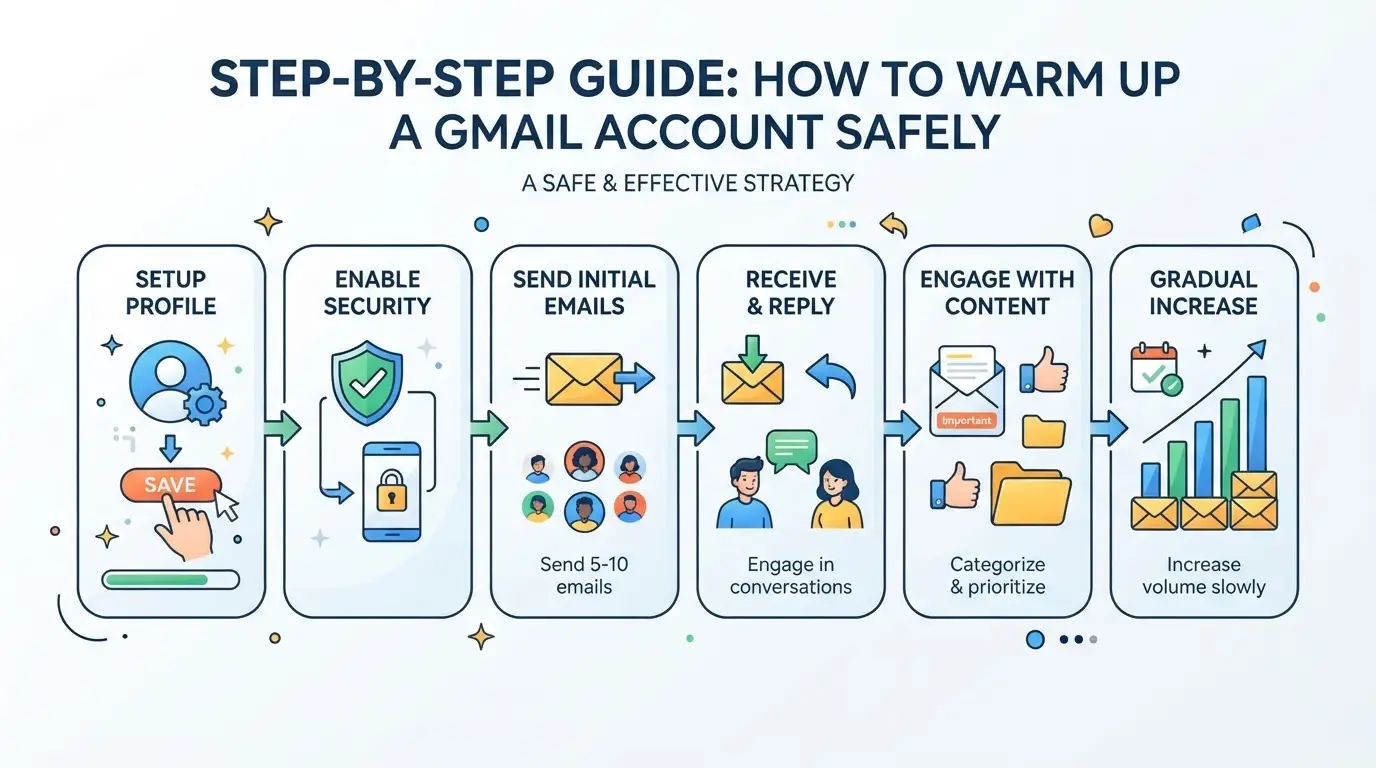
Calentar una cuenta de Gmail consiste en marcar el ritmo de la actividad para que Google vea un uso normal, no spam. El proceso dura unas tres semanas, con acciones diarias que aumentan la confianza de la cuenta. Si te saltas o te apresuras estos pasos, tu bandeja de entrada puede acabar en spam o quedar restringida. Aquí tienes un horario práctico que los operadores usan para evitar errores.
Días 1–7: Empieza con bajo volumen e interacciones reales
- Envía 2–3 correos electrónicos diarios a contactos personales o profesionales que sepas que responderán. Si llegan respuestas, ábrelas, contesta y pon al menos un mensaje con nota.
- Lee al menos cinco correos entrantes al día; si no tienes tráfico real, suscríbete a boletines y ábrelos.
- Evita herramientas o plantillas de correo masivo. Cualquier señal de automatización activa los filtros de Google tan pronto.
El error más común es enviar a direcciones aleatorias o a demasiadas a la vez, lo que casi siempre lleva a una restricción temprana.
Días 8–14: Aumento gradual del envío y la participación
- Aumenta el envío a 8–10 correos diarios, mezclando respuestas y reenvíos sencillos.
- Empieza usando invitaciones en calendario, pero solo envía 1-2 por día.
- Si ves respuestas retrasadas, escalona tus envíos, busca en Google los relojes ráfagas antinaturales.
Ponerse entusiasta y duplicar el volumen ahora puede salir mal. Si notas que algún correo electrónico acaba en spam, pausa nuevas búsquedas y céntrate en responder a mensajes reales.
Días 15–21: Introducción de la divulgación y la colocación de monitores
- Envía de 3 a 5 correos electrónicos de prueba en frío a nuevos contactos, espaciados a lo largo del día.
- Comprueba si tus mensajes llegan a la bandeja de entrada o al spam. Usa una cuenta secundaria para verificar.
- Si la colocación es mala, reduce el volumen y aumenta el compromiso con las respuestas.
Si ves que aumentan los rebotes o la colocación de spam, ajusta el calendario. No te precipites aún a las herramientas de divulgación.
Días 22+: Transición a envío completo y mantenimiento continuo
- Aumenta el volumen a tu objetivo, pero añade solo 5–10 correos electrónicos por semana, no por día.
- Mantén el compromiso estable, responde, lanza y reenvia mensajes con regularidad.
- Controla la colocación mensualmente. Si detectas problemas, vuelve a los pasos anteriores.
La mayoría de los equipos ven una colocación estable en la bandeja de entrada tras tres semanas, pero picos repentinos o reportes de spam hacen que tengas que frenar y reconstruir la confianza.
Estos pasos establecen un calentamiento seguro de cuentas de Gmail para operadores individuales. Si gestionas varias cuentas, la siguiente sección explica cómo escalar esta rutina en un equipo sin activar restricciones.
Cómo calentar varias cuentas de Gmail de forma segura en equipo
Escalar el calentamiento de cuentas de Gmail para Teams significa que cada error se multiplica; si una cuenta se marca, Google empieza a vigilar el resto. La forma más segura es tratar cada bandeja de entrada como un entorno separado, coordinar los inicios de sesión y reaccionar rápido a las señales de alerta temprana.
Asignar entornos separados para cada cuenta
Los navegadores y dispositivos compartidos provocan la vinculación cruzada de cuentas. Eso significa que Google puede conectar cuentas y activar restricciones masivas. Así es como evitarlo:
- Crea un perfil de navegador o dispositivo único para cada cuenta de Gmail. Reutilizar sesiones o cookies vincula las cuentas entre sí.
- Usa entornos aislados, nunca cambies entre cuentas de equipo en la misma ventana del navegador.
- Mantén las carpetas de perfil y las cookies separadas. Si las mezclas, Google puede detectar huellas dactilares y IPs compartidas.
- Prueba el inicio de sesión desde un perfil limpio primero. Si ves una alerta de "inicio de sesión sospechoso", no continúes, reinicia el entorno.
Coordinar las acciones y los horarios del equipo
Si dos operadores inician sesión desde diferentes ubicaciones al mismo tiempo, activas el sistema de alertas de Google. Los equipos deben actuar como una sola unidad:
- Crea un calendario compartido para las acciones de calentamiento. Si alguien inicia sesión demasiado pronto o demasiado tarde, la cuenta puede ser marcada.
- Asigna roles claros, un operador por cuenta y cada día. Evita solapamientos.
- Alterna los tiempos de inicio de sesión. Iniciar sesión en todas las cuentas a la vez parece automático y puede activar restricciones masivas.
- Haz un seguimiento de quién gestiona cada bandeja de entrada. Si las cuentas muestran patrones de actividad solapados, divide el flujo de trabajo.
Monitorizar riesgos entre cuentas y alertas tempranas
Las señales de alerta aparecen como alertas de inicio de sesión, captchas o correos electrónicos de advertencia. Detectar estos primeros avisos evita que el bloqueo se extienda a todas las cuentas.
- Revisa los registros de seguridad de Gmail a diario. Si ves varias cuentas mostrando alertas de "inicio de sesión inusual", pausa toda la actividad y no te arriesgues a baneos masivos.
- Responde rápido a los captchas. Si aparece uno, ralentiza tu flujo de trabajo y revisa la última ubicación de inicio de sesión.
- Estate atento a los correos de advertencia. Si Google marca una sesión, deja de usar ese entorno y rota las credenciales.
- Mantén abierto un canal de respuesta rápida. Si un miembro del equipo detecta un problema, avisa a todos antes de que se vean afectadas más cuentas.
El error más común del equipo es apresurar los inicios de sesión o mezclar los entornos; una vez que Google vincula cuentas, revertir las restricciones es casi imposible.
Gestión del calentamiento de cuentas de Gmail para equipos de marketing en redes sociales: Uso de DICloak para flujos de trabajo multicuenta más seguros
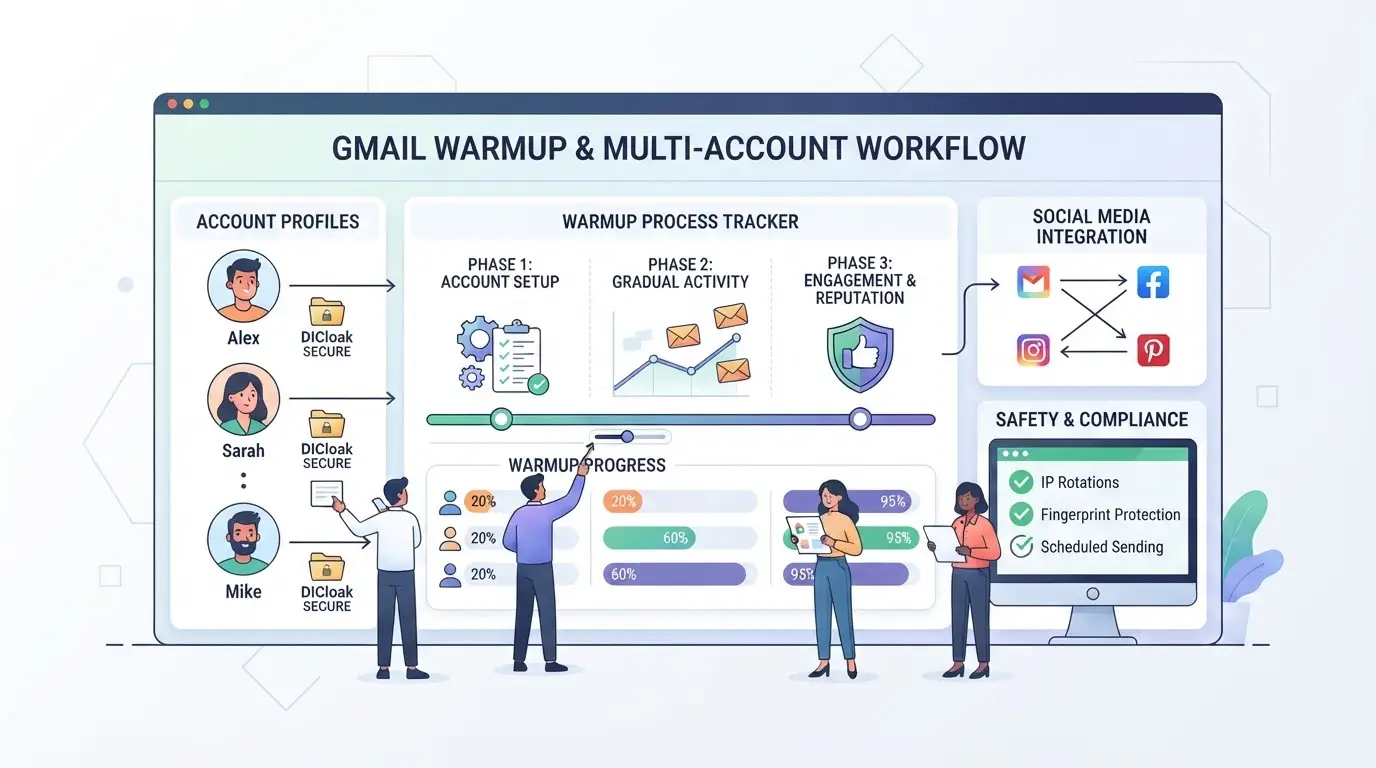
Los equipos de redes sociales que gestionan decenas de cuentas de Gmail no pueden permitirse errores de acceso directo. Mantener cada sesión de inicio de sesión aislada es fundamental; de lo contrario, Google puede marcar cuentas que comparten historial de navegador, almacenamiento o señales de dispositivos. Los operadores utilizan DICloak para configurar perfiles dedicados de navegador, configurar la separación de red, automatizar acciones repetitivas de calentamiento e insertar flujos de trabajo de cuentas en los paneles de equipo. El alcance se limita al acceso a perfiles de navegador; no cambia la lógica interna de Gmail.
Configura perfiles de navegador aislados y configuración de huellas dactilares para cada cuenta de Gmail
Los operadores comienzan creando un perfil de navegador separado para cada cuenta que planean calentar. Cada perfil almacena su propia sesión de inicio de sesión, cookies y señales de identificación del navegador. Los equipos pueden configurar el sistema operativo, el agente de usuario, la zona horaria, la geolocalización, la resolución de pantalla y la configuración de huellas dactilares por perfil, coincidiendo con rasgos comunes de los dispositivos pero sin prometer aceptación de plataformas. Esto mantiene los flujos de calentamiento de cuentas de Gmail compartimentados y evita enlaces accidentales entre cuentas.

Asignar proxies propiedad del usuario a cada perfil para la separación de red
Cada perfil de navegador puede conectarse a un proxy proporcionado por el usuario. Los operadores introducen los datos del proxy HTTP, HTTPS o SOCKS5, host, puerto, nombre de usuario, contraseña, luego prueban la conexión y comprueban la IP de salida. De este modo, cada sesión de cuenta se ejecuta en una ruta de red separada. Los equipos gestionan la búsqueda y rotación de proxy fuera de DICloak; la plataforma solo almacena y aplica la configuración del proxy.

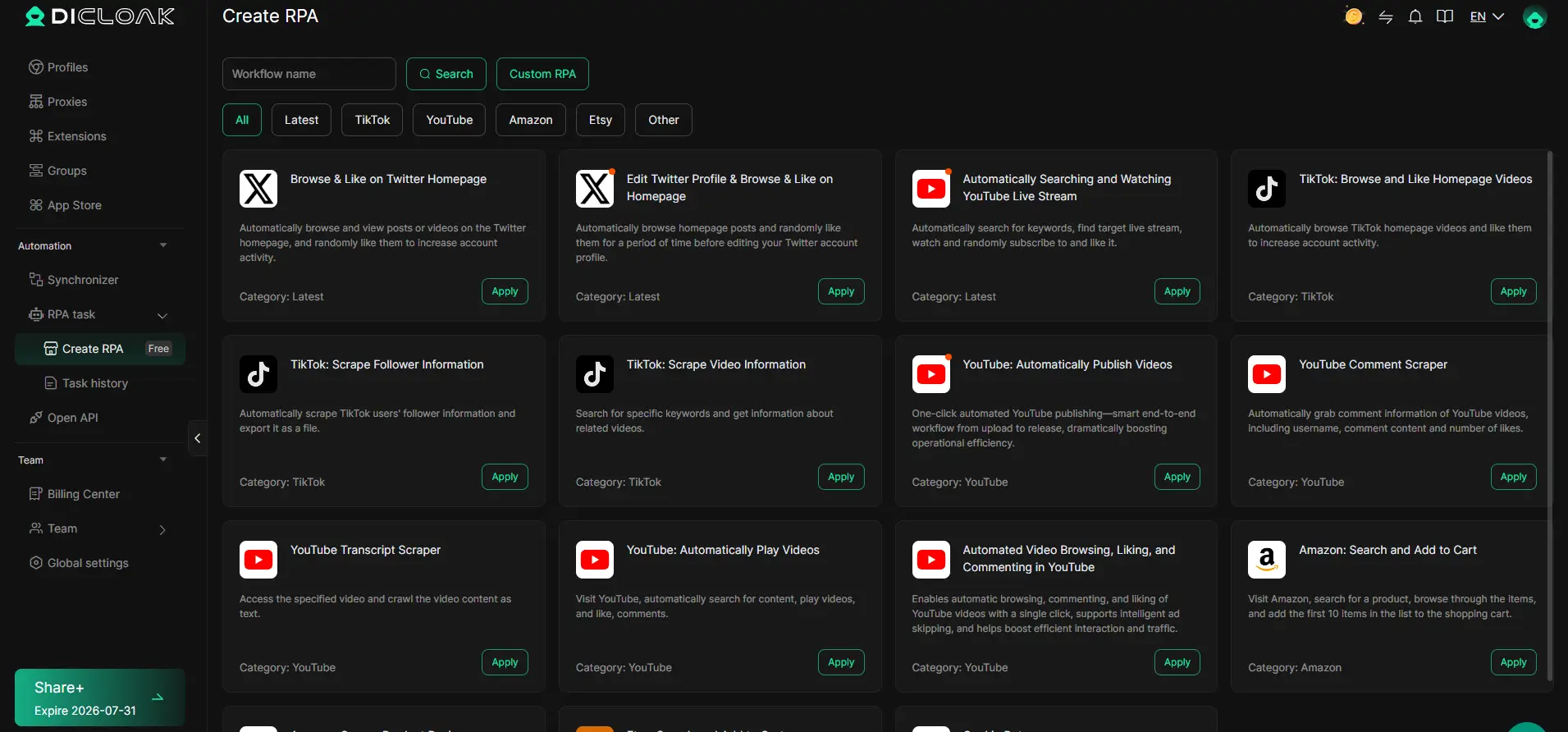
Automatiza acciones repetitivas de calentamiento con DICloak RPA
El calentamiento manual es lento y propenso a errores cuando se escala entre decenas de cuentas. Los operadores configuran tareas repetibles del navegador en DICloak RPA: por ejemplo, enviar correos electrónicos con fases, abrir mensajes en bandeja de entrada o marcar elementos como importantes. RPA se ejecuta entre perfiles seleccionados, registra resultados de ejecución y permite a los administradores revisar la actividad por perfil. Estandarizar estas acciones repetitivas de calentamiento reduce la superposición accidental y los pasos perdidos en equipos ocupados.
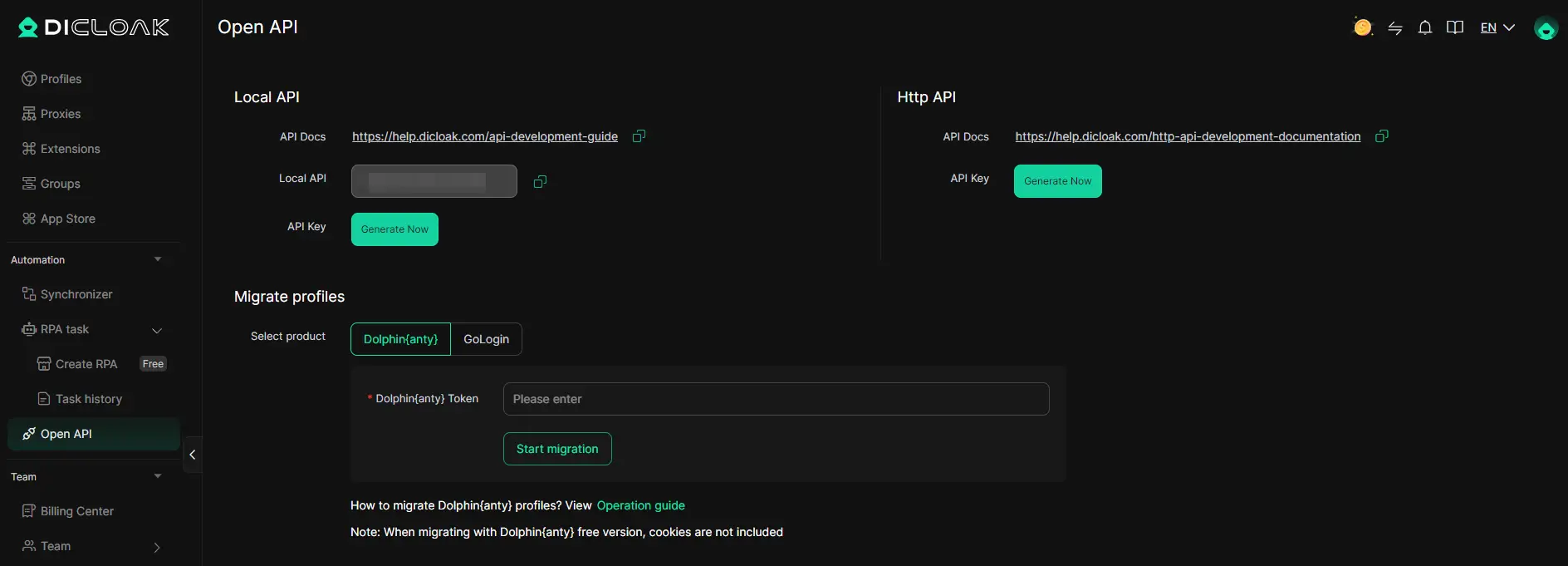
Integra DICloak con las herramientas del equipo usando una API abierta
Los equipos con sus propios paneles o herramientas de flujo de trabajo pueden conectar los perfiles DICloak y el estado de las sesiones a través de la API abierta. Los administradores utilizan la API HTTP para la gestión remota o la API local a través del cliente de escritorio para el control directo del navegador. La API expone las operaciones soportadas sobre perfiles de navegador, proxies y miembros del equipo, permitiendo el seguimiento en tiempo real del estado y la integración de flujos de trabajo sin necesidad de introducción manual de datos.
Acertar con este flujo de trabajo significa menos sorpresas. A continuación, el artículo aborda errores en las rutinas de calentamiento de Gmail que a menudo provocan restricciones.
Errores comunes en el calentamiento de Gmail que activan restricciones
La mayoría de las restricciones se aplican porque los operadores ignoran los patrones que Google realmente detecta. Si te pierdes alguno de estos conceptos básicos, tu calentamiento puede estancarse o la cuenta quedar bloqueada antes de que llegues a un contacto real.
Enviar demasiados correos demasiado pronto
Enviar correos electrónicos a todo volumen justo después de registrarse es la forma más rápida de marcar una nueva cuenta de Gmail. Google espera una bajada lenta: mantenerlo por debajo de 10-20 correos al día durante la primera semana, y luego aumentar en pequeñas cantidades. Incluso un día de alto volumen al principio puede activar el filtro antispam y congelar el envío durante días.
Usar el mismo dispositivo o IP para varias cuentas
- Comprueba que cada sesión de Gmail utilice un perfil de navegador separado
- Asigna un proxy o IP único a cada cuenta
- Evita iniciar sesión en varios buzones desde un solo dispositivo a la vez
Saltarse el compromiso real o solo enviar el envío saliente
Las cuentas que solo envían mensajes pero nunca responden, se abren o que se ven con una estrella parecen falsas. El sistema de Gmail espera actividad bidireccional: añade algunas respuestas, marca los mensajes como leídos y pone la estrella de algunos correos durante el calentamiento.
Ignorar señales de advertencia o alertas de cuenta
Las alertas de cuenta son advertencias tempranas, no las ignores. Si ves correos de verificación de inicio de sesión o de "actividad inusual", pausa la actividad y revisa.
- Deja de enviar si recibes banners de advertencia o alertas
- Cambia tu IP o dispositivo si te piden la verificación
- Espera 24 horas antes de intentarlo de nuevo si te bloqueas
Cómo pasar del calentamiento de Gmail a una divulgación a gran escala
Una vez que terminas de calentar tus cuentas de Gmail, pasar a la divulgación a gran escala consiste en mantener la entrega estable y evitar picos repentinos que activen los filtros de Google.
Monitorizar la entregabilidad y la reputación del remitente
- Envía correos de prueba a bandejas de entrada reales, haz un seguimiento de si aparecen en "Principal" o "Spam".
- Vigila las tasas de apertura y respuesta; caídas bruscas significan que tu dominio podría ser marcado.
- Utiliza herramientas de colocación de bandeja de entrada si ves un patrón de mensajes atascados en "Promociones".
Ajusta el volumen de envío de forma gradual
- Aumenta los envíos diarios en no más del 30% semana a semana.
- Pausa la aceleración si suben las tasas de rebote o recibes avisos, baja la velocidad durante 48 horas.
Mantén las señales de compromiso consistentes
- Mantén respuestas y reenvíos regulares, Google busca actividad en curso.
- Evita deshacerte de listas grandes; los envíos masivos repentinos suelen provocar reseñas.
Documentar y revisar los flujos de trabajo del equipo
- Registra cada paso de alcance para detectar las lagunas rápidamente.
- Revisa los registros semanalmente, los pasos que faltan suelen explicar restricciones inexplicables.
Preguntas frecuentes sobre cuentas de Gmail de calentamiento
¿Cuánto tiempo se tarda en calentar una cuenta de Gmail en 2026?
La mayoría de las cuentas de Gmail necesitan entre 2 y 4 semanas para un calentamiento seguro. Empieza con solo 2–5 correos electrónicos al día. Aumenta poco a poco el volumen diario de envíos, especialmente si ves buenas respuestas o interacción. Apresurarse puede activar los filtros de spam de Google, así que la paciencia es importante para una reputación saludable del remitente.
¿Puedo calentar varias cuentas de Gmail desde un solo dispositivo de forma segura?
Puedes calentar varias cuentas de Gmail desde un solo dispositivo si usas perfiles de navegador separados y una dirección IP única para cada cuenta. Esto ayuda a evitar que Google las vincule. Nunca inicies sesión en todas las cuentas desde el mismo navegador o red, o corres el riesgo de bloqueos o restricciones.
¿Cuáles son los límites de envío de Gmail durante el calentamiento?
Para cuentas nuevas, envía solo entre 2 y 5 correos electrónicos al día al principio. Aumenta esto gradualmente durante varias semanas. Aunque los límites oficiales diarios de Gmail son mucho más altos, imponer esos límites antes puede marcar que tu cuenta es sospechosa y puede llevar a restricciones o baneos.
¿Es seguro usar herramientas de calentamiento automáticas para Gmail?
Las herramientas automatizadas pueden ayudar con el calentamiento de cuentas de Gmail, pero requieren una configuración cuidadosa. Si envías demasiados correos o usas un mal momento, Google puede detectar la automatización. Utiliza herramientas que imiten el comportamiento real del usuario y eviten grandes picos de actividad para pasar desapercibido.
¿Qué debo hacer si mi cuenta de Gmail se restringe durante el calentamiento?
Si Gmail limita tu cuenta, deja de enviar correos electrónicos de inmediato. Revisa si hay acciones recientes que puedan parecer sospechosas, como enviar demasiados mensajes o usar enlaces no confiables. Sigue los pasos de recuperación de Gmail y reanuda el envío solo después de que tu cuenta esté completamente restaurada.
Ahora es el momento adecuado para implementar un enfoque estructurado para preparar tus cuentas de correo electrónico para una comunicación y alcance fiables. Considera aprovechar herramientas especializadas para simplificar el proceso y proteger la reputación de tu remitente. Prueba DICloak gratis
 Herramientas gratuitas
 Complemento de cookies
 Generador UA
 Generador de direcciones MAC
 Generador de IP
 Lista de direcciones IP
 Generador de código 2FA
 Reloj Mundial
 Cheque Anónimo
 WebRTC Leak Test
 Generador UUID
 Verificador de Proxy
 Verificador de anuncios de Facebook
 Raspado web con IA
 Herramientas SMM Gratis
 Verificador de Sombreado de Twitter
 Generador UTM
 Generador de usernames
 Generador de hashtags con IA
 Generador de titulares para LinkedIn
 Redimensionador de imágenes sociales