Neue Gmail-Konten durch die Google-Filter zu bringen, ist schwieriger als die meisten erwarten. Wenn du dich nur einloggst und mit dem Senden beginnst, bekommst du vorübergehende Sperren oder Bewertungsaufforderungen, besonders bei frischen Konten. Das eigentliche Problem ist nicht, ob du ein Gmail erstellen kannst, sondern ob dieses Konto auch nach der ersten Woche überlebt und nutzbar bleibt. Zu viele Tabs zu öffnen oder sofort Massen-E-Mails zu verschicken, führt fast garantiert zu automatischen Risikoprüfungen.
Jeder möchte den Prozess beschleunigen, aber eine überstürzte Gmail-Konto-Vorbereitung kann nach hinten losgehen. Ein übersprungener Schritt, wie zu viele Nachrichten zu früh zu senden oder das richtige Anmeldemuster zu ignorieren, führt oft dazu, dass du wegen verdächtiger Aktivitäten markiert wirst. Sobald ein Konto markiert wird, verschwendest du Tage mit Einsprüchen oder verlierst den Zugriff vollständig. Sogar einfache Fehler, wie die Verwendung eines Browser-Fingerabdrucks, der nicht mit deinem üblichen Gerät übereinstimmt, können dazu führen, dass Google deine Sitzung einschränkt.
Sichere Gmail-Aufwärmphasen sind weniger technische Tricks als vielmehr eine Routine, die wie echte Benutzeraktivitäten aussieht. Das bedeutet, Anmeldezeiten zu mischen, Posteingänge schrittweise zu bearbeiten und Interaktionen mit Kontakten zu verteilen. Wenn du das Aufwärmen überspringst, könnten deine Konten gesperrt werden, bevor du deinen eigentlichen Arbeitsablauf erreichst. Der untenstehende Leitfaden erklärt, wie man ein Gmail-Konto aufwärmt, ohne Warnsignale zu erzeugen, und was passiert, wenn man einen wichtigen Schritt verpasst.
Das praktische Aufwärmen von Gmail-Accounts beginnt damit, die Grenzen zu verstehen. Hier beginnen die meisten Betreiber.
Warum das Aufwärmen von Gmail-Konten im Jahr 2026 wichtig ist
E-Mails von einem neuen Gmail-Konto ohne Aufwärmroutine zu verschicken, führt fast immer zu Problemen, deine Nachrichten landen im Spam oder dein Konto wird markiert, bevor du überhaupt mit der richtigen Kontaktaufnahme begonnen hast.
Wie Gmails Spamfilter heute funktionieren
Gmails Filter markieren neue Konten jetzt noch schneller. Ein plötzlicher Anstieg ausgehender Mails oder eine Reihe von Copy-Paste-Nachrichten kann eine Überprüfung auslösen, besonders wenn das Konto keine normale Benutzerhistorie hat. Echte Nutzer verhalten sich anders, daher fällt jedes botartige Muster auf.
Was passiert, wenn man das Aufwärmen überspringt
Wenn man die Aufwärmphase überspringt, wird Ihr Konto sofort von Gmails automatisierten Abwehrmechanismen getestet. Häufige Anzeichen sind Login-Captchas, "verdächtige Aktivität"-Warnungen oder dass Ihre gesendete E-Mail zurückgesendet wird. Sobald Google Sie verdächtigt, sinkt der Ruf des Absenders, und jede gesendete Nachricht landet wahrscheinlich im Spam-Ordner – manchmal sogar bevor Sie eine Warnung sehen. Zum Beispiel landen Teams, die am ersten Tag frische Konten einfügen und 50+ E-Mails verschicken, oft alle Nachrichten im Spam, und das Konto wird am zweiten Tag eingeschränkt oder deaktiviert. Ein einziger fehlgeschlagener Warmup kann Ihre Zustellbarkeit wochenlang beeinträchtigen, selbst wenn Sie Ihr Verhalten später korrigieren. Es gibt keinen schnellen Reset, Googles Risikobewertung bleibt bestehen und Einsprüche verlaufen langsam. In der Praxis wirkt Ihr Konto wie eine echte Person und nicht wie ein Massenabsender, wenn Sie langsam mit Postfachaktivitäten beginnen, ein paar Antworten und das Streuen von Sendungen.
Wer muss Gmail-Konten aufwärmen
- Einzelbetreiber senden Outreach oder Kaltakquise per E-Mail
- Agenturen, die neue Kunden für Kampagnen einführen
- Teams, die mehrere Gmail-Adressen für soziale Netzwerke, Support oder Marketing verwalten
Wenn Sie planen, E-Mails in großem Umfang zu senden oder neue Konten für einen kundenorientierten Workflow zu nutzen, ist das Aufwärmen nicht optional.
Sicheres Aufwärmen beginnt mit den Grundlagen: Gerätehygiene, ein sauberes Browser-Setup und die Planung Ihrer ersten Aktivitätswoche. Der nächste Abschnitt behandelt, was Sie vor dem Start vorbereiten sollten.
Was man vorbereiten sollte, bevor man ein Gmail-Konto aufwärmt
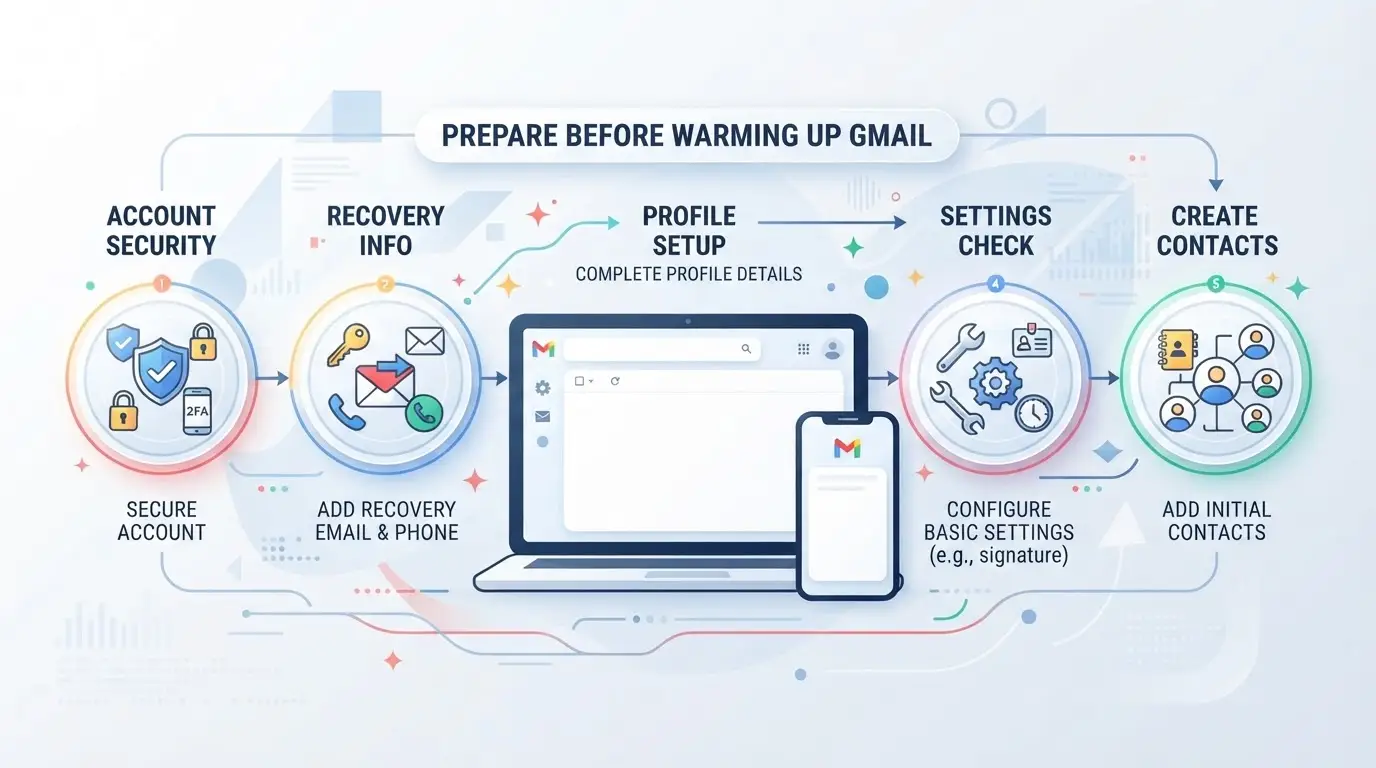
Wenn du einen wichtigen Einrichtungsschritt vor Beginn verpasst, kannst du ein Konto schnell markieren. Die untenstehende Checkliste deckt die grundlegenden Vorbereitungen ab, die jeder, der Gmail-Konto aufwärmt, abschließen sollte – überspringe diese, und du wirst wahrscheinlich schon vor dem Start an eine Wand stoßen.
Kontobesitz und -wiederherstellung überprüfen
Füge eine Wiederherstellungs-E-Mail und ein Telefon hinzu, damit du wieder Zugang hast, falls Google das Konto sperrt. Fülle alle Profilfelder aus und führe Sicherheitsprüfungen durch, um sicherzustellen, dass keine Warnungen oder fehlende Informationen vorhanden sind. Dieser Schritt ist wichtiger, als es aussieht: Konten ohne verifizierte Wiederherstellungsdaten werden beim ersten Anzeichen merkwürdiger Aktivitäten gesperrt.
Domain-Authentifizierung einrichten (SPF, DKIM, DMARC)
- Bestätigen Sie, dass SPF, DKIM und DMARC für Ihre sendende Domain eingestellt sind.
- Nutze Online-DNS-Tools, um die Aktualisierung der Datensätze korrekt zu überprüfen.
- Teste ab, ob ausgehende E-Mails die Authentifizierung bestehen (nicht an den Spam gesendet werden).
Wählen Sie eine stabile Browserumgebung
Bleib während der Aufwärmphase bei einem Gerät und einem festen IP-Bereich. Das Wechseln des Browsers, die Nutzung neuer Geräte oder das Einloggen von entfernten Orten löst fast immer zusätzliche Verifizierung oder sogar eine Sperre aus.
Überprüfen Sie auf vorherige Kontomissbrauch oder Blacklist
Ein recyceltes Gmail-Konto oder eines, das in der Vergangenheit für Spam verwendet wurde, übersteht das Aufwärmen nicht, egal wie vorsichtig man ist. Achten Sie auf Warnzeichen, bevor Sie Zeit verschwenden:
- Überprüfe unerwartete Ordner, alte gesendete Mails oder Aliasnamen, die du nicht eingerichtet hast.
- Durchsuchen Sie öffentliche Blacklist-Datenbanken nach der E-Mail-Adresse.
- Überprüfen Sie die Sicherheitsprotokolle Ihres Kontos auf aktuelle, verdächtige Anmeldeversuche.
Wenn Sie diese Schritte richtig machen, können Sie sich als Nächstes auf eine manuelle oder automatisierte Aufwärmmethode konzentrieren, anstatt sich von vermeidbaren Rückschlägen zu erholen.
Manuelles vs. automatisiertes Gmail-Aufwärmen: Welche Methode passt zu Ihrem Arbeitsablauf?
Wenn du dich zwischen manuellem und automatisiertem Gmail-Aufwärmen entscheidest, ist die eigentliche Frage die Skalierung, wie viele Konten, wie viel Zeit und wie viel Risiko du bewältigen kannst. Manuelles Aufwärmen funktioniert für kleine Zahlen und praktische Kontrolle. Automatisierung passt, wenn du Dutzende oder Hunderte verarbeiten musst, ohne dich zu überlasten.
Manuelle Gmail-Aufwärmschritte
Manuelles Aufwärmen bedeutet, echte E-Mails zu schicken, auf Kontakte zu antworten und die Aktivität langsam zu steigern. Du bist für jede Bewegung verantwortlich, daher sind Fehler offensichtlich, bevor sie sich anhäufen.
| Methode |
Steuerung |
Fehlerrisiko |
Skalierbarkeit |
| Manuell |
Hoch |
Niedrig |
Niedrig |
| Automatisiert |
Niedrig |
Medium |
Hoch |
Manuelle Schritte lassen dich sofort merkwürdiges Posteingangsverhalten oder Login-Probleme bemerken. Wenn ein Konto plötzlich markiert wird, kannst du einen Schritt zurücktreten und anpassen, bevor du den Zugriff verlierst.
Automatisierte Gmail-Aufwärmwerkzeuge
Automatisierte Tools versuchen, normale Benutzeraktivitäten zu imitieren, indem sie Anmeldungen planen, gestufte E-Mails senden und mit Scheinkontakten interagieren. Auch wenn dies den Prozess beschleunigen kann, übersieht man leicht subtile Warnzeichen wie verzögerte Nachrichtenzustellung oder Anmeldehinweise, die Googles Risikoprüfungen anzeigen.
Wenn man zu viele Konten gleichzeitig automatisiert, erkennen Googles Erkennungssysteme oft Muster, die nicht mit den echten Nutzerroutinen übereinstimmen. Dann werden Konten eingeschränkt oder markiert.
Wann man jede Methode verwenden sollte
Solo-Operatoren oder kleine Teams können das manuelle Aufwärmen ohne großen Aufwand übernehmen. Wenn du Outreach skalierst oder Massenkonto-Setups betreibst, ist Automatisierung die einzige praktikable Option, aber sie bringt ein höheres Risiko und weniger Sichtbarkeit mit sich.
Für die meisten Arbeitsabläufe ist manuelles Aufwärmen sicherer, aber Automatisierung ist notwendig, sobald Sie mehr als zehn Konten pro Tag verwalten. Hier wird es unerlässlich, zu wissen, wie man ein Gmail-Konto sicher aufwärmt, um Einschränkungen zu vermeiden.
Schritt-für-Schritt-Anleitung: Wie man ein Gmail-Konto sicher aufwärmt
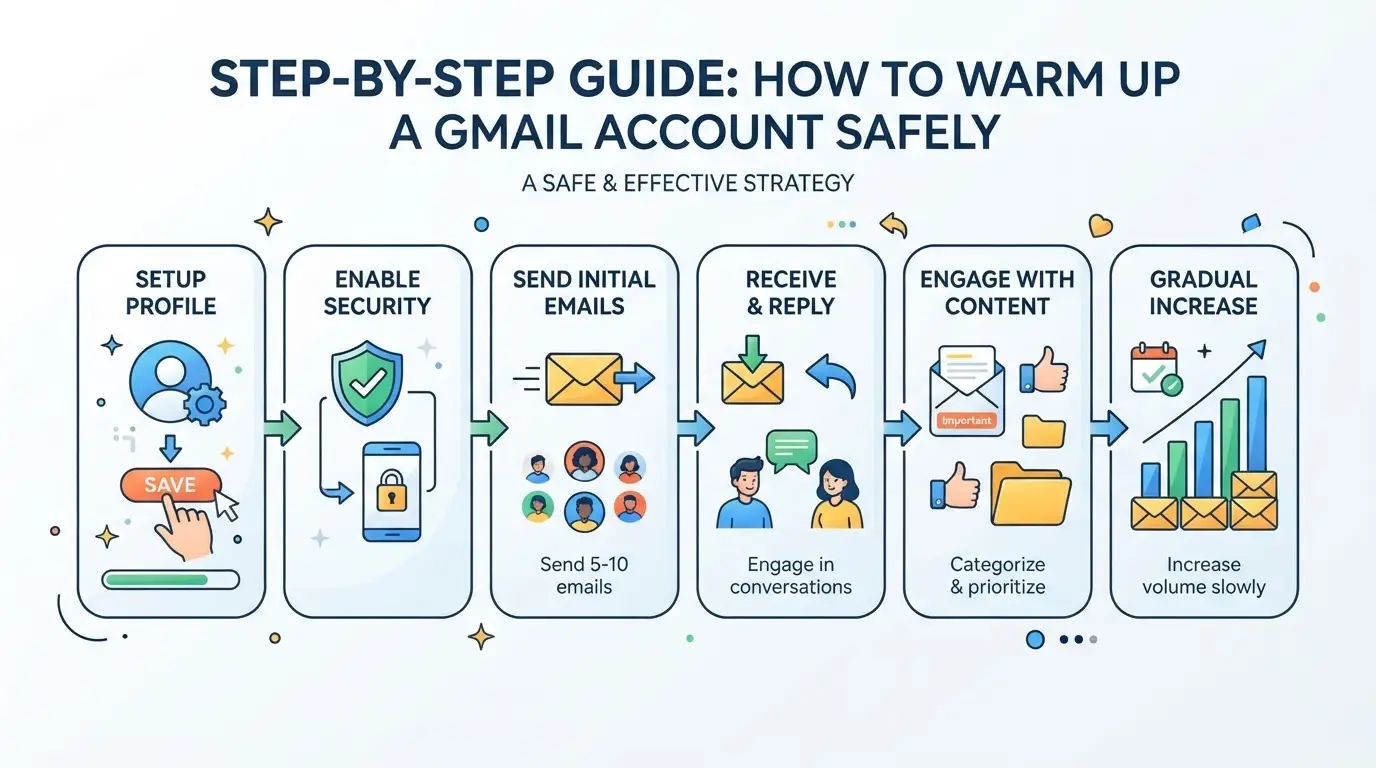
Das Aufwärmen eines Gmail-Kontos bedeutet, die Aktivitäten so zu gestalten, dass Google die normale Nutzung und nicht Spam sieht. Der Prozess dauert etwa drei Wochen, mit täglichen Aktionen, die das Vertrauen des Kontos aufbauen. Überspringen oder überstürzen Sie diese Schritte, und Ihr Posteingang kann im Spam landen oder eingeschränkt werden. Hier ist ein praktischer Zeitplan, den Betreiber nutzen, um Fehler zu vermeiden.
Tage 1–7: Start mit niedrigem Volume und echten Interaktionen
- Senden Sie täglich 2–3 E-Mails an persönliche oder geschäftliche Kontakte, von denen Sie wissen, dass sie antworten werden. Wenn Antworten eintreffen, öffnen Sie sie, antworten Sie zurück und markieren Sie mindestens eine Nachricht.
- Lies mindestens fünf eingehende E-Mails pro Tag; wenn du keinen echten Traffic hast, abonniere Newsletter und öffne sie.
- Vermeiden Sie Massen-E-Mail-Tools oder Vorlagen. Jede Anzeichen von Automatisierung löst Googles Filter schon so früh aus.
Der häufigste Fehler ist das Senden an zufällige Adressen oder zu viele gleichzeitig, was fast immer zu frühzeitiger Einschränkung führt.
Tage 8–14: Allmähliche Erhöhung von Sendungen und Engagement
- Erhöhe das Versenden auf 8–10 E-Mails täglich, indem du Antworten und einfache Weiterleitungen mischst.
- Beginnen Sie mit Kalendereinladungen, aber senden Sie nur 1–2 pro Tag.
- Wenn du verzögerte Antworten siehst, staffle deine Sends, Google achte auf unnatürliche Bursts.
Eifrig zu werden und das Volumen jetzt zu verdoppeln, kann nach hinten losgehen. Wenn du bemerkst, dass E-Mails im Spam landen, pausiere neue Kontaktaufnahmen und konzentriere dich darauf, auf echte Nachrichten zu antworten.
Tage 15–21: Einführung von Outreach und Monitoring Placement
- Senden Sie 3–5 Test-Kalt-E-Mails an neue Kontakte, verteilt über den Tag.
- Überprüfe, ob deine Nachrichten im Posteingang oder im Spam landen. Verwende ein zweites Konto zur Verifizierung.
- Wenn die Platzierung schlecht ist, reduzieren Sie die Lautstärke und erhöhen Sie das Engagement bei den Antworten.
Wenn du siehst, dass Bounces oder Spam steigen, passe den Zeitplan an. Spring noch nicht direkt zu Outreach-Tools.
Tage 22+: Übergang zum vollständigen Versand und laufender Wartung
- Erhöhe das Volumen deines Ziels, aber füge nur 5–10 E-Mails pro Woche hinzu, nicht pro Tag.
- Halte die Interaktion stabil, antworte, sterne und leite regelmäßig Nachrichten weiter.
- Überwache die Platzierung monatlich. Wenn du Probleme bemerkst, gehe zu früheren Schritten zurück.
Die meisten Teams sehen nach drei Wochen eine stabile Posteingangsplatzierung, aber plötzliche Spitzen oder Spam-Meldungen bedeuten, dass man langsamer werden und Vertrauen wiederherstellen muss.
Diese Schritte richten ein sicheres Gmail-Konto für Solo-Betreiber vor. Wenn du mehrere Konten betreibst, behandelt der nächste Abschnitt, wie man diese Routine über ein Team verteilt, ohne Einschränkungen auszulösen.
Wie man als Team mehrere Gmail-Konten sicher aufwärmt
Die Skalierung des Gmail-Konto-Warmups für Teams bedeutet, dass jeder Fehler multipliziert wird; wenn ein Konto markiert wird, überwacht Google die resten. Der sicherste Ansatz ist, jeden Posteingang als eigene Umgebung zu behandeln, Logins zu koordinieren und schnell auf Frühwarnzeichen zu reagieren.
Für jedes Konto eigene Umgebungen zuweisen
Gemeinsame Browser und Geräte verursachen Konto-Crosslinking. Das bedeutet, Google kann Konten verbinden und Massenbeschränkungen auslösen. So können Sie dies verhindern:
- Erstelle für jedes Gmail-Konto ein einzigartiges Browserprofil oder Gerät. Die wiederverwendete Nutzung von Sitzungen oder Cookies verknüpft Konten miteinander.
- Nutze isolierte Umgebungen, wechsle niemals zwischen Team-Konten im selben Browserfenster.
- Halte Profilordner und Cookies getrennt. Wenn du sie verwechselst, kann Google geteilte Fingerabdrücke und IPs erkennen.
- Teste zuerst die Anmeldung aus einem sauberen Profil. Wenn du eine Warnung "verdächtiger Login" siehst, mach nicht weiter, sondern setze die Umgebung zurück.
Koordination von Teamaktionen und Zeitplänen
Wenn sich zwei Operatoren gleichzeitig von verschiedenen Standorten anmelden, löst das Google-Warnsystem aus. Teams müssen als eine Einheit agieren:
- Richte einen gemeinsamen Kalender für Aufwärmaktionen ein. Wenn sich jemand zu früh oder zu spät anmeldet, kann das Konto markiert werden.
- Setze klare Rollen zu, ein Betreiber pro Konto und Tag. Vermeide Überschneidungen.
- Staffelnde Anmeldezeiten. Das Einloggen in alle Konten auf einmal wirkt automatisiert und kann Massenbeschränkungen auslösen.
- Verfolgen Sie, wer jeden Posteingang bearbeitet. Wenn Konten sich überschneidende Aktivitätsmuster zeigen, teilen Sie den Workflow auf.
Überwachen Sie Risikoübergriffe und Frühwarnungen
Rote Flaggen erscheinen als Login-Benachrichtigungen, Captchas oder Warn-E-Mails. Wenn man diese frühzeitig erkennt, wird verhindert, dass sich ein Lockout auf alle Konten ausbreitet.
- Überprüfen Sie täglich die Gmail-Sicherheitsprotokolle. Wenn Sie mehrere Konten mit "ungewöhnlicher Login"-Warnungen sehen, pausieren Sie alle Aktivitäten und riskieren Sie keine Massensperren.
- Reagieren Sie schnell auf Captchas. Wenn einer auftaucht, verlangsamen Sie Ihren Arbeitsablauf und überprüfen Sie den letzten Anmeldeort.
- Achte auf Warn-E-Mails. Wenn Google eine Sitzung markiert, solltest du diese Umgebung nicht mehr nutzen und die Zugangsdaten rotieren.
- Halten Sie einen Schnellreaktionskanal offen. Wenn ein Teammitglied ein Problem entdeckt, informieren Sie alle, bevor weitere Konten betroffen sind.
Der häufigste Teamfehler ist, Logins zu überstürzen oder Umgebungen zu mischen; sobald Google die Konten verknüpft hat, ist es nahezu unmöglich, die Beschränkungen rückgängig zu machen.
Verwaltung des Gmail-Konto-Warmups für Social-Media-Marketingteams: DICloak für sicherere Multi-Account-Workflows
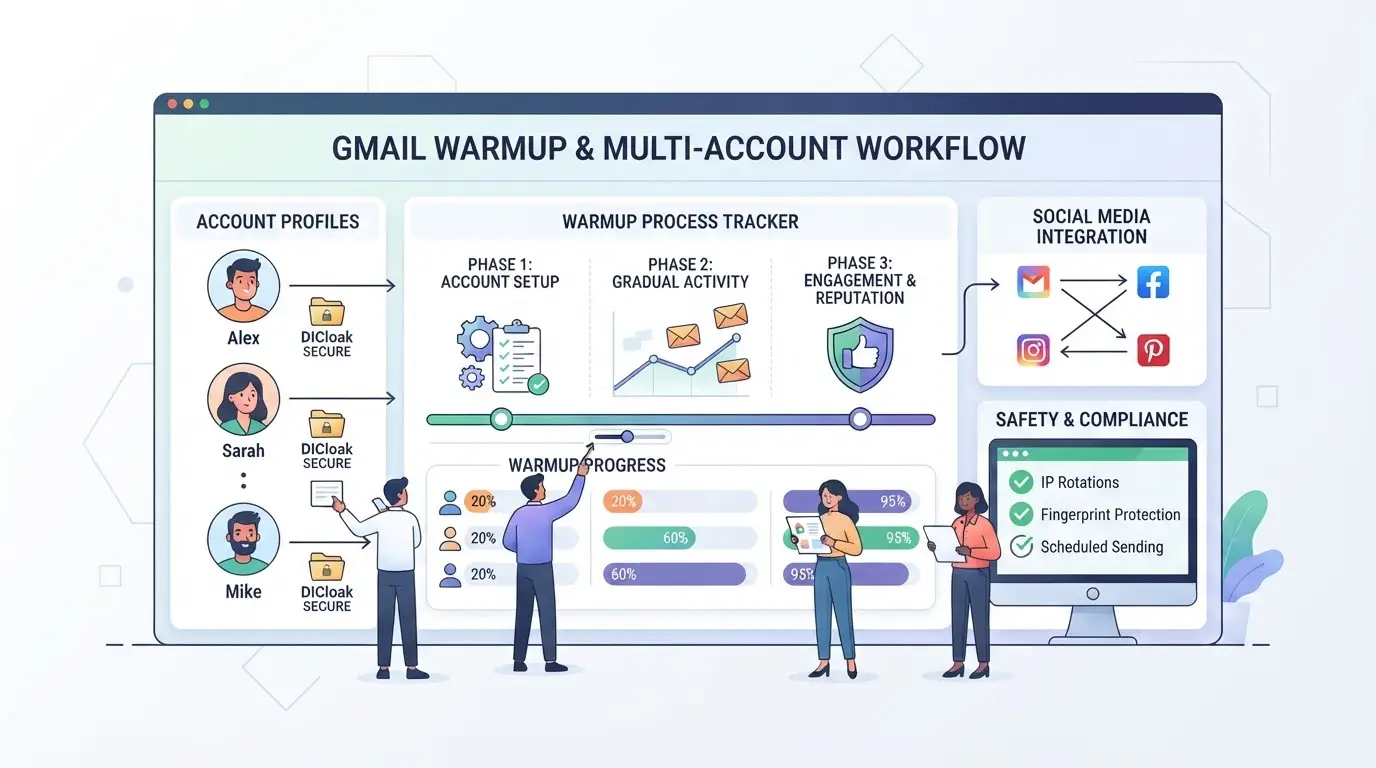
Social-Media-Teams, die Dutzende Gmail-Konten betreiben, können sich keine Fehlerbefehle leisten. Jede Anmeldesitzung isoliert zu halten, ist entscheidend, andernfalls könnte Google Konten markieren, die Browserverlauf, Speicher oder Gerätesignale teilen. Betreiber nutzen DICloak, um dedizierte Browserprofile einzurichten, Netzwerktrennungen zu konfigurieren, wiederholte Aufwärmaktionen zu automatisieren und Konto-Workflows in Team-Dashboards einzubinden. Der Anwendungsbereich ist auf den Zugriff auf Browserprofile beschränkt; es ändert nicht die interne Logik von Gmail.
Richte isolierte Browserprofile und Fingerabdruckkonfigurationen für jedes Gmail-Konto ein
Die Betreiber beginnen damit, für jedes Konto, das sie aufwärmen wollen, ein separates Browserprofil zu erstellen. Jedes Profil speichert seine eigene Login-Session, Cookies und Browser-Identifikationssignale. Teams können das Betriebssystem, den User Agent, die Zeitzone, Geolocation, Bildschirmauflösung und Fingerabdruckeinstellungen pro Profil konfigurieren, wobei sie gängige Gerätemerkmale abstimmen, aber nie eine Akzeptanz der Plattform versprechen. Dadurch bleiben die Gmail-Konto-Erwärmungsabläufe unterteilt und vermeidete versehentliche Crossverknüpfungen zwischen Konten.

Weisen Sie jedem Profil benutzereigene Proxys zur Netzwerktrennung zu.
Jedes Browserprofil kann mit einem vom Nutzer bereitgestellten Proxy verbunden werden. Operatoren geben HTTP-, HTTPS- oder SOCKS5-Proxy-Daten ein, Host, Port, Benutzernamen, Passwort, testen dann die Verbindung und überprüfen die Ausgangs-IP. So läuft jede Kontositzung auf einem separaten Netzwerkpfad. Teams übernehmen Proxy-Beschaffung und -Rotation außerhalb von DICloak; die Plattform speichert und wendet nur die Proxy-Einstellungen an.

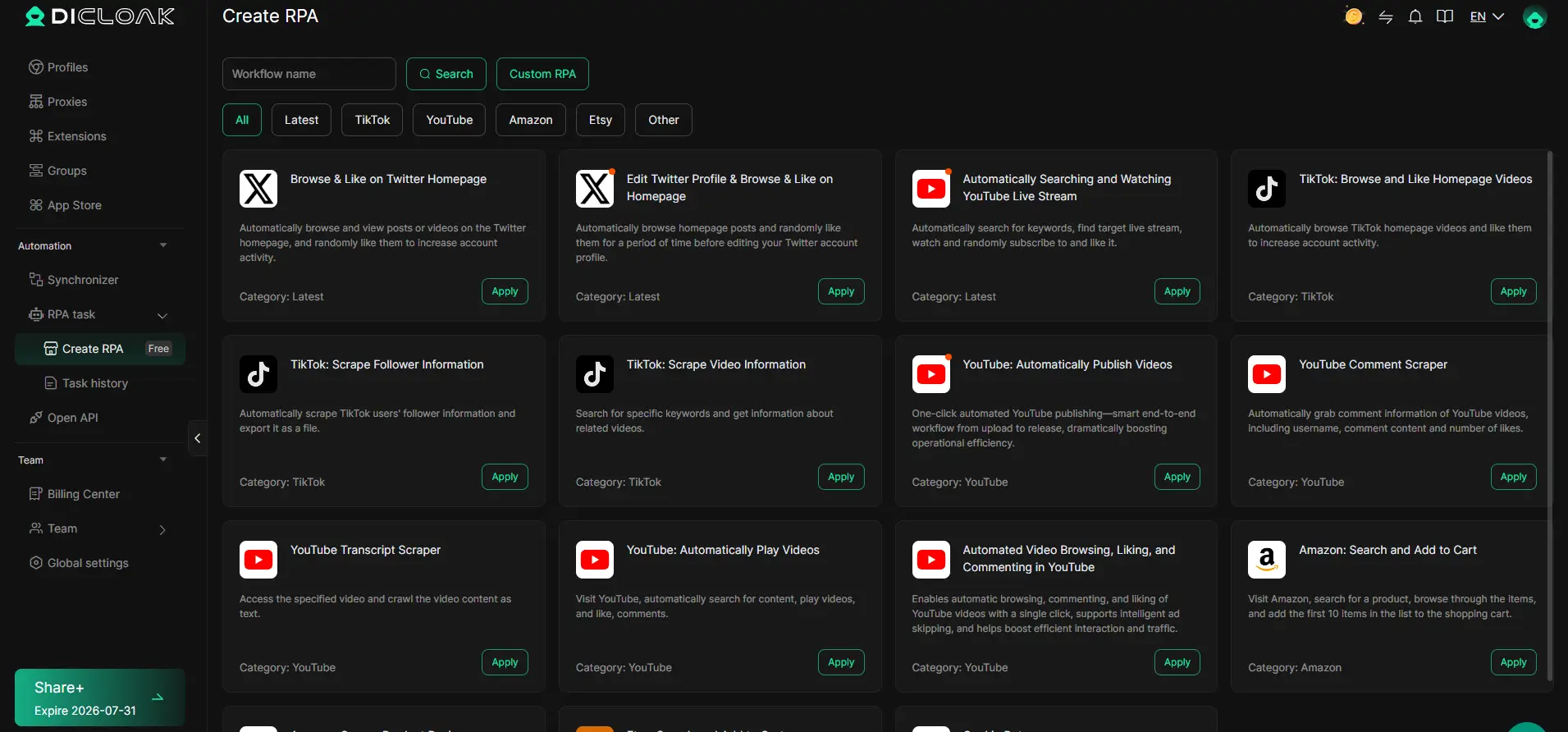
Automatisiere wiederholende Aufwärmaktionen mit DICloak RPA
Manuelles Aufwarmen ist langsam und fehleranfällig, wenn man über Dutzende von Konten skaliert. Operatoren konfigurieren wiederholbare Browseraufgaben in DICloak RPA: zum Beispiel das Versenden gestufter E-Mails, das Öffnen von Posteingangsnachrichten oder das Markieren von Elementen als wichtig. RPA läuft über ausgewählte Profile hinweg, protokolliert die Ausführungsergebnisse und ermöglicht es Administratoren, die Aktivitäten pro Profil zu überprüfen. Die Standardisierung dieser wiederholten Aufwärmaktionen reduziert versehentliche Überschneidungen und verpasste Schritte in beschäftigten Teams.
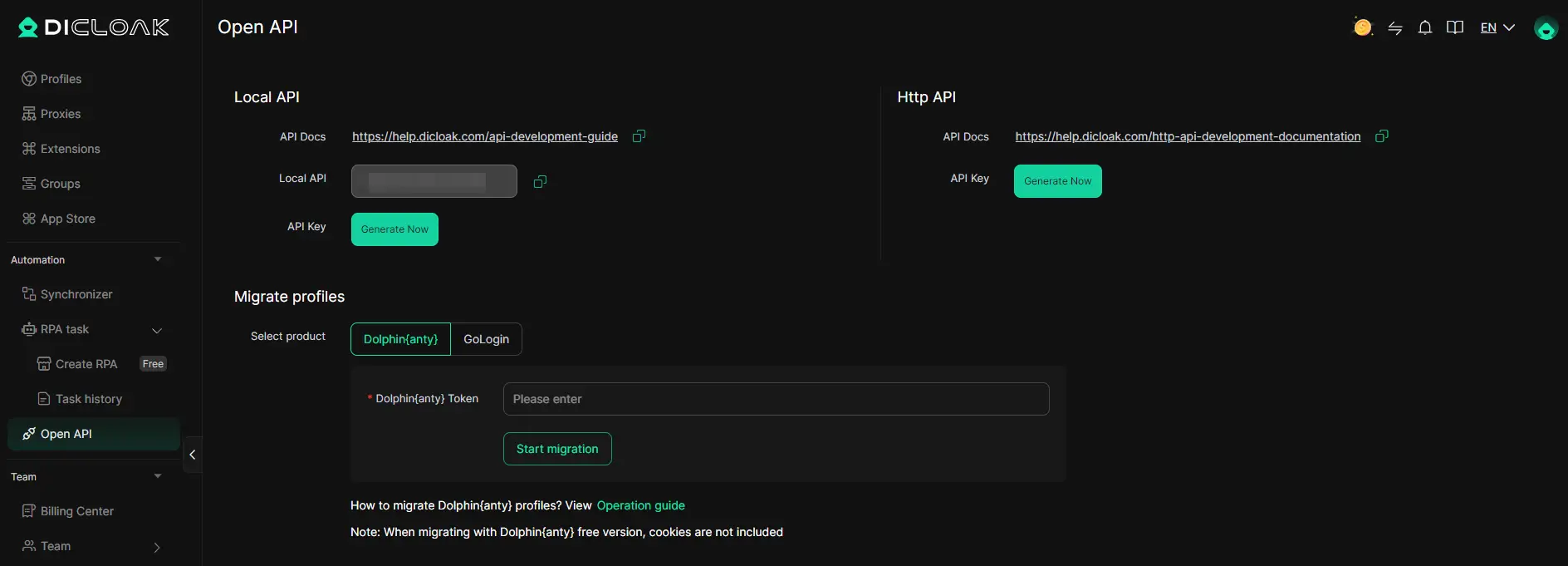
Integrieren Sie DICloak mit Team-Tools mittels Open API
Teams mit eigenen Dashboards oder Workflow-Tools können DICloak-Profile und Sitzungsstatus über die Open API verbinden. Administratoren nutzen die HTTP-API für die Fernverwaltung oder die lokale API über den Desktop-Client zur direkten Browsersteuerung. Die API ermöglicht unterstützte Operationen auf Browserprofilen, Proxys und Teammitgliedern und ermöglicht so Echtzeit-Statusverfolgung und Workflow-Integration ohne manuelle Dateneingabe.
Wenn dieser Workflow richtig funktioniert, gibt es weniger Überraschungen. Als Nächstes behandelt der Artikel Fehler bei Gmail-Aufwärmroutinen, die oft Einschränkungen auslösen.
Häufige Gmail-Warmup-Fehler, die Einschränkungen auslösen
Die meisten Einschränkungen gelten, weil Betreiber die Muster ignorieren, die Google tatsächlich erfasst. Wenn du eines dieser Basics verpasst, kann dein Aufwärmen ins Stocken geraten oder das Konto wird gesperrt, bevor du überhaupt echte Kontakte erreichst.
Zu viele E-Mails zu früh verschicken
Das Senden von E-Mails direkt nach der Anmeldung ist der schnellste Weg, ein neues Gmail-Konto markieren zu lassen. Google erwartet eine langsame Steigerung: In der ersten Woche unter 10-20 E-Mails pro Tag bleiben, dann um kleine Mengen erhöhen. Schon ein Tag mit hohem Volumen am Anfang kann den Anti-Spam-Filter auslösen und das Senden tagelang einfrieren.
Dasselbe Gerät oder dieselbe IP für mehrere Konten verwenden
- Überprüfen Sie, ob jede Gmail-Sitzung ein separates Browserprofil verwendet.
- Weisen Sie jedem Konto einen eindeutigen Proxy oder eine IP zu.
- Vermeiden Sie es, sich von einem Gerät aus in mehrere Postfächer gleichzeitig einzuloggen
Echtes Engagement überspringen oder nur ausgehend senden
Konten, die nur Nachrichten senden, aber nie antworten, öffnen oder sternen, sehen gefälscht aus. Das Gmail-System erwartet eine Zwei-Wege-Aktivität, mischt ein paar Antworten ein, markiert Nachrichten als gelesen und start einige E-Mails während des Aufwärmens.
Warnzeichen oder Kontowarnungen ignorieren
Konto-Benachrichtigungen sind frühe Warnungen, ignorieren Sie sie nicht. Wenn Sie E-Mails zur Login-Verifizierung oder "ungewöhnliche Aktivitäten" sehen, pausieren Sie die Aktivitäten und überprüfen Sie.
- Hören Sie auf zu senden, wenn Sie Warn-Banner oder Warnungen erhalten
- Ändern Sie Ihre IP oder Ihr Gerät, wenn Sie zur Verifizierung aufgefordert werden
- Warte 24 Stunden, bevor du es erneut versuchst, falls du ausgesperrt bist
Wie man vom Gmail-Aufwärmen zu einer umfassenden Öffentlichkeitsarbeit übergeht
Sobald Sie Ihre Gmail-Konten aufgewärmt haben, geht es bei umfassender Outreach darum, die Zulieferbarkeit stabil zu halten und plötzliche Spitzen zu vermeiden, die Googles Filter auslösen.
Überwachen Sie Zustellbarkeit und Absenderreputation
- Schicke Test-E-Mails an echte Posteingänge, verfolge, ob sie in "Primär" oder "Spam" landen.
- Beobachte die Öffnungs- und Antwortraten; plötzliche Rückgänge bedeuten, dass deine Domain markiert werden könnte.
- Nutze Postfach-Platzierungstools, wenn du ein Muster von Nachrichten in "Promotions" siehst.
Passen Sie das Senden der Lautstärke schrittweise an
- Erhöhe die täglichen Sendungen von Woche zu Woche um nicht mehr als 30 %.
- Pausiere den Rampup, wenn die Absprungraten steigen oder du Warnungen bekommst, dann zieh dich für 48 Stunden zurück.
Halte die Engagement-Signale konsistent
- Halte regelmäßige Antworten und Weiterleitungen, Google sucht nach laufender Aktivität.
- Vermeiden Sie es, große Listen zu dumpen; plötzliche Massensendungen führen oft zu Bewertungen.
Workflows des Teams dokumentieren und überprüfen
- Nimm jeden Outreach-Schritt auf, damit du Lücken schnell erkennen kannst.
- Überprüfen Sie wöchentlich die Protokolle, fehlende Schritte erklären oft unerklärliche Einschränkungen.
Häufig gestellte Fragen zu Warm-up-Gmail-Konten
Wie lange dauert es, ein Gmail-Konto im Jahr 2026 zu erwärmen?
Die meisten Gmail-Konten benötigen 2 bis 4 Wochen für ein sicheres Aufwärmen. Beginne mit nur 2–5 E-Mails pro Tag. Erhöhe langsam dein tägliches Versandvolumen, besonders wenn du gute Antworten oder Engagement siehst. Hetze kann Googles Spamfilter auslösen, daher ist Geduld wichtig für einen gesunden Absenderruf.
Kann ich mehrere Gmail-Konten sicher von einem Gerät aus aufwärmen?
Sie können mehrere Gmail-Konten von einem Gerät aus aufwärmen, wenn Sie separate Browserprofile und eine eindeutige IP-Adresse für jedes Konto verwenden. Das hilft, Google daran zu hindern, sie miteinander zu verknüpfen. Melden Sie sich niemals bei allen Konten desselben Browsers oder Netzwerks an, sonst riskieren Sie Sperren oder Einschränkungen.
Wie hoch sind die Sendelimits von Gmail während des Aufwärmens?
Für neue Konten senden Sie zunächst nur 2–5 E-Mails pro Tag. Erhöhen Sie dies schrittweise über mehrere Wochen. Obwohl die offiziellen täglichen Limits von Gmail deutlich höher sind, kann ein frühes Setzen dieser Limits Ihr Konto als verdächtig markieren und zu Einschränkungen oder Sperren führen.
Ist es sicher, automatisierte Aufwärm-Tools für Gmail zu verwenden?
Automatisierte Tools können beim Aufwärmen des Gmail-Kontos helfen, aber sie erfordern eine sorgfältige Einrichtung. Wenn Sie zu viele E-Mails senden oder schlechtes Timing verwenden, kann Google die Automatisierung erkennen. Verwenden Sie Tools, die echtes Nutzerverhalten nachahmen und große Aktivitätsspitzen vermeiden, um unter dem Radar zu bleiben.
Was soll ich tun, wenn mein Gmail-Konto während des Aufwärmens eingeschränkt wird?
Wenn Gmail dein Konto einschränkt, höre sofort auf, E-Mails zu senden. Prüfe auf aktuelle Aktionen, die verdächtig wirken könnten, wie das Senden zu vieler Nachrichten oder die Nutzung unzuverlässiger Links. Befolge die Wiederherstellungsschritte von Gmail und setze den Versand erst wieder auf, wenn dein Konto vollständig wiederhergestellt ist.
Jetzt ist der richtige Zeitpunkt, um einen strukturierten Ansatz umzusetzen, um Ihre E-Mail-Konten auf zuverlässige Kontaktaufnahme und Kommunikation vorzubereiten. Erwägen Sie, spezialisierte Werkzeuge zu nutzen, um den Prozess zu vereinfachen und den Ruf Ihres Absenders zu schützen. Probieren Sie DICloak kostenlos aus
 Kostenlose Werkzeuge
 Cookie-Erweiterung
 UA Generator
 MAC-Adressen-Generator
 IP-Generator
 IP-Adressliste
 2FA-Code-Generator
 Weltuhr
 Anonymer Check
 WebRTC Leak Test
 UUID-Generator
 Proxy-Checker
 FB Anzeigenprüfer
 KI-Web-Scraping
 Kostenlose SMM-Tools
 Twitter Shadowban-Checker
 UTM Generator
 Username Generator
 AI Hashtag Generator
 LinkedIn Headline Generator
 Bildgrößen-Tool für Social Media