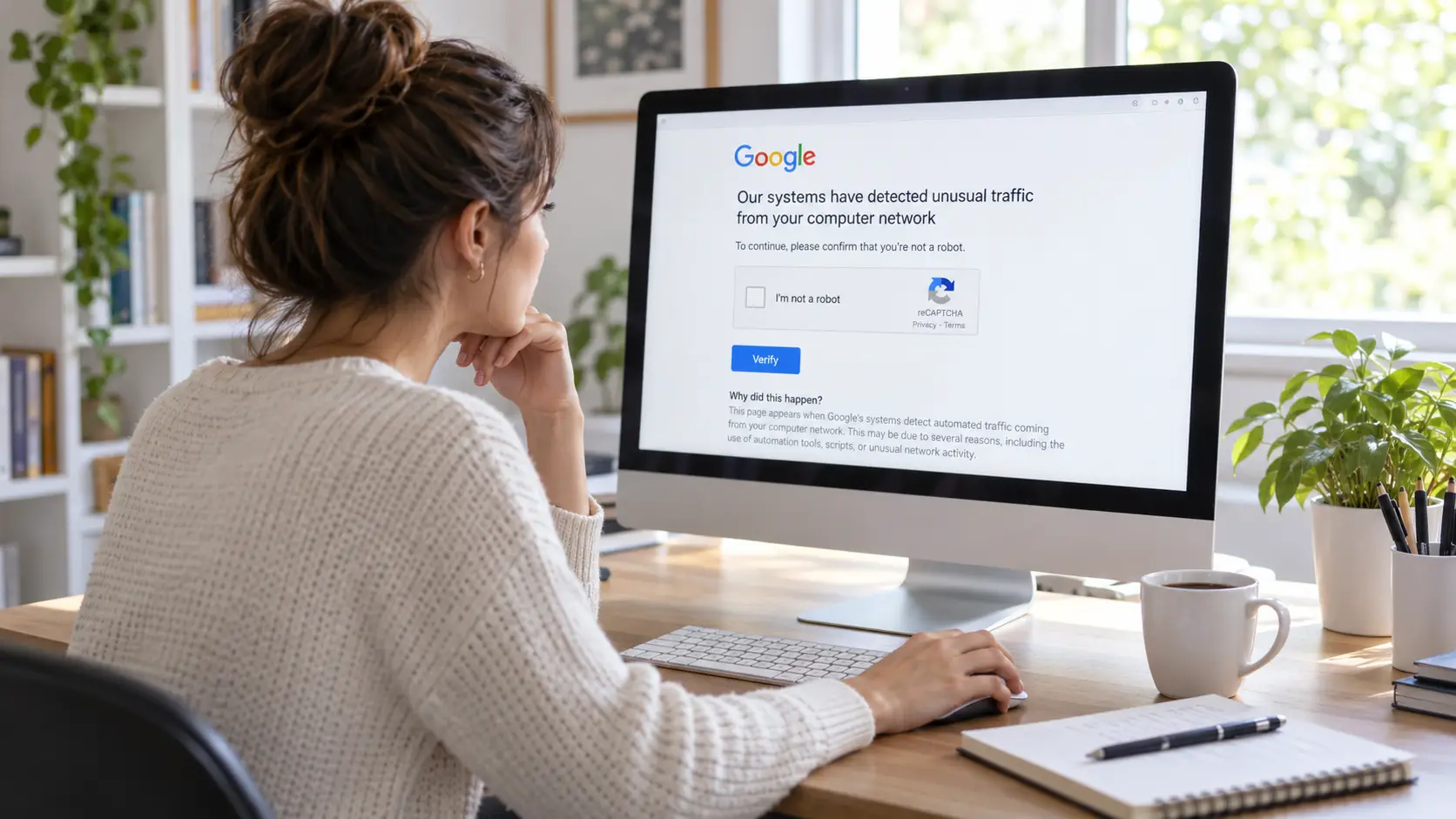
Sie öffnen die Google-Suche, um etwas nachzuschlagen, aber anstelle Ihrer Suchergebnisse erscheint eine Meldung: "Unsere Systeme haben ungewöhnlichen Datenverkehr aus Ihrem Computernetzwerk erkannt." Sie schließen das CAPTCHA aus und versuchen es erneut, nur um ein paar Minuten später dieselbe Warnung zu sehen. Das kann frustrierend sein, besonders wenn Sie keine Bots oder automatisierten Suchen durchführen.
Wenn Google ungewöhnlichen Datenverkehr aus Ihrem Netzwerk entdeckt hat, bedeutet das nicht zwangsläufig, dass Ihr Computer infiziert ist, Ihre IP-Adresse gesperrt ist oder Ihr Google-Konto eingeschränkt wurde. Die Warnung kann durch wiederholte Suchanfragen, Hintergrundanwendungen oder andere Geräte, die Ihre Internetverbindung teilen, erscheinen. Der Schlüssel ist, herauszufinden, woher diese Anfragen kommen, anstatt wiederholt zu versuchen, die Warnung zu löschen.
Kurze Antwort: Wenn Google ungewöhnlichen Datenverkehr erkennt, haben seine Systeme Suchanfragen identifiziert, die automatisiert sein könnten. Um das Problem zu beheben, schließen Sie das reCAPTCHA aus, falls eines erscheint, stoppen Sie alle automatisierten Suchwerkzeuge und prüfen, ob andere Geräte in Ihrem Netzwerk Anfragen generieren. Wenn die Warnung weiterhin besteht, überprüfen Sie Browsererweiterungen, scannen Sie nach Malware und kontaktieren Sie bei Bedarf Ihren Netzwerkadministrator oder Internetanbieter. Google empfiehlt, die Quelle des automatisierten Datenverkehrs zu identifizieren und zu stoppen, um den normalen Suchzugriff wiederherzustellen.
Was bedeutet "Google erkannte ungewöhnlichen Datenverkehr"?
Die vollständige Nachricht lautet üblicherweise:
Unsere Systeme haben ungewöhnlichen Datenverkehr aus Ihrem Computernetzwerk erkannt.
Google zeigt diese Warnung an, wenn der Datenverkehr aus Ihrem Netzwerk automatisierte Suchanfragen enthält. Es kann dazu führen, dass Sie ein reCAPTCHA ausfüllen, um zu bestätigen, dass eine Person Google Search verwendet. Dies ist eine Verkehrsverifizierungsmaßnahme, kein automatischer Nachweis, dass Sie gegen Googles Regeln verstoßen haben.
Der wichtige Teil der Nachricht lautet "von Ihrem Computernetzwerk." Google reagiert möglicherweise auf Anfragen, die mit derselben öffentlichen Netzwerkverbindung verbunden sind, und nicht auf Aktivitäten nur von Ihrem Browser. Wenn ein anderes Gerät oder eine Anwendung automatisierte Suchanfragen über diese Verbindung sendet, könnten Sie bei einer gewöhnlichen manuellen Suche auf die Warnung stoßen.
Googles offizielle Hilfeseite für ungewöhnlichen Traffic identifiziert Roboter, Computerprogramme, automatisierte Dienste, Such-Scraper und Software, die Google-Rankings überprüft, als Beispiele für automatisierten Datenverkehr.
Bedeutet die Warnung, dass dein Google-Konto gesperrt ist?
Nein. Eine ungewöhnliche Verkehrswarnung bei Google Search ist nicht dasselbe wie ein gesperrtes Google-Konto. Sie können möglicherweise weiterhin auf Gmail, Google Drive und andere Google-Dienste zugreifen, während die Suche zusätzliche Verifizierung benötigt.
Wenn Ihr Google-Konto ein separates Sicherheits- oder Zugriffsproblem hat, müssten Sie die Anweisungen für dieses spezielle Konto befolgen. Aber wenn nur Google Search die ungewöhnliche Verkehrsmeldung anzeigt, ist die Überprüfung Ihres Netzwerks und der Suchaktivität in der Regel der nützlichere Ausgangspunkt.
Warum erkennt Google immer wieder ungewöhnlichen Datenverkehr?
Mehrere verschiedene Probleme können Googles ungewöhnliche Verkehrsmeldung auslösen. Einige betreffen die von Ihnen durchgeführten Suchanfragen, während andere von Anwendungen oder Geräten stammen, die Sie möglicherweise nicht aktiv nutzen.
Die Ursache zu identifizieren ist wichtig, denn ein Browserwechsel behebt ein Hintergrundprogramm nicht und das Löschen von Cookies verhindert keine automatischen Anfragen von einem anderen Computer.
1. Zu viele Durchsuchungen oder wiederholte Anfragen
Google kann die Warnung anzeigen, wenn Suchanfragen in Mustern eintreffen, die automatisierter Aktivität ähneln. Dies ist besonders relevant, wenn ein Programm viele Suchanfragen durchführt, Ergebnisse wiederholt aktualisiert oder Rankings ohne normale menschliche Interaktion überprüft.
Betrachten Sie einen SEO-Spezialisten, der Hunderte von Keywords recherchiert. Wenn der Spezialist ein Tool verwendet, das wiederholt Suchanfragen an Google sendet, können die Anfragen anders behandelt werden als normales manuelles Browsing. Die Google-Dokumentation enthält speziell automatisierte Ranking-Checks unter den Aktivitäten, die die Warnung auslösen können.
Es gibt keine öffentlich dokumentierte Anzahl von Suchen, die immer die Nachricht auslöst. Wenn das Problem während intensiver Recherche auftritt, untersuchen Sie, wie die Suchanfragen durchgeführt werden, anstatt von einer festen Tagesgrenze auszugehen.
Sie können auch diesen Leitfaden zu vorübergehend blockierten IP-Adressen lesen, um zu verstehen, wie Websites auf ungewöhnliche Anfragemuster reagieren.
2. Andere Geräte teilen sich dein Netzwerk
Mehrere Computer, Telefone und andere Geräte können dieselbe öffentliche IP-Adresse verwenden, wenn sie mit einem Heim- oder Büronetzwerk verbunden sind. Google kann Anfragen von dieser gemeinsamen Verbindung sehen, auch wenn sie von verschiedenen Geräten stammen.
Stellen Sie sich zum Beispiel ein Büro vor, in dem zehn Mitarbeiter dieselbe Internetverbindung nutzen. Ein Mitarbeiter führt eine automatisierte, suchbezogene Aufgabe aus, während alle anderen Google normal nutzen. Andere Mitarbeiter könnten auf CAPTCHA-Herausforderungen stoßen, weil Google den Datenverkehr mit ihrem gemeinsamen Netzwerk bewertet.
Das erklärt, warum die Warnung auch dann erscheinen kann, wenn Sie selbst kaum gesucht haben. Google rät Nutzern, ihren Netzwerkadministrator zu kontaktieren, falls eine andere Person oder ein anderes Gerät automatisierte Suchanfragen generiert.
3. Browsererweiterungen oder Hintergrundanwendungen
Einige Browser-Erweiterungen und Desktop-Anwendungen stellen Anfragen, ohne dass Sie eine Google-Suchseite manuell öffnen müssen. Suchüberwachungstools, automatisierte Skripte und bestimmte Forschungsanwendungen können auch nach der Nutzung weiterlaufen.
Ein Marketingmitarbeiter könnte alle Google-Tabs schließen, aber eine Keyword-Überwachungsanwendung im Hintergrund laufen lassen. Der Mitarbeiter sieht dann die ungewöhnliche Verkehrswarnung während einer normalen Suche und nimmt an, dass die aktuelle Browsersitzung sie verursacht hat.
Um das zu untersuchen, überprüfen Sie Ihre installierten Erweiterungen, aktiven Anwendungen und geplanten Aufgaben. Konzentrieren Sie sich auf Software, die tatsächlich Suchanfragen sendet, anstatt unabhängige Tools ohne Grund zu deaktivieren.
4. Gemeinsame Verbindungen und Netzwerkreputation
Eine öffentliche IP-Adresse kann von vielen Nutzern geteilt werden, insbesondere auf Geschäfts-, Schul- oder Internetanbieternetzwerken. Wenn Google automatisierte Anfragen über dieselbe Verbindung erhält, können andere Nutzer gebeten werden, ihre Aktivitäten zu überprüfen.
Die Warnung kann daher unmittelbar nach der Verbindung zu einem Netzwerk erscheinen, noch bevor man viele Suchen durchgeführt hat. Das beweist nicht, dass Ihr Gerät verantwortlich ist oder dass die Adresse dauerhaft gesperrt wurde.
Wenn Sie den Unterschied zwischen temporären Zugriffsproblemen und IP-basierten Einschränkungen verstehen möchten, erklärt dieser DICloak-Leitfaden zur IP-Blockierung verwandte Website-Zugriffsprobleme.
Für Googles spezifische Warnung ist die beste Antwort jedoch, die Verkehrsquelle zu untersuchen, anstatt davon auszugehen, dass eine andere IP-Adresse die Lösung ist.
5. Malware oder unerwünschte Software
Malware kann automatisierte Anfragen generieren, ohne dass der Gerätebesitzer davon weiß. Die offizielle Google-Dokumentation nennt bösartige Software als eine mögliche Ursache ungewöhnlicher Verkehrswarnungen, insbesondere wenn sie ohne offensichtliche Erklärung immer wieder zurückkehren.
Ein CAPTCHA allein beweist nicht, dass Ihr Gerät infiziert ist. Wenn Sie jedoch auch unbekannte Anwendungen, unerwartete Hintergrundaktivitäten oder anderes verdächtiges Verhalten bemerken, ist ein Sicherheitsscan ein sinnvoller nächster Schritt.
Verwenden Sie vertrauenswürdige Sicherheitssoftware und überprüfen Sie alle Bedrohungen, die sie identifiziert. Das Entfernen unerwünschter Software kann die zugrunde liegenden Anfragen stoppen, anstatt lediglich die Browsersitzung zu ändern, in der die Warnung erscheint.
Wie man Googles ungewöhnlichen Verkehrsfehler Schritt für Schritt behebt
Der effektivste Fehlerbehebungsprozess beginnt mit der Warnung selbst und überprüft dann Browser, Gerät und Netzwerk. Gehen Sie diese Schritte der Reihe nach durch, damit Sie erkennen können, was das Ergebnis verändert.
Schritt 1: Fülle das CAPTCHA aus und prüfe, ob es zurückkehrt
Wenn Google einen reCAPTCHA anzeigt, befolgen Sie die Anweisungen und füllen Sie ihn wie gewohnt aus. Google gibt an, dass eine erfolgreiche Verifizierung es Ihnen ermöglichen sollte, weiter zu suchen, obwohl eine weitere Herausforderung auftreten kann, wenn das Netzwerk weiterhin automatisierte Anfragen generiert.
Wenn das CAPTCHA nicht geladen wird, prüfe, ob dein Browser reCAPTCHA unterstützt und JavaScript aktiviert hat. Das sind die beiden Prüfungen, die Google speziell empfiehlt, wenn die Verifizierungsherausforderung fehlt.
Sobald du erneut suchen kannst, achte darauf, wann die Warnung zurückkehrt. Wenn sie erst erscheint, nachdem eine bestimmte Anwendung läuft, kann diese Verbindung dir helfen, die Ursache zu identifizieren.
Schritt 2: Stoppen Sie unnötige automatisierte Suchanfragen
Wenn Sie SEO-Software, Browserskripte oder andere Anwendungen verwenden, die Google Search automatisch abfragen, pausieren Sie diese vor erneutem Testen. Das Schließen des sichtbaren Browserfensters verhindert möglicherweise nicht, dass Anwendungen separat im Hintergrund laufen.
Überprüfen Sie, ob geplante Aufgaben noch aktiv sind und ob eine Browsererweiterung wiederholt Anfragen sendet. Wenn die Warnung nach einem Stopp eines Prozesses verschwindet, untersuchen Sie diesen Prozess, bevor Sie ihn erneut aktivieren.
Für SEO-Teams ist dies besonders wichtig, da Google automatisierte Rank-Checking-Software explizit als möglichen Auslöser identifiziert. Ein konformer Recherche-Workflow sollte geeignete unterstützte Datenquellen verwenden, anstatt sich auf unkontrollierte automatisierte Anfragen an öffentliche Suchseiten zu verlassen.
Schritt 3: Testen Sie, ob das Problem einen Browser oder das gesamte Netzwerk betrifft
Wenn die Warnung weiterhin besteht, vergleichen Sie, was auf Ihren Geräten und Verbindungen passiert. Das hilft Ihnen zu entscheiden, ob Sie die Browsereinstellungen, lokale Software oder das gemeinsame Netzwerk untersuchen sollten.
| Was passiert |
Mögliche Erklärung |
Was man als Nächstes ausprobieren sollte |
| Nur ein Browser zeigt die Warnung an |
Erweiterungs- oder browserspezifisches Problem |
Testen Sie eine saubere Browsersitzung |
| Alle Browser auf einem Computer sind betroffen |
Hintergrundsoftware oder die Verbindung |
Inspizieren laufender Anwendungen |
| Mehrere Geräte im selben WLAN sind betroffen |
Gemeinsamer Netzwerkverkehr |
Überprüfen Sie andere Geräte und Netzwerkaktivitäten |
| Dein Gerät funktioniert mit mobilen Daten, aber nicht mit WLAN |
Das ursprüngliche Netzwerk könnte beteiligt sein |
Bitten Sie den Netzwerkadministrator, dies zu untersuchen |
| Das Problem folgt Ihrem Gerät über Verbindungen hinweg |
Ein Problem auf Geräteebene wird wahrscheinlicher |
Überprüfen Sie installierte Software und scannen Sie auf Malware |
Wenn zum Beispiel zwei Computer die Warnung im selben Büronetzwerk anzeigen, aber normal auf ihren getrennten mobilen Verbindungen arbeiten, wird das Büronetzwerk zu einem vernünftigen Ort zur Untersuchung. Diese Beobachtung beweist nicht, welche Anwendung verantwortlich ist, hilft aber, den nächsten Schritt einzugrenzen.
Ein Verbindungsvergleich ist ein Diagnosetest. Er sollte nicht zur Routine werden, das Netzwerk zu wechseln, sobald Google automatisierte Aktivitäten anfechtet.
Schritt 4: Überprüfen Sie Browsererweiterungen und gespeicherte Website-Daten
Wenn das Problem nur einen Browser betrifft, überprüfen Sie dessen Erweiterungen und Konfigurationen. Eine Erweiterung, die wiederholt Suchergebnisse sammelt, kann weiterhin Anfragen generieren, auch wenn Sie sie nicht aktiv nutzen.
Deaktiviere vorübergehend Erweiterungen, die möglicherweise verantwortlich sind, starte den Browser neu und teste eine normale Suche. Du kannst sie einzeln wieder aktivieren, um festzustellen, ob eine bestimmte Erweiterung zum Problem beiträgt.
Das Testen einer frischen Browsersitzung kann ebenfalls helfen, ein browserspezifisches Problem zu erkennen. Das Löschen von Cookies kann bestimmte Sitzungsprobleme beheben, aber automatisierten Datenverkehr von einer anderen Anwendung oder einem anderen Gerät wird nicht entfernt.
Vermeiden Sie es, jede Browsereinstellung gleichzeitig zu ändern. Ein kontrollierter Test erleichtert es leichter zu verstehen, was das Problem verursacht hat und ob Ihre Änderungen es tatsächlich behoben haben.
Schritt 5: Führen Sie einen Malware-Scan durch, wenn die Quelle unklar bleibt
Wenn du keine automatisierten Suchwerkzeuge benutzt und die Warnung weiterhin erscheint, überprüfe das Gerät auf unerwünschte Software. Führe einen vollständigen Scan mit vertrauenswürdiger Sicherheitssoftware durch und prüfe Anwendungen, die du nicht kennst.
Überprüfen Sie außerdem Hintergrundprozesse und kürzlich installierte Browsererweiterungen. Ein unbekanntes Programm, das wiederholt Anfragen stellt, könnte erklären, warum Google weiterhin ungewöhnlichen Datenverkehr meldet, während Sie normale Arbeit verrichten.
Wenn Malware gefunden wird, folgen Sie den Anweisungen zum Entfernen des Sicherheitstools und starten Sie das Gerät bei Bedarf neu aus. Testen Sie anschließend erneut die Google-Suche, um zu sehen, ob die Warnung weiterhin besteht.
Schritt 6: Kontaktieren Sie Ihren Netzwerkadministrator oder Internetanbieter
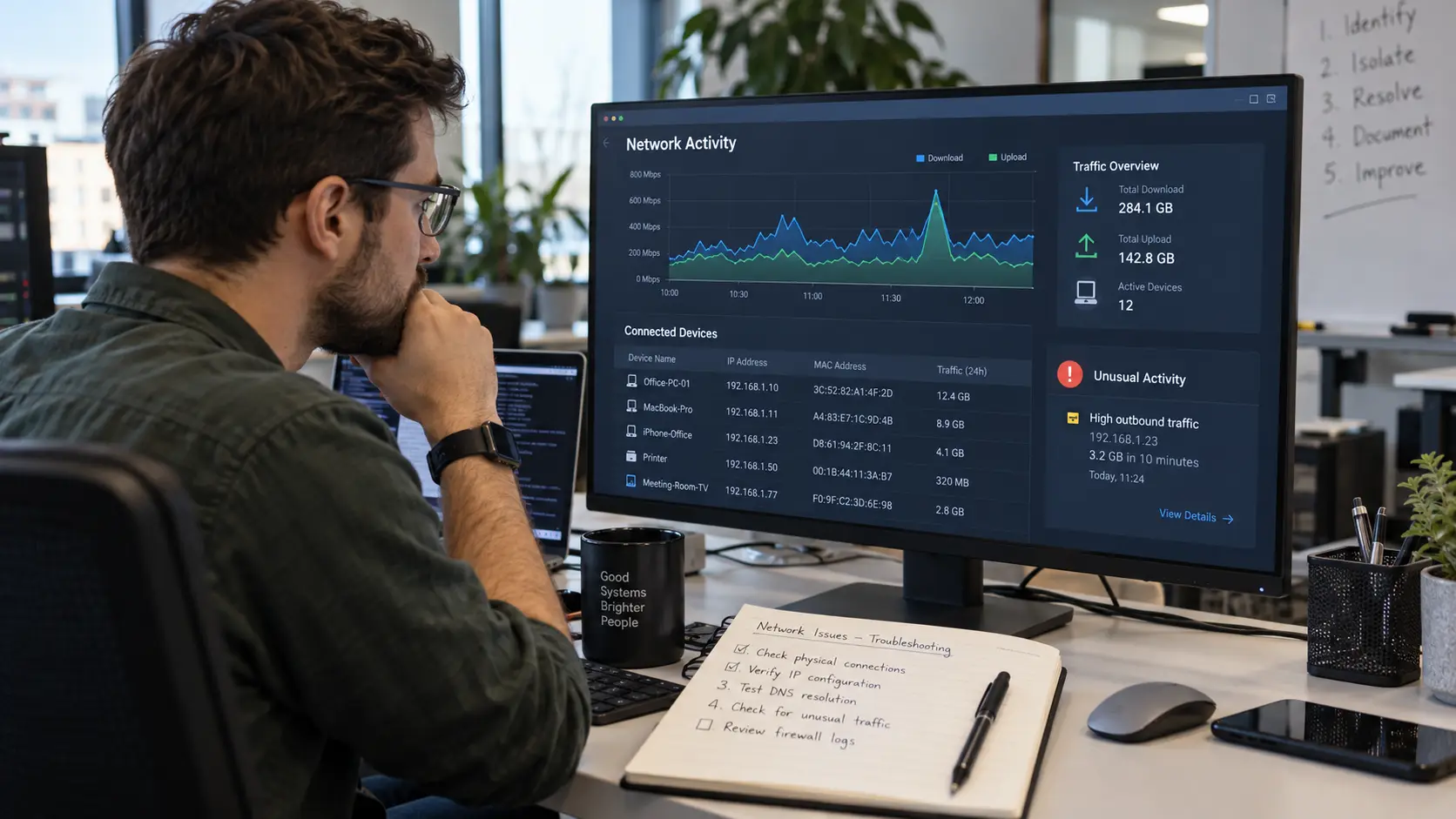
Wenn mehrere Geräte betroffen sind oder keine der lokalen Prüfungen die Warnung erklärt, besteht der nächste Schritt darin, die gemeinsame Verbindung zu untersuchen. Ein IT-Administrator kann möglicherweise Geräte identifizieren, die ungewöhnlich viele Anfragen erzeugen.
Google empfiehlt außerdem, Ihren Internetanbieter zu kontaktieren, falls andere Nutzer des Netzwerks verantwortlich sein könnten. Dies ist besonders nützlich, wenn Ihre eigenen Geräte normal erscheinen, die Warnung aber weiterhin besteht.
Gib beim Melden des Problems den Zeitpunkt des Auftretens, die betroffenen Geräte, die genaue Warnung und die abgeschlossene Fehlersuche an. Diese Information gibt dem Administrator einen nützlicheren Ausgangspunkt, als einfach zu sagen, Google fordere ständig nach CAPTCHA.
Google hat ungewöhnlichen Datenverkehr erkannt, aber ich benutze keinen Bot – was jetzt?
Es ist möglich, die Warnung wegen ungewöhnlichen Verkehrs während des normalen Browsings zu erhalten, besonders wenn andere Anwendungen oder Nutzer Ihre Verbindung teilen. Die folgenden Situationen erklären, warum die Warnung auch dann erscheinen kann, wenn Sie Google-Suchen nicht absichtlich automatisiert haben.
Die Warnung erscheint nur während der SEO-Recherche
Wenn Sie normal surfen können, aber beim Überprüfen von Keywords oder Suchrankings auf CAPTCHA stoßen, untersuchen Sie den Rechercheprozess selbst. Automatisierte Ranking-Checks und wiederholte Suchanfragen sind direkt relevant für Googles ungewöhnliche Verkehrsregeln.
Beginnen Sie damit, Werkzeuge zu pausieren, die öffentliche Suchergebnisse abfragen, und prüfen, ob deren Anfrageverhalten verantwortlich ist. Wenn Ihre Arbeit strukturierte Suchinformationen benötigt, bewerten Sie unterstützte APIs, lizenzierte Datendienste oder Tools, die diese Informationen über erlaubte Methoden bereitstellen.
Bei professionellen Teams geht es nicht nur darum, wie viele Schlüsselwörter sie recherchieren müssen. Sondern ob ihre Methode zur Informationserhebung Anfragen erzeugt, die Google als automatisiert identifiziert.
Jeder im Büro sieht denselben CAPTCHA
Wenn mehrere Mitarbeiter auf die Warnung stoßen, kann es Zeit kosten, jeden Computer einzeln zu beheben. Ihre Geräte können eine Verbindung teilen, über die die Anwendung eines anderen Mitarbeiters oder ein interner Dienst automatisierte Suchanfragen sendet.
Bitten Sie den IT-Administrator, die Netzwerkaktivitäten zu überprüfen und festzustellen, ob ein bestimmtes Gerät oder ein bestimmter Prozess diese Anfragen generiert. Führen Sie eine Aufzeichnung darüber, wann die Warnung erscheint und ob sie mit geplanten Forschungsaufträgen übereinstimmt.
Sobald die entsprechenden automatisierten Anfragen eingestellt sind, testen Sie, ob der normale Google-Suchzugriff zurückkommt. Dies bezieht sich auf die gemeinsame Quelle, anstatt Cookies auf einzelnen Computern wiederholt zu löschen.
Die Warnung erscheint beim normalen Heim-Browsing
Wenn Sie die Google-Suche selten nutzen, aber trotzdem die Nachricht sehen, beginnen Sie damit, andere Geräte zu überprüfen, die mit Ihrem Heimnetzwerk verbunden sind. Ein Computer, der eine Hintergrundfunktion ausführt, kann selbst dann verantwortlich sein, wenn Sie von Ihrem Handy aus suchen.
Wenn Sie keine legitime Quelle identifizieren können, überprüfen Sie die installierte Software und führen Sie einen Sicherheitsscan durch. Sie können auch Ihren Internetanbieter kontaktieren, wenn die Warnung auf mehreren Geräten anhält.
Geh nicht davon aus, dass dein Google-Konto gehackt wurde, nur weil die Suche einen CAPTCHA anzeigt. Die Warnung betrifft den Netzwerkverkehr und stellt an sich keine Kontokompromittierung dar.
Wie DICloak Teams dabei unterstützt, Browser-Workflows zu verwalten und Verkehrsprobleme zu untersuchen
Für jemanden, der gelegentlich zu Hause bei Google sucht, sind die oben genannten Schritte zur Fehlerbehebung in der Regel ausreichend. Unternehmen und Behörden stehen vor einer anderen Herausforderung, da Mitarbeiter möglicherweise über mehrere Browsersitzungen, Kundenprojekte und automatisierte Aufgaben hinweg arbeiten. Wenn eine ungewöhnliche Verkehrswarnung erscheint, muss das Team verstehen, welche Workflows aktiv waren und woher die Anfragen stammen könnten.
Für diese Operationen bietet die Verwaltung des Browserprofils von DICloak Werkzeuge zur Organisation von Arbeitsbereichen, zur Überprüfung konfigurierter Netzwerkverbindungen, zur Verwaltung der Automatisierung und zur Überprüfung interner Aktivitäten. Diese Funktionen können Fehlerbehebung unterstützen, aber sie heben Googles Verkehrsbeschränkungen nicht auf und garantieren nicht, dass automatisierte Anfragen angenommen werden.
Organisieren Sie Forschungsprojekte mit separaten Browser-Profilen
Denken Sie an eine Digitalmarketingagentur, die SEO-Recherche, Werbeoperationen und E-Commerce-Projekte für verschiedene Kunden verwaltet. Wenn Mitarbeiter alle ihre Aufgaben im selben Browser erledigen, können aktive Sitzungen und Projektinformationen schwer zu unterscheiden sein. Wenn Google ungewöhnliche Verkehrswarnungen zeigt, kann es für das Team schwierig sein zu erkennen, welcher Forschungsworkflow zu diesem Zeitpunkt lief.
Mit DICloak können Administratoren separate Browserprofile für autorisierte Projekte erstellen. Jedes Profil unterhält einen unabhängigen Browserspeicher, einschließlich Cookies, lokaler Speicherung und anderer Sitzungsdaten. Teams können auch Profilgruppen nutzen, um Kundenprojekte und Batch-Operationen zu organisieren, um mehrere Profile effizienter zu verwalten.
Zum Beispiel könnte eine Agentur ihre Profile in drei Gruppen einteilen: SEO-Recherche, Werbebetrieb und E-Commerce-Management. Mitarbeiter können die entsprechenden Profile für ihre zugewiesenen Aufgaben öffnen, während Manager einen klareren Überblick über die Arbeitsbereiche des Teams behalten. Tritt ein Problem auf, kann diese Struktur es erleichtern, zu erkennen, welches Projekt untersucht werden muss.
Die Browser-Profil-Isolation trennt den Netzwerkverkehr nicht, wenn mehrere Profile dieselbe öffentliche IP-Adresse verwenden. Wenn automatisierte Anfragen Googles Warnung auslösen, muss das Team diese Anfragen trotzdem identifizieren und stoppen.

Teams, die verschiedene Netzwerkverbindungen für autorisierte Geschäftsaktivitäten nutzen, benötigen eine klare Möglichkeit zu verstehen, welche Verbindung zu jedem Browserprofil gehört. Verwirrende Proxy-Konfigurationen können die Fehlerbehebung erschweren, besonders wenn im Laufe der Zeit viele Profile erstellt wurden.
Mit den Proxy-Management-Funktionen von DICloak können Administratoren Verbindungen für einzelne Profile konfigurieren und relevante Verbindungsdetails überprüfen. Bei der Auswahl gespeicherter Proxys kann die Schnittstelle Exit-IP-Informationen anzeigen, die den Nutzern helfen zu erkennen, welche konfigurierte Verbindung ein Profil verwenden wird.
Wenn ein Team beispielsweise wiederholt ungewöhnliche Verkehrswarnungen erlebt, kann der Administrator die entsprechenden Profile und deren Netzwerkeinstellungen überprüfen. Dies hilft festzustellen, ob die betroffenen Arbeitsbereiche die gleiche konfigurierte Verbindung teilen oder ob eine andere Quelle untersucht werden muss.
Das DICloak-Proxy-Management-Update erklärt, wie Exit-IP-Informationen während der Profilkonfiguration angezeigt werden. Das Ziel ist es, Netzwerkeinstellungen verständlicher zu machen und nicht die IP-Adresse wiederholt zu ändern, um Googles Verkehrskontrollen zu umgehen.

Überprüfen Sie RPA-Aufgaben, wenn automatisierte Anfragen Probleme verursachen
Automatisierung kann Zeit bei sich wiederholenden Browseraufgaben sparen, macht aber auch die Fehlersuche komplizierter, wenn mehrere Prozesse gleichzeitig ausgeführt werden. Ein Mitarbeiter merkt möglicherweise nicht, dass ein geplanter Workflow noch aktiv ist oder dass eine Browseraufgabe wiederholt Anfragen sendet.
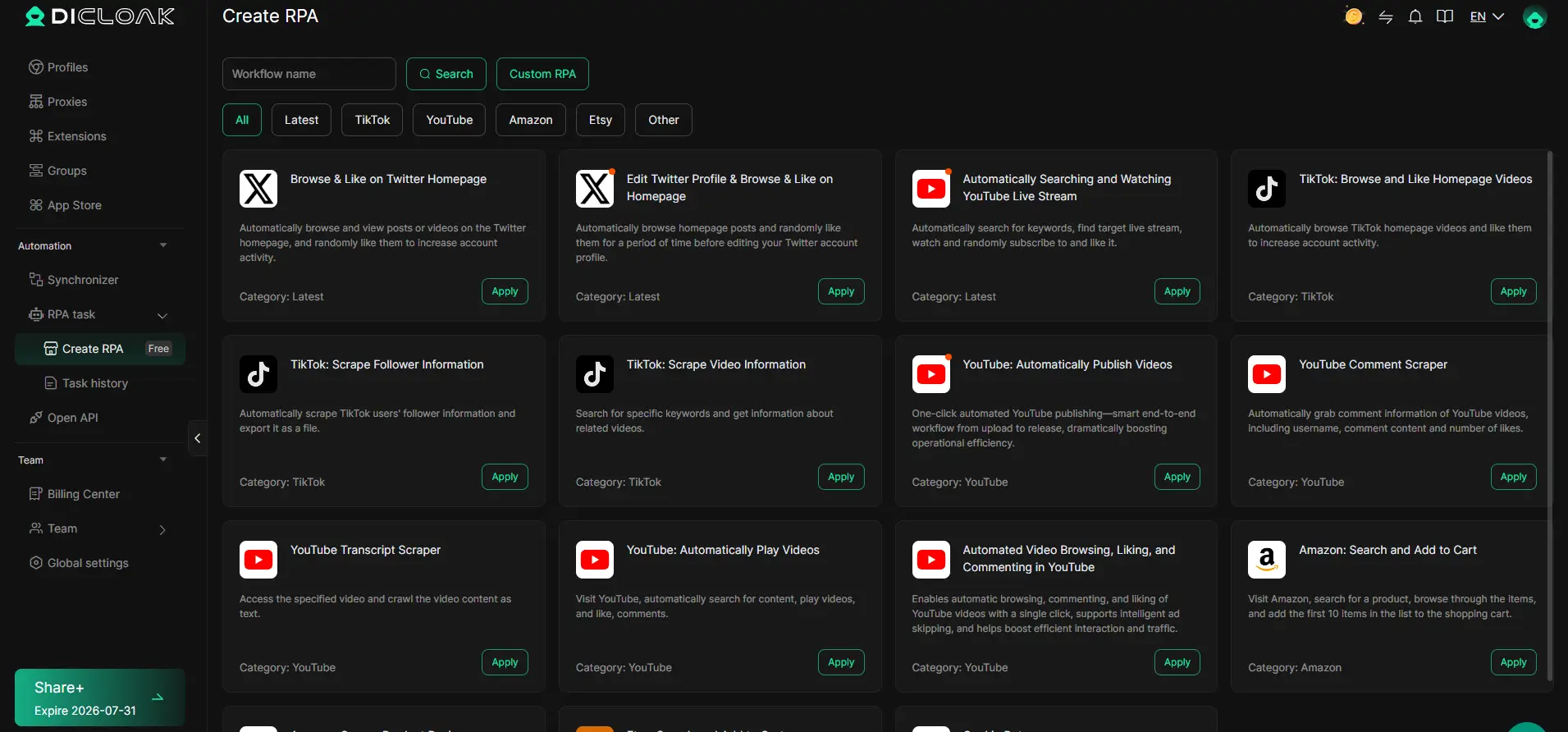
DICloak unterstützt RPA-Workflows mit Ausführungseinstellungen, Aufgabenhistorie und Laufzeitprotokollen. Administratoren können konfigurierte Aufgaben überprüfen, Ausführungsergebnisse inspizieren und identifizieren, welche Workflows Aufmerksamkeit benötigen, wenn unerwartetes Verhalten auftritt.
Stellen Sie sich zum Beispiel vor, eine hypothetische Behörde nutzt RPA für autorisierte Website-Tests und interne Dateneingaben. Wenn Google während eines geplanten Einsatzes ungewöhnliche Verkehrswarnungen anzeigt, kann der Manager die aktiven Aufgaben überprüfen und feststellen, ob ein Workflow Google-Suchanfragen sendet. Eine relevante Aufgabe sollte gestoppt werden, während das Team ihre Konfiguration und das beabsichtigte Verhalten untersucht.
Das DICloak RPA-Management-Update erklärt, wie Profile Execution Settings Administratoren helfen, die automatisierte Aufgabenausführung zu verwalten. Diese Kontrollen erleichtern die interne Automatisierung, sind aber keine CAPTCHA-Lösungsfunktionen oder Ersatz für Googles Regeln für automatisierte Suchanfragen.
Wie man verhindern kann, dass Googles ungewöhnliche Verkehrswarnung zurückkehrt
Die Verhinderung wiederholter ungewöhnlicher Verkehrswarnungen beginnt damit, zu verstehen, welche Anwendungen und Geräte Anfragen senden. Sobald Sie die Quelle identifiziert haben, können Sie Änderungen vornehmen, die unnötigen oder unbeabsichtigten Suchverkehr reduzieren, anstatt auf jedes neue CAPTCHA einzeln zu reagieren.
Für einzelne Nutzer sollten Sie die Browsererweiterungen unter Kontrolle halten, Ihre Sicherheitssoftware aktualisieren und unbekannte Hintergrundprozesse untersuchen. Wenn Sie eine Verbindung mit anderen Personen teilen, denken Sie daran , dass deren Aktivitäten Ihren Zugang zur Google-Suche beeinflussen können.
Für Unternehmen sollten Sie eine klarere Eigenverantwortung für automatisierte Aufgaben etablieren und Arbeitsabläufe recherchieren. Mitarbeiter sollten wissen, welche Anwendungen ausgeführt werden dürfen, welche Prozesse Google-Suchanfragen stellen und wer für die Untersuchung unerwarteter Datenverkehr verantwortlich ist. Wenn ein Tool automatisierte Suchdaten benötigt, sollten Sie eine geeignete unterstützte Datenquelle prüfen, anstatt die öffentlichen Suchseiten wiederholt abzufragen.
Teams, die mehrere Browserprofile verwenden, profitieren zudem von konsistenter Benennung, dokumentierten Verbindungseinstellungen und zugänglichen Aufgabendatensätzen. Diese Maßnahmen helfen Administratoren, Probleme effizienter zu untersuchen, ändern jedoch nicht, wie Google den Netzwerkverkehr bewertet.
Der zuverlässigste langfristige Ansatz ist es, die Quelle automatisierter Anfragen zu identifizieren und zu korrigieren. Sobald diese Anfragen aufgehört haben, weist Google darauf hin, dass Nutzer zur normalen Suche zurückkehren sollten.
FAQs zum Erkennen ungewöhnlichen Datenverkehrs durch Google
Googles ungewöhnliche Verkehrswarnung kann in verschiedenen Situationen auftreten, von gewöhnlichem Home-Browsing bis hin zu professionellen Recherche-Workflows. Diese Antworten beantworten häufige Fragen zu CAPTCHA-Herausforderungen, IP-Adressen, Kontobeschränkungen und wiederkehrenden Fehlern.
Warum sagt Google ungewöhnlichen Verkehr, wenn ich nichts tue?
Google erkennt möglicherweise automatisierte Anfragen von einem anderen Gerät oder einer Anwendung, die dein Netzwerk teilt. Die Warnung steht im Zusammenhang mit dem Netzwerkverkehr, das bedeutet also nicht zwangsläufig, dass die von dir durchgeführte Suche das Problem verursacht hat.
Überprüfen Sie, ob Hintergrundsoftware, Browsererweiterungen oder andere Geräte Anfragen generieren. Wenn mehrere Geräte dieselbe Warnung erhalten, untersuchen Sie die gemeinsame Verbindung, bevor Sie einzelne Browsereinstellungen ändern.
Wie lange hält Googles ungewöhnliche Verkehrswarnung an?
Google veröffentlicht keine feste Wartezeit, die für jede ungewöhnliche Verkehrswarnung gilt. Das Abschließen von reCAPTCHA kann den Zugriff wiederherstellen, aber die Nachricht kann zurückkehren, wenn das Netzwerk weiterhin automatisierte Anfragen sendet.
Wenn die Warnung weiterhin erscheint, identifizieren und stoppen Sie die relevanten Anfragen, anstatt sich auf eine angenommene Ablaufzeit zu verlassen. Ein wiederkehrendes CAPTCHA ist oft ein Zeichen dafür, dass das zugrunde liegende Verkehrsproblem ungelöst bleibt.
Bedeutet "Google hat ungewöhnlichen Datenverkehr erkannt", dass meine IP-Adresse gesperrt ist?
Nein. Googles ungewöhnliche Verkehrsmeldung bedeutet nicht automatisch, dass Ihre IP-Adresse dauerhaft gesperrt ist oder Ihr Google-Konto deaktiviert wurde. Sie zeigt an, dass Google Anfragen aus Ihrem Netzwerk identifiziert hat, die möglicherweise automatisiert sind.
Die angemessene Antwort ist, den mit dieser Verbindung verbundenen Datenverkehr zu überprüfen. Wenn andere Geräte dieselbe öffentliche IP-Adresse teilen, kann ihre Aktivität ebenfalls relevant für die Warnung sein.
Warum bittet mich Google ständig, zu überprüfen, ob ich ein Mensch bin?
Google kann weiterhin eine Verifizierung anfordern, wenn seine Systeme weiterhin Verkehr beobachten, der automatisierten Suchaktivitäten ähnelt. Das Lösen eines CAPTCHA stoppt nicht zwangsläufig die Hintergrundanfragen, die die Herausforderung ausgelöst haben.
Überprüfen Sie Anwendungen, die Google automatisch suchen, und prüfen Sie, ob mehrere Geräte betroffen sind. Wenn das Problem in Ihrem Netzwerk weiterhin besteht, bitten Sie einen Administrator oder Internetanbieter um Hilfe bei der Untersuchung der Quelle.
Kann Malware Googles ungewöhnlichen Verkehrsfehler verursachen?
Ja. Googles offizielle Fehlerbehebungsdokumentation identifiziert Malware als eine mögliche Ursache automatisierter Anfragen. Einige unerwünschte Programme können Traffic generieren, ohne dass der Gerätebesitzer davon weiß.
Eine ungewöhnliche Verkehrswarnung allein ist jedoch kein Beweis für Malware. Wenn Sie keine legitime Anwendung identifizieren können, die für die Anfragen verantwortlich ist, führen Sie einen vertrauenswürdigen Sicherheitsscan durch und überprüfen Sie unbekannte Software.
Wird das Löschen von Cookies Googles ungewöhnliche Verkehrswarnung beheben?
Das Löschen von Cookies kann helfen, einige Probleme mit Browsersitzungen zu beheben, aber es verhindert nicht, dass automatisierter Datenverkehr von Hintergrundprogrammen oder anderen Geräten kommt. Wenn die Warnung mehrere Geräte in einem Netzwerk betrifft, ist es unwahrscheinlich, dass das Löschen von Cookies auf einem einzelnen Computer die gemeinsame Ursache behebt.
Wenn das Problem nur in einem Browser auftritt, ist es sinnvoll, dessen Erweiterungen und Einstellungen zu testen. Wenn die Warnung das gesamte Netzwerk betrifft, konzentrieren Sie sich darauf, zu identifizieren, welche Geräte oder Anwendungen Anfragen generieren.
Abschließende Zusammenfassung
Wenn Google ungewöhnlichen Datenverkehr aus Ihrem Computernetzwerk entdeckt hat, beginnen Sie damit, zu prüfen, was die Warnung tatsächlich ausgelöst hat. Es könnte ein automatisiertes Suchwerkzeug, ein anderes Gerät sein, das Ihre Verbindung teilt, eine unerwünschte Browsererweiterung oder eine Schadsoftware. Die Nachricht bedeutet nicht automatisch, dass Ihr Google-Konto gesperrt wurde oder Ihr Computer kompromittiert wurde.
Füllen Sie das CAPTCHA aus, falls eines auftaucht, und untersuchen Sie dann die Quelle, falls das Problem weiterhin besteht. Das Testen verschiedener Browser und Geräte kann Ihnen helfen festzustellen, ob das Problem lokal oder netzwerkweit ist, während die Überprüfung aktiver Software Anfragen erkennen kann, von denen Sie nicht wussten, dass sie gesendet werden.
Für Unternehmen, die mehrere autorisierte Browser-Workflows verwalten, kann DICloak helfen, Browserprofile zu organisieren, konfigurierte Verbindungen zu überprüfen, RPA-Aufgaben zu verwalten und interne Aktivitäten zu inspizieren. Diese Tools unterstützen klarere Abläufe und Fehlerbehebung, während Googles eigene Systeme weiterhin entscheiden, ob Suchanfragen eine Verifizierung erfordern.
Das Ziel ist nicht einfach, die Warnung einmal verschwinden zu lassen. Es geht darum zu verstehen, warum Google ungewöhnlichen Datenverkehr erkannt hat, und die Ursache anzugehen, damit das gleiche Problem weniger wahrscheinlich ist, dass es Ihre Arbeit erneut unterbricht.
 Kostenlose Werkzeuge
 Cookie-Erweiterung
 UA Generator
 MAC-Adressen-Generator
 IP-Generator
 IP-Adressliste
 2FA-Code-Generator
 Weltuhr
 Anonymer Check
 WebRTC Leak Test
 UUID-Generator
 Proxy-Checker
 FB Anzeigenprüfer
 KI-Web-Scraping
 Kostenlose SMM-Tools
 Twitter Shadowban-Checker
 UTM Generator
 Username Generator
 AI Hashtag Generator
 LinkedIn Headline Generator
 Bildgrößen-Tool für Social Media