Sie öffnen eine Website, aber anstelle der benötigten Seite sehen Sie "Entschuldigung, Sie wurden gesperrt" oder "Sie können nicht auf diese Website zugreifen." Die Seite kann auch eine Cloudflare-Ray-ID anzeigen, sodass Sie sich fragen, ob Ihre IP-Adresse, Ihr Browser oder Ihr Konto eingeschränkt wurde.
Diese Nachricht bedeutet in der Regel, dass das Sicherheitssystem der Website Ihre Anfrage abgelehnt hat. Eine VPN-Verbindung, eine Browserkonfiguration, eine verdächtige Anfrage oder eine Sicherheitsregel der Website könnte verantwortlich sein. Die gute Nachricht ist, dass Sie die Ursache oft mit ein paar einfachen Überprüfungen eingrenzen können, bevor Sie den Website-Besitzer kontaktieren.
Kurze Antwort: Wie man "Tut mir leid, dass du blockiert wurdest" behebt.
Beginnen Sie mit diesen drei Prüfungen:
- Überprüfe deine Verbindung. Deaktiviere vorübergehend dein VPN oder Proxy und versuche die Website erneut mit einer autorisierten Verbindung.
- Testen Sie Ihren Browser. Öffnen Sie die Website in einem anderen Browser, überprüfen Sie Ihre Erweiterungen und stellen Sie sicher, dass JavaScript und Cookies aktiviert sind.
- Kontaktieren Sie den Website-Besitzer. Wenn die Sperre weiterhin besteht, speichern Sie Ihre Cloudflare Ray-ID und bitten Sie den Website-Administrator, dies zu untersuchen.
Die richtige Lösung hängt davon ab, was die Sperre ausgelöst hat. Das Löschen von Cookies kann bei Browserverifizierungsproblemen helfen, während eine Firewall-Regel möglicherweise Maßnahmen des Website-Besitzers erfordert.

Was bedeutet "Entschuldigung, dass du blockiert wurdest"?
Die Nachricht "Entschuldigung, Sie wurden blockiert" erscheint häufig, wenn eine von Cloudflare geschützte Website eine eingehende Anfrage ablehnt. Cloudflare bietet Sicherheitsdienste, die Websites helfen, Angriffe, unerwünschten automatisierten Datenverkehr und Anfragen zu filtern, die ihren Sicherheitsregeln entsprechen. Wenn eine Anfrage eine Sperrregel auslöst, kann der Besucher eine zugriffsverweigerte Seite anstelle der Website sehen.
Eine Cloudflare-Sperre bedeutet jedoch nicht automatisch, dass Ihr Konto gesperrt ist. Cloudflare kann verhindern, dass eine bestimmte Anfrage die Website erreicht, während ein Kontobann eine separate Einschränkung ist, die von der Plattform selbst auferlegt wird. Wenn Sie beispielsweise eine Website auf Ihrem Handy öffnen können, aber nicht über Ihr Büronetzwerk, kann der Unterschied eher mit Ihrer Verbindung als mit Ihrem Konto zusammenhängen.
Cloudflare-Block vs. menschliche Verifizierung vs. Fehler 1020
Nicht jede Cloudflare-Sicherheitsnachricht bedeutet dasselbe. Einige Besucher werden aufgefordert, eine Browser-Herausforderung abzuschließen, während anderen der Zugriff verweigert wird, ohne die Möglichkeit, sich zu verifizieren.
| Fehler oder Nachricht |
Was es normalerweise bedeutet |
Empfohlene Maßnahme |
| Entschuldigung, du wurdest blockiert |
Eine Website-Sicherheitsregel lehnte den Antrag ab |
Überprüfe die Verbindung und kontaktiere bei Bedarf den Website-Besitzer |
| Überprüfen Sie, dass Sie ein Mensch sind |
Cloudflare erfordert eine Browser-Herausforderung |
Vollständige Überprüfung und Überprüfung der Browser-Kompatibilität |
| Fehler 1020: Zugriff verweigert |
Eine Cloudflare-Firewall-Regel blockierte den Zugriff |
Gib dem Website-Administrator die Ray-ID an |
| Fehler 1015: Du wirst ratenbegrenzt |
Die Website hat eine begrenzte Anfragefrequenz |
Stoppen Sie wiederholte Anfragen und folgen Sie den Anweisungen der Seite zum Wiederholen der Seite |
| Wiederholte Verifizierungsherausforderung |
Die Browserverifizierung wird nicht erfolgreich abgeschlossen |
Überprüfen Sie JavaScript, Cookies, Erweiterungen und Browserunterstützung |
Der entscheidende Unterschied besteht darin, ob die Website Sie verlangt, die Verifizierung abzuschließen, oder ob Sie Ihre Anfrage bereits abgelehnt hat. Browsereinstellungen können bei einer Verifizierungsschleife helfen, aber sie können eine vom Website-Besitzer eingerichtete Firewall-Regel nicht direkt entfernen.
Warum blockiert Cloudflare dich ständig?
Cloudflare kann Anfragen aus mehreren Gründen blockieren, und nicht jede Einschränkung hängt mit deiner IP-Adresse zusammen. Der nützlichste Hinweis ist oft, was du unmittelbar vor dem Auftreten des Fehlers gemacht hast. Zum Beispiel kann eine Sperre, die nach der Abgabe eines Formulars auftritt, eine andere Ursache haben als eine, die nur auftritt, wenn du ein VPN aktivierst.
Ihre IP-Adresse oder Ihr Proxy-Netzwerk ist eingeschränkt
Einige Websites führen strengere Sicherheitskontrollen für bestimmte IP-Adressen, Netzwerke oder Standorte an. Gemeinsame VPN-Server und öffentliche Proxys können zusätzlich überprüft werden, da viele nicht verwandte Besucher dieselben IP-Adressen verwenden, manchmal auch für hochvolumige automatisierte Anfragen. Eine Website kann auch eigene Regeln haben, die den Zugriff von bestimmten Netzwerken oder Regionen einschränken.
Angenommen, mehrere Nutzer verbinden sich über denselben VPN-Server, und einige senden verdächtigen Datenverkehr an eine geschützte Website. Andere Besucher dieser Verbindung könnten strengere Sicherheitskontrollen erhalten, selbst wenn ihre eigene Aktivität legitim ist. Die Nutzung eines VPNs oder Proxys führt jedoch nicht automatisch zu einer Cloudflare-Sperre, da das Ergebnis von den Regeln der Website und den anderen Eigenschaften der Anfrage abhängt.
Wenn der Fehler nur bei der Nutzung eines VPNs oder Proxys auftritt, testen Sie die Website über Ihre normale erlaubte Verbindung. Ein erfolgreicher Test legt nahe, dass die ursprüngliche Verbindung beteiligt sein könnte, obwohl er nicht beweist, dass allein die IP-Adresse die Einschränkung verursacht hat.
Ihr Browser kann die Sicherheitsüberprüfung nicht durchführen
Cloudflare verwendet browserbasierte Prüfungen für bestimmte Sicherheitsherausforderungen. Diese Prüfungen können von JavaScript, Cookies und unterstützten Browserfunktionen abhängen, sodass strenge Datenschutzeinstellungen oder inkompatible Browsersoftware manchmal die Verifikation beeinträchtigen können.
Zum Beispiel könnte eine Datenschutzerweiterung ein Skript blockieren, das für eine Cloudflare-Herausforderung erforderlich ist. Anstatt die Website zu erreichen, sieht der Besucher wiederholt eine Verifizierungsseite. Veraltete Browser und einige stark modifizierte Browserkonfigurationen können ähnliche Kompatibilitätsprobleme haben.
In dieser Situation ist das Testen der Website in einem aktualisierten Standardbrowser ein nützlicher erster Schritt. Wenn die Verifikation dort funktioniert, sollten Sie die Erweiterungen, Cookie-Einstellungen und andere Änderungen des ursprünglichen Browsers untersuchen, anstatt sofort das Netzwerk zu wechseln.
Deine Anfrage löst eine Website-Firewall-Regel aus
Die Web Application Firewall (WAF) von Cloudflare hilft Websites, Anfragen auf Muster im Zusammenhang mit Angriffen zu überprüfen. Website-Administratoren können Regeln konfigurieren, die Anfragen, Pfade und andere Eigenschaften bewerten, bevor sie entscheiden, ob Verkehr erlaubt oder blockiert wird.
Stellen Sie sich vor, Sie stellen eine technische Frage in einem Entwicklerforum, die SQL-Befehle enthält. Eine Sicherheitsregel könnte einen Teil des eingereichten Inhalts als verdächtig interpretieren und die Anfrage blockieren, obwohl die Frage selbst legitim ist. Diese Art von Falsch-Positiv kann auftreten, wenn ein Sicherheitsfilter harmlose Aktivitäten als potenzielle Bedrohung behandelt.
Wenn der Fehler nach dem Einreichen eines bestimmten Formulars, dem Hochladen von Inhalten oder dem Öffnen einer bestimmten Seite immer wieder auftritt, notieren Sie diese Aktion. Der Website-Administrator kann die Anfragedaten und die Cloudflare Ray ID verwenden, um zu untersuchen, welche Regel verantwortlich war.
Zu viele Anfragen oder automatisierte Aktivitäten
Webseiten können Ratenbegrenzungen und Bot-Schutz verwenden, um zu steuern, wie oft Besucher bestimmte Seiten oder Dienste aufrufen. Wiederholte Aktualisierungen, hochfrequente API-Anfragen und automatisierte Skripte können diese Schutzmaßnahmen je nach Konfiguration der Website auslösen.
Zum Beispiel könnte ein Preisüberwachungsskript, das alle paar Sekunden eine Produktseite überprüft, die zulässige Anfragefrequenz der Seite überschreiten. Die Website könnte mit einem Rate-Limit-Fehler, einer Verifizierungsherausforderung oder einer Sperre antworten. Selbst wenn die Geschäftstätigkeit legitim ist, kann das Anfragemuster nicht mit dem übereinstimmen, was die Website erlaubt.
Wenn ein Block auf wiederholte Anfragen folgt, pausieren Sie die Aktivität und überprüfen Sie die Nutzungsgrenzen der Website. Wenn Sie automatisierten Zugriff für einen genehmigten Workflow benötigen, prüfen Sie, ob die Website eine offizielle API oder eine andere autorisierte Integrationsmethode bereitstellt.
Wie man "Tut mir leid, dass du blockiert wurdest" Schritt für Schritt behebt
Der schnellste Weg, einen Cloudflare-Block zu beheben, ist, jeweils eine Variable zu ändern und die Ergebnisse zu vergleichen. Das zufällige Wechseln von IP-Adressen, das Löschen von Browserdaten und das gemeinsame Ändern von Browsereinstellungen kann den Zugriff vorübergehend wiederherstellen, macht aber die ursprüngliche Ursache schwer zu erkennen.
Befolgen Sie die folgenden Schritte in der richtigen Reihenfolge und achten Sie darauf, wie sich der Fehler nach jedem Test ändert.
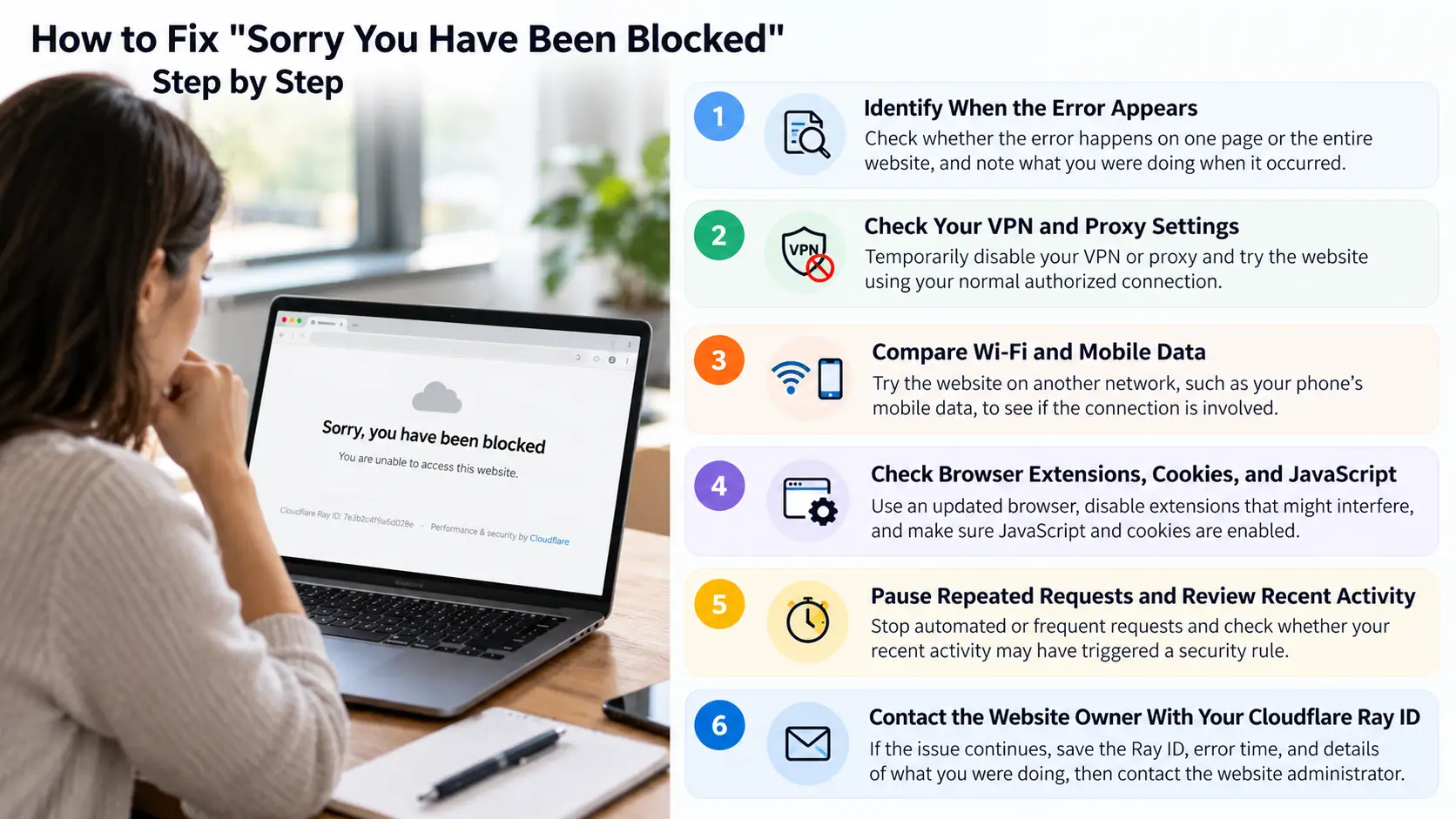
Schritt 1: Identifizieren, wann der Fehler auftritt
Bevor Sie etwas ändern, prüfen Sie, ob das Problem eine Seite, eine ganze Website oder mehrere nicht zusammenhängende Websites betrifft. Versuchen Sie, auf derselben Website eine weitere Seite zu öffnen und notieren, ob der Fehler sofort oder erst nach einer bestimmten Aktion auftritt.
Verwenden Sie diese Hinweise, um zu entscheiden, wo Sie ermitteln möchten:
- Blockiert, bevor die Website geladen wird: Eine umfassende Website-Sicherheitsregel oder eine netzwerkbezogene Einschränkung kann vorliegen.
- Blockiert nach Einreichen eines Formulars: Die eingereichten Inhalte oder Anfragemerkmale könnten eine WAF-Regel ausgelöst haben.
- Festgefahren bei menschlicher Verifikation: Browser-Kompatibilität, Skripte oder Cookies könnten die Herausforderung beeinträchtigen.
- Blockiert nach häufigen Anfragen: Es kann eine Geschwindigkeitsbegrenzung oder andere Verkehrskontrollen erforderlich sein.
Speichern Sie einen Screenshot der Fehlerseite, bevor Sie fortfahren. Wenn eine Cloudflare-Ray-ID unten erscheint, notieren Sie sie zusammen mit Datum und Uhrzeit, da dies dem Website-Administrator helfen kann, die Anfrage zu finden.
Schritt 2: Überprüfe deine VPN- und Proxy-Einstellungen
Wenn Sie über ein VPN oder einen Proxy verbunden sind, trennen Sie die Website vorübergehend und versuchen Sie die Website über Ihre normale Verbindung erneut, solange dies von Ihrem Arbeitsplatz und der Website erlaubt ist. Achten Sie darauf, Proxy-Erweiterungen auf Browserebene sowie die Betriebssystemeinstellungen zu überprüfen, da verschiedene Tools den Datenverkehr unabhängig voneinander leiten können.
Wenn die Website ohne VPN funktioniert, könnte Ihre ursprüngliche Verbindung an die Einschränkung beteiligt sein. Das bedeutet nicht zwangsläufig, dass die VPN-IP einen schlechten Ruf hat; die Website könnte auch Regeln für bestimmte Netzwerke oder Standorte haben. Wenn Ihre Organisation ein VPN benötigt, bitten Sie Ihr IT-Team, das zu untersuchen, anstatt es gegen die Richtlinien zu deaktivieren.
Schritt 3: Wi-Fi- und Mobildaten vergleichen
Das Testen eines anderen erlaubten Netzwerks kann helfen, festzustellen, ob das Problem mit Ihrer aktuellen Verbindung zusammenhängt. Zum Beispiel können Sie dieselbe Website mit den mobilen Daten Ihres Handys mit deaktiviertem WLAN öffnen und dieses Ergebnis mit Ihrem üblichen Netzwerk vergleichen.
| Testergebnis |
Was es suggeriert |
| Funktioniert mit mobilen Daten, aber nicht mit WLAN |
Ihr ursprüngliches Netzwerk oder Ihre öffentliche IP könnte beteiligt sein |
| Funktioniert ohne VPN, aber nicht damit |
Die VPN-Verbindung kann eingeschränkt sein |
| Funktioniert in einem anderen Browser im selben Netzwerk |
Browsereinstellungen oder gespeicherte Seitendaten können beteiligt sein |
| Schlägt auf jedem getesteten Netzwerk fehl |
Eine breitere Website-Regel oder ein anderer gemeinsamer Faktor kann dafür verantwortlich sein |
Diese Vergleiche sind nützliche Hinweise, aber sie sind kein endgültiger Beweis. Das gleichzeitige Schalten von Geräten und Netzwerken bringt mehrere Unterschiede mit sich, daher sollten so viele Bedingungen wie möglich während der Tests konsistent bleiben.
Schritt 4: Überprüfen Sie Browser-Erweiterungen, Cookies und JavaScript
Wenn das Problem auf einen Browser beschränkt ist, beginnen Sie damit, die Website in einem privaten oder inkognitoartigen Fenster zu öffnen. Dies kann helfen, Probleme mit Erweiterungen oder gespeicherten Seitendaten zu identifizieren, obwohl der private Modus weiterhin dieselbe zugrunde liegende Netzwerkverbindung verwendet.
Probieren Sie als Nächstes folgende Prüfungen aus:
- Aktualisieren Sie Ihren Browser auf eine aktuell unterstützte Version.
- Deaktivieren Sie vorübergehend Werbeblocker, Skriptblocker und Datenschutzerweiterungen.
- Bestätigen Sie, dass JavaScript und Cookies für die Website erlaubt sind.
- Versuchen Sie die Seite nach jeder sinnvollen Änderung erneut.
- Falls nötig, löschen Sie die Cookies und Seitendaten der betroffenen Website.
Für Chrome-Nutzer können Website-Berechtigungen und gespeicherte Daten über die Datenschutz- und Website-Einstellungen des Browsers verwaltet werden, obwohl Menünamen je nach Version unterschiedlich sein können. Das Löschen von Seitendaten kann dich abmelden und gespeicherte Einstellungen entfernen, daher solltest du vermeiden, alles zu löschen, bevor du prüfst, ob das Problem browserspezifisch ist.
Denken Sie daran , dass das Löschen von Cookies hauptsächlich bei bestimmten Sitzungs- und Verifikationsproblemen nützlich ist. Es entfernt keine serverseitige Firewall-Regel, die ein Netzwerk oder eine bestimmte Anfrage blockiert.
Schritt 5: Wiederholte Anfragen pausieren und aktuelle Aktivitäten überprüfen
Wenn der Fehler nach schnellem Aktualisieren der Seiten, dem Ausführen eines Automatisierungsskripts oder dem Senden wiederholter API-Anfragen begann, stoppen Sie die Aktivität, bevor Sie es erneut versuchen. Das fortgesetzte Senden von Anfragen kann mehr unerwünschten Traffic erzeugen, ohne zu erklären, warum die Website den Zugriff verweigert hat.
Einige Ratenbeschränkungen laufen nach einem festgelegten Zeitraum ab, aber es gibt keine universelle Wartezeit für jede Cloudflare-Beschränkung. Eine benutzerdefinierte Firewall-Regel kann aktiv bleiben, bis der Website-Administrator sie ändert. Für legitime automatisierte Workflows sollten Sie die veröffentlichten API-Anforderungen und Anfragelimits der Website prüfen, bevor Sie weitermachen.
Schritt 6: Kontaktieren Sie den Website-Besitzer mit Ihrer Cloudflare-Ray-ID
Wenn keiner der Tests das Problem löst, wenden Sie sich an das Support-Team oder den Administrator der Website. Eine direkte Cloudflare-Sperre wird oft von der geschützten Website kontrolliert, sodass der Website-Besitzer möglicherweise die einzige Person ist, die die relevante Regel überprüfen und ändern kann.
Fügen Sie genügend Informationen hinzu, damit das Problem leicht untersucht werden kann:
- Cloudflare Ray ID
- Datum und Uhrzeit des Fehlers, einschließlich Ihrer Zeitzone
- Seite oder Aktion, die die Sperre ausgelöst hat
- Browser und Netzwerk, das Sie verwendet haben,
- Bereits versuchte Schritte zur Fehlersuche
- Screenshot der Fehlerseite
Beispiel für eine Support-Nachricht:
"Hallo, ich erhalte beim Versuch, auf mein Dashboard zuzugreifen, eine Fehlermeldung 'Entschuldigung, Sie wurden blockiert'. Das Problem besteht weiter, nachdem ich einen anderen Browser getestet und meine Verbindung überprüft habe. Meine Cloudflare-Ray-ID ist [Ray ID], und der Fehler trat bei [Zeit und Zeitzone] auf. Könnten Sie bitte überprüfen, ob eine Sicherheitsregel meine Anfrage blockiert?"
Der Website-Administrator kann die verfügbaren Sicherheitsereignisse nutzen, um die Anfrage zu untersuchen und zu entscheiden, ob eine Anpassung angemessen ist. Normale Besucher können die Firewall-Regeln einer anderen Website nicht direkt ändern.
Was, wenn der Cloudflare-Block immer wieder zurückkommt?
Ein wiederkehrender Cloudflare-Block hat oft einen wiederholbaren Auslöser. Anstatt jeden Fehlersuchschritt neu zu starten, vergleichen Sie, was sich zwischen einem erfolgreichen Besuch und einer blockierten Anfrage geändert hat. Das Muster kann auf das Netzwerk, den Browser, den eingereichten Inhalt oder die Häufigkeit der Anfragen hinweisen.
Finden Sie Ihren nächsten Schritt basierend auf den Symptomen
| Was dir auffällt |
Empfohlener nächster Schritt |
| Die Sperre erscheint nur bei einem VPN |
Überprüfe die vorgesehene Verbindung und VPN-Konfiguration |
| Der Fehler folgt auf eine Formulareinreichung |
Zeichnen Sie die eingereichte Aktion auf und bitten Sie den Website-Besitzer, sie zu überprüfen |
| Die menschliche Verifizierung wiederholt sich immer wieder |
Teste einen aktualisierten Browser mit aktiviertem JavaScript und aktivierten Cookies |
| Automatisierte Anfragen lösen den Fehler aus |
Pausieren Sie die Anfragen und überprüfen Sie Nutzungsgrenzen |
| Die Website fällt nur im Büro-WLAN fehl |
Bitte die IT, die Verbindung und die öffentliche IP zu überprüfen |
| Jeder Browser und jedes Netzwerk erhält den Block |
Sammeln Sie die Fehlerinformationen und kontaktieren Sie den Website-Support |
Ein einfaches Protokoll Ihrer Tests kann unnötige Änderungen verhindern. Beachten Sie zum Beispiel den verwendeten Browser, die Netzwerkverbindung und die genaue Aktion, die den Fehler verursacht hat. Dies ist besonders nützlich, wenn dasselbe Problem einen Geschäftsablauf betrifft und nicht nur gelegentlich einen persönlichen Website-Besuch.
Wie DICloak Browserprofile und Proxy-Verbindungen organisiert
Wenn Sie nur auf eine Website zugreifen müssen, reichen möglicherweise ein Standardbrowser und einige Fehlerbehebungsprüfungen aus. Allerdings arbeiten Agenturen, Marketingteams und Unternehmen, die mehrere autorisierte Konten verwalten, oft mit unterschiedlichen Login-Sitzungen, Proxy-Konfigurationen und Kundenanforderungen zusammen. Wenn ein Cloudflare-Fehler auftritt, müssen sie identifizieren, welche Browsersitzung und Verbindung beteiligt waren, ohne andere Projekte zu stören.
DICloak Antidetect Browser hilft dabei, diese Workflows durch separate Browserprofile, konfigurierbare Proxys und Team-Zugriffskontrollen zu organisieren. Diese Funktionen unterstützen eine konsistente Browserverwaltung und machen die Fehlersuche strukturierter, entfernen jedoch keine Cloudflare-Sicherheitsbeschränkungen und garantieren keinen Website-Zugriff.
Halte Website-Sitzungen mit Browserprofilen getrennt
Die Verwaltung mehrerer Kundenkonten in einem gewöhnlichen Browser kann zu Verwirrung über gespeicherte Logins, Cookies und Browsereinstellungen führen. Ein Teammitglied könnte beim Troubleshooting das falsche Konto öffnen oder Browserdaten löschen, was unbeabsichtigt die Arbeit eines anderen Kunden beeinflusst.
Mit DICloak können Nutzer separate Browserprofile für verschiedene autorisierte Konten oder Projekte erstellen. Jedes Profil verwaltet unabhängige Browserdaten, einschließlich Cookies und lokaler Speicherung, während es den Nutzern erlaubt, unterstützte Browser-Fingerabdruckeinstellungen zu konfigurieren. Dies erleichtert die Untersuchung des Zugriffsproblems eines Projekts, ohne unabhängige Sitzungen zu ändern.
Zum Beispiel könnte eine Agentur, die drei Kunden-Dashboards verwaltet, jedem Kunden ein separates Browser-Profil zuweisen. Wenn ein Dashboard einen Cloudflare-Block anzeigt, kann das Team die Konfiguration und den aktuellen Workflow dieses Profils prüfen, während die anderen Kundensitzungen unverändert bleiben. Der Vorteil ist bessere Organisation und Fehlerbehebung, nicht eine garantierte Akzeptanz durch Cloudflare.

Proxy prüfen Konfiguration für das betroffene Profil
Ein Browser-Profil, das einen unbeabsichtigten Proxy verwendet, kann sich über eine andere IP-Adresse oder einen anderen Ort verbinden als der für das Projekt erwartete. Dies kann die Fehlerbehebung erschweren, insbesondere wenn Mitarbeiter im Laufe des Tages zwischen verschiedenen Arbeitskonten wechseln.
DICloak unterstützt die Konfiguration von Proxys für einzelne Browserprofile, einschließlich unterstützter HTTP- und SOCKS5-Verbindungen. Benutzer können den einem Profil zugewiesenen Proxy überprüfen und überprüfen, ob er mit der vorgesehenen Einrichtung übereinstimmt, bevor sie einen Website-Zugriffsfehler untersuchen.
Betrachten Sie ein Marketingteam, das eine Unternehmensverbindung für das Dashboard eines Kunden und einen genehmigten Wohn-Proxy für einen separaten Recherche-Workflow verwendet. Die Zuweisung der passenden Konfiguration zu jedem Profil reduziert versehentliche Verbindungsverwechslungen. Wenn die Website eine Anfrage blockiert, kann das Team überprüfen, welche Verbindung verwendet wurde, und dem Website-Administrator genaue Informationen geben.
Das Ändern von Proxys sollte nicht als garantierte Möglichkeit zur Behebung eines Cloudflare-Blocks behandelt werden. Die Sicherheitsrichtlinien und Zugriffsberechtigungen der Website bestimmen weiterhin, ob eine Anfrage erlaubt ist.

Organisieren Sie Client-Projekte mit Profilgruppen und Berechtigungen
Mit dem Wachstum der Teams ist das Trennen von Browsersitzungen nur ein Teil der Herausforderung. Mitarbeiter benötigen außerdem klaren Zugriff auf die für ihre Projekte erforderlichen Profile, ohne versehentlich nicht zusammenhängende Kundenkonten zu öffnen.
DICloak bietet Profilgruppen zur Organisation von Browser-Profilen nach Client, Projekt oder Abteilung. Administratoren können Mitgliedergruppen und Berechtigungen nutzen, um zu steuern, auf welche Profile verschiedene Teammitglieder zugreifen können, während unterstützte Betriebsprotokolle bei der Überprüfung aufgezeichneter Teamaktivitäten helfen.
Zum Beispiel kann eine Agentur, die mit drei E-Commerce-Kunden arbeitet, separate Profilgruppen pflegen und jedes Projektteam seinen relevanten Konten zuweisen. Wenn ein Mitarbeiter einen Cloudflare-Fehler meldet, kann der Administrator den betroffenen Arbeitsablauf identifizieren und die vorgesehene Konfiguration überprüfen, ohne alle Teammitglieder einzubeziehen.
Diese Struktur unterstützt eine konsistentere Verwaltung mehrerer Konten und verringert die Wahrscheinlichkeit versehentlicher Verwechslungen in Sitzungen. Sie ersetzt nicht die von den zugegriffenen Webseiten festgelegten Berechtigungen oder Kontofreigaberegeln.

Fehlerbehebung eines blockierten Client-Dashboards
Stellen Sie sich vor, ein Mitarbeiter der Agentur öffnet ein autorisiertes Kunden-Dashboard über DICloak und erhält die Meldung "Entschuldigung, Sie wurden blockiert." Anstatt sofort die Browser-Fingerabdrücke zu ändern oder die Proxys zu wechseln, identifiziert das Team zunächst, welches Profil und welche Verbindung beteiligt waren.
Ein praktischer Fehlerbehebungs-Workflow wäre:
- Identifizieren Sie das betroffene Browserprofil. Bestätigen Sie das Kundenkonto, die Website und die Aktion, die den Fehler ausgelöst haben.
- Überprüfen Sie den zugewiesenen Proxy. Überprüfen Sie, ob das Profil die vorgesehene autorisierte Verbindung verwendet.
- Überprüfen Sie die Browser-Kompatibilität. Bestimmen Sie, ob das Problem eine direkte Sperre oder eine erfolglose Verifizierungsherausforderung ist.
- Notiere den Cloudflare-Fehler. Speichere die Ray-ID, den Zeitstempel und die entsprechenden Anfragedetails.
- Beantragen Sie bei Bedarf eine Sicherheitsüberprüfung. Kontaktieren Sie den Website-Administrator, anstatt die Konfigurationen wiederholt zu ändern.
Dieser Prozess gibt dem Team einen klareren Überblick über das Problem, während andere Kundensitzungen organisiert bleiben. DICloak unterstützt die Browserverwaltung des Workflows, während der Website-Besitzer für die Sicherheitsregeln verantwortlich bleibt.
Häufige Fehler bei der Behebung von Cloudflare-Zugriffsfehlern
Viele Online-Fehlerbehebungsanleitungen empfehlen, IP-Adressen zu ändern, Browserdaten zu löschen oder den Browser zu wechseln. Diese Maßnahmen können nützlich sein, aber nur, wenn sie die eigentliche Ursache der Einschränkung adressieren. Sie ohne Überprüfung des Fehlertyps zu verwenden, kann Zeit verschwenden oder das Problem schwerer verständlich machen.
Mythos vs. Realität
| Allgemein verbreiteter Glaube |
Was du wissen solltest |
| "Wenn ich meine IP ändere, wird der Fehler immer behoben." |
Eine Website kann eine Anfrage blockieren, weil Inhalte, Firewall-Regeln oder andere Sicherheitssignale vorkommen |
| "Das Löschen von Cookies entfernt Cloudflare-Einschränkungen." |
Es kann einige Browser-Herausforderungen lindern, aber nicht die serverseitigen Firewall-Regeln |
| "Ein anderer Browser-Fingerabdruck garantiert Zugriff." |
Fingerabdruckänderungen können die Website-Regeln nicht außer Kraft setzen und können Kompatibilitätsprobleme verursachen |
| "Jeder Cloudflare-Block läuft automatisch ab." |
Einige Einschränkungen sind vorübergehend, andere bleiben bestehen, bis eine Regel geändert wird |
| "Eine Cloudflare-Sperre bedeutet, dass mein Konto gesperrt ist." |
Eine blockierte Anfrage beweist nicht, dass die Website Ihr Konto gesperrt hat |
Ein häufiger Fehler ist die Annahme, dass eine neue IP-Adresse jedes Zugriffsproblem löst. Wenn die Website ein bestimmtes Formular ablehnt, kann eine Änderung Ihrer Verbindung die zugrunde liegende WAF-Regel nicht adressieren. Zu dokumentieren, was den Fehler ausgelöst hat, und den Website-Besitzer zu bitten, ihn zu überprüfen, ist oft produktiver.
Ein weiterer Fehler ist, die Browser-Fingerabdruckeinstellungen wiederholt zu ändern, wenn die Verifizierung fehlschlägt. Cloudflare-Herausforderungen erfordern kompatible Browserfunktionen, und bestimmte Änderungen können den Prozess stören. Das Testen eines aktuellen Standardbrowsers liefert einen klareren Vergleich, bevor weitere Änderungen vorgenommen werden.
Was können Website-Besitzer gegen falsche Cloudflare-Sperren tun?
Wenn Sie die betroffene Website verwalten, können Sie die Ursache über die Sicherheitstools von Cloudflare untersuchen, anstatt sich nur auf Besucherberichte zu verlassen. Beginnen Sie damit, Cloudflare-Sicherheitsereignisse zu öffnen und nach der Ray-ID, IP-Adresse oder der ungefähren Anforderungszeit des Besuchers zu suchen. Die verfügbaren Informationen können helfen, die Sicherheitsregel und Maßnahmen zu identifizieren, obwohl einige Ereignisse ebenfalls gesamplet werden können.
Wenn eine legitime Anfrage blockiert wurde, überprüfen Sie die Matching-Regel, bevor Sie Änderungen vornehmen. Wenn beispielsweise eine WAF-Regel harmlosen Code ablehnt, der über ein technisches Support-Formular eingereicht wurde, kann das Problem durch eine enge Regelanpassung oder eine begründete Ausnahme gelöst werden. Das Deaktivieren eines breiten Sicherheitsschutzes ist in der Regel weniger angemessen, als das spezifische Fehlalarmsignal zu adressieren.
Ein praktischer Überprüfungsprozess umfasst die Identifikation der Anfrage, die Bestätigung, ob sie legitim war, die Suche nach der zuständigen Regel und das Testen einer gezielten Anpassung. Überwachen Sie anschließend weiterhin den betroffenen Arbeitsablauf, um sicherzustellen, dass legitime Besucher darauf zugreifen können, ohne den Schutz unnötig zu schwächen.
FAQ zum Thema "Tut mir leid, dass du blockiert wurdest"
Warum bekomme ich auf Cloudflare "Tut mir leid, dass du blockiert wurdest"?
Sie sehen diese Meldung, weil eine Sicherheitsregel Ihre Anfrage an eine Cloudflare-geschützte Website abgelehnt hat. Mögliche Gründe sind Netzwerkbeschränkungen, verdächtige Anfragemuster, spezifische Firewall-Regeln oder andere Sicherheitseinstellungen der Website.
Die Meldung allein verrät nicht die genaue Ursache. Überprüfen Sie, wann der Fehler auftritt, testen Sie Ihren Browser und Ihre Verbindung und geben Sie dem Website-Besitzer die Cloudflare-Ray-ID an, falls das Problem weiterhin besteht.
Wie entblocke ich mich von Cloudflare?
Beginnen Sie damit, Ihre VPN- oder Proxy-Verbindung zu überprüfen, die Website in einem aktualisierten Browser zu testen und Ergebnisse auf einem anderen autorisierten Netzwerk zu vergleichen. Wenn Sie bei einer Verifizierungsherausforderung festhängen, stellen Sie sicher, dass JavaScript und Cookies aktiviert sind und dass Browsererweiterungen nicht stören.
Wenn eine Website-Sicherheitsregel Ihre Anfrage ausdrücklich blockiert hat, kann nur der Website-Administrator entscheiden, ob diese Regel angepasst wird. Besucher können Sicherheitsbeschränkungen, die von einer anderen Website konfiguriert wurden, nicht direkt entfernen.
Wie lange hält ein Cloudflare-Block an?
Es gibt keine feste Dauer für jeden Cloudflare-Block. Einige Einschränkungen, wie bestimmte Ratenbegrenzungen, können nach einem festgelegten Zeitraum ablaufen, während benutzerdefinierte Firewall-Regeln weiterhin aktiv bleiben können, bis der Website-Betreiber sie ändert.
Wenn der Fehler weiterhin besteht, gehen Sie nicht davon aus, dass das Warten das Problem automatisch löst. Sammeln Sie die Ray-ID und kontaktieren Sie den Website-Administrator, um zu prüfen, ob die Anfrage überprüft werden kann.
Kann ich "Tut mir leid, dass Sie gesperrt wurden" beheben, ohne meine IP zu ändern?
Ja, je nach Ursache. Wenn das Problem die Browserverifizierung betrifft, kann das Aktualisieren des Browsers, das Aktivieren von JavaScript oder das Anpassen von Erweiterungen helfen, ohne die Verbindung zu ändern.
Wenn eine Website-Firewall-Regel eine bestimmte Anfrage ablehnt, muss der Website-Administrator diese Regel möglicherweise überprüfen. Das Ändern der IP-Adressen ist weder notwendig noch effektiv für jedes Cloudflare-Zugriffsproblem.
Warum blockiert mich Cloudflare, selbst wenn ich kein VPN benutze?
Cloudflare-geschützte Websites können Anfragen mit Signalen über die VPN-Nutzung hinaus bewerten. Ihre normale IP-Adresse, Ihr Netzwerk, Ihr Anfrageinhalt, Ihr Standort oder Ihr Verkehrsmuster können dennoch den Sicherheitsregeln einer Website entsprechen.
Versuchen Sie die Website in einem anderen unterstützten Browser und vergleichen Sie das Ergebnis in einem anderen erlaubten Netzwerk. Wenn der Fehler weiterhin besteht, kontaktieren Sie den Website-Besitzer mit der Ray-ID und den Details der blockierten Aktion.
Kann das Löschen von Cookies einen Cloudflare-Zugriff abgelehnten Fehler beheben?
Das Löschen von Cookies kann helfen, wenn gespeicherte Website-Daten oder die Browserverifizierung ein Problem verursachen. Es kann die Sitzungsdaten der betroffenen Seite entfernen, daher müssen Sie sich möglicherweise danach erneut anmelden.
Das Löschen von Cookies kann jedoch keine Firewall-Regel entfernen, die ein bestimmtes Netzwerk oder eine Anfrage blockiert. Testen Sie die Website in einem privaten Fenster oder einem anderen Browser, bevor Sie gespeicherte Daten unnötig löschen.
Was ist eine Cloudflare Ray ID und wie benutze ich sie?
Eine Cloudflare-Ray-ID ist eine Identifikator, die mit einer Anfrage verknüpft ist, die über Cloudflare verarbeitet wird. Website-Administratoren können sie nutzen, um relevante Sicherheitsereignisse zu finden und zu untersuchen, warum der Zugriff verweigert wurde.
Die Ray-ID findet man normalerweise ganz unten auf einer Cloudflare-Fehlerseite. Wenn du den Support kontaktierst, gib sie zusammen mit der Fehlerzeit, der betroffenen Seite und der ausgelösten Aktion an.
Warum funktioniert eine Website auf meinem Handy, aber nicht auf meinem Computer?
Ihr Telefon und Computer können unterschiedliche Browser, Netzwerkverbindungen, IP-Adressen und Browsereinstellungen verwenden. Jede dieser Unterschiede kann beeinflussen, wie das Sicherheitssystem einer Website die Anfrage behandelt.
Versuche, beide Geräte im selben Netzwerk zu vergleichen, und teste dann bei Bedarf eine weitere erlaubte Verbindung. Das hilft zu erkennen, ob das Problem eher mit der Browserkonfiguration oder dem Netzwerkzugang zusammenhängt.
Nein. Ein Antidetect-Browser kann nicht garantieren, dass Cloudflare eine Anfrage akzeptiert oder Website-Sicherheitsregeln überschreibt. Änderungen von Browser-Fingerabdrücken und Proxy-Konfigurationen sollten nicht als automatische Lösungen für Zugriffsbeschränkungen behandelt werden.
Der DICloak Antidetect Browser kann Teams dabei unterstützen, separate Browserprofile zu verwalten, unabhängige Sitzungen zu pflegen und Proxy-Verbindungen für autorisierte Arbeitsabläufe zu organisieren. Diese Funktionen machen das Kontomanagement und die Fehlersuche strukturierter, aber Website-Berechtigungen und Sicherheitsanforderungen gelten weiterhin.
Abschließende Zusammenfassung
Der Fehler "Tut mir leid, dass Sie gesperrt wurden" bedeutet nicht zwangsläufig, dass Ihr Konto gesperrt ist oder Ihre IP-Adresse dauerhaft eingeschränkt ist. Die beste Lösung ist, herauszufinden, ob das Problem von Ihrem Browser, Ihrer Verbindung, Ihrer Anfrage oder den Sicherheitsregeln der Website stammt, und dann eine Änderung nach der anderen zu testen.
Wenn die Sperre bestehen bleibt, speichern Sie die Cloudflare-Ray-ID und kontaktieren Sie den Website-Besitzer, anstatt die Einstellungen wiederholt zu ändern, ohne die Ursache zu kennen. Für Teams, die mehrere autorisierte Konten verwalten, kann der DICloak Antidetect Browser helfen, Browserprofile und Proxy-Konfigurationen organisiert zu halten, sodass Zugriffsprobleme leichter zu untersuchen sind.
 Kostenlose Werkzeuge
 Cookie-Erweiterung
 UA Generator
 MAC-Adressen-Generator
 IP-Generator
 IP-Adressliste
 2FA-Code-Generator
 Weltuhr
 Anonymer Check
 WebRTC Leak Test
 UUID-Generator
 Proxy-Checker
 FB Anzeigenprüfer
 KI-Web-Scraping
 Kostenlose SMM-Tools
 Twitter Shadowban-Checker
 UTM Generator
 Username Generator
 AI Hashtag Generator
 LinkedIn Headline Generator
 Bildgrößen-Tool für Social Media