Vous ouvrez un site web, mais au lieu de la page dont vous avez besoin, vous voyez « Désolé, vous avez été bloqué » ou « Vous ne pouvez pas accéder à ce site ». La page peut également afficher un identifiant Cloudflare Ray, vous laissant vous demander si votre adresse IP, votre navigateur ou votre compte a été restreint.
Ce message signifie généralement que le système de sécurité du site a refusé votre demande. Une connexion VPN, une configuration du navigateur, une requête suspecte ou une règle de sécurité du site pourrait en être responsable. La bonne nouvelle, c’est que vous pouvez souvent réduire la cause en quelques vérifications simples avant de contacter le propriétaire du site.
Réponse rapide : comment résoudre le « désolé d’avoir été bloqué »
Commencez par ces trois vérifications :
- Vérifiez votre connexion. Désactivez temporairement votre VPN ou proxy et réessayez le site en utilisant une connexion autorisée.
- Testez votre navigateur. Ouvrez le site dans un autre navigateur, vérifiez vos extensions et assurez-vous que JavaScript et les cookies sont activés.
- Contactez le propriétaire du site web. Si le blocage continue, enregistrez votre identifiant Cloudflare Ray et demandez à l’administrateur du site d’enquêter.
La bonne solution dépend de ce qui a déclenché le blocage. Effacer les cookies peut aider à résoudre les problèmes de vérification du navigateur, tandis qu’une règle de pare-feu peut exiger une action du propriétaire du site.

Que signifie « désolé d’avoir été bloqué » ?
Le message « Désolé d’avoir été bloqué » apparaît fréquemment lorsqu’un site protégé par Cloudflare rejette une requête entrante. Cloudflare fournit des services de sécurité qui aident les sites à filtrer les attaques, le trafic automatisé indésirable et les requêtes correspondant à leurs règles de sécurité. Lorsqu’une requête déclenche une règle de blocage, le visiteur peut voir une page d’accès refusée au lieu du site web.
Cependant, un blocage Cloudflare ne signifie pas automatiquement que votre compte est banni. Cloudflare peut empêcher une demande particulière d’atteindre le site, tandis qu’un bannissement de compte est une restriction distincte imposée par la plateforme elle-même. Par exemple, si vous pouvez ouvrir un site web sur votre téléphone mais pas via le réseau de votre bureau, la différence peut être liée à votre connexion plutôt qu’à votre compte.
Blocage Cloudflare vs. Vérification humaine vs. Erreur 1020
Tous les messages de sécurité Cloudflare ne signifient pas la même chose. Certains visiteurs sont invités à résoudre un défi de navigateur, tandis que d’autres se voient refuser l’accès sans possibilité de vérification eux-mêmes.
| Erreur ou message |
Ce que cela signifie généralement |
Action recommandée |
| Désolé, tu as été bloqué |
Une règle de sécurité du site web a refusé la demande |
Vérifiez la connexion et contactez le propriétaire du site si nécessaire |
| Vérifiez que vous êtes humain |
Cloudflare nécessite un défi de navigateur |
Vérification complète et vérification de la compatibilité des navigateurs |
| Erreur 1020 : Accès refusé |
Une règle de pare-feu Cloudflare bloquait l’accès |
Fournissez l’identifiant Ray à l’administrateur du site web |
| Erreur 1015 : Vous êtes limité par le taux |
Le site web a une fréquence de demandes limitée |
Arrêtez les demandes répétées et suivez les consignes de réévaluation du site |
| Défi de vérification répété |
La vérification par navigateur ne se termine pas avec succès |
Vérifiez JavaScript, cookies, extensions et support du navigateur |
La différence clé est que le site vous demande de compléter la vérification ou que votre demande ait déjà refusé. Les paramètres du navigateur peuvent aider à créer une boucle de vérification, mais ils ne peuvent pas supprimer directement une règle de pare-feu configurée par le propriétaire du site.
Pourquoi Cloudflare vous bloque-t-il sans cesse ?
Cloudflare peut bloquer les requêtes pour plusieurs raisons, et toutes les restrictions ne sont pas liées à votre adresse IP. L’indice le plus utile est souvent ce que vous faisiez juste avant l’apparition de l’erreur. Par exemple, un blocage qui survient après avoir soumis un formulaire peut avoir une cause différente de celle qui n’apparaît que lorsque vous activez un VPN.
Votre adresse IP ou votre réseau proxy est restreint
Certains sites web appliquent des contrôles de sécurité plus stricts à certaines adresses IP, réseaux ou emplacements. Les serveurs VPN partagés et les proxies publics peuvent faire l’objet d’un examen accru car de nombreux visiteurs sans lien utilisent les mêmes adresses IP, parfois pour des requêtes automatisées à grand volume. Un site web peut également avoir ses propres règles restreignant l’accès depuis des réseaux ou régions spécifiques.
Supposons que plusieurs utilisateurs se connectent via le même serveur VPN, et que certains envoient du trafic suspect vers un site protégé. D’autres visiteurs utilisant cette connexion pourraient faire face à des contrôles de sécurité plus stricts, même si leur propre activité est légitime. Cependant, l’utilisation d’un VPN ou d’un proxy ne provoque pas automatiquement un blocage Cloudflare, car le résultat dépend des règles du site et des autres caractéristiques de la requête.
Si l’erreur n’apparaît qu’en utilisant un VPN ou un proxy, testez le site via votre connexion autorisée habituelle. Un test réussi suggère que la connexion d’origine pourrait être impliquée, bien qu’il ne prouve pas que l’adresse IP seule ait causé la restriction.
Votre navigateur ne peut pas effectuer la vérification de sécurité
Cloudflare utilise des vérifications basées sur le navigateur pour certains défis de sécurité. Ces vérifications peuvent dépendre de JavaScript, des cookies et des fonctionnalités prises en charge du navigateur, donc des paramètres de confidentialité stricts ou des logiciels de navigateur incompatibles peuvent parfois interférer avec la vérification.
Par exemple, une extension de confidentialité peut bloquer un script nécessaire pour réaliser un défi Cloudflare. Au lieu d’accéder au site web, le visiteur consulte à plusieurs reprises une page de vérification. Des navigateurs obsolètes et certaines configurations fortement modifiées peuvent rencontrer des problèmes de compatibilité similaires.
Dans ce cas, tester le site dans un navigateur standard mis à jour est une première étape utile. Si la vérification fonctionne à cet endroit, il faut vérifier les extensions du navigateur d’origine, les paramètres de cookies et d’autres modifications plutôt que de changer immédiatement de réseau.
Votre requête déclenche une règle de pare-feu de site web
Le pare-feu Web Application (WAF) de Cloudflare aide les sites web à inspecter les requêtes pour détecter des schémas associés à des attaques. Les administrateurs de sites web peuvent configurer des règles qui évaluent le contenu, les chemins et d’autres caractéristiques des requêtes avant de décider s’ils autorisent ou bloquent le trafic.
Imaginez soumettre une question technique sur un forum de développeurs qui inclut des commandes SQL. Une règle de sécurité pourrait interpréter une partie du contenu soumis comme suspecte et bloquer la requête, même si la question elle-même est légitime. Ce type de faux positif peut survenir lorsqu’un filtre de sécurité considère une activité inoffensive comme une menace potentielle.
Si l’erreur apparaît systématiquement après avoir soumis un formulaire spécifique, téléchargé du contenu ou ouvert une page particulière, enregistrez cette action. L’administrateur du site peut utiliser les détails de la demande et l’identifiant Cloudflare Ray pour enquêter sur la règle responsable.
Trop de requêtes ou d’activités automatisées
Les sites web peuvent utiliser des limites de fréquence et une protection contre les bots pour contrôler la fréquence d’accès des visiteurs à certaines pages ou services. Des rafrafrahissements répétés, des requêtes API à haute fréquence et des scripts automatisés peuvent déclencher ces protections, selon la configuration du site.
Par exemple, un script de surveillance des prix qui vérifie une page produit toutes les quelques secondes pourrait dépasser la fréquence de requête autorisée par le site. Le site pourrait répondre par une erreur de limite de tarif, un défi de vérification ou un blocage. Même si l’activité commerciale est légitime, le schéma de requête peut ne pas correspondre à ce que le site permet de remettre.
Lorsqu’un bloc suit des demandes répétées, mettez l’activité en pause et examinez les limites d’utilisation du site. Si vous avez besoin d’un accès automatisé pour un flux de travail approuvé, vérifiez si le site propose une API officielle ou une autre méthode d’intégration autorisée.
Comment corriger « désolé d’avoir été bloqué » étape par étape
La façon la plus rapide de dépanner un bloc Cloudflare est de changer une variable à la fois et de comparer les résultats. Changer aléatoirement d’adresses IP, effacer les données du navigateur et modifier les paramètres du navigateur peut restaurer temporairement l’accès, mais cela rend la cause initiale difficile à identifier.
Suivez les étapes ci-dessous dans l’ordre, en prêtant attention à la façon dont l’erreur change après chaque test.
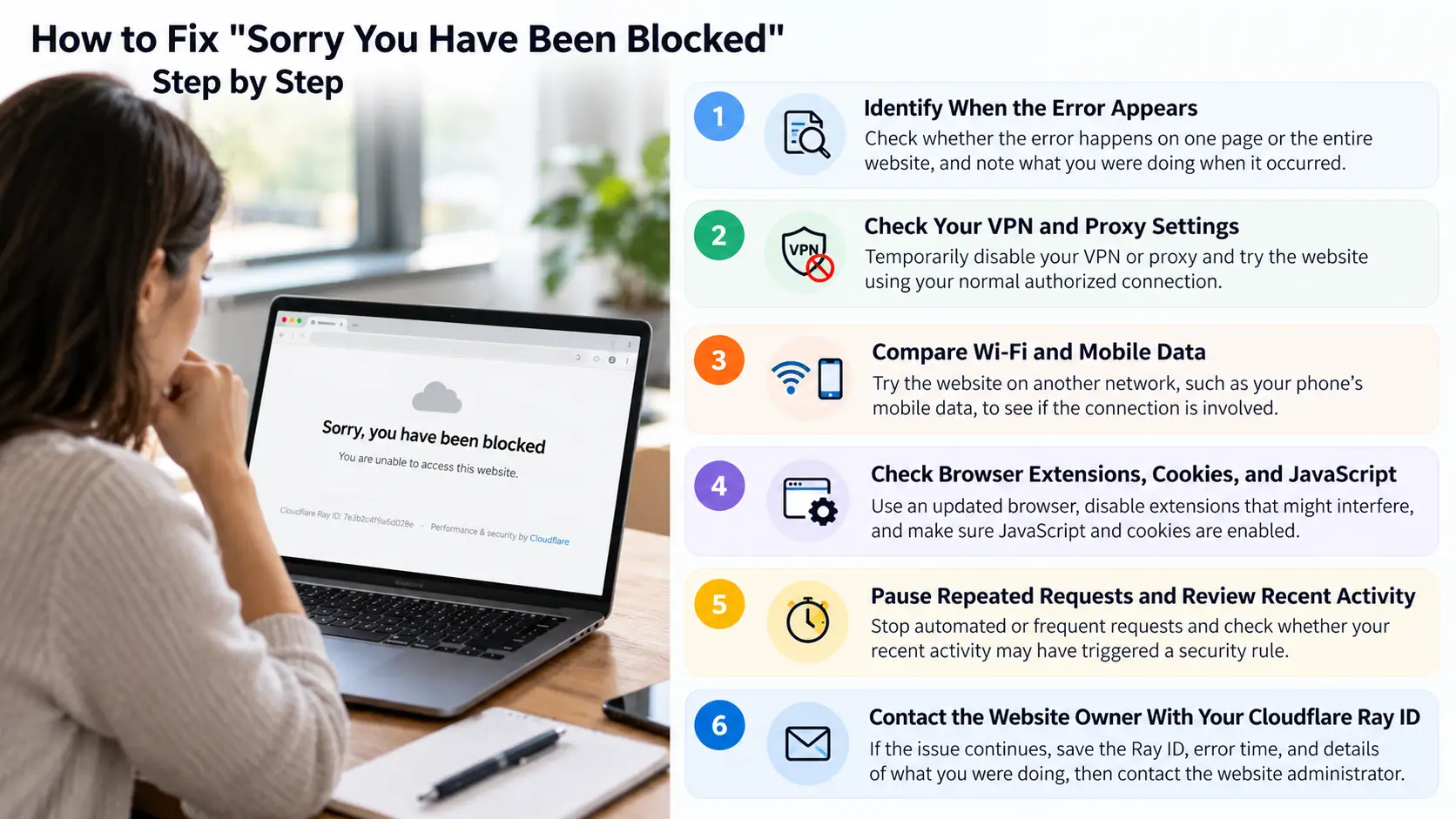
Étape 1 : Identifier quand l’erreur apparaît
Avant de changer quoi que ce soit, vérifiez si le problème affecte une page, un site web entier ou plusieurs sites sans lien. Essayez d’ouvrir une autre page sur le même site et notez si l’erreur apparaît immédiatement ou seulement après une action particulière.
Utilisez ces indices pour décider où enquêter :
- Bloqué avant le chargement du site web : Une règle générale de sécurité du site web ou une restriction liée au réseau peut être impliquée.
- Bloqué après avoir soumis un formulaire : Le contenu soumis ou les caractéristiques de la demande peuvent avoir déclenché une règle WAF.
- Bloqué sur la vérification humaine : La compatibilité des navigateurs, les scripts ou les cookies peuvent interférer avec le problème.
- Bloqué après des requêtes fréquentes : Des contrôles de limitation de débit ou d’autres contrôles de circulation peuvent être impliqués.
Enregistrez une capture d’écran de la page d’erreur avant de continuer. Si un identifiant Cloudflare Ray apparaît en bas, enregistrez-le avec la date et l’heure car cela peut aider l’administrateur du site à localiser la requête.
Étape 2 : Vérifiez vos paramètres VPN et Proxy
Si vous êtes connecté via un VPN ou un proxy, déconnectez-le temporairement et réessayez le site via votre connexion habituelle, tant que cela est autorisé par votre lieu de travail et le site. Assurez-vous de vérifier les extensions de proxy au niveau du navigateur ainsi que les paramètres du système d’exploitation, car différents outils peuvent acheminer le trafic indépendamment.
Si le site fonctionne sans VPN, votre connexion d’origine peut être concernée par la restriction. Cela ne signifie pas nécessairement que l’IP VPN a une mauvaise réputation ; le site web peut aussi avoir des règles pour certains réseaux ou emplacements. Si votre organisation nécessite un VPN, demandez à votre équipe informatique d’enquêter plutôt que de le désactiver contre la politique.
Étape 3 : Comparer le Wi-Fi et les données mobiles
Tester un autre réseau autorisé peut aider à déterminer si le problème est lié à votre connexion actuelle. Par exemple, vous pouvez ouvrir le même site web en utilisant les données mobiles de votre téléphone avec le Wi-Fi désactivé, puis comparer ce résultat à votre réseau habituel.
| Résultat du test |
Ce que cela suggère |
| Fonctionne sur les données mobiles mais pas en Wi-Fi |
Votre réseau d’origine ou votre IP publique peut être impliqué |
| Ça fonctionne sans VPN mais pas avec |
La connexion VPN peut être restreinte |
| Fonctionne dans un autre navigateur sur le même réseau |
Les paramètres du navigateur ou les données stockées du site peuvent être impliqués |
| Défaillance sur tous les réseaux testés |
Une règle plus large sur le site web ou un autre facteur partagé peut être responsable |
Ces comparaisons sont des indices utiles, mais elles ne constituent pas une preuve définitive. Commuter simultanément les appareils et les réseaux introduit de multiples différences, donc maintenir autant de conditions cohérentes que possible lors des tests.
Étape 4 : Vérifiez les extensions de navigateur, les cookies et JavaScript
Si le problème semble limité à un seul navigateur, commencez par ouvrir le site dans une fenêtre privée ou incognito. Cela peut aider à identifier les problèmes liés aux extensions ou aux données stockées du site, bien que le mode privé utilise toujours la même connexion réseau sous-jacente.
Ensuite, essayez les vérifications suivantes :
- Mettez à jour votre navigateur vers une version actuellement prise en charge.
- Désactivez temporairement les bloqueurs de publicités, les bloqueurs de script et les extensions de confidentialité.
- Confirmez que JavaScript et les cookies sont autorisés sur le site web.
- Réessayez la page après chaque changement significatif.
- Si nécessaire, effacez les cookies et les données du site concerné.
Pour les utilisateurs de Chrome, les permissions du site web et les données stockées peuvent être gérées via la confidentialité et les paramètres du site, bien que les noms des menus puissent varier selon la version. Effacer les données du site peut vous déconnecter et supprimer les préférences enregistrées, évitez donc de tout supprimer avant de vérifier si le problème est spécifique au navigateur.
N’oubliez pas que supprimer les cookies est principalement utile pour certains problèmes de session et de vérification. Cela ne supprimera pas une règle de pare-feu côté serveur qui bloque un réseau ou une requête particulière.
Étape 5 : Mettez en pause les demandes répétées et revoyez les activités récentes
Si l’erreur a commencé après un rafraîchissement rapide des pages, l’exécution d’un script d’automatisation ou l’envoi de requêtes API répétées, arrêtez l’activité avant de réessayer. Continuer à envoyer des requêtes peut générer plus de trafic indésirable sans expliquer pourquoi le site a refusé l’accès.
Certaines limites de taux expirent après une période configurée, mais il n’y a pas de délai d’attente universel pour chaque restriction Cloudflare. Une règle de pare-feu personnalisée peut rester active jusqu’à ce que l’administrateur du site la modifie. Pour des flux de travail automatisés légitimes, consultez les exigences d’API publiées par le site et les limites de requête avant de reprendre.
Étape 6 : Contactez le propriétaire du site web avec votre identifiant Cloudflare Ray
Si aucun des tests ne résout le problème, contactez l’équipe de support ou l’administrateur du site. Un blocage direct de Cloudflare est souvent contrôlé par le site protégé, de sorte que le propriétaire du site peut être la seule partie capable de consulter et modifier la règle pertinente.
Incluez suffisamment d’informations pour faciliter l’enquête sur le problème :
- Identifiant le rayon de nuage
- Date et heure de l’erreur, y compris votre fuseau horaire
- Page ou action qui a déclenché le blocage
- Navigateur et réseau que vous utilisiez
- Étapes de dépannage déjà tentées
- Capture d’écran de la page d’erreur
Exemple de message de support :
« Bonjour, je reçois une erreur 'Désolé, vous avez été bloqué' en essayant d’accéder à mon tableau de bord. Le problème continue après avoir testé un autre navigateur et vérifié ma connexion. Mon identifiant Cloudflare Ray est [Ray ID], et l’erreur s’est produite à [heure et fuseau horaire]. Pourriez-vous vérifier si une règle de sécurité bloque ma demande ? »
L’administrateur du site web peut utiliser les événements de sécurité disponibles pour enquêter sur la requête et décider si un ajustement est approprié. Les visiteurs ordinaires ne peuvent pas modifier directement les règles du pare-feu d’un autre site.
Et si le blocage Cloudflare revenait sans cesse ?
Un bloc Cloudflare récurrent a souvent un déclencheur répétable. Au lieu de redémarrer chaque étape de dépannage, comparez ce qui a changé entre une visite réussie et une requête bloquée. Le schéma peut pointer vers le réseau, le navigateur, le contenu soumis ou la fréquence des requêtes.
Trouvez votre prochaine étape en fonction des symptômes
| Ce que tu remarques |
Action suivante recommandée |
| Le blocage n’apparaît qu’avec un VPN |
Vérifiez la connexion prévue et la configuration du VPN |
| L’erreur fait suite à une soumission par formulaire |
Enregistrez l’action soumise et demandez au propriétaire du site de la relire |
| La vérification humaine se répète sans cesse |
Testez un navigateur mis à jour avec JavaScript et cookies activés |
| Les requêtes automatisées déclenchent l’erreur |
Mettez les requêtes en pause et examinez les limites d’utilisation |
| Le site ne fonctionne qu’en Wi-Fi de bureau |
Demandez à l’informatique de vérifier la connexion et l’IP publique |
| Chaque navigateur et réseau reçoit le blocage |
Recueillez les informations sur les erreurs et contactez le support du site web |
Garder un enregistrement simple de vos tests peut éviter des modifications inutiles. Par exemple, notez le navigateur utilisé, la connexion réseau et l’action exacte qui a causé l’erreur. Cela est particulièrement utile lorsque le même problème affecte un flux de travail professionnel plutôt qu’une visite occasionnelle de site web personnel.
Comment DICloak aide à organiser les profils de navigateur et les connexions proxy
Si vous n’avez besoin d’accéder qu’à un seul site web, un navigateur standard et quelques vérifications de dépannage peuvent suffire. Cependant, les agences, équipes marketing et entreprises gérant plusieurs comptes autorisés travaillent souvent avec différentes sessions de connexion, configurations de proxy et exigences clients. Lorsqu’une erreur Cloudflare apparaît, ils doivent identifier la session et la connexion du navigateur concernées sans perturber d’autres projets.
DICloak Antidetect Browser aide à organiser ces flux de travail via des profils de navigateur séparés, des proxies configurables et des contrôles d’accès d’équipe. Ces fonctionnalités permettent une gestion cohérente du navigateur et rendent le dépannage plus structuré, mais elles ne suppriment pas les restrictions de sécurité de Cloudflare ni ne garantissent l’accès au site web.
Gardez les sessions web séparées par les profils de navigateur
Gérer plusieurs comptes clients dans un navigateur ordinaire peut entraîner une confusion concernant les connexions sauvegardées, les cookies et les paramètres du navigateur. Un membre de l’équipe peut ouvrir le mauvais compte ou effacer les données du navigateur lors du dépannage, affectant involontairement le travail d’un autre client.
Avec DICloak, les utilisateurs peuvent créer des profils navigateur séparés pour différents comptes ou projets autorisés. Chaque profil maintient des données de navigateur indépendantes, y compris les cookies et le stockage local, tout en permettant aux utilisateurs de configurer les paramètres d’empreintes digitales prises en charge par navigateur. Cela facilite l’investigation du problème d’accès d’un projet sans modifier des sessions non liées.
Par exemple, une agence gérant trois tableaux de bord clients pourrait attribuer un profil navigateur séparé à chaque client. Si un tableau de bord affiche un bloc Cloudflare, l’équipe peut examiner la configuration et le flux de travail récent de ce profil tout en conservant les autres sessions clients. L’avantage est une meilleure organisation et un meilleur dépannage, sans garantie d’acceptation par Cloudflare.

Vérifier le proxy Configuration pour le profil concerné
Un profil navigateur utilisant un proxy non intentionnel peut se connecter via une adresse IP ou un emplacement différent de celui attendu pour ce projet. Cela peut compliquer le dépannage, surtout lorsque les employés passent d’un compte professionnel à un autre au cours de la journée.
DICloak prend en charge la configuration de proxies pour des profils de navigateur individuels, y compris les connexions HTTP et SOCKS5 prises en charge. Les utilisateurs peuvent consulter le proxy attribué à un profil et vérifier s’il correspond à la configuration prévue avant d’enquêter sur une erreur d’accès à un site web.
Considérons une équipe marketing qui utilise une connexion d’entreprise pour le tableau de bord d’un client et un proxy résidentiel approuvé pour un flux de travail de recherche distinct. Attribuer la configuration appropriée à chaque Profil réduit les confusions accidentelles de connexion. Si le site bloque une requête, l’équipe peut vérifier quelle connexion a été utilisée et fournir des informations précises à l’administrateur du site.
Changer de proxies ne doit pas être considéré comme une garantie de réparer un blocage Cloudflare. Les politiques de sécurité du site web et les autorisations d’accès déterminent toujours si une requête est autorisée.

Organiser les projets clients avec des groupes de profils et des permissions
À mesure que les équipes grandissent, séparer les sessions du navigateur n’est qu’une partie du défi. Les employés ont également besoin d’un accès clair aux profils nécessaires à leurs projets, sans ouvrir accidentellement des comptes clients non liés.
DICloak fournit des groupes de profils pour organiser les profils de navigateur par client, projet ou département. Les administrateurs peuvent utiliser les groupes de membres et les autorisations pour contrôler quels profils différents membres de l’équipe peuvent consulter, tandis que les journaux d’opérations supportés aident à relire les activités enregistrées de l’équipe.
Par exemple, une agence travaillant avec trois clients e-commerce peut maintenir des groupes de profils séparés et attribuer chaque équipe projet à ses comptes concernés. Lorsqu’un employé signale une erreur Cloudflare, l’administrateur peut identifier le flux de travail affecté et examiner la configuration prévue sans impliquer chaque membre de l’équipe.
Cette structure permet une gestion plus cohérente de plusieurs comptes et réduit le risque de confusions accidentelles de session. Elle ne remplace pas les autorisations ou les règles de partage de compte établies par les sites accessibles.

Dépannage d’un tableau de bord client bloqué
Imaginez qu’un employé d’agence ouvre un tableau de bord client autorisé via DICloak et reçoit le message « Désolé, vous avez été bloqué. » Au lieu de modifier immédiatement les empreintes digitales du navigateur ou de changer de proxy, l’équipe identifie d’abord quel profil et quelle connexion étaient impliqués.
Un flux de travail pratique pour dépanner serait :
- Identifiez le profil de navigateur concerné. Confirmez le compte client, le site web et l’action qui ont déclenché l’erreur.
- Examinez le proxy assigné. Vérifiez si le Profil utilise la connexion autorisée prévue.
- Vérifiez la compatibilité des navigateurs. Déterminez si le problème est un blocage direct ou un défi de vérification infructueux.
- Enregistrez l’erreur Cloudflare. Enregistrez l’identifiant Ray, l’horodatage et les détails pertinents de la demande.
- Demandez une révision de sécurité si nécessaire. Contactez l’administrateur du site plutôt que de modifier plusieurs configurations.
Ce processus offre à l’équipe une vision plus claire du problème tout en maintenant les autres sessions clients organisées. DICloak prend en charge la gestion du navigateur du workflow, tandis que le propriétaire du site reste responsable de ses règles de sécurité.
Erreurs courantes lors de la correction des erreurs d’accès Cloudflare
De nombreux guides de dépannage en ligne suggèrent de changer d’adresse IP, d’effacer les données du navigateur ou de changer de navigateur. Ces actions peuvent être utiles, mais seulement lorsqu’elles abordent la cause réelle de la restriction. Les utiliser sans vérifier le type d’erreur peut faire perdre du temps ou rendre le problème plus difficile à comprendre.
Mythe contre Réalité
| Croyance commune |
Ce que tu devrais savoir |
| « Changer mon IP corrigera toujours l’erreur. » |
Un site web peut bloquer une requête à cause du contenu, des règles du pare-feu ou d’autres signaux de sécurité |
| « Effacer les cookies supprime les restrictions de Cloudflare. » |
Cela peut aider certains problèmes de navigateur, mais pas les règles de pare-feu côté serveur |
| « Une empreinte différente du navigateur garantit l’accès. » |
Les modifications des empreintes digitales ne peuvent pas outrepasser les règles du site web et peuvent causer des problèmes de compatibilité |
| « Chaque bloc Cloudflare expire automatiquement. » |
Certaines restrictions sont temporaires, tandis que d’autres restent en vigueur jusqu’à ce qu’une règle change |
| « Un blocage Cloudflare signifie que mon compte est banni. » |
Une demande bloquée ne prouve pas que le site a suspendu votre compte |
Une erreur courante est de supposer qu’une nouvelle adresse IP résoudra tous les problèmes d’accès. Si le site rejette une soumission spécifique à un formulaire, changer votre connexion peut ne pas répondre à la règle WAF sous-jacente. Enregistrer ce qui a déclenché l’erreur et demander au propriétaire du site de la relire est souvent plus productif.
Une autre erreur consiste à modifier à plusieurs reprises les paramètres d’empreinte digitale du navigateur lorsque la vérification échoue. Les défis Cloudflare nécessitent des fonctionnalités compatibles du navigateur, et certaines modifications peuvent interférer avec le processus. Tester d’abord un navigateur standard actuel vous permet de comparer plus clairement avant d’apporter d’autres modifications.
Que peuvent faire les propriétaires de sites web face aux faux blocages de Cloudflare ?
Si vous gérez le site concerné, vous pouvez enquêter sur la cause via les outils de sécurité de Cloudflare plutôt que de vous fier uniquement aux rapports des visiteurs. Commencez par ouvrir les événements de sécurité Cloudflare et rechercher l’identifiant Ray du visiteur, l’adresse IP ou l’heure approximative de la demande. Les informations disponibles peuvent aider à identifier la règle de sécurité et les actions à suivre, bien que certains événements puissent être échantillonnés.
Lorsqu’une requête légitime a été bloquée, il faut revoir la règle de correspondance avant d’apporter des modifications. Par exemple, si une règle WAF rejette un code inoffensif soumis via un formulaire de support technique, le problème peut être résolu par un ajustement étroit de la règle ou une exception justifiée. Désactiver une protection de sécurité large est généralement moins approprié que de traiter le faux positif spécifique.
Un processus d’examen pratique inclut l’identification de la demande, la confirmation de sa légitimité, la détermination de la règle responsable et le test d’un ajustement ciblé. Continuez à surveiller ensuite le flux de travail concerné afin de vérifier que les visiteurs légitimes peuvent y accéder sans affaiblir inutilement la protection.
FAQ sur « Désolé d’avoir été bloqué »
Pourquoi est-ce que j’ai « Désolé que vous ayez été bloqué » sur Cloudflare ?
Vous voyez ce message parce qu’une règle de sécurité a refusé votre demande à un site protégé par Cloudflare. Les raisons possibles incluent des restrictions réseau, des schémas de requêtes suspects, des règles spécifiques de pare-feu ou d’autres paramètres de sécurité du site web.
Le message seul ne révèle pas la cause exacte. Vérifiez quand l’erreur apparaît, testez votre navigateur et votre connexion, et fournissez l’identifiant Cloudflare Ray au propriétaire du site si le problème persiste.
Comment puis-je me débloquer de Cloudflare ?
Commencez par vérifier votre connexion VPN ou proxy, tester le site dans un navigateur mis à jour, et comparer les résultats sur un autre réseau autorisé. Si vous êtes bloqué sur un défi de vérification, assurez-vous que JavaScript et les cookies sont activés et que les extensions de navigateur n’interfèrent pas.
Si une règle de sécurité web a explicitement bloqué votre demande, seul l’administrateur du site peut décider s’il doit modifier cette règle. Les visiteurs ne peuvent pas supprimer directement les restrictions de sécurité configurées par un autre site.
Combien de temps dure un blocage Cloudflare ?
Il n’y a pas de durée fixe pour chaque bloc Cloudflare. Certaines restrictions, comme certaines limites de fréquence, peuvent expirer après une période configurée, tandis que les règles personnalisées du pare-feu peuvent rester actives jusqu’à ce que le propriétaire du site les modifie.
Si l’erreur se poursuit, ne supposez pas que l’attente résoudra automatiquement le problème. Récupérez l’identifiant Ray et contactez l’administrateur du site web pour déterminer si la demande peut être examinée.
Puis-je corriger « Désolé, vous avez été bloqué » sans changer mon IP ?
Oui, selon la cause. Si le problème concerne la vérification du navigateur, la mise à jour du navigateur, l’activation de JavaScript ou l’ajustement des extensions peut aider sans changer votre connexion.
Si une règle de pare-feu web rejette une requête spécifique, l’administrateur du site peut devoir revoir cette règle. Changer d’adresse IP n’est ni nécessaire ni efficace pour tous les problèmes d’accès Cloudflare.
Pourquoi Cloudflare me bloque-t-il même quand je n’utilise pas de VPN ?
Les sites web protégés par Cloudflare peuvent évaluer les requêtes en utilisant des signaux au-delà de l’utilisation de VPN. Votre adresse IP habituelle, votre réseau, votre contenu de requête, votre localisation ou votre schéma de trafic peuvent toujours correspondre aux règles de sécurité d’un site web.
Essayez le site dans un autre navigateur supporté et comparez le résultat sur un autre réseau autorisé. Si l’erreur persiste, contactez le propriétaire du site avec l’identifiant Ray et les détails de l’action bloquée.
Effacer les cookies peut-il corriger une erreur d’accès refusé à Cloudflare ?
Effacer les cookies peut aider lorsque les données du site web stockées ou la vérification du navigateur pose problème. Cela peut supprimer les données de session du site concerné, donc il se peut que vous deviez vous reconnecter ensuite.
Cependant, effacer les cookies ne peut pas supprimer une règle de pare-feu qui bloque un réseau ou une requête particulière. Testez le site web dans une fenêtre privée ou un autre navigateur avant de supprimer inutilement les données stockées.
Qu’est-ce qu’un identifiant Cloudflare Ray, et comment l’utiliser ?
Un identifiant Cloudflare Ray est un identifiant associé à une requête traitée via Cloudflare. Les administrateurs de sites web peuvent l’utiliser pour aider à localiser les événements de sécurité pertinents et enquêter sur les raisons du refus de l’accès.
Vous pouvez généralement trouver l’identifiant Ray en bas d’une page d’erreur Cloudflare. Lorsque vous contactez le support, incluez-le avec l’heure d’erreur, la page affectée et l’action ayant déclenché le problème.
Pourquoi un site web fonctionne-t-il sur mon téléphone mais pas sur mon ordinateur ?
Votre téléphone et votre ordinateur peuvent utiliser des navigateurs, des connexions réseau, des adresses IP et des paramètres de navigateur différents. Chacune de ces différences peut affecter la manière dont le système de sécurité d’un site web gère la requête.
Essayez de comparer les deux appareils sur le même réseau, puis testez une autre connexion autorisée si nécessaire. Cela aide à identifier si le problème est plus probablement lié à la configuration du navigateur ou à l’accès au réseau.
Non. Un navigateur antidétection ne peut garantir que Cloudflare acceptera une requête ou contournera les règles de sécurité du site web. Les modifications des empreintes digitales du navigateur et les configurations de proxy ne doivent pas être considérées comme des solutions automatiques aux restrictions d’accès.
DICloak Antidetect Browser peut aider les équipes à gérer des profils de navigateur séparés, à maintenir des sessions indépendantes et à organiser des connexions proxy pour les flux de travail autorisés. Ces fonctionnalités rendent la gestion de compte et le dépannage plus structurées, mais les autorisations et exigences de sécurité des sites web restent applicables.
Conclusion à retenir
L’erreur « Désolé, vous avez été bloqué » ne signifie pas nécessairement que votre compte est banni ou que votre adresse IP est restreint de façon permanente. La meilleure solution est d’identifier si le problème vient de votre navigateur, de votre connexion, de votre requête ou des règles de sécurité du site, puis de tester un changement à la fois.
Si le blocage persiste, enregistrez l’identifiant Cloudflare Ray et contactez le propriétaire du site web plutôt que de modifier sans en savoir la cause. Pour les équipes gérant plusieurs comptes autorisés, DICloak Antidetect Browser peut aider à organiser les profils de navigateur et les configurations de proxy afin que les problèmes d’accès soient plus faciles à explorer.
 Outils gratuits
 Extension de cookie
 Générateur UA
 Générateur d'adresse MAC
 Générateur d'IP
 Liste des adresses IP
 Générateur de code 2FA
 Horloge mondiale
 Vérification Anonyme
 WebRTC Leak Test
 Générateur UUID
 Vérificateur de proxy
 Vérificateur d'annonces FB
 Extraction de données web par IA
 Outils SMM gratuits
 Vérificateur d'ombre bannissement Twitter
 Générateur UTM
 Générateur de noms d'utilisateur
 Generateur de hashtags IA
 Générateur de titre LinkedIn
 Redimensionneur d’images sociales