Vous voulez comment créer un compte Google sans confirmer votre téléphone sans tomber dans une boucle de vérification, sans perdre du temps avec des tentatives aléatoires ou se retrouver bloqué à la dernière étape. Le problème, c’est que Google ne traite pas ce flux de la même façon pour tout le monde, donc une méthode qui fonctionnait hier peut ne pas apparaître sur votre appareil aujourd’hui.
Beaucoup partent de l’idée reçue qu’il existe un boutonfixe pour passer le téléphone portable. Pas tout à fait. Dans certains cas, l’option apparaît ; dans d’autres, le système demande un numéro en raison du contexte de la création, de l’appareil utilisé, du réseau, de l’âge indiqué et de l’historique de la session.
Ce qui aide vraiment, c’est de comprendre dans quels cas la demande téléphonique est généralement optionnelle et quels signes augmentent le risque de demande. Il est alors logique de tester la bonne méthode : créer sur Android, ajuster soigneusement l’âge, éviter les sessions « sales » et reconnaître quand insister ne fait qu’empirer les choses. Cela vaut aussi bien pour ceux qui cherchent comment créer un compte Gmail sans numéro de téléphone que pour ceux qui veulent savoir s’il est possible de créer un compte Google sans confirmer un téléphone portable sans improvisation.
Avant de réessayer, il vaut la peine de séparer ce qui est un mythe de ce qui fonctionne généralement en pratique.
Quand peut-on créer un compte Google sans confirmer son téléphone ?
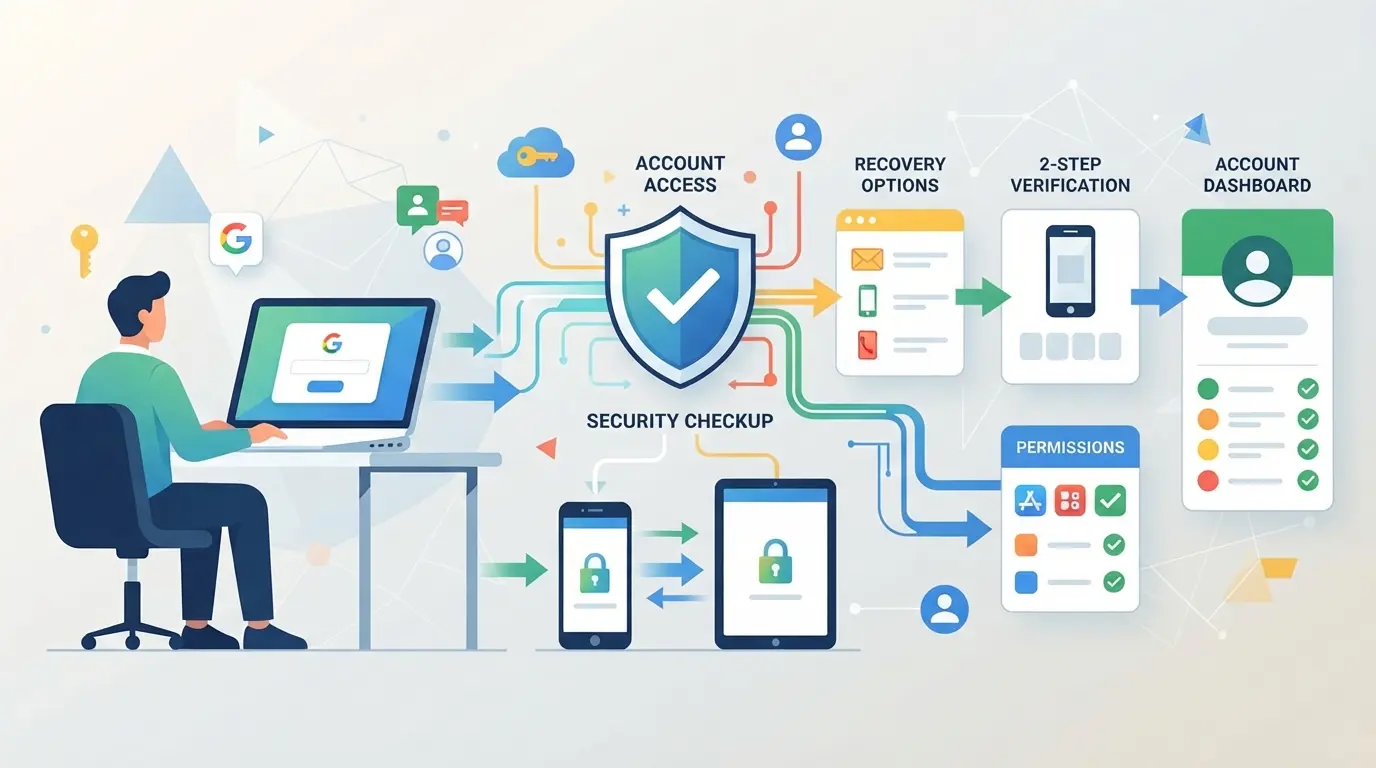
Oui, dans certains cas, vous pouvez effectuer l’enregistrement sans numéro. Mais cela ne fonctionne pas comme une règle fixe : Google décide en fonction du contexte de la création, de l’appareil, du réseau et des signaux de risque de la session. Si le système comprend que l’enregistrement paraît ordinaire et propre, le champ téléphone peut apparaître comme optionnel.
Dans ces situations, le champ téléphone peut apparaître comme optionnel
Cela se fait généralement lors d’une simple inscription personnelle, effectuée dans un flux de création normal, sans précipitation et sans signes étranges sur l’appareil ou pendant la session. Dans une partie des tests pratiques, Google propose de passer le téléphone, surtout lorsque l’inscription semble destinée à un usage individuel et non à la création répétée de comptes.
Quand Google a tendance à exiger une vérification supplémentaire
La demande téléphonique apparaît davantage lorsque le système détecte quelque chose qui dépasse la norme. Cela inclut la création de plusieurs comptes en peu de temps, la répétition des tentatives dans le même navigateur, l’utilisation d’un appareil nouvellement réinitialisé avec une activité inhabituelle, le changement de réseau lors de l’inscription, ou la saisie de données qui ne correspondent pas au reste de la session. Un exemple courant : vous essayez d’ouvrir un compte sur votre ordinateur après plusieurs échecs précédents, avec d’anciens cookies et IP déjà utilisés dans d’autres enregistrements. Dans cette situation, même si le champ était optionnel auparavant, Google peut bloquer la dernière étape et demander une confirmation. Le point le plus agaçant est le suivant : ne pas entrer son numéro de téléphone et passer à autre chose ; insister sur des sessions déjà suspectes en est une autre. Lorsque la session est « sale », répéter la même tentative dans le même contexte aggrave généralement le blocage au lieu de libérer l’enregistrement.
La différence entre ne pas donner son numéro de téléphone et ne pas pouvoir compléter l’enregistrement
Beaucoup de gens mélangent ces deux situations, mais ce n’est pas la même chose :
- Champ optionnel : Le formulaire affiche téléphone, mais vous permet d’appuyer sur « passer » et suivre.
- Verrouillage de sécurité : L’enregistrement s’arrête au milieu ou à la fin et nécessite un numéro pour continuer.
- Signe pratique : si le bouton avant existe sans téléphone, l’étape est optionnelle ; si l’écran se verrouille avec un avertissement de vérification, le problème vient de la fiabilité de la session, pas seulement du champ lui-même.
Cette différence aide à ajuster les attentes. La question suivante devient une autre : pourquoi Google décide-t-il de faire confiance à certains enregistrements et à d’autres ?
Pourquoi Google demande-t-il une confirmation téléphonique pour certaines inscriptions ?
Parce que le système essaie de mesurer le risque avant de libérer le compte. Si l’enregistrement semble courant, le numéro de téléphone peut même ne pas apparaître ; s’il semble douteux, le chèque augmente.
Prévenir le spam, les abus et la création massive
La raison la plus courante est le blocage de l’automatisation, des comptes jetables et la création de lots. Lorsque la session manque de confiance, le téléphone devient un test supplémentaire pour prouver qu’une vraie personne essaie de finaliser l’enregistrement.
Dans certains cas, ce numéro sert aussi de voie de récupération. Si vous perdez votre mot de passe, changez votre appareil ou échouez à une vérification de connexion, ces données peuvent confirmer que le compte vous appartient toujours.
Des signes pouvant augmenter la probabilité que l’ordre apparaisse
Certains signes pèsent plus lourd que d’autres :
- Plusieurs tentatives d’affilée sur le même appareil ou navigateur
- Âge, nom ou autres données remplies de manière incohérente
- session avec un historique confus, comme les connexions et sorties dans l’ordre
Comprendre cela réduit les erreurs et la frustration. Avec cette logique en tête, il est plus facile de tester la bonne étape par étape sans forcer des tentatives inutiles.
Comment créer un compte Google sans confirmer le téléphone étape par étape

Si la requête téléphonique n’est pas verrouillée à votre session, vous pouvez finaliser l’enregistrement sans inventer un numéro ni forcer un chemin gênant. Le point est simple ici : suivez le flux propre, remplissez des données cohérentes, et arrêtez dès que le système transforme le téléphone en une exigence fixe.
Commencez par le flux de création de compte Google standard
- Ouvrez la page officielle de création de compte Google et inscrivez votre nom, date de naissance et genre sans improvisation. Une date incohérente ou saisie à la hâte change généralement le déroulement.
- Choisissez un nom d’utilisateur simple. Si le système refuse, ne changez que ce qui est nécessaire. Tester des dizaines de variations dans la même session peut déclencher d’autres vérifications.
- Créez un mot de passe fort et passez à l’écran suivant sans revenir tout le temps. Si une erreur rouge apparaît dans le formulaire, corrigez le champ exact et recommencez. Ne rechargez pas la page.
Si le champ téléphone est optionnel, passez et remettez en avant
- Si l’écran affiche un téléphone sans préavis obligatoire, cherchez « Passer » ou laissez le champ vide et appuyez sur suivant. Le signe pratique est le suivant : si l’enregistrement se poursuit sans bloquer l’écran suivant, le téléphone était optionnel.
- Examinez calmement l’écran suivant. Parfois, le système accepte de passer au premier moment, mais demande à nouveau le numéro avant la fin de la fin.
- Si un message apparaît indiquant que le numéro est nécessaire pour vérifier l’identité, arrêtez. Insister pour remplir et supprimer le champ n’aide que rarement.
Essayez de créer depuis l’application Gmail sur votre téléphone si votre navigateur reste bloqué sur la commande
- Si le téléphone est devenu obligatoire dans le navigateur, testez l’application Gmail sur votre téléphone portable, sous « Ajouter un autre compte » > Google. Sur certains appareils, le flux de l’application est plus propre que celui du navigateur.
- Sur Android, ce test a généralement plus de sens car le système est déjà intégré au compte Google. Sur iPhone, cela peut aussi fonctionner, mais l’application peut rediriger vers une étape web similaire au navigateur.
- Si l’application demande un numéro de téléphone dès le début, ne le répétez pas cinq fois de suite. Cela confirme généralement que cette session a déjà fait l’objet d’une révision supplémentaire.
Examiner les données de récupération avant de finaliser
- Si le téléphone a été ignoré, vérifie si l’option d’ajouter un email de récupération apparaît. Si tu as déjà un e-mail actif, ça vaut le coup de le mettre. Cela aide à l’accès plus tard.
- Lisez l’écran final avant d’accepter les conditions. L’erreur courante ici est de taper rapidement sans réaliser que le téléphone est revenu comme champ obligatoire.
- Terminé sans téléphone portable ? Déconnectez-vous et reconnectez-vous une fois pour confirmer que le compte s’est ouvert normalement. Si le système demande quand même un numéro de téléphone, alors le type de tentative change et cela vaut la peine de le traiter séparément.
Que faire si Google demande quand même un téléphone ?

Si le test est apparu après la visite, ne le forcez pas. La façon la plus sûre est de réduire les signaux de risque et d’essayer calmement. Insister sur la même séance aggrave généralement la situation, car Google peut interpréter la répétition comme un comportement anormal.
Arrête de réessayer d’affilée
Si la demande téléphonique est apparue 2 ou 3 fois de suite, arrêtez pendant quelques heures ou jusqu’au lendemain. Continuer à cliquer, revenir en arrière et se réinscrire sur le même appareil, sur le même réseau et dans le même navigateur piége généralement la session dans le même schéma de risque. Si vous voulez comprendre comment créer un compte Google sans confirmer votre téléphone, c’est là que la plupart des gens font des erreurs : ils essaient « de force » et ne font qu’augmenter les risques de blocage.
Changez d’appareil ou utilisez l’application officielle
- Essayez un autre téléphone portable, de préférence avec Android et un compte personnel déjà utilisé normalement.
- Si c’est via le navigateur, utilisez un profil propre et un navigateur classique, sans extensions bizarres.
- Essayez depuis l’application officielle Google ou depuis l’écran d’ajout de compte Android.
Vérifiez l’âge, le nom et les informations complétées
L’âge incohérent, le nom tapé aléatoirement et les données qui changent à chaque tentative déclenchent généralement un nouveau contrôle. Corrigez ce qui est incohérent, mais sans inventer des informations juste pour « passer ».
Acceptez que dans certains cas, la confirmation sera obligatoire
Parfois, il n’y a pas de raccourci. À ce stade, forcer des méthodes douteuses a tendance à devenir plus bloqué.
- Utilisez un vrai numéro auquel vous avez actuellement accès.
- Terminez l’enregistrement et sauvegardez la récupération du compte peu après.
- Si cela échoue à nouveau, arrêtez-vous et revoyez les erreurs les plus courantes avant la prochaine tentative.
Quelles erreurs poussent Google à demander la vérification plus souvent ?
Si lors de la tentative précédente la demande téléphonique est apparue de nulle part, le problème se trouve généralement moins dans le bouton d’inscription que dans le contexte de la session. Google a tendance à augmenter la vérification lorsqu’il voit des répétitions, des données ou un historique étrange mélangés dans le même navigateur.
Créez plusieurs comptes en un rien de temps dans le même environnement
| Situation |
Ce que le système peut interpréter |
Action plus sûre |
| 3 ou 4 inscriptions consécutives sur le même appareil ou navigateur |
Motif répétitif, similaire à l’automatisation |
attends quelques heures et essaie plus tard |
| Ne changez que le nom et répétez presque le même flux |
Tentative de masse |
Changez le contexte de la session et n’insistez pas sur la séquence |
| erreur, recharger, revenir et renvoyer plusieurs fois |
Session instable ou suspecte |
Fermez la séance et recommencez calmement |
Si vous insistez pour le même environnement juste après avoir échoué, la probabilité de tomber dans l’échec augmente généralement, pas diminue.
Utilisation de données incohérentes ou improbables
Un âge incompatible, un nom et une date aléatoires sans cohérence attirent rapidement l’attention. Ceux qui cherchent à créer un compte Google sans confirmer leur numéro de téléphone font souvent une erreur ici : remplir rapidement, corriger au milieu et laisser des signes d’incohérence. Si les données sont simples et crédibles, la création a tendance à mieux s’écouler.
Sessions de mixage, cookies et connexions non organisées
Créer un nouveau compte dans le même navigateur où plusieurs comptes sont déjà connectés embrouille l’historique des sessions. Cela est encore plus lourd s’il y a déjà eu des tentatives ratées. C’est là que séparer les profils de navigation commence à faire une différence pratique, surtout pour ceux qui utilisent plus d’un compte Google Ads.
Comment utiliser DICloak pour séparer les profils professionnels lorsqu’on exploite plusieurs comptes Google Ads
Si vous travaillez aussi avec plusieurs comptes Google Ads, le problème après l’inscription est généralement autre : sessions mixtes. Ce n’est pas pour créer un compte Google sans confirmer le numéro de téléphone, ni ne change la décision de Google de demander un téléphone portable. L’adéquation ici est uniquement organisationnelle. L’application concerne l’accès par profil navigateur et la connexion réseau, pas dans le compte Google lui-même.
Utilisez des profils isolés et configurez les signaux du navigateur pour chaque routine d’accès
Dans un vrai flux d’une petite agence, un opérateur peut créer un profil dans DICloak pour chaque compte Google Ads ou client et y déposer le nom, le groupe et les notes. Ensuite, il ajuste le langage de l’interface, le fuseau horaire, l’agent utilisateur et la géolocalisation de manière cohérente avec cette routine d’accès. Cela réduit le désordre d’ouvrir tout dans le même Chrome et de perdre la session à laquelle appartient. Le point ici est la séparation de l’environnement ; il n’y a aucune garantie d’acceptation, de revue mineure ou d’effet sur l’enregistrement du compte Google.

Ajoutez votre propre proxy à chaque profil et testez la connexion avant utilisation
Si cette routine nécessite une connexion spécifique, l’opérateur peut modifier le profil, insérer son propre proxy avec l’hôte, le port et les identifiants, tester et vérifier l’IP de sortie, le pays/région et le fuseau horaire avant d’ouvrir la session. Cela permet de maintenir chaque environnement de travail cohérent au quotidien, sans improvisation. Le proxy est celui de l’utilisateur ; DICloak applique et teste uniquement cette configuration dans le profil.

Si même avec cette organisation le doute persiste, la prochaine décision est simple : insister sans téléphone ou confirmer le compte immédiatement.
Est-il plus judicieux d’insister sans téléphone ou de confirmer la facture tout de suite ?
Si vous avez essayé plus de 2 ou 3 fois et que la demande de téléphone portable revient sans cesse, arrêter d’insister est généralement la solution la plus pratique. Après la partie sur les profils et les séances séparées, la décision est simple : passer plus de temps à essayer sans téléphone ou confirmer rapidement, puis continuer avec un compte stable.
Quand il est logique d’essayer sans téléphone
| Situation |
Essaie sans téléphone |
Confirmez bientôt |
| Usage personnel simple |
Cela a du sens si l’enregistrement est ponctuel, sur un appareil commun et sans erreurs répétées |
Cela peut être excessif si vous voulez juste un compte basique supplémentaire |
| Compte professionnel ou accès continu |
Cela peut devenir une perte de temps si le système a déjà marqué la création comme sensible |
C’est la meilleure façon si vous comptez utiliser Gmail, Drive, YouTube ou Google Ads plus longtemps |
| Le message de vérification réapparaît |
Signal de faibles chances de succès lors de cette session |
Confirme et termine le verrou avec moins de friction |
Si la tentative est propre et occasionnelle, cela vaut tout de même la peine d’être testé une fois calmement.
Quand confirmer le téléphone fait gagner du temps
Si le blocage se répète, insister aggrave généralement la session et augmente le temps perdu. Confirmer aide aussi à récupérer le compte plus tard, ce qui pèse encore plus si vous comptez utiliser le compte pendant des mois.
Comment choisir l’option la plus pratique pour votre dossier
Fais un calcul simple : 10 minutes de réessai peuvent valoir le coup ; 40 minutes d’erreurs répétées peuvent ne pas en valoir la peine. Si le compte doit stocker des fichiers, recevoir une connexion des services ou devenir un compte principal, il est plus sage de confirmer puis de se concentrer sur le maintien de cet accès stable.
Comment garder votre nouveau compte plus stable après la création
Si vous avez pu créer le compte sans téléphone portable, ne forcez pas une utilisation intensive le même jour. L’objectif est désormais de réduire les demandes de vérification, la perte d’accès et les alertes en cas d’activités inhabituelles.
Ajouter des moyens de récupération fiables
Juste après avoir saisi, enregistrez un e-mail de récupération que vous utilisez déjà et examinez les options de sécurité. Si la session se termine dans les premiers jours, cette étape pèse généralement plus lourd que le remplissage complet du profil.
Évitez les changements soudains lors des premiers accès
- Utilisez le même appareil et le même réseau pendant quelques jours.
- Évitez de vous reconnecter et de vous déconnecter plusieurs fois en même temps.
- N’ouvrez pas Gmail, Drive, YouTube et Ads en séquence dès le début.
Complète les informations de base du compte petit à petit
Terminez les bases sans vous précipiter.
- Ajoutez le nom et la photo à différents moments.
- Ajustez la langue et les préférences avant d’utiliser des services sensibles.
- Commence par Gmail et progresse progressivement.
FAQ sur la création d’un compte Google sans confirmer le numéro de téléphone
Puis-je créer un compte Google sans confirmer mon téléphone en 2026 ?
Oui, en 2026, il se peut encore que le champ téléphone apparaisse comme optionnel. Cela varie généralement selon l’appareil, le réseau utilisé, l’âge indiqué et le nombre de tentatives d’inscription. Dans certains processus de création d’un compte Google sans confirmer le téléphone, Google permet d’avancer sans SMS. Dans d’autres, la vérification est obligatoire.
Créer un compte Gmail sans numéro de téléphone revient-il à créer un compte Google sans téléphone ?
En pratique, oui. Lorsque vous créez un compte Gmail, vous créez aussi un compte Google. Par conséquent, le processus est généralement presque le même. Si vous cherchez à créer un compte Gmail sans numéro de téléphone, vous remarquerez les mêmes étapes de base : nom, date de naissance, nom d’utilisateur, mot de passe et, parfois, demande de vérification.
Est-ce une bonne idée d’utiliser un numéro temporaire ou faux pour confirmer le compte ?
Non. Les numéros temporaires ou faux peuvent échouer au moment du code et entraîner des problèmes plus tard. Si Google demande une nouvelle vérification, vous pouvez perdre l’access. De plus, l’utilisation de données incohérentes entrave la récupération du compte. Pour ceux qui cherchent à créer un compte Google sans confirmer un numéro de téléphone, ce raccourci génère généralement plus de risques que de solution.
Peut-on récupérer un compte Google créé sans téléphone ?
Oui. Mais la sécurité du compte doit être meilleure ailleurs. Saisissez un e-mail de récupération valide, créez un mot de passe fort et enregistrez la date de création, les noms utilisés et l’activité courante du compte. Ces signaux aident Google à reconnaître que le compte vous appartient, même sans numéro lié.
Créer plusieurs comptes Google sans confirmer son numéro de téléphone augmente-t-il le risque d’être bloqué ?
Oui, cela peut augmenter la probabilité de vérifications supplémentaires. De nombreuses tentatives consécutives, sur le même navigateur, IP ou appareil, peuvent déclencher une protection automatique. Le résultat peut être une requête SMS, un captcha ou un blocage temporaire. Pour réduire ce risque, évitez les enregistrements massifs et ne répétez pas les actions rapides dans le même environnement.
Maintenant que vous connaissez les alternatives et les précautions à prendre, l’étape suivante est de choisir la méthode la plus adaptée à votre dossier et de suivre attentivement le processus pour éviter les blocages ou les demandes de vérification supplémentaires. Si votre priorité est davantage de confidentialité et de contrôle d’accès, il vaut la peine de tester une solution qui aide à gérer ce processus de manière plus sécurisée et cohérente. Essayez DICloak gratuitement
 Outils gratuits
 Extension de cookie
 Générateur UA
 Générateur d'adresse MAC
 Générateur d'IP
 Liste des adresses IP
 Générateur de code 2FA
 Horloge mondiale
 Vérification Anonyme
 WebRTC Leak Test
 Générateur UUID
 Vérificateur de proxy
 Vérificateur d'annonces FB
 Extraction de données web par IA
 Outils SMM gratuits
 Vérificateur d'ombre bannissement Twitter
 Générateur UTM
 Générateur de noms d'utilisateur
 Generateur de hashtags IA
 Générateur de titre LinkedIn
 Redimensionneur d’images sociales