Vous ouvrez Google Search pour chercher quelque chose, mais au lieu de vos résultats, un message apparaît : « Nos systèmes ont détecté un trafic inhabituel provenant de votre réseau informatique. » Vous remplissez le CAPTCHA et réessayez, pour voir le même avertissement quelques minutes plus tard. Cela peut être frustrant, surtout quand vous n’exécutez aucun bot ou ne faites de recherches automatisées.
Si Google détecte un trafic inhabituel provenant de votre réseau, cela ne signifie pas nécessairement que votre ordinateur est infecté, que votre adresse IP est bannie ou que votre compte Google a été restreint. L’avertissement peut apparaître à cause de requêtes de recherche répétées, d’applications en arrière-plan ou d’autres appareils partageant votre connexion Internet. L’essentiel est d’identifier d’où proviennent ces requêtes plutôt que d’essayer à plusieurs reprises d’effacer l’avertissement.
Réponse rapide : Lorsque Google détecte un trafic inhabituel, ses systèmes ont identifié les requêtes de recherche qui peuvent être automatisées. Pour résoudre le problème, complétez le reCAPTCHA si un problème apparaît, arrêtez tout outil de recherche automatisée et vérifiez si d’autres appareils de votre réseau génèrent des requêtes. Si l’avertissement se poursuit, inspectez les extensions du navigateur, scannez la recherche de malwares et contactez votre administrateur réseau ou fournisseur Internet si nécessaire. Google recommande d’identifier et d’arrêter la source du trafic automatisé afin de rétablir l’accès normal à la recherche.
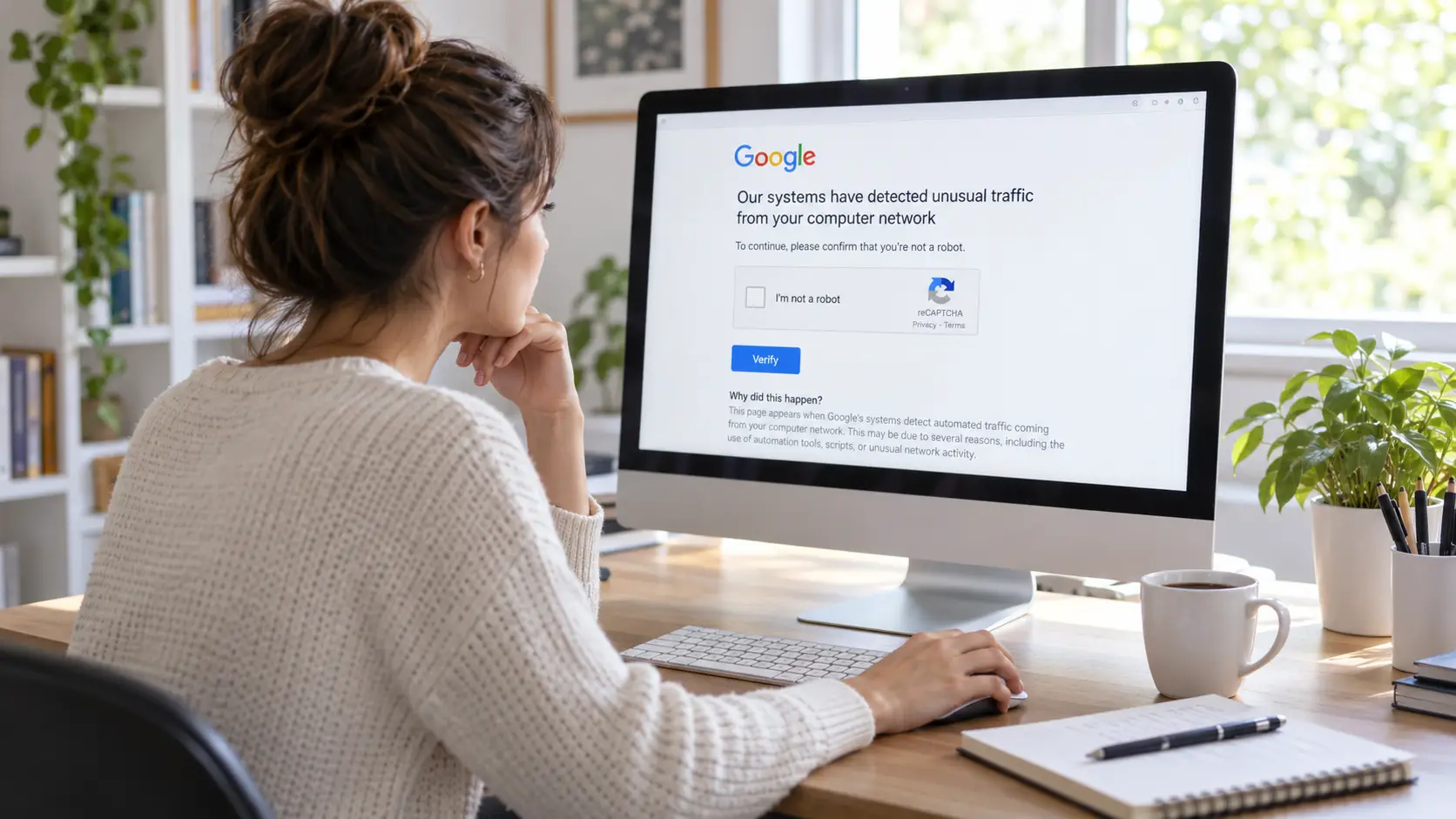
Que signifie « Google a détecté un trafic inhabituel » ?
Le message complet se lit généralement comme suit :
Nos systèmes ont détecté un trafic inhabituel provenant de votre réseau informatique.
Google affiche cet avertissement lorsque le trafic de votre réseau semble contenir des requêtes de recherche automatisées. Il peut vous demander de remplir un reCAPTCHA pour confirmer qu’une personne utilise Google Search. Il s’agit d’une mesure de vérification du trafic, pas d’une preuve automatique que vous avez enfreint les règles de Google.
La partie importante du message est « depuis votre réseau informatique ». Google peut répondre aux requêtes associées à la même connexion réseau publique plutôt qu’à l’activité de votre navigateur seule. Si un autre appareil ou application envoie des recherches automatisées via cette connexion, vous pourriez rencontrer cet avertissement lors d’une recherche manuelle ordinaire.
La page officielle d’aide au trafic inhabituel de Google identifie les robots, programmes informatiques, services automatisés, extracteurs de recherche et logiciels qui vérifient les classements Google comme exemples de trafic automatisé.
L’avertissement signifie-t-il que votre compte Google est banni ?
Non. Un avertissement de trafic inhabituel sur Google Search n’est pas la même chose qu’un compte Google suspendu. Vous pouvez toujours accéder à Gmail, Google Drive et d’autres services Google tandis que la recherche nécessite une vérification supplémentaire.
Si votre compte Google a un problème de sécurité ou d’accès distinct, vous devrez suivre les instructions pour ce problème spécifique de compte. Mais lorsque seule la recherche Google affiche le message de trafic inhabituel, vérifier votre réseau et votre activité de recherche est généralement le point de départ le plus utile.
Pourquoi Google détecte-t-il sans cesse un trafic inhabituel ?
Plusieurs problèmes différents peuvent déclencher le message de trafic inhabituel de Google. Certains concernent les recherches que vous effectuez, tandis que d’autres proviennent d’applications ou d’appareils que vous n’utilisez pas activement.
Identifier la cause est important car changer de navigateur ne résoudra pas un programme en arrière-plan, et effacer les cookies n’empêchera pas les requêtes automatisées provenant d’un autre ordinateur.
1. Trop de recherches ou de demandes répétées
Google peut afficher l’avertissement lorsque les requêtes de recherche arrivent selon des schémas ressemblant à une activité automatisée. Cela est particulièrement pertinent lorsqu’un programme effectue de nombreuses recherches, actualise les résultats à plusieurs reprises ou vérifie les classements sans interaction humaine normale.
Considérez un spécialiste SEO qui recherche des centaines de mots-clés. Si le spécialiste utilise un outil qui envoie des recherches à plusieurs reprises à Google, les requêtes peuvent être traitées différemment de la navigation manuelle ordinaire. La documentation de Google inclut spécifiquement parmi les activités qui peuvent déclencher l’avertissement des vérifications automatisées de classement.
Il n’existe pas de nombre de recherches publiquement documentées qui provoquent toujours le message. Si le problème survient lors d’une recherche intensive, il faut étudier comment les recherches sont effectuées plutôt que de supposer qu’il existe une limite quotidienne fixe.
Vous pouvez également lire ce guide sur les adresses IP temporairement bloquées pour comprendre comment les sites web réagissent à des schémas de requêtes inhabituels.
2. D’autres appareils partagent votre réseau
Plusieurs ordinateurs, téléphones et autres appareils peuvent utiliser la même adresse IP publique lorsqu’ils sont connectés à un réseau domestique ou de bureau. Google peut détecter les requêtes provenant de cette connexion partagée même si elles proviennent de différents appareils.
Par exemple, imaginez un bureau où dix employés utilisent la même connexion internet. Un employé effectue une tâche automatisée liée à la recherche tandis que les autres utilisent Google normalement. D’autres employés peuvent rencontrer des difficultés liées au CAPTCHA parce que Google évalue le trafic associé à leur réseau partagé.
Cela explique pourquoi l’avertissement peut apparaître même lorsque vous avez à peine recherché vous-même. Google conseille aux utilisateurs de contacter leur administrateur réseau si une autre personne ou un appareil génère des recherches automatisées.
3. Extensions de navigateur ou applications en arrière-plan
Certaines extensions de navigateur et applications de bureau effectuent des requêtes sans que vous ayez à ouvrir manuellement une page de recherche Google. Les outils de surveillance des recherches, les scripts automatisés et certaines applications de recherche peuvent continuer à fonctionner après leur utilisation.
Un employé marketing peut fermer tous les onglets Google mais laisser une application de surveillance des mots-clés en arrière-plan. L’employé voit alors l’avertissement de trafic inhabituel lors d’une recherche normale et suppose que la session actuelle du navigateur en est l’origine.
Pour enquêter, examinez vos extensions installées, applications actives et tâches planifiées. Concentrez-vous sur un logiciel qui envoie réellement des requêtes de recherche plutôt que de désactiver des outils non liés sans raison.
4. Connexions partagées et réputation réseau
Une adresse IP publique peut être partagée par de nombreux utilisateurs, en particulier sur les réseaux d’entreprises, d’écoles ou certains fournisseurs d’accès à Internet. Si Google reçoit des requêtes automatisées via la même connexion, d’autres utilisateurs peuvent être invités à vérifier leur activité.
L’avertissement peut donc apparaître immédiatement après votre connexion à un réseau, même avant que vous ayez effectué de nombreuses recherches. Cela ne prouve pas que votre appareil est responsable ni que l’adresse a été bloquée de façon permanente.
Si vous souhaitez comprendre la distinction entre les difficultés d’accès temporaires et les restrictions basées sur l’IP, ce guide DICloak sur le blocage IP explique les problèmes d’accès aux sites web connexes.
Pour l’avertissement spécifique de Google, cependant, la meilleure réponse est d’enquêter sur la source du trafic plutôt que de supposer qu’une autre adresse IP est la solution.
5. Logiciels malveillants ou indésirables
Les logiciels malveillants peuvent générer des requêtes automatisées à l’insu du propriétaire de l’appareil. La documentation officielle de Google indique les logiciels malveillants comme une cause possible d’avertissements de trafic inhabituels, en particulier lorsqu’ils reviennent sans explication évidente.
Un CAPTCHA seul ne prouve pas que votre appareil est infecté. Mais si vous remarquez également des applications inconnues, des activités inattendues en arrière-plan ou d’autres comportements suspects, un scan de sécurité est une étape suivante sensée.
Utilisez un logiciel de sécurité de confiance et examinez toutes les menaces identifiées. Supprimer les logiciels indésirables peut arrêter les requêtes sous-jacentes plutôt que de simplement modifier la session du navigateur où apparaît l’avertissement.
Comment corriger étape par étape l’erreur de trafic inhabituelle de Google
Le processus de dépannage le plus efficace commence par l’avertissement lui-même, puis vérifie le navigateur, l’appareil et le réseau. Suivez ces étapes afin de pouvoir identifier ce qui modifie le résultat.
Étape 1 : Compléter le CAPTCHA et vérifier s’il revient
Si Google affiche un reCAPTCHA, suivez les instructions et complétez-le normalement. Google indique qu’une vérification réussie devrait vous permettre de continuer à rechercher, bien qu’un autre problème puisse survenir si le réseau continue de générer des requêtes automatisées.
Si le CAPTCHA ne se charge pas, vérifiez si votre navigateur prend en charge reCAPTCHA et dispose de JavaScript activé. Ce sont les deux vérifications que Google recommande spécifiquement lorsque le défi de vérification est absent.
Une fois que vous pouvez rechercher à nouveau, faites attention au retour de l’avertissement. Si cela n’apparaît qu’après qu’une application particulière commence à fonctionner, cette connexion peut vous aider à identifier la cause.
Étape 2 : Arrêter les recherches automatisées inutiles
Si vous utilisez un logiciel SEO, des scripts de navigation ou d’autres applications qui interrogent automatiquement Google Search, mettez-les en pause avant de retester. Fermer la fenêtre visible du navigateur ne peut pas empêcher les applications de s’exécuter séparément en arrière-plan.
Vérifiez si des tâches planifiées sont toujours actives et si une extension du navigateur envoie des requêtes répétées. Si l’avertissement disparaît après l’arrêt d’un processus, enquêtez sur ce processus avant de le réactiver.
Pour les équipes SEO, cela est particulièrement important car Google identifie explicitement les logiciels automatisés de vérification du classement comme un déclencheur possible. Un flux de travail de recherche conforme devrait utiliser des sources de données compatibles et supportées plutôt que de s’appuyer sur des requêtes automatisées non contrôlées vers les pages de recherche publiques.
Étape 3 : Testez si le problème affecte un seul navigateur ou l’ensemble du réseau
Si l’avertissement continue, comparez ce qui se passe entre vos appareils et connexions. Cela vous aide à déterminer s’il faut vérifier les paramètres du navigateur, le logiciel local ou le réseau partagé.
| Que se passe-t-il |
Explication possible |
Que faire ensuite |
| Un seul navigateur affiche cet avertissement |
Problème spécifique à l’extension ou au navigateur |
Testez une session de navigateur propre |
| Tous les navigateurs sur un même ordinateur sont affectés |
Logiciel en arrière-plan ou connexion |
Inspecter les applications en cours d’exécution |
| Plusieurs appareils connectés au même Wi-Fi sont affectés |
Trafic réseau partagé |
Vérifiez les autres appareils et l’activité réseau |
| Votre appareil fonctionne sur les données mobiles mais pas en Wi-Fi |
Le réseau d’origine pourrait être impliqué |
Demandez à l’administrateur réseau d’enquêter |
| Le problème suit votre appareil à travers les connexions |
Un problème au niveau de l’appareil devient plus probable |
Examinez le logiciel installé et scannez pour détecter des malwares |
Par exemple, si deux ordinateurs affichent l’avertissement sur le même réseau de bureau mais fonctionnent normalement sur leurs connexions mobiles séparées, le réseau du bureau devient un lieu raisonnable pour enquêter. Cette observation ne prouve pas quelle application est responsable, mais elle aide à cibler l’étape suivante.
Une comparaison de connexion est un test diagnostique. Il ne devrait pas devenir une routine de changement de réseau chaque fois que Google conteste une activité automatisée.
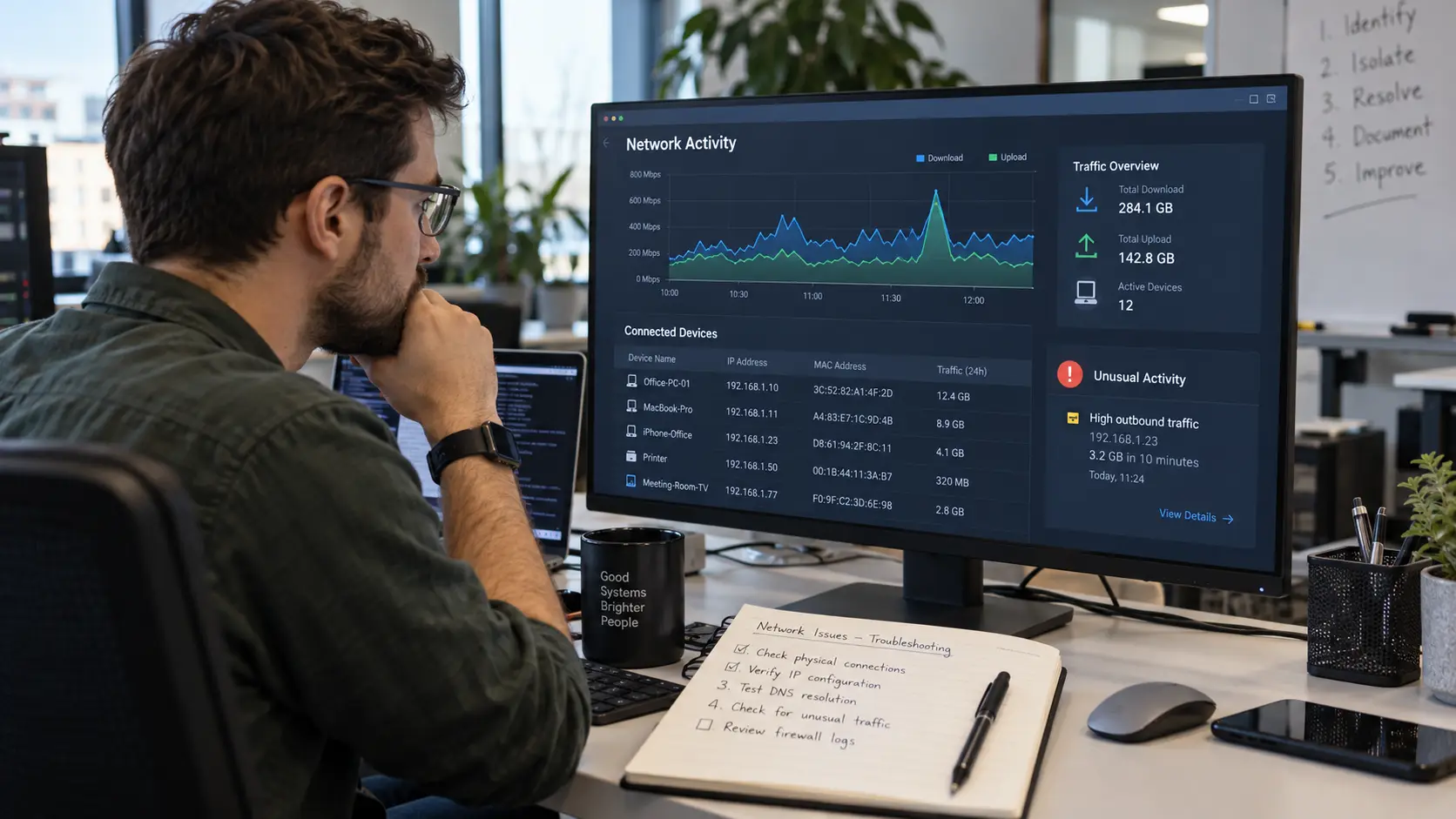
Étape 4 : Vérifiez les extensions de navigateur et les données stockées du site web
Si le problème ne touche qu’un seul navigateur, inspectez ses extensions et sa configuration. Une extension qui collecte régulièrement des résultats de recherche peut continuer à générer des requêtes même lorsque vous ne l’utilisez pas activement.
Désactivez temporairement les extensions qui pourraient être responsables, redémarrez le navigateur et testez une recherche normale. Vous pouvez les réactiver une par une pour déterminer si une extension particulière contribue au problème.
Tester une session de navigateur fraîche peut également aider à identifier un problème spécifique au navigateur. Effacer les cookies peut résoudre certains problèmes de session, mais cela ne supprime pas le trafic automatisé d’une autre application ou d’un autre appareil.
Évitez de changer tous les paramètres du navigateur en même temps. Un test contrôlé facilite la compréhension de la cause du problème et si vos modifications l’ont réellement résolu.
Étape 5 : Effectuez un scan du malware si la source reste incertaine
Si vous n’utilisez pas d’outils de recherche automatisée et que l’avertissement apparaît toujours, vérifiez l’appareil pour détecter des logiciels indésirables. Effectuez un scan complet avec un logiciel de sécurité fiable et examinez les applications que vous ne reconnaissez pas.
Inspectez également les processus en arrière-plan et les extensions de navigateur récemment installées. Un programme inconnu qui fait des requêtes répétées peut expliquer pourquoi Google continue de signaler un trafic inhabituel pendant que vous faites un travail ordinaire.
Si un malware est détecté, suivez les instructions de suppression de l’outil de sécurité et redémarrez l’appareil si nécessaire. Ensuite, testez à nouveau Google Search pour voir si l’avertissement continue.
Étape 6 : Contactez votre administrateur réseau ou fournisseur d’accès à Internet
Si plusieurs appareils sont affectés, ou si aucune des vérifications locales n’explique l’avertissement, l’étape suivante consiste à enquêter sur la connexion partagée. Un administrateur informatique peut être en mesure d’identifier les appareils générant un nombre exceptionnellement élevé de requêtes.
Google recommande également de contacter votre fournisseur d’accès Internet si d’autres utilisateurs partageant son réseau pourraient être responsables. Cela est particulièrement utile lorsque vos propres appareils semblent normaux mais que l’avertissement continue.
Lorsque vous signalez le problème, indiquez l’heure à laquelle il s’est produit, les appareils concernés, l’avertissement exact et le dépannage que vous avez effectué. Ces informations offrent à l’administrateur un point de départ plus utile que de simplement dire que Google demande sans cesse le CAPTCHA.
Google a détecté un trafic inhabituel mais je n’utilise pas de bot — et maintenant ?
Il est possible de recevoir cette alerte de circulation inhabituelle lors d’une navigation normale, surtout lorsque d’autres applications ou utilisateurs partagent votre connexion. Les situations suivantes aident à expliquer pourquoi l’avertissement peut apparaître même si vous n’avez pas automatisé délibérément vos recherches Google.
L’avertissement n’apparaît que lors de la recherche SEO
Si vous pouvez naviguer normalement mais rencontrez du CAPTCHA en vérifiant des mots-clés ou des classements dans les recherches, enquêtez sur le processus de recherche lui-même. Les contrôles automatisés de classement et les requêtes de recherche répétées sont directement pertinents par rapport aux règles de circulation inhabituelles de Google.
Commencez par mettre en pause les outils qui interrogent les résultats de recherche publics et vérifier si leur comportement de requête en est responsable. Si votre travail nécessite des informations de recherche structurées, évaluez les API prises en charge, les services de données sous licence ou les outils qui fournissent ces informations par des méthodes autorisées.
Pour les équipes professionnelles, la question n’est pas simplement le nombre de mots-clés qu’elles doivent rechercher. C’est de savoir si leur méthode de collecte de ces informations génère des requêtes que Google identifie comme automatisées.
Tout le monde au bureau voit le même CAPTCHA
Lorsque plusieurs employés rencontrent cet avertissement, le dépannage de chaque ordinateur isolément peut faire perdre du temps. Leurs appareils peuvent partager une connexion via laquelle une application d’un autre employé ou un service interne envoie des recherches automatisées.
Demandez à l’administrateur informatique de revoir l’activité réseau et d’identifier si un appareil ou un processus spécifique génère ces requêtes. Tenez un registre du moment où l’avertissement apparaît et s’il correspond aux travaux de recherche programmés.
Une fois les requêtes automatisées concernées cessées, vérifiez si l’accès normal à Google Search revient. Cela concerne la source partagée plutôt que de supprimer sans cesse les cookies sur des ordinateurs individuels.
L’avertissement apparaît lors de la navigation normale à domicile
Si vous utilisez rarement Google Search mais que vous voyez tout de même le message, commencez par vérifier les autres appareils connectés à votre réseau domestique. Un ordinateur exécutant une tâche en arrière-plan peut être responsable même lorsque vous cherchez depuis votre téléphone.
Si vous ne pouvez pas identifier une source légitime, inspectez le logiciel installé et effectuez un scan de sécurité. Vous pouvez également contacter votre fournisseur d’accès Internet si l’alerte se poursuit sur plusieurs appareils.
Ne supposez pas que votre compte Google a été piraté simplement parce que la recherche affiche un CAPTCHA. L’avertissement concerne le trafic réseau et ne constitue pas, à lui seul, une compromission du compte.
Comment DICloak aide les équipes à gérer les flux de travail des navigateurs et à enquêter sur les problèmes de trafic
Pour quelqu’un qui recherche occasionnellement sur Google chez lui, les étapes de dépannage ci-dessus sont généralement suffisantes. Les entreprises et les agences rencontrent un défi différent car les employés peuvent travailler sur plusieurs sessions de navigateur, des projets clients et des tâches automatisées. Lorsqu’un avertissement de trafic inhabituel apparaît, l’équipe doit comprendre quels workflows étaient actifs et d’où les requêtes pouvaient provenir.
Pour ces opérations, la gestion des profils navigateur de DICloak fournit des outils pour organiser les espaces de travail, vérifier les connexions réseau configurées, gérer l’automatisation et examiner les activités internes. Ces fonctionnalités peuvent permettre le dépannage, mais elles ne suppriment pas les restrictions de trafic de Google ni ne garantissent que les requêtes automatisées seront acceptées.
Organiser des projets de recherche avec des profils navigateur distincts
Considérez une agence de marketing digital gérant la recherche SEO, les opérations publicitaires et les projets e-commerce pour différents clients. Lorsque les employés accomplissent toutes leurs tâches dans le même navigateur, les sessions actives et les informations sur les projets peuvent devenir difficiles à distinguer. Si Google commence à afficher des avertissements de trafic inhabituels, l’équipe peut avoir du mal à identifier quel flux de travail de recherche était en cours à ce moment-là.
Avec DICloak, les administrateurs peuvent créer des profils navigateur séparés pour les projets autorisés. Chaque profil maintient un stockage indépendant du navigateur, y compris les cookies, le stockage local et d’autres données de session. Les équipes peuvent également utiliser les groupes de profils pour organiser les projets clients et les opérations par lots pour gérer plusieurs profils plus efficacement.
Par exemple, une agence pourrait organiser ses profils en trois groupes : recherche SEO, opérations publicitaires et gestion du commerce électronique. Les employés peuvent ouvrir les profils appropriés pour leurs tâches assignées, tandis que les managers maintiennent une vue d’ensemble plus claire des espaces de travail de l’équipe. En cas de problème, cette structure peut faciliter l’identification des projets à examiner.
L’isolation des profils de navigateur ne sépare pas le trafic réseau lorsque plusieurs profils utilisent la même adresse IP publique. Si les requêtes automatisées provoquent l’avertissement de Google, l’équipe doit tout de même identifier et arrêter ces requêtes.

Les équipes qui utilisent différentes connexions réseau pour des activités commerciales autorisées ont besoin d’un moyen clair de comprendre quelle connexion appartient à chaque profil de navigateur. Des configurations de proxy confuses peuvent rendre le dépannage plus difficile, surtout lorsque de nombreux profils ont été créés au fil du temps.
Grâce aux fonctionnalités de gestion de proxy de DICloak, les administrateurs peuvent configurer les connexions pour des profils individuels et vérifier les détails de connexion pertinents. Lors de la sélection des proxys sauvegardés, l’interface peut afficher les informations IP de sortie, aidant les utilisateurs à identifier la connexion configurée qu’un profil utilisera.
Par exemple, si une équipe reçoit des avertissements de trafic inhabituels répétés, l’administrateur peut examiner les profils concernés et leurs paramètres réseau. Cela aide à déterminer si les espaces de travail concernés partagent la même connexion configurée ou si une autre source nécessite une enquête.
La mise à jour de gestion du proxy DICloak explique comment les informations IP de sortie sont affichées lors de la configuration du profil. L’objectif est de rendre les paramètres réseau plus faciles à comprendre, et non de changer sans cesse d’adresses IP pour échapper aux contrôles de trafic de Google.

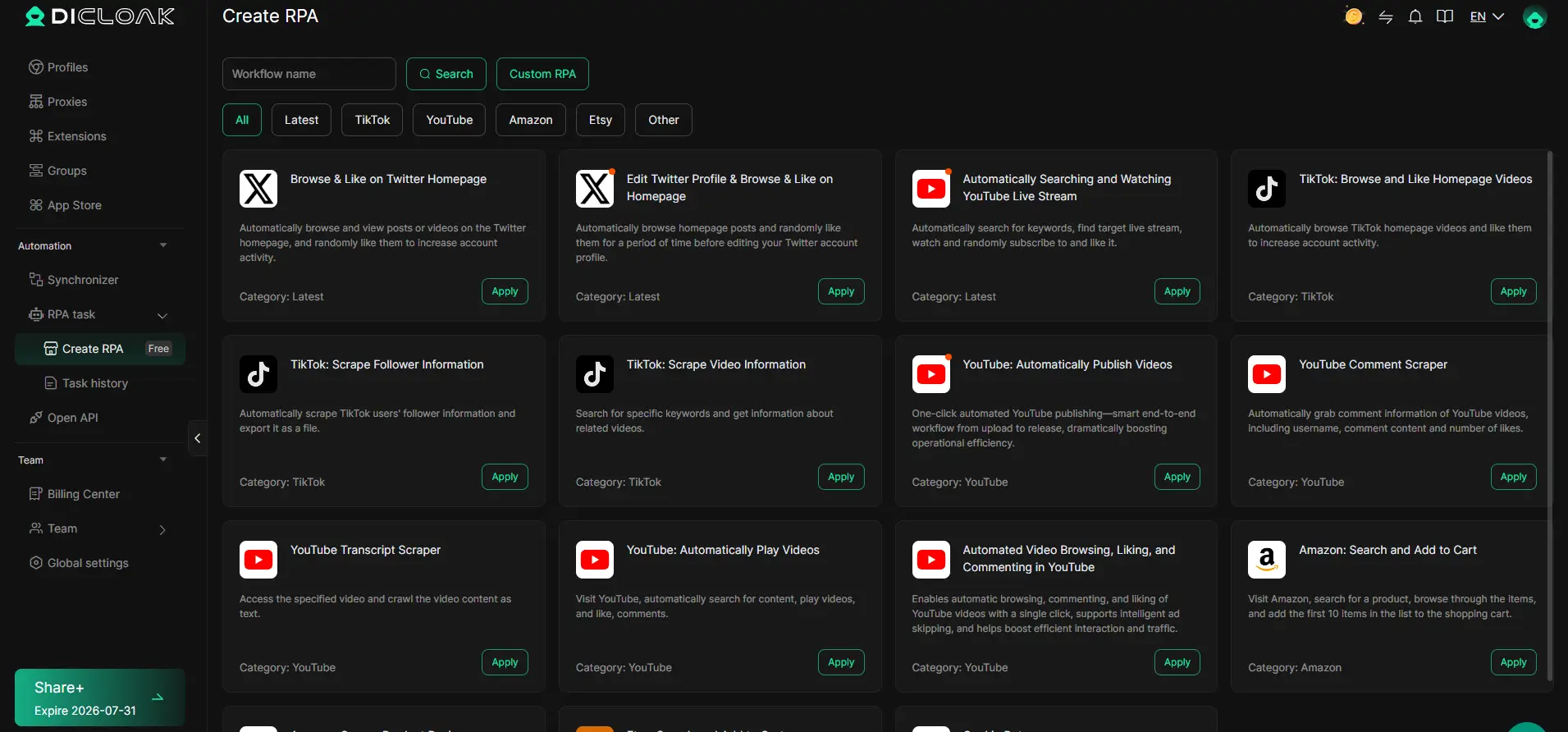
Examiner les tâches RPA lorsque les requêtes automatisées posent problème
L’automatisation peut faire gagner du temps sur les tâches répétitives du navigateur, mais elle complique aussi le dépannage lorsque plusieurs processus s’exécutent simultanément. Un employé peut ne pas se rendre compte qu’un flux de travail planifié est toujours actif ou qu’une tâche du navigateur envoie des requêtes à plusieurs reprises.
DICloak prend en compte les workflows RPA avec les paramètres d’exécution, l’historique des tâches et les journaux d’exécution. Les administrateurs peuvent examiner les tâches configurées, inspecter les résultats d’exécution et identifier les workflows nécessitant une attention en cas de comportement inattendu.
Par exemple, imaginez une agence hypothétique utilisant la RPA pour des tests de sites web autorisés et la saisie de données internes. Si Google commence à afficher des avertissements de trafic inhabituels lors d’une exécution programmée, le responsable peut examiner les tâches actives et déterminer si un workflow envoie des requêtes Google Search. Une tâche pertinente doit être arrêtée pendant que l’équipe examine sa configuration et son comportement prévu.
La mise à jour de gestion DICloak RPA explique comment les paramètres d’exécution de profil aident les administrateurs à gérer l’exécution automatisée des tâches. Ces contrôles facilitent l’organisation de l’automatisation interne, mais ils ne sont pas des fonctionnalités de résolution CAPTCHA ni un remplacement des règles de Google sur les recherches automatisées.
Comment empêcher le retour de l’alerte de trafic inhabituelle de Google
Prévenir les avertissements de trafic inhabituels répétés commence par comprendre quelles applications et appareils envoient des requêtes. Une fois la source identifiée, vous pouvez effectuer des modifications pour réduire le trafic de recherche inutile ou non intentionnel au lieu de répondre séparément à chaque nouveau CAPTCHA.
Pour les utilisateurs individuels, gardez les extensions de navigateur sous contrôle, mettez à jour votre logiciel de sécurité et enquêtez sur les processus en arrière-plan inconnus. Si vous partagez une connexion avec d’autres personnes, gardez à l’esprit que leur activité peut affecter votre accès à la recherche Google.
Pour les entreprises, établissez une responsabilité plus claire des tâches automatisées et des flux de travail de recherche. Les employés doivent savoir quelles applications sont autorisées à s’exécuter, quels processus effectuent des requêtes Google Search et qui est responsable de l’enquête sur le trafic inattendu. Si un outil nécessite des données de recherche automatisées, évaluez une source de données prise en charge appropriée plutôt que de rechercher sans cesse des pages de recherche publiques.
Les équipes utilisant plusieurs profils navigateur peuvent également bénéficier d’un nom cohérent, de paramètres de connexion documentés et d’enregistrements de tâches accessibles. Ces pratiques aident les administrateurs à enquêter plus efficacement sur les problèmes, bien qu’elles ne modifient pas la manière dont Google évalue le trafic réseau.
L’approche la plus fiable à long terme est d’identifier et de corriger la source des requêtes automatisées. Une fois ces requêtes cessées, Google indique que les utilisateurs devraient pouvoir revenir à la recherche normale.
FAQ sur la détection du trafic inhabituel par Google
L’avertissement de trafic inhabituel de Google peut apparaître dans plusieurs situations différentes, de la navigation à domicile ordinaire aux flux de travail de recherche professionnels. Ces réponses répondent à des questions courantes concernant les défis CAPTCHA, les adresses IP, les restrictions de compte et les erreurs récurrentes.
Pourquoi Google indique-t-il du trafic inhabituel alors que je ne fais rien ?
Google détecte peut-être des requêtes automatisées provenant d’un autre appareil ou d’une application partageant votre réseau. L’avertissement est associé au trafic réseau, donc cela ne signifie pas nécessairement que la recherche que vous effectuez a causé le problème.
Vérifiez si des logiciels en arrière-plan, des extensions de navigateur ou d’autres appareils génèrent des requêtes. Si plusieurs appareils reçoivent le même avertissement, vérifiez la connexion partagée avant de modifier les paramètres individuels du navigateur.
Combien de temps dure l’avertissement de circulation inhabituel de Google ?
Google ne publie pas de délai d’attente fixe qui s’applique à chaque avertissement de trafic inhabituel. Compléter reCAPTCHA peut restaurer l’accès, mais le message peut revenir si le réseau continue d’envoyer des requêtes qui semblent automatisées.
Si l’avertissement continue d’apparaître, identifiez et arrêtez les requêtes concernées plutôt que de vous fier à une date d’expiration supposée. Un CAPTCHA récurrent est souvent un signe que le problème de trafic sous-jacent reste non résolu.
Est-ce que « Google a détecté un trafic inhabituel » signifie que mon adresse IP est bannie ?
Non. Le message de trafic inhabituel de Google ne signifie pas automatiquement que votre adresse IP est bannie définitivement ou que votre compte Google a été désactivé. Cela indique que Google a identifié des requêtes provenant de votre réseau qui pourraient être automatisées.
La réponse appropriée est de vérifier le trafic associé à cette connexion. Si d’autres appareils partagent la même adresse IP publique, leur activité peut également être liée à l’avertissement.
Pourquoi Google me demande-t-il sans cesse de vérifier que je suis humain ?
Google pourrait continuer à demander la vérification si ses systèmes continuent d’observer un trafic ressemblant à une activité de recherche automatisée. Résoudre un seul CAPTCHA n’arrête pas nécessairement les requêtes en arrière-plan qui ont déclenché le défi.
Inspectez les applications qui effectuent automatiquement des recherches Google et vérifiez si plusieurs appareils sont concernés. Si le problème persiste sur votre réseau, demandez à un administrateur ou à un fournisseur d’accès à Internet de vous aider à enquêter sur la source.
Un malware peut-il provoquer l’erreur de trafic inhabituelle de Google ?
Oui. La documentation officielle de dépannage de Google identifie les malwares comme une cause possible de requêtes automatisées. Certains programmes indésirables peuvent générer du trafic sans que le propriétaire de l’appareil en soit informé.
Cependant, un avertissement de trafic inhabituel ne prouve pas à lui seul un malware inconnu. Si vous ne pouvez pas identifier une application légitime responsable des requêtes, effectuez un scan de sécurité fiable et examinez un logiciel inconnu.
Supprimer les cookies va-t-il corriger l’avertissement de circulation inhabituel de Google ?
Effacer les cookies peut aider à résoudre certains problèmes de session du navigateur, mais cela n’empêche pas le trafic automatisé provenant de programmes en arrière-plan ou d’autres appareils. Si l’avertissement concerne plusieurs appareils sur un même réseau, effacer les cookies sur un seul ordinateur ne résoudra probablement pas la cause partagée.
Si le problème ne survient que dans un seul navigateur, il est raisonnable de tester ses extensions et ses réglages. Lorsque l’avertissement affecte l’ensemble du réseau, concentrez-vous sur l’identification des appareils ou applications qui génèrent des requêtes.
Conclusion à retenir
Si Google détecte un trafic inhabituel provenant de votre réseau informatique, commencez par vérifier ce qui a réellement déclenché l’avertissement. Cela peut être un outil de recherche automatisée, un autre appareil partageant votre connexion, une extension de navigateur indésirable ou un malware. Le message ne signifie pas automatiquement que votre compte Google a été banni ou que votre ordinateur a été compromis.
Complétez le CAPTCHA si un problème apparaît, puis enquêtez sur la source si le problème persiste. Tester différents navigateurs et appareils peut vous aider à déterminer si le problème est local ou à l’échelle du réseau, tandis que la revue des logiciels actifs peut révéler des requêtes que vous ne saviez pas envoyer.
Pour les entreprises gérant plusieurs flux de travail de navigateurs autorisés, DICloak peut aider à organiser les profils de navigateur, à examiner les connexions configurées, à gérer les tâches RPA et à inspecter les activités internes. Ces outils permettent des opérations plus claires et du dépannage, tandis que les propres systèmes de Google déterminent toujours si les requêtes de recherche nécessitent une vérification.
L’objectif n’est pas simplement de faire disparaître l’avertissement une seule fois. C’est de comprendre pourquoi Google détecte un trafic inhabituel et d’en traiter la cause afin que le même problème soit moins susceptible d’interrompre à nouveau votre travail.
 Outils gratuits
 Extension de cookie
 Générateur UA
 Générateur d'adresse MAC
 Générateur d'IP
 Liste des adresses IP
 Générateur de code 2FA
 Horloge mondiale
 Vérification Anonyme
 WebRTC Leak Test
 Générateur UUID
 Vérificateur de proxy
 Vérificateur d'annonces FB
 Extraction de données web par IA
 Outils SMM gratuits
 Vérificateur d'ombre bannissement Twitter
 Générateur UTM
 Générateur de noms d'utilisateur
 Generateur de hashtags IA
 Générateur de titre LinkedIn
 Redimensionneur d’images sociales