Pourquoi Google demande-t-il sans cesse si je suis un robot ?
Si vous vous demandez pourquoi Google continue de me demander si je suis un robot, la réponse se résume généralement à un trafic inhabituel. Google peut détecter des activités inhabituelles provenant de votre ordinateur, de votre adresse IP ou de votre réseau même lorsque vous faites des recherches manuelles. Un grand nombre de recherches, une adresse IP partagée, un VPN ou un proxy, ou un logiciel qui envoie des requêtes répétées peuvent tous faire paraître votre trafic automatisé.
Cela ne signifie pas toujours qu’il y a un problème avec votre compte Google. Dans de nombreux cas, le CAPTCHA est connecté au trafic que Google voit depuis votre connexion actuelle. Comprendre d’où vient ce trafic peut vous aider à trouver la véritable cause au lieu de résoudre le même CAPTCHA encore et encore.
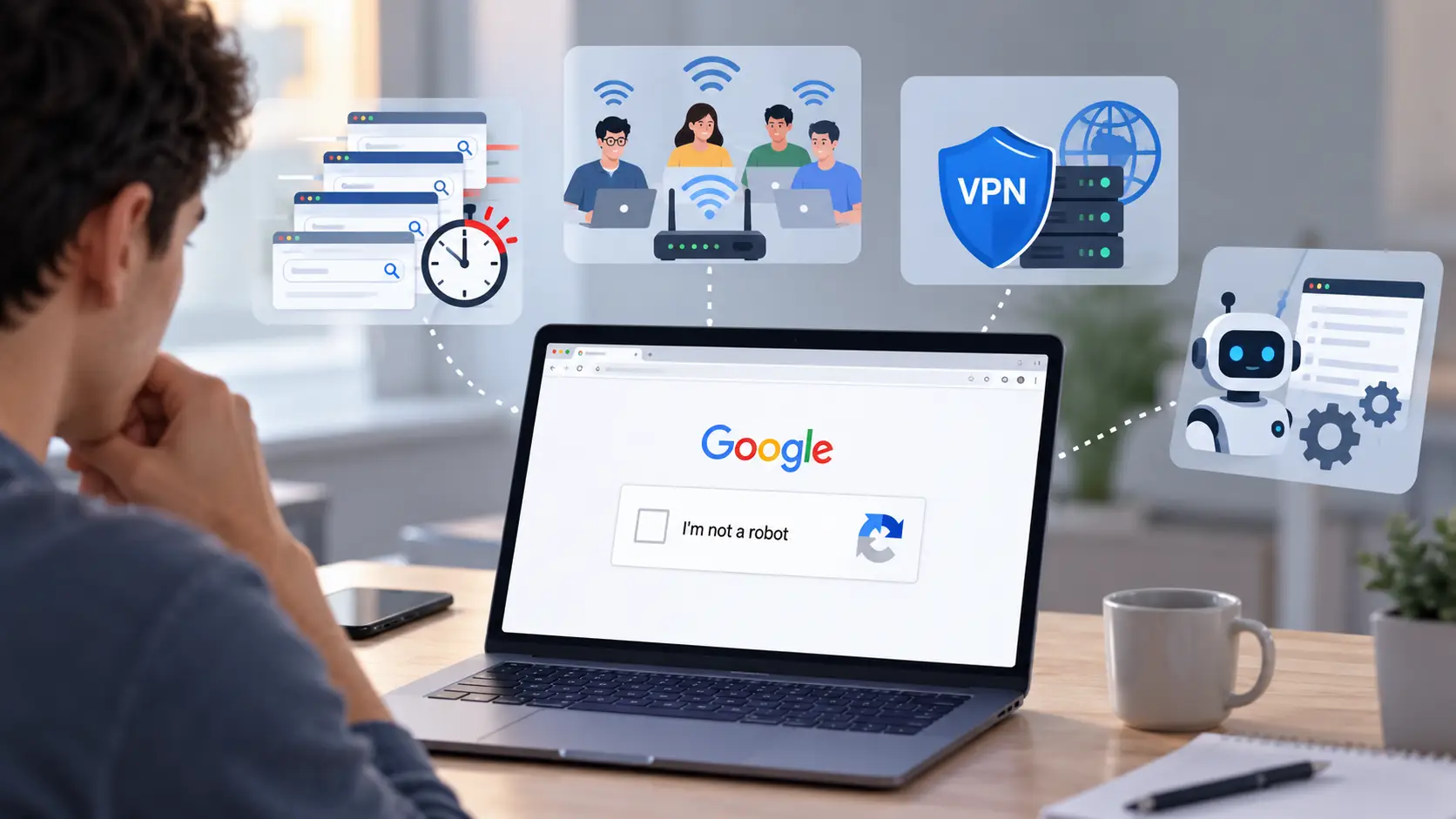
Trop de recherches en peu de temps
Une raison courante d’un CAPTCHA Google est un nombre élevé de recherches en peu de temps. Google peut considérer les requêtes rapides ou répétées comme un trafic inhabituel, surtout lorsque de nombreuses recherches sont envoyées les unes après les autres. Google ne publie pas un nombre fixe de recherches qui déclenchera toujours un CAPTCHA, il n’y a donc pas de limite simple comme « 100 recherches par heure ». Le déclencheur peut dépendre du trafic et du réseau impliqué.
Par exemple, imaginez que vous faites une recherche de mots-clés et que vous vérifiez manuellement des centaines de mots. Vous ouvrez Google, recherchez une phrase, vérifiez les résultats, puis en cherchez immédiatement une autre. Après de nombreuses recherches répétées, Google peut afficher un test « Je ne suis pas un robot ». Cela ne signifie pas nécessairement que vous utilisez un bot. Cela peut simplement signifier que le schéma des requêtes semble inhabituel pour les systèmes de Google.
Un rafraîchissement répété peut créer un schéma similaire. Vous pouvez rechercher le même mot-clé plusieurs fois, rafraîchir les résultats ou ouvrir de nombreuses pages Google Search en peu de temps. Chaque action ajoute une nouvelle demande. Une tâche de recherche normale peut donc ressembler moins à une navigation informelle lorsqu’elle est répétée à grande vitesse.
Si CAPTCHA apparaît après une longue période de recherche de mots-clés mais apparaît rarement lors des recherches quotidiennes normales, la fréquence des recherches est un bon point de départ pour votre dépannage.
Votre adresse IP est partagée avec d’autres utilisateurs
Parfois, le problème ne vient pas du tout de votre ordinateur. Votre adresse IP publique peut aussi être utilisée par d’autres personnes. C’est courant sur les réseaux de bureaux, les écoles, le Wi-Fi public et certains services internet. Google détecte le trafic provenant du même réseau ou IP, mais il peut ne pas être capable de savoir quelle personne ou appareil a envoyé chaque requête.
Par exemple, supposons que dix personnes dans un bureau recherchent Google en même temps. Une personne peut effectuer des recherches normales, tandis qu’une autre utilise un outil qui envoie de nombreuses requêtes automatisées. Google peut détecter une grande quantité de trafic provenant du même réseau. En conséquence, la personne effectuant des recherches normales peut aussi voir un CAPTCHA.
La même situation peut se produire à la maison. Un ordinateur portable ne fait que quelques recherches Google, tandis qu’un autre ordinateur ou application sur la même connexion génère beaucoup plus de trafic. Ne regarder que le navigateur devant vous ne révèle peut-être pas l’image complète.
Cela peut expliquer pourquoi Google continue de me demander si je suis un robot même lorsque vos propres recherches semblent normales. Le trafic inhabituel peut provenir d’une autre personne ou d’un appareil partageant votre réseau. En d’autres termes, voir le CAPTCHA ne signifie pas toujours que votre propre activité l’a causé.
Les VPN et proxies peuvent déclencher des vérifications supplémentaires
Un VPN ou un proxy peut aussi faire partie du problème. Le problème clé est souvent le réseau et l’adresse IP derrière la connexion, pas simplement le fait que vous utilisez un VPN. Si beaucoup de personnes utilisent le même VPN ou la même IP de sortie proxy, Google peut détecter un trafic provenant de cette adresse qui semble automatisé ou inhabituel.
Par exemple, vous pouvez vous connecter à un VPN et chercher normalement sur Google, mais le même serveur VPN peut aussi être utilisé par de nombreux autres utilisateurs. Si une partie de ce trafic contient des recherches automatisées, Google peut effectuer des vérifications supplémentaires sur l’IP partagée. Vous pourriez alors voir un reCAPTCHA même si vos propres recherches étaient manuelles.
La qualité du proxy est également importante. Une IP proxy fortement partagée a peut-être déjà transporté une grande quantité de trafic avant que vous ne vous y connectiez. Passer d’un emplacement proxy à un autre en peu de temps peut aussi compliquer le dépannage car votre trafic Google ne provient plus d’une connexion cohérente.
Cela ne signifie pas que chaque VPN ou proxy provoquera un CAPTCHA Google. Un utilisateur peut en naviguer un sans voir aucune vérification. L’important est que l’adresse IP et le trafic derrière la connexion comptent. Si le CAPTCHA commence à apparaître peu après que vous vous soyez connecté à un serveur VPN ou proxy, tester une autre connexion de confiance peut vous aider à voir si le réseau est impliqué.
Les outils automatisés peuvent générer un trafic de type bot
Google peut également afficher un CAPTCHA lorsque le logiciel envoie automatiquement des requêtes de recherche. Cela inclut des robots, des programmes informatiques, des services automatisés, des extracteurs de recherche et des outils qui interrogent régulièrement Google pour vérifier le classement des recherches. Les extensions de navigateur ou d’autres logiciels peuvent également générer des requêtes sans que cela ne soit évident pour l’utilisateur.
Considérez un simple outil de vérification du classement qui vérifie la position d’un site web pour des centaines de mots-clés. Au lieu qu’une personne effectue une recherche à la fois, le logiciel peut envoyer de nombreuses requêtes en peu de temps. Du point de vue de Google, ce trafic peut sembler très différent de la recherche humaine normale.
La partie déroutante est que le trafic automatisé peut continuer pendant que vous naviguez normalement. Par exemple, vous pourriez lire un résultat de recherche pendant qu’un outil SEO vérifie des dizaines de mots-clés en arrière-plan. Vous ne voyez que votre propre activité manuelle, mais le réseau gère les deux types de trafic.
Le même problème peut survenir lorsqu’une extension de navigateur ou une autre application effectue des requêtes répétées en arrière-plan. Si vous êtes sûr de chercher manuellement mais que Google affiche sans cesse un CAPTCHA, il vaut la peine de vérifier quels autres logiciels fonctionnent sur votre ordinateur ou réseau. Dans certains cas, un autre appareil ou application peut être la véritable source du trafic inhabituel.
Que pouvez-vous faire lorsque Google continue d’afficher le CAPTCHA ?
Si vous vous demandez sans cesse pourquoi Google me demande si je suis un robot, commencez par les vérifications les plus simples. Vous n’avez pas besoin de tout changer d’un coup. Une meilleure approche est de ralentir vos recherches, de vérifier le réseau que vous utilisez, puis de chercher un logiciel qui envoie des requêtes en arrière-plan.
Le but est d’isoler la cause. Changez une chose, testez à nouveau Google, et voyez ce qui se passe. C’est bien plus utile que de changer votre navigateur, votre adresse IP, vos extensions et vos cookies en même temps.
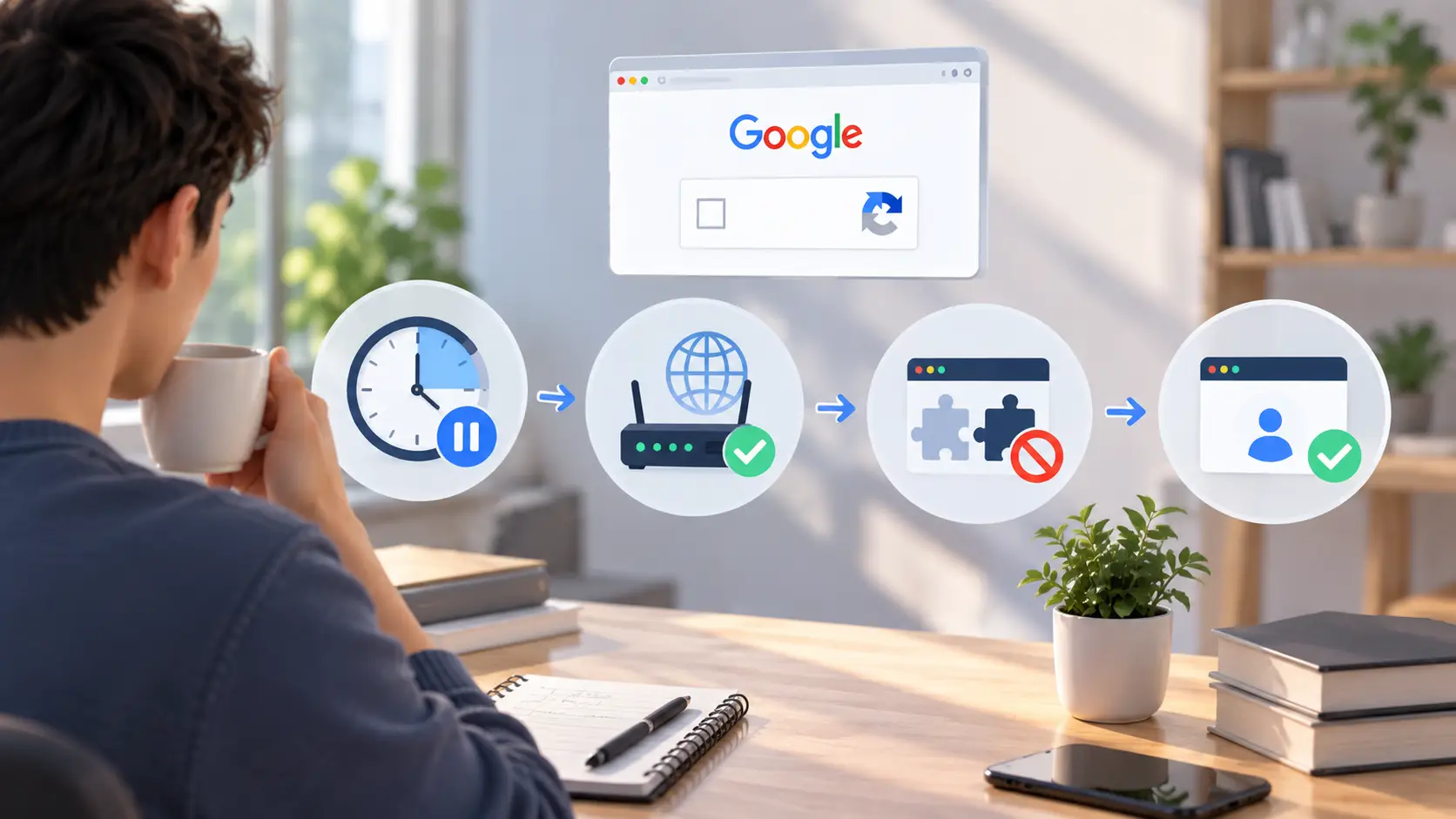
Ralentissez les recherches rapides et répétitives
Si vous effectuez de nombreuses recherches d’affilée, faites une courte pause au lieu de continuer à rafraîchir la page CAPTCHA. Les requêtes rapides et répétées peuvent différencier de l’activité de recherche normale. Google ne publie pas de limite de recherche simple garantissant quand un CAPTCHA apparaîtra, il n’y a donc pas de nombre exact de recherches à suivre.
Par exemple, imaginez que vous consultez 50 résultats de mots-clés pour un nouvel article. Vous recherchez une phrase, ouvrez les résultats, revenez sur Google, puis entrez immédiatement une autre phrase. Si vous répétez ce schéma longtemps, Google peut commencer à afficher un test « Je ne suis pas un robot ». Dans ce cas, ralentir vos recherches et faire des pauses normales est une meilleure première étape que de résoudre sans cesse le même CAPTCHA.
Évitez aussi de rafraîchir la page à répétition lorsque le CAPTCHA apparaît. Si la même vérification revient sans cesse, continuer à envoyer d’autres requêtes pourrait ne pas résoudre le problème sous-jacent. Laissez un peu de temps à la connexion, puis essayez à nouveau une recherche normale.
Faites attention au moment où le problème survient. Si Google fonctionne normalement le matin mais que le CAPTCHA apparaît après une heure d’activité intensive de recherche, ce schéma est une information utile. Cela suggère que la quantité ou la vitesse du trafic peut être plus importante que le navigateur lui-même.
Vérifiez votre adresse IP et votre réseau
La prochaine chose à vérifier est votre réseau. Google peut réagir au trafic provenant du réseau plus large plutôt qu’à votre propre ordinateur. Cela est important si vous utilisez le Wi-Fi de bureau, les réseaux scolaires, le Wi-Fi public ou une autre connexion partagée par de nombreuses personnes. L’activité d’un autre ordinateur ou d’un utilisateur sur le même réseau peut également entraîner un avertissement de trafic inhabituel.
Par exemple, vous pouvez travailler à domicile et voir CAPTCHA sur presque toutes les recherches Google. Vos propres recherches peuvent être normales, mais un autre appareil sur la même connexion pourrait envoyer des requêtes automatisées. Dans ce cas, changer seul les paramètres du navigateur ne résoudra pas le problème.
Un test simple consiste à comparer votre connexion Wi-Fi normale à celle d’un autre réseau de confiance, comme les données mobiles. Faites quelques recherches Google normales sur chaque connexion. Si Google fonctionne normalement sur le second réseau, l’IP ou le réseau d’origine devient un indice important.
Ce test est particulièrement utile sur les réseaux partagés. Si plusieurs personnes dans le même bureau reçoivent le même CAPTCHA Google en même temps, le problème est moins susceptible de se limiter au navigateur d’une seule personne. L’administrateur réseau ou le FAI peut devoir enquêter sur la provenance du trafic inhabituel.
Désactivez les automatisations et extensions inutiles
Si vos recherches sont normales mais que Google CAPTCHA apparaît sans cesse, vérifiez le logiciel qui tourne dans votre navigateur. Les services automatisés, programmes, robots et outils de recherche peuvent générer du trafic sans que vous ayez à faire chaque requête vous-même. Une extension de navigateur peut également faire des requêtes en arrière-plan, même lorsque vous ne faites pas de recherches actives.
Essayez de désactiver les extensions dont vous n’avez pas besoin, surtout celles qui interagissent avec les pages de recherche, collectent des données de recherche, rafraîchissent les pages ou automatisent les actions du navigateur. Puis testez à nouveau Google. Si le CAPTCHA cesse d’apparaître, activez les extensions une à une pour trouver la cause du problème.
Par exemple, vous pouvez avoir un outil de mots-clés ouvert dans un onglet alors que Google est normalement utilisé dans un autre. L’outil peut vérifier les résultats de recherche en arrière-plan. De votre point de vue, vous ne faites que naviguer. Du point de vue de Google, le réseau peut recevoir des requêtes de recherche automatisées supplémentaires.
Ne supposez pas que chaque extension pose problème. Un gestionnaire de mots de passe ou une extension simple pour prendre des notes est très différent d’un outil qui interagit à répétition avec les pages de recherche. Concentrez-vous d’abord sur les logiciels capables de créer des requêtes réseau ou des actions automatisées du navigateur.
Gardez votre session de navigateur cohérente
Une session de navigateur régulière peut aussi faciliter le dépannage. Si vous passez sans cesse d’un navigateur à l’autre, des paramètres VPN, des extensions et des connexions réseau, il devient difficile de savoir ce qui cause le CAPTCHA de Google.
Par exemple, commencez par une fenêtre de navigateur normale et votre réseau habituel. Faites quelques recherches ordinaires sans automatisation en arrière-plan. Si le CAPTCHA n’apparaît pas, réajoutez vos outils habituels un par un. Cela vous donne un moyen beaucoup plus clair de trouver la source.
Essayez de garder le test simple. Utilisez le même navigateur, le même réseau normal et les mêmes réglages de base pendant le test. Si tout fonctionne, introduisez un changement. Vous pouvez activer d’abord une extension, puis retester. Plus tard, vous pourriez vous connecter à votre VPN habituel et refaire le test.
Vous devriez aussi éviter de faire beaucoup de modifications en même temps. Si vous modifiez l’IP, le navigateur, les extensions, les cookies et le comportement de recherche ensemble, vous pouvez résoudre le problème sans savoir pourquoi il s’est produit. Une vérification étape par étape vous donne une meilleure réponse et facilite la gestion du même problème de CAPTCHA Google si cela se reproduit.
Et si Google CAPTCHA continuait d’apparaître ?
Si vous avez déjà ralenti vos recherches et vérifié les paramètres réseau de base, mais que Google CAPTCHA apparaît toujours, le problème devra peut-être être examiné de plus près. À ce stade, concentrez-vous sur votre navigateur, votre connexion et d’autres logiciels qui tournent sur l’appareil.
Il n’est pas nécessaire de répéter les mêmes correctifs encore et encore. Utilisez plutôt des comparaisons simples. Testez un navigateur contre un autre, un réseau contre un autre, et la navigation normale contre la navigation avec vos outils habituels activés. Ces comparaisons peuvent aider à déterminer où le problème commence.
Effacer les cookies Google et les données du site
Les données anciennes ou endommagées du site peuvent parfois causer des problèmes de navigateur. Effacer les cookies Google et les données du site donne au site un nouveau départ dans votre navigateur. Dans Chrome, vous pouvez supprimer les cookies d’un site spécifique au lieu de supprimer toutes les données de navigation. C’est utile car effacer tous les cookies peut vous déconnecter de nombreux sites web.
Par exemple, supposons que le CAPTCHA de Google revienne sans cesse dans Chrome, mais que Google Search fonctionne normalement sur un autre navigateur sur le même ordinateur. Cela pointe davantage vers un problème au niveau du navigateur qu’un problème avec l’ensemble du réseau. Vous pouvez effacer les données stockées du site pour Google, rouvrir la page et tester à nouveau quelques recherches normales.
Avant de tout effacer, rappelez-vous que les cookies vous permettent également de vous connecter et de stocker vos préférences du site. Les supprimer peut nécessiter de vous reconnecter. C’est pourquoi ne supprimer que les données pertinentes du site Google peut être un premier test plus pratique que de supprimer toutes les données du navigateur.
Gardez à l’esprit que supprimer les cookies est une étape de dépannage, pas une correction garantie CAPTCHA. Si le trafic inhabituel provient de votre adresse IP ou d’une autre application, supprimer les cookies ne résoudra pas cette source de trafic.
Mettez à jour votre navigateur et vérifiez les extensions
Un navigateur obsolète ou une extension problématique peut également compliquer le dépannage. Chrome vérifie normalement les mises à jour automatiquement, et le fait de rester à jour vous donne les dernières corrections de sécurité et améliorations du navigateur.
Ensuite, regardez vos extensions. Désactivez les extensions qui interagissent avec Google Search, collectez les résultats de recherche, rafraîchez les pages ou automatisez les actions du navigateur. Vous n’êtes pas obligé de tout supprimer d’un coup. Désactivez une extension probable, redémarrez le navigateur et testez à nouveau Google.
Par exemple, si le problème du CAPTCHA de Google a commencé peu après l’installation d’une nouvelle extension SEO, désactivez d’abord cette extension. Si les recherches normales recommencent à fonctionner, vous avez un indice utile. Si rien ne change, continuez à vérifier les autres extensions au lieu de supposer que la première est la cause du problème.
Vous pouvez aussi comparer la même recherche Google dans un autre navigateur mis à jour. Si le problème apparaît sur plusieurs navigateurs, la cause peut être en dehors du navigateur lui-même. Si cela ne se produit que dans un seul navigateur, ses extensions, ses cookies ou ses paramètres méritent d’être examinés de plus près.
Tester un autre réseau ou connexion
Si le navigateur semble normal, testez un autre réseau. C’est l’un des moyens les plus simples de savoir si le CAPTCHA Google répété peut être connecté à votre adresse IP ou réseau actuel.
Par exemple, déconnectez votre ordinateur portable du Wi-Fi du bureau et utilisez un point d’accès mobile fiable pour quelques recherches normales. Si le CAPTCHA apparaît constamment sur le réseau du bureau mais pas sur la connexion mobile, le réseau partagé mérite plus d’attention. Un autre utilisateur, appareil ou service sur ce réseau pourrait générer un trafic inhabituel.
Ce test peut aussi aider à expliquer pourquoi Google continue de me demander si je suis un robot sur une connexion mais pas sur une autre. Si le même appareil et navigateur fonctionnent normalement après le changement de réseau, le réseau d’origine ou l’IP partagée devient un indice important.
Cependant, changer de réseau doit servir de test de dépannage, et non de faire tourner les adresses IP à chaque apparition du CAPTCHA. Des changements fréquents de connexion peuvent rendre plus difficile la compréhension de la cause réelle du problème.
Vérifiez les demandes automatisées provenant d’autres applications
La source des invites CAPTCHA répétées peut ne pas être le navigateur que vous regardez. Une autre application sur votre ordinateur ou un autre appareil sur le réseau pourrait envoyer des requêtes automatisées.
Pensez à ce qui tourne en arrière-plan. Les vérificateurs de classement SEO, les logiciels de scraping, les outils d’automatisation du navigateur , les scripts et certaines extensions peuvent envoyer de nombreuses requêtes sans que vous ayez à taper vous-même chaque recherche Google.
Par exemple, un marketeur peut fermer un onglet de recherche de mots-clés mais laisser une application de vérification de classement en fonctionnement. Les recherches manuelles Google semblent toujours normales de leur côté, pourtant la même connexion peut aussi envoyer des requêtes automatisées en arrière-plan. Arrêter cette application et tester à nouveau Google peut aider à séparer la navigation normale du trafic automatisé.
Si le problème touche plusieurs appareils, vérifiez également le réseau plus large. Un ordinateur de bureau, un serveur ou un autre appareil connecté peut générer du trafic même lorsque l’ordinateur portable que vous utilisez semble tout à fait normal.
Si vous vous demandez encore pourquoi Google continue de me demander si je suis un robot, ne vous concentrez pas uniquement sur le passage du prochain CAPTCHA. Cherchez la source du trafic inhabituel. Une fois que vous savez si le problème vient de votre comportement de recherche, de votre adresse IP, de votre réseau, de votre navigateur ou d’une autre application, vous pouvez adopter une approche plus ciblée.
Comment DICloak peut-il aider à gérer plusieurs comptes Google ?
Les étapes ci-dessus peuvent aider lorsque le CAPTCHA Google apparaît sans cesse lors des recherches normales. Mais gérer plusieurs comptes Google crée un autre défi. Les cookies, les sessions de connexion, les paramètres du navigateur et les connexions réseau peuvent facilement se mélanger lorsque chaque compte est ouvert dans le même navigateur.
Le navigateur DICloak Antidetect attribue à chaque compte son propre profil de navigateur. Cela ne garantit pas que le CAPTCHA de Google disparaisse. Google peut toujours demander une vérification lorsqu’il détecte un trafic inhabituel. Le principal avantage est une configuration plus propre où les utilisateurs peuvent garder différents environnements de compte séparés et plus faciles à gérer.
Gardez chaque compte Google dans un profil séparé
Au lieu d’ouvrir plusieurs comptes Google dans différents onglets du même navigateur, les utilisateurs peuvent créer un profil DICloak dédié pour chaque compte. Chaque profil fonctionne comme un profil de navigateur distinct avec ses propres paramètres et données stockées.
Par exemple, une équipe marketing peut gérer des comptes Google pour cinq clients différents. Le client A peut utiliser le profil A, tandis que le client B utilise le profil B. Les membres de l’équipe n’ont pas besoin de se déconnecter sans cesse d’un compte client ni de se connecter à un autre dans la même fenêtre de navigateur.
Cela facilite également l’organisation du travail quotidien. Un utilisateur peut nommer et regrouper des profils en fonction du client, du projet ou de la tâche. Quand vient le moment de travailler sur un compte, l’utilisateur ouvre le profil correspondant au lieu d’essayer de se souvenir à quel compte appartient à quelle session de navigateur.

Gardez les cookies et les sessions de connexion isolés
Les cookies sont une partie importante d’une session de connexion Google. Un navigateur classique stocke les cookies et autres données du site dans le même profil de navigateur. Lorsque plusieurs comptes sont gérés dans cet environnement, les utilisateurs peuvent devoir changer de compte ou vérifier à plusieurs reprises quelle session est active.
DICloak stocke séparément les cookies, le cache et le stockage web pour chaque profil. Cela signifie que l’activité dans un profil n’utilise pas les cookies stockés dans un autre profil.
Considérez une petite agence où une personne gère plusieurs comptes clients. Une fois que le bon compte Google est connecté à chaque profil, la personne peut y revenir pour un travail ultérieur. Cela réduit le mélange accidentel des sessions et facilite la séparation du travail de chaque client.
Gardez les paramètres réseau cohérents dans chaque profil
Les changements de réseau peuvent rendre la gestion des comptes plus déroutante. Par exemple, un compte peut être ouvert depuis un réseau le matin et une connexion très différente plus tard dans la journée. Lorsque plusieurs comptes sont impliqués, il devient plus difficile pour l’équipe de suivre quelle connexion est utilisée pour chacun.
DICloak permet aux utilisateurs de configurer un proxy pour un profil individuel. Cela permet de garder une configuration réseau planifiée liée au même profil de navigateur. Si un proxy est nécessaire pour un flux de travail professionnel légitime, une connexion stable est généralement plus facile à gérer que de changer constamment le proxy ou la localisation.
Un proxy n’empêche pas seul le CAPTCHA de Google. Comme expliqué précédemment, une IP proxy partagée ou très utilisée peut en réalité entraîner une vérification accrue. Les utilisateurs doivent choisir des services réseau fiables et éviter d’envoyer des requêtes rapides ou automatisées simplement parce que chaque compte possède son propre profil.

Gérer plusieurs comptes Google avec DICloak
La véritable valeur de DICloak devient plus évidente lorsque plusieurs personnes doivent travailler avec plusieurs comptes Google. Au lieu de conserver les informations de compte dans des navigateurs séparés ou de se transmettre les identifiants, une équipe peut organiser les comptes via des profils dédiés.
Par exemple, une agence pourrait créer 20 profils pour 20 comptes clients et les placer dans des groupes de profils. L’administrateur peut alors attribuer des profils aux membres de l’équipe en fonction de leur travail. Si une autre personne doit reprendre un compte client, le profil existant peut être partagé sans reconstruire le profil navigateur depuis le début.
DICloak propose également des rôles d’équipe, le partage de profils, des groupes de profils, des groupes de membres et des journaux d’opérations pour des flux de travail plus larges. Ces outils aident les équipes à déterminer qui peut travailler avec chaque profil et à garder la gestion des comptes organisée à mesure que le nombre de comptes augmente.
Pour les équipes qui demandent pourquoi Google me demande sans cesse si je suis un robot, cette distinction compte. DICloak n’est pas un outil de contournement CAPTCHA. Son rôle est de garder plusieurs environnements de comptes Google séparés et organisés. Un comportement de recherche normal, des réglages réseau fiables et l’évitement du trafic automatisé inutile restent importants pour réduire les contrôles répétés de CAPTCHA Google.

FAQ sur Google qui ne cesse de demander si je suis un robot
Q1 : Pourquoi Google demande-t-il sans cesse si je suis un robot alors que ce n’est pas le cas ?
Si Google continue de me demander si je suis un robot, cela signifie généralement que Google a détecté un trafic qui semble inhabituel ou automatisé. Les recherches rapides, une adresse IP partagée, le trafic VPN ou proxy, et des logiciels automatisés peuvent tous contribuer à des contrôles CAPTCHA répétés. Cela ne signifie pas automatiquement que Google pense que vous êtes en réalité un bot.
Q2 : Pourquoi Google demande-t-il sans cesse si je suis un robot à chaque recherche ?
Si Google continue de me demander si je suis un robot à chaque recherche, vérifiez si votre réseau envoie un grand nombre de requêtes. Cela peut arriver sur le Wi-Fi partagé, les réseaux de bureau, les serveurs VPN ou les connexions proxy. Un logiciel ou un autre appareil utilisant le même réseau peut aussi générer des requêtes automatisées.
Q3 : Comment puis-je empêcher Google de me demander si je suis un robot ?
Pour réduire les contrôles répétés de CAPTCHA de Google « Je ne suis pas un robot », ralentissez les recherches répétitives et vérifiez d’abord votre réseau. Vous pouvez aussi désactiver des automatisations ou extensions de navigateur inutiles, mettre à jour votre navigateur et tester un autre réseau de confiance. La bonne solution dépend de ce qui cause ce trafic inhabituel.
Q4 : Pourquoi Google demande-t-il sans cesse si je suis un robot quand j’utilise un VPN ou un proxy ?
Un VPN ou un proxy peut utiliser une adresse IP partagée par de nombreux utilisateurs. Si Google détecte une grande quantité de trafic inhabituel ou automatisé provenant de cette IP, cela peut nécessiter une vérification supplémentaire. C’est pourquoi Google peut continuer à vous demander si vous êtes un robot même lorsque votre propre activité de navigation est normale.
Q5 : DICloak peut-il empêcher Google de me demander si je suis un robot ?
DICloak n’est pas conçu pour contourner le CAPTCHA de Google. Il aide les utilisateurs à gérer plusieurs comptes Google dans des profils navigateur séparés, avec des cookies, des sessions et des paramètres réseau isolés. Si Google continue de me demander si je suis un robot, les utilisateurs devraient quand même vérifier leur comportement de recherche, leur adresse IP, leur réseau et leur trafic automatisé pour en trouver la véritable cause.
 Outils gratuits
 Extension de cookie
 Générateur UA
 Générateur d'adresse MAC
 Générateur d'IP
 Liste des adresses IP
 Générateur de code 2FA
 Horloge mondiale
 Vérification Anonyme
 WebRTC Leak Test
 Générateur UUID
 Vérificateur de proxy
 Vérificateur d'annonces FB
 Extraction de données web par IA
 Outils SMM gratuits
 Vérificateur d'ombre bannissement Twitter
 Générateur UTM
 Générateur de noms d'utilisateur
 Generateur de hashtags IA
 Générateur de titre LinkedIn
 Redimensionneur d’images sociales