¿Por qué Google sigue preguntando si soy un robot?
Si te preguntas por qué Google sigue preguntando si soy un robot, la respuesta suele ser un tráfico inusual. Google puede detectar actividad inusual en tu ordenador, dirección IP o red incluso cuando buscas manualmente. Un alto número de búsquedas, una dirección IP compartida, una VPN o proxy, o software que envía peticiones repetidas pueden hacer que tu tráfico parezca automatizado.
Esto no siempre significa que haya algo mal con tu cuenta de Google. En muchos casos, el CAPTCHA está conectado al tráfico que Google ve desde tu conexión actual. Entender de dónde viene ese tráfico puede ayudarte a encontrar la causa real en lugar de resolver el mismo CAPTCHA una y otra vez.
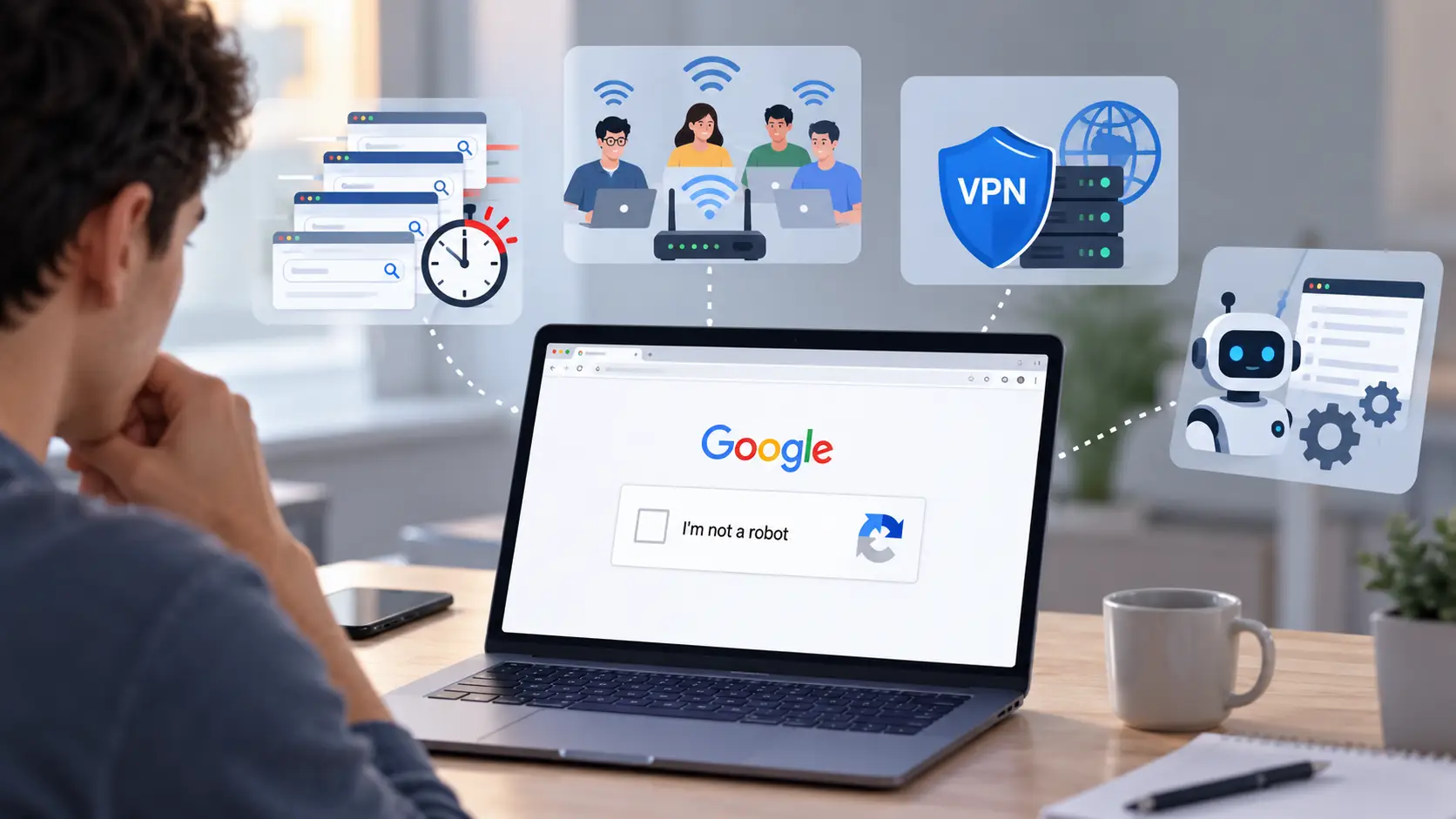
Demasiadas búsquedas en poco tiempo
Una razón común para un CAPTCHA de Google es un gran número de búsquedas en poco tiempo. Google puede tratar las solicitudes rápidas o repetidas como tráfico inusual, especialmente cuando muchas búsquedas se envían una tras otra. Google no publica un número fijo de búsquedas que siempre desencadene un CAPTCHA, por lo que no hay un límite simple como "100 búsquedas por hora". El disparador puede depender del tráfico y la red involucrada.
Por ejemplo, imagina que estás haciendo investigación de palabras clave y revisando cientos de términos de búsqueda manualmente. Abres Google, buscas una frase, compruebas los resultados y buscas inmediatamente otra. Tras muchas búsquedas repetidas, Google puede mostrar una verificación de "No soy un robot". Esto no significa necesariamente que estés usando un bot. Puede simplemente significar que el patrón de peticiones parece inusual para los sistemas de Google.
Actualizar repetidamente puede crear un patrón similar. Puedes buscar la misma palabra clave varias veces, actualizar los resultados o abrir muchas páginas de búsqueda en un corto periodo. Cada acción añade otra petición. Por tanto, una tarea de investigación normal puede empezar a parecer menos una navegación casual cuando se repite a gran velocidad.
Si CAPTCHA aparece tras un largo periodo de investigación de palabras clave pero rara vez aparece durante búsquedas diarias normales, la frecuencia de búsqueda es un buen punto de partida para la solución de problemas.
Tu dirección IP se comparte con otros usuarios
A veces el problema no es tu ordenador en absoluto. Tu dirección IP pública también puede ser utilizada por otras personas. Esto es común en redes de oficinas, colegios, Wi-Fi público y algunos servicios de internet. Google detecta el tráfico que viene de la misma red o IP, pero puede que no sea capaz de saber qué persona o dispositivo envió cada solicitud.
Por ejemplo, supongamos que diez personas en una oficina buscan en Google al mismo tiempo. Una persona puede estar haciendo búsquedas normales, mientras que otra utiliza una herramienta que envía muchas solicitudes automáticas. Google puede detectar una gran cantidad de tráfico proveniente de la misma red. Como resultado, la persona que realiza búsquedas normales también puede ver un CAPTCHA.
La misma situación puede ocurrir en casa. Un portátil puede estar haciendo solo unas pocas búsquedas en Google, mientras que otro ordenador o aplicación en la misma conexión genera mucho más tráfico. Mirar solo el navegador que tienes delante puede no revelar la imagen completa.
Esto puede explicar por qué Google sigue preguntando si soy un robot incluso cuando tus propias búsquedas parecen normales. El tráfico inusual puede provenir de otra persona o dispositivo que comparte tu red. En otras palabras, ver el CAPTCHA no siempre significa que tu propia actividad lo haya causado.
Las VPN y proxies pueden activar verificaciones adicionales
Una VPN o proxy también puede ser parte del problema. El problema clave suele ser la red y la dirección IP detrás de la conexión, no simplemente el hecho de que estés usando una VPN. Si muchas personas usan la misma VPN o la misma IP de salida proxy, Google puede ver tráfico desde esa dirección que parece automatizado o inusual.
Por ejemplo, puedes conectarte a una VPN y buscar en Google normalmente, pero el mismo servidor VPN también puede ser utilizado por muchos otros usuarios. Si parte de ese tráfico contiene búsquedas automáticas, Google puede poner comprobaciones adicionales sobre la IP compartida. Entonces podrías ver un reCAPTCHA aunque tus propias búsquedas fueran manuales.
La calidad del proxy también importa. Una IP proxy muy compartida puede haber transportado ya una gran cantidad de tráfico antes de que te conectes a ella. Cambiar entre varias ubicaciones de proxy en poco tiempo también puede dificultar la solución de problemas porque tu tráfico de Google ya no proviene de una conexión constante.
Esto no significa que todas las VPN o proxy provoquen un CAPTCHA de Google. Un usuario puede navegar por uno sin ver ninguna verificación. Lo importante es que la dirección IP y el tráfico detrás de la conexión importan. Si el CAPTCHA empieza a aparecer poco después de conectarte a un servidor o proxy VPN en particular, probar otra conexión confiable puede ayudarte a ver si la red está implicada.
Las herramientas automatizadas pueden generar tráfico similar al de bots
Google también puede mostrar un CAPTCHA cuando el software envía solicitudes de búsqueda automáticamente. Esto incluye robots, programas informáticos, servicios automatizados, rastreadores de búsqueda y herramientas que consultan repetidamente Google para comprobar el posicionamiento en las búsquedas. Las extensiones de navegador u otro software también pueden generar solicitudes sin que el usuario lo haga evidente.
Consideremos una sencilla herramienta de comprobación de posicionamiento que verifica la posición de un sitio web para cientos de palabras clave. En lugar de que una persona haga una búsqueda a la vez, el software puede enviar muchas solicitudes en poco tiempo. Desde el punto de vista de Google, ese tráfico puede parecer muy diferente a la búsqueda humana normal.
La parte confusa es que el tráfico automatizado puede continuar mientras navegas con normalidad. Por ejemplo, podrías estar leyendo un resultado de búsqueda mientras una herramienta SEO revisa decenas de palabras clave en segundo plano. Solo ves tu propia actividad manual, pero la red gestiona ambos tipos de tráfico.
El mismo problema puede ocurrir cuando una extensión del navegador u otra aplicación realiza solicitudes repetidas en segundo plano. Si estás seguro de que buscas manualmente pero Google sigue mostrando un CAPTCHA, merece la pena comprobar qué otro software está ejecutándose en tu ordenador o red. En algunos casos, otro dispositivo o aplicación puede ser la fuente real del tráfico inusual.
¿Qué puedes hacer cuando Google sigue mostrando CAPTCHA?
Si sigues preguntándote por qué Google sigue preguntando si soy un robot, empieza primero por las comprobaciones más sencillas. No necesitas cambiarlo todo de golpe. Un enfoque mejor es ralentizar tus búsquedas, comprobar la red que usas y luego buscar software que pueda estar enviando peticiones en segundo plano.
El objetivo es aislar la causa. Cambia una cosa, prueba Google de nuevo y ve qué pasa. Esto es mucho más útil que cambiar tu navegador, dirección IP, extensiones y cookies al mismo tiempo.
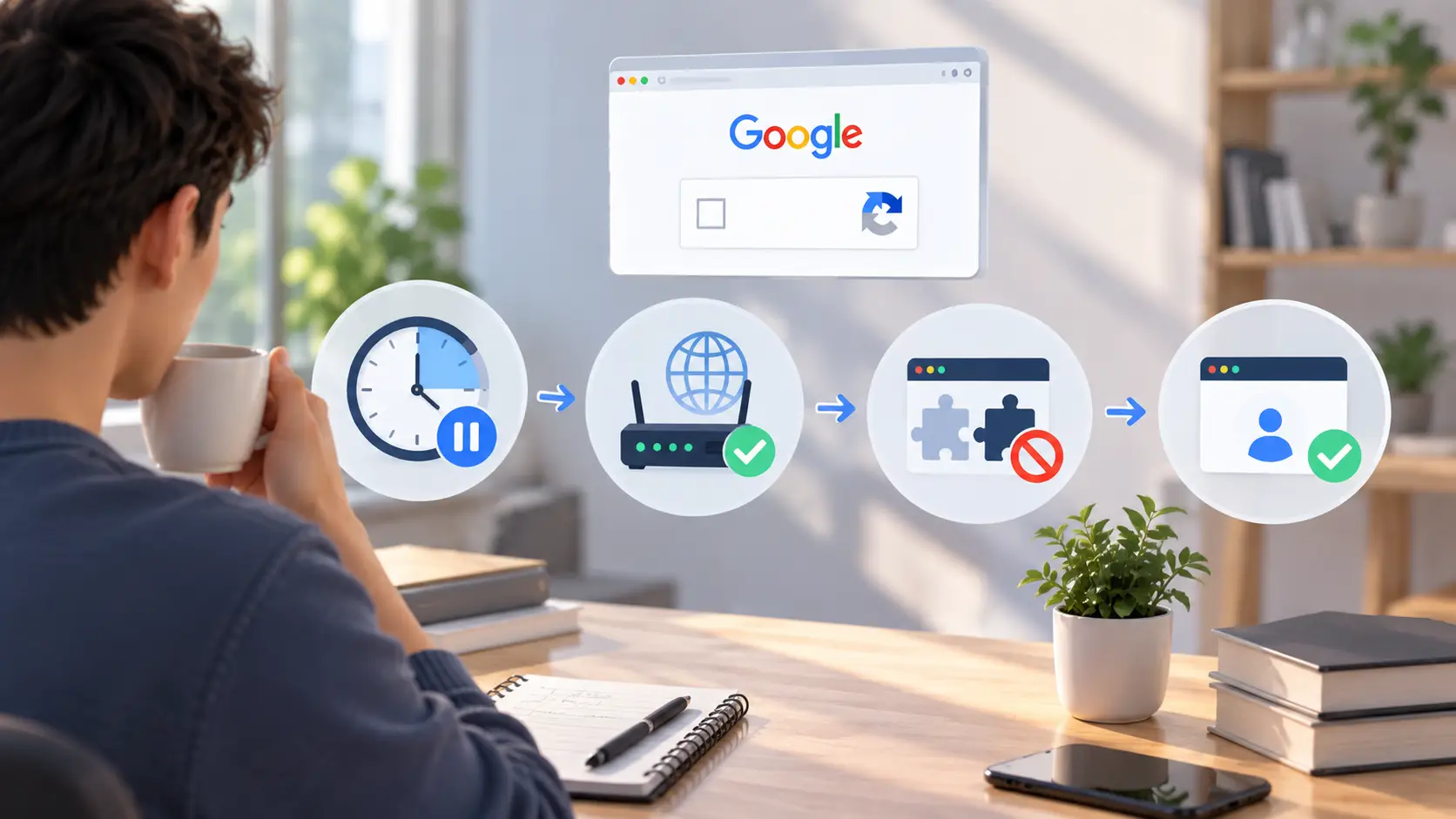
Ralentiza búsquedas rápidas y repetitivas
Si haces muchas búsquedas seguidas, haz una breve pausa en lugar de seguir actualizando la página de CAPTCHA. Las solicitudes rápidas y repetidas pueden parecer diferentes a la actividad normal de búsqueda. Google no publica un límite de búsqueda simple que garantice cuándo aparecerá un CAPTCHA, por lo que no hay un número exacto de búsquedas bajo las que debes mantenerte.
Por ejemplo, imagina que estás revisando 50 resultados de palabras clave para un artículo nuevo. Buscas una frase, abres los resultados, vuelves a Google y inmediatamente introduces otra frase. Si repites este patrón durante mucho tiempo, Google puede empezar a mostrar una comprobación de "No soy un robot". En este caso, ralentizar tus búsquedas y hacer pausas normales es un primer paso mejor que resolver repetidamente el mismo CAPTCHA.
También evita actualizar la página repetidamente cuando aparezca el CAPTCHA. Si la misma verificación sigue dapareciendo, seguir enviando más solicitudes puede no resolver el problema subyacente. Dale tiempo a la conexión y luego intenta una búsqueda normal de nuevo.
Presta atención a cuándo ocurre el problema. Si Google funciona normalmente por la mañana pero el CAPTCHA empieza a aparecer tras una hora de búsqueda intensa, ese patrón es información útil. Sugiere que la cantidad o velocidad del tráfico puede ser más importante que el propio navegador.
Comprueba tu dirección IP y red
Lo siguiente que debes comprobar es tu red. Google puede estar reaccionando al tráfico de la red más amplia en lugar de tu propio ordenador. Esto importa si usas Wi-Fi de oficina, redes escolares, Wi-Fi público u otra conexión compartida por muchas personas. La actividad de otro ordenador o usuario en la misma red también puede provocar una alerta de tráfico inusual.
Por ejemplo, puede que estés trabajando desde casa y veas CAPTCHA en casi todas las búsquedas de Google. Tus propias búsquedas pueden ser normales, pero otro dispositivo con la misma conexión podría estar enviando solicitudes automáticas. En ese caso, cambiar solo la configuración del navegador puede no solucionar el problema.
Una prueba sencilla es comparar tu conexión Wi-Fi normal con otra red de confianza, como datos móviles. Haz unas búsquedas normales en Google sobre cada conexión. Si Google funciona normalmente en la segunda red, la IP o red original se convierte en una pista importante.
Esta prueba es especialmente útil en redes compartidas. Si varias personas en la misma oficina reciben el mismo CAPTCHA de Google al mismo tiempo, es menos probable que el problema se limite al navegador de una sola persona. El administrador de red o el proveedor de internet puede necesitar investigar de dónde proviene el tráfico inusual.
Desactivar automatizaciones y extensiones innecesarias
Si tus búsquedas son normales pero el CAPTCHA de Google sigue apareciendo, revisa el software que se ejecuta en tu navegador. Los servicios automatizados, programas, robots y herramientas de búsqueda pueden generar tráfico sin que tengas que hacer cada solicitud tú mismo. Una extensión del navegador también puede hacer peticiones en segundo plano, incluso cuando no estás buscando activamente.
Prueba a desactivar las extensiones que no necesitas, especialmente aquellas que interactúan con páginas de búsqueda, recopilan datos de búsqueda, actualizan páginas o automatizan acciones del navegador. Luego prueba Google de nuevo. Si el CAPTCHA deja de aparecer, activa las extensiones una a una para encontrar la que causa el problema.
Por ejemplo, podrías tener una herramienta de palabras clave abierta en una pestaña mientras usas Google normalmente en otra. La herramienta puede estar comprobando los resultados de búsqueda en segundo plano. Desde tu punto de vista, simplemente estás navegando. Desde el punto de vista de Google, la red puede estar recibiendo solicitudes de búsqueda automatizadas adicionales.
No asumas que todas las extensiones son un problema. Un gestor de contraseñas o una extensión simple para tomar notas es muy diferente de una herramienta que interactúa repetidamente con páginas de búsqueda. Céntrate primero en software que puede crear solicitudes de red o acciones automatizadas del navegador.
Mantén la sesión de tu navegador consistente
Una sesión de navegador constante también puede facilitar la resolución de problemas. Si sigues cambiando entre diferentes navegadores, configuraciones de VPN, extensiones y conexiones de red, se vuelve difícil saber qué está causando el CAPTCHA de Google.
Por ejemplo, empieza con una ventana normal del navegador y tu red habitual. Haz unas búsquedas normales sin que la automatización se ejecute en segundo plano. Si el CAPTCHA no aparece, vuelve a añadir tus herramientas habituales una a una. Esto te da una forma mucho más clara de encontrar la fuente.
Intenta mantener la prueba sencilla. Usa el mismo navegador, la misma red normal y los mismos ajustes básicos mientras pruebas. Si todo funciona, introduce un cambio. Podrías activar primero una extensión y luego volver a probar. Más tarde, podrías conectarte a tu VPN habitual y repetir la prueba.
También deberías evitar hacer muchos cambios a la vez. Si cambias la IP, el navegador, las extensiones, las cookies y el comportamiento de búsqueda juntos, puedes solucionar el problema sin saber por qué ocurrió. Una comprobación paso a paso te da una mejor respuesta y facilita que el mismo problema de Google CAPTCHA sea más fácil de manejar si vuelve a ocurrir.
¿Y si el CAPTCHA de Google sigue apareciendo?
Si ya has ralentizado tus búsquedas y revisado la configuración básica de red, pero el CAPTCHA de Google sigue apareciendo, el problema puede necesitar un análisis más detallado. En este punto, céntrate en tu navegador, la conexión y el resto del software que se ejecuta en el dispositivo.
No es necesario repetir las mismas correcciones una y otra vez. En su lugar, utiliza comparaciones sencillas. Prueba un navegador contra otro, una red contra otro, y la navegación normal frente a la navegación con tus herramientas habituales activadas. Estas comparaciones pueden ayudar a acotar dónde empieza el problema.
Borrar las cookies de Google y los datos del sitio
Los datos antiguos o dañados del sitio pueden a veces causar problemas en el navegador. Borrar las cookies de Google y los datos del sitio da al sitio un nuevo comienzo en tu navegador. En Chrome, puedes eliminar las cookies de un sitio específico en lugar de borrar todos los datos de navegación. Esto es útil porque borrar todas las cookies puede desconectarte de muchos sitios web.
Por ejemplo, supongamos que el CAPTCHA de Google sigue devolviendo en Chrome, pero Google Search funciona normalmente en otro navegador en el mismo ordenador. Eso apunta más a un problema a nivel de navegador que a toda la red. Puedes borrar los datos almacenados del sitio para Google, reabrir la página y probar algunas búsquedas normales de nuevo.
Antes de borrar todo, recuerda que las cookies también te mantienen conectado y almacenan las preferencias del sitio. Eliminarlas puede requerir que vuelvas a iniciar sesión. Por eso, borrar solo los datos relevantes del sitio de Google puede ser una prueba inicial más práctica que eliminar todos los datos del navegador.
Ten en cuenta que borrar cookies es un paso de solución de problemas, no una solución garantizada por CAPTCHA. Si el tráfico inusual proviene de tu dirección IP u otra aplicación, eliminar cookies no resolverá esa fuente de tráfico.
Actualiza tu navegador y comprueba las extensiones
Un navegador desactualizado o una extensión problemática también pueden dificultar la resolución de problemas. Chrome normalmente comprueba las actualizaciones automáticamente, y mantenerlo actualizado te ofrece las últimas correcciones de seguridad y mejoras en el navegador.
A continuación, revisa tus extensiones. Desactiva las extensiones que interactúen con Google Search, recoge resultados de búsqueda, actualiza páginas o automatiza acciones del navegador. No tienes que eliminar todo de golpe. Desactiva una extensión probable, reinicia el navegador y prueba Google de nuevo.
Por ejemplo, si el problema del CAPTCHA de Google empezó poco después de instalar una nueva extensión SEO, desactiva esa extensión primero. Si las búsquedas normales vuelven a funcionar, tienes una pista útil. Si no cambia nada, sigue revisando otras extensiones en lugar de asumir que la primera causó el problema.
También puedes comparar la misma búsqueda de Google en otro navegador actualizado. Si el problema aparece en varios navegadores, la causa puede estar fuera del propio navegador. Si solo ocurre en un navegador, sus extensiones, cookies o ajustes merecen un análisis más detallado.
Prueba otra red o conexión
Si el navegador parece normal, prueba una red diferente. Esta es una de las formas más sencillas de saber si el CAPTCHA repetido de Google puede estar conectado a tu dirección IP o red actual.
Por ejemplo, desconecta tu portátil del Wi-Fi de la oficina y usa un punto de acceso móvil de confianza para unas búsquedas normales. Si CAPTCHA aparece constantemente en la red de la oficina pero no en la conexión móvil, la red compartida merece más atención. Otro usuario, dispositivo o servicio en esa red podría estar generando tráfico inusual.
Esta prueba también puede ayudar a explicar por qué Google sigue preguntando si soy un robot en una conexión pero no en otra. Si el mismo dispositivo y navegador funcionan normalmente después de que la red cambia, la red original o la IP compartida se convierte en una pista importante.
Sin embargo, cambiar de red debería usarse como prueba de diagnóstico, no como una forma de rotar repetidamente direcciones IP cada vez que aparece CAPTCHA. Los cambios frecuentes en la conexión pueden dificultar entender qué está causando realmente el problema.
Comprobar si hay solicitudes automáticas de otras aplicaciones
La fuente de las repetidas indicaciones CAPTCHA puede no ser el navegador que estás mirando. Otra aplicación en tu ordenador u otro dispositivo en la red podría estar enviando solicitudes automáticas.
Piensa en lo que se ejecuta en segundo plano. Los comprobadores de posicionamiento SEO, el software de scraping, las herramientas de automatización del navegador , los scripts y algunas extensiones pueden enviar muchas solicitudes sin que tengas que escribir cada búsqueda en Google tú mismo.
Por ejemplo, un profesional del marketing puede cerrar una pestaña de investigación de palabras clave pero dejar una aplicación de comprobación de posicionamiento abierta. Las búsquedas manuales en Google siguen pareciendo normales desde su lado, pero la misma conexión también puede estar enviando solicitudes automáticas en segundo plano. Detener esa aplicación y probar Google de nuevo puede ayudar a separar la navegación normal del tráfico automatizado.
Si el problema afecta a varios dispositivos, revisa también la red en general. Un ordenador de sobremesa, un servidor u otro dispositivo conectado puede estar generando tráfico incluso cuando el portátil que usas parece completamente normal.
Si aún te preguntas por qué Google sigue preguntando si soy un robot, no te centres solo en pasar el siguiente CAPTCHA. Busca la fuente del tráfico inusual. Una vez que sepas si el problema viene de tu comportamiento de búsqueda, dirección IP, red, navegador u otra aplicación, puedes adoptar un enfoque más específico.
¿Cómo puede DICloak ayudar a gestionar varias cuentas de Google?
Los pasos anteriores pueden ayudar cuando el CAPTCHA de Google sigue apareciendo durante búsquedas normales. Pero gestionar varias cuentas de Google supone otro desafío. Las cookies, las sesiones de inicio de sesión, la configuración del navegador y las conexiones de red pueden mezclarse fácilmente cuando se abren todas las cuentas en el mismo navegador.
DICloak Antidetect Browser otorga a cada cuenta su propio perfil de navegador. Esto no garantiza que el CAPTCHA de Google desaparezca. Google aún puede solicitar la verificación cuando detecta tráfico inusual. El principal beneficio es una configuración más limpia donde los usuarios pueden mantener separados los diferentes entornos de cuenta y ser más fáciles de gestionar.
Mantén cada cuenta de Google en un perfil separado
En lugar de abrir varias cuentas de Google en diferentes pestañas del mismo navegador, los usuarios pueden crear un Perfil DICloak dedicado para cada cuenta. Cada Perfil funciona como un perfil de navegador separado con sus propias configuraciones y datos almacenados.
Por ejemplo, un equipo de marketing puede gestionar cuentas de Google para cinco clientes diferentes. El Cliente A puede usar el Perfil A, mientras que el Cliente B usa el Perfil B. Los miembros del equipo no necesitan cerrar sesión en una cuenta de cliente ni iniciar sesión en otra en la misma ventana del navegador.
Esto también facilita la organización del trabajo diario. Un usuario puede nombrar y agrupar perfiles según el cliente, proyecto o tarea. Cuando llega el momento de trabajar en una cuenta, el usuario abre el perfil correspondiente en lugar de intentar recordar a qué sesión de navegador pertenece la cuenta.

Mantén las cookies y las sesiones de inicio de sesión aisladas
Las cookies son una parte importante de una sesión de inicio de sesión de Google. Un navegador normal almacena cookies y otros datos del sitio dentro del mismo perfil de navegador. Cuando se gestionan varias cuentas en ese entorno, los usuarios pueden necesitar cambiar de cuenta o comprobar repetidamente qué sesión está activa.
DICloak almacena cookies, caché y almacenamiento web por separado para cada Perfil. Esto significa que la actividad en un Perfil no utiliza las cookies almacenadas en otro Perfil.
Considera una pequeña agencia donde una persona gestiona varias cuentas de clientes. Una vez que la cuenta de Google correcta inicia sesión en cada perfil, la persona puede volver a ese perfil para trabajar más adelante. Esto reduce la mezcla accidental de sesiones y facilita mantener el trabajo de cada cliente separado.
Mantén la configuración de red consistente dentro de cada perfil
Los cambios en la red pueden hacer que la gestión de cuentas sea más confusa. Por ejemplo, una cuenta puede abrirse desde una red por la mañana y una conexión muy diferente más tarde ese mismo día. Cuando hay varias cuentas implicadas, se vuelve más difícil para el equipo rastrear qué conexión se está usando para cada una.
DICloak permite a los usuarios configurar un proxy para un perfil individual. Esto permite mantener una configuración de red planificada vinculada al mismo perfil de navegador. Si se requiere un proxy para un flujo de trabajo empresarial legítimo, una conexión estable suele ser más fácil de gestionar que cambiar constantemente el proxy o la ubicación.
Un proxy no impide por sí solo el CAPTCHA de Google. Como se explicó antes, una IP proxy compartida o muy utilizada puede llevar a más verificaciones. Los usuarios deberían elegir servicios de red fiables y evitar enviar solicitudes rápidas o automatizadas simplemente porque cada cuenta tiene su propio perfil.

Gestionar varias cuentas de Google con DICloak
El verdadero valor de DICloak se hace más evidente cuando varias personas necesitan trabajar con muchas cuentas de Google. En lugar de guardar los datos de la cuenta en navegadores separados o intercambiar información de acceso, un equipo puede organizar las cuentas a través de perfiles dedicados.
Por ejemplo, una agencia podría crear 20 perfiles para 20 cuentas de clientes y colocarlos en grupos de perfiles. El administrador puede entonces asignar perfiles a los miembros del equipo basándose en su trabajo. Si otra persona necesita hacerse cargo de una cuenta de cliente, el perfil existente puede compartirse sin tener que reconstruir el perfil del navegador desde el principio.
DICloak también proporciona roles de equipo, compartición de perfiles, grupos de perfiles, grupos de miembros y registros de operaciones para flujos de trabajo más amplios. Estas herramientas ayudan a los equipos a controlar quién puede trabajar con cada perfil y a mantener la gestión de cuentas organizada a medida que crece el número de cuentas.
Para los equipos que preguntan por qué Google sigue preguntando si soy un robot, esta distinción importa. DICloak no es una herramienta de bypass CAPTCHA. Su función es mantener varios entornos de cuentas de Google separados y organizados. El comportamiento normal de búsqueda, la configuración de red fiable y evitar tráfico automatizado innecesario siguen siendo importantes para reducir las comprobaciones repetidas de CAPTCHA de Google.

Preguntas frecuentes sobre Google que sigue preguntando si soy un robot
P1: ¿Por qué Google sigue preguntando si soy un robot aunque no lo sea?
Si Google sigue preguntando si soy un robot, normalmente significa que Google ha detectado tráfico que parece inusual o automatizado. Las búsquedas rápidas, una dirección IP compartida, tráfico VPN o proxy, y software automatizado pueden contribuir a comprobaciones repetidas de CAPTCHA. No significa automáticamente que Google piense que en realidad eres un bot.
P2: ¿Por qué Google sigue preguntando si soy un robot en cada búsqueda?
Si Google sigue preguntando si soy un robot en cada búsqueda, comprueba si tu red está enviando un gran número de solicitudes. Esto puede ocurrir en Wi-Fi compartido, redes de oficina, servidores VPN o conexiones proxy. El software u otro dispositivo que use la misma red también pueden estar generando solicitudes automáticas.
P3: ¿Cómo evito que Google me pregunte si soy un robot?
Para reducir las repetidas comprobaciones CAPTCHA de Google "No soy un robot ", ralentiza las búsquedas repetitivas y revisa primero tu red. También puedes desactivar automatizaciones o extensiones de navegador innecesarias, actualizar tu navegador y probar otra red de confianza. La solución adecuada depende de qué esté causando ese tráfico inusual.
P4: ¿Por qué Google sigue preguntando si soy un robot cuando uso una VPN o un proxy?
Una VPN o proxy puede usar una dirección IP compartida por muchos usuarios. Si Google detecta una gran cantidad de tráfico inusual o automatizado desde esa IP, puede requerir una verificación adicional. Por eso Google puede seguir preguntando si eres un robot incluso cuando tu propia actividad de navegación es normal.
P5: ¿Puede DICloak impedir que Google me pregunte si soy un robot?
DICloak no está diseñado para saltarse el CAPTCHA de Google. Ayuda a los usuarios a gestionar varias cuentas de Google en perfiles de navegador separados, con cookies, sesiones y configuraciones de red aisladas. Si Google sigue preguntando si soy un robot, los usuarios deberían seguir comprobando su comportamiento de búsqueda, dirección IP, red y tráfico automatizado para encontrar la causa real.
 Herramientas gratuitas
 Complemento de cookies
 Generador UA
 Generador de direcciones MAC
 Generador de IP
 Lista de direcciones IP
 Generador de código 2FA
 Reloj Mundial
 Cheque Anónimo
 WebRTC Leak Test
 Generador UUID
 Verificador de Proxy
 Verificador de anuncios de Facebook
 Raspado web con IA
 Herramientas SMM Gratis
 Verificador de Sombreado de Twitter
 Generador UTM
 Generador de usernames
 Generador de hashtags con IA
 Generador de titulares para LinkedIn
 Redimensionador de imágenes sociales






