Warum fragt Google ständig, ob ich ein Roboter bin?
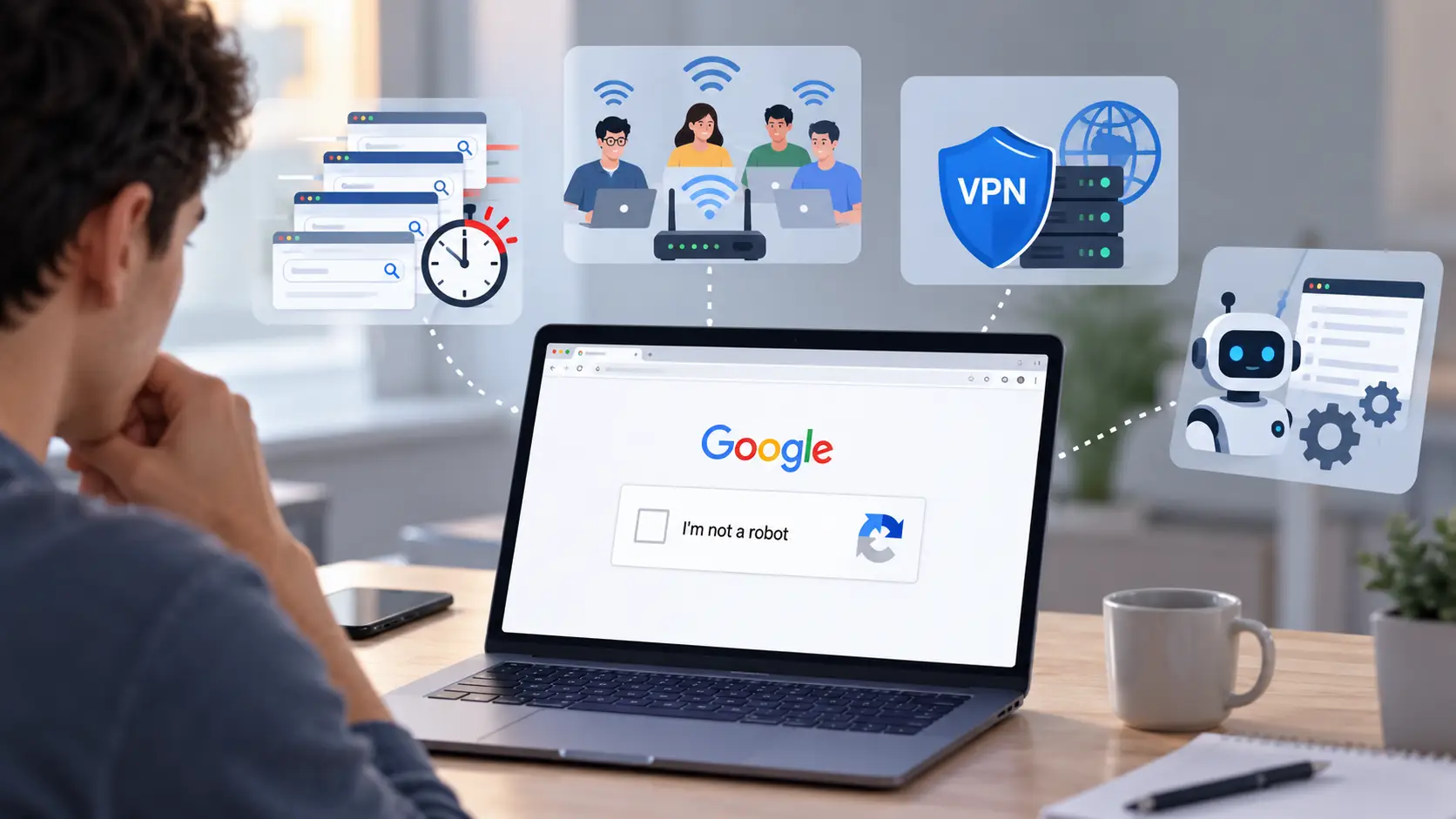
Falls Sie sich fragen, warum Google immer wieder fragt, ob ich ein Roboter bin: Die Antwort läuft meist auf ungewöhnlichen Datenverkehr hinaus. Google kann ungewöhnliche Aktivitäten von Ihrem Computer, Ihrer IP-Adresse oder Ihrem Netzwerk erkennen, selbst wenn Sie manuell suchen. Eine hohe Anzahl von Suchanfragen, eine gemeinsame IP-Adresse, ein VPN oder Proxy oder Software, die wiederholte Anfragen sendet, können Ihren Datenverkehr automatisiert erscheinen lassen.
Das bedeutet nicht immer, dass mit deinem Google-Konto etwas nicht stimmt. In vielen Fällen ist das CAPTCHA mit dem Traffic verbunden, den Google von deiner aktuellen Verbindung sieht. Zu verstehen, woher dieser Traffic kommt, kann dir helfen, die wahre Ursache zu finden, anstatt immer wieder denselben CAPTCHA zu lösen.
Zu viele Suchanfragen in kurzer Zeit
Ein häufiger Grund für ein Google CAPTCHA ist eine hohe Anzahl von Suchanfragen in kurzer Zeit. Google kann schnelle oder wiederholte Anfragen als ungewöhnlichen Datenverkehr behandeln, besonders wenn viele Suchanfragen nacheinander gesendet werden. Google veröffentlicht keine feste Anzahl von Suchen, die immer einen CAPTCHA auslösen, daher gibt es keine einfache Begrenzung wie "100 Suchanfragen pro Stunde". Der Auslöser kann vom beteiligten Datenverkehr und Netzwerk abhängen.
Stellen Sie sich zum Beispiel vor, Sie führen Schlüsselwortrecherche durch und überprüfen manuell Hunderte von Suchbegriffen. Sie öffnen Google, suchen nach einer Phrase, prüfen die Ergebnisse und suchen sofort nach einer weiteren. Nach vielen wiederholten Suchen zeigt Google möglicherweise eine "Ich bin kein Roboter"-Kontrolle an. Das bedeutet nicht zwangsläufig, dass Sie einen Bot verwenden. Es kann einfach bedeuten, dass das Muster der Anfragen für Googles Systeme ungewöhnlich aussieht.
Wiederholtes Aktualisieren kann ein ähnliches Muster erzeugen. Sie können mehrmals nach demselben Schlüsselwort suchen, die Ergebnisse aktualisieren oder innerhalb kurzer Zeit viele Google-Suchseiten öffnen. Jede Aktion fügt eine weitere Anfrage hinzu. Eine normale Rechercheaufgabe kann daher weniger wie ein beiläufiges Stöbern aussehen, wenn sie mit hoher Geschwindigkeit wiederholt wird.
Wenn CAPTCHA nach einer langen Phase der Keyword-Recherche erscheint, aber bei normalen täglichen Suchanfragen selten erscheint, ist die Suchhäufigkeit ein nützlicher Ausgangspunkt für Ihre Fehlersuche.
Deine IP-Adresse wird mit anderen Nutzern geteilt
Manchmal liegt das Problem gar nicht an Ihrem Computer. Ihre öffentliche IP-Adresse kann auch von anderen genutzt werden. Das ist in Büronetzwerken, Schulen, öffentlichem WLAN und einigen Internetdiensten üblich. Google erkennt den Datenverkehr aus demselben Netzwerk oder derselben IP, kann aber möglicherweise nicht erkennen, welche Person oder Gerät jede Anfrage gesendet hat.
Angenommen, zehn Personen in einem Büro suchen gleichzeitig bei Google. Eine Person führt normale Suchanfragen durch, während eine andere ein Tool benutzt, das viele automatisierte Anfragen sendet. Google kann eine große Menge an Datenverkehr aus demselben Netzwerk sehen. Daher kann die Person, die normale Suchen durchführt, auch ein CAPTCHA sehen.
Die gleiche Situation kann zu Hause passieren. Ein Laptop macht möglicherweise nur wenige Google-Suchanfragen, während ein anderer Computer oder eine Anwendung in derselben Verbindung deutlich mehr Traffic erzeugt. Wenn Sie nur den Browser vor Ihnen betrachten, gibt Sie möglicherweise nicht das vollständige Bild.
Das kann erklären , warum Google immer wieder fragt, ob ich ein Roboter bin, selbst wenn deine eigenen Suchanfragen normal aussehen. Der ungewöhnliche Datenverkehr könnte von einer anderen Person oder einem Gerät kommen, das dein Netzwerk teilt. Mit anderen Worten: Das Sehen des CAPTCHA bedeutet nicht immer, dass deine eigene Aktivität das verursacht hat.
VPNs und Proxys können zusätzliche Verifizierung auslösen
Ein VPN oder Proxy kann ebenfalls Teil des Problems sein. Das Hauptproblem ist oft das Netzwerk und die IP-Adresse hinter der Verbindung, nicht einfach die Tatsache, dass Sie ein VPN verwenden. Wenn viele Leute dasselbe VPN oder dieselbe Proxy-Ausgangs-IP verwenden, kann Google von dieser Adresse Datenverkehr sehen, der automatisiert oder ungewöhnlich aussieht.
Zum Beispiel kannst du dich mit einem VPN verbinden und normal bei Google suchen, aber derselbe VPN-Server kann auch von vielen anderen Nutzern genutzt werden. Wenn ein Teil dieses Datenverkehrs automatisierte Suchen enthält, kann Google zusätzliche Prüfungen der gemeinsamen IP durchführen. Du könntest dann eine reCAPTCHA sehen, obwohl deine eigenen Suchanfragen manuell waren.
Auch die Qualität des Proxys ist wichtig. Eine stark geteilte Proxy-IP kann bereits eine große Menge Datenverkehr getragen haben, bevor du dich verbindest. Das Wechseln zwischen mehreren Proxy-Standorten in kurzer Zeit kann die Fehlersuche erschweren, da dein Google-Traffic nicht mehr von einer einheitlichen Verbindung kommt.
Das bedeutet nicht, dass jedes VPN oder jeder Proxy einen Google-CAPTCHA auslöst. Ein Nutzer kann durch einen solchen Proxy stöbern, ohne überhaupt eine Verifizierung zu sehen. Wichtig ist, dass die IP-Adresse und der Datenverkehr hinter der Verbindung wichtig sind. Wenn CAPTCHA kurz nach der Verbindung zu einem bestimmten VPN-Server oder Proxy erscheint, kann das Testen einer anderen vertrauenswürdigen Verbindung dir helfen, zu sehen, ob das Netzwerk beteiligt ist.
Automatisierte Tools können botähnlichen Datenverkehr generieren
Google kann auch ein CAPTCHA anzeigen, wenn Software Suchanfragen automatisch sendet. Dazu gehören Roboter, Computerprogramme, automatisierte Dienste, Such-Scraper und Werkzeuge, die Google wiederholt abfragen, um Suchergebnisse zu überprüfen. Browser-Erweiterungen oder andere Software können ebenfalls Anfragen generieren, ohne dass es dem Nutzer auffällt.
Betrachten Sie ein einfaches Rank-Checking-Tool, das die Position einer Website auf Hunderte von Schlüsselwörtern überprüft. Anstatt dass eine Person jeweils eine Suche durchführt, kann die Software innerhalb kurzer Zeit viele Anfragen senden. Aus Googles Sicht kann dieser Traffic ganz anders aussehen als normale menschliche Suche.
Das Verwirrende ist, dass automatisierter Traffic weiterlaufen kann, während Sie normal surfen. Zum Beispiel könnten Sie ein Suchergebnis lesen, während ein SEO-Tool im Hintergrund Dutzende von Schlüsselwörtern überprüft. Sie sehen nur Ihre eigene manuelle Aktivität, aber das Netzwerk verarbeitet beide Arten von Verkehr.
Dasselbe Problem kann auftreten, wenn eine Browsererweiterung oder eine andere Anwendung wiederholt Hintergrundanfragen stellt. Wenn Sie sicher sind, dass Sie manuell suchen, Google aber immer wieder einen CAPTCHA anzeigt, lohnt es sich, zu prüfen, welche andere Software auf Ihrem Computer oder Netzwerk läuft. In manchen Fällen kann ein anderes Gerät oder eine Anwendung die tatsächliche Quelle des ungewöhnlichen Datenverkehrs sein.
Was kann man tun, wenn Google ständig CAPTCHA anzeigt?
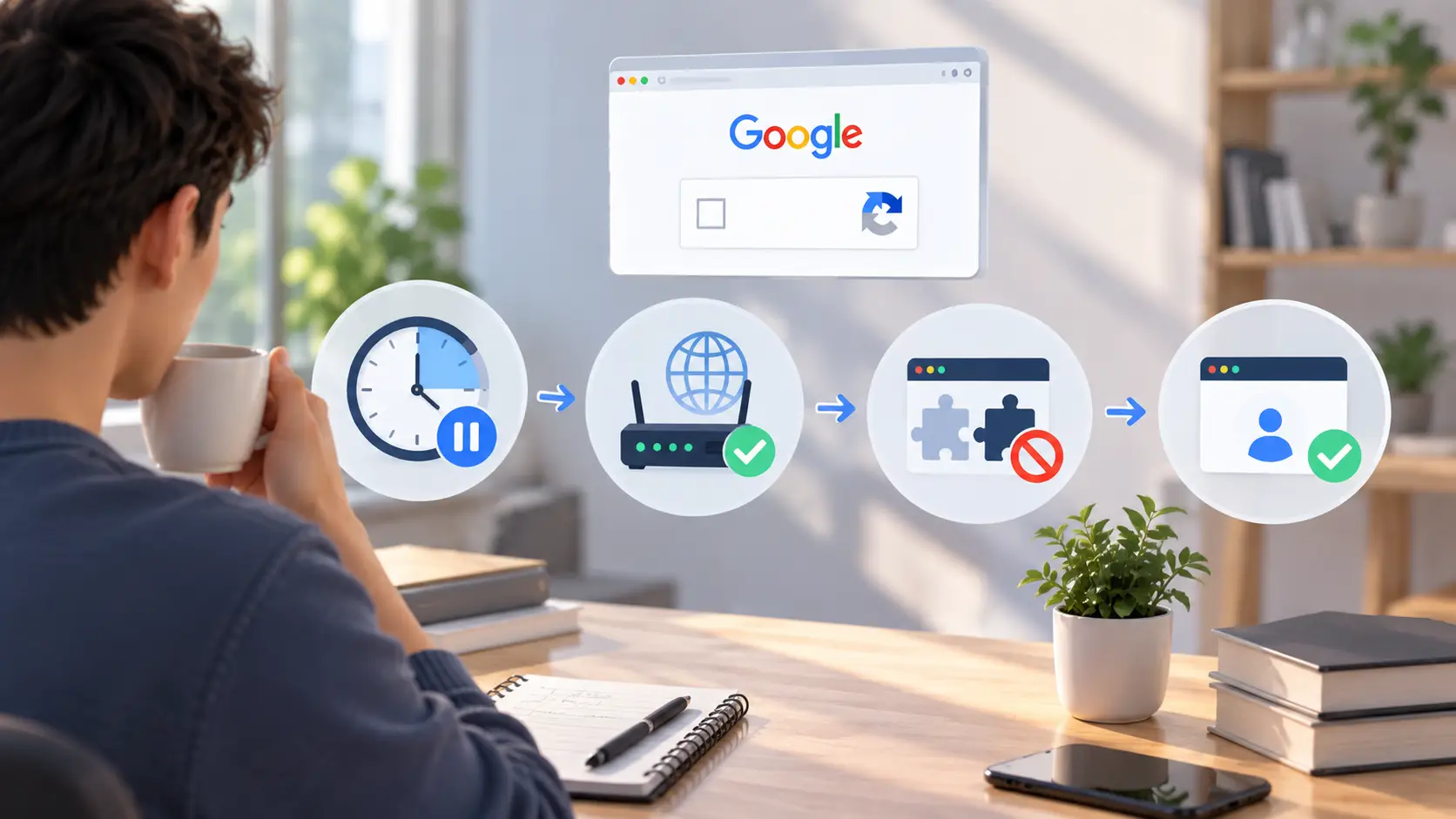
Wenn du dich immer wieder fragst , warum Google immer wieder fragt, ob ich ein Roboter bin, fang zuerst mit den einfachsten Prüfungen an. Du musst nicht alles auf einmal ändern. Ein besserer Ansatz ist, deine Suche zu verlangsamen, das Netzwerk zu überprüfen, das du nutzt, und dann nach Software zu suchen, die möglicherweise im Hintergrund Anfragen sendet.
Das Ziel ist es, die Ursache zu isolieren. Ändere eine Sache, teste Google erneut und schau, was passiert. Das ist viel nützlicher, als gleichzeitig Browser, IP-Adresse, Erweiterungen und Cookies zu ändern.
Verlangsamen Sie schnelle und sich wiederholende Suchanfragen
Wenn Sie viele Suchanfragen hintereinander durchführen, machen Sie eine kurze Pause, anstatt die CAPTCHA-Seite weiter zu aktualisieren. Schnelle, wiederholte Anfragen können anders aussehen als normale Suchaktivitäten. Google veröffentlicht kein einfaches Suchlimit, das garantiert, wann ein CAPTCHA erscheint, daher gibt es keine genaue Anzahl der Suchanfragen, unter denen Sie bleiben müssen.
Stellen Sie sich zum Beispiel vor, Sie überprüfen 50 Keyword-Ergebnisse für einen neuen Artikel. Sie suchen nach einer Phrase, öffnen die Ergebnisse, kehren zu Google zurück und geben sofort eine weitere Phrase ein. Wenn Sie dieses Muster lange wiederholen, könnte Google anfangen, eine "Ich bin kein Roboter"-Kontrolle anzuzeigen. In diesem Fall ist es besser, Ihre Suche zu verlangsamen und normale Pausen zu machen, als immer wieder dasselbe CAPTCHA zu lösen.
Vermeiden Sie es außerdem, die Seite wiederholt zu aktualisieren, wenn das CAPTCHA erscheint. Wenn die gleiche Verifizierung immer wieder zurückkommt, kann das weitere Senden von Anfragen das zugrunde liegende Problem möglicherweise nicht lösen. Geben Sie der Verbindung etwas Zeit und versuchen Sie dann erneut eine normale Suche.
Achte darauf, wann das Problem auftritt. Wenn Google morgens normal funktioniert, CAPTCHA aber nach einer Stunde intensiver Suchaktivität erscheint, ist dieses Muster nützliche Informationen. Es deutet darauf hin, dass die Menge oder Geschwindigkeit des Verkehrs wichtiger sein könnte als der Browser selbst.
Überprüfe deine IP-Adresse und dein Netzwerk
Als Nächstes sollten Sie Ihr Netzwerk überprüfen. Google reagiert möglicherweise auf den Datenverkehr vom größeren Netzwerk und nicht von Ihrem eigenen Computer. Das ist wichtig, wenn Sie Büro-WLAN, Schulnetzwerke, öffentliches WLAN oder eine andere Verbindung nutzen, die viele Personen nutzen. Aktivitäten von einem anderen Computer oder Nutzer im selben Netzwerk können ebenfalls zu einer ungewöhnlichen Verkehrswarnung führen.
Zum Beispiel arbeitest du vielleicht von zu Hause aus und siehst CAPTCHA bei fast jeder Google-Suche. Deine eigenen Suchanfragen sind vielleicht normal, aber ein anderes Gerät mit derselben Verbindung könnte automatisierte Anfragen senden. In diesem Fall könnte eine Änderung der Browsereinstellungen allein das Problem nicht lösen.
Ein einfacher Test besteht darin, Ihre normale WLAN-Verbindung mit einem anderen vertrauenswürdigen Netzwerk wie mobilen Daten zu vergleichen. Führen Sie bei jeder Verbindung ein paar normale Google-Suchen durch. Wenn Google im zweiten Netzwerk normal funktioniert, wird die ursprüngliche IP oder das Netzwerk ein wichtiger Hinweis.
Dieser Test ist besonders nützlich bei gemeinsamen Netzwerken. Wenn mehrere Personen im selben Büro gleichzeitig dasselbe Google CAPTCHA erhalten, ist das Problem weniger wahrscheinlich auf den Browser einer Person beschränkt. Der Netzwerkadministrator oder ISP muss möglicherweise untersuchen, woher der ungewöhnliche Datenverkehr kommt.
Deaktivieren Sie unnötige Automatisierung und Erweiterungen
Wenn Ihre Suchanfragen normal sind, aber Google CAPTCHA immer wieder auftaucht, überprüfen Sie die Software, die in Ihrem Browser läuft. Automatisierte Dienste, Programme, Roboter und Suchwerkzeuge können Traffic generieren, ohne dass Sie jede Anfrage selbst stellen müssen. Eine Browsererweiterung kann auch Anfragen im Hintergrund stellen, selbst wenn Sie nicht aktiv suchen.
Versuche, Erweiterungen zu deaktivieren, die du nicht brauchst, insbesondere solche, die mit Suchseiten interagieren, Suchdaten sammeln, Seiten aktualisieren oder Browseraktionen automatisieren. Teste dann Google erneut. Wenn das CAPTCHA nicht mehr angezeigt wird, aktiviere die Erweiterungen einzeln, um die Ursache zu finden.
Zum Beispiel könnten Sie in einem Tab ein Schlüsselwortwerkzeug geöffnet haben, während Sie Google in einem anderen normal verwenden. Das Tool kann im Hintergrund die Suchergebnisse überprüfen. Aus Ihrer Sicht stöbern Sie einfach nur durch. Aus Googles Sicht erhält das Netzwerk möglicherweise zusätzliche automatisierte Suchanfragen.
Gehen Sie nicht davon aus, dass jede Erweiterung ein Problem ist. Ein Passwortmanager oder eine einfache Notizerweiterung unterscheidet sich stark von einem Werkzeug, das wiederholt mit Suchseiten interagiert. Konzentrieren Sie sich zunächst auf Software, die Netzwerkanfragen oder automatisierte Browseraktionen erstellen kann.
Halten Sie Ihre Browsersitzung konsistent
Eine konsistente Browsersitzung kann die Fehlersuche auch erleichtern. Wenn Sie ständig zwischen verschiedenen Browsern, VPN-Einstellungen, Erweiterungen und Netzwerkverbindungen wechseln, wird es schwer herauszufinden, was die Ursache des Google CAPTCHA ist.
Beginnen Sie zum Beispiel mit einem normalen Browserfenster und Ihrem regulären Netzwerk. Führen Sie ein paar gewöhnliche Suchanfragen ohne Automatisierung im Hintergrund durch. Wenn das CAPTCHA nicht erscheint, fügen Sie Ihre üblichen Werkzeuge einzeln wieder hinzu. Das gibt Ihnen eine viel klarere Möglichkeit, die Quelle zu finden.
Versuche, den Test einfach zu halten. Verwende denselben Browser, dasselbe normale Netzwerk und die gleichen Grundeinstellungen, während du testest. Wenn alles funktioniert, solltest du eine Änderung einführen. Du könntest zuerst eine Erweiterung aktivieren und dann erneut testen. Später könntest du dich mit deinem üblichen VPN verbinden und den Test wiederholen.
Du solltest auch vermeiden, viele Änderungen gleichzeitig vorzunehmen. Wenn du IP, Browser, Erweiterungen, Cookies und Suchverhalten gleichzeitig änderst, kannst du das Problem beheben, ohne zu wissen, warum es passiert ist. Eine Schritt-für-Schritt-Prüfung liefert dir eine bessere Antwort und erleichtert das gleiche Google-CAPTCHA-Problem, falls es wieder auftritt.
Was, wenn Google CAPTCHA immer wieder auftaucht?
Wenn du deine Suche bereits verlangsamt und die grundlegenden Netzwerkeinstellungen überprüft hast, Google CAPTCHA aber immer wieder auftaucht, muss das Problem vielleicht genauer betrachtet werden. Konzentriere dich jetzt auf deinen Browser, die Verbindung und andere auf dem Gerät laufende Software.
Es ist nicht nötig, immer wieder dieselben Fehlerbehebungen zu verwenden. Verwenden Sie stattdessen einfache Vergleiche. Testen Sie einen Browser mit einem anderen, ein Netzwerk mit einem anderen und normales Surfen mit Ihren üblichen Werkzeugen aktiviert. Diese Vergleiche können helfen, den Ausgangspunkt des Problems einzugrenzen.
Löschen Sie Google-Cookies und Website-Daten
Alte oder beschädigte Seitendaten können manchmal Browserprobleme verursachen. Das Löschen von Google-Cookies und Website-Daten gibt der Seite einen Neuanfang in Ihrem Browser. In Chrome können Sie Cookies für eine bestimmte Seite entfernen, anstatt alle Browserdaten zu löschen. Das ist nützlich, weil das Löschen aller Cookies Sie von vielen Webseiten abmelden kann.
Angenommen, Google CAPTCHA kommt immer wieder in Chrome zurück, aber Google Search funktioniert normal in einem anderen Browser auf demselben Computer. Das deutet eher auf ein Problem auf Browserebene als auf ein Problem mit dem gesamten Netzwerk hin. Man kann die gespeicherten Seitendaten für Google löschen, die Seite erneut öffnen und einige normale Suchanfragen erneut testen.
Bevor Sie alles löschen, denken Sie daran, dass Cookies Sie auch angemeldet halten und die Einstellungen der Website speichern. Das Entfernen dieser Cookies kann erfordern, dass Sie sich erneut anmelden. Deshalb kann es ein praktischerer erster Test sein, nur die relevanten Google-Seitendaten zu löschen, als alle Browserdaten zu löschen.
Beachte, dass das Löschen von Cookies ein Fehler ist und keine garantierte CAPTCHA-Lösung. Wenn der ungewöhnliche Datenverkehr von deiner IP-Adresse oder einer anderen Anwendung kommt, wird das Entfernen von Cookies diese Quelle des Verkehrs nicht lösen.
Aktualisieren Sie Ihren Browser und prüfen Sie Erweiterungen
Ein veralteter Browser oder eine problematische Erweiterung kann die Fehlersuche ebenfalls erschweren. Chrome überprüft normalerweise automatisch nach Updates, und wenn Chrome aktuell bleibt, erhalten Sie die neuesten Sicherheitsfehler und Browserverbesserungen.
Als Nächstes schauen Sie sich Ihre Erweiterungen an. Deaktivieren Sie Erweiterungen, die mit Google Search interagieren, Suchergebnisse sammeln, Seiten aktualisieren oder Browseraktionen automatisieren. Sie müssen nicht alles auf einmal entfernen. Schalten Sie eine wahrscheinliche Erweiterung aus, starten Sie den Browser neu und testen Sie Google erneut.
Wenn zum Beispiel das Google CAPTCHA-Problem kurz nach der Installation einer neuen SEO-Erweiterung begann, deaktivieren Sie diese zuerst. Wenn normale Suchanfragen wieder funktionieren, haben Sie einen nützlichen Hinweis. Wenn sich nichts ändert, überprüfen Sie weitere Erweiterungen weiter, anstatt anzunehmen, dass die erste das Problem verursacht hat.
Sie können dieselbe Google-Suche auch in einem anderen aktualisierten Browser vergleichen. Wenn das Problem in mehreren Browsern auftritt, könnte die Ursache außerhalb des Browsers selbst liegen. Wenn es nur in einem Browser auftritt, verdienen dessen Erweiterungen, Cookies oder Einstellungen eine genauere Betrachtung.
Testen Sie ein anderes Netzwerk oder eine andere Verbindung
Wenn der Browser normal aussieht, teste ein anderes Netzwerk. Das ist eine der einfachsten Methoden, um festzustellen, ob das wiederholte Google-CAPTCHA mit deiner aktuellen IP-Adresse oder deinem Netzwerk verbunden ist.
Trennen Sie zum Beispiel Ihren Laptop vom Büro-WLAN und nutzen Sie einen vertrauenswürdigen mobilen Hotspot für einige normale Suchanfragen. Wenn CAPTCHA ständig im Büronetzwerk erscheint, aber nicht auf der mobilen Verbindung, verdient das gemeinsame Netzwerk mehr Aufmerksamkeit. Ein anderer Nutzer, ein anderes Gerät oder ein anderer Dienst in diesem Netzwerk könnte ungewöhnlichen Datenverkehr erzeugen.
Dieser Test kann auch erklären , warum Google immer wieder fragt, ob ich bei einer Verbindung ein Roboter bin , aber nicht bei einer anderen. Wenn dasselbe Gerät und derselbe Browser nach dem Netzwerkwechsel normal funktionieren, wird das ursprüngliche Netzwerk oder die gemeinsame IP ein wichtiger Hinweis.
Das Netzwerkwechseln sollte jedoch als Fehlerbehebungstest verwendet werden und nicht als Möglichkeit, IP-Adressen wiederholt zu rotieren, wann immer CAPTCHA erscheint. Häufige Verbindungswechsel können es erschweren, das eigentliche Problem zu verstehen.
Prüfen Sie automatisierte Anfragen von anderen Anwendungen
Die Quelle der wiederholten CAPTCHA-Eingaben muss nicht der Browser sein, den Sie sich ansehen. Eine andere Anwendung auf Ihrem Computer oder einem anderen Gerät im Netzwerk könnte automatisierte Anfragen senden.
Denken Sie darüber nach, was im Hintergrund läuft. SEO-Rank-Checker, Scraping-Software, Browser-Automatisierungstools , Skripte und einige Erweiterungen können viele Anfragen senden, ohne dass Sie jede Google-Suche selbst eingeben müssen.
Zum Beispiel kann ein Marketer einen Keyword-Recherche-Tab schließen, aber eine Rank-Checking-Anwendung laufen lassen. Manuelle Google-Suchen sehen von ihrer Seite aus weiterhin normal aus, aber dieselbe Verbindung kann auch automatisierte Anfragen im Hintergrund senden. Das Stoppen dieser Anwendung und ein erneutes Testen von Google kann helfen, normales Surfen von automatisiertem Datenverkehr zu trennen.
Wenn das Problem mehrere Geräte betrifft, überprüfe auch das größere Netzwerk. Ein Desktop-Computer, Server oder ein anderes angeschlossenes Gerät erzeugt möglicherweise Datenverkehr, selbst wenn der Laptop, den du benutzt, völlig normal aussieht.
Wenn Sie sich immer noch fragen, warum Google immer wieder fragt, ob ich ein Roboter bin, konzentrieren Sie sich nicht nur darauf, das nächste CAPTCHA zu bestehen. Suchen Sie nach der Quelle des ungewöhnlichen Datenaufwands. Sobald Sie wissen, ob das Problem von Ihrem Suchverhalten, Ihrer IP-Adresse, Ihrem Netzwerk, dem Browser oder einer anderen Anwendung stammt, können Sie gezielter vorgehen.
Wie kann DICloak bei der Verwaltung mehrerer Google-Konten helfen?
Die oben genannten Schritte können helfen, wenn Google CAPTCHA während normaler Suchanfragen immer wieder auftaucht. Aber die Verwaltung mehrerer Google-Konten stellt eine weitere Herausforderung dar. Cookies, Anmeldesitzungen, Browsereinstellungen und Netzwerkverbindungen können leicht vermischt werden, wenn alle Konten im selben Browser geöffnet sind.
Der DICloak Antidetect Browser gibt jedem Konto ein eigenes Browser-Profil. Das garantiert nicht, dass Google CAPTCHA verschwindet. Google kann weiterhin eine Verifizierung anfordern, wenn ungewöhnlicher Datenverkehr erkannt wird. Der Hauptvorteil ist ein saubereres Setup, bei dem Nutzer verschiedene Kontoumgebungen getrennt und leichter zu verwalten halten können.
Führe jedes Google-Konto in einem separaten Profil
Anstatt mehrere Google-Konten in verschiedenen Tabs desselben Browsers zu öffnen, können Nutzer für jedes Konto ein dediziertes DICloak-Profil erstellen. Jedes Profil funktioniert als separates Browserprofil mit eigenen Einstellungen und gespeicherten Daten.
Zum Beispiel kann ein Marketingteam Google-Konten für fünf verschiedene Kunden verwalten. Kunde A kann Profil A verwenden, während Kunde B Profil B verwendet. Teammitglieder müssen sich nicht immer wieder aus einem Kundenkonto abmelden und sich im selben Browserfenster in ein anderes einloggen.
Dies erleichtert auch die Organisation der täglichen Arbeit. Ein Nutzer kann Profile je nach Client, Projekt oder Aufgabe benennen und gruppieren. Wenn es Zeit ist, an einem Konto zu arbeiten, öffnet der Nutzer das passende Profil, anstatt zu versuchen, sich zu erinnern , welches Konto zu welcher Browsersitzung gehört.

Halte Cookies und Anmeldesitzungen isoliert
Cookies sind ein wichtiger Bestandteil einer Google-Anmeldesitzung. Ein normaler Browser speichert Cookies und andere Seitendaten im selben Browserprofil. Wenn in dieser Umgebung mehrere Konten verwaltet werden, müssen Nutzer möglicherweise das Konto wechseln oder wiederholt überprüfen, welche Sitzung aktiv ist.
DICloak speichert Cookies, Cache und Webspeicher separat für jedes Profil. Das bedeutet, dass Aktivitäten in einem Profil die in einem anderen Profil gespeicherten Cookies nicht verwenden.
Stellen Sie sich eine kleine Agentur vor, bei der eine Person mehrere Kundenkonten verwaltet. Sobald das richtige Google-Konto bei jedem Profil angemeldet ist, kann die Person für spätere Arbeiten zu diesem Profil zurückkehren. Das reduziert versehentliches Mischen von Sitzungen und erleichtert es, die Arbeit jedes Kunden getrennt zu halten.
Halten Sie die Netzwerkeinstellungen innerhalb jedes Profils konsistent
Netzwerkänderungen können das Kontomanagement verwirren. Zum Beispiel kann morgens ein Konto aus einem Netzwerk eröffnet werden und später am Tag eine ganz andere Verbindung erhalten. Wenn mehrere Konten beteiligt sind, wird es für das Team schwieriger zu verfolgen, welche Verbindung für jedes einzelne verwendet wird.
DICloak ermöglicht es Benutzern, einen Proxy für ein individuelles Profil zu konfigurieren. Dies ermöglicht es, eine geplante Netzwerkkonfiguration an dasselbe Browserprofil zu binden. Wenn ein Proxy für einen legitimen Geschäftsablauf erforderlich ist, ist eine stabile Verbindung in der Regel leichter zu verwalten, als ständig den Proxy oder Standort zu ändern.
Ein Proxy verhindert Google CAPTCHA nicht allein. Wie bereits erklärt, kann eine geteilte oder stark genutzte Proxy-IP tatsächlich zu mehr Verifizierung führen. Nutzer sollten zuverlässige Netzwerkdienste wählen und schnelle oder automatisierte Anfragen vermeiden, einfach weil jedes Konto sein eigenes Profil hat.

Verwaltung mehrerer Google-Konten mit DICloak
Der eigentliche Wert von DICloak wird deutlicher, wenn mehrere Personen mit vielen Google-Konten arbeiten müssen. Anstatt Kontodaten in separaten Browsern zu speichern oder Login-Informationen hin und her zu übertragen, kann ein Team die Konten über dedizierte Profile organisieren.
Zum Beispiel könnte eine Agentur 20 Profile für 20 Kundenkonten erstellen und diese in Profilgruppen einordnen. Der Administrator kann dann Profile basierend auf ihrer Arbeit Teammitgliedern zuweisen. Wenn eine andere Person ein Kundenkonto übernehmen muss, kann das bestehende Profil geteilt werden, ohne das Browserprofil von Anfang an neu erstellen zu müssen.
DICloak stellt außerdem Teamrollen, Profilfreigabe, Profilgruppen, Mitgliedergruppen und Betriebsprotokolle für größere Arbeitsabläufe bereit. Diese Tools helfen Teams dabei, zu kontrollieren, wer mit jedem Profil arbeiten kann, und halten das Kontomanagement organisiert, da die Anzahl der Konten wächst.
Für Teams , die fragen, warum Google immer wieder fragt, ob ich ein Roboter bin, ist diese Unterscheidung wichtig. DICloak ist kein CAPTCHA-Umgehungstool. Seine Aufgabe ist es, mehrere Google-Kontoumgebungen getrennt und organisiert zu halten. Normales Suchverhalten, zuverlässige Netzwerkeinstellungen und das Vermeiden unnötigen automatisierten Datenverkehrs sind weiterhin wichtig, um wiederholte Google-CAPTCHA-Überprüfungen zu reduzieren.

FAQs zu Google fragen immer wieder, ob ich ein Roboter bin
F1: Warum fragt Google immer wieder, ob ich ein Roboter bin, obwohl ich es nicht bin?
Wenn Google immer wieder fragt, ob ich ein Roboter bin, bedeutet das normalerweise, dass Google Verkehr erkannt hat, der ungewöhnlich oder automatisiert aussieht. Schnelle Suchanfragen, eine gemeinsame IP-Adresse, VPN- oder Proxy-Verkehr sowie automatisierte Software können alle zu wiederholten CAPTCHA-Prüfungen beitragen. Das bedeutet nicht automatisch, dass Google denkt, du bist tatsächlich ein Bot.
F2: Warum fragt Google bei jeder Suche, ob ich ein Roboter bin?
Wenn Google bei jeder Suche fragt, ob ich ein Roboter bin, überprüfe, ob dein Netzwerk eine hohe Anzahl von Anfragen sendet. Das kann bei gemeinsamem WLAN, Büronetzwerken, VPN-Servern oder Proxy-Verbindungen passieren. Software oder ein anderes Gerät im selben Netzwerk kann ebenfalls automatisierte Anfragen generieren.
F3: Wie kann ich verhindern, dass Google fragt, ob ich ein Roboter bin?
Um wiederholte Google-"Ich bin kein Roboter" zu reduzieren, überprüft CAPTCHA , verlangsamt wiederholte Suchanfragen und überprüft zuerst dein Netzwerk. Du kannst auch unnötige Automatisierung oder Browsererweiterungen deaktivieren, deinen Browser aktualisieren und ein anderes vertrauenswürdiges Netzwerk testen. Die richtige Lösung hängt davon ab, was den ungewöhnlichen Datenverkehr verursacht.
F4: Warum fragt Google immer wieder, ob ich ein Roboter bin, wenn ich ein VPN oder Proxy benutze?
Ein VPN oder Proxy kann eine IP-Adresse verwenden, die von vielen Nutzern geteilt wird. Wenn Google eine große Menge ungewöhnlichen oder automatisierten Datenverkehrs von dieser IP sieht, kann zusätzliche Verifizierung erforderlich sein. Deshalb fragt Google möglicherweise immer wieder, ob du ein Roboter bist , selbst wenn deine eigene Surfaktivität normal ist.
F5: Kann DICloak Google davon abhalten, zu fragen, ob ich ein Roboter bin?
DICloak ist nicht darauf ausgelegt, Google CAPTCHA zu umgehen. Es hilft Nutzern, mehrere Google-Konten in separaten Browserprofilen mit isolierten Cookies, Sitzungen und Netzwerkeinstellungen zu verwalten. Wenn Google immer wieder fragt, ob ich ein Roboter bin, sollten Nutzer trotzdem ihr Suchverhalten, ihre IP-Adresse, ihr Netzwerk und den automatisierten Datenverkehr überprüfen, um die eigentliche Ursache zu finden.
 Kostenlose Werkzeuge
 Cookie-Erweiterung
 UA Generator
 MAC-Adressen-Generator
 IP-Generator
 IP-Adressliste
 2FA-Code-Generator
 Weltuhr
 Anonymer Check
 WebRTC Leak Test
 UUID-Generator
 Proxy-Checker
 FB Anzeigenprüfer
 KI-Web-Scraping
 Kostenlose SMM-Tools
 Twitter Shadowban-Checker
 UTM Generator
 Username Generator
 AI Hashtag Generator
 LinkedIn Headline Generator
 Bildgrößen-Tool für Social Media





