Man öffnet ein YouTube-Video, erwartet, dass es abgespielt wird, und sieht stattdessen "Melden Sie sich an, um zu bestätigen, dass Sie kein Bot sind." Die Nachricht kann sich seltsam anfühlen, besonders wenn YouTube vor ein paar Stunden auf demselben Gerät noch normal funktionierte. Manchmal behebt das Anmelden das Problem sofort, aber in anderen Fällen kommt die Warnung immer wieder zurück oder erscheint nur in einem Netzwerk. Dieser Unterschied ist wichtig, weil das Problem von Ihrer öffentlichen IP, Browsersitzung, Netzwerkumgebung oder Surfverhalten stammen kann und nicht vom YouTube-Konto selbst.
YouTube veröffentlicht nicht jedes Signal, das von seinen Anti-Missbrauchssystemen verwendet wird, daher gibt es keinen einzigen bestätigten Grund für jede Bot-Überprüfung. Eine stark geteilte IP-Adresse, Proxy-Verbindung, beschädigte Cookies, Browser-Erweiterungen, strenge Datenschutzeinstellungen oder wiederholte Anfragen können alle eine Rolle spielen. Der beste Ansatz ist, nicht alles auf einmal zu ändern, sondern jeden Teil der Browserumgebung in klarer Reihenfolge zu testen. Das erleichtert die Suche nach der wahren Ursache und verhindert, dass das Problem schwerer zu diagnostizieren wird.
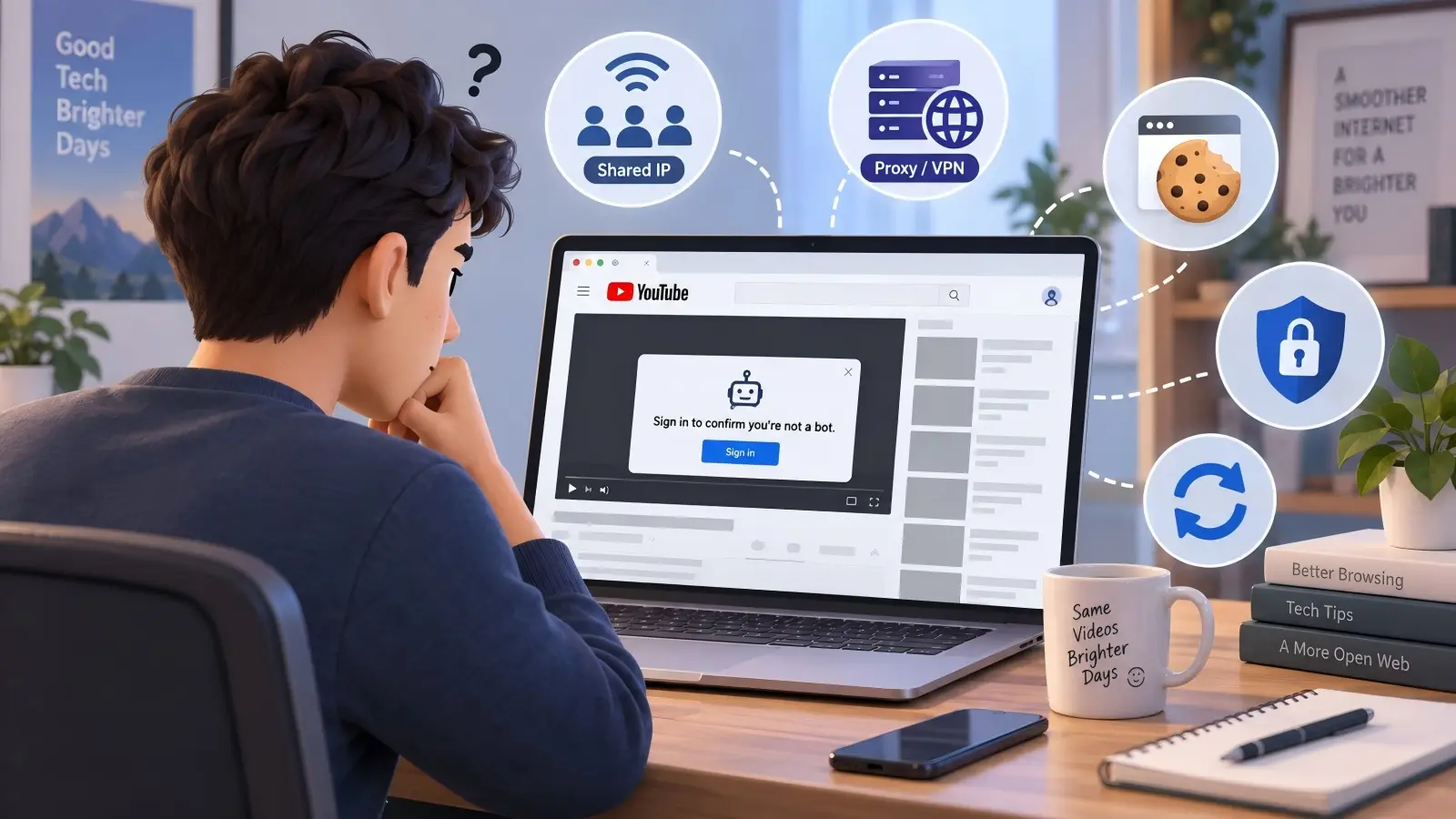
Hauptursachen für den YouTube-Fehler "Melden Sie sich an, um zu bestätigen, dass Sie kein Bot sind"
Die gleiche YouTube-Warnung kann aus ganz unterschiedlichen Gründen erscheinen. Eine Person surft möglicherweise durch eine stark geteilte IP, während eine andere eine Erweiterung hat, die Anfragen im Hintergrund ändert. Ein dritter Nutzer hat möglicherweise einfach alte Browser-Cookies, die nicht mehr mit der aktuellen Sitzung übereinstimmen. Es ist in der Regel nützlicher, IP, Browser, Netzwerk und Anfragemuster getrennt zu betrachten, als anzunehmen, dass das Konto selbst markiert wurde.
Proxy- oder IP-Routing-Verkehr löst zusätzliche Prüfungen aus
Ein Proxy oder ein anderer IP-Routing-Dienst ändert die öffentliche IP-Adresse, die YouTube sieht. Das ist nicht automatisch ein Problem, aber einige Proxy-Server werden von vielen Nutzern genutzt, was bedeutet, dass eine IP deutlich mehr Traffic generieren kann als eine normale Heimverbindung. Wenn Hunderte von Menschen dieselbe Adresse verwenden, können ihre kombinierten Anfragen dazu führen, dass diese IP weniger vorhersehbar erscheint, selbst wenn Ihre eigene Aktivität völlig normal ist. Deshalb funktioniert YouTube vielleicht auf Ihrer normalen Heimverbindung, zeigt aber eine Bestätigungsmeldung an, wenn derselbe Browser eine andere geroutete IP verwendet.
Die nützliche Frage ist nicht einfach, ob ein Proxy aktiv ist, sondern ob das Problem auf diese Verbindung folgt. Wenn zum Beispiel dasselbe YouTube-Konto und derselbe Browser im Heim-WLAN normal funktionieren, aber sofort ausfallen, sobald der Datenverkehr über eine andere IP geleitet wird, wird der Netzwerkpfad stark verdächtig. Das Testen einer normalen direkten Verbindung liefert einen klaren Vergleich. Es ist nützlicher, als durch mehrere verschiedene Server zu springen, weil ständige IP-Änderungen mehr Variablen erzeugen, anstatt eine klare Antwort zu geben.
Verdächtige oder stark geteilte IP-Adresse
Sie können eine öffentliche IP teilen, auch wenn Sie nie einen Proxy verwenden. Büros, Hotels, Schulen, öffentliche WLAN-Netzwerke, Mobilfunkanbieter und einige Internetanbieter können viele Geräte oder Kunden hinter derselben öffentlichen Adresse verlegen. Wenn eine andere Person oder ein anderes Gerät eine große Menge automatisierten oder ungewöhnlichen Datenverkehrs erzeugt, kann die gesamte IP zusätzliche Prüfungen erhalten. Ihr Browser kann dann dieselbe Warnung sehen, obwohl Ihr eigenes Sichtverhalten normal aussieht.
Ein einfacher Netzwerkvergleich kann dies schnell erkennen. Angenommen, YouTube zeigt die Bot-Nachricht auf jedem Laptop, der mit dem Büro-WLAN verbunden ist, aber dasselbe Konto funktioniert normal auf einem Handy, das mobile Daten nutzt. Dieses Muster deutet stärker auf die gemeinsame Büro-IP hin als auf einen Browser oder ein Google-Konto. Wenn ein Problem das Netzwerk über mehrere Geräte hinweg verfolgt, sollte das Ändern der Browsereinstellungen nicht Ihre oberste Priorität sein.
Probleme mit Browser-Cookies und Datenschutzbeschränkungen
Cookies helfen YouTube und Google, sich an den Login-Zustand, die Seitenpräferenzen und aktive Sitzungen zu erinnern . Wenn diese Dateien veraltet, beschädigt oder blockiert werden, erhält YouTube möglicherweise nicht die Sitzungsinformationen, die es normalerweise vom Browser erwartet. Strenge Datenschutzeinstellungen können ein ähnliches Problem verursachen, wenn sie Cookies, Skripte oder die Speicherung der Seite blockieren, auf die die Seite angewiesen ist. Deshalb kann ein Browser die Warnung anzeigen, während ein anderer Browser auf demselben Computer normal funktioniert.
Der sicherste erste Schritt ist, nicht alle Datenschutzmaßnahmen zu deaktivieren. Stattdessen löschen Sie YouTube- und Google-Seitendaten, öffnen Sie den Browser erneut und testen Sie die Seite erneut mit den Standardeinstellungen. Wenn das Problem verschwindet, war wahrscheinlich die alte Browsersitzung beteiligt. Wenn dieselbe Warnung auf mehreren Browsern und Geräten in einem Netzwerk erscheint, hängt das Problem eher mit der IP oder Verbindung zusammen als nur mit Cookies.
Ungewöhnliche Netzwerk- und Surfaktivitäten
YouTube kann auch auf die Art und Weise reagieren, wie Anfragen gestellt werden, nicht nur auf die dahinterstehende IP-Adresse. Schnelle Seiten-Aktualisierungen, wiederholte Videoanfragen, Hintergrundskripte, Browser-Automatisierung, Scraping-Tools oder Erweiterungen, die Inhalte ständig neu laden, können Aktivitäten erzeugen, die sich stark von der normalen Ansicht unterscheiden. Ein Nutzer bemerkt dies möglicherweise gar nicht, wenn die Anfragen von einer Erweiterung oder einer anderen im Hintergrund laufenden Anwendung stammen.
Zum Beispiel ist das Öffnen von drei Videos in separaten Tabs normales Browsing. Ein Tool, das alle paar Minuten Hunderte von YouTube-URLs überprüft, erzeugt ein ganz anderes Traffic-Muster, selbst wenn niemand diese Seiten manuell anklickt. Wenn die Warnung kurz nach der Nutzung eines Downloaders, Monitoring-Tools, Automatisierungserweiterungen oder Scrapers erscheint, stoppen Sie diese Aktivität, bevor Sie nicht zusammenhängende Kontoeinstellungen ändern. Das Entfernen des ungewöhnlichen Anfragemusters ergibt einen viel saubereren Test.
Schnelle Erst-Versuch-Lösungen für den YouTube-Anmelder, um zu bestätigen, dass du kein Bot bist
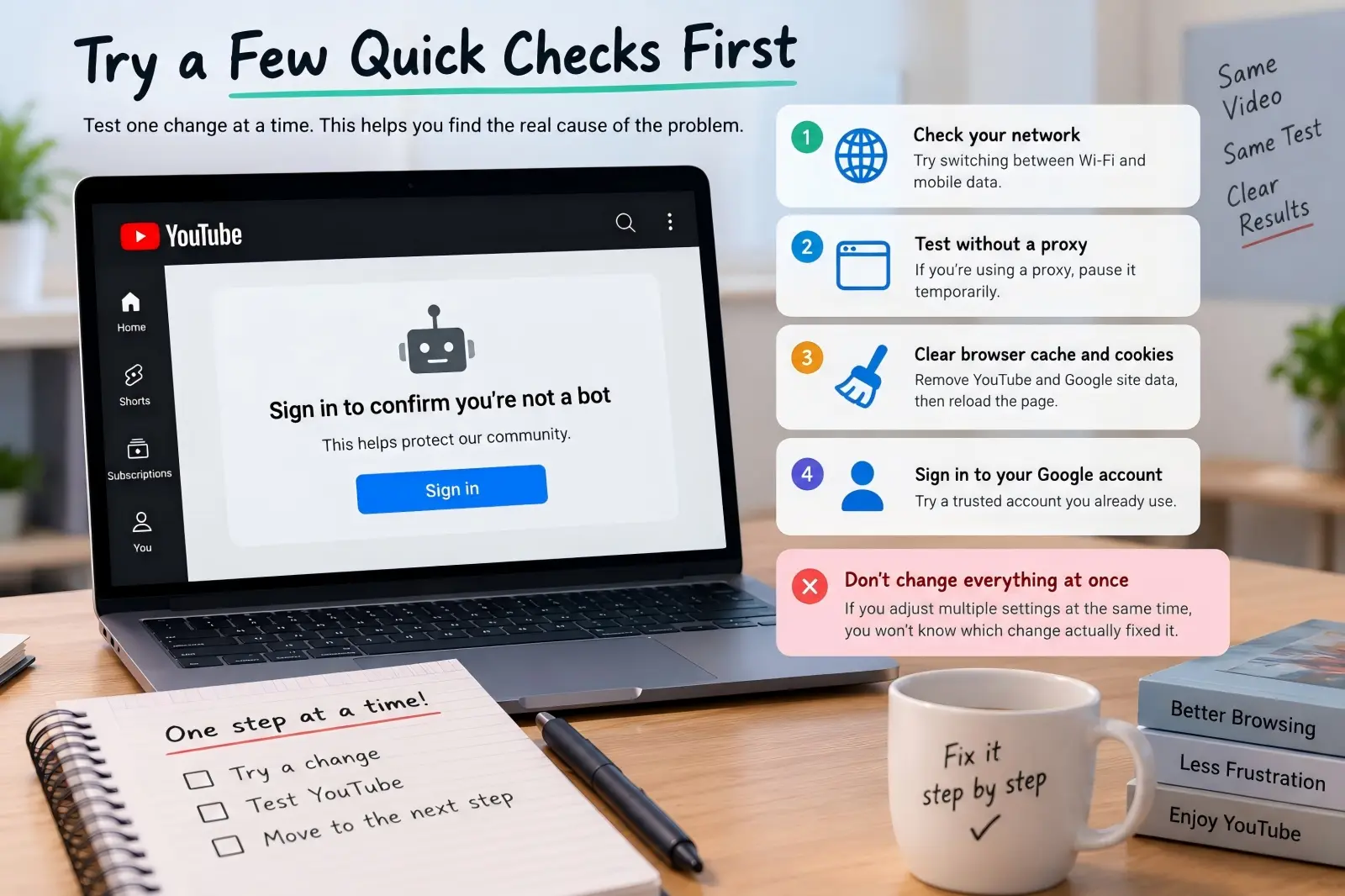
Bevor Sie die erweiterten Browser- oder Netzwerkeinstellungen ändern, beginnen Sie mit ein paar schnellen Kontrollen. Diese Schritte sind nützlich, weil sie mehr tun, als nur die Warnung zu entfernen; sie helfen auch zu zeigen, ob das Problem vom Netzwerk, Browser, IP- oder Kontositzung stammt. Probieren Sie jeweils eine Änderung aus und testen Sie dasselbe Video erneut, bevor Sie weitermachen. Wenn Sie fünf Einstellungen gleichzeitig ändern, kann YouTube wieder funktionieren, aber Sie haben keine Ahnung, welche Änderung tatsächlich relevant war.
Teste YouTube ohne Proxy-Verbindung
Wenn Ihr Browser oder System den Datenverkehr über eine andere IP leitet, pausieren Sie diese Verbindung und kehren Sie für ein paar Minuten zu Ihrer normalen Internetverbindung zurück. Schließen Sie den betroffenen YouTube-Tab, öffnen Sie einen neuen und testen Sie zwei oder drei gewöhnliche Videos. Wenn die Warnung verschwindet, war die vorherige IP oder Netzwerkroute wahrscheinlich ein wichtiger Teil des Problems. Das beweist nicht, dass die IP dauerhaft blockiert wurde, gibt Ihnen aber eine klare Richtung für weitere Fehlersuche.
Vermeiden Sie es, während dieses Tests durch viele verschiedene Proxy-Server zu wechseln. Schnelle Änderungen machen es schwierig zu erkennen, ob eine bestimmte IP das Problem verursacht hat oder ob die Browsersitzung selbst instabil ist. Eine direkte Verbindung verschafft Ihnen eine saubere Ausgangsbasis. Sobald Sie wissen, dass YouTube dort funktioniert, können Sie andere Verbindungen sorgfältiger vergleichen.
Wechsel von WLAN zu mobilen Daten
Das Netzwerkwechsel ist eine der schnellsten Möglichkeiten, ein Geräteproblem von einem IP-Problem zu trennen. Behalte dasselbe YouTube-Konto und Gerät, schalte aber WLAN aus und benutze stattdessen 4G oder 5G. Wenn das Video sofort abgespielt wird, wird die ursprüngliche WLAN-Verbindung oder öffentliche IP deutlich stärker verdächtig. Browser und Konto haben sich nicht verändert, daher ist das Netzwerk der Hauptunterschied.
Der Rückwärtstest funktioniert ebenfalls. Wenn die Warnung bei mobilen Daten erscheint, verbinden Sie sich mit einem vertrauenswürdigen Heim- oder Büronetzwerk und versuchen Sie es erneut. Mobilfunkanbieter können viele Nutzer auch hinter gemeinsame öffentliche Adressen platzieren, sodass Mobilfunkdaten nicht automatisch besser sind. Der Wert des Tests liegt darin, zwei verschiedene Netzwerkumgebungen zu vergleichen, während alles andere gleich bleibt.
Starte deinen Router neu
Ein Neustart des Routers kann helfen, wenn dein Internetanbieter dynamische öffentliche IP-Adressen zuweist. Nachdem der Router wieder verbunden ist, kann dein Netzwerk eine andere Adresse erhalten, was YouTube eine neue öffentliche IP zum Einsehen gibt. Das kann nützlich sein, wenn die vorherige IP vorübergehend mit ungewöhnlichem Datenverkehr verknüpft war. Teste YouTube nach der Wiederverbindung, bevor du Browsereinstellungen änderst, damit du weißt, ob die Netzwerkänderung einen Unterschied gemacht hat.
Ein Neustart führt nicht immer zu einer neuen IP. Manche Internetanbieter behalten die gleiche Adresse Tage oder Wochen lang, während andere viele Kunden hinter gemeinsame Infrastruktur stellen. Wenn die öffentliche IP gleich bleibt, hilft ein wiederholtes Neustarten des Routers wahrscheinlich nicht. In diesem Fall ist das Testen eines anderen Netzwerks meist hilfreicher.
Lösche YouTube-Cache und Cookies
Alte Browserdaten können seltsame Login- und Wiedergabeprobleme verursachen, selbst wenn das Netzwerk selbst in Ordnung ist. Beginnen Sie damit, die Seitendaten für YouTube und Google zu löschen, anstatt alle im Browser gespeicherten Cookies zu löschen. Schließen Sie dann die betroffenen Tabs, öffnen Sie YouTube erneut und melden Sie sich bei Bedarf erneut an. Das erzeugt eine sauberere Sitzung, ohne unabhängige Webseiten zu stören.
Denken Sie daran, dass das Löschen von Cookies nur Browserdaten betrifft. Es ändert weder Ihre öffentliche IP noch den Ruf des Netzwerks, das Sie verwenden. Wenn YouTube dieselbe Warnung in mehreren Browsern und auf mehreren Geräten zeigt, die mit einem Netzwerk verbunden sind, ist das Löschen von Cookies weniger wahrscheinlich, das gesamte Problem zu lösen. In diesem Fall richten Sie Ihre Aufmerksamkeit wieder auf die Verbindung und die IP.
Melden Sie sich in Ihr Google-Konto an
Wenn du YouTube während des Ausloggens ansiehst, versuche, dich mit einem Google-Konto anzumelden, das du bereits nutzt. Die Warnung selbst fordert die Nutzer auf, durch Anmelden zu bestätigen, dass sie kein Bot sind, daher ist dies einer der direktesten Tests. Nachdem du dich über die offizielle Google- oder YouTube-Website eingeloggt hast, lade das Video neu und prüfe, ob die normale Wiedergabe zurückkehrt.
Wenn das Anmelden funktioniert, hast du eine praktische Lösung gefunden, aber sie erklärt nicht immer, warum die ausgeloggte Sitzung überhaupt angefochten wurde. Das Netzwerk- oder Browserprofil kann weiterhin betroffen sein. Wenn die Warnung jedes Mal zurückkehrt, wenn du dich abmeldest, behalte dieses Muster im Hinterkopf, während du den Rest der Einrichtung testest.
9 effektive Wege, um den YouTube-Fehler "Melden Sie sich an, um zu bestätigen, dass Sie kein Bot sind" zu beheben
Wenn die schnellen Lösungen nicht funktionieren, ist der nächste Schritt, das Problem einzugrenzen. Beginne mit dem Netzwerk und der öffentlichen IP, da sie jeden Browser auf derselben Verbindung betreffen. Dann gehe zu Browserdaten, Cookies, Erweiterungen und Software über. Ändere jeweils nur eine Sache, teste dasselbe Video erneut und notiere die Änderungen.
Bevor Sie alle neun Lösungen durchgehen, kann Ihnen diese kurze Tabelle helfen zu entscheiden, wo Sie anfangen sollten:
| Was dir auffällt |
Bester Ausgangspunkt |
| YouTube funktioniert mit mobilen Daten, aber nicht mit WLAN |
Netzwerk- oder öffentliche IP |
| Der Fehler tritt nur in einem Browser auf |
Cache, Cookies oder Erweiterungen |
| Jedes Gerät im selben WLAN zeigt den Fehler an |
Router, Internetanbieter oder geteilte IP |
| Die Warnung begann nach der Installation einer Erweiterung |
Browser-Erweiterungen |
| Das Problem trat nach vielen schnellen Anfragen auf |
Stoppe die Aktivität und warte |
| YouTube funktioniert nach der Anmeldung |
Google-Kontositzung |
1. Teste YouTube an deiner normalen Internetverbindung
Wenn der YouTube-Verkehr derzeit über einen Proxy, eine geroutete Verbindung oder einen IP-Dienst auf Browserebene fließt, kehre vorübergehend zu deiner normalen Internetverbindung zurück. Lass alles sonst gleich. Verwende denselben Browser, dasselbe Konto und dasselbe Video, sodass die Netzwerkroute die einzige größere Änderung ist.
Wenn YouTube wieder normal läuft, war wahrscheinlich die vorherige öffentliche IP oder Route an der zusätzlichen Überprüfung beteiligt. Das bedeutet nicht, dass jede Proxy-Verbindung die Warnung auslöst. Sie zeigt lediglich an, dass das Problem auf diese spezielle Netzwerkkonfiguration folgt. Das nützliche Ergebnis ist hier der Vergleich, nicht das Ändern der IPs selbst.
Wenn ein Proxy Teil Ihres normalen Arbeitsablaufs ist, vermeiden Sie es, während des Tests mehrere Server zu wechseln. Eine stabile Verbindung lässt sich viel leichter mit Ihrer normalen ISP-Verbindung vergleichen, während ständige IP-Änderungen es erschweren, herauszufinden, was die Warnung ausgelöst hat.
2. Wechsel zu einem völlig anderen Netzwerk
Wenn eine direkte Verbindung das Problem nicht löst, teste ein anderes Netzwerk. Ein Telefon-Hotspot ist oft die einfachste Option, da er demselben Computer einen anderen Internetweg ermöglicht, ohne den Browser, die Cookies oder das Google-Konto zu ändern. Lade nach dem Wechsel dasselbe YouTube-Video und prüfe, ob die Warnung dem Gerät folgt oder im ursprünglichen Netzwerk bleibt.
Stell dir zum Beispiel vor, Chrome, Firefox und Edge zeigen alle dieselbe Bot-Meldung auf deinem Heim-WLAN an. Du verbindest denselben Laptop mit einem Telefon-Hotspot, und alle drei Browser funktionieren sofort. Eine Neuinstallation der Browser würde in diesem Fall wahrscheinlich Zeit verschwenden. Der stärkere Hinweis ist das ursprüngliche Netzwerk oder die öffentliche IP.
3. Löschen Sie YouTube- und Google-Browserdaten
Wenn die Warnung auch nach einem Netzwerkwechsel in einem Browser bleibt, verdient die Browsersitzung mehr Aufmerksamkeit. Löschen Sie zwischengespeicherte Dateien, Cookies und Seitendaten für YouTube und Google und starten Sie den Browser dann vollständig neu. Dadurch werden alte Sitzungsinformationen entfernt und die Seiten können eine neue lokale Sitzung erstellen.
Beginnen Sie mit standortspezifischen Daten, anstatt alle Cookies im Browser zu löschen. So müssen Sie sich nicht wieder auf nicht zusammenhängenden Webseiten anmelden. Wenn YouTube unmittelbar nach der Erstellung einer sauberen Sitzung dieselbe Warnung anzeigt, gehen Sie weiter, anstatt dieselben Daten erneut zu löschen. Ein sauberer Test reicht aus, um zu erkennen, ob wahrscheinlich alte Browserdaten betroffen waren.
4. Überprüfen Sie die Cookie- und Website-Datenberechtigungen
Ein Browser kann YouTube korrekt laden und dabei dennoch einige Speicher oder Cookies blockieren, die von der Sitzung verwendet werden. Dies ist häufiger bei Browsern mit strengen Datenschutzeinstellungen, angepassten Profilen oder mehreren gemeinsamen Datenschutzerweiterungen üblich. Überprüfen Sie, ob Google und YouTube normale Seitendaten speichern können und ob sitespezifische Regeln diese blockieren.
Ein nützlicher Vergleich besteht darin, YouTube in einem Standard-Browserprofil zu öffnen und dann in Ihrem individuellen Datenschutzprofil. Wenn das Standardprofil funktioniert, das angepasste nicht, haben Sie jetzt einen viel kleineren Bereich zum Untersuchen. Vergleichen Sie Cookie-Berechtigungen, Tracking-Schutz, Skriptkontrollen und andere Site-Einschränkungen, anstatt das gesamte Netzwerk zu ändern.
Kurzer Hinweis: Wenn nur ein Browserprofil das Problem hat, lohnen sich die Browsereinstellungen in der Regel vor dem Router oder Internetanbieter.
5. Melden Sie sich in ein bestehendes Google-Konto an
Wenn du normalerweise YouTube während des Ausloggens anschaust, melde dich in ein Google-Konto an, das du bereits nutzt, und lade das betroffene Video neu. Die Warnung fordert die Nutzer ausdrücklich auf, sich anzumelden, um zu bestätigen, dass sie kein Bot sind, daher ist dies einer der direktsten verfügbaren Tests.
Eine angemeldete Sitzung liefert YouTube mehr Kontokontext als anonymes Ansehen. In manchen Fällen reicht das aus, um die Überprüfung abzuschließen und die normale Wiedergabe wiederherzustellen. Wenn derselbe Fehler nach der Anmeldung weiterhin erscheint, liegt das Problem wahrscheinlich nicht nur am Kontozustand. Schauen Sie sich weiterhin das Netzwerk- und Browserprofil an.
Vermeiden Sie es, mehrere neue Google-Konten zu erstellen, nur um die Nachricht zu testen. Neue Konten fügen eine weitere Variable hinzu und sagen Ihnen meist weniger als das Testen eines etablierten Kontos unter anderen Netzwerk- und Browserbedingungen.
6. Neustart des Routers und prüfen, ob sich die öffentliche IP ändert
Wenn mehrere Geräte im selben Heimnetzwerk die Warnung anzeigen, wird der Router oder die öffentliche IP wichtiger. Neustarte das Modem oder den Router, warte, bis die Verbindung vollständig wiederhergestellt ist, und teste dann YouTube, bevor du andere Netzwerkwerkzeuge oder Hintergrundanwendungen wieder öffnest.
Wenn Ihr ISP eine dynamische IP-Zuweisung verwendet, kann das Netzwerk nach der erneuten Verbindung eine andere öffentliche IP erhalten. Wenn YouTube nach dieser Änderung wieder funktioniert, könnte die vorherige IP Teil des Problems gewesen sein. Allerdings behalten viele Anbieter die gleiche IP über lange Zeiträume, sodass ein Neustart nichts ändern kann.
Man kann das Ergebnis auf zwei einfache Arten betrachten: Neue IP + Problem verschwindet stärker auf die alte Netzwerkadresse, während dieselbe IP + dasselbe Problem bedeutet, dass ein weiterer Netzwerktest nützlicher sein könnte, als den Router wiederholt neu zu starten.
7. Überprüfen Sie die Browser-Erweiterungen einzeln
Erweiterungen können weit mehr betreffen als nur die sichtbare Seite. Manche ändern Cookies oder Skripte, andere blockieren Anfragen, und manche stellen weiterhin Hintergrundanfragen, auch wenn Sie YouTube nicht aktiv nutzen. Deshalb kann ein Erweiterungsproblem zunächst wie ein YouTube- oder Netzwerkproblem aussehen.
Beginnen Sie mit Erweiterungen, die das Verhalten von YouTube am wahrscheinlichsten beeinflussen:
- AD- und Skriptblocker
- Datenschutz- oder Tracking-Erweiterungen
- Video-Downloader
- Proxy-Erweiterungen
- Automatisierungstools
- Seitenüberwachungs- oder automatische Aktualisierungstools
Deaktiviere die relevantesten Erweiterungen, starte den Browser neu und teste YouTube erneut. Wenn die Warnung verschwindet, schalte die Erweiterungen einzeln wieder ein, bis du die findest, die das Verhalten ändert. Dieser Ansatz ist langsamer als das dauerhafte Deaktivieren von Erweiterungen, aber er gibt dir eine klare Antwort und lässt dich die Erweiterungen behalten, die keine Probleme verursachen.
8. Aktualisieren Sie den Browser oder testen Sie ein sauberes Browserprofil
Ein veralteter Browser kann Probleme mit neueren Skripten, Medienfunktionen, Sicherheitsprüfungen oder Seitenverhalten haben. Aktualisieren Sie zuerst Ihren aktuellen Browser, starten Sie ihn neu und testen Sie YouTube erneut. Wenn die Warnung besteht, öffnen Sie die Seite in einem anderen aktuellen Browser mit einem sauberen Profil und ohne importierte Erweiterungen.
Dieser Vergleich kann mehr als nur einen einfachen Browserwechsel offenbaren. Wenn YouTube in einem frischen Firefox-Profil funktioniert, aber weiterhin im normalen Chrome-Profil fehlschlägt, liegt das Problem wahrscheinlich an Browserdaten, Erweiterungen oder benutzerdefinierten Einstellungen und nicht am Netzwerk allein. Ein sauberer Browser ist daher nicht nur ein Workaround. Er ist ein Kontrolltest, der hilft, die Ursache zu isolieren.
9. Stoppe wiederholte Anfragen und gib der Sitzung Zeit zum Zurücksetzen
Manchmal erscheint die Warnung nach einem kurzen Ausbruch ungewöhnlicher Aktivitäten statt wegen eines dauerhaften Browser- oder Kontoproblems. Das wiederholte Aktualisieren von Videos, das Öffnen vieler Tabs, das Ausführen von Überwachungssoftware oder das Senden automatischer Anfragen kann ein Muster erzeugen, das sich stark von der normalen Wiedergabe unterscheidet.
Wenn das passiert, kann eine weitere Fehlersuche alle paar Sekunden die Situation tatsächlich schwerer verständlich machen. Stoppen Sie die Hochfrequenz-Aktivität, halten Sie Browser und Netzwerk stabil und versuchen Sie es später erneut mit YouTube. YouTube veröffentlicht keine feste Wartezeit für diese Warnung, daher gibt es keine verlässliche Regel wie "Genau 30 Minuten warten".
Ein gutes Zeichen, dass Warten helfen könnte, ist, dass YouTube früher normal funktionierte, die Warnung nach starker Aktivität plötzlich erschien und sich im Browser oder Google-Konto nichts Wichtiges änderte. In dieser Situation kann eine stabile Sitzung und etwas Zeit nützlicher sein als eine weitere Runde von IP-Änderungen, Cookie-Zurücksetzungen und Neustarts des Browsers.
Wie man den YouTube-Login vermeidet, um zu bestätigen, dass man kein Bot ist, ist in Zukunft ein Fehler
Man kann nicht garantieren, dass YouTube nie wieder eine Verifizierungsprüfung zeigt, da sich seine Anti-Missbrauchssysteme ändern können. Das praktischere Ziel ist es, den Browser und die Netzwerkumgebung vorhersehbar zu halten. Eine stabile IP, eine normale Anfragerate, gesunde Cookies und ein Browser ohne unnötige Erweiterungen machen Probleme leichter zu vermeiden und viel leichter zu beheben. Wenn sich etwas ändert, können Sie es schnell mit einer bekannten funktionierenden Einrichtung vergleichen.
Vermeiden Sie häufige IP- und Serverwechsel
Gelegentlich eine IP zu ändern ist nicht automatisch ein Problem, aber das ständige Wechseln zwischen verschiedenen Servern, Regionen und öffentlichen Adressen führt zu einer instabilen Sitzung. Das macht die Fehlersuche auch viel schwieriger, weil man nicht mehr weiß, welche IP beim ersten Erscheinen der Warnung aktiv war. Wenn du einen Proxy als Teil deines normalen Browsing-Setups verwendest, ist es in der Regel nützlicher, die Verbindung stabil zu halten, als durch viele Adressen ohne klaren Grund zu rotieren.
Wenn eine Warnung erscheint, vergleiche zuerst die aktuelle Verbindung mit deinem normalen ISP-Netzwerk. Das gibt dir einen klaren Bezugspunkt. Wenn YouTube im regulären Netzwerk funktioniert, aber nicht auf der gerouteten Verbindung, weißt du, worauf du dich als Nächstes konzentrieren musst. Das ist viel nützlicher, als mehrere weitere IPs zu wechseln und zu hoffen, dass eine funktioniert.
Halte die Datenschutz-Tools für Browser angemessen
Datenschutzerweiterungen sind nützlich, aber das Kombinieren mehrerer aggressiver Tools kann unerwartete Konflikte verursachen. Ein Skriptblocker, Cookie-Cleaner, Anti-Tracking-Erweiterung und Werbeblocker können dieselbe YouTube-Seite auf unterschiedliche Weise verändern. Wenn eines dieser Tools ein Update erhält, kann sich die Seite plötzlich anders verhalten, obwohl Sie nichts manuell geändert haben.
Ein sauberes Browserprofil ist ein nützlicher Vergleich, wenn das passiert. Wenn YouTube dort funktioniert, aktiviere deine normalen Erweiterungen nacheinander wieder und achte darauf, wo das Problem wieder auftritt. Das hält den Fehlerbehebungsprozess kontrolliert und hilft dir, die wirklich wichtigen Datenschutztools zu bewahren, anstatt alles auf einmal zu deaktivieren.
Eine stabile IP und eine stabile Browserumgebung aufrechterhalten
Für die alltägliche Nutzung von YouTube ist Konsistenz oft nützlicher als ständiges Wechseln des Browsers oder Netzwerks. Ein stabiles Browserprofil kann Cookies, Sitzungsdaten, Sprache, Zeitzone und andere Einstellungen in einem vorhersehbaren Zustand halten. Ein stabiles Netzwerk tut dasselbe für die öffentliche IP. Zusammen bieten sie YouTube eine konsistentere Browsing-Sitzung und bieten Ihnen eine verlässliche Basis, wenn etwas schiefgeht.
Das ist noch wichtiger, wenn mehrere Personen unterschiedliche Konten verwalten. Das Mischen von Sitzungen, das Ändern von Netzwerkeinstellungen oder das wiederholte Ein- und Ausloggen von Konten in einem Browser kann die Fehlersuche erheblich erschweren. Die Organisation jedes Browserprofils erleichtert es zu erkennen, ob eine neue Warnung nach einer IP-Änderung, einem Cookie-Zurücksetzen, einer Aktualisierung einer Erweiterung oder einem anderen spezifischen Ereignis ausgelöst wurde.
Vermeiden Sie automatisierte Hochfrequenzanfragen
Tools, die viele YouTube-Seiten öffnen, Inhalte wiederholt aktualisieren, große Datenmengen sammeln oder Videos in kurzen Abständen überwachen, können Traffic erzeugen, der sich stark von normalem menschlichem Ansehen unterscheidet. Der wichtige Faktor ist nicht der Name des Werkzeugs, sondern das Anforderungsmuster, das es erzeugt. Selbst eine einfache Erweiterung kann mehr Hintergrundaktivität erzeugen als erwartet, wenn sie ständig Seiten überprüft.
Wenn die Nachricht "Melden Sie sich an, um zu bestätigen, dass Sie kein Bot sind" kurz nach Beginn einer Aufgabe mit hohem Aufkommen erscheint, stoppen Sie die Aufgabe, bevor Sie etwas anderes ändern. Gehen Sie zum normalen Surfen zurück, halten Sie das Netzwerk stabil und testen Sie später erneut. Das gibt Ihnen eine klarere Antwort, ob das Anfragemuster beteiligt war, und vermeidet das Hinzufügen weiterer Variablen zu einer ohnehin schon instabilen Sitzung.
Wie DICloak dazu beiträgt, YouTube-Kontoumgebungen konsistenter zu halten
Wenn Sie mehrere YouTube-Konten verwalten, ist es nur ein Teil des Problems, eine Bot-Check-Nachricht einmal zu beheben. Es wird viel schwieriger, wenn Konten ständig in verschiedenen Browsersitzungen geöffnet werden, öffentliche IPs ohne Vorwarnung geändert werden oder Teammitglieder unterschiedliche Setups verwenden. DICloak ist hier nützlich, weil es Ihnen ermöglicht, das Browserprofil und die Netzwerkeinstellungen jedes Kontos besser organisiert zu halten. Es garantiert nicht, dass YouTube niemals eine Verifizierung anfordert, aber es kann vermeidbare Änderungen reduzieren, die die Fehlersuche für Kontoaktivitäten erschweren.
Behalte jedes YouTube-Konto in einem eigenen Browserprofil
DICloak ermöglicht es Benutzern, separate Browserprofile zu erstellen, anstatt mehrere YouTube-Konten im selben Browser zu signieren. Jedes Profil kann seine eigenen Browserdaten und Fingerabdruckeinstellungen behalten, einschließlich Betriebssystem, User Agent, Sprache, Zeitzone, Geolokalisierung, Schriftarten, Canvas, WebGL und anderen Browsersignalen.
Das ist wichtig, weil Konsistenz leichter aufrechtzuerhalten ist, wenn ein YouTube-Konto immer wieder zum selben Profil zurückkehrt. Zum Beispiel kann ein Teammitglied statt heute ein Konto in Chrome zu eröffnen, morgen einen anderen Browser und am nächsten Tag ein anderes Gerät zu öffnen, das vorbereitete Profil erneut öffnen und aus derselben Umgebung weitermachen. Wenn plötzlich die Nachricht "Melden Sie sich an, um zu bestätigen, dass Sie kein Bot sind" erscheint, gibt es weniger unerklärliche Browseränderungen zu untersuchen.

Für jedes Profil einen stabilen Proxy zuweisen und prüfen Sie ihn
DICloak ermöglicht es den Nutzern außerdem, einen Proxy direkt für ein individuelles Profil zu konfigurieren. Sie können den Proxy-Host, Port, das Konto und das Passwort eingeben, das IP-Protokoll auswählen und vor der Nutzung einen Proxy-Check durchführen. Das erleichtert es, verschiedene Kontoumgebungen getrennt zu halten, anstatt jedes Konto über eine wechselnde Netzwerkkonfiguration zu leiten.
Für YouTube ist der nützliche Teil nicht die ständige IP-Rotation. Es geht darum, mehr Kontrolle darüber zu haben, welche IP ein Profil verwendet, und die Verbindung vor der Kontoeröffnung überprüfen zu können. Wenn ein Profil zusätzliche Verifizierung zeigt, während andere normal funktionieren, kann man zuerst dessen Proxy und öffentliche IP vergleichen, anstatt die Einstellungen in jedem Konto zu ändern.

Blockiere ein Profil, wenn die Netzwerkkonfiguration falsch ist
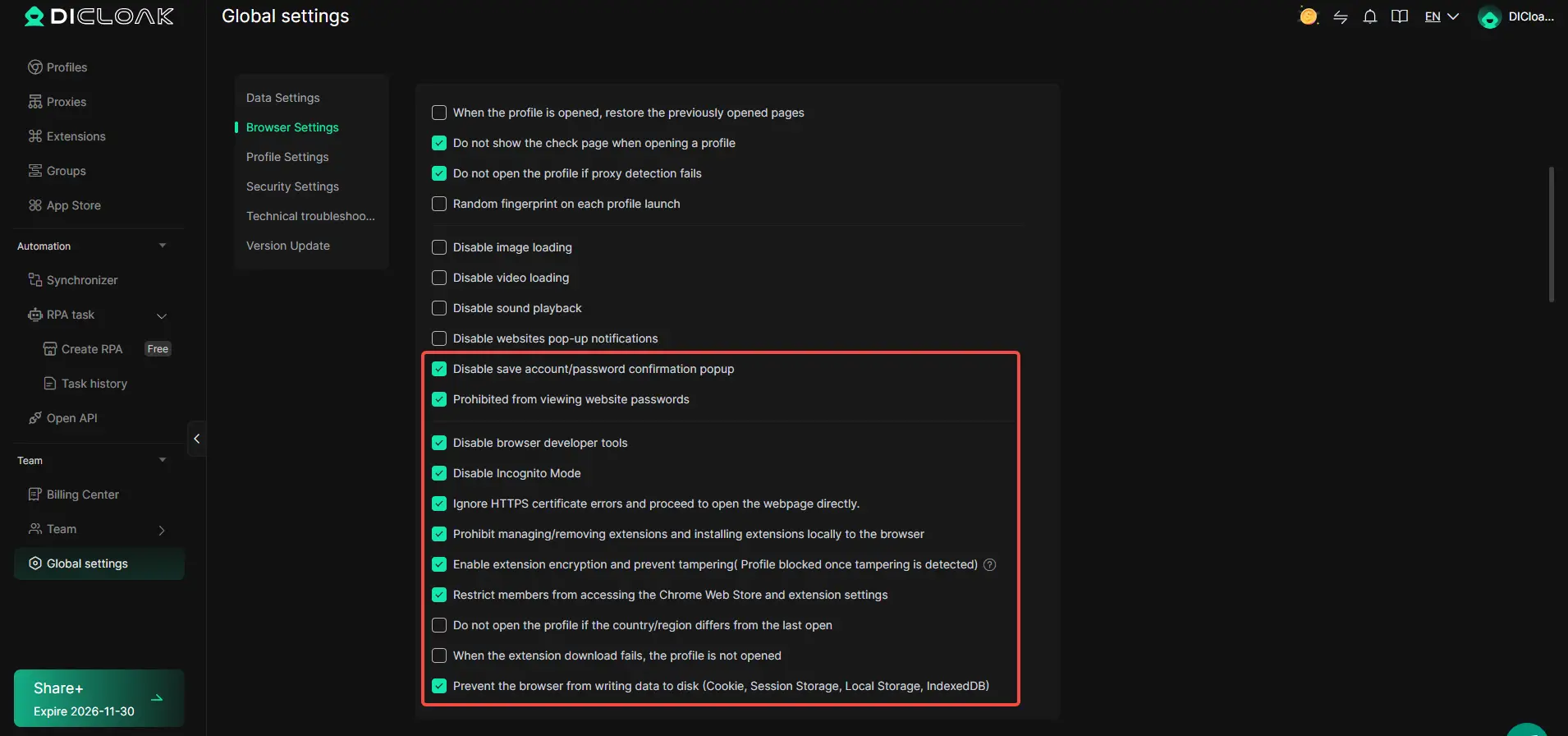
Eine der praktischeren DICloak-Einstellungen in dieser Situation ist die Option, ein Profil nicht zu öffnen, wenn die Proxy-Erkennung fehlschlägt. Teams können auch verhindern, dass ein Profil geöffnet wird, wenn das erkannte Land oder die Region sich von der letzten Sitzung unterscheidet. Diese Überprüfungen können helfen, eine unerwartete Netzwerkänderung zu erkennen, bevor das Konto eröffnet wird.
Das ist besonders nützlich, wenn mehrere Personen mit demselben Profilsatz arbeiten. Eine fehlgeschlagene Proxy-Verbindung könnte sonst dazu führen, dass ein Profil über ein anderes Netzwerk geöffnet wird, ohne dass der Nutzer es bemerkt. Indem die Sitzung zuerst gestoppt wird, gibt DICloak dem Team die Möglichkeit, die Verbindung vor der Fortsetzung zu beheben, was die Surfumgebung vorhersehbarer macht und später leichter zu beheben.
Häufig gestellte Fragen zum YouTube-Fehler "Melden Sie sich an, um zu bestätigen, dass Sie kein Bot sind"
1. Warum steht auf YouTube "Melden Sie sich an, um zu bestätigen, dass Sie kein Bot sind"?
YouTube kann diese Meldung anzeigen, wenn es ungewöhnlichen Datenverkehr, eine geteilte IP, strenge Browsereinstellungen, beschädigte Cookies oder wiederholte Anfragen erkennt. Die genauen Erkennungsregeln sind nicht öffentlich.
2. Kann eine geteilte IP dazu führen, dass der YouTube-Bot überprüft wird?
Ja. Wenn viele Nutzer dieselbe öffentliche IP teilen und einige ungewöhnlichen Traffic erzeugen, kann YouTube zusätzliche Prüfungen auf diese Adresse durchführen.
3. Behebt das Löschen von Cookies den Fehler "Melden Sie sich an, um zu bestätigen, dass Sie kein Bot sind"?
Manchmal. Das Löschen von YouTube- und Google-Cookies kann helfen, wenn das Problem von einer alten oder beschädigten Browsersitzung stammt, aber ein IP-Level-Problem wird nicht behoben.
4. Warum funktioniert YouTube mit mobilen Daten, aber nicht mit WLAN?
Das deutet meist darauf hin, dass das Problem mit dem WLAN-Netzwerk oder dessen öffentlicher IP verbunden ist. Ein anderes Netzwerk zu testen ist eine der schnellsten Möglichkeiten, dies zu bestätigen.
5. Wie kann ich den YouTube-Fehler "Melden Sie sich an, um zu bestätigen, dass Sie kein Bot sind" vermeiden?
Halten Sie Ihren Browser und Ihre Netzwerkumgebung stabil, vermeiden Sie häufige IP-Änderungen, halten Sie gesunde Browsersitzungen aufrechterhalten und vermeiden Sie Tools, die viele wiederholte Anfragen senden.
Fazit
Der Fehler "Melden Sie sich an, um zu bestätigen, dass Sie kein Bot sind" bei YouTube kann aus verschiedenen Bereichen Ihres Surf-Settings stammen, darunter die öffentliche IP, das geteilte Netzwerk, die Browsersitzung, Cookies, Erweiterungen oder ungewöhnliche Anfragemuster. Da YouTube nicht jedes Signal seiner Anti-Missbrauchssysteme veröffentlicht, ist der effektivste Ansatz, das Problem Schritt für Schritt zu beheben, anstatt alles auf einmal zu ändern.
Beginnen Sie mit den einfachsten Prüfungen, wie Netzwerkwechseln, Löschen von YouTube-Seitendaten, Anmeldung in Ihr Google-Konto und das Testen einer sauberen Browsersitzung. Wenn Sie mehrere YouTube-Konten verwalten, kann es auch zukünftige Probleme erleichtern, wenn Sie jedes Konto in einem stabilen Browserprofil mit konsistenten Netzwerkeinstellungen behalten. Das Ziel ist nicht, die Kontrollen von YouTube zu umgehen, sondern Ihr Surf-Setup vorhersehbar zu halten, die Änderungen zu identifizieren und den normalen Zugriff mit möglichst wenigen unnötigen Änderungen wiederherzustellen.
 Kostenlose Werkzeuge
 Cookie-Erweiterung
 UA Generator
 MAC-Adressen-Generator
 IP-Generator
 IP-Adressliste
 2FA-Code-Generator
 Weltuhr
 Anonymer Check
 WebRTC Leak Test
 UUID-Generator
 Proxy-Checker
 FB Anzeigenprüfer
 KI-Web-Scraping
 Kostenlose SMM-Tools
 Twitter Shadowban-Checker
 UTM Generator
 Username Generator
 AI Hashtag Generator
 LinkedIn Headline Generator
 Bildgrößen-Tool für Social Media





