Abre um vídeo do YouTube, espera que seja reproduzido e, em vez disso, vê "Iniciar sessão para confirmar que não é um bot." A mensagem pode parecer estranha, especialmente se o YouTube funcionou normalmente no mesmo dispositivo há apenas algumas horas. Por vezes, iniciar sessão resolve o problema imediatamente, mas noutros casos o aviso continua a voltar ou só aparece numa rede. Essa diferença importa porque o problema pode vir do seu IP público, sessão do navegador, ambiente de rede ou comportamento de navegação, em vez da própria conta do YouTube.
O YouTube não publica todos os sinais usados pelos seus sistemas anti-abuso, pelo que não existe uma única razão confirmada para cada verificação de bots. Um endereço IP fortemente partilhado, uma ligação proxy, cookies danificados, extensões do navegador, definições de privacidade rigorosas ou pedidos repetidos podem todos ter um papel. A melhor abordagem não é mudar tudo de uma vez, mas testar cada parte do ambiente de navegação numa ordem clara. Isso facilita encontrar a verdadeira causa e evita tornar o problema mais difícil de diagnosticar.
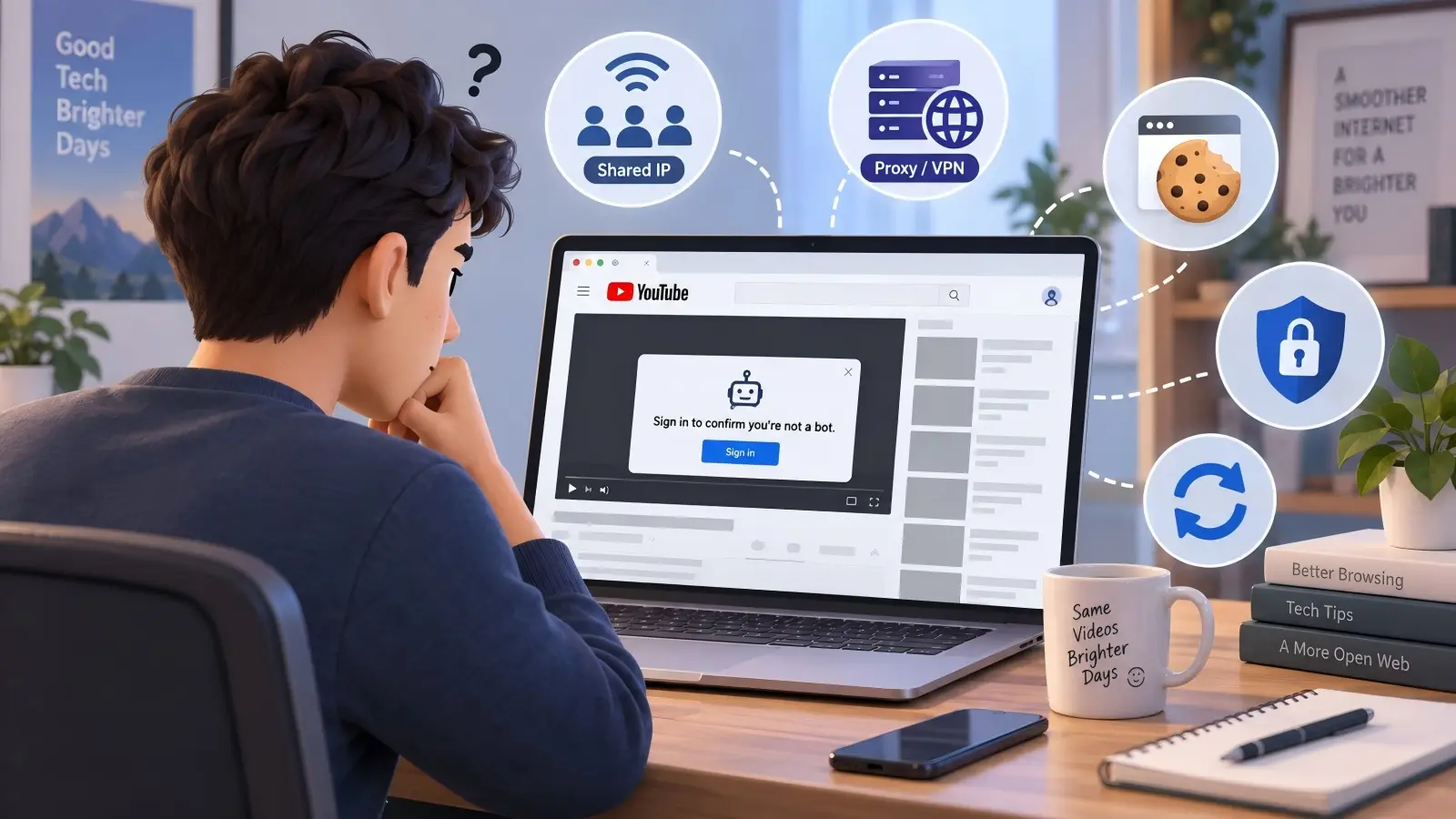
Principais causas do erro "Iniciar sessão para confirmar que não és um bot" do YouTube
O mesmo aviso do YouTube pode aparecer por razões muito diferentes. Uma pessoa pode estar a navegar por um IP fortemente partilhado, enquanto outra pode ter uma extensão que altera os pedidos em segundo plano. Um terceiro utilizador pode simplesmente ter cookies antigos do navegador que já não correspondem à sessão atual. Olhar para o IP, navegador, rede e padrão de pedidos separadamente é geralmente mais útil do que assumir que a própria conta foi sinalizada.
Tráfego Proxy ou de Encaminhamento IP a Desencadear Verificações Extra
Um proxy ou outro serviço de encaminhamento de IPs altera o endereço IP público que o YouTube vê. Isto não é automaticamente um problema, mas alguns servidores proxy são partilhados por muitos utilizadores, o que significa que um IP pode gerar muito mais tráfego do que uma ligação doméstica normal. Se centenas de pessoas estiverem a usar o mesmo endereço, os pedidos combinados podem tornar esse IP menos previsível, mesmo quando a sua própria atividade é completamente normal. É por isso que o YouTube pode funcionar na sua ligação doméstica normal, mas mostrar uma mensagem de confirmação quando o mesmo navegador usa um IP encaminhado diferente.
A questão útil não é simplesmente se um proxy está ativo, mas se o problema segue essa ligação. Por exemplo, se a mesma conta do YouTube e navegador funcionam normalmente no Wi-Fi doméstico mas falham assim que o tráfego passa por outro IP, o caminho da rede torna-se um forte suspeito. Testar uma ligação direta normal dá-lhe uma comparação limpa. É mais útil do que saltar entre vários servidores diferentes, porque as constantes alterações de IP criam mais variáveis em vez de lhe darem uma resposta clara.
Endereço IP suspeito ou fortemente partilhado
Pode partilhar um IP público mesmo que nunca use um proxy. Escritórios, hotéis, escolas, redes Wi-Fi públicas, operadoras móveis e alguns fornecedores de internet podem colocar muitos dispositivos ou clientes atrás do mesmo endereço público. Se outra pessoa ou dispositivo criar uma grande quantidade de tráfego automatizado ou invulgar, todo o IP pode receber verificações adicionais. O seu navegador pode então receber o mesmo aviso, mesmo que o seu próprio comportamento de visualização pareça normal.
Uma simples comparação de rede pode revelar isto rapidamente. Suponha que o YouTube mostra a mensagem do bot em todos os portáteis ligados ao Wi-Fi do escritório, mas a mesma conta funciona normalmente num telemóvel usando dados móveis. Esse padrão aponta mais fortemente para o IP partilhado do escritório do que para um único navegador ou conta Google. Quando um problema segue a rede em vários dispositivos, alterar as definições do navegador não deve ser a sua prioridade.
Questões de Cookies do Navegador e Restrições de Privacidade
Os cookies ajudam o YouTube e o Google a lembrar-se do estado de login, das preferências do site e das sessões ativas. Se estes ficheiros ficarem desatualizados, danificados ou bloqueados, o YouTube pode não receber a informação da sessão que normalmente espera do navegador. Definições rigorosas de privacidade podem criar um problema semelhante quando bloqueiam cookies, scripts ou armazenamento do site de que a página depende. É por isso que um navegador pode mostrar o aviso enquanto outro navegador no mesmo computador funciona normalmente.
O primeiro passo mais seguro é não desativar toda a proteção de privacidade. Em vez disso, limpe os dados do site do YouTube e do Google, reabra o navegador e teste o site novamente com definições padrão. Se o problema desaparecer, provavelmente a sessão antiga do navegador esteve envolvida. Se o mesmo aviso ainda aparecer em vários navegadores e dispositivos que usam a mesma rede, o problema é mais provável que esteja relacionado com o IP ou ligação do que apenas com cookies.
Rede Invulgar e Atividade de Navegação
O YouTube também pode reagir à forma como os pedidos são feitos, não apenas ao endereço IP por trás deles. Atualizações rápidas de página, pedidos de vídeo repetidos, scripts em segundo plano, automação do navegador, ferramentas de scraping ou extensões que recarregam conteúdo constantemente podem criar uma atividade que parece muito diferente da visualização normal. Um utilizador pode nem sequer notar que isto acontece se os pedidos vierem de uma extensão ou de outra aplicação a correr em segundo plano.
Por exemplo, abrir três vídeos em separadores separados é navegação normal. Uma ferramenta que verifica centenas de URLs do YouTube a cada poucos minutos cria um padrão de tráfego muito diferente, mesmo que ninguém clique manualmente nessas páginas. Se o aviso aparecer pouco depois de começar a usar um downloader, ferramenta de monitorização, extensão de automação ou scraper, pare essa atividade antes de alterar definições de conta não relacionadas. Remover o padrão de pedido invulgar dá-lhe um teste muito mais limpo.
Soluções rápidas à primeira tentativa para o YouTube: Inicie sessão para confirmar que não é um bot
Antes de alterar as definições avançadas do navegador ou da rede, comece com algumas verificações rápidas. Estes passos são úteis porque fazem mais do que tentar remover o aviso; também ajudam a mostrar se o problema vem da rede, navegador, IP ou sessão da conta. Tente uma alteração de cada vez e teste o mesmo vídeo novamente antes de avançar. Se alterar cinco definições em conjunto, o YouTube pode voltar a funcionar, mas não terá ideia de qual alteração realmente importou.
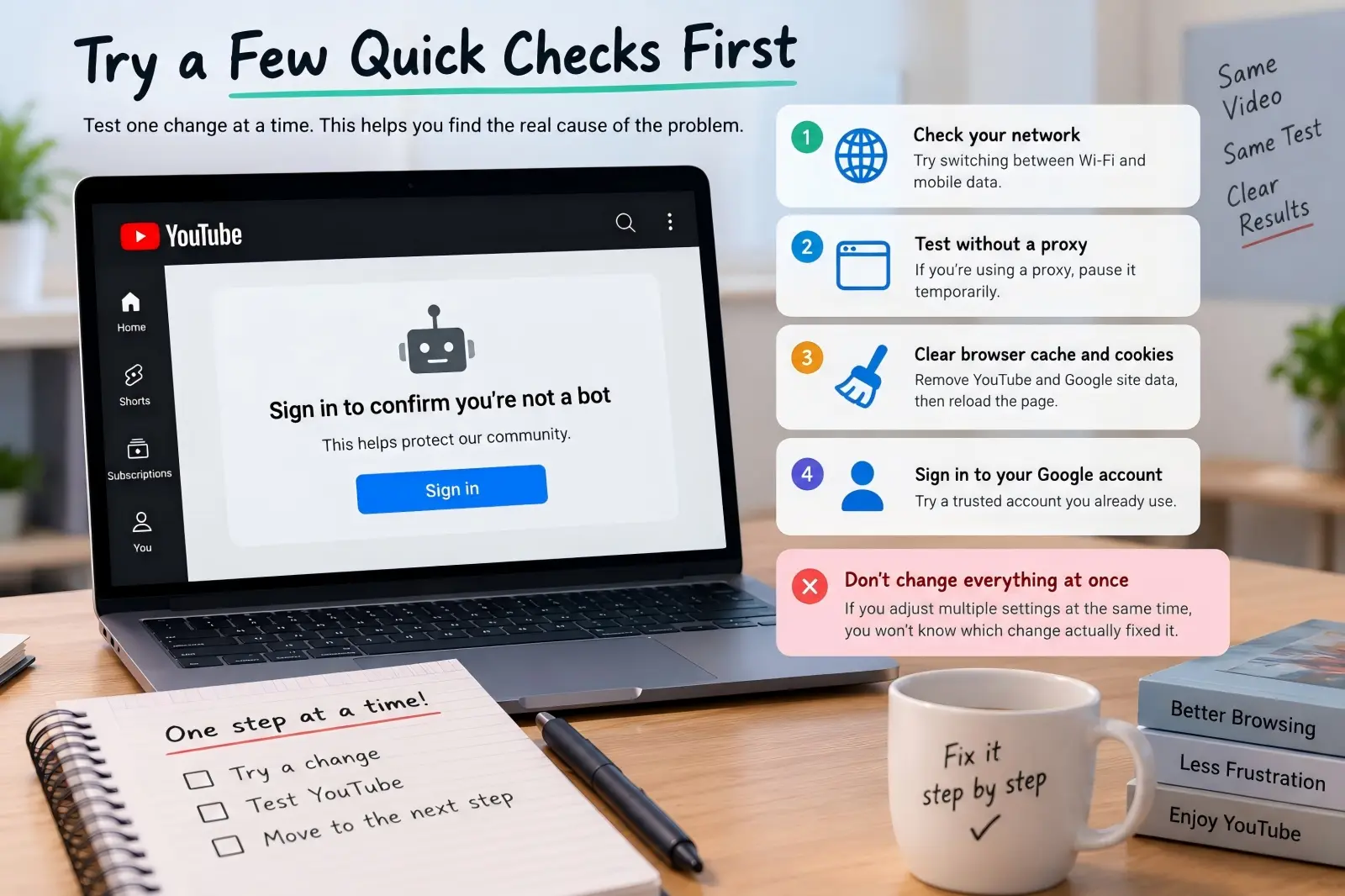
Teste o YouTube sem uma ligação proxy
Se o seu navegador ou sistema estiver a encaminhar tráfego por outro IP, pause essa ligação e volte à sua ligação normal à internet durante alguns minutos. Feche o separador afetado do YouTube, abra um novo e teste dois ou três vídeos normais. Se o aviso desaparecer, o IP anterior ou a rota da rede provavelmente foi uma parte importante do problema. Isto não prova que o IP foi bloqueado permanentemente, mas dá-lhe uma direção clara para mais resolução de problemas.
Evite alternar entre vários servidores proxy diferentes durante este teste. Alterações rápidas dificultam perceber se um IP específico causou o problema ou se a sessão do navegador é instável. Uma ligação direta dá-lhe uma base limpa. Quando souber que o YouTube funciona lá, pode comparar outras ligações com mais cuidado.
Mudança de Wi-Fi para Dados Móveis
Mudar a rede é uma das formas mais rápidas de separar um problema de dispositivo de um problema de IP. Mantém a mesma conta e dispositivo do YouTube, mas desliga o Wi-Fi e usa 4G ou 5G em vez disso. Se o vídeo começar a reproduzir imediatamente, a ligação Wi-Fi original ou IP público torna-se um suspeito muito mais forte. O navegador e a conta não mudaram, por isso a rede é a principal diferença.
O teste inverso também funciona. Se o aviso aparecer nos dados móveis, ligue-se a uma rede doméstica ou de escritório de confiança e tente novamente. As operadoras móveis também podem colocar muitos utilizadores atrás de endereços públicos partilhados, pelo que os dados móveis não são automaticamente melhores. O valor do teste vem da comparação de dois ambientes de rede diferentes, mantendo tudo o resto igual.
Reinicie o seu router
Reiniciar o router pode ajudar se o seu fornecedor de internet atribuir endereços IP públicos dinâmicos. Depois de o router se reconectar, a sua rede pode receber um endereço diferente, o que dá ao YouTube um novo IP público para ver. Isto pode ser útil quando o IP anterior estava temporariamente associado a tráfego invulgar. Teste o YouTube depois de se religar antes de alterar qualquer configuração do navegador, para saber se a alteração da rede fez diferença.
Um reinício nem sempre produz um novo IP. Alguns ISPs mantêm o mesmo endereço durante dias ou semanas, enquanto outros colocam muitos clientes atrás de infraestruturas partilhadas. Se o IP público se mantiver igual, reiniciar o router repetidamente dificilmente ajudará. Nesse caso, testar uma rede diferente é geralmente mais útil.
Limpar a cache e os cookies do YouTube
Os dados antigos do navegador podem causar problemas estranhos de login e reprodução, mesmo quando a própria rede está em bom estado. Comece por limpar os dados do site do YouTube e do Google em vez de apagar todos os cookies guardados no seu navegador. Depois feche os separadores afetados, reabra o YouTube e inicie sessão novamente se necessário. Isto cria uma sessão mais limpa sem perturbar sites não relacionados.
Lembre-se de que limpar cookies afeta apenas os dados do navegador. Não altera o seu IP público nem a reputação da rede que está a usar. Se o YouTube mostrar o mesmo aviso em vários navegadores e em vários dispositivos ligados a uma rede, limpar cookies é menos provável que resolva todo o problema. Nessa situação, volte a concentrar-se na ligação e no IP.
Inicie sessão na sua conta Google
Se estiver a ver YouTube enquanto está desconectado, tente iniciar sessão numa conta Google que já utilize. O próprio aviso pede aos utilizadores que confirmem que não são bots ao iniciar sessão, por isso este é um dos testes mais diretos disponíveis. Depois de iniciar sessão através do site oficial do Google ou YouTube, recarregue o vídeo e verifique se a reprodução normal retorna.
Se iniciar sessão funcionar, encontraste uma solução prática, mas nem sempre explica porque é que a sessão desligada foi contestada em primeiro lugar. A rede ou o perfil do navegador podem continuar envolvidos. Se o aviso voltar sempre que sair da sessão, tenha esse padrão em mente ao testar o resto da configuração.
9 Formas Eficazes de Resolver o Erro do YouTube "Iniciar Sessão para Confirmar que Não É Um Bot"
Se as soluções rápidas não funcionarem, o próximo passo é restringir a origem do problema. Comece pela rede e pelo IP público porque afetam todos os navegadores na mesma ligação. Depois passe para dados do navegador, cookies, extensões e software. Mude apenas uma coisa de cada vez, teste o mesmo vídeo novamente e note o que muda.
Antes de passar por todas as nove correções, esta tabela rápida pode ajudá-lo a decidir por onde começar:
| O que reparaste |
Melhor lugar para começar |
| O YouTube funciona com dados móveis mas não com Wi-Fi |
IP de rede ou pública |
| O erro aparece apenas num navegador |
Cache, cookies ou extensões |
| Todos os dispositivos no mesmo Wi-Fi apresentam o erro |
Router, ISP ou IP partilhado |
| O aviso começou após a instalação de uma extensão |
Extensões de navegador |
| O problema surgiu após muitos pedidos rápidos |
Pare a atividade e espere |
| O YouTube funciona depois de iniciar sessão |
Sessão da conta Google |
1. Teste o YouTube na sua ligação normal à internet
Se o tráfego do YouTube estiver atualmente a passar por um proxy, ligação encaminhada ou serviço IP ao nível do navegador, regresse temporariamente à sua ligação normal à internet. Mantenha tudo o resto igual. Use o mesmo navegador, conta e vídeo para que a rota da rede seja a única grande alteração.
Se o YouTube voltar a reproduzir normalmente, o IP público anterior ou a rota provavelmente esteve envolvida na verificação extra. Isto não significa que todas as ligações proxy causem o aviso. Simplesmente indica que o problema segue essa configuração de rede em particular. O resultado útil aqui é a comparação, não o ato de mudar de IP em si.
Se um proxy fizer parte do teu fluxo de trabalho normal, evita saltar entre vários servidores durante o teste. Uma ligação estável é muito mais fácil de comparar com a ligação normal do teu ISP, enquanto as constantes alterações de IP dificultam identificar o que realmente desencadeou o aviso.
2. Mudança para uma rede completamente diferente
Se uma ligação direta não resolver o problema, teste outra rede. Um hotspot de telemóvel é muitas vezes a opção mais fácil porque dá ao mesmo computador um caminho diferente para a internet sem mudar o navegador, cookies ou conta Google. Carregue o mesmo vídeo do YouTube depois de mudar e verifique se o aviso segue o dispositivo ou permanece na rede original.
Por exemplo, imagina que o Chrome, Firefox e Edge mostram todos a mesma mensagem de bot no teu Wi-Fi doméstico. Ligas o mesmo portátil a um hotspot de telemóvel e os três navegadores funcionam imediatamente. Reinstalar os navegadores provavelmente perderia tempo neste caso. A pista mais forte é a rede original ou o IP público.
3. Limpar os dados do navegador YouTube e Google
Se o aviso permanecer dentro de um navegador mesmo depois de mudar de rede, a sessão do navegador merece mais atenção. Limpe ficheiros em cache, cookies e dados do site do YouTube e Google, depois reinicie totalmente o navegador. Isto remove a informação antiga da sessão e permite que os sites criem uma nova sessão local.
Comece com dados específicos do site em vez de apagar todos os cookies do navegador. Assim, não precisa de voltar a iniciar sessão em sites não relacionados. Se o YouTube continuar a mostrar o mesmo aviso imediatamente após a criação de uma sessão limpa, siga em frente em vez de limpar os mesmos dados novamente. Um teste limpo é suficiente para lhe dizer se é provável que os dados antigos do navegador estivessem envolvidos.
4. Verificar Permissões de Cookies e Dados do Site
Um navegador pode carregar o YouTube corretamente, bloqueando ainda assim parte do armazenamento ou cookies usados pela sessão. Isto é mais comum em navegadores com definições de privacidade rigorosas, perfis personalizados ou várias extensões de privacidade a funcionar em conjunto. Verifique se o Google e o YouTube conseguem armazenar dados normais do site e se alguma regra específica do site os bloqueia.
Uma comparação útil é abrir o YouTube num perfil de navegador padrão e depois no seu perfil de privacidade personalizado. Se o perfil padrão funcionar mas o personalizado não, agora tem uma área muito menor para investigar. Compare permissões de cookies, proteção de rastreamento, controlos de scripts e outras restrições do site em vez de alterar toda a rede.
Dica rápida: Quando apenas um perfil de navegador tem o problema, as definições do navegador normalmente valem a pena verificar antes do router ou ISP.
5. Iniciar sessão numa conta Google existente
Se normalmente vê YouTube enquanto está desconectado, inicie sessão numa conta Google que já utilize e recarregue o vídeo afetado. O aviso pede especificamente aos utilizadores que iniciem sessão para confirmar que não são bots, por isso este é um dos testes mais diretos disponíveis.
Uma sessão com sessão iniciada dá ao YouTube mais contexto da conta do que visualização anónima. Em alguns casos, isso é suficiente para completar a verificação e restaurar a reprodução normal. Se o mesmo erro continuar a aparecer após iniciar sessão, o problema provavelmente não é apenas o estado da conta. Continue a analisar a rede e o perfil do navegador.
Evite criar várias contas Google novas só para testar a mensagem. Contas novas adicionam outra variável e normalmente indicam menos do que testar uma conta estabelecida em condições de rede e navegador diferentes.
6. Reiniciar o router e ver se o IP público muda
Quando vários dispositivos na mesma rede doméstica mostram o aviso, o router ou IP público torna-se mais importante. Reinicie o modem ou router, espere até a ligação estar totalmente restabelecida e depois teste o YouTube antes de reabrir outras ferramentas de rede ou aplicações em segundo plano.
Se o seu ISP usar atribuição dinâmica de IP, a rede pode receber um IP público diferente após a religação. Se o YouTube começar a funcionar após essa alteração, o IP anterior pode ter sido parte do problema. No entanto, muitos fornecedores mantêm o mesmo IP durante longos períodos, por isso um reinício não garante que mude nada.
Pode pensar no resultado de duas formas simples: o novo IP + problema desaparece mais fortemente em direção ao antigo endereço de rede, enquanto o mesmo IP + o mesmo problema significa que outro teste de rede pode ser mais útil do que reiniciar repetidamente o router.
7. Verifique as extensões do navegador uma a uma
As extensões podem afetar muito mais do que a página visível. Alguns modificam cookies ou scripts, outros bloqueiam pedidos, e alguns continuam a fazer pedidos em segundo plano mesmo quando não está a usar ativamente o YouTube. É por isso que um problema de extensão pode parecer inicialmente um problema do YouTube ou da rede.
Comece com as extensões que têm maior probabilidade de afetar o comportamento no YouTube:
- Bloqueadores de anúncios e guiões
- Privacidade ou extensões de rastreio
- Descarregadores de vídeo
- Extensões proxy
- Ferramentas de automação
- Ferramentas de monitorização ou atualização automática de páginas
Desative as mais relevantes, reinicie o navegador e teste novamente o YouTube. Se o aviso desaparecer, ligue as extensões uma a uma até encontrar aquela que altera o comportamento. Esta abordagem é mais lenta do que desativar tudo permanentemente, mas dá-lhe uma resposta clara e permite-lhe manter as extensões que não estão a causar problemas.
8. Atualizar o navegador ou testar um perfil limpo
Um navegador desatualizado pode ter problemas com scripts mais recentes, funcionalidades multimédia, verificações de segurança ou comportamento do site. Atualize primeiro o seu navegador atual, reinicie-o e teste novamente o YouTube. Se o aviso persistir, abra o site noutro navegador atual com um perfil limpo e sem extensões importadas.
Esta comparação pode revelar mais do que uma simples troca de navegador. Se o YouTube funciona num perfil novo do Firefox mas continua a falhar no seu perfil normal do Chrome, o problema provavelmente envolve dados do navegador, extensões ou definições personalizadas, e não apenas a rede. Um navegador limpo não é, portanto, apenas uma solução alternativa. É um teste de controlo que ajuda a isolar a causa.
9. Parar pedidos repetidos e dar tempo à sessão para reiniciar
Por vezes, o aviso aparece após um curto período de atividade invulgar, em vez de devido a um problema permanente no navegador ou na conta. Atualizar repetidamente vídeos, abrir muitos separadores, executar software de monitorização ou enviar pedidos automáticos pode criar um padrão que parece muito diferente da visualização normal.
Quando isto acontece, fazer mais resolução de problemas a cada poucos segundos pode, na verdade, tornar a situação mais difícil de compreender. Pare a atividade de alta frequência, mantenha o navegador e a rede estáveis, e tente novamente o YouTube mais tarde. O YouTube não publica um período de espera fixo para este aviso, por isso não existe uma regra fiável como "espere exatamente 30 minutos."
Um bom sinal de que esperar pode ajudar é que, quando o YouTube funcionava normalmente mais cedo, o aviso apareceu de repente após muita atividade e nada de importante mudou no navegador ou na conta Google. Nessa situação, uma sessão estável e algum tempo podem ser mais úteis do que mais uma ronda de alterações de IP, reset de cookies e reinicios do navegador.
Como Evitar o Login do YouTube para Confirmar Que Não É Um Erro de Bot no Futuro
Não se pode garantir que o YouTube nunca mais mostrará uma verificação de verificação porque os seus sistemas anti-abuso podem mudar. O objetivo mais prático é manter o browser e o ambiente de rede previsíveis. Um IP estável, uma taxa de pedidos normal, cookies saudáveis e um navegador sem extensões desnecessárias tornam os problemas mais fáceis de evitar e muito mais fácil de resolver. Quando algo muda, pode rapidamente compará-lo com uma configuração conhecida a funcionar.
Evite alterações frequentes de IP e servidor
Mudar um IP ocasionalmente não é automaticamente um problema, mas mover-se repetidamente entre diferentes servidores, regiões e endereços públicos cria uma sessão instável. Também torna a resolução de problemas muito mais difícil porque já não sabe qual IP estava ativo quando o aviso apareceu pela primeira vez. Se usar um proxy como parte da sua configuração normal de navegação, manter a ligação estável é geralmente mais útil do que rodar entre muitos endereços sem uma razão clara.
Quando aparecer um aviso, compare primeiro a ligação atual com a rede do seu ISP normal. Isso dá-lhe um ponto de referência claro. Se o YouTube funciona na rede normal mas não na ligação encaminhada, sabe onde focar a seguir. Isto é muito mais útil do que mudar entre vários IPs e esperar que um funcione.
Mantenha as Ferramentas de Privacidade do Navegador Razoáveis
Extensões de privacidade são úteis, mas empilhar várias ferramentas agressivas pode causar conflitos inesperados. Um bloqueador de scripts, limpador de cookies, extensão anti-rastreamento e bloqueador de anúncios podem alterar a mesma página do YouTube de formas diferentes. Se uma dessas ferramentas receber uma atualização, o site pode comportar-se de forma diferente de repente, mesmo que não tenha alterado nada manualmente.
Um perfil de navegador limpo é uma comparação útil quando isto acontece. Se o YouTube funcionar lá, reative as extensões normais uma de cada vez e observe o momento em que o problema volte. Isto mantém o processo de resolução de problemas controlado e ajuda-o a preservar as ferramentas de privacidade que realmente importam, em vez de desativar tudo de uma vez.
Manter um IP estável e um ambiente de navegador
Para o uso diário do YouTube, a consistência é muitas vezes mais útil do que mudar constantemente de navegador ou rede. Um perfil de navegador estável pode manter cookies, dados de sessão, idioma, fuso horário e outras definições num estado previsível. Uma rede estável faz o mesmo para o IP público. Juntos, dão ao YouTube uma sessão de navegação mais consistente e fornecem-lhe uma base fiável quando algo corre mal.
Isto é ainda mais importante quando várias pessoas gerem contas diferentes. Misturar sessões, alterar definições de rede ou iniciar e sair repetidamente de contas num navegador pode tornar a resolução de problemas muito mais difícil. Manter cada perfil de navegador organizado facilita ver se um novo aviso começou após uma alteração de IP, reset de cookies, atualização de extensão ou outro evento específico.
Evite Pedidos Automatizados de Alta Frequência
Ferramentas que abrem muitas páginas do YouTube, atualizam conteúdos repetidamente, recolhem grandes quantidades de dados ou monitorizam vídeos a curtos intervalos podem gerar tráfego muito diferente da visualização humana normal. O fator importante não é o nome da ferramenta, mas o padrão de pedido que ela cria. Mesmo uma extensão simples pode gerar mais atividade em segundo plano do que o esperado se verificar as páginas constantemente.
Se a mensagem "Iniciar sessão para confirmar que não és um bot" aparecer pouco depois de começar uma tarefa de alto volume, para a tarefa antes de alterar qualquer outra coisa. Volta à navegação normal, mantém a rede estável e testa novamente mais tarde. Isto dá-te uma resposta mais clara sobre se o padrão de pedido estava envolvido e evita adicionar mais variáveis a uma sessão já instável.
Como o DICloak Ajuda a Manter os Ambientes das Contas do YouTube Mais Consistentes
Se gerir várias contas do YouTube, corrigir uma mensagem de verificação do bot uma vez é apenas parte do problema. Torna-se muito mais difícil quando as contas são constantemente abertas em diferentes sessões do navegador, IPs públicos mudam sem aviso, ou os membros da equipa usam configurações diferentes. O DICloak é útil aqui porque permite manter o perfil do navegador e as definições de rede de cada conta mais organizados. Não garante que o YouTube nunca peça verificação, mas pode reduzir alterações evitáveis que dificultam a resolução de problemas na atividade das contas.
Mantenha cada conta do YouTube no seu próprio perfil de navegador
O DICloak permite aos utilizadores criar Perfis de navegador separados em vez de assinarem várias contas do YouTube dentro e fora do mesmo navegador. Cada Perfil pode manter os seus próprios dados do navegador e definições de impressões digitais, incluindo o sistema operativo, agente de utilizador, língua, fuso horário, geolocalização, fontes, Canvas, WebGL e outros sinais do navegador.
Isto é importante porque a consistência é mais fácil de manter quando uma conta do YouTube continua a voltar ao mesmo Perfil. Por exemplo, em vez de abrir uma conta no Chrome hoje, outro navegador amanhã e outro dispositivo no dia seguinte, um membro da equipa pode reabrir o Perfil preparado e continuar a partir do mesmo ambiente. Se aparecer de repente uma mensagem "Iniciar sessão para confirmar que não é um bot ", haverá menos alterações inexplicadas no navegador para investigar.

Atribuir e verificar um proxy estável para cada perfil
O DICloak também permite aos utilizadores configurar um proxy diretamente para um Perfil individual. Pode introduzir o host do proxy, porta, conta e palavra-passe, escolher o protocolo IP e fazer uma verificação do proxy antes de o usar. Isto facilita manter diferentes ambientes de conta separados em vez de encaminhar todas as contas por uma configuração de rede que muda.
Para o YouTube, a parte útil não é a rotação constante de IP. É ter mais controlo sobre qual IP um Perfil usa e poder verificar essa ligação antes de abrir a conta. Se um Perfil começar a mostrar verificação extra enquanto outros funcionam normalmente, podes comparar primeiro o seu proxy e o IP público em vez de mudares as definições entre todas as contas.

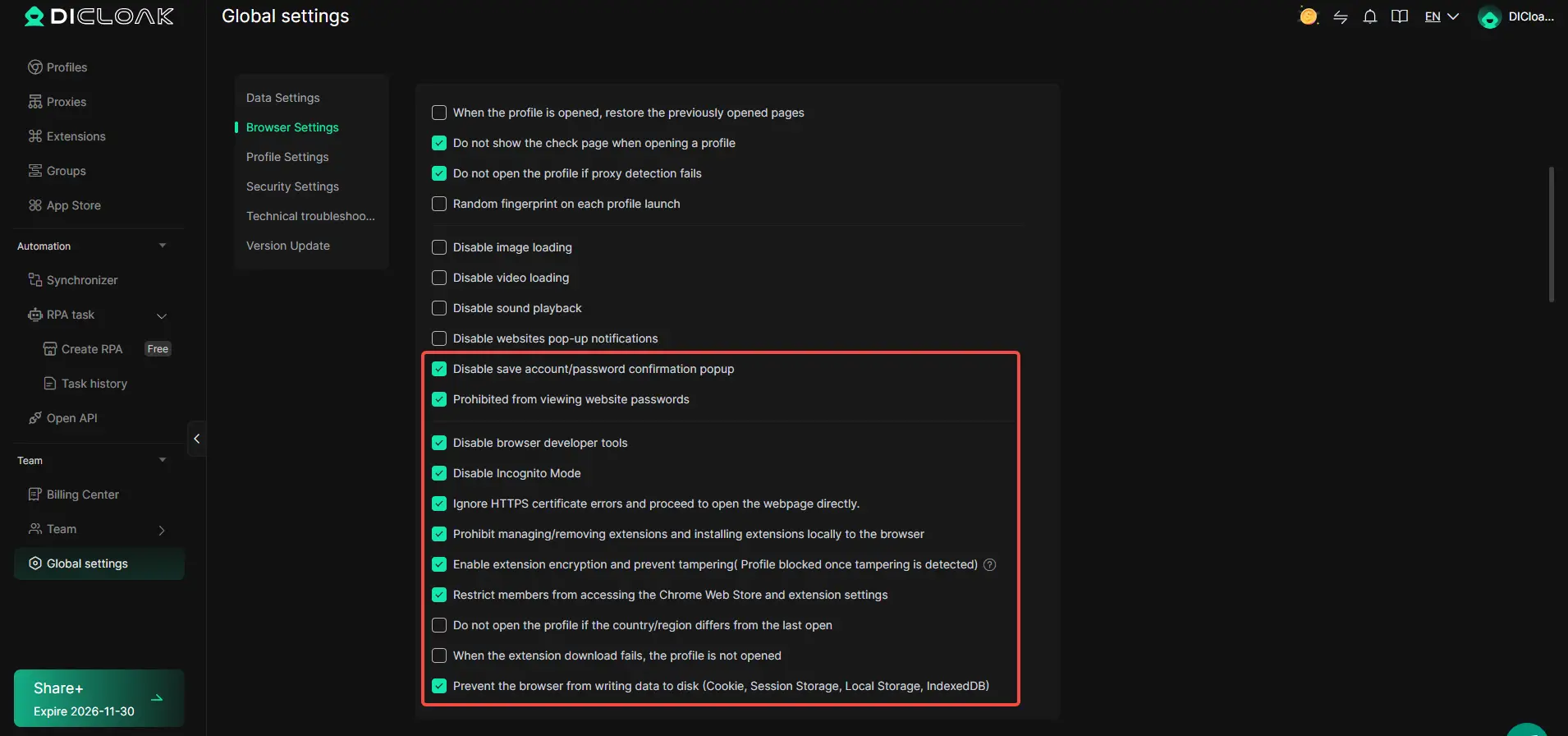
Bloqueie a abertura de um perfil quando a configuração da rede está errada
Uma das definições mais práticas do DICloak para esta situação é a opção de não abrir um Perfil se a deteção de proxy falhar. As equipas também podem impedir que um Perfil abra quando o país ou região detetado for diferente da sessão anterior. Estas verificações podem ajudar a detetar uma alteração inesperada da rede antes da abertura da conta.
Isto é especialmente útil quando várias pessoas trabalham com o mesmo conjunto de Perfis. Uma ligação proxy falhada poderia, de outra forma, fazer com que um Perfil se abra através de uma rede diferente sem que o utilizador se aperceba. Ao parar a sessão primeiro, o DICloak dá à equipa a oportunidade de corrigir a ligação antes de continuar, tornando o ambiente de navegação mais previsível e mais fácil de resolver mais tarde.
Perguntas frequentes sobre o erro "Iniciar sessão para confirmar que não é um bot" do YouTube
1. Porque é que o YouTube diz "Iniciar sessão para confirmar que não és um bot"?
O YouTube pode mostrar esta mensagem quando detetar tráfego invulgar, um IP partilhado, definições rigorosas do navegador, cookies danificados ou pedidos repetidos. As suas regras exatas de deteção não são públicas.
2. Pode um IP partilhado causar a verificação do bot do YouTube?
Sim. Se muitos utilizadores partilharem o mesmo IP público e alguns gerarem tráfego invulgar, o YouTube pode aplicar verificações adicionais a esse endereço.
3. Apagar cookies resolve o erro "Iniciar sessão para confirmar que não és um bot"?
Por vezes. Limpar os cookies do YouTube e do Google pode ajudar se o problema vier de uma sessão de navegador antiga ou danificada, mas não resolve um problema ao nível do IP.
4. Porque é que o YouTube funciona em dados móveis mas não em Wi-Fi?
Isto normalmente sugere que o problema pode estar ligado à rede Wi-Fi ou ao seu IP público. Testar outra rede é uma das formas mais rápidas de o confirmar.
5. Como posso evitar o erro "Iniciar sessão para confirmar que não é um bot" do YouTube?
Mantenha o seu navegador e ambiente de rede estáveis, evite alterações frequentes de IP, mantenha sessões de navegador saudáveis e evite ferramentas que enviem um grande número de pedidos repetidos.
Conclusão
O erro "Iniciar sessão para confirmar que não é um bot" do YouTube pode vir de várias partes diferentes da sua configuração de navegação, incluindo o IP público, rede partilhada, sessão do navegador, cookies, extensões ou padrões de pedido invulgares. Como o YouTube não publica todos os sinais usados pelos seus sistemas anti-abuso, a abordagem mais eficaz é resolver o problema passo a passo em vez de mudar tudo de uma vez.
Comece pelas verificações mais simples, como mudar de rede, limpar dados do site do YouTube, iniciar sessão na sua conta Google e testar uma sessão de navegador limpa. Se gerir várias contas do YouTube, manter cada conta num perfil de navegador estável com definições de rede consistentes também pode tornar os problemas futuros mais fáceis de rastrear. O objetivo não é contornar as verificações do YouTube, mas sim manter a configuração de navegação previsível, identificar o que mudou e restaurar o acesso normal com o mínimo de alterações desnecessárias.
 Ferramentas Gratuitas
 Cookie Plugin
 Gerador de UA
 Gerador de Endereço MAC
 Gerador de Endereço IP
 Lista de Endereços IP
 Gerador de Código 2FA
 Relógio Mundial
 Verificação de Anonimato
 WebRTC Leak Test
 Gerador de UUID
 Verificador de Proxy
 Verificador de Anúncios FB
 Coleta Web com IA
 Ferramentas SMM Grátis
 Verificador de Shadowban do Twitter
 Verificador de Nomes do Instagram
 Gerador UTM
 Gerador de nomes de usuário
 Gerador de hashtags com IA
 Gerador de títulos para LinkedIn
 Redimensionador de imagens sociais





