Porque é que o Google continua a perguntar se sou um robô?
Se está a perguntar-se porque é que a Google continua a perguntar se sou um robô, a resposta geralmente resume-se ao tráfego invulgar. A Google pode detetar atividade invulgar no seu computador, endereço IP ou rede mesmo quando está a pesquisar manualmente. Um grande número de pesquisas, um endereço IP partilhado, uma VPN ou proxy, ou software que envia pedidos repetidos podem fazer com que o seu tráfego pareça automatizado.
Isto nem sempre significa que há algo errado com a sua conta Google. Em muitos casos, o CAPTCHA está ligado ao tráfego que o Google vê da sua ligação atual. Compreender de onde vem esse tráfego pode ajudá-lo a encontrar a verdadeira causa em vez de resolver o mesmo CAPTCHA vezes sem conta.
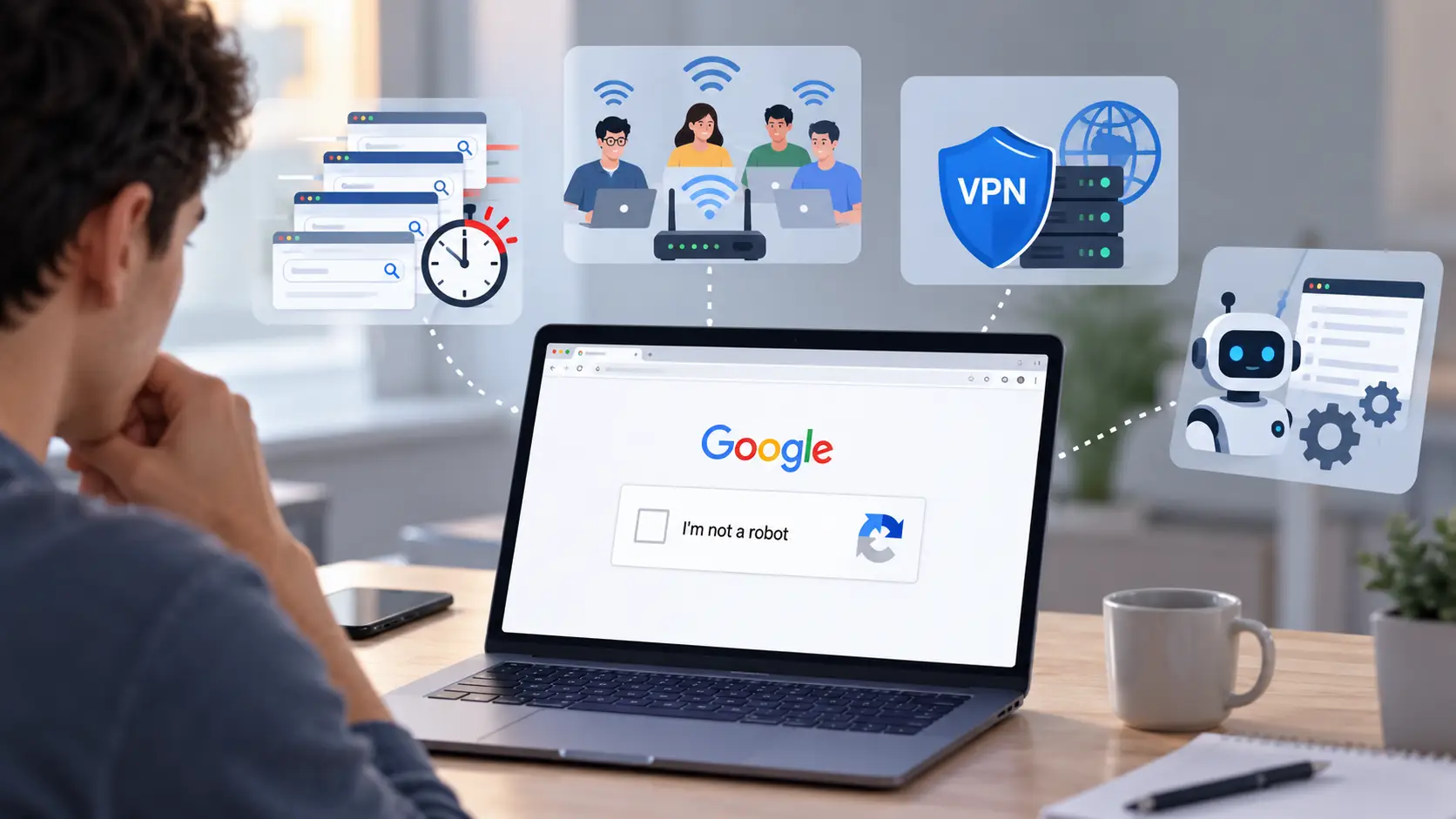
Demasiadas pesquisas num curto espaço de tempo
Uma razão comum para um CAPTCHA do Google é o elevado número de pesquisas num curto espaço de tempo. O Google pode tratar pedidos rápidos ou repetidos como tráfego invulgar, especialmente quando muitas pesquisas são enviadas uma após a outra. O Google não publica um número fixo de pesquisas que sempre desencadeie um CAPTCHA, pelo que não existe um limite simples como "100 pesquisas por hora." O gatilho pode depender do tráfego e da rede envolvidos.
Por exemplo, imagine que está a fazer pesquisa de palavras-chave e a verificar centenas de termos de pesquisa manualmente. Abre o Google, pesquisa uma frase, verifica os resultados e imediatamente outra. Após muitas pesquisas repetidas, o Google pode mostrar uma verificação do "não sou um robô". Isto não significa necessariamente que esteja a usar um bot. Pode simplesmente significar que o padrão dos pedidos parece invulgar para os sistemas da Google.
A atualização repetida pode criar um padrão semelhante. Pode pesquisar a mesma palavra-chave várias vezes, atualizar os resultados ou abrir várias páginas de pesquisa do Google num curto espaço de tempo. Cada ação acrescenta mais um pedido. Uma tarefa normal de pesquisa pode, portanto, começar a parecer menos uma navegação casual quando é repetida a alta velocidade.
Se o CAPTCHA aparece após um longo período de pesquisa de palavras-chave mas raramente aparece durante pesquisas diárias normais, a frequência de pesquisa é um ponto de partida útil para a sua resolução de problemas.
O seu endereço IP é partilhado com outros utilizadores
Por vezes, o problema nem sequer é o seu computador. O seu endereço IP público também pode ser usado por outras pessoas. Isto é comum em redes de escritório, escolas, Wi-Fi público e alguns serviços de internet. O Google vê o tráfego proveniente da mesma rede ou IP, mas pode não conseguir identificar qual pessoa ou dispositivo enviou cada pedido.
Por exemplo, suponha que dez pessoas num escritório estão a pesquisar no Google ao mesmo tempo. Uma pessoa pode estar a fazer pesquisas normais, enquanto outra está a usar uma ferramenta que envia muitos pedidos automáticos. O Google consegue ver uma grande quantidade de tráfego proveniente da mesma rede. Como resultado, a pessoa que faz pesquisas normais pode também ver um CAPTCHA.
A mesma situação pode acontecer em casa. Um portátil pode estar a fazer apenas algumas pesquisas no Google, enquanto outro computador ou aplicação na mesma ligação está a gerar muito mais tráfego. Olhar apenas para o navegador à sua frente pode não revelar a imagem completa.
Isto pode explicar porque é que o Google continua a perguntar se sou um robô mesmo quando as tuas próprias pesquisas parecem normais. O tráfego invulgar pode vir de outra pessoa ou dispositivo que partilha a tua rede. Ou seja, ver o CAPTCHA nem sempre significa que a tua própria atividade o causou.
VPNs e proxies podem desencadear verificações adicionais
Uma VPN ou proxy também pode ser parte do problema. A questão principal é frequentemente a rede e o endereço IP por trás da ligação, não simplesmente o facto de estar a usar uma VPN. Se muitas pessoas usarem a mesma VPN ou IP de saída de proxy, a Google pode detetar tráfego desse endereço que parece automatizado ou invulgar.
Por exemplo, pode ligar-se a uma VPN e pesquisar normalmente no Google, mas o mesmo servidor VPN pode também ser usado por muitos outros utilizadores. Se parte desse tráfego contiver pesquisas automáticas, o Google pode colocar verificações extra no IP partilhado. Pode então ver um reCAPTCHA mesmo que as suas próprias pesquisas sejam manuais.
A qualidade do proxy também é importante. Um IP de proxy fortemente partilhado pode já ter transportado uma grande quantidade de tráfego antes de se ligar a ele. Alternar entre várias localizações de proxy num curto espaço de tempo também pode dificultar a resolução de problemas, porque o seu tráfego Google já não vem de uma ligação consistente.
Isto não significa que todas as VPN ou proxy causem um CAPTCHA do Google. Um utilizador pode navegar por um sem ver qualquer verificação. O ponto importante é que o endereço IP e o tráfego por trás da ligação são importantes. Se o CAPTCHA começar a aparecer pouco depois de se ligar a um servidor ou proxy VPN, testar outra ligação confiável pode ajudá-lo a perceber se a rede está envolvida.
Ferramentas automatizadas podem gerar tráfego semelhante ao de bots
O Google também pode mostrar um CAPTCHA quando o software envia pedidos de pesquisa automaticamente. Isto inclui robôs, programas informáticos, serviços automatizados, scrapers de pesquisa e ferramentas que consultam repetidamente o Google para verificar as classificações nas pesquisas. Extensões de navegador ou outro software também podem gerar pedidos sem que seja óbvio para o utilizador.
Considere uma simples ferramenta de verificação de classificação que verifica a posição de um site para centenas de palavras-chave. Em vez de uma pessoa fazer uma pesquisa de cada vez, o software pode enviar muitos pedidos num curto espaço de tempo. Do ponto de vista da Google, esse tráfego pode parecer muito diferente da pesquisa humana normal.
A parte confusa é que o tráfego automatizado pode continuar enquanto navega normalmente. Por exemplo, pode estar a ler um resultado de pesquisa enquanto uma ferramenta de SEO verifica dezenas de palavras-chave em segundo plano. Só vê a sua própria atividade manual, mas a rede está a gerir ambos os tipos de tráfego.
O mesmo problema pode acontecer quando uma extensão do navegador ou outra aplicação faz pedidos repetidos em segundo plano. Se tem a certeza de que está a pesquisar manualmente mas o Google continua a mostrar um CAPTCHA, vale a pena verificar que outro software está a correr no seu computador ou rede. Em alguns casos, outro dispositivo ou aplicação pode ser a verdadeira fonte do tráfego invulgar.
O que podes fazer quando o Google continua a mostrar CAPTCHA?
Se continua a perguntar-se porque é que o Google continua a perguntar se sou um robô, comece primeiro pelas verificações mais simples. Não precisa de mudar tudo de uma vez. Uma abordagem melhor é abrandar as suas pesquisas, verificar a rede que está a usar e depois procurar software que possa estar a enviar pedidos em segundo plano.
O objetivo é isolar a causa. Muda uma coisa, testa o Google novamente e vê o que acontece. Isto é muito mais útil do que mudar o navegador, o endereço IP, as extensões e os cookies ao mesmo tempo.
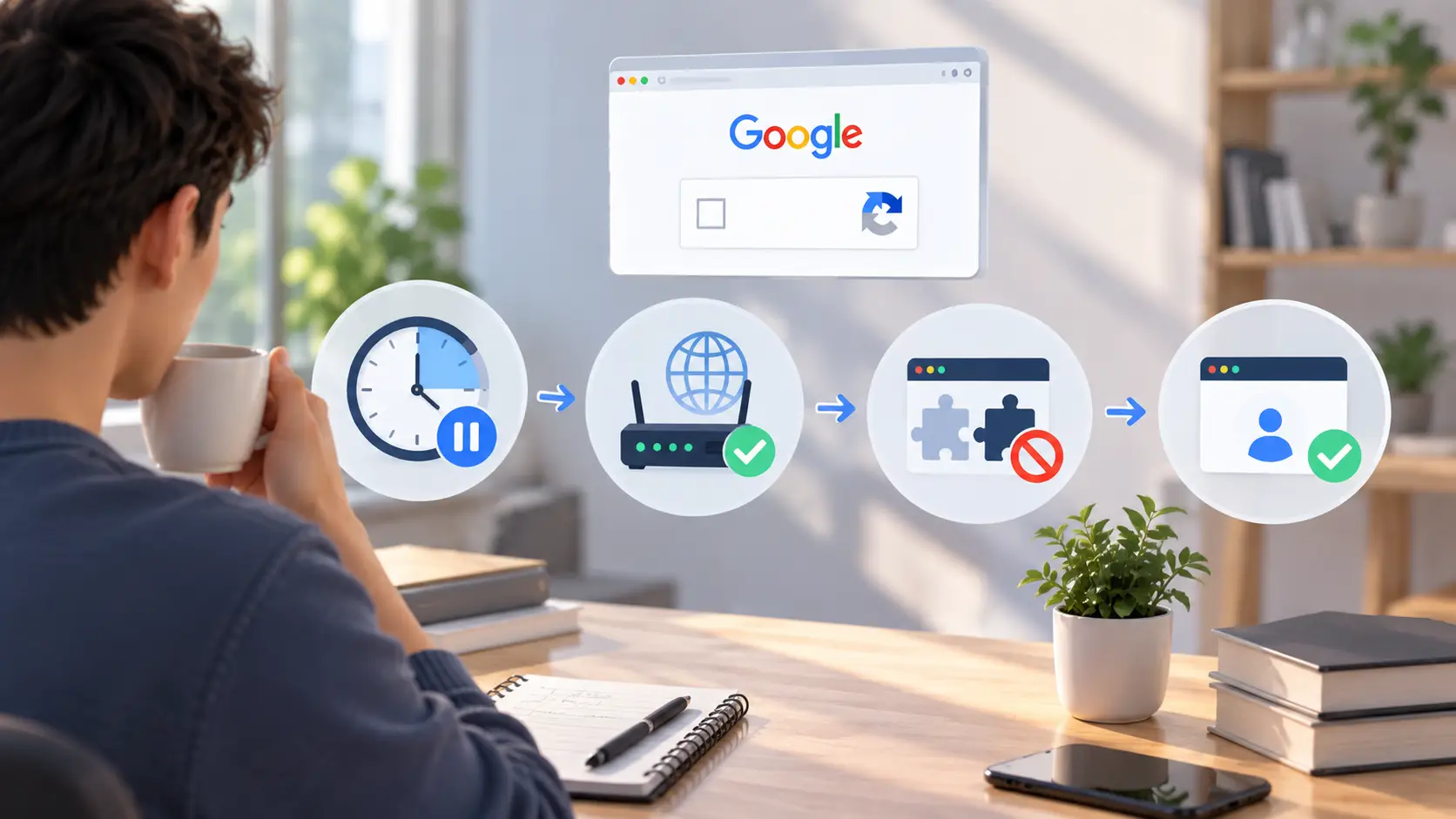
Abrandar pesquisas rápidas e repetitivas
Se estiver a fazer muitas pesquisas seguidas, faça uma pequena pausa em vez de continuar a atualizar a página do CAPTCHA. Pedidos rápidos e repetidos podem parecer diferentes da atividade normal de pesquisa. O Google não publica um limite simples de pesquisa que garanta quando um CAPTCHA vai aparecer, por isso não existe um número exato de pesquisas em que deve manter-se.
Por exemplo, imagine que está a verificar 50 resultados de palavras-chave para um novo artigo. Pesquisa uma frase, abre os resultados, volta ao Google e introduz imediatamente outra frase. Se repetir este padrão durante muito tempo, o Google pode começar a mostrar uma verificação de "não sou um robô". Neste caso, abrandar as suas pesquisas e fazer pausas normais é um primeiro passo melhor do que resolver repetidamente o mesmo CAPTCHA.
Também evite atualizar repetidamente a página quando o CAPTCHA aparecer. Se a mesma verificação continuar a aparecer, continuar a enviar mais pedidos pode não resolver o problema subjacente. Dê algum tempo à ligação e depois tente uma pesquisa normal novamente.
Preste atenção a quando o problema acontece. Se o Google funciona normalmente de manhã, mas o CAPTCHA começa a aparecer após uma hora de pesquisa intensa, esse padrão é informação útil. Sugere que a quantidade ou velocidade do tráfego pode ser mais importante do que o próprio navegador.
Verifique o seu endereço IP e rede
A próxima coisa a verificar é a sua rede. O Google pode estar a reagir ao tráfego da rede mais ampla em vez do seu próprio computador. Isto importa se usar Wi-Fi do escritório, redes escolares, Wi-Fi público ou outra ligação partilhada por muitas pessoas. A atividade de outro computador ou utilizador na mesma rede pode também levar a um aviso de tráfego invulgar.
Por exemplo, pode estar a trabalhar a partir de casa e ver CAPTCHA em quase todas as pesquisas no Google. As suas próprias pesquisas podem ser normais, mas outro dispositivo na mesma ligação pode estar a enviar pedidos automáticos. Nesse caso, mudar apenas as definições do navegador pode não resolver o problema.
Um teste simples é comparar a sua ligação Wi-Fi normal com outra rede de confiança, como dados móveis. Faça algumas pesquisas normais no Google por cada ligação. Se o Google funcionar normalmente na segunda rede, o IP ou rede original torna-se uma pista importante.
Este teste é especialmente útil em redes partilhadas. Se várias pessoas no mesmo escritório recebem o mesmo Google CAPTCHA ao mesmo tempo, o problema é menos provável que se limite ao navegador de uma pessoa. O administrador de rede ou o ISP pode precisar de investigar de onde vem o tráfego invulgar.
Desativar automação e extensões desnecessárias
Se as suas pesquisas forem normais mas o Google CAPTCHA continua a aparecer, verifique o software a correr no seu navegador. Serviços automatizados, programas, robôs e ferramentas de pesquisa podem gerar tráfego sem que precise de fazer todos os pedidos sozinho. Uma extensão do navegador também pode fazer pedidos em segundo plano, mesmo quando não está a pesquisar ativamente.
Tente desativar extensões que não precisa, especialmente aquelas que interagem com páginas de pesquisa, recolhem dados de pesquisa, atualizam páginas ou automatizam ações do navegador. Depois teste novamente o Google. Se o CAPTCHA deixar de aparecer, ative as extensões uma a uma para encontrar a causa do problema.
Por exemplo, pode ter uma ferramenta de palavras-chave aberta num separador enquanto usa o Google normalmente noutro. A ferramenta pode estar a verificar os resultados de pesquisa em segundo plano. Do seu ponto de vista, está apenas a navegar. Do ponto de vista do Google, a rede pode estar a receber pedidos de pesquisa automatizados adicionais.
Não assuma que todas as extensões são um problema. Um gestor de palavras-passe ou uma extensão simples para tomar notas é muito diferente de uma ferramenta que interage repetidamente com páginas de pesquisa. Concentre-se primeiro em software que pode criar pedidos de rede ou ações automatizadas do navegador.
Mantenha a sua sessão de navegador consistente
Uma sessão consistente do navegador também pode facilitar a resolução de problemas. Se continuar a alternar entre diferentes navegadores, definições de VPN, extensões e ligações de rede, torna-se difícil perceber o que está a causar o CAPTCHA do Google.
Por exemplo, começa com uma janela normal do navegador e a tua rede habitual. Faz algumas pesquisas comuns sem automação a correr em segundo plano. Se o CAPTCHA não aparecer, adiciona as tuas ferramentas habituais uma a uma. Isto dá-te uma forma muito mais clara de encontrar a fonte.
Tenta manter o teste simples. Usa o mesmo navegador, a mesma rede normal e as mesmas definições básicas enquanto testas. Se tudo funcionar, introduz uma alteração. Podes ativar uma extensão primeiro e depois testar novamente. Mais tarde, podes ligar-te à tua VPN habitual e repetir o teste.
Deve também evitar fazer muitas alterações de uma só vez. Se mudar o IP, browser, extensões, cookies e comportamento de pesquisa em conjunto, pode resolver o problema sem saber porque aconteceu. Uma verificação passo a passo dá-lhe uma resposta melhor e torna o mesmo problema do Google CAPTCHA mais fácil de gerir caso volte a acontecer.
E se o Google CAPTCHA continuar a aparecer?
Se já abrandou as suas pesquisas e verificou as definições básicas de rede, mas o Google CAPTCHA continua a aparecer, o problema pode precisar de uma análise mais detalhada. Neste ponto, concentre-se no navegador, na ligação e noutro software que esteja a correr no dispositivo.
Não é necessário repetir as mesmas correções vezes sem conta. Em vez disso, use comparações simples. Teste um navegador contra outro, uma rede contra outra, e navegação normal contra navegação com as suas ferramentas habituais ativadas. Estas comparações podem ajudar a restringir onde começa o problema.
Limpar os cookies do Google e os dados do site
Dados antigos ou danificados do site podem, por vezes, causar problemas no navegador. Limpar os cookies do Google e os dados do site dá ao site um novo começo no seu navegador. No Chrome, pode remover cookies de um site específico em vez de eliminar todos os dados de navegação. Isto é útil porque eliminar todos os cookies pode desconectar-se de muitos sites.
Por exemplo, suponha que o Google CAPTCHA continua a devoluir no Chrome, mas o Google Search funciona normalmente noutro navegador no mesmo computador. Isso aponta mais para um problema ao nível do navegador do que com toda a rede. Pode limpar os dados armazenados do site para o Google, reabrir a página e testar algumas pesquisas normais novamente.
Antes de apagar tudo, lembre-se que os cookies também mantêm o seu login e armazenam as preferências do site. Removê-los pode obrigar a iniciar sessão novamente. É por isso que limpar apenas os dados relevantes do site do Google pode ser um teste inicial mais prático do que eliminar todos os dados do navegador.
Tenha em mente que eliminar cookies é um passo de resolução de problemas, não uma solução garantida de CAPTCHA. Se o tráfego invulgar vem do seu endereço IP ou de outra aplicação, remover cookies não resolverá essa fonte de tráfego.
Atualize o seu navegador e verifique as extensões
Um navegador desatualizado ou uma extensão problemática também podem dificultar a resolução de problemas. O Chrome normalmente verifica as atualizações automaticamente, e manter o Chrome atualizado dá-lhe as últimas correções de segurança e melhorias no navegador.
De seguida, veja as suas extensões. Desative extensões que interajam com a pesquisa do Google, recolha resultados de pesquisa, atualize páginas ou automatize ações do navegador. Não precisa de remover tudo de uma vez. Desligue uma extensão provável, reinicie o navegador e teste novamente o Google.
Por exemplo, se o problema do Google CAPTCHA começou pouco depois de instalares uma nova extensão SEO, desativa essa extensão primeiro. Se as pesquisas normais voltarem a funcionar, tens uma pista útil. Se nada mudar, continua a verificar outras extensões em vez de assumir que a primeira causou o problema.
Também pode comparar a mesma pesquisa no Google noutro navegador atualizado. Se o problema aparecer em vários navegadores, a causa pode estar fora do próprio navegador. Se acontecer apenas num navegador, as suas extensões, cookies ou definições merecem uma análise mais detalhada.
Testar outra rede ou ligação
Se o navegador parecer normal, teste uma rede diferente. Esta é uma das formas mais fáceis de saber se o CAPTCHA repetido do Google pode estar ligado ao seu endereço IP ou rede atual.
Por exemplo, desligue o seu portátil do Wi-Fi do escritório e use um hotspot móvel de confiança para algumas pesquisas normais. Se o CAPTCHA aparecer constantemente na rede do escritório mas não na ligação móvel, a rede partilhada merece mais atenção. Outro utilizador, dispositivo ou serviço nessa rede pode estar a gerar tráfego invulgar.
Este teste também pode ajudar a explicar porque é que o Google continua a perguntar se sou um robô numa ligação e não noutra. Se o mesmo dispositivo e navegador funcionarem normalmente depois de a rede mudar, a rede original ou o IP partilhado torna-se uma pista importante.
No entanto, mudar de rede deve ser usado como teste de resolução de problemas, não como forma de rodar repetidamente endereços IP sempre que aparece um CAPTCHA. Alterações frequentes na ligação podem dificultar a compreensão do que está realmente a causar o problema.
Verifique pedidos automáticos de outras aplicações
A fonte dos prompts CAPTCHA repetidos pode não ser o navegador que está a ver. Outra aplicação no seu computador ou outro dispositivo na rede pode estar a enviar pedidos automáticos.
Pensa no que está a correr em segundo plano. Verificadores de classificação SEO, software de scraping, ferramentas de automação do navegador , scripts e algumas extensões podem enviar muitos pedidos sem que tenhas de escrever cada pesquisa no Google tu próprio.
Por exemplo, um profissional de marketing pode fechar um separador de pesquisa de palavras-chave mas deixar uma aplicação de verificação de classificação a funcionar. As pesquisas manuais no Google continuam a parecer normais do lado deles, mas a mesma ligação pode também estar a enviar pedidos automáticos em segundo plano. Parar essa aplicação e testar novamente o Google pode ajudar a separar a navegação normal do tráfego automático.
Se o problema afetar vários dispositivos, verifique também a rede em geral. Um computador de secretária, servidor ou outro dispositivo ligado pode estar a gerar tráfego mesmo quando o portátil que está a usar parece completamente normal.
Se ainda te perguntas porque é que o Google continua a perguntar se sou um robô, não te concentres apenas em passar o próximo CAPTCHA. Procura a origem do tráfego invulgar. Quando souberes se o problema vem do teu comportamento de pesquisa, endereço IP, rede, browser ou outra aplicação, podes adotar uma abordagem mais direcionada.
Como pode a DICloak ajudar a gerir múltiplas contas Google?
Os passos acima podem ajudar quando o Google CAPTCHA continua a aparecer durante pesquisas normais. Mas gerir várias contas Google cria outro desafio. Cookies, sessões de login, definições do navegador e ligações de rede podem facilmente confundir-se quando todas as contas são abertas no mesmo navegador.
O Navegador DICloak Antidetect atribui a cada conta o seu próprio Perfil de navegador. Isto não garante que o Google CAPTCHA vá desaparecer. O Google ainda pode pedir verificação quando detetar tráfego invulgar. O principal benefício é uma configuração mais limpa onde os utilizadores podem manter diferentes ambientes de conta separados e mais fáceis de gerir.
Mantenha cada conta Google num Perfil separado
Em vez de abrir várias contas Google em separadores diferentes do mesmo navegador, os utilizadores podem criar um Perfil DICloak dedicado para cada conta. Cada Perfil funciona como um perfil de navegador separado, com as suas próprias definições e dados armazenados.
Por exemplo, uma equipa de marketing pode gerir contas Google para cinco clientes diferentes. O Cliente A pode usar o Perfil A, enquanto o Cliente B usa o Perfil B. Os membros da equipa não precisam de estar sempre a sair de uma conta de cliente e a iniciar sessão noutra na mesma janela do navegador.
Isto também facilita a organização do trabalho diário. Um utilizador pode nomear e agrupar Perfis com base no cliente, projeto ou tarefa. Quando chega a altura de trabalhar numa conta, o utilizador abre o Perfil correspondente em vez de tentar lembrar-se de qual a sessão do navegador.

Mantenha os cookies e as sessões de login isolados
Os cookies são uma parte importante de uma sessão de login Google. Um navegador normal armazena cookies e outros dados do site dentro do mesmo perfil de navegador. Quando várias contas são geridas nesse ambiente, os utilizadores podem ter de mudar de conta ou verificar repetidamente qual a sessão ativa.
O DICloak armazena cookies, cache e armazenamento web separadamente para cada Perfil. Isto significa que a atividade num Perfil não utiliza os cookies armazenados noutro Perfil.
Considere uma pequena agência onde uma pessoa gere várias contas de clientes. Depois de a conta Google correta iniciar sessão em cada Perfil, a pessoa pode voltar a esse Perfil para trabalhos posteriores. Isto reduz a mistura acidental de sessões e facilita manter o trabalho de cada cliente separado.
Mantenha as definições de rede consistentes em cada Perfil
Alterações na rede podem tornar a gestão de contas mais confusa. Por exemplo, uma conta pode ser aberta de uma rede de manhã e uma ligação muito diferente mais tarde nesse dia. Quando várias contas estão envolvidas, torna-se mais difícil para a equipa acompanhar qual a ligação que está a ser usada para cada uma.
O DICloak permite aos utilizadores configurar um proxy para um Perfil individual. Isto permite manter uma configuração de rede planeada ligada ao mesmo perfil de navegador. Se for necessário um proxy para um fluxo de trabalho empresarial legítimo, uma ligação estável é geralmente mais fácil de gerir do que mudar constantemente o proxy ou a localização.
Um proxy não impede o Google CAPTCHA por si só. Como explicado anteriormente, um IP proxy partilhado ou muito utilizado pode, na verdade, levar a mais verificações. Os utilizadores devem escolher serviços de rede fiáveis e evitar enviar pedidos rápidos ou automáticos simplesmente porque cada conta tem o seu próprio Perfil.

Gerir várias contas Google com o DICloak
O verdadeiro valor do DICloak torna-se mais claro quando várias pessoas precisam de trabalhar com várias contas Google. Em vez de manter os dados das contas em navegadores separados ou trocar informações de login entre si, uma equipa pode organizar as contas através de Perfis dedicados.
Por exemplo, uma agência pode criar 20 Perfis para 20 contas de clientes e colocá-los em Grupos de Perfis. O administrador pode então atribuir Perfis aos membros da equipa com base no seu trabalho. Se outra pessoa precisar de assumir uma conta de cliente, o Perfil existente pode ser partilhado sem necessidade de reconstruir o perfil do navegador desde o início.
O DICloak também disponibiliza funções de equipa, partilha de Perfis, Grupos de Perfis, Grupos de Membros e registos de operações para fluxos de trabalho maiores. Estas ferramentas ajudam as equipas a controlar quem pode trabalhar com cada Perfil e a manter a gestão de contas organizada à medida que o número de contas cresce.
Para as equipas que perguntam porque é que o Google continua a perguntar se sou um robô, esta distinção é importante. O DICloak não é uma ferramenta de contorno de CAPTCHA. O seu papel é manter vários ambientes de contas Google separados e organizados. O comportamento normal de pesquisa, definições de rede fiáveis e evitar tráfego automatizado desnecessário continuam a ser importantes para reduzir as verificações repetidas de CAPTCHA do Google.

Perguntas frequentes sobre o Google continua a perguntar se sou um robô
P1: Porque é que a Google continua a perguntar se sou um robô mesmo quando não sou?
Se a Google continuar a perguntar se sou um robô, normalmente significa que a Google detetou tráfego que parece invulgar ou automatizado. Pesquisas rápidas, um endereço IP partilhado, tráfego VPN ou proxy, e software automatizado podem todos contribuir para verificações repetidas de CAPTCHA. Isto não significa automaticamente que a Google pensa que és, na verdade, um bot.
P2: Porque é que o Google continua a perguntar se sou um robô em todas as pesquisas?
Se o Google continuar a perguntar se sou um robô em todas as pesquisas, verifica se a tua rede está a enviar um número elevado de pedidos. Isto pode acontecer em Wi-Fi partilhado, redes de escritório, servidores VPN ou ligações proxy. Software ou outro dispositivo que use a mesma rede também pode estar a gerar pedidos automáticos.
P3: Como posso impedir que o Google pergunte se sou um robô?
Para reduzir as repetidas verificações CAPTCHA do Google "Não sou um robô ", abrande as pesquisas repetitivas e verifique primeiro a sua rede. Também pode desativar automações desnecessárias ou extensões de navegador, atualizar o navegador e testar outra rede de confiança. A correção correta depende do que está a causar o tráfego invulgar.
P4: Porque é que a Google continua a perguntar se sou um robô quando uso uma VPN ou proxy?
Uma VPN ou proxy pode usar um endereço IP partilhado por muitos utilizadores. Se a Google detetar uma grande quantidade de tráfego invulgar ou automatizado desse IP, pode ser necessário uma verificação adicional. É por isso que a Google pode continuar a perguntar se é um robô mesmo quando a sua própria atividade de navegação é normal.
P5: Pode o DICloak impedir a Google de perguntar se sou um robô?
O DICloak não foi concebido para contornar o CAPTCHA do Google. Ajuda os utilizadores a gerir múltiplas contas Google em perfis de navegador separados, com cookies, sessões e definições de rede isoladas. Se o Google continuar a perguntar se sou um robô, os utilizadores devem continuar a verificar o seu comportamento de pesquisa, endereço IP, rede e tráfego automatizado para encontrar a causa real.
 Ferramentas Gratuitas
 Cookie Plugin
 Gerador de UA
 Gerador de Endereço MAC
 Gerador de Endereço IP
 Lista de Endereços IP
 Gerador de Código 2FA
 Relógio Mundial
 Verificação de Anonimato
 WebRTC Leak Test
 Gerador de UUID
 Verificador de Proxy
 Verificador de Anúncios FB
 Coleta Web com IA
 Ferramentas SMM Grátis
 Verificador de Shadowban do Twitter
 Verificador de Nomes do Instagram
 Gerador UTM
 Gerador de nomes de usuário
 Gerador de hashtags com IA
 Gerador de títulos para LinkedIn
 Redimensionador de imagens sociais