Porque é que as sessões do Facebook continuam a fazer logout?
Pode ser irritante abrir o Facebook e descobrir que precisa de iniciar sessão novamente. Isto é ainda mais frustrante quando usa o Facebook todos os dias para trabalhar. Em muitos casos, o problema não é a sua palavra-passe. Cookies, definições do navegador, extensões ou verificações de segurança do Facebook podem afetar o tempo que uma sessão de login permanece ativa.
Para manter as sessões do Facebook iniciadas, ajuda perceber o que o seu navegador guarda depois de iniciar sessão. Também é importante saber o que pode remover ou alterar esses dados. Quando souber de onde vem o problema, pode evitar fazer alterações desnecessárias ao seu navegador.

Razões Comuns pelas Quais as Sessões de Login do Facebook Expiram
Uma razão comum são os dados eliminados do navegador. Os sites usam cookies e outros dados do site para se lembrarem de partes da sua visita. Se remover esses dados, um site pode deixar de reconhecer a mesma sessão guardada. É por isso que limpar dados do navegador pode, por vezes, levar a outro login no Facebook.
Por exemplo, imagine que gere uma página do Facebook a partir do Chrome durante a semana. Tudo funciona normalmente até limpar todos os dados de navegação na sexta-feira. Se selecionar cookies e dados do site, o Facebook pode pedir-lhe para iniciar sessão novamente na próxima vez que o abrir. O Google também explica que eliminar cookies pode desvincular utilizadores de sites que se lembram deles.
As ferramentas de limpeza do navegador podem causar um problema semelhante. Algumas extensões de privacidade, programas de segurança e aplicações de limpeza podem remover cookies automaticamente. Se o Facebook continuar a desconectar-se depois de fechar o navegador, verifique se alguma destas ferramentas está a limpar dados do site em segundo plano.
No entanto, nem todos os logouts são causados pelo seu navegador. O Facebook pode, por vezes, pedir-lhe para iniciar sessão novamente ou completar uma verificação de segurança. Isto pode acontecer quando o Facebook quiser confirmar o acesso à conta. As definições do navegador não podem controlar estas decisões de segurança do lado da plataforma, por isso um deslogamento inesperado nem sempre significa que algo está errado com o seu navegador.
Como os Cookies e as Definições do Navegador Afetam as Sessões do Facebook
Os cookies desempenham um papel importante em muitas sessões do site. Podem ajudar um site a memorizar informações depois de fechar um separador ou reiniciar o navegador. Se o navegador mantiver os dados necessários do site, poderá conseguir regressar ao Facebook sem voltar a introduzir os seus dados de acesso.
As definições do seu navegador decidem como estes dados são tratados. Por exemplo, alguns navegadores podem ser configurados para eliminar cookies e outros dados do site sempre que fecham. A Microsoft nota que este tipo de definição pode desconectar utilizadores dos sites. Se o Facebook funciona durante o dia mas lhe pede para iniciar sessão novamente todas as manhãs, esta configuração vale a pena verificar.
Também é útil saber a diferença entre cookies e cache. Os ficheiros em cache normalmente armazenam partes de uma página, como imagens e outros recursos, para que a página carregue mais rapidamente. Cookies e outros dados do site estão mais intimamente ligados à informação e sessões guardadas do site.
Esta diferença é importante quando se faz uma resolução de problemas no Facebook. Se uma página parecer avariada ou uma imagem não atualizar, limpar ficheiros em cache pode ajudar. Nem sempre precisa de apagar todos os cookies ao mesmo tempo. Removê-los pode também remover a sessão de login do Facebook que queria manter.
Para as pessoas que usam várias contas do Facebook, manter os dados do navegador organizados torna-se ainda mais importante. Uma forma prática de o fazer é dar a cada conta o seu próprio perfil de navegador, em vez de colocar todas as sessões num único espaço de navegação.
Como os Perfis de Navegador Ajudam a Manter as Sessões do Facebook Iniciadas
Um perfil de navegador funciona como um espaço de trabalho separado dentro do seu navegador. Cada perfil pode manter a sua própria informação de navegação e definições. Isto torna os perfis úteis quando quer manter as sessões do Facebook iniciadas para trabalhos pessoais, profissionais ou de clientes, sem misturar tudo.
O Chrome, por exemplo, permite aos utilizadores criar perfis separados para diferentes pessoas ou propósitos. O Google recomenda perfis como forma de separar contas de trabalho e pessoais. O Firefox também suporta perfis que mantêm diferentes conjuntos de dados de navegação separados.
Como Perfis de Navegador Separados Armazenam Sessões de Login do Facebook
Imagine que usa o Facebook pessoalmente, mas também gere as redes sociais para uma pequena loja. Se ambas as atividades acontecerem no mesmo perfil do navegador, precisa de prestar mais atenção à conta ou página que está ativa. O seu histórico de navegação, palavras-passe guardadas, cookies e outros dados do site também vivem no mesmo espaço do navegador.
Uma configuração mais simples é criar dois perfis chamados Pessoal e Loja. Usa o Facebook apenas para tarefas pessoais dentro do perfil Pessoal e faz trabalho relacionado com a loja dentro do perfil da Loja. Quando regressa no dia seguinte, abre o perfil do navegador que pertence ao trabalho que quer continuar.
Para alguém que gere mais contas, a mesma ideia pode escalar ainda mais. Um gestor de redes sociais freelancer pode ter perfis de navegador chamados Pessoal, Cliente A e Cliente B. Nomes claros facilitam a escolha do espaço de trabalho certo antes de publicar, responder a comentários ou alterar as definições da página.
Esta configuração não garante que o Facebook manterá todas as sessões ativas para sempre. O Facebook pode ainda exigir um novo login ou verificação de segurança quando necessário. O valor de um perfil de navegador é que mantém cada perfil organizado em vez de colocar todas as contas no mesmo lugar.
Se muda frequentemente entre contas, pode também ler este guia sobre como alternar entre várias contas do Facebook sem sair de logout. Aborda a troca de contas com mais detalhe e explica onde os perfis de navegador separados se encaixam no processo.
Porque é que os cookies separados e os dados do navegador são importantes
A principal razão pela qual perfis separados ajudam é que os dados do navegador permanecem separados. Cookies, histórico, definições guardadas e outros dados do site num perfil não precisam de ser misturados com os dados de outro perfil. Isto cria um espaço de trabalho mais claro para cada sessão de login do Facebook.
Considere um trabalhador de agência que gere três espaços de trabalho de clientes. O Cliente A e o Cliente C permanecem ligados, mas o Cliente B começa subitamente a pedir um login todas as manhãs. Se as três contas usarem perfis de navegador separados, o trabalhador pode começar por verificar o perfil do Cliente B. Não há razão para alterar as definições do navegador ou apagar cookies para todos os outros clientes.
Perfis separados também podem reduzir erros humanos simples. Quando muitas contas do Facebook estão abertas no mesmo perfil do navegador, pode ser fácil esquecer qual conta está ativa. Com perfis claramente nomeados, os trabalhadores têm outra forma de verificar onde estão antes de publicarem uma publicação ou responderem a um cliente.
Isto não significa que perfis de navegador padrão resolvam todos os problemas de gestão de contas. Eles separam principalmente os ambientes de navegação local. Pessoas que necessitem de isolamento de perfil mais forte ou de fluxos de trabalho de equipa também podem usar uma ferramenta dedicada de perfis de navegador. O DICloak, por exemplo, permite aos utilizadores criar perfis de navegador independentes com definições de navegador separadas e outros dados de perfil.
O ponto importante é não fazer o Facebook pensar que uma sessão nunca pode mudar. O objetivo é manter cada conta num espaço de trabalho claro do navegador e reduzir problemas evitáveis causados por dados mistos ou eliminados do navegador.
Como Manter Múltiplas Contas do Facebook Iniciadas
Quando cada conta do Facebook tem o seu próprio espaço de navegação, a gestão diária da conta torna-se mais fácil. Não precisa de desligar uma conta sempre que quer trabalhar noutra. Pode abrir o perfil do navegador associado à conta de que precisa e continuar a partir daí.
Esta abordagem é mais útil para pessoas que têm acesso legítimo a vários espaços de trabalho do Facebook. Isso pode incluir freelancers, agências, pequenos empresários e equipas que gerem diferentes Páginas ou projetos de clientes. A configuração ainda tem de seguir as regras de conta e acesso do Facebook.
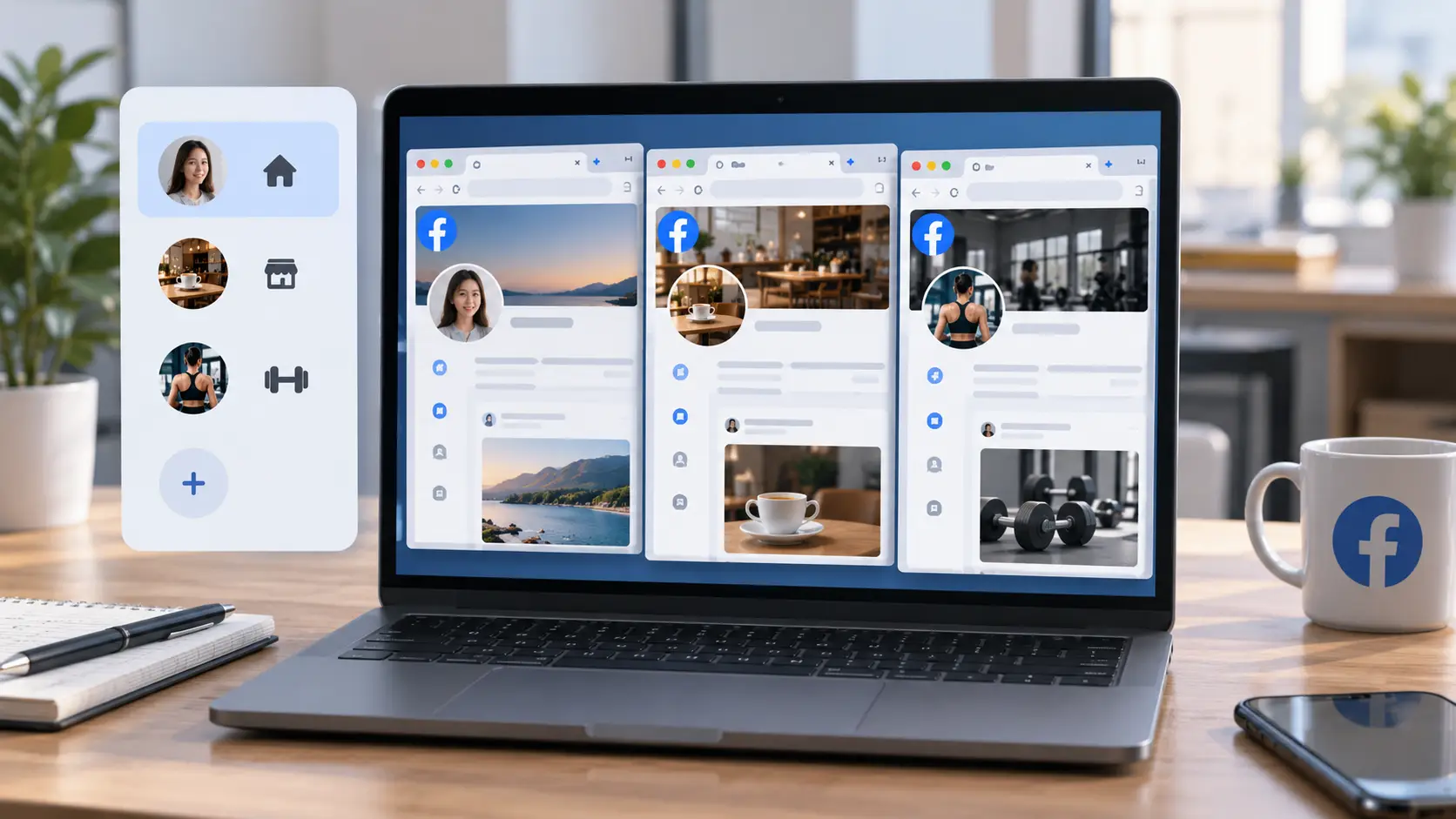
Crie um perfil de navegador separado para cada conta do Facebook
Um ponto de partida simples é criar um perfil de navegador para cada ambiente importante de login do Facebook. Use nomes que digam exatamente para que serve cada perfil. Um gestor de redes sociais, por exemplo, pode usar Facebook Pessoal, Coffee Shop e Cliente de Fitness.
Depois de criar os perfis, inicie sessão no espaço de trabalho correto do Facebook dentro de cada um. Tente voltar ao mesmo perfil sempre que trabalhar nessa conta. Isto mantém a sua rotina consistente e facilita encontrar o perfil certo no navegador mais tarde.
Nomes de perfil claros tornam-se mais úteis à medida que o número de contas cresce. Imagine um freelancer a tratar de cinco clientes. Sem uma separação clara, pode ter vários separadores do Facebook abertos e precisar de verificar qual conta está ativa antes de cada tarefa. Com perfis de navegador nomeados, podem abrir o espaço de trabalho que corresponde ao cliente antes de começarem a trabalhar.
Para equipas que gerem mais contas, a DICloak tem um guia mais detalhado sobre como gerir múltiplas contas do Facebook com perfis de navegador separados. Os seus perfis de navegador podem manter cookies independentes, dados de sessão, definições do navegador e outras informações de perfil.
Usar perfis separados serve principalmente para manter os ambientes das contas organizados. Não dá permissão para criar contas que violem as regras do Facebook, nem pode contornar as verificações de segurança da Meta.
Evite Eliminar Cookies e Dados de Login
Criar perfis de navegador separados só ajuda se mantiveres os dados da sessão dentro deles. Tem cuidado ao usar Eliminar dados de navegação, extensões de privacidade ou ferramentas automáticas de limpeza. Se removerem os cookies usados pelo Facebook, pode ser necessário iniciar sessão novamente.
Por exemplo, suponha que o seu perfil do Cliente A permaneceu ligado durante três semanas. Repara que o navegador está a usar mais armazenamento, por isso apaga todos os cookies, cache e dados do site desse perfil. Da próxima vez que abrir o Facebook, o login desapareceu. Neste caso, o encerramento de sessão é um resultado normal da eliminação dos dados armazenados.
Também não precisa de apagar todos os tipos de dados quando algo pequeno corre mal. Se o Facebook estiver a carregar uma imagem antiga ou se parte da página parecer avariada, pode começar por verificar ficheiros em cache. Se o problema estiver relacionado com um login, então os cookies e os dados do site podem ser mais relevantes.
O mesmo cuidado aplica-se às ferramentas de limpeza automática. Se o Facebook continuar a desconectar-se à mesma hora todos os dias ou sempre que fecha o navegador, reveja as definições do navegador e da extensão. Uma ferramenta pode estar a eliminar dados do site sem que se aperceba.
Isto não significa que os cookies nunca devam ser apagados. Dados antigos ou danificados do site podem, por vezes, causar problemas no site, e apagá-los pode ser um passo útil de resolução de problemas. O importante é perceber que fazê-lo pode também terminar uma sessão ativa.
Mantenha as Contas Pessoais e Empresariais do Facebook Separadas
Separar o uso pessoal do Facebook do profissional ajuda em mais do que sessões de login. Também torna o trabalho diário mais fácil de compreender. Os seus favoritos pessoais, histórico de navegação, palavras-passe guardadas e definições não precisam de estar no mesmo perfil de navegador que o trabalho do seu cliente ou empresa.
Por exemplo, um freelancer pode consultar o Facebook pessoal durante o almoço e gerir a página de Facebook de um cliente à tarde. Com um perfil de navegador, ambas as atividades decorrem no mesmo espaço de trabalho. Com perfis pessoais e de trabalho separados, o freelancer tem uma fronteira mais clara entre os dois.
Isto também ajuda quando estão envolvidos vários projetos empresariais. Uma agência pode nomear os perfis do navegador por cliente ou projeto, em vez de manter dezenas de separadores do Facebook abertos num só navegador. Quando um trabalhador precisa do cliente do restaurante, abre esse perfil. Quando a tarefa termina, fecha-a e passa para o próximo espaço de trabalho.
Os Teams também devem usar as funcionalidades de acesso à Página do Facebook quando estiverem disponíveis. Dar aos membros autorizados da equipa o acesso correto à Página é geralmente mais apropriado do que passar a mesma palavra-passe entre várias pessoas. Os perfis de navegador podem ajudar a organizar múltiplas sessões do Facebook, mas não substituem o sistema de permissões do próprio Facebook.
Mesmo com uma configuração cuidadosa, uma sessão do Facebook pode terminar. Se isso acontecer repetidamente, o passo seguinte é verificar se a causa vem de cookies, definições de privacidade, extensões ou de um perfil específico do navegador.
O que fazer quando o Facebook continua a desconectar-se
Se o Facebook continuar a desconectar-se, mudar todas as definições do navegador ao mesmo tempo raramente é útil. Pode resolver o problema, mas não vai saber o que o causou. Também pode remover dados úteis de login de contas que funcionavam normalmente.
Uma abordagem melhor é verificar uma área de cada vez. Comece com cookies, cache e definições de privacidade. Se parecerem normais, passe para as extensões e para o próprio perfil do navegador.
Verifique Cookies, Cache e Definições de Privacidade
Primeiro, verifique se o seu navegador está a eliminar automaticamente os cookies do Facebook. Consulte as definições de privacidade que limpam os dados do site quando o navegador fecha. Revise também programas de segurança ou de limpeza que possam remover dados do navegador em agenda.
O momento do logout pode dar-lhe uma pista útil. Suponha que o Facebook permanece ligado toda a tarde, mas precisa de introduzir novamente a palavra-passe depois de reiniciar o navegador na manhã seguinte. Esse padrão aponta mais para a remoção dos dados do navegador do que para um problema aleatório de carregamento de página.
Depois, lembre-se que a cache e os cookies têm funções diferentes. Os ficheiros em cache ajudam principalmente a carregar o conteúdo do site mais rapidamente. Cookies e dados do site podem desempenhar um papel na manutenção da disponibilidade de uma sessão do website. Limpar um tipo de dados não tem o mesmo efeito que limpar o outro.
Se o Facebook mostrar uma página antiga ou não carregar corretamente uma imagem, limpar ficheiros em cache pode ser suficiente para testar o problema. Se apagar cookies também, pode também terminar a sessão de login guardada do Facebook. Comece pela menor alteração que corresponda ao problema.
As definições de privacidade também merecem ser revistas. Definições rigorosas podem afetar a forma como os websites guardam ou utilizam os dados. Isto não significa que deva desativar proteções úteis de privacidade. Em vez disso, verifique se uma alteração recente nas definições corresponde à hora em que começaram os seus problemas de encerramento de sessão no Facebook.
Se vários perfis do Facebook forem afetados ao mesmo tempo, uma configuração em todo o navegador é mais provável que mereça atenção. Se apenas um perfil tiver o problema, foque-se primeiro nesse perfil.
Verifique extensões e problemas com o perfil do navegador
As extensões também podem afetar o funcionamento dos websites. Ferramentas de privacidade, gestores de cookies, bloqueadores de anúncios, bloqueadores de scripts e extensões de segurança podem alterar o comportamento do site. A maioria das extensões não causa problemas de login, mas vale a pena verificar quando o problema começa após a instalação ou atualização de uma nova extensão.
Suponha que o seu perfil pessoal do Facebook funciona normalmente, mas a conta dentro do seu perfil do Trabalho faz logout várias vezes por semana. O perfil do Trabalho tem várias extensões que o seu perfil Pessoal não utiliza. Em vez de apagar o perfil todo, desative as extensões mais relevantes uma de cada vez e teste novamente o Facebook.
Também pode comparar diferentes perfis de navegador. Se o Cliente A e o Cliente C permanecerem ligados enquanto o Cliente B continua a perder a sessão, o problema pode limitar-se ao ambiente do Cliente B. Verifique as definições de cookies, extensões, regras de privacidade e dados armazenados do Facebook antes de alterar qualquer coisa nos outros perfis.
Um perfil de navegador novo também pode ser útil como teste. Inicie sessão na mesma conta do Facebook lá e veja se o problema continua. Se o novo perfil funcionar normalmente, algo no perfil antigo pode estar envolvido, como uma extensão, dados armazenados ou uma configuração personalizada.
Não apague imediatamente o perfil antigo. Os perfis do navegador podem conter favoritos úteis, palavras-passe guardadas, histórico de navegação e outras definições. Mantenha-o até perceber o que precisa de ser alterado ou copiado.
Por fim, lembre-se que a resolução de problemas do navegador tem limites. O Facebook pode ainda pedir-lhe que faça login novamente ou que complete uma verificação de segurança da conta. Nenhuma configuração do navegador garante que uma sessão do Facebook se mantenha ativa para sempre.
O objetivo prático é eliminar problemas evitáveis do navegador e manter cada conta num espaço de trabalho estável e bem organizado. Para pessoas que gerem muitas contas do Facebook ou partilham trabalho com uma equipa, perfis isolados de navegador podem facilitar a manutenção dessa configuração.
Como o DICloak Ajuda a Manter as Sessões do Facebook Iniciadas
Os passos acima podem resolver muitos problemas comuns das sessões do Facebook. No entanto, perfis normais de navegador podem tornar-se mais difíceis de gerir quando trabalha com várias contas ou partilha tarefas com uma equipa. Precisa de se lembrar de qual perfil pertence a cada conta, manter os dados do navegador separados e garantir que outro membro da equipa pode continuar o trabalho sem reconstruir a configuração.
O DICloak leva a mesma ideia de perfil de navegador mais longe. Permite aos utilizadores criar Perfis de navegador independentes e geri-los a partir de um só local. Cada conta do Facebook pode ter o seu próprio perfil de navegador, enquanto as equipas podem controlar quem pode usar cada Perfil. Isto pode facilitar manter as sessões do Facebook iniciadas e organizadas durante a gestão normal da conta.
Mantenha cada conta do Facebook num perfil de navegador isolado
Com o DICloak, pode criar um Perfil dedicado para cada conta do Facebook. Um Perfil pode manter os seus próprios cookies, definições do navegador, informações da conta e outros dados armazenados do navegador. O DICloak também permite adicionar cookies a um Perfil e fornece definições para controlar como os dados locais do navegador são armazenados ou apagados.
Por exemplo, imagine que uma agência gere trabalho no Facebook para uma loja de roupa, um restaurante local e uma marca de fitness. Em vez de iniciar e sair destas contas no mesmo navegador, a agência pode criar três Perfis:
- Loja de roupa
- Restaurante
- Marca de Fitness
Cada conta mantém-se no seu Perfil atribuído. Quando o gerente precisa de trabalhar na conta do restaurante, abre o Perfil do Restaurante em vez de alterar o login dentro de outro perfil do navegador. Isto impede que os dados do navegador para diferentes sessões do Facebook sejam misturados.
O DICloak também permite aos utilizadores controlar se dados locais como cookies, Armazenamento Local, IndexedDB, histórico e ficheiros em cache são apagados quando um Perfil é aberto. Se manter uma sessão de login no Facebook for importante, os utilizadores devem rever estas definições cuidadosamente em vez de apagar automaticamente os dados de que a sessão pode depender.
Esta configuração não pode garantir que o Facebook nunca mais peça outro login ou verificação de segurança. A Meta continua a controlar a segurança da sua própria conta. O objetivo de um perfil isolado é dar a cada conta autorizada do Facebook um espaço de trabalho consistente no navegador e reduzir problemas evitáveis de sessão causados pela mistura dos dados do navegador.

Gerir Múltiplas Sessões no Facebook com Perfis Separados
O valor dos Perfis isolados torna-se mais claro à medida que o número de contas cresce. Gerir duas contas do Facebook num navegador normal pode ser simples. Gerir dez ou vinte espaços de trabalho de clientes é diferente. Encontrar a sessão certa, verificar qual a conta ativa e resolver um problema sem afetar os outros pode demorar mais tempo.
Com o DICloak, os utilizadores podem nomear Perfis e colocá-los em Grupos de Perfis. Por exemplo, uma agência pode criar grupos para Clientes de Comércio Eletrónico, Empresas Locais e Contas Internas. A equipa pode então encontrar o espaço de trabalho correto do Facebook sem necessidade de procurar numa longa lista de sessões de navegador não relacionadas. O DICloak também permite que Grupos de Perfis sejam atribuídos a membros específicos da equipa.
Esta separação é útil quando uma conta do Facebook tem um problema. Suponha que nove Perfis de clientes permanecem iniciados, mas uma conta pede subitamente um novo login. O gestor pode inspecionar os cookies, definições, extensões e dados armazenados desse único Perfil em vez de mudar todos os ambientes do Facebook.
O DICloak também suporta Múltiplas Sessões, o que permite abrir um Perfil ativado em mais do que uma sessão quando o fluxo de trabalho o exige. A funcionalidade pode ser controlada globalmente ou para um Perfil específico. Isto é mais útil para fluxos de trabalho de equipa do que criar repetidamente novas configurações de navegador para a mesma conta.
Para uma configuração mais detalhada, pode ler o guia DICloak sobre como gerir múltiplas contas do Facebook.
Partilhe Perfis no Facebook com os Membros da Equipa sem Iniciar Sessão Repetidos
Os logins repetidos tornam-se especialmente inconvenientes quando várias pessoas trabalham na mesma conta autorizada. Uma pessoa pode configurar corretamente a sessão do Facebook, mas outro membro da equipa precisa do mesmo perfil de navegador noutro dispositivo. Passar uma palavra-passe de um lado para o outro também cria um risco de segurança desnecessário.
As funcionalidades de partilha de perfis e sincronização de dados do DICloak são concebidas para este tipo de fluxo de trabalho. A Sincronização de Dados pode sincronizar dados selecionados do navegador, incluindo cookies, palavras-passe de contas, favoritos, armazenamento local, IndexedDB e dados de extensão. O DICloak refere que a sincronização de cookies pode incluir informações de sessão, como o estado do login do site.
Por exemplo, um gestor de redes sociais pode preparar um Perfil do Facebook e iniciar sessão na conta. Depois de os dados do Perfil serem sincronizados, um membro autorizado da equipa pode abrir o Perfil atribuído e usar os dados sincronizados do navegador em vez de criar um novo perfil desde o início. A documentação da DICloak também confirma que os Perfis partilhados podem sincronizar dados de cloud selecionados para outros membros da equipa.
Os administradores também podem controlar quem recebe acesso. O DICloak suporta funções de membros, Grupos de Membros, Grupos de Perfis e permissões para Perfis específicos. Um gestor pode, assim, dar a um trabalhador acesso aos Perfis do Facebook necessários para o seu trabalho sem lhe dar todos os Perfis da equipa.
Isto é particularmente útil quando um membro da equipa muda de turno ou outra pessoa precisa de continuar uma tarefa. Em vez de pedir a palavra-passe do Facebook e iniciar uma nova sessão de cada vez, a equipa pode trabalhar a partir de um Perfil partilhado autorizado com os dados sincronizados necessários.
Ainda há uma regra importante. Os membros da equipa devem aceder apenas às contas do Facebook e às Páginas que estão autorizados a gerir, e os próprios papéis e controlos de acesso do Facebook devem ser usados onde se aplicam. O DICloak ajuda a organizar perfis de navegador e múltiplas sessões do Facebook, mas não substitui as permissões de contas ou regras de segurança da Meta.
Para equipas que transferem regularmente trabalho do Facebook entre membros, o DICloak Profile Sharing explica como partilhar Perfis individuais ou múltiplos e gerir as permissões de partilha com mais detalhe.

Perguntas frequentes sobre como manter as sessões do Facebook iniciadas
P1: Como posso manter as sessões do Facebook iniciadas no meu navegador?
Para manter as sessões do Facebook iniciadas, evite eliminar cookies do Facebook e dados do site. Também pode usar um perfil de navegador separado para cada conta, para que os dados de login fiquem no mesmo perfil.
P2: Porque é que não consigo manter as sessões do Facebook iniciadas depois de fechar o navegador?
O seu navegador pode estar a limpar cookies ou dados do site quando fecha. Extensões de privacidade e ferramentas de limpeza também podem remover dados de login. Verifique estas definições se o Facebook lhe pedir para iniciar sessão novamente após cada reinicio.
P3: Os perfis de navegador podem ajudar a manter várias sessões do Facebook iniciadas?
Sim. Perfis de navegador separados podem armazenar diferentes cookies, definições e dados de login para cada conta do Facebook. Isto facilita manter várias sessões do Facebook iniciadas sem desligar uma conta para usar outra.
P4: A eliminação de cookies afeta o tempo que as sessões do Facebook permanecem iniciadas?
Sim. Os cookies podem ajudar o Facebook a reconhecer uma sessão existente do navegador. Se apagar os cookies do Facebook, pode ser necessário iniciar sessão novamente. Limpar a cache sozinha nem sempre tem o mesmo efeito.
P5: Pode o DICloak ajudar a manter as sessões do Facebook iniciadas em várias contas?
O DICloak permite aos utilizadores colocar cada conta do Facebook num Perfil de navegador separado, com os seus próprios cookies, dados de sessão e definições do navegador. Isto pode facilitar a organização e partilha de múltiplas sessões do Facebook com membros autorizados da equipa, mas o Facebook pode ainda solicitar um novo login ou verificação de segurança quando necessário.
 Ferramentas Gratuitas
 Cookie Plugin
 Gerador de UA
 Gerador de Endereço MAC
 Gerador de Endereço IP
 Lista de Endereços IP
 Gerador de Código 2FA
 Relógio Mundial
 Verificação de Anonimato
 WebRTC Leak Test
 Gerador de UUID
 Verificador de Proxy
 Verificador de Anúncios FB
 Coleta Web com IA
 Ferramentas SMM Grátis
 Verificador de Shadowban do Twitter
 Verificador de Nomes do Instagram
 Gerador UTM
 Gerador de nomes de usuário
 Gerador de hashtags com IA
 Gerador de títulos para LinkedIn
 Redimensionador de imagens sociais