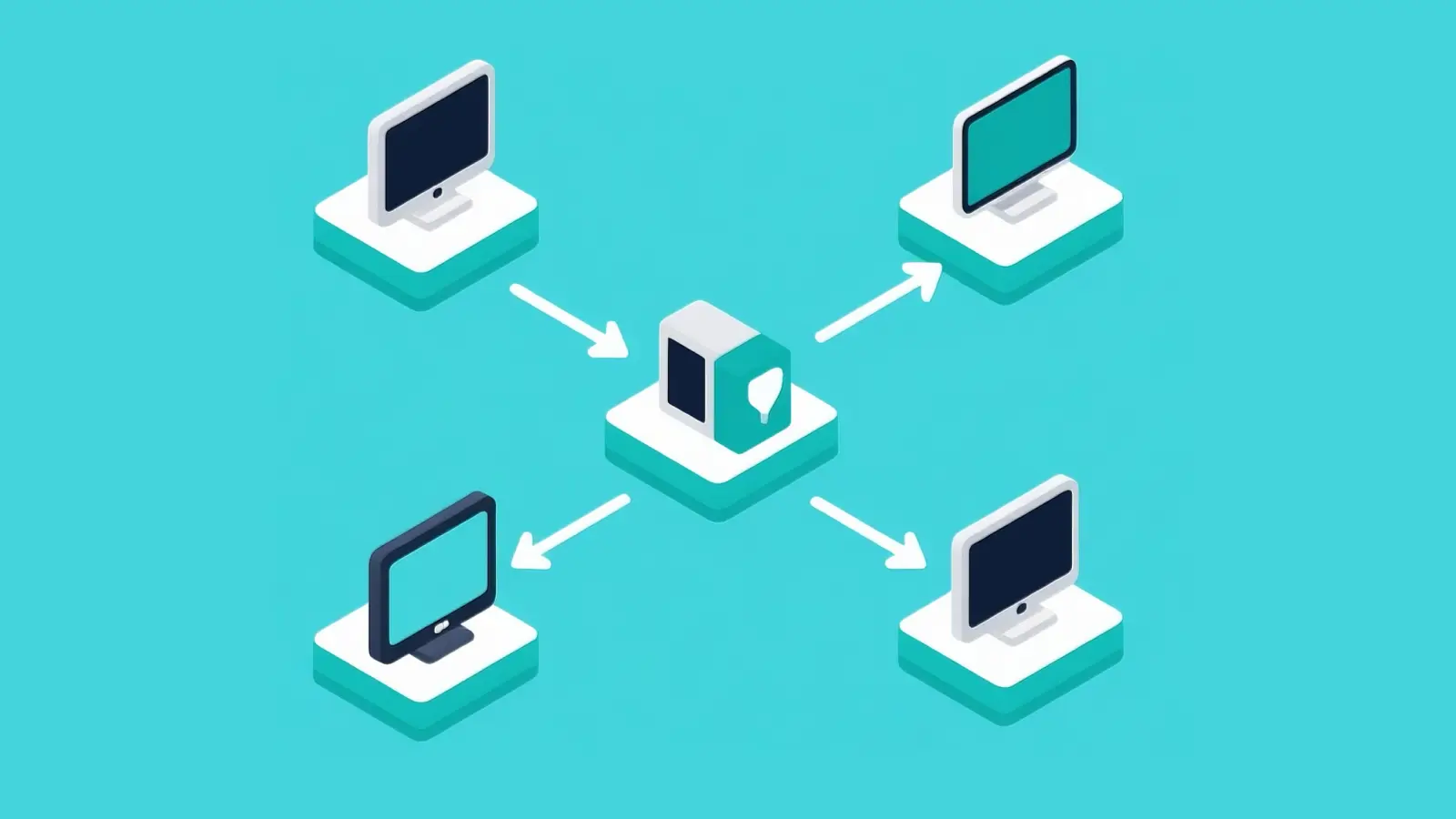
Warum loggen sich Facebook-Sitzungen immer wieder ab?
Es kann nervig sein, Facebook zu öffnen und festzustellen, dass man sich erneut anmelden muss. Das ist noch frustrierender, wenn man Facebook jeden Tag für die Arbeit nutzt. In vielen Fällen liegt das Problem nicht an Ihrem Passwort. Cookies, Browsereinstellungen, Erweiterungen oder Facebook-Sicherheitsprüfungen können beeinflussen, wie lange eine Anmeldesitzung aktiv bleibt.
Um Facebook-Sitzungen eingeloggt zu halten, hilft es zu verstehen, was Ihr Browser nach der Anmeldung speichert. Es ist auch wichtig zu wissen, was diese Daten entfernen oder ändern kann. Sobald Sie wissen, woher das Problem kommt, können Sie unnötige Änderungen an Ihrem Browser vermeiden.

Häufige Gründe, warum Facebook-Anmeldesitzungen ablaufen
Ein häufiger Grund sind gelöschte Browserdaten. Websites verwenden Cookies und andere Seitendaten, um sich Teile Ihres Besuchs zu merken . Wenn Sie diese Daten entfernen, erkennt eine Website möglicherweise dieselbe gespeicherte Sitzung nicht mehr. Deshalb kann das Löschen von Browserdaten manchmal zu einem weiteren Facebook-Login führen.
Stellen Sie sich zum Beispiel vor, Sie verwalten unter der Woche eine Facebook-Seite aus Chrome. Alles funktioniert normal, bis Sie am Freitag alle Browserdaten gelöscht haben. Wenn Sie Cookies und Seitendaten auswählen, könnte Facebook Sie beim nächsten Öffnen erneut auffordern, sich anzumelden. Google erklärt außerdem, dass das Löschen von Cookies Nutzer von Seiten abmelden kann, die sich daran erinnern.
Browser-Bereinigungstools können ein ähnliches Problem verursachen. Einige Datenschutzerweiterungen, Sicherheitsprogramme und Reinigungs-Apps können Cookies automatisch entfernen. Wenn Facebook Sie nach dem Schließen Ihres Browsers weiterhin abmeldet , prüfen Sie, ob eines dieser Tools im Hintergrund Seitendaten löscht.
Allerdings werden nicht alle Abmeldungen durch Ihren Browser verursacht. Facebook kann Sie manchmal auffordern, sich erneut anzumelden oder eine Sicherheitsprüfung durchzuführen. Dies kann passieren, wenn Facebook den Zugriff auf Ihr Konto bestätigen möchte. Browsereinstellungen können diese plattformseitigen Sicherheitsentscheidungen nicht kontrollieren, daher bedeutet ein unerwartetes Abmelden nicht immer, dass mit Ihrem Browser etwas nicht stimmt.
Wie Cookies und Browsereinstellungen Facebook-Sitzungen beeinflussen
Cookies spielen in vielen Website-Sitzungen eine wichtige Rolle. Sie können einer Website helfen, Informationen zu speichern, nachdem Sie einen Tab schließen oder Ihren Browser neu gestartet haben. Wenn der Browser die benötigten Seitendaten speichert, können Sie möglicherweise zu Facebook zurückkehren, ohne Ihre Anmeldedaten erneut einzugeben.
Ihre Browsereinstellungen bestimmen, wie diese Daten verarbeitet werden. Zum Beispiel können einige Browser so eingestellt werden, dass Cookies und andere Seitendaten jedes Mal gelöscht werden, wenn sie geschlossen werden. Microsoft weist darauf hin, dass diese Art von Einstellung Nutzer von Webseiten abmelden kann. Wenn Facebook tagsüber funktioniert, Sie aber jeden Morgen erneut auffordert, sich anzumelden, lohnt sich diese Einstellung.
Es ist auch nützlich, den Unterschied zwischen Cookies und Cache zu kennen. Zwischengespeicherte Dateien speichern in der Regel Teile einer Seite, wie Bilder und andere Ressourcen, damit die Seite schneller laden kann. Cookies und andere Seitendaten sind enger mit gespeicherten Website-Informationen und Sitzungen verbunden.
Dieser Unterschied ist wichtig, wenn Sie Facebook problematisch beheben. Wenn eine Seite kaputt aussieht oder ein Bild nicht aktualisiert wird, kann das Löschen zwischengespeicherter Dateien helfen. Sie müssen nicht immer alle Cookies gleichzeitig löschen. Das Entfernen kann auch die Facebook-Anmeldesitzung entfernen, die Sie behalten wollten.
Für Menschen, die mehrere Facebook-Konten nutzen, wird es noch wichtiger, die Browserdaten organisiert zu halten. Eine praktische Möglichkeit ist, jedem Konto ein eigenes Browserprofil zu geben, anstatt jede Sitzung in einen Browserbereich zu legen.
Wie Browserprofile helfen, Facebook-Sitzungen eingeloggt zu halten
Ein Browserprofil funktioniert wie ein separater Arbeitsbereich innerhalb Ihres Browsers. Jedes Profil kann seine eigenen Browsing-Informationen und Einstellungen speichern. Das macht Profile nützlich, wenn Sie Facebook-Sitzungen für private, geschäftliche oder Kundenarbeit eingeloggt halten möchten, ohne alles zu vermischen.
Chrome ermöglicht es Nutzern zum Beispiel, separate Profile für verschiedene Personen oder Zwecke zu erstellen. Google empfiehlt Profile, um Arbeits- und Privatkonten zu trennen. Firefox unterstützt außerdem Profile, die verschiedene Browserdaten voneinander trennen.
Wie separate Browserprofile Facebook-Login-Sitzungen speichern
Stellen Sie sich vor, Sie nutzen Facebook persönlich, verwalten aber auch soziale Medien für einen kleinen Shop. Wenn beide Aktivitäten im selben Browserprofil stattfinden, müssen Sie mehr darauf achten, welches Konto oder welche Seite aktiv ist. Ihr Browserverlauf, gespeicherte Passwörter, Cookies und andere Website-Daten befinden sich ebenfalls im selben Browserbereich.
Eine einfachere Einrichtung besteht darin, zwei Profile namens Persönlich und Store zu erstellen. Sie nutzen Facebook nur für persönliche Aufgaben im persönlichen Profil und erledigen Store-bezogene Arbeiten im Store-Profil. Wenn Sie am nächsten Tag zurückkehren, öffnen Sie das Browser-Profil, das zu der Arbeit gehört, die Sie fortsetzen möchten.
Für jemanden, der mehr Konten verwaltet, kann die gleiche Idee noch weiter skalieren. Ein freiberuflicher Social-Media-Manager kann Browserprofile namens Personal, Client A und Client B haben. Klare Namen erleichtern es, den richtigen Arbeitsbereich vor dem Posten, Antworten auf Kommentare oder Änderungen der Seiteneinstellungen auszuwählen.
Dieses Setup garantiert nicht, dass Facebook jede Sitzung für immer aktiv hält. Facebook kann bei Bedarf immer noch einen neuen Login oder eine Sicherheitsprüfung verlangen. Der Wert eines Browserprofils liegt darin, dass jedes Browserprofil organisiert bleibt, anstatt alle Konten an einem Ort zu speichern.
Wenn Sie häufig zwischen Konten wechseln, können Sie auch diese Anleitung lesen, wie man zwischen mehreren Facebook-Konten wechselt, ohne sich abzumelden. Sie behandelt den Kontowechsel ausführlicher und erklärt, wo separate Browserprofile in den Prozess passen.
Warum getrennte Cookies und Browserdaten wichtig sind
Der Hauptgrund, warum getrennte Profile helfen, ist, dass Browserdaten getrennt bleiben. Cookies, Verlauf, gespeicherte Einstellungen und andere Seitendaten in einem Profil müssen nicht mit den Daten eines anderen Profils vermischt werden. Dies schafft einen klareren Arbeitsbereich für jede Facebook-Anmeldesitzung.
Betrachten Sie einen Mitarbeiter einer Agentur, der drei Kundenarbeitsbereiche verwaltet. Kunde A und Kunde C bleiben eingeloggt, aber Kunde B fragt plötzlich jeden Morgen nach einer Anmeldung. Wenn alle drei Konten unterschiedliche Browserprofile verwenden, kann der Mitarbeiter damit beginnen, das Profil von Klient B zu überprüfen. Es gibt keinen Grund, die Browsereinstellungen zu ändern oder Cookies für jeden anderen Kunden zu löschen.
Separate Profile können auch einfache menschliche Fehler reduzieren. Wenn viele Facebook-Konten im selben Browserprofil offen sind, vergisst man leicht, welches Konto aktiv ist. Bei klar benannten Profilen haben Mitarbeiter eine weitere Möglichkeit, zu überprüfen, wo sie sich befinden, bevor sie einen Beitrag veröffentlichen oder einem Kunden antworten.
Das bedeutet nicht, dass Standard-Browserprofile jedes Problem der Kontoverwaltung lösen. Sie trennen hauptsächlich lokale Browsing-Umgebungen. Personen, die eine stärkere Profilisolation oder Team-Workflows benötigen, können ebenfalls ein dediziertes Browser-Profil-Tool verwenden. DICloak ermöglicht es beispielsweise Nutzern, unabhängige Browserprofile mit separaten Browsereinstellungen und anderen Profildaten zu erstellen.
Wichtig ist, dass Facebook nicht denkt, eine Sitzung könne sich nie ändern. Das Ziel ist es, jedes Konto in einem klaren Browser-Arbeitsbereich zu halten und vermeidbare Probleme durch gemischte oder gelöschte Browserdaten zu reduzieren.
Wie man mehrere Facebook-Konten eingeloggt hält
Sobald jedes Facebook-Konto seinen eigenen Browserbereich hat, wird die tägliche Kontoverwaltung einfacher. Sie müssen nicht jedes Mal ein Konto abmelden, wenn Sie an einem anderen arbeiten möchten. Sie können das Browserprofil öffnen, das mit dem benötigten Konto verknüpft ist, und von dort aus fortfahren.
Dieser Ansatz ist besonders nützlich für Menschen, die legitimen Zugang zu mehreren Facebook-Arbeitsbereichen haben. Dazu gehören Freiberufler, Agenturen, Kleinunternehmer und Teams, die verschiedene Seiten oder Kundenprojekte verwalten. Die Einrichtung muss weiterhin den Facebook-Konto- und Zugriffsregeln folgen.
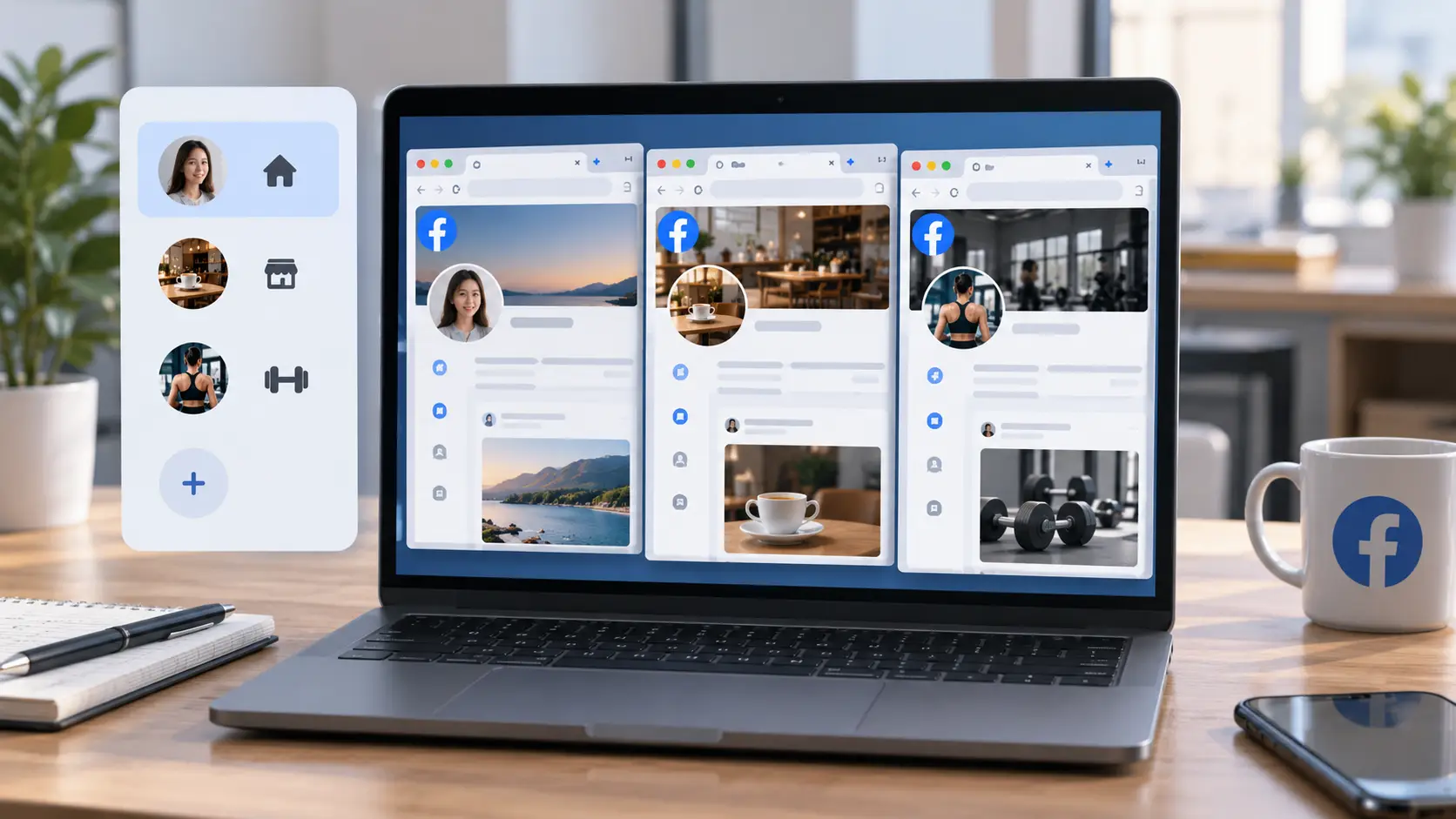
Erstelle für jedes Facebook-Konto ein separates Browserprofil
Ein einfacher Ausgangspunkt ist es, für jede wichtige Facebook-Login-Umgebung ein Browserprofil zu erstellen. Verwenden Sie Namen, die Ihnen genau sagen, wofür jedes Profil gedacht ist. Ein Social-Media-Manager könnte zum Beispiel Personal Facebook, Coffee Shop und Fitness Client verwenden.
Nachdem Sie die Profile erstellt haben, melden Sie sich in jedem einzelnen im richtigen Facebook-Arbeitsbereich an. Versuchen Sie, jedes Mal, wenn Sie an diesem Konto arbeiten, zum selben Profil zurückzukehren. Das hält Ihre Routine konsistent und erleichtert es später, das richtige Browserprofil zu finden.
Klare Profilnamen werden mit zunehmender Anzahl der Konten hilfreicher. Stellen Sie sich vor, ein Freiberufler betreut fünf Kunden. Ohne klare Trennung haben sie möglicherweise mehrere Facebook-Tabs offen und müssen vor jeder Aufgabe prüfen, welches Konto aktiv ist. Mit benannten Browserprofilen können sie vor Arbeitsbeginn den Arbeitsbereich öffnen, der dem Kunden entspricht.
Für Teams, die mehr Konten verwalten, bietet DICloak einen detaillierteren Leitfaden zur Verwaltung mehrerer Facebook-Konten mit separaten Browserprofilen. Die Browserprofile können unabhängige Cookies, Sitzungsdaten, Browsereinstellungen und weitere Profilinformationen speichern.
Die Verwendung separater Profile dient hauptsächlich dazu, die Kontoumgebungen organisiert zu halten. Es gibt keine Erlaubnis, Konten zu erstellen, die gegen Facebooks Regeln verstoßen, und es kann keine Sicherheitsprüfungen von Meta umgehen.
Vermeiden Sie das Löschen von Cookies und Login-Daten
Das Erstellen separater Browserprofile hilft nur, wenn Sie die Sitzungsdaten darin behalten. Seien Sie vorsichtig bei der Nutzung von Browserdaten löschen, Datenschutzerweiterungen oder automatischen Bereinigungstools. Wenn sie die von Facebook verwendeten Cookies entfernen, müssen Sie sich möglicherweise erneut anmelden.
Angenommen, dein Client A-Profil ist drei Wochen lang eingeloggt. Du bemerkst, dass der Browser mehr Speicherplatz verbraucht, sodass du alle Cookies, den Cache und die Website-Daten aus diesem Profil löschst. Beim nächsten Öffnen von Facebook ist der Login verschwunden. In diesem Fall ist das Abmelden eine normale Folge des Löschens der gespeicherten Daten.
Du musst auch nicht jede Art von Daten löschen, wenn etwas Kleines schiefgeht. Wenn Facebook ein altes Bild lädt oder ein Teil der Seite defekt aussieht, kannst du damit beginnen, zwischengespeicherte Dateien zu überprüfen. Wenn das Problem mit einem Login zusammenhängt, könnten Cookies und Website-Daten relevanter sein.
Die gleiche Sorgfalt gilt für automatische Reinigungswerkzeuge. Wenn Facebook Sie jeden Tag zur gleichen Zeit oder jedes Mal, wenn Sie Ihren Browser schließen, abmeldet , überprüfen Sie Ihre Browser- und Erweiterungseinstellungen. Ein Tool löscht möglicherweise Seitendaten, ohne dass Sie es bemerken.
Das bedeutet jedoch nicht, dass Cookies niemals gelöscht werden sollten. Alte oder beschädigte Seitendaten können manchmal zu Website-Problemen führen, und das Löschen kann ein nützlicher Fehler sein. Der Schlüssel ist zu verstehen, dass dies auch eine aktive Sitzung beenden kann.
Halte persönliche und geschäftliche Facebook-Konten getrennt
Die Trennung von privater und geschäftlicher Facebook-Nutzung hilft bei mehr als nur Login-Sitzungen. Außerdem macht es die tägliche Arbeit leichter verständlich. Ihre persönlichen Lesezeichen, Ihr Browserverlauf, gespeicherte Passwörter und Einstellungen müssen nicht im selben Browserprofil wie Ihr Kunde oder Ihr Unternehmen liegen.
Zum Beispiel kann ein Freiberufler während der Mittagspause persönliches Facebook überprüfen und nachmittags die Facebook-Seite eines Kunden verwalten. Mit einem Browserprofil finden beide Aktivitäten im selben Arbeitsbereich statt. Mit getrennten persönlichen und beruflichen Profilen hat der Freier eine klarere Grenze zwischen beiden.
Das hilft auch, wenn mehrere Geschäftsprojekte beteiligt sind. Eine Agentur kann Browserprofile nach Kunden oder Projekten benennen, anstatt Dutzende Facebook-Tabs in einem Browser offen zu halten. Wenn ein Mitarbeiter den Restaurant-Client benötigt, öffnet er dieses Profil. Wenn die Aufgabe abgeschlossen ist, schließt er ihn und wechselt zum nächsten Arbeitsbereich.
Teams sollten auch Facebooks eigene Seitenzugriffsfunktionen nutzen, wenn diese verfügbar sind. Autorisierten Teammitgliedern den richtigen Seitenzugriff zu geben, ist in der Regel angemessener, als dasselbe Passwort zwischen mehreren Personen weiterzugeben. Browserprofile können helfen, mehrere Facebook-Sitzungen zu organisieren, ersetzen aber nicht das eigene Berechtigungssystem von Facebook.
Selbst mit einer sorgfältigen Einrichtung kann eine Facebook-Sitzung trotzdem enden. Wenn das wiederholt passiert, besteht der nächste Schritt darin, zu prüfen, ob die Ursache von Cookies, Datenschutzeinstellungen, Erweiterungen oder einem bestimmten Browserprofil stammt.
Was tun, wenn Facebook dich immer wieder abmeldet
Wenn Facebook dich weiterhin abmeldet, ist es selten hilfreich, alle Browsereinstellungen gleichzeitig zu ändern. Du kannst das Problem beheben, aber du wirst nicht wissen, was es verursacht hat. Du könntest auch nützliche Login-Daten von Konten entfernen, die normal funktionierten.
Ein besserer Ansatz ist, jeweils einen Bereich zu überprüfen. Beginnen Sie mit Cookies, Cache und Datenschutzeinstellungen. Wenn diese normal aussehen, gehen Sie zu Erweiterungen und dem Browserprofil über.
Überprüfen Sie Cookies, Cache und Datenschutzeinstellungen
Überprüfen Sie zunächst, ob Ihr Browser Facebook-Cookies automatisch löscht. Schauen Sie sich die Datenschutzeinstellungen an, die Website-Daten löschen, wenn der Browser geschlossen wird. Überprüfen Sie außerdem Sicherheits- oder Reinigungsprogramme, die Browserdaten nach einem Zeitplan entfernen können.
Der Zeitpunkt des Abmeldens kann Ihnen einen nützlichen Hinweis geben. Angenommen, Facebook bleibt den ganzen Nachmittag eingeloggt, aber Sie müssen Ihr Passwort nach dem Neustart des Browsers am nächsten Morgen erneut eingeben. Dieses Muster deutet eher auf Löschung von Browserdaten als auf ein zufälliges Seitenladeproblem hin.
Denken Sie außerdem daran, dass Cache und Cookies unterschiedliche Aufgaben haben. Zwischengespeicherte Dateien helfen hauptsächlich, Website-Inhalte schneller zu laden. Cookies und Website-Daten können eine Rolle dabei spielen, eine Website-Sitzung verfügbar zu halten. Das Löschen einer Datenart hat nicht denselben Effekt wie das Löschen der anderen.
Wenn Facebook eine alte Seite anzeigt oder ein Bild nicht korrekt lädt, kann das Löschen zwischengespeicherter Dateien ausreichen, um das Problem zu testen. Wenn Sie auch Cookies löschen, können Sie auch die gespeicherte Facebook-Anmeldesitzung beenden. Beginnen Sie mit der kleinsten Änderung, die dem Problem entspricht.
Auch die Datenschutzeinstellungen sind eine Überprüfung wert. Strenge Einstellungen können beeinflussen, wie Websites Daten speichern oder verwenden. Das bedeutet jedoch nicht, dass Sie nützliche Datenschutzmaßnahmen deaktivieren sollten. Überprüfen Sie stattdessen, ob eine kürzliche Änderung mit dem Zeitpunkt Ihres Facebook-Abmeldungsproblems übereinstimmt.
Wenn mehrere Facebook-Profile gleichzeitig betroffen sind, verdient eine browserweite Einstellung eher Aufmerksamkeit. Wenn nur ein Profil das Problem hat, konzentrieren Sie sich zuerst auf dieses Profil.
Überprüfen Sie Erweiterungen und Probleme mit dem Browserprofil
Erweiterungen können auch beeinflussen, wie Websites funktionieren. Datenschutztools, Cookie-Manager, Werbeblocker, Skriptblocker und Sicherheitserweiterungen können das Verhalten der Website verändern. Die meisten Erweiterungen verursachen keine Login-Probleme, aber es lohnt sich, sie zu überprüfen, wenn das Problem nach der Installation oder Aktualisierung einer neuen Erweiterung beginnt.
Angenommen, dein persönliches Facebook-Profil funktioniert normal, aber das Konto in deinem Arbeitsprofil loggt sich mehrmals pro Woche aus. Das Arbeitsprofil hat mehrere Erweiterungen, die dein persönliches Profil nicht nutzt. Anstatt das gesamte Profil zu löschen, deaktiviere die relevantesten Erweiterungen einzeln und teste Facebook erneut.
Du kannst auch verschiedene Browserprofile vergleichen. Wenn Client A und Client C weiterhin eingeloggt bleiben, während Client B seine Sitzung verliert, könnte das Problem auf die Umgebung von Client B beschränkt sein. Überprüfe die Cookie-Einstellungen, Erweiterungen, Datenschutzregeln und gespeicherte Facebook-Daten, bevor du etwas in den anderen Profilen änderst.
Ein frisches Browserprofil kann ebenfalls als Test nützlich sein. Melden Sie sich dort im selben Facebook-Konto an und prüfen Sie, ob das Problem weiterhin besteht. Wenn das neue Profil normal funktioniert, könnte etwas im alten Profil beteiligt sein, wie eine Erweiterung, gespeicherte Daten oder eine benutzerdefinierte Einstellung.
Löschen Sie das alte Profil nicht sofort. Browserprofile können nützliche Lesezeichen, gespeicherte Passwörter, Browserverlauf und andere Einstellungen enthalten. Bewahren Sie es auf, bis Sie wissen, was geändert oder kopiert werden muss.
Denken Sie schließlich daran, dass die Fehlersuche im Browser Grenzen hat. Facebook kann Sie weiterhin auffordern, sich erneut anzumelden oder eine Sicherheitsprüfung durchzuführen. Keine Browsereinstellung kann garantieren, dass eine Facebook-Sitzung für immer aktiv bleibt.
Das praktische Ziel ist es, vermeidbare Browserprobleme zu beseitigen und jedes Konto in einem stabilen, gut organisierten Arbeitsbereich zu halten. Für Personen, die viele Facebook-Konten verwalten oder gemeinsam mit einem Team arbeiten, können isolierte Browserprofile die Wartung erleichtern.
Wie DICloak hilft, Facebook-Sitzungen eingeloggt zu halten
Die oben genannten Schritte können viele häufige Probleme in Facebook-Sitzungen lösen. Normale Browserprofile können jedoch schwieriger zu verwalten werden, wenn Sie mit vielen Konten arbeiten oder Aufgaben mit einem Team teilen. Sie müssen sich merken, welches Profil zu jedem Konto gehört, dessen Browserdaten getrennt halten und sicherstellen, dass ein anderes Teammitglied die Arbeit fortsetzen kann, ohne die Einrichtung neu aufbauen zu müssen.
DICloak geht die gleiche Browser-Profil-Idee weiter. Es ermöglicht Nutzern, unabhängige Browserprofile zu erstellen und sie von einem Ort aus zu verwalten. Jedes Facebook-Konto kann sein eigenes Browserprofil haben, während Teams steuern können, wer jedes Profil verwenden darf. Dies erleichtert es, Facebook-Sitzungen während der normalen Kontoverwaltung eingeloggt und organisiert zu halten.
Führen Sie jedes Facebook-Konto in einem isolierten Browserprofil
Mit DICloak können Sie für jedes Facebook-Konto ein dediziertes Profil erstellen. Ein Profil kann eigene Cookies, Browsereinstellungen, Kontoinformationen und andere gespeicherte Browserdaten speichern. DICloak erlaubt außerdem, Cookies zu einem Profil hinzuzufügen und bietet Einstellungen zur Steuerung, wie lokale Browserdaten gespeichert oder gelöscht werden.
Stellen Sie sich zum Beispiel vor, eine Agentur verwaltet Facebook-Arbeiten für ein Bekleidungsgeschäft, ein örtliches Restaurant und eine Fitnessmarke. Anstatt diese Konten im gleichen Browser zu registrieren, kann die Agentur drei Profile erstellen:
- Bekleidungsgeschäft
- Restaurant
- Fitness Brand
Jedes Konto bleibt in seinem zugewiesenen Profil. Wenn der Manager am Restaurantkonto arbeiten muss, öffnet er das Restaurant-Profil, anstatt den Login in einem anderen Browserprofil zu ändern. So werden die Browserdaten für verschiedene Facebook-Sitzungen nicht vermischt.
DICloak ermöglicht es den Nutzern außerdem zu kontrollieren, ob lokale Daten wie Cookies, lokaler Speicher, IndexedDB, Verlauf und zwischengespeicherte Dateien gelöscht werden, wenn ein Profil geöffnet wird. Wenn es wichtig ist, eine Facebook-Login-Sitzung beizubehalten, sollten Nutzer diese Einstellungen sorgfältig prüfen, anstatt die Daten automatisch zu löschen, von denen die Sitzung abhängig sein könnte.
Dieses Setup kann nicht garantieren, dass Facebook niemals eine weitere Login- oder Sicherheitsprüfung verlangt. Meta kontrolliert weiterhin seine eigene Kontosicherheit. Der Zweck eines isolierten Profils ist es, jedem autorisierten Facebook-Konto einen einheitlichen Browser-Arbeitsbereich zu geben und vermeidbare Sitzungsprobleme durch Vermischung von Browserdaten zu vermeiden.

Verwalten Sie mehrere Facebook-Sitzungen mit separaten Profilen
Der Wert isolierter Profile wird mit zunehmender Anzahl der Konten deutlicher. Die Verwaltung von zwei Facebook-Konten in einem normalen Browser kann einfach sein. Die Verwaltung von zehn oder zwanzig Client-Arbeitsbereichen ist etwas anderes. Die richtige Sitzung zu finden, zu überprüfen, welches Konto aktiv ist, und ein Problem zu beheben, ohne die anderen zu beeinflussen, kann mehr Zeit in Anspruch nehmen.
Mit DICloak können Nutzer Profile benennen und in Profilgruppen einordnen. Zum Beispiel könnte eine Agentur Gruppen für E-Commerce-Kunden, lokale Unternehmen und interne Konten erstellen. Das Team kann dann den richtigen Facebook-Arbeitsbereich finden, ohne eine lange Liste von nicht zusammenhängenden Browsersitzungen durchsuchen zu müssen. DICloak erlaubt es außerdem, Profilgruppen bestimmten Teammitgliedern zuzuweisen.
Diese Trennung ist nützlich, wenn ein Facebook-Konto ein Problem hat. Angenommen, neun Client-Profile bleiben eingeloggt, aber ein Konto fordert plötzlich einen neuen Login an. Der Manager kann die Cookies, Einstellungen, Erweiterungen und gespeicherten Daten dieses einzelnen Profils überprüfen, anstatt jede Facebook-Umgebung zu ändern.
DICloak unterstützt außerdem Multiple Sessions, was es ermöglicht, ein aktiviertes Profil in mehr als einer Sitzung zu öffnen, wenn der Workflow es erfordert. Die Funktion kann global oder für ein bestimmtes Profil gesteuert werden. Dies ist für Team-Workflows nützlicher als das wiederholte Erstellen neuer Browser-Setups für dasselbe Konto.
Für eine detailliertere Einrichtung können Sie den DICloak-Leitfaden zum Management mehrerer Facebook-Konten lesen.
Teilen Sie Facebook-Profile mit Teammitgliedern ohne wiederholte Logins
Wiederholte Logins werden besonders umständlich, wenn mehrere Personen auf demselben autorisierten Konto arbeiten. Eine Person richtet die Facebook-Sitzung zwar korrekt ein, aber ein anderes Teammitglied benötigt dann dasselbe Browserprofil auf einem anderen Gerät. Das Hin- und Herleiten eines Passworts birgt ebenfalls ein unnötiges Sicherheitsrisiko.
Die Funktionen Profile Sharing und Data Sync von DICloak sind für diese Art von Workflow konzipiert. Data Sync kann ausgewählte Browserdaten synchronisieren, darunter Cookies, Kontopasswörter, Lesezeichen, Local Storage, IndexedDB und Erweiterungsdaten. DICloak weist darauf hin, dass Cookie-Sync auch Sitzungsinformationen wie den Login-Status der Website enthalten kann.
Zum Beispiel kann ein Social-Media-Manager ein Facebook-Profil vorbereiten und sich mit dem Konto anmelden. Nachdem die Profildaten synchronisiert wurden, kann ein autorisiertes Teammitglied das zugewiesene Profil öffnen und die synchronisierten Browserdaten verwenden, anstatt ein neues Browserprofil von Anfang an zu erstellen. Die Dokumentation von DICloak bestätigt außerdem, dass geteilte Profile ausgewählte Cloud-Daten für andere Teammitglieder synchronisieren können.
Administratoren können außerdem steuern, wer Zugriff erhält. DICloak unterstützt Mitgliederrollen, Mitgliedergruppen, Profilgruppen und Berechtigungen für bestimmte Profile. Ein Manager kann einem Mitarbeiter daher Zugriff auf die für seinen Job benötigten Facebook-Profile gewähren, ohne ihm alle Profile im Team zu geben.
Dies ist besonders nützlich, wenn ein Teammitglied die Schicht wechselt oder eine andere Person eine Aufgabe fortsetzen muss. Anstatt jedes Mal nach dem Facebook-Passwort zu fragen und eine neue Sitzung zu starten, kann das Team von einem autorisierten geteilten Profil mit den erforderlichen synchronisierten Daten arbeiten.
Es gibt noch eine wichtige Regel. Teammitglieder sollten nur auf Facebook-Konten und Seiten zugreifen, die sie verwalten dürfen, und Facebooks eigene Seitenrollen und Zugriffskontrollen sollten dort verwendet werden, wo sie gelten. DICloak hilft dabei, Browserprofile und mehrere Facebook-Sitzungen zu organisieren, ersetzt aber nicht Metas Kontoberechtigungen oder Sicherheitsregeln.
Für Teams, die regelmäßig Facebook-Arbeiten zwischen den Mitgliedern verschieben, erklärt DICloak Profile Sharing , wie man einzelne oder mehrere Profile teilt und die Freigabeberechtigungen verwaltet, ausführlicher.

FAQs zum Angemeldeten Halten von Facebook-Sitzungen
F1: Wie kann ich Facebook-Sitzungen in meinem Browser eingeloggt halten?
Um Facebook-Sitzungen eingeloggt zu halten, vermeiden Sie das Löschen von Facebook-Cookies und Website-Daten. Sie können auch für jedes Konto ein separates Browserprofil verwenden, sodass die Login-Daten im selben Browserprofil bleiben.
F2: Warum kann ich Facebook-Sitzungen nach dem Schließen meines Browsers nicht eingeloggt halten?
Ihr Browser löscht möglicherweise Cookies oder Website-Daten, wenn er schließt. Privatsphäreerweiterungen und Reinigungstools können ebenfalls Login-Daten entfernen. Überprüfen Sie diese Einstellungen, wenn Facebook Sie nach jedem Neustart erneut auffordert, sich anzumelden.
F3: Können Browserprofile helfen, mehrere Facebook-Sitzungen eingeloggt zu halten?
Ja. Separate Browserprofile können für jedes Facebook-Konto unterschiedliche Cookies, Einstellungen und Login-Daten speichern. Das erleichtert es, mehrere Facebook-Sitzungen eingeloggt zu halten , ohne ein Konto abmelden zu müssen, um ein anderes zu nutzen.
F4: Beeinflusst das Löschen von Cookies, wie lange Facebook-Sitzungen eingeloggt bleiben?
Ja. Cookies können Facebook helfen, eine bestehende Browsersitzung zu erkennen. Wenn Sie Facebook-Cookies löschen, müssen Sie sich möglicherweise erneut anmelden. Das Löschen des Caches allein hat nicht immer denselben Effekt.
F5: Kann DICloak helfen, Facebook-Sitzungen für mehrere Konten eingeloggt zu halten?
DICloak erlaubt es Nutzern, jedes Facebook-Konto in einem separaten Browserprofil mit eigenen Cookies, Sitzungsdaten und Browsereinstellungen zu platzieren. Dies kann es erleichtern, mehrere Facebook-Sitzungen zu organisieren und mit autorisierten Teammitgliedern zu teilen, aber Facebook kann bei Bedarf weiterhin eine neue Anmeldung oder Sicherheitsprüfung anfordern.
 Kostenlose Werkzeuge
 Cookie-Erweiterung
 UA Generator
 MAC-Adressen-Generator
 IP-Generator
 IP-Adressliste
 2FA-Code-Generator
 Weltuhr
 Anonymer Check
 WebRTC Leak Test
 UUID-Generator
 Proxy-Checker
 FB Anzeigenprüfer
 KI-Web-Scraping
 Kostenlose SMM-Tools
 Twitter Shadowban-Checker
 UTM Generator
 Username Generator
 AI Hashtag Generator
 LinkedIn Headline Generator
 Bildgrößen-Tool für Social Media