¿Por qué las sesiones de Facebook siguen cerrando sesión?
Puede ser molesto abrir Facebook y descubrir que necesitas iniciar sesión de nuevo. Esto es aún más frustrante cuando usas Facebook todos los días para trabajar. En muchos casos, el problema no es tu contraseña. Las cookies, la configuración del navegador, las extensiones o las comprobaciones de seguridad de Facebook pueden afectar cuánto tiempo permanece activa una sesión de inicio de sesión.
Para mantener las sesiones de Facebook conectadas, ayuda entender qué guarda tu navegador después de iniciar sesión. También es importante saber qué puede eliminar o cambiar esos datos. Una vez que sepas de dónde viene el problema, puedes evitar hacer cambios innecesarios en tu navegador.

Razones comunes por las que expiran las sesiones de inicio de sesión en Facebook
Una razón común son los datos eliminados del navegador. Los sitios web usan cookies y otros datos del sitio para recordar partes de tu visita. Si eliminas esos datos, un sitio web puede dejar de reconocer la misma sesión guardada. Por eso, borrar los datos del navegador puede a veces llevar a otro inicio de sesión en Facebook.
Por ejemplo, imagina que gestionas una página de Facebook desde Chrome durante la semana. Todo funciona normalmente hasta que borras todos los datos de navegación el viernes. Si seleccionas cookies y datos del sitio, Facebook puede pedirte que inicies sesión de nuevo la próxima vez que lo abras. Google también explica que eliminar cookies puede desconectar a los usuarios de sitios que las recuerdan.
Las herramientas de limpieza del navegador pueden causar un problema similar. Algunas extensiones de privacidad, programas de seguridad y aplicaciones de limpieza pueden eliminar las cookies automáticamente. Si Facebook sigue cerrando sesión después de cerrar el navegador, comprueba si alguna de estas herramientas está borrando datos del sitio en segundo plano.
Sin embargo, no todas las cerradas de sesión son causadas por tu navegador. Facebook puede a veces pedirte que inicies sesión de nuevo o que realices una comprobación de seguridad. Esto puede ocurrir cuando Facebook quiera confirmar el acceso a la cuenta. La configuración del navegador no puede controlar estas decisiones de seguridad en la plataforma, por lo que una cerrada de sesión inesperada no siempre significa que haya algún problema con tu navegador.
Cómo afectan las cookies y la configuración del navegador a las sesiones de Facebook
Las cookies juegan un papel importante en muchas sesiones de sitios web. Pueden ayudar a un sitio web a recordar información después de cerrar una pestaña o reiniciar el navegador. Si el navegador conserva los datos necesarios del sitio, puede que puedas volver a Facebook sin necesidad de introducir tus datos de acceso de nuevo.
La configuración de tu navegador determina cómo se gestionan estos datos. Por ejemplo, algunos navegadores pueden configurarse para eliminar cookies y otros datos del sitio cada vez que cierran. Microsoft señala que este tipo de configuración puede desconectar a los usuarios de sitios web. Si Facebook funciona durante el día pero te pide que inicies sesión de nuevo cada mañana, merece la pena comprobar esta configuración.
También es útil conocer la diferencia entre cookies y caché. Los archivos en caché suelen almacenar partes de una página, como imágenes y otros recursos, para que la página pueda cargar más rápido. Las cookies y otros datos del sitio están más estrechamente relacionados con la información y las sesiones guardadas del sitio web.
Esta diferencia es importante cuando solucionas el problema de Facebook. Si una página parece rota o una imagen no se actualiza, borrar los archivos en caché puede ayudar. No siempre es necesario eliminar todas las cookies al mismo tiempo. Eliminarlas también puede eliminar la sesión de inicio de sesión de Facebook que querías conservar.
Para las personas que usan varias cuentas de Facebook, mantener los datos del navegador organizados se vuelve aún más importante. Una forma práctica de hacerlo es dar a cada cuenta su propio perfil de navegador en lugar de poner cada sesión en un solo espacio de navegador.
Cómo los perfiles de navegador ayudan a mantener las sesiones de Facebook conectadas
Un perfil de navegador funciona como un espacio de trabajo separado dentro de tu navegador. Cada perfil puede conservar su propia información de navegación y configuraciones. Esto hace que los perfiles sean útiles cuando quieres mantener las sesiones de Facebook conectadas para trabajos personales, empresariales o de clientes sin mezclarlo todo.
Chrome, por ejemplo, permite a los usuarios crear perfiles separados para diferentes personas o propósitos. Google recomienda perfiles como forma de separar cuentas de trabajo y personales. Firefox también soporta perfiles que mantienen separados diferentes conjuntos de datos de navegación.
Cómo almacenan los perfiles separados de los navegadores las sesiones de inicio de sesión de Facebook
Imagina que usas Facebook personalmente pero también gestionas las redes sociales para una pequeña tienda. Si ambas actividades ocurren en el mismo perfil del navegador, debes prestar más atención a qué cuenta o página está activa. Tu historial de navegación, contraseñas guardadas, cookies y otros datos del sitio web también están en el mismo espacio del navegador.
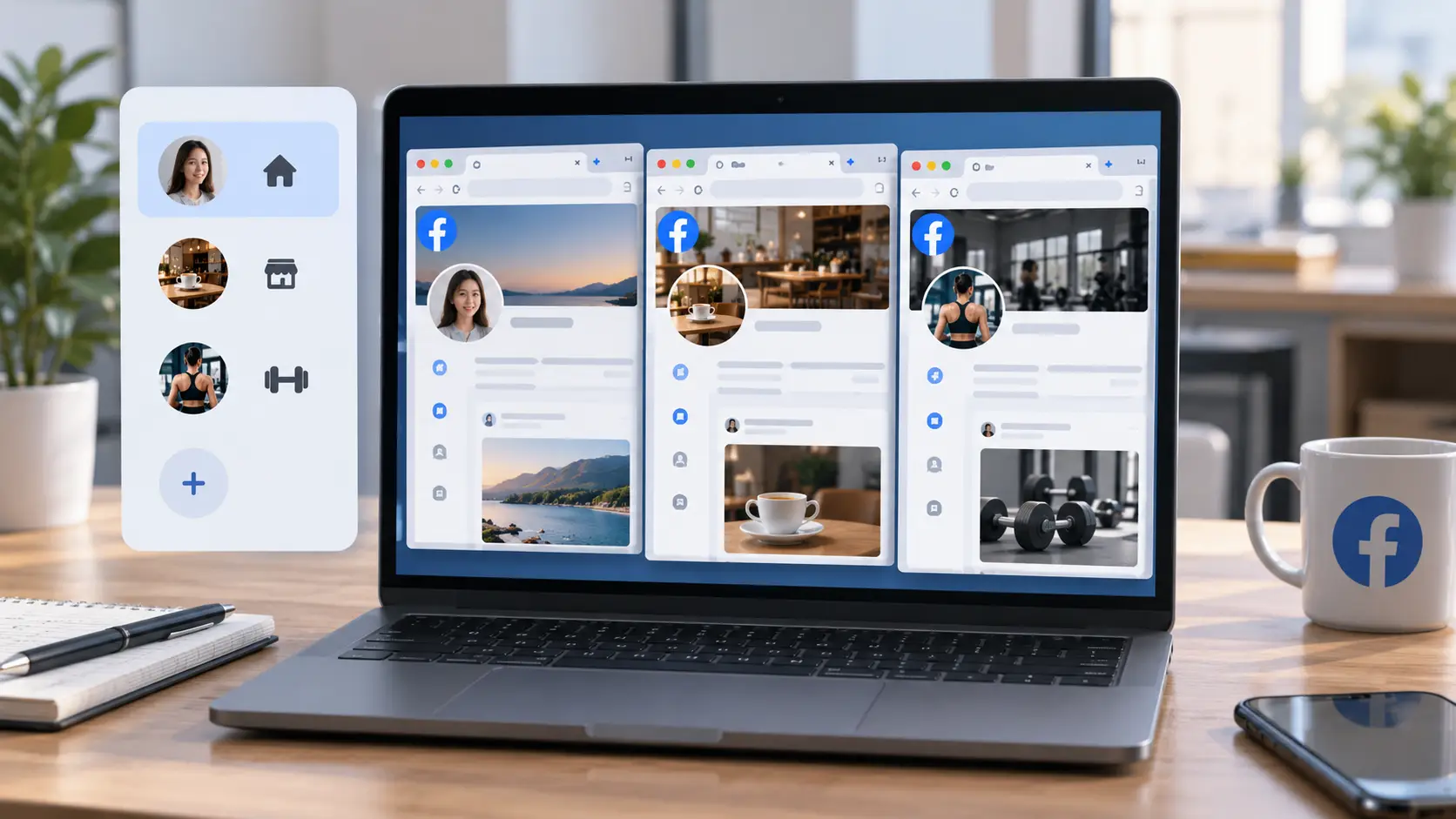
Una configuración más sencilla es crear dos perfiles llamados Personal y Store. Usas Facebook solo para tareas personales dentro del perfil Personal y haces trabajos relacionados con la tienda dentro del perfil de la Tienda. Cuando vuelvas al día siguiente, abres el perfil del navegador que pertenece al trabajo que quieres continuar.
Para alguien que gestiona más cuentas, la misma idea puede escalar aún más. Un gestor de redes sociales freelance puede tener perfiles de navegador llamados Personal, Cliente A y Cliente B. Los nombres claros facilitan elegir el espacio de trabajo adecuado antes de publicar, responder a comentarios o cambiar la configuración de la página.
Esta configuración no garantiza que Facebook mantenga todas las sesiones activas para siempre. Facebook puede seguir exigiendo un nuevo inicio de sesión o una comprobación de seguridad cuando sea necesario. El valor de un perfil de navegador es que mantiene cada perfil organizado en lugar de poner todas las cuentas en el mismo lugar.
Si sueles cambiar de cuenta, también puedes leer esta guía sobre cómo cambiar entre varias cuentas de Facebook sin cerrar sesión. Cubre el cambio de cuenta con más detalle y explica dónde encajan los perfiles de navegador separados en el proceso.
Por qué importan las cookies separadas y los datos del navegador
La razón principal por la que los perfiles separados ayudan es que los datos del navegador permanecen separados. Las cookies, el historial, la configuración guardada y otros datos del sitio en un perfil no necesitan mezclarse con los datos de otro perfil. Esto crea un espacio de trabajo más claro para cada sesión de inicio de sesión de Facebook.
Considera a un trabajador de agencia que gestiona tres espacios de trabajo de clientes. El Cliente A y el Cliente C permanecen conectados, pero el Cliente B de repente empieza a pedir un inicio de sesión cada mañana. Si las tres cuentas usan perfiles de navegador separados, el trabajador puede empezar comprobando el perfil del Cliente B. No hay razón para cambiar la configuración del navegador ni borrar cookies de todos los demás clientes.
Los perfiles separados también pueden reducir errores humanos simples. Cuando muchas cuentas de Facebook están abiertas en el mismo perfil del navegador, es fácil olvidar cuál cuenta está activa. Con perfiles claramente nombrados, los trabajadores tienen otra forma de comprobar dónde están antes de publicar una publicación o responder a un cliente.
Esto no significa que los perfiles estándar de navegador resuelvan todos los problemas de gestión de cuentas. Principalmente separan los entornos de navegación local. Las personas que necesiten un mayor aislamiento de perfiles o flujos de trabajo en equipo también pueden usar una herramienta dedicada de perfiles de navegador. DICloak, por ejemplo, permite a los usuarios crear perfiles de navegador independientes con configuraciones de navegador separadas y otros datos de perfil.
Lo importante es no hacer que Facebook piense que una sesión nunca puede cambiar. El objetivo es mantener cada cuenta en un espacio de trabajo claro del navegador y reducir problemas evitables causados por datos mezclados o eliminados del navegador.
Cómo mantener varias cuentas de Facebook iniciadas
Una vez que cada cuenta de Facebook tiene su propio espacio de navegador, la gestión diaria de la cuenta se vuelve más sencilla. No necesitas cerrar sesión en una cuenta cada vez que quieres trabajar en otra. Puedes abrir el perfil del navegador vinculado a la cuenta que necesitas y continuar desde ahí.
Este enfoque es especialmente útil para personas que tienen acceso legítimo a varios espacios de trabajo de Facebook. Eso puede incluir freelancers, agencias, propietarios de pequeñas empresas y equipos que gestionan diferentes Páginas o proyectos de clientes. La configuración aún debe seguir las normas de cuenta y acceso de Facebook.
Crea un perfil de navegador separado para cada cuenta de Facebook
Un punto de partida sencillo es crear un perfil de navegador para cada entorno importante de inicio de sesión de Facebook. Utiliza nombres que te digan exactamente para qué sirve cada perfil. Un gestor de redes sociales, por ejemplo, podría usar Facebook Personal, Cafetería y Cliente de fitness.
Después de crear los perfiles, inicia sesión en el espacio de trabajo correcto de Facebook dentro de cada uno. Intenta volver al mismo perfil cada vez que trabajes en esa cuenta. Esto mantiene tu rutina constante y facilita encontrar el perfil adecuado en el navegador más adelante.
Nombres de perfil claros se vuelven más útiles a medida que crece el número de cuentas. Imagina a un freelance que gestiona cinco clientes. Sin una separación clara, puede que tenga varias pestañas de Facebook abiertas y necesite comprobar qué cuenta está activa antes de cada tarea. Con perfiles de navegador con nombre, pueden abrir el espacio de trabajo que coincida con el cliente antes de empezar a trabajar.
Para los equipos que gestionan más cuentas, DICloak tiene una guía más detallada sobre cómo gestionar varias cuentas de Facebook con perfiles de navegador separados. Sus perfiles de navegador pueden mantener cookies independientes, datos de sesión, ajustes del navegador y otra información de perfil.
Usar perfiles separados consiste principalmente en mantener organizados los entornos de cuentas. No da permiso para crear cuentas que infrinjan las normas de Facebook, y no puede eludir las comprobaciones de seguridad de Meta.
Evita borrar cookies y datos de acceso
Crear perfiles de navegador separados solo ayuda si mantienes los datos de sesión dentro de ellos. Ten cuidado al usar Eliminar datos de navegación, extensiones de privacidad o herramientas de limpieza automática. Si eliminan las cookies que usa Facebook, puede que tengas que iniciar sesión de nuevo.
Por ejemplo, supongamos que tu perfil de Cliente A ha permanecido conectado durante tres semanas. Notas que el navegador está usando más almacenamiento, así que eliminas todas las cookies, caché y datos del sitio de ese perfil. La próxima vez que abras Facebook, el inicio de sesión desaparece. En este caso, la cerrada de sesión es un resultado normal de eliminar los datos almacenados.
Tampoco necesitas borrar todo tipo de datos cuando algo pequeño falla. Si Facebook está cargando una imagen antigua o una parte de la página parece rota, puedes empezar revisando los archivos en caché. Si el problema está relacionado con un inicio de sesión, entonces las cookies y los datos del sitio pueden ser más relevantes.
El mismo cuidado se aplica a las herramientas de limpieza automática. Si Facebook sigue cerrando sesión contigo a la misma hora cada día o cada vez que cierras el navegador, revisa la configuración de tu navegador y de extensiones. Una herramienta puede estar eliminando datos del sitio sin que te des cuenta.
Esto no significa que las cookies nunca deban ser borradas. Los datos antiguos o dañados del sitio a veces pueden causar problemas en la web, y borrarlos puede ser un paso útil para solucionar problemas. La clave es entender que hacerlo también puede poner fin a una sesión activa.
Mantén separadas las cuentas personales y empresariales de Facebook
Separar el uso personal y el de negocio en Facebook ayuda con más que sesiones de inicio de sesión. También facilita la comprensión del trabajo cotidiano. Tus marcadores personales, historial de navegación, contraseñas guardadas y ajustes no tienen que estar en el mismo perfil de navegador que el trabajo de tu cliente o empresa.
Por ejemplo, un freelancer puede consultar Facebook personal durante la comida y gestionar la página de Facebook de un cliente por la tarde. Con un perfil de navegador, ambas actividades ocurren en el mismo espacio de trabajo. Con perfiles personales y de trabajo separados, el freelancer tiene una frontera más clara entre ambos.
Esto también ayuda cuando hay varios proyectos empresariales involucrados. Una agencia puede nombrar perfiles de navegador por cliente o proyecto en lugar de mantener decenas de pestañas de Facebook abiertas en un solo navegador. Cuando un trabajador necesita al cliente del restaurante, abre ese perfil. Cuando termina la tarea, la cierra y pasa al siguiente espacio de trabajo.
Teams también debería utilizar las funciones de acceso a las Páginas propias de Facebook cuando estén disponibles. Dar a los miembros autorizados del equipo el acceso correcto a la Página suele ser más apropiado que pasar la misma contraseña entre varias personas. Los perfiles de navegador pueden ayudar a organizar varias sesiones de Facebook, pero no sustituyen el sistema de permisos propio de Facebook.
Incluso con una configuración cuidadosa, una sesión de Facebook puede terminar. Si eso ocurre repetidamente, el siguiente paso es comprobar si la causa proviene de cookies, ajustes de privacidad, extensiones o un perfil específico del navegador.
Qué hacer cuando Facebook sigue desconectándote
Si Facebook sigue cerrando sesión contigo, cambiar todos los ajustes del navegador a la vez rara vez es útil. Puede que soluciones el problema, pero no sabrás qué lo causó. También podrías eliminar datos útiles de inicio de sesión de cuentas que funcionaban normalmente.
Un enfoque mejor es revisar una zona a la vez. Empieza con cookies, caché y ajustes de privacidad. Si parecen normales, pasa a las extensiones y al propio perfil del navegador.
Comprobar cookies, caché y configuración de privacidad
Primero, comprueba si tu navegador está eliminando automáticamente las cookies de Facebook. Consulta la configuración de privacidad que borra los datos del sitio cuando el navegador se cierra. También revisa programas de seguridad o limpieza que puedan eliminar datos del navegador según un horario.
El momento en que cierres sesión puede darte una pista útil. Supongamos que Facebook permanece conectado toda la tarde, pero necesitas introducir tu contraseña de nuevo tras reiniciar el navegador a la mañana siguiente. Ese patrón apunta más a que se eliminaron datos del navegador que a un problema aleatorio de carga de página.
A continuación, recuerda que la caché y las cookies tienen funciones diferentes. Los archivos en caché ayudan principalmente a que el contenido web se cargue más rápido. Las cookies y los datos del sitio pueden desempeñar un papel en mantener disponible una sesión web. Borrar un tipo de datos no tiene el mismo efecto que borrar el otro.
Si Facebook muestra una página antigua o no carga correctamente una imagen, borrar archivos en caché puede ser suficiente para probar el problema. Si también eliminas cookies, también puedes terminar la sesión de inicio de sesión guardada de Facebook. Empieza con el cambio más pequeño que coincida con el problema.
También merece la pena revisar la configuración de privacidad. Una configuración estricta puede afectar a cómo los sitios web guardan o usan los datos. Esto no significa que debas desactivar las protecciones útiles de privacidad. En su lugar, comprueba si un cambio reciente en la configuración coincide con la hora en que comenzaron tus problemas de cierre de sesión en Facebook.
Si varios perfiles de Facebook se ven afectados al mismo tiempo, es más probable que una configuración en todo el navegador merezca atención. Si solo un perfil tiene el problema, céntrate primero en ese perfil.
Revisa extensiones y problemas con el perfil del navegador
Las extensiones también pueden afectar el funcionamiento de los sitios web. Las herramientas de privacidad, gestores de cookies, bloqueadores de anuncios, bloqueadores de scripts y extensiones de seguridad pueden cambiar el comportamiento del sitio. La mayoría de las extensiones no causan problemas de inicio de sesión, pero merece la pena comprobarlas cuando el problema comienza tras instalar o actualizar una nueva extensión.
Supongamos que tu perfil personal de Facebook funciona normalmente, pero la cuenta dentro de tu perfil de trabajo cierra sesión varias veces a la semana. El perfil de trabajo tiene varias extensiones que tu perfil personal no utiliza. En lugar de borrar todo el perfil, desactiva las extensiones más relevantes una a una y prueba Facebook de nuevo.
También puedes comparar diferentes perfiles de navegador. Si el Cliente A y el Cliente C permanecen conectados mientras el Cliente B sigue perdiendo su sesión, el problema puede estar limitado al entorno del Cliente B. Revisa la configuración de cookies, extensiones, normas de privacidad y datos almacenados de Facebook antes de cambiar nada en los otros perfiles.
Un perfil de navegador nuevo también puede ser útil como prueba. Inicia sesión en la misma cuenta de Facebook allí y comprueba si el problema continúa. Si el nuevo perfil funciona normalmente, puede haber algo en el perfil antiguo involucrado, como una extensión, datos almacenados o una configuración personalizada.
No borres el perfil antiguo de inmediato. Los perfiles del navegador pueden contener marcadores útiles, contraseñas guardadas, historial de navegación y otros ajustes. Guárdalo hasta que entiendas qué hay que cambiar o copiar.
Por último, recuerda que la resolución de problemas del navegador tiene límites. Facebook puede seguir pidiéndote que inicies sesión de nuevo o que completes una comprobación de seguridad de la cuenta. Ninguna configuración del navegador puede garantizar que una sesión de Facebook permanezca activa para siempre.
El objetivo práctico es eliminar problemas evitables del navegador y mantener cada cuenta en un espacio de trabajo estable y bien organizado. Para quienes gestionan muchas cuentas de Facebook o comparten trabajo en equipo, los perfiles aislados del navegador pueden facilitar ese mantenimiento de esa configuración.
Cómo DICloak ayuda a mantener las sesiones de Facebook conectadas
Los pasos anteriores pueden resolver muchos problemas comunes de sesiones de Facebook. Sin embargo, los perfiles normales del navegador pueden volverse más difíciles de gestionar cuando trabajas con muchas cuentas o compartes tareas con un equipo. Debes recordar qué perfil pertenece a cada cuenta, mantener los datos del navegador separados y asegurarte de que otro miembro del equipo pueda continuar el trabajo sin reconstruir la configuración.
DICloak lleva la misma idea de perfil de navegador más allá. Permite a los usuarios crear perfiles de navegador independientes y gestionarlos desde un solo lugar. Cada cuenta de Facebook puede tener su propio perfil de navegador, mientras que los equipos pueden controlar quién puede usar cada perfil. Esto puede facilitar mantener las sesiones de Facebook conectadas y organizadas durante la gestión normal de cuentas.
Mantén cada cuenta de Facebook en un perfil aislado del navegador
Con DICloak, puedes crear un Perfil dedicado para cada cuenta de Facebook. Un Perfil puede conservar sus propias cookies, ajustes del navegador, información de la cuenta y otros datos almacenados del navegador. DICloak también permite añadir cookies a un Perfil y proporciona ajustes para controlar cómo se almacenan o borran los datos locales del navegador.
Por ejemplo, imagina que una agencia gestiona el trabajo de Facebook para una tienda de ropa, un restaurante local y una marca de fitness. En lugar de firmar estas cuentas dentro y fuera del mismo navegador, la agencia puede crear tres perfiles:
- Tienda de ropa
- Restaurante
- Marca de fitness
Cada cuenta permanece en su Perfil asignado. Cuando el gerente necesita trabajar en la cuenta del restaurante, abre el Perfil del Restaurante en lugar de cambiar el inicio de sesión dentro de otro perfil del navegador. Esto evita que los datos del navegador de diferentes sesiones de Facebook se mezclen.
DICloak también permite a los usuarios controlar si los datos locales como cookies, almacenamiento local, IndexedDB, historial y archivos en caché se borran al abrir un perfil. Si es importante mantener una sesión de inicio de sesión en Facebook, los usuarios deberían revisar cuidadosamente estos ajustes en lugar de borrar automáticamente los datos de los que dependa la sesión.
Esta configuración no puede garantizar que Facebook nunca pida otro inicio de sesión o comprobación de seguridad. Meta sigue controlando la seguridad de su cuenta. El propósito de un perfil aislado es ofrecer a cada cuenta autorizada de Facebook un espacio de trabajo coherente en el navegador y reducir los problemas evitables de sesión causados por la mezcla de datos del navegador.

Gestiona múltiples sesiones de Facebook con perfiles separados
El valor de los perfiles aislados se vuelve más evidente a medida que crece el número de cuentas. Gestionar dos cuentas de Facebook en un navegador normal puede ser sencillo. Gestionar diez o veinte espacios de trabajo de clientes es diferente. Encontrar la sesión adecuada, comprobar qué cuenta está activa y solucionar un problema sin afectar a los demás puede llevar más tiempo.
Con DICloak, los usuarios pueden nombrar perfiles y colocarlos en grupos de perfiles. Por ejemplo, una agencia podría crear grupos para clientes de comercio electrónico, negocios locales y cuentas internas. El equipo puede entonces encontrar el espacio de trabajo correcto de Facebook sin tener que buscar en una larga lista de sesiones de navegador no relacionadas. DICloak también permite asignar grupos de perfiles a miembros específicos del equipo.
Esta separación es útil cuando una cuenta de Facebook tiene un problema. Supongamos que nueve perfiles de cliente permanecen conectados pero una cuenta pide de repente un nuevo inicio de sesión. El gestor puede inspeccionar las cookies, ajustes, extensiones y datos almacenados de ese único perfil en lugar de cambiar todos los entornos de Facebook.
DICloak también soporta Múltiples Sesiones, lo que permite abrir un Perfil habilitado en más de una sesión cuando el flujo de trabajo lo requiere. La función puede controlarse globalmente o para un Perfil específico. Esto es más útil para los flujos de trabajo de equipo que crear repetidamente nuevas configuraciones de navegador para la misma cuenta.
Para una configuración más detallada, puedes leer la guía de DICloak sobre cómo gestionar varias cuentas de Facebook.
Comparte perfiles de Facebook con miembros del equipo sin iniciar sesión repetidamente
Los inicios de sesión repetidos resultan especialmente incómodos cuando varias personas trabajan en la misma cuenta autorizada. Una persona puede configurar correctamente la sesión de Facebook, pero otro miembro del equipo necesita el mismo perfil de navegador en otro dispositivo. Intercambiar una contraseña también crea un riesgo de seguridad innecesario.
Las funciones de compartición de perfiles y sincronización de datos de DICloak están diseñadas para este tipo de flujo de trabajo. La sincronización de datos puede sincronizar datos seleccionados del navegador, incluyendo cookies, contraseñas de cuenta, marcadores, almacenamiento local, IndexedDB y datos de extensiones. DICloak señala que la sincronización de cookies puede incluir información de sesión como el estado de inicio de sesión del sitio web.
Por ejemplo, un gestor de redes sociales puede preparar un perfil de Facebook e iniciar sesión en la cuenta. Una vez sincronizados los datos del perfil, un miembro autorizado del equipo puede abrir el perfil asignado y usar los datos sincronizados del navegador en lugar de crear un nuevo perfil desde el principio. La documentación de DICloak también confirma que los perfiles compartidos pueden sincronizar datos seleccionados en la nube para otros miembros del equipo.
Los administradores también pueden controlar quién recibe acceso. DICloak soporta roles de miembros, grupos de miembros, grupos de perfiles y permisos para perfiles específicos. Por tanto, un responsable puede dar acceso a un trabajador a los perfiles de Facebook necesarios para su trabajo sin darle todos los perfiles del equipo.
Esto es especialmente útil cuando un miembro del equipo cambia de turno o cuando otra persona necesita continuar una tarea. En lugar de pedir la contraseña de Facebook y comenzar una nueva sesión cada vez, el equipo puede trabajar desde un Perfil compartido autorizado con los datos sincronizados necesarios.
Todavía hay una norma importante. Los miembros del equipo solo deben acceder a las cuentas de Facebook y a las Páginas que estén autorizados a gestionar, y los propios roles de página y controles de acceso de Facebook deben utilizarse donde se aplican. DICloak ayuda a organizar los perfiles del navegador y las múltiples sesiones de Facebook, pero no reemplaza los permisos de cuenta ni las normas de seguridad de Meta.
Para los equipos que mueven regularmente el trabajo de Facebook entre miembros, DICloak Profile Sharing explica cómo compartir perfiles individuales o múltiples y gestionar los permisos de compartir con más detalle.

Preguntas frecuentes sobre cómo mantener las sesiones de Facebook conectadas
P1: ¿Cómo puedo mantener las sesiones de Facebook conectadas en mi navegador?
Para mantener las sesiones de Facebook conectadas, evita eliminar cookies de Facebook y datos del sitio. También puedes usar un perfil de navegador separado para cada cuenta para que sus datos de inicio de sesión permanezcan en el mismo perfil.
P2: ¿Por qué no puedo mantener las sesiones de Facebook conectadas después de cerrar el navegador?
Tu navegador puede estar borrando cookies o datos del sitio al cerrarse. Las extensiones de privacidad y las herramientas de limpieza también pueden eliminar los datos de acceso a la pantalla. Revisa estos ajustes si Facebook te pide que vuelvas a iniciar sesión tras cada reinicio.
P3: ¿Pueden los perfiles del navegador ayudar a mantener varias sesiones de Facebook conectadas?
Sí. Los perfiles de navegador separados pueden almacenar diferentes cookies, configuraciones y datos de inicio de sesión para cada cuenta de Facebook. Esto facilita mantener varias sesiones de Facebook conectadas sin cerrar sesión para usar otra.
P4: ¿Borrar cookies afecta cuánto tiempo permanecen conectadas las sesiones de Facebook?
Sí. Las cookies pueden ayudar a Facebook a reconocer una sesión existente del navegador. Si eliminas las cookies de Facebook, puede que necesites iniciar sesión de nuevo. Borrar la caché por sí solo no siempre tiene el mismo efecto.
P5: ¿Puede DICloak ayudar a mantener las sesiones de Facebook conectadas para varias cuentas?
DICloak permite a los usuarios colocar cada cuenta de Facebook en un perfil de navegador separado con sus propias cookies, datos de sesión y configuraciones del navegador. Esto puede facilitar la organización y el intercambio de varias sesiones de Facebook con miembros autorizados del equipo, pero Facebook aún puede solicitar un nuevo inicio de sesión o una comprobación de seguridad cuando sea necesario.
 Herramientas gratuitas
 Complemento de cookies
 Generador UA
 Generador de direcciones MAC
 Generador de IP
 Lista de direcciones IP
 Generador de código 2FA
 Reloj Mundial
 Cheque Anónimo
 WebRTC Leak Test
 Generador UUID
 Verificador de Proxy
 Verificador de anuncios de Facebook
 Raspado web con IA
 Herramientas SMM Gratis
 Verificador de Sombreado de Twitter
 Generador UTM
 Generador de usernames
 Generador de hashtags con IA
 Generador de titulares para LinkedIn
 Redimensionador de imágenes sociales