Pourquoi les sessions Facebook se déconnectent-elles sans cesse ?
Il peut être agaçant d’ouvrir Facebook et de devoir se reconnecter. C’est d’autant plus frustrant lorsque vous utilisez Facebook tous les jours pour le travail. Dans de nombreux cas, le problème ne vient pas de votre mot de passe. Les cookies, les paramètres du navigateur, les extensions ou les contrôles de sécurité Facebook peuvent influencer la durée d’activité d’une session de connexion.
Pour garder les sessions Facebook connectées, il est utile de comprendre ce que votre navigateur sauvegarde après la connexion. Il est également important de savoir ce qui peut supprimer ou modifier ces données. Une fois que vous savez d’où vient le problème, vous pouvez éviter d’apporter des modifications inutiles à votre navigateur.

Raisons courantes pour lesquelles les sessions de connexion Facebook expirent
Une raison courante est la suppression des données du navigateur. Les sites web utilisent des cookies et d’autres données pour se souvenir de certaines parties de votre visite. Si vous supprimez ces données, un site peut ne plus reconnaître la même session sauvegardée. C’est pourquoi effacer les données du navigateur peut parfois entraîner une nouvelle connexion Facebook.
Par exemple, imaginez que vous gériez une page Facebook depuis Chrome pendant la semaine. Tout fonctionne normalement jusqu’à ce que vous effacez toutes les données de navigation vendredi. Si vous sélectionnez les cookies et les données du site, Facebook peut vous demander de vous reconnecter la prochaine fois que vous l’ouvrez. Google explique également que supprimer les cookies peut déconnecter les utilisateurs des sites qui se souviennent d’eux.
Les outils de nettoyage du navigateur peuvent poser un problème similaire. Certaines extensions de confidentialité, programmes de sécurité et applications de nettoyage peuvent supprimer automatiquement les cookies. Si Facebook continue de vous déconnecter après la fermeture de votre navigateur, vérifiez si l’un de ces outils efface les données du site en arrière-plan.
Cependant, toutes les déconnexions ne sont pas causées par votre navigateur. Facebook peut parfois vous demander de vous reconnecter ou de effectuer un contrôle de sécurité. Cela peut se produire lorsque Facebook souhaite confirmer l’accès au compte. Les paramètres du navigateur ne peuvent pas contrôler ces décisions de sécurité côté plateforme, donc une déconnexion inattendue ne signifie pas toujours qu’un problème est avec votre navigateur.
Comment les cookies et les paramètres du navigateur influencent les sessions Facebook
Les cookies jouent un rôle important dans de nombreuses sessions de site web. Ils peuvent aider un site web à se souvenir des informations après que vous ayez fermé un onglet ou redémarré votre navigateur. Si le navigateur conserve les données nécessaires du site, vous pouvez peut-être revenir sur Facebook sans saisir vos identifiants à nouveau.
Les paramètres de votre navigateur déterminent la manière dont ces données sont gérées. Par exemple, certains navigateurs peuvent être configurés pour supprimer les cookies et autres données du site à chaque fermeture. Microsoft note que ce type de réglage peut déconnecter les utilisateurs de sites web. Si Facebook fonctionne en journée mais vous demande de vous reconnecter chaque matin, ce réglage vaut la peine d’être vérifié.
Il est également utile de connaître la différence entre les cookies et le cache. Les fichiers en cache stockent généralement des parties d’une page, comme des images et d’autres ressources, afin que la page se charge plus rapidement. Les cookies et autres données du site sont plus étroitement liés aux informations et sessions du site web sauvegardés.
Cette différence est importante lors du dépannage de Facebook. Si une page semble défectueuse ou qu’une image ne se met pas à jour, effacer les fichiers mis en cache peut aider. Vous n’avez pas toujours besoin de supprimer tous les cookies en même temps. Les supprimer peut aussi supprimer la session de connexion Facebook que vous souhaitiez conserver.
Pour les personnes qui utilisent plusieurs comptes Facebook, garder les données du navigateur organisées devient encore plus important. Une façon pratique d’y parvenir est de donner à chaque compte son propre profil de navigateur au lieu de placer chaque session dans un seul espace navigateur.
Comment les profils navigateurs aident à maintenir les sessions Facebook connectées
Un profil navigateur fonctionne comme un espace de travail séparé à l’intérieur de votre navigateur. Chaque profil peut conserver ses propres informations de navigation et ses paramètres. Cela rend les profils utiles lorsque vous souhaitez garder les sessions Facebook connectées pour des travaux personnels, professionnels ou clients sans tout mélanger.
Chrome, par exemple, permet aux utilisateurs de créer des profils séparés pour différentes personnes ou usages. Google recommande les profils comme moyen de séparer les comptes professionnels et personnels. Firefox prend également en charge les profils qui séparent différents ensembles de données de navigation.
Comment les profils de navigateur séparés stockent les sessions de connexion Facebook
Imaginez que vous utilisez Facebook personnellement mais que vous gériez aussi les réseaux sociaux pour un petit magasin. Si les deux activités se déroulent dans le même profil navigateur, vous devez faire plus attention à quel compte ou quelle page est active. Votre historique de navigation, vos mots de passe enregistrés, vos cookies et d’autres données de site web sont également présents dans le même espace de navigation.
Une configuration plus simple consiste à créer deux profils appelés Personal et Store. Vous utilisez Facebook uniquement pour les tâches personnelles à l’intérieur du profil Personnel et vous faites le travail lié au magasin dans le profil du Store. Lorsque vous revenez le lendemain, vous ouvrez le profil navigateur qui correspond au travail que vous souhaitez poursuivre.
Pour quelqu’un qui gère plus de comptes, la même idée peut s’étendre encore davantage. Un gestionnaire de réseaux sociaux freelance peut avoir des profils navigateur appelés Personnel, Client A et Client B. Des noms clairs facilitent le choix du bon espace de travail avant de poster, de répondre aux commentaires ou de modifier les paramètres de la page.
Cette configuration ne garantit pas que Facebook gardera chaque session active indéfiniment. Facebook peut toujours exiger une nouvelle connexion ou un contrôle de sécurité lorsque cela est nécessaire. L’intérêt d’un profil navigateur réside dans le fait qu’il garde chaque profil organisé au lieu de mettre tous les comptes au même endroit.
Si vous passez souvent d’un compte à l’autre, vous pouvez aussi lire ce guide sur la façon de passer d’un compte Facebook à l’autre sans vous déconnecter. Il aborde le changement de compte en détail et explique où s’insèrent des profils navigateur distincts dans le processus.
Pourquoi les cookies séparés et les données du navigateur sont importants
La principale raison pour laquelle des profils séparés sont utiles est que les données du navigateur restent séparées. Les cookies, l’historique, les paramètres enregistrés et les autres données du site dans un profil n’ont pas besoin d’être mélangés avec celles d’un autre profil. Cela crée un espace de travail plus clair pour chaque session de connexion Facebook.
Prenons l’exemple d’un employé d’agence qui gère trois espaces de travail clients. Le client A et le client C restent connectés, mais le client B commence soudainement à demander une connexion chaque matin. Si les trois comptes utilisent des profils de navigateur séparés, le travailleur peut commencer par vérifier le profil du client B. Il n’y a aucune raison de modifier les paramètres du navigateur ou de supprimer les cookies pour tous les autres clients.
Des profils séparés peuvent également réduire les erreurs humaines simples. Lorsque de nombreux comptes Facebook sont ouverts dans le même profil navigateur, il est facile d’oublier lequel est actif. Avec des profils clairement nommés, les employés ont un autre moyen de vérifier où ils se trouvent avant de publier un post ou de répondre à un client.
Cela ne signifie pas que les profils de navigateur standards résolvent tous les problèmes de gestion de compte. Ils séparent principalement les environnements de navigation locaux. Les personnes qui ont besoin d’une isolation de profil plus forte ou de workflows d’équipe peuvent également utiliser un outil dédié de profils de navigateur. DICloak, par exemple, permet aux utilisateurs de créer des profils de navigateur indépendants avec des paramètres de navigateur et d’autres données de profil séparés.
L’essentiel est de ne pas faire croire à Facebook qu’une session ne peut jamais changer. L’objectif est de garder chaque compte dans un espace de travail clair et de réduire les problèmes évitables causés par des données de navigateur mixtes ou supprimées.
Comment garder plusieurs comptes Facebook connectés
Une fois que chaque compte Facebook dispose de son propre espace de navigation, la gestion quotidienne des comptes devient plus facile. Vous n’avez pas besoin de déconnecter un compte à chaque fois que vous souhaitez en travailler sur un autre. Vous pouvez ouvrir le profil navigateur lié au compte dont vous avez besoin et continuer à partir de là.
Cette approche est particulièrement utile pour les personnes ayant un accès légitime à plusieurs espaces de travail Facebook. Cela peut inclure des freelances, des agences, des propriétaires de petites entreprises et des équipes qui gèrent différentes pages ou projets clients. La configuration doit toujours respecter les règles de compte et d’accès de Facebook.
Créez un profil navigateur distinct pour chaque compte Facebook
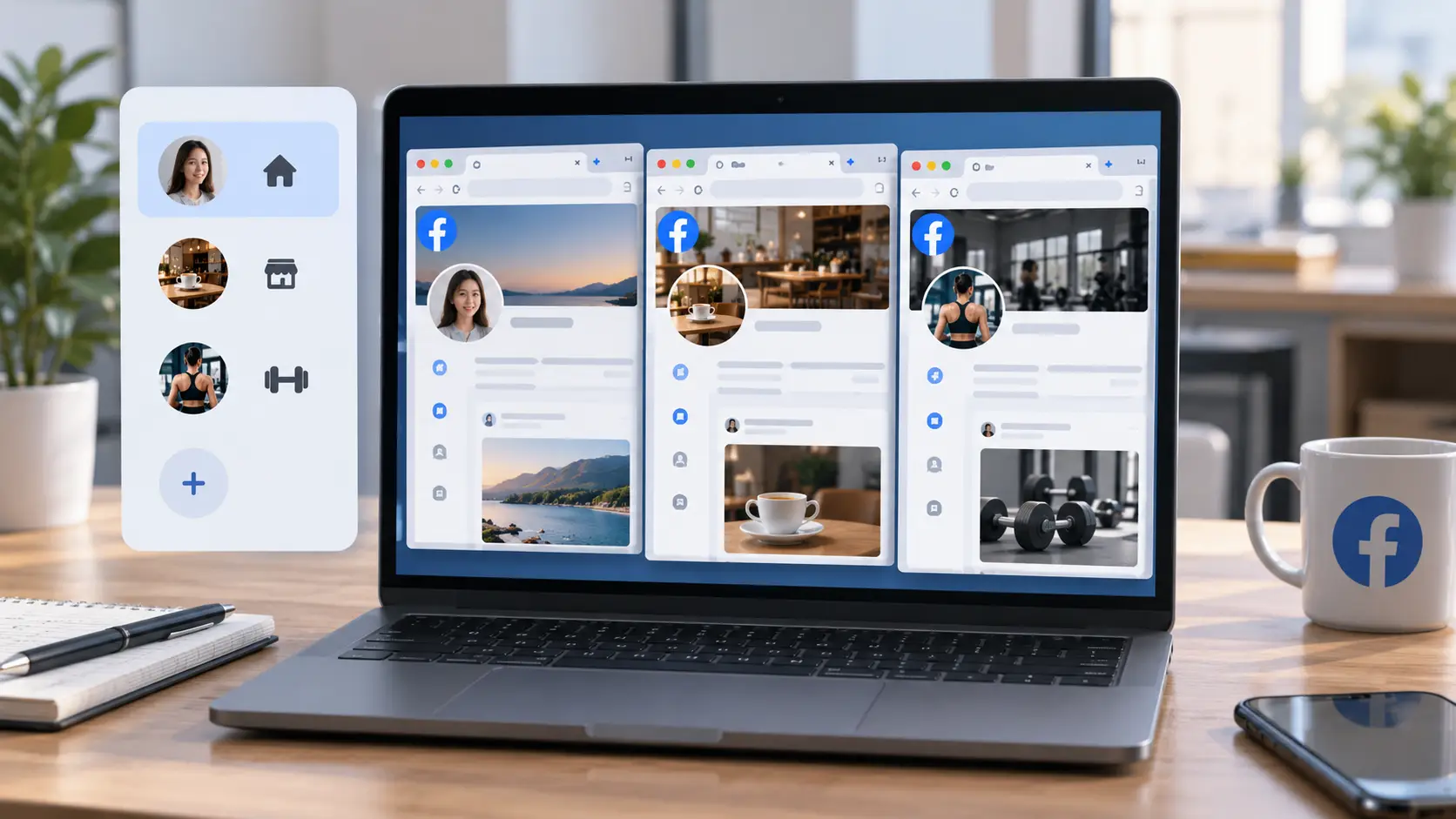
Un point de départ simple est de créer un profil navigateur pour chaque environnement de connexion Facebook important. Utilisez des noms qui vous indiquent exactement à quoi sert chaque profil. Un gestionnaire de réseaux sociaux, par exemple, pourrait utiliser Facebook personnel, Coffee Shop et Client fitness.
Après avoir créé les profils, connectez-vous au bon espace de travail Facebook dans chacun d’eux. Essayez de revenir au même profil à chaque fois que vous travaillez sur ce compte. Cela permet de garder votre routine cohérente et facilite la recherche du bon profil navigateur par la suite.
Des noms de profil clairs deviennent plus utiles à mesure que le nombre de comptes augmente. Imaginez un freelance gérant cinq clients. Sans séparation claire, il peut avoir plusieurs onglets Facebook ouverts et devoir vérifier quel compte est actif avant chaque tâche. Avec des profils de navigateur nommés, il peut ouvrir l’espace de travail correspondant au client avant de commencer à travailler.
Pour les équipes qui gèrent plus de comptes, DICloak propose un guide plus détaillé sur la gestion de plusieurs comptes Facebook avec des profils navigateur séparés. Ses profils de navigateur peuvent conserver des cookies, des données de session, des paramètres de navigateur et d’autres informations de profil indépendants.
L’utilisation de profils séparés vise principalement à organiser les environnements de comptes. Elle ne donne pas la permission de créer des comptes qui enfreignent les règles de Facebook, et elle ne peut pas contourner les contrôles de sécurité de Meta.
Évitez d’effacer les cookies et les données de connexion
Créer des profils navigateur séparés ne sert à rien que si vous conservez les données de session à l’intérieur. Soyez prudent lorsque vous utilisez les données de navigation supprimées, les extensions de confidentialité ou les outils de nettoyage automatique. S’ils suppriment les cookies utilisés par Facebook, vous devrez peut-être vous reconnecter.
Par exemple, supposons que votre profil Client A soit resté connecté pendant trois semaines. Vous remarquez que le navigateur utilise plus de stockage, donc vous supprimez tous les cookies, le cache et les données du site de ce profil. La prochaine fois que vous ouvrez Facebook, la connexion a disparu. Dans ce cas, la déconnexion est un résultat normal de la suppression des données stockées.
Vous n’avez pas non plus besoin de supprimer tous les types de données lorsqu’un petit problème survient. Si Facebook charge une ancienne image ou qu’une partie de la page semble défectueuse, vous pouvez commencer par vérifier les fichiers en cache. Si le problème est lié à une connexion, alors les cookies et les données du site peuvent être plus pertinents.
La même prudence s’applique aux outils de nettoyage automatique. Si Facebook continue de vous déconnecter à la même heure chaque jour ou à chaque fermeture de votre navigateur, revoyez les paramètres de votre navigateur et de vos extensions. Un outil peut supprimer les données du site sans que vous vous en rendiez compte.
Cela ne signifie pas que les cookies ne doivent jamais être effacés. Les données anciennes ou endommagées du site peuvent parfois causer des problèmes de site web, et les effacer peut être une étape utile de dépannage. L’essentiel est de comprendre que cela peut également mettre fin à une session active.
Séparez les comptes Facebook personnels et professionnels
Séparer l’utilisation personnelle de Facebook de l’entreprise aide bien plus que les sessions de connexion. Cela facilite aussi la compréhension du travail quotidien. Vos favoris personnels, historique de navigation, mots de passe enregistrés et paramètres n’ont pas besoin de figurer dans le même profil navigateur que votre client ou votre entreprise.
Par exemple, un freelance peut consulter son Facebook personnel pendant le déjeuner et gérer la page Facebook d’un client l’après-midi. Avec un profil navigateur, les deux activités se déroulent dans le même espace de travail. Avec des profils personnels et professionnels séparés, le freelance a une frontière plus claire entre les deux.
Cela aide également lorsque plusieurs projets professionnels sont impliqués. Une agence peut nommer les profils navigateur par client ou projet au lieu de garder des dizaines d’onglets Facebook ouverts dans un seul navigateur. Lorsqu’un employé a besoin du client du restaurant, il ouvre ce profil. Une fois la tâche terminée, il le ferme et passe à l’espace de travail suivant.
Teams devrait également utiliser les fonctionnalités d’accès aux pages propres de Facebook lorsqu’elles sont disponibles. Donner aux membres autorisés l’accès aux pages est généralement plus approprié que de passer le même mot de passe entre plusieurs personnes. Les profils navigateurs peuvent aider à organiser plusieurs sessions Facebook, mais ils ne remplacent pas le système d’autorisations propre à Facebook.
Même avec une configuration soignée, une session Facebook peut quand même se terminer. Si cela se produit à plusieurs reprises, l’étape suivante consiste à vérifier si la cause provient des cookies, des paramètres de confidentialité, des extensions ou d’un profil de navigateur spécifique.
Que faire lorsque Facebook continue de vous déconnecter
Si Facebook continue de vous déconnecter, changer tous les paramètres du navigateur en même temps est rarement utile. Vous pouvez résoudre le problème, mais vous ne saurez pas ce qui l’a causé. Vous pourriez aussi supprimer des données de connexion utiles des comptes qui fonctionnaient normalement.
Une meilleure approche est de vérifier une zone à la fois. Commencez par les cookies, le cache et les paramètres de confidentialité. S’ils semblent normaux, passez aux extensions et au profil navigateur lui-même.
Vérifiez les cookies, le cache et les paramètres de confidentialité
D’abord, vérifiez si votre navigateur supprime automatiquement les cookies Facebook. Consultez les paramètres de confidentialité qui effacent les données du site lors de la fermeture du navigateur. Examinez également les programmes de sécurité ou de nettoyage qui peuvent supprimer les données du navigateur selon un calendrier.
Le moment de la déconnexion peut vous donner un indice utile. Supposons que Facebook reste connecté tout l’après-midi, mais que vous deviez saisir votre mot de passe à nouveau après avoir redémarré le navigateur le lendemain matin. Ce schéma indique davantage la suppression des données du navigateur qu’un problème aléatoire de chargement de page.
Ensuite, rappelez-vous que le cache et les cookies ont des rôles différents. Les fichiers en cache aident principalement à charger le contenu du site web. Les cookies et les données du site peuvent jouer un rôle pour maintenir une session web disponible. Effacer un type de données n’a pas le même effet que vider l’autre.
Si Facebook affiche une ancienne page ou ne charge pas correctement une image, effacer les fichiers en cache peut suffire à tester le problème. Si vous supprimez aussi les cookies, vous pouvez aussi mettre fin à la session de connexion Facebook sauvegardée. Commencez par le plus petit changement qui correspond au problème.
Les paramètres de confidentialité méritent également d’être examinés. Des paramètres stricts peuvent influencer la manière dont les sites web sauvegardent ou utilisent les données. Cela ne signifie pas que vous devez désactiver les protections utiles en matière de confidentialité. Vérifiez plutôt si un changement récent correspond à l’heure à laquelle vos problèmes de déconnexion Facebook ont commencé.
Si plusieurs profils Facebook sont affectés en même temps, un paramètre à l’échelle du navigateur mérite plus d’attention. Si un seul profil pose problème, concentrez-vous d’abord sur ce profil.
Vérifier les extensions et les problèmes de profil navigateur
Les extensions peuvent également influencer le fonctionnement des sites web. Les outils de confidentialité, gestionnaires de cookies, bloqueurs de publicités, bloqueurs de script et extensions de sécurité peuvent modifier le comportement du site. La plupart des extensions ne causent pas de problèmes de connexion, mais elles valent la peine d’être vérifiées lorsque le problème commence après l’installation ou la mise à jour d’une nouvelle extension.
Supposons que votre profil Facebook personnel fonctionne normalement, mais que le compte dans votre profil Professionnel se déconnecte plusieurs fois par semaine. Le profil Travail possède plusieurs extensions que votre profil personnel n’utilise pas. Au lieu de supprimer tout le profil, désactivez les extensions les plus pertinentes une par une et testez à nouveau Facebook.
Vous pouvez également comparer différents profils de navigateur. Si les clients A et C restent connectés tandis que le client B perd sans cesse sa session, le problème peut se limiter à l’environnement du client B. Vérifiez ses paramètres de cookies, ses extensions, ses règles de confidentialité et ses données Facebook stockées avant de modifier quoi que ce soit dans les autres profils.
Un nouveau profil navigateur peut aussi être utile comme test. Connectez-vous au même compte Facebook là-bas et voyez si le problème persiste. Si le nouveau profil fonctionne normalement, quelque chose dans l’ancien profil peut être impliqué, comme une extension, des données stockées ou un paramètre personnalisé.
Ne supprimez pas immédiatement l’ancien profil. Les profils navigateur peuvent contenir des favoris utiles, des mots de passe sauvegardés, un historique de navigation et d’autres réglages. Gardez-les jusqu’à ce que vous compreniez ce qui doit être modifié ou copié.
Enfin, rappelez-vous que le dépannage par navigateur comporte des limites. Facebook peut toujours vous demander de vous reconnecter ou de faire une vérification de sécurité du compte. Aucun réglage du navigateur ne garantit qu’une session Facebook restera active indéfiniment.
L’objectif pratique est d’éliminer les problèmes évitables du navigateur et de garder chaque compte dans un espace de travail stable et bien organisé. Pour les personnes qui gèrent de nombreux comptes Facebook ou partagent leur travail en équipe, des profils isolés peuvent faciliter la maintenance de cette configuration.
Comment DICloak aide à garder les sessions Facebook connectées
Les étapes ci-dessus peuvent résoudre de nombreux problèmes courants de sessions Facebook. Cependant, les profils de navigateur normaux peuvent devenir plus difficiles à gérer lorsque vous travaillez avec plusieurs comptes ou partagez des tâches avec une équipe. Vous devez vous souvenir du profil appartenant à chaque compte, garder ses données de navigateur séparées, et vous assurer qu’un autre membre de l’équipe puisse continuer le travail sans reconstruire la configuration.
DICloak pousse la même idée de profil navigateur plus loin. Il permet aux utilisateurs de créer des profils navigateur indépendants et de les gérer à partir d’un seul endroit. Chaque compte Facebook peut avoir son propre profil navigateur, tandis que les équipes peuvent contrôler qui est autorisé à utiliser chaque profil. Cela peut faciliter la connexion et l’organisation des sessions Facebook lors de la gestion normale des comptes.
Gardez chaque compte Facebook dans un profil navigateur isolé
Avec DICloak, vous pouvez créer un profil dédié pour chaque compte Facebook. Un profil peut conserver ses propres cookies, paramètres du navigateur, informations de compte et autres données stockées. DICloak permet également d’ajouter des cookies à un profil et propose des réglages pour contrôler la manière dont les données locales du navigateur sont stockées ou effacées.
Par exemple, imaginez qu’une agence gère des créations Facebook pour un magasin de vêtements, un restaurant local et une marque de fitness. Au lieu de se connecter à ces comptes dans et hors du même navigateur, l’agence peut créer trois profils :
- Magasin de vêtements
- Restaurant
- Marque de fitness
Chaque compte reste dans son profil assigné. Lorsque le manager doit travailler sur le compte restaurant, il ouvre le profil restaurant au lieu de modifier la connexion dans un autre profil navigateur. Cela évite que les données du navigateur pour différentes sessions Facebook ne soient mélangées.
DICloak permet également aux utilisateurs de contrôler si des données locales telles que les cookies, le stockage local, IndexedDB, l’historique et les fichiers en cache sont effacés lors de l’ouverture d’un profil. Si la conservation d’une session de connexion Facebook est importante, les utilisateurs devraient examiner attentivement ces paramètres plutôt que de supprimer automatiquement les données sur lesquelles la session peut dépendre.
Cette configuration ne garantit pas que Facebook ne demandera jamais une nouvelle connexion ou un contrôle de sécurité. Meta contrôle toujours la sécurité de son propre compte. Le but d’un profil isolé est de donner à chaque compte Facebook autorisé un espace de travail navigateur cohérent et de réduire les problèmes de session évitables causés par le mélange des données du navigateur.

Gérez plusieurs sessions Facebook avec des profils séparés
La valeur des profils isolés devient plus claire à mesure que le nombre de comptes augmente. Gérer deux comptes Facebook dans un navigateur classique peut être simple. Gérer dix ou vingt espaces de travail clients est différent. Trouver la bonne session, vérifier quel compte est actif et résoudre un problème sans affecter les autres peut prendre plus de temps.
Avec DICloak, les utilisateurs peuvent nommer des profils et les placer dans des groupes de profils. Par exemple, une agence pourrait créer des groupes pour les clients e-commerce, les entreprises locales et les comptes internes. L’équipe peut alors trouver le bon espace de travail Facebook sans avoir à fouiller dans une longue liste de sessions de navigateur sans rapport. DICloak permet également d’attribuer des groupes de profils à des membres spécifiques de l’équipe.
Cette séparation est utile lorsqu’un compte Facebook rencontre un problème. Supposons que neuf profils clients restent connectés mais qu’un compte demande soudainement une nouvelle connexion. Le gestionnaire peut inspecter les cookies, paramètres, extensions et données stockées de ce seul profil au lieu de changer chaque environnement Facebook.
DICloak prend également en charge les sessions multiples, ce qui permet d’ouvrir un profil activé en plusieurs sessions lorsque le flux de travail l’exige. La fonctionnalité peut être contrôlée globalement ou pour un profil spécifique. Cela est plus utile pour les flux de travail d’équipe que de créer à plusieurs reprises de nouvelles configurations de navigateur pour le même compte.
Pour une configuration plus détaillée, vous pouvez lire le guide DICloak sur la gestion de plusieurs comptes Facebook.
Partagez vos profils Facebook avec les membres de l’équipe sans connexions répétées
Les connexions répétées deviennent particulièrement gênantes lorsque plusieurs personnes travaillent sur le même compte autorisé. Une personne peut configurer correctement la session Facebook, mais un autre membre de l’équipe a alors besoin du même profil navigateur sur un autre appareil. Passer un mot de passe entre deux crée également un risque de sécurité inutile.
Les fonctionnalités de partage de profil et de synchronisation des données de DICloak sont conçues pour ce type de flux de travail. La synchronisation des données peut synchroniser certaines données du navigateur, y compris les cookies, mots de passe de compte, favoris, stockage local, IndexedDB et données d’extension. DICloak note que la synchronisation des cookies peut inclure des informations de session telles que le statut de connexion au site web.
Par exemple, un gestionnaire de réseaux sociaux peut préparer un profil Facebook et se connecter au compte. Après la synchronisation des données du profil, un membre autorisé de l’équipe peut ouvrir le profil assigné et utiliser les données synchronisées du navigateur au lieu de créer un nouveau profil depuis le début. La documentation de DICloak confirme également que les profils partagés peuvent synchroniser certaines données cloud pour les autres membres de l’équipe.
Les administrateurs peuvent également contrôler qui reçoit l’accès. DICloak prend en charge les rôles de membres, les groupes de membres, les groupes de profils et les autorisations pour des profils spécifiques. Un manager peut donc donner à un employé l’accès aux profils Facebook nécessaires à son travail sans lui donner tous les profils de l’équipe.
C’est particulièrement utile lorsqu’un membre de l’équipe change de service ou qu’une autre personne doit poursuivre une tâche. Au lieu de demander le mot de passe Facebook et de commencer une nouvelle session à chaque fois, l’équipe peut travailler depuis un profil partagé autorisé avec les données synchronisées requises.
Il reste encore une règle importante. Les membres de l’équipe ne doivent accéder qu’aux comptes Facebook et aux pages qu’ils sont autorisés à gérer, et les rôles de page et contrôles d’accès propres à Facebook doivent être utilisés là où ils s’appliquent. DICloak aide à organiser les profils navigateurs et les multiples sessions Facebook, mais il ne remplace pas les autorisations de compte ou les règles de sécurité de Meta.
Pour les équipes qui déplacent régulièrement le travail Facebook entre membres, le partage de profils DICloak explique comment partager des profils individuels ou multiples et gérer les permissions de partage plus en détail.

FAQ sur la connexion des sessions Facebook
Q1 : Comment puis-je garder les sessions Facebook connectées sur mon navigateur ?
Pour garder les sessions Facebook connectées, évitez de supprimer les cookies Facebook et les données du site. Vous pouvez également utiliser un profil navigateur séparé pour chaque compte afin que ses données de connexion restent dans le même profil navigateur.
Q2 : Pourquoi ne puis-je pas garder les sessions Facebook connectées après avoir fermé mon navigateur ?
Votre navigateur peut effacer les cookies ou les données du site lors de sa fermeture. Les extensions de confidentialité et les outils de nettoyage peuvent également supprimer les données de connexion. Vérifiez ces paramètres si Facebook vous demande de vous reconnecter après chaque redémarrage.
Q3 : Les profils navigateur peuvent-ils aider à maintenir plusieurs sessions Facebook connectées ?
Oui. Des profils de navigateur séparés peuvent stocker différents cookies, paramètres et données de connexion pour chaque compte Facebook. Cela facilite la connexion de plusieurs sessions Facebook sans se déconnecter d’un compte pour en utiliser un autre.
Q4 : L’effacement des cookies influence-t-il la durée pendant laquelle les sessions Facebook restent connectées ?
Oui. Les cookies peuvent aider Facebook à reconnaître une session de navigateur existante. Si vous supprimez les cookies Facebook, il se peut que vous deviez vous reconnecter. Vider le cache seul n’a pas toujours le même effet.
Q5 : DICloak peut-il aider à maintenir les sessions Facebook connectées pour plusieurs comptes ?
DICloak permet aux utilisateurs de placer chaque compte Facebook dans un profil navigateur séparé avec ses propres cookies, données de session et paramètres de navigateur. Cela peut faciliter l’organisation et le partage de plusieurs sessions Facebook avec les membres autorisés de l’équipe, mais Facebook peut toujours demander une nouvelle connexion ou un contrôle de sécurité si nécessaire.
 Outils gratuits
 Extension de cookie
 Générateur UA
 Générateur d'adresse MAC
 Générateur d'IP
 Liste des adresses IP
 Générateur de code 2FA
 Horloge mondiale
 Vérification Anonyme
 WebRTC Leak Test
 Générateur UUID
 Vérificateur de proxy
 Vérificateur d'annonces FB
 Extraction de données web par IA
 Outils SMM gratuits
 Vérificateur d'ombre bannissement Twitter
 Générateur UTM
 Générateur de noms d'utilisateur
 Generateur de hashtags IA
 Générateur de titre LinkedIn
 Redimensionneur d’images sociales