Vous travaillez sur une connexion, une inscription ou une tâche automatisée du navigateur quand un message apparaît : Détecté une empreinte digitale du navigateur incohérente. Parfois, on parle de décalage d’empreinte du navigateur, ou on voit des avertissements concernant des signaux incohérents détectés. C’est frustrant car vous pouvez utiliser le même proxy, avoir effacé vos cookies, et être quand même signalé, alors qu’est-ce qui déclenche réellement ces alertes ?
La plupart des gens pensent que la solution est d’échanger d’IP ou de vider le cache, mais cela résout rarement le problème principal. Le vrai problème est que les plateformes vérifient les incompatibilités subtiles entre votre système d’exploitation signalé, votre user-agent, votre fuseau horaire, la langue et les détails matériels. Même de petits trous, comme votre géolocalisation qui ne correspond pas à votre IP, ou la résolution de votre écran qui change entre les sessions, peuvent déclencher des scripts de détection de déclenchement. Si vous manquez un détail, vous pouvez être bloqué, contraint à une vérification supplémentaire, voire voir vos comptes restreints. Le plus intéressant : changer de navigateur ou faire tourner des proxies sans synchroniser ces signaux rend souvent votre empreinte digitale encore moins stable.
Dépasser cela ne consiste pas seulement à cacher vos vraies informations, mais à rendre votre profil de navigateur cohérent et crédible à chaque niveau. Les détails comptent plus que ce que la plupart des guides ne reconnaissent. Si vous voulez éviter les erreurs répétées d’empreintes digitales, vous devrez contrôler les signaux du navigateur que vous affichez et savoir comment de petites différences vous trahissent. Voici ce qui cause réellement les désaccords d’empreintes digitales, et ce qu’il faut changer en premier.
Pourquoi des empreintes digitales incohérentes du navigateur sont détectées en 2026
Les plateformes signalent des empreintes discrètes de navigateur car elles indiquent un comportement non naturel, aussi simple que ça. Chaque fois que les signaux de votre appareil ne correspondent pas, vous vous démarquez des utilisateurs réels. Il ne s’agit pas de détecter chaque décalage, mais de repérer des schémas que l’activité normale ne produit jamais. Si vous avez vu un avertissement « Détection d’une empreinte de navigateur incohérente », cela signifie que la plateforme a trouvé des signes que vous n’êtes pas celui que vous semblez être.
Comment les plateformes vérifient la cohérence des empreintes digitales
Les plateformes comparent les signaux de votre navigateur, s’ils ne s’emboîtent pas, c’est un signal d’alarme. Voici où les incompatibilités apparaissent rapidement :
- L’agent utilisateur indique « Windows 10 », mais les polices ou la mémoire de l’appareil correspondent à un Mac.
- Votre géolocalisation IP correspond au Brésil, tandis que votre fuseau horaire est réglé sur Berlin.
- La résolution de l’écran ou les spécifications matérielles varient énormément entre les sessions depuis le même compte.
Scénarios courants déclenchant la détection
L’automatisation scriptée et les changements rapides d’environnement sont les principaux déclencheurs d’erreurs d’empreintes digitales en 2026. Par exemple, si vous utilisez un navigateur sans interface ou un outil d’automatisation standard, les sites détectent clairement les signaux manquants ou par défaut. Même si vous pensez avoir masqué votre agent utilisateur, les plateformes vérifient désormais des dizaines de détails d’environnement : polices, capacités médias, données WebGL , et même l’état de la batterie. Si vous changez de proxies sans mettre à jour votre fuseau horaire ou votre langue, vous agitez en quelque sorte un drapeau. Le risque est évident : les plateformes enregistrent les sessions précédentes et comparent votre empreinte actuelle à chaque connexion. Si votre empreinte digitale passe soudainement de « US Windows Chrome » à « Singapore Mac Safari », mais que vous êtes toujours sur le même compte, ce compte est signalé pour examen ou restriction.
Le vrai défi n’est pas seulement de cacher l’automatisation. Il s’agit de faire en sorte que chaque signal d’empreinte digitale s’aligne de manière à ressembler à une personne réelle utilisant un seul appareil au même endroit. Si même un signal central ne correspond pas, les systèmes automatisés de revue traitent votre profil comme suspect, des faux positifs surviennent, mais les incompatibilités sont difficiles à expliquer.
Les plateformes ne cherchent pas seulement un seul décalage. Elles suivent des schémas au fil du temps, donc un seul glissement peut s’ajouter à un score de risque qui augmente à chaque connexion. Ensuite, vous verrez exactement quels signaux comptent le plus, ce sont ces détails qui perturbent même les opérateurs expérimentés.
Quels signaux causent les incompatibilités d’empreintes digitales dans les navigateurs
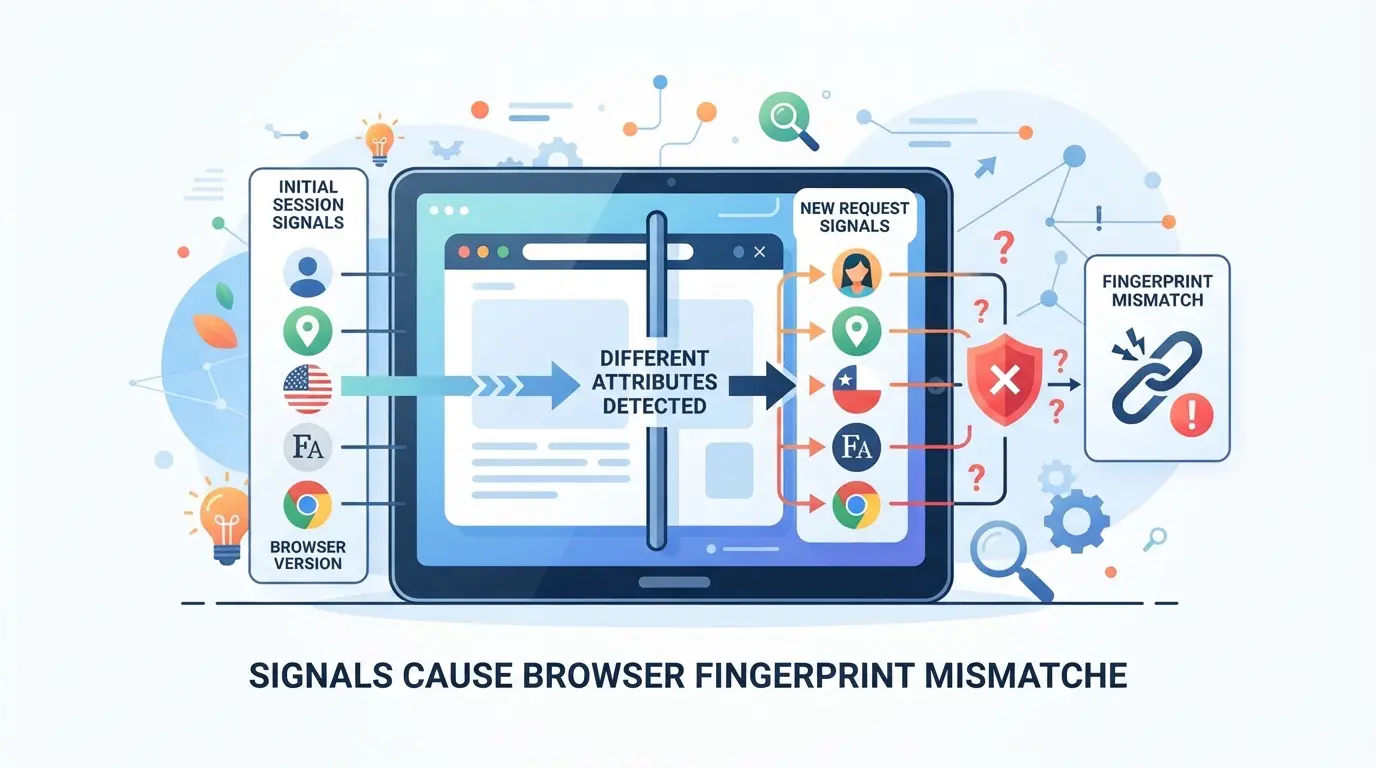
Les signaux les plus susceptibles de déclencher des erreurs « Détecté une empreinte incohérente du navigateur » sont ceux qui ne correspondent pas du point de vue de la plateforme, du réseau, de l’appareil et des détails comportementaux qui devraient tous appartenir au même utilisateur dans la même session. Certains signaux sont plus faciles à synchroniser que d’autres, mais en sauter même un seul peut faire signaler votre navigateur.
Signaux réseau et de localisation
Les plateformes vérifient si votre adresse IP pointe vers un pays, mais votre navigateur indique une géolocalisation complètement différente. Même un décalage entre votre réglage de fuseau horaire et votre pays basé sur l’IP peut vous faire examiner. Les paramètres linguistiques ajoutent une couche supplémentaire, comme utiliser un navigateur en russe lors d’une connexion depuis une IP américaine, par exemple, paraît presque toujours étrange.
Signaux d’appareil et d’environnement
Les signaux des appareils sont plus profonds que ce que la plupart des gens pensent. Les plateformes comparent votre système d’exploitation rapporté, la résolution de l’écran et les informations matérielles avec l’historique de votre session. Si vous vous connectez deux fois : une fois depuis un navigateur affichant Windows 10, puis une fois depuis MacOS, mais les deux fois depuis le même « compte », c’est un signal d’alarme. Les empreintes WebGL et toile sont encore plus compliquées, elles proviennent de votre matériel graphique et de la configuration du navigateur. Si votre hachage Canvas change entre les sessions, cela signifie généralement que votre environnement n’est pas stable. Il en va de même pour la concurrence matérielle (cœurs CPU), la mémoire des périphériques et les rapports de batterie. Un décalage peut glisser, mais deux ou trois ensemble sont presque toujours remarqués. Si l’empreinte de votre navigateur indique « Android » mais que vos données WebGL ou AudioContext montrent un GPU de bureau, c’est un décalage classique du signal, et une raison fréquente de problèmes de vérification soudains.
Signaux comportementaux et de session
- Des schémas de mouvement de souris qui ne correspondent pas à l’usage humain typique
- Cookies de session manquants ou réinitialisés entre les connexions, ce qui fait paraître votre navigateur neuf à chaque fois
- Stockage local effacé ou incohérent, cassant la « mémoire » que la plateforme s’attend à voir
Si votre activité donne l’impression que vous changez d’appareil à chaque connexion, ou si votre session se réinitialise sans avertissement, les plateformes signalent presque toujours votre profil pour des vérifications supplémentaires.
Les plateformes ne cherchent pas seulement un seul décalage, elles vérifient les motifs entre ces signaux. Si vous constatez des erreurs répétées d’empreintes digitales, commencez par regarder quels signaux ont changé depuis votre dernière connexion. Cela permet de réduire les solutions avant de refaire un test.
Comment diagnostiquer une empreinte digitale incohérente dans le navigateur
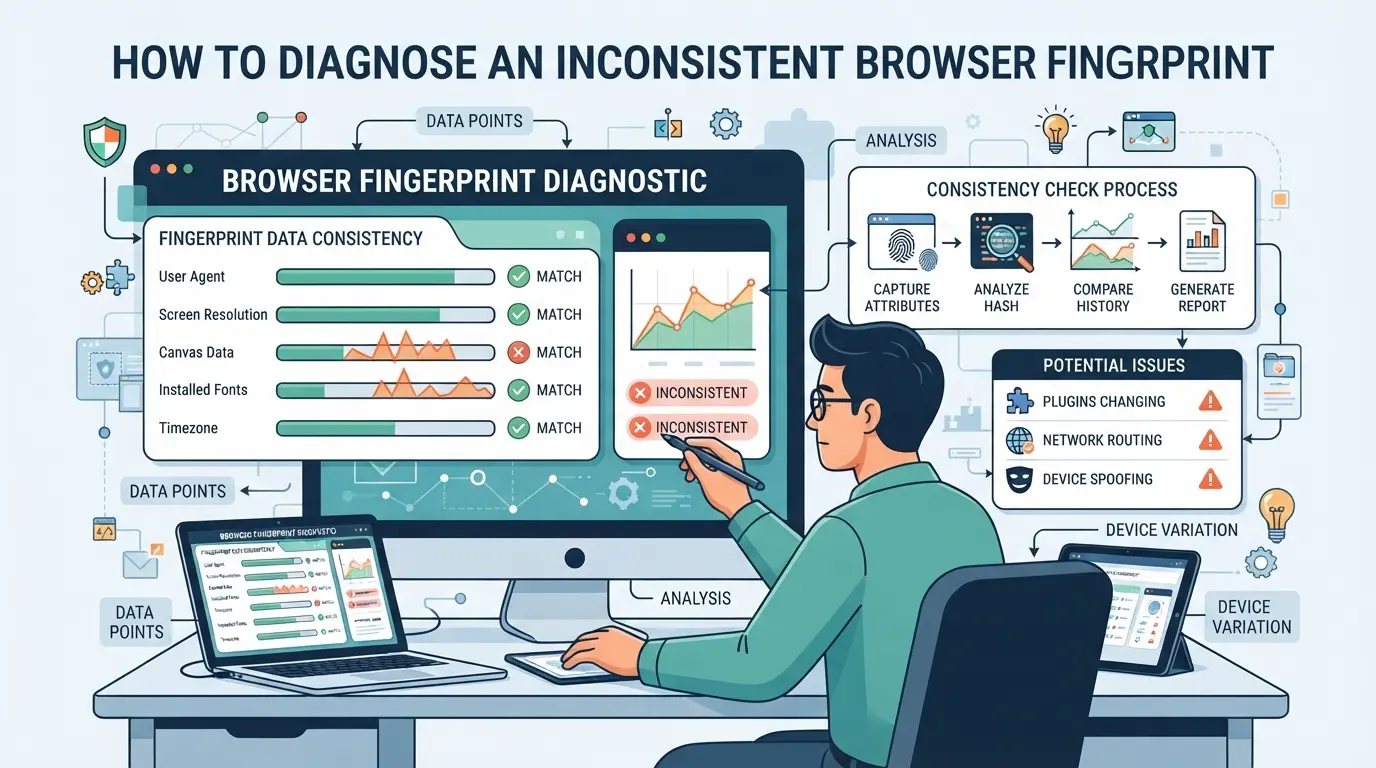
La plupart des gens ne remarquent un décalage d’empreinte du navigateur qu’après avoir cliqué sur un blocage, un captcha ou un avertissement. Au lieu de deviner, vous pouvez effectuer un contrôle rapide pour voir quels signaux ne correspondent pas. Voici comment repérer ce qui casse la cohérence dans la configuration de votre navigateur.
Étape 1 : Testez l’empreinte digitale de votre navigateur avec des outils en ligne
- Allez sur un site de test d’empreintes digitales comme CreepJS ou Pixelscan.
- Lance le test, cherche des avertissements surlignés ou des tags « incohérents » dans les résultats.
- Enregistrez ou faites une capture d’écran du rapport pour pouvoir le comparer après avoir fait des ajustements.
Étape 2 : Comparer les signaux pour la cohérence
- Comparez vos résultats de test à votre configuration prévue : système d’exploitation, agent utilisateur, fuseau horaire, langue, pays IP et taille d’écran.
- Notez toute différence. Un fuseau horaire réglé à UTC+0 avec une IP aux États-Unis, ou une langue d’interface russe avec une IP allemande, suscite presque toujours des soupçons.
- Vérifiez les changements entre les sessions, les empreintes digitales du navigateur qui changent entre les connexions sont un signal d’alerte.
| Signal |
Valeur attendue |
Valeur observée |
Régulier ? |
| OS |
Windows 10 |
Windows 10 |
Oui |
| Fuse horaire |
UTC+3 |
UTC+0 |
Non |
| Pays de la PI |
Allemagne |
Allemagne |
Oui |
| Langue |
en-US |
ru-RU |
Non |
Étape 3 : Identifier les sources de dérive ou de décalage
- Désactivez toutes les extensions du navigateur et relancez le test d’empreintes digitales. Les extensions divulguent souvent des détails ou ajoutent des signatures uniques.
- Vérifiez votre proxy ou configuration réseau. Si votre IP change entre les sessions ou ne correspond pas à vos autres signaux, c’est probablement la cause.
- Examiner les changements récents, les mises à jour du navigateur ou de nouveaux plugins peuvent introduire de nouvelles erreurs d’empreintes digitales.
Si vous continuez à voir des incompatibilités après avoir corrigé les bases, la section suivante aborde les erreurs les plus courantes que les gens manquent lorsqu’ils essaient de corriger des empreintes digitales incohérentes dans le navigateur.
Erreurs courantes qui entraînent une incohérence des empreintes digitales
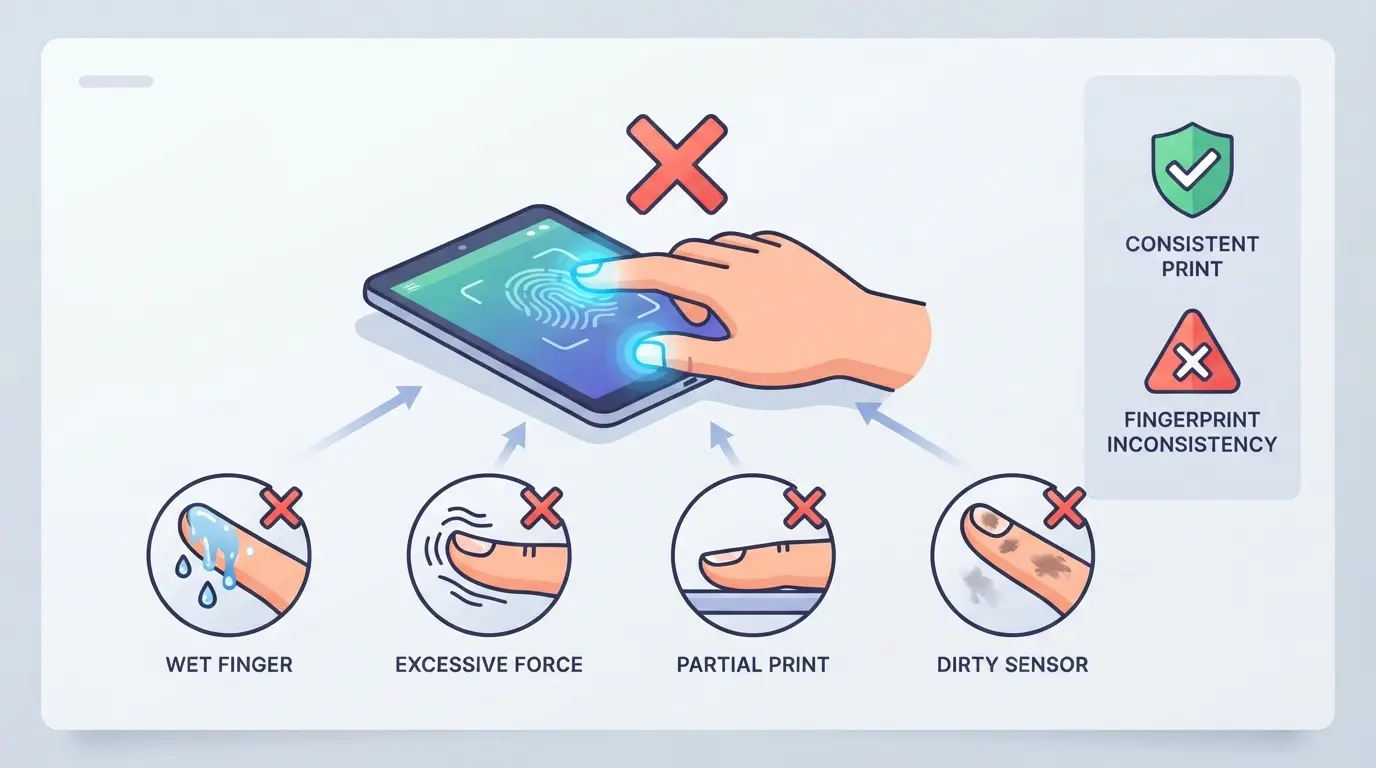
La plupart des incompatibilités d’empreintes digitales du navigateur proviennent de petites erreurs de configuration. Si vous sautez ces détails, vous continuez à voir « Détecté une empreinte du navigateur incohérente », même après avoir effectué des modifications.
Mélange des types d’appareils ou des versions navigateur
Passer d’un environnement mobile à un environnement de bureau, ou passer d’un ancien noyau de navigateur à un nouveau, laisse presque toujours des traces évidentes. Les scripts peuvent détecter ces changements rapidement. Si vous chargez votre compte depuis un téléphone aujourd’hui et depuis un bureau Windows demain, les outils de détection signalent la différence comme suspecte. Le même problème survient lorsque vous mettez à jour votre navigateur mais oubliez de correspondre la configuration de l’empreinte, les plateformes remarquent le saut et le considèrent comme un signal d’alerte.
Configurations de proxy ou réseau incohérentes
- Vérifiez si votre IP correspond à la localisation signalée par votre navigateur.
- Vérifiez que votre fuseau horaire et les paramètres de langue correspondent au pays de votre mandataire.
- Assurez-vous de ne pas faire tourner les proxys entre les sessions sans mettre à jour les signaux d’empreintes digitales.
Négligence de la configuration des empreintes digitales après les mises à jour
Trop de gens installent des mises à jour du navigateur ou du système d’exploitation, ajoutent des extensions ou modifient les paramètres, mais ne reviennent jamais à leur configuration d’empreintes digitales. Les scripts de détection détectent rapidement ces changements.
- Vérifiez les paramètres d’empreintes digitales après toute mise à jour du navigateur ou du système d’exploitation.
- Vérifiez s’il y a de nouveaux conflits d’extension.
- Mettez à jour votre configuration si votre matériel change.
Comment corriger et prévenir les incompatibilités d’empreintes digitales dans le navigateur
Si vous voyez « Détecté une empreinte digitale de navigateur incohérente », il vous manque un ou plusieurs signaux que les plateformes utilisent pour connecter vos sessions. La façon la plus rapide de corriger et d’éviter ces incompatibilités d’empreintes digitales est de configurer votre profil de navigateur de manière à ce que chaque signal clé, appareil, réseau et navigateur raconte une histoire claire et correspondante. Voici comment les opérateurs gardent leurs profils propres et crédibles.
Aligner les signaux des appareils, navigateurs et réseau
- Choisissez un agent utilisateur et un système d’exploitation qui correspondent à votre appareil réel ou prévu, par exemple, ne prétendez pas être sous Windows 10 si vous ouvrez le navigateur depuis macOS.
- Réglez la résolution de votre écran à une valeur correspondant à l’appareil et à l’agent utilisateur. Ne basculez pas entre le mode plein écran et le mode fenêtré à moins d’utiliser systématiquement la même taille de fenêtre.
- Utilisez un emplacement proxy correspondant à votre fuseau horaire et au langage de votre interface prévus. Si votre proxy est à Paris mais que votre fuseau horaire indique New York, la plupart des plateformes signaleront le décalage.
Maintenez des profils cohérents et évitez des changements inutiles
- Restez avec un profil par compte ou flux de travail. Passer d’un profil à l’autre ou changer de paramètres en cours de session peut créer de nouveaux décalages.
- Évitez de randomiser les empreintes digitales ou les paramètres matériels à moins de savoir pourquoi vous le faites. Chaque changement laisse une trace, les plateformes détectent souvent des sauts soudains de mémoire ou d’informations graphiques sur les appareils.
- Mettez à jour vos profils uniquement lorsque c’est inévitable. Si vous devez changer un signal (comme les proxies rotatifs), mettez aussi à jour les valeurs correspondantes (fuseau horaire, langue, agent utilisateur) pour que tout reste synchronisé.
- Sauvegardez les paramètres de votre profil avant de faire des modifications. Si quelque chose tombe en panne, revenez à la dernière bonne configuration connue plutôt que de deviner ce qui a mal tourné.
Surveillez et consignez régulièrement les changements d’empreintes digitales
- Utilisez les outils de vérification des empreintes digitales du navigateur pour enregistrer vos signaux actuels avant et après les modifications. Gardez des captures d’écran ou des journaux pour pouvoir suivre ce qui a réellement changé.
- Mettez en place une routine d’alerte, vérifiez les signaux clés de votre profil une fois par semaine ou après une mise à jour majeure. Cela aide à détecter les incompatibilités accidentelles avant qu’elles ne déclenchent la vérification des comptes.
- Prenez l’habitude de consulter l’historique de connexion des comptes pour détecter des tentatives ratées ou des avertissements de localisation inattendus. Cela peut signaler une dérive d’empreinte digitale non détectée.
- La façon la plus rapide de détecter une erreur est de comparer l’empreinte de votre profil actif avec une base de référence connue avant de se connecter. Cette étape simple détecte souvent de petits changements qui brisent la furtivité.
Bien faire ces étapes signifie moins de blocages et moins de temps de dépannage. Le prochain défi est de gérer plusieurs comptes et proxys sans créer de nouveaux décalages ; cela nécessite une isolation minutieuse des profils et une gestion des proxys, que nous aborderons ensuite.
Gestion de plusieurs comptes plateformes avec des profils de navigateur isolés et une configuration de proxy personnalisée dans DICloak
Pour les opérateurs et équipes qui travaillent avec plusieurs comptes de plateforme, corriger un décalage d’empreinte digitale du navigateur n’est pas la fin du processus. Le vrai défi est de garder le profil navigateur de chaque compte séparé et cohérent, session après session, afin que de petites erreurs ne se manifestent pas comme « Détection d’une empreinte de navigateur incohérente » dans les journaux de la plateforme. C’est là que l’isolation des profils de DICloak et les contrôles proxy personnalisés s’insèquent. Au lieu de jongler avec les fenêtres du navigateur ou de s’inquiéter des fuites entre comptes, vous pouvez mettre en place un environnement contrôlé pour chaque connexion. La portée ici se limite aux signaux du profil du navigateur et du réseau ; cela ne modifie pas le résultat d’une vérification côté plateforme.
Création de profils isolés de navigateurs et configuration des signaux d’empreintes digitales
Les opérateurs peuvent créer un nouveau profil navigateur dans DICloak pour chaque compte de plateforme ou flux de travail. Chaque profil stocke ses propres paramètres pour le système d’exploitation, l’agent utilisateur, le fuseau horaire, la résolution d’écran, WebGL, Canvas, et plus encore. En maintenant ces signaux cohérents au sein d’un seul profil et distincts entre les profils, les équipes évitent les mésaccords d’empreintes digitales les plus courants qui surviennent lorsque les comptes partagent la même instance de navigateur. Les signaux de chaque profil peuvent être examinés et ajustés selon les besoins, mais les résultats côté plateforme dépendent de plus que la couche navigateur : les opérateurs doivent toujours gérer séparément les comptes et les règles de la plateforme.

Attribuer des proxies personnalisés à chaque profil pour assurer la cohérence du réseau
Lorsque différents comptes doivent apparaître depuis des emplacements réseau séparés, les opérateurs peuvent attribuer un proxy personnalisé à n’importe quel profil DICloak. Cela signifie que l’empreinte digitale du navigateur et l’IP réseau s’alignent pour chaque session. Le vérificateur de proxy intégré vous permet de tester si le proxy assigné fonctionne et si son IP, son pays et son fuseau horaire correspondent aux signaux configurés de votre profil. Les opérateurs décident quel proxy utiliser, DICloak ne fournit pas de proxies ni ne fait respecter d’adresses IP uniques. Si un proxy tombe ou tourne de manière inattendue, cela peut déclencher un avertissement d’empreinte digitale incohérent côté plateforme, il est donc utile de vérifier les paramètres avant chaque session.

Si vous utilisez un flux de travail multi-comptes, ces étapes de configuration facilitent grandement le contrôle des signaux du navigateur à grande échelle, sans recourir à des devinettes ou à des réinitialisations manuelles de profil.
Quand la gestion des empreintes digitales assistée par l’outil a du sens (et ses limites)
Scénarios où la gestion des empreintes digitales assistée par des outils est essentielle
Si vous gérez plusieurs comptes ou partagez des flux de travail au sein d’une équipe, les ajustements manuels du navigateur ne suffiront pas, le contrôle des empreintes digitales par outil est le seul moyen d’éviter les incompatibilités répétées et d’empêcher les comptes de se connecter.
Limites et risques liés à la dépendance aux outils
Aucun outil ne peut garantir que votre configuration sera invisible ou à l’abri d’une détection future. Les vérifications des plateformes se mettent souvent à jour, ce qui a fonctionné le mois dernier peut déclencher une alerte « Détection d’une empreinte incohérente du navigateur » demain. Même avec une correspondance parfaite, les règles de la plateforme et les audits surprises peuvent encore faire signaler les comptes.
Meilleures pratiques pour une utilisation plus sûre des outils
- Revérifiez les paramètres d’empreinte digitale et de proxy avant chaque changement majeur de workflow
- Suivez les mises à jour des sites d’outils de détection et des pages de politique de plateforme
- Enregistrez les demandes de vérification inattendues ou les blocages, puis examinez ce qui a changé dans votre environnement
Checklist : Maintenir la cohérence de votre empreinte digitale de navigateur au fil du temps
Résoudre des erreurs « Détecté une empreinte incohérente du navigateur » signifie rester à jour sur les petits détails session après session. La plupart des problèmes viennent de désagréments que vous auriez pu détecter en une rapide révision, comme votre IP indiquant « Londres » alors que votre fuseau horaire indique « Pékin », ou la résolution de votre écran qui saute entre les connexions.
Liste de contrôle de cohérence pour les signaux d’appareil, de navigateur et de réseau
- Examinez les paramètres d’empreintes digitales de chaque profil de navigateur avant chaque session, surtout après les mises à jour des outils ou les changements d’OS.
- Assurez-vous que votre emplacement proxy ou IP correspond au fuseau horaire, à la langue et aux signaux de géolocalisation signalés par votre navigateur.
- Gardez la résolution d’écran, les spécifications matérielles et la version navigateur stables. Changez seulement si vous êtes prêt à mettre à jour tous les paramètres associés.
Foire aux questions : Détecté une empreinte incohérente du navigateur
Que signifie « détecter une empreinte incohérente du navigateur » ?
Ce message apparaît lorsqu’un site web constate que les données et signaux de votre navigateur ne correspondent pas. Par exemple, votre fuseau horaire, votre langue et vos informations sur l’appareil peuvent ne pas correspondre. Ces incompatibilités surviennent souvent avec des outils d’automatisation, l’usurpation d’identité ou des comportements de navigation à risque. Les plateformes utilisent cela pour repérer les bots ou se protéger contre la fraude.
Puis-je corriger un décalage d’empreintes digitales sans changer mon appareil ?
Oui, il est souvent possible de corriger un décalage d’empreinte digitale sans acheter de nouveau matériel. Commencez par vous assurer que le fuseau horaire, la langue et les paramètres système de votre navigateur correspondent tous à votre emplacement réel. Utilisez aussi un proxy ou un proxy qui correspond à votre région réelle. Vérifiez et mettez à jour vos extensions de navigateur ou vos paramètres de confidentialité, également.
L’utilisation d’un proxy résoudra-t-elle l’incohérence des empreintes digitales ?
Un proxy peut aider votre emplacement réseau à correspondre à la région visée, mais il ne résout pas tous les problèmes d’empreintes digitales. Les sites web vérifient de nombreux détails, comme le type d’appareil, la taille de l’écran et les plugins du navigateur. Pour éviter les erreurs d’empreintes digitales du navigateur , assurez-vous que tous vos signaux de navigateur sont alignés, pas seulement votre adresse IP.
Est-il sûr d’utiliser des navigateurs anti-détection pour les flux de travail multi-comptes ?
Les navigateurs antidétection peuvent aider en créant des profils séparés et en modifiant les signaux du navigateur pour chaque compte. Cependant, ils ne garantissent pas que vous éviterez les bannissements ou la détection. Si les signaux dans votre profil restent incohérents ou mal configurés, les plateformes peuvent quand même signaler ou bloquer vos comptes.
À quelle fréquence devrais-je revoir mes paramètres d’empreintes digitales ?
Vous devriez revoir les paramètres d’empreinte digitale de votre navigateur chaque fois que vous changez d’appareil, de navigateur ou d’emplacement proxy. Il est également judicieux de les vérifier toutes les quelques semaines si vous travaillez avec plusieurs comptes. Les avis réguliers aident à détecter rapidement les problèmes si des signaux incohérents du navigateur sont détectés. Cela réduit le risque d’être bloqué ou signalé.
Lorsqu’une telle anomalie est détectée, il est essentiel d’évaluer la configuration de votre navigateur et de considérer des outils qui améliorent la confidentialité et la cohérence. Prendre des mesures proactives dès maintenant peut aider à prévenir des perturbations inutiles ou des problèmes d’accès lors de la navigation quotidienne. Essayez DICloak gratuitement
 Outils gratuits
 Extension de cookie
 Générateur UA
 Générateur d'adresse MAC
 Générateur d'IP
 Liste des adresses IP
 Générateur de code 2FA
 Horloge mondiale
 Vérification Anonyme
 WebRTC Leak Test
 Générateur UUID
 Vérificateur de proxy
 Vérificateur d'annonces FB
 Extraction de données web par IA
 Outils SMM gratuits
 Vérificateur d'ombre bannissement Twitter
 Générateur UTM
 Générateur de noms d'utilisateur
 Generateur de hashtags IA
 Générateur de titre LinkedIn
 Redimensionneur d’images sociales