Vous pouvez supprimer l’historique du navigateur en quelques secondes, mais la plupart des gens ne réalisent ce qui a été manqué que lorsqu’une ancienne recherche ou connexion apparaît au mauvais moment. Se fier au bouton par défaut « effacer l’historique de navigation » est censé effacer vos pistes, mais l’autoremplissage, les données mises en cache et les appareils synchronisés laissent souvent une trace inattendue.
Effacer simplement l’historique évident ne suffit pas si l’objectif est la confidentialité ou la sécurité du compte. De nombreux navigateurs conservent des données cachées : les cookies, le stockage local et les connexions automatiques tierces peuvent tous survivre à une suppression basique. Si vous sautez les bonnes étapes, quelqu’un d’autre sur votre appareil, ou même un appareil synchronisé que vous aviez oublié, peut trouver des traces que vous pensiez avoir disparues.
Le vrai problème est le flux de travail : avez-vous besoin d’un nettoyage rapide avant de partager un ordinateur portable, ou d’un effacement complet qui inclut les comptes synchronisés, les cookies et le stockage caché ? Les étapes sont différentes, et le risque de manquer quelque chose augmente rapidement si vous ne savez pas où les navigateurs gardent réellement vos informations. Même une action « supprimer l’historique du navigateur » saute souvent des choses comme les journaux de téléchargement ou les permissions du site.
Si vous souhaitez effacer l’historique web en toute sécurité, commencez par associer votre méthode de nettoyage à votre véritable risque pour la vie privée. Voici comment bien faire.
Pourquoi supprimer l’historique du navigateur est plus important que vous ne le pensez en 2026
Les gens pensent souvent que vider l’historique de navigation consiste simplement à économiser de l’espace ou à cacher quelques sites récents. En 2026, la vraie raison est la confidentialité : les sites et les trackers sont bien meilleurs pour relier vos habitudes, appareils et comptes qu’il y a deux ans.
Comment l’historique du navigateur révèle vos habitudes et vos comptes
L’historique web n’est pas qu’une liste d’URL. Il contient les titres des pages, les heures de visite, les termes de recherche, et même des aperçus de pages. Tout site ou utilisateur ayant accès peut cartographier vos habitudes de navigation ou deviner vos connexions en quelques minutes.
Suivi moderne : pourquoi la suppression de l’historique ne suffit pas à la vie privée
Le nettoyage standard de l’historique laisse plus de choses derrière lui que la plupart ne le pensent. Même après avoir effacé l’historique visible de votre navigateur, les sociétés de suivi utilisent l’empreinte digitale pour lier votre appareil et votre identité. L’empreinte digitale signifie que des détails comme la taille de l’écran, les polices et les extensions installées sont combinés en un identifiant unique, donc effacer l’historique visible ne cassera pas ce lien. En 2026, la synchronisation entre appareils complique les choses : si votre navigateur lie l’historique à votre téléphone et ordinateur portable, effacer l’historique en un seul endroit ne l’effacera pas partout. Un échec courant survient lorsque quelqu’un efface son navigateur de bureau, mais oublie que la tablette est toujours connectée, les anciennes données restent dans le cloud, prêtes à se synchroniser ou à être consultées par quelqu’un d’autre. Le faux sentiment de confidentialité lié à une suppression basique présente souvent plus de risques que de sauter complètement le nettoyage, car les utilisateurs peuvent agir comme si leurs traces avaient disparu alors qu’elles étaient encore exposées.
Lorsque supprimer l’historique est crucial pour les appareils partagés ou d’équipe
Sur les postes de travail ou les appareils partagés, manquer un nettoyage peut entraîner des problèmes rapides :
- Le remplissage automatique du mot de passe et les cookies permettent à l’utilisateur suivant d’accéder à des comptes privés.
- Les journaux de téléchargement ou les données des formulaires peuvent révéler des informations sensibles sur le projet.
- Les traces croisées peuvent rompre la séparation des flux de travail, risquant des fuites entre comptes clients ou équipes.
Si vous ne souhaitez un départ propre que pour une seule personne, un simple effacement suffit à vous. Mais pour les environnements partagés, éviter un effacement profond est la raison pour les fuites de compte et les connexions « accidentelles ». Savoir exactement ce qui est supprimé et ce qui reste est la seule façon de savoir que vos données ont vraiment disparu avant de passer le clavier.
Prêt à voir ce qui disparaît réellement lorsque vous effacez l’historique de votre navigateur ? La section suivante explique exactement ce qui reste et ce qui disparaît pendant un nettoyage.
Qu’est-ce qui est réellement supprimé quand on efface l’historique du navigateur ?
Cliquer sur « effacer l’historique » efface plus qu’une liste de sites visités, mais cela efface rarement tout ce qui est lié à votre activité. Les navigateurs ne suppriment que certains types de données par défaut, d’autres restent disponibles sauf si vous les ciblez volontairement.
Historique, cookies, cache et autoremplissage : quelle est la différence ?
L’historique est votre liste de pages web visitées, généralement stockées dans un fichier de base de données. Les cookies conservent les états de connexion et les préférences du site, enregistrés sous forme de petits fichiers. Le cache contient des images et scripts sauvegardés pour charger les sites plus rapidement. Le remplissage automatique conserve les données de formulaire sauvegardés et les mots de passe. La plupart des navigateurs ne suppriment l’historique et le cache que par défaut, les cookies et le remplissage automatique nécessitent souvent des étapes supplémentaires.
Traces cachées : quelles suppressions standard manquent
Même après avoir supprimé l’historique du navigateur, le stockage local et les données du site restent généralement présents. Par exemple, si vous vous connectez à un service puis effacez votre historique, le site peut toujours vous reconnaître la prochaine fois car ses cookies et son stockage local restent intacts, sauf si vous sélectionnez ces options. Les fichiers de session et les données indexedDB peuvent également persister, permettant aux sites de restaurer votre état ou même de vous connecter automatiquement. Les journaux de téléchargement, les permissions du site (comme l’accès à la caméra ou au micro) et certains contenus en cache peuvent ne pas être effacés.
Le plus grand écart : les détails de l’empreinte digitale du navigateur comme les polices installées, les identifiants matériels des appareils et le fuseau horaire ne sont jamais effacés, les sites peuvent toujours reconnaître les utilisateurs de retour même après un effacement complet de l’historique, du cache et des cookies. Si vous ne lancez que le nettoyage par défaut, attendez-vous à ce que des traces au niveau de l’appareil survivent, surtout si vous utilisez des extensions de navigateur ou des plugins tiers. Ne pas effacer tous les types de stockage signifie qu’un navigateur « propre » laisse encore des indices sur les sessions passées. Essayer un nettoyage de la confidentialité juste avant de remettre votre ordinateur portable ? Vous pourriez laisser assez de choses derrière pour que quelqu’un puisse rouvrir des sessions connectées ou récupérer les schémas de navigation à partir du stockage restant.
Synchronisation cloud et historique multi-appareils : ce que vous devez savoir
- Supprimer l’historique sur un appareil ne peut pas le supprimer des autres si la synchronisation est active.
- Les profils navigateur synchronisés peuvent rapidement restaurer les données supprimées la prochaine fois que vous vous connectez.
- Si vous oubliez de vérifier le statut de la synchronisation, votre historique « supprimé » pourrait réapparaître sur les tablettes ou les téléphones.
Savoir ce qui est réellement effacé et ce qui ne l’est pas vous aide à choisir les bonnes étapes pour un vrai nettoyage. Ensuite, voyez le processus exact pour chaque navigateur majeur en 2026.
Étape par étape : comment supprimer l’historique des navigateurs sur tous les navigateurs majeurs en 2026
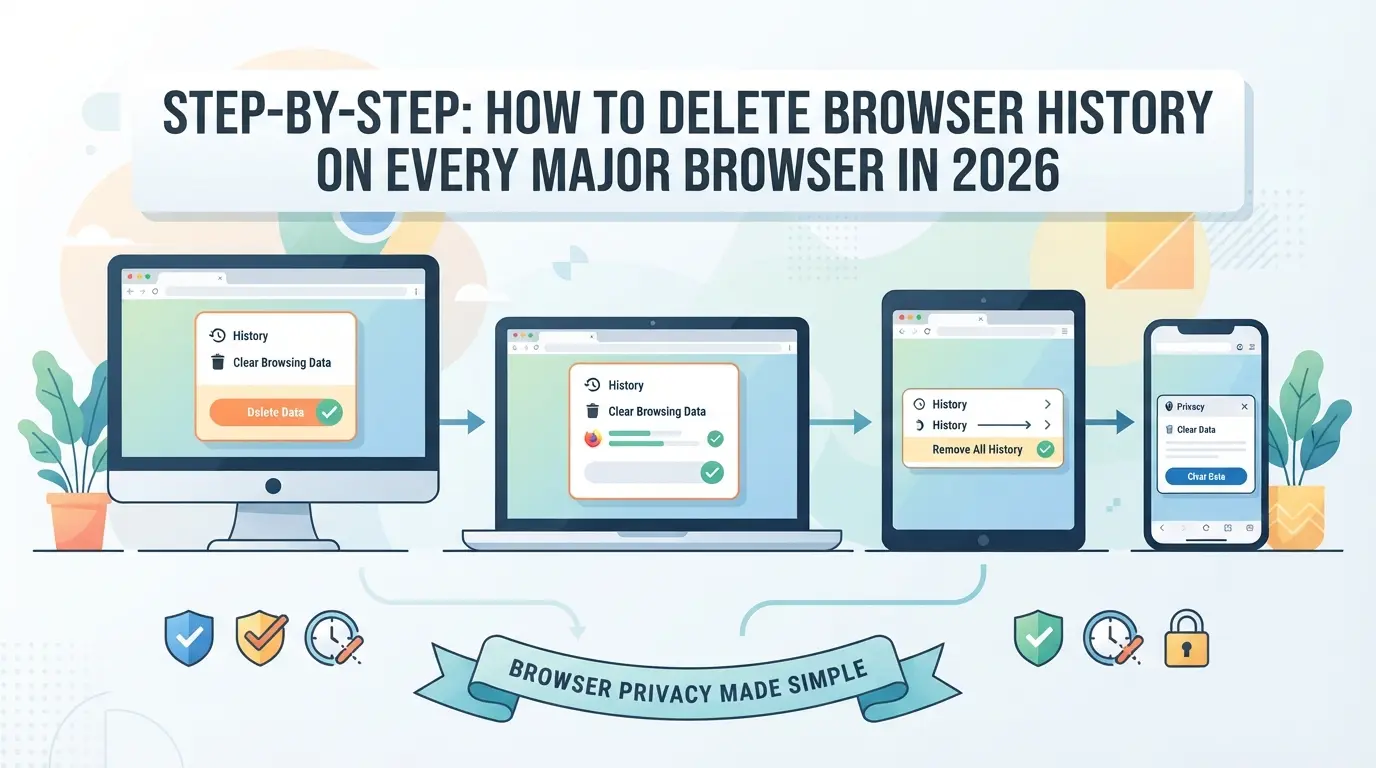
Vous pouvez effacer vos traces de navigation en moins d’une minute, si vous savez où se trouvent les bons réglages. Ci-dessous, les étapes de chaque navigateur sont à jour pour 2026. Manquer une étape laisse souvent de l’historique, des cookies ou des données synchronisées, alors vérifiez chaque résultat une fois que vous avez terminé.
Chrome (Windows, Mac, Android, iOS)
- Ouvre le menu de Chrome (trois points) et sélectionne « Historique » > « Effacer les données de navigation ».
- Choisissez une plage de temps. Pour un effacement complet, sélectionnez « À tout moment ».
- Vérifiez « Historique de navigation ». Pour un nettoyage plus approfondi, vérifiez également « Cookies » et « Images et fichiers mis en cache ».
- Cliquez sur « Effacer les données ». Si vous êtes connecté, répétez cela sur chaque appareil pour couvrir les données synchronisées.
Firefox (Windows, Mac, Android, iOS)
- Cliquez sur le menu (trois lignes), choisissez « Historique », puis « Effacer l’historique récent ».
- Choisissez une plage, « Tout » efface tous les enregistrements.
- Développez « Détails » pour inclure les cookies et le cache. Cliquez sur « OK ».
- Sur mobile, utilisez le menu de l’application, appuyez sur « Paramètres » et trouvez l’option « Supprimer les données de navigation ».
Edge (Windows, Mac, Mobile)
- Cliquez sur le menu à trois points, allez dans « Paramètres » et sélectionnez « Confidentialité, recherche et services ».
- Sous « Effacer les données de navigation », choisissez ce que vous voulez supprimer et la plage de temps.
- Appuyez sur « Effacer maintenant ». Si la synchronisation est activée, répétez le processus sur chaque appareil pour une couverture complète.
Safari (Mac, iPhone, iPad)
- Sur Mac, ouvrez « Safari » > « Effacer l’historique ». Choisissez une plage temporelle et confirmez.
- Pour un nettoyage plus profond, allez dans « Préférences » > « Confidentialité » et « Gérer les données du site web ».
- Sur iPhone/iPad, ouvrez les paramètres > Safari, puis tapez sur « Effacer l’historique et les données du site web ».
- Si la synchronisation iCloud est active, effacez l’historique de chaque appareil.
Autres navigateurs et applications axées sur la confidentialité
- Opera : Menu > Historique > « Données de navigation effacées. »
- Brave : Menu > « Effacer les données de navigation ». Choisissez les types de données et la plage de temps.
- La plupart des navigateurs de confidentialité proposent une fonction d’effacement en un seul clic, vérifiez les paramètres de l’application pour « Suppression rapide » ou « Nettoyage privé ».
L’étape que la plupart des gens manquent : effacer les données synchronisées ou stockées dans le cloud. Si vous ne réprimez qu’un seul appareil, vos traces de navigation peuvent encore exister sur d’autres. Ensuite, voyez où les gens s’embrouillent et comment éviter de laisser de l’historique, surtout sur les appareils partagés ou synchronisés.
Erreurs courantes lors de la suppression de l’historique du navigateur (et comment les éviter)
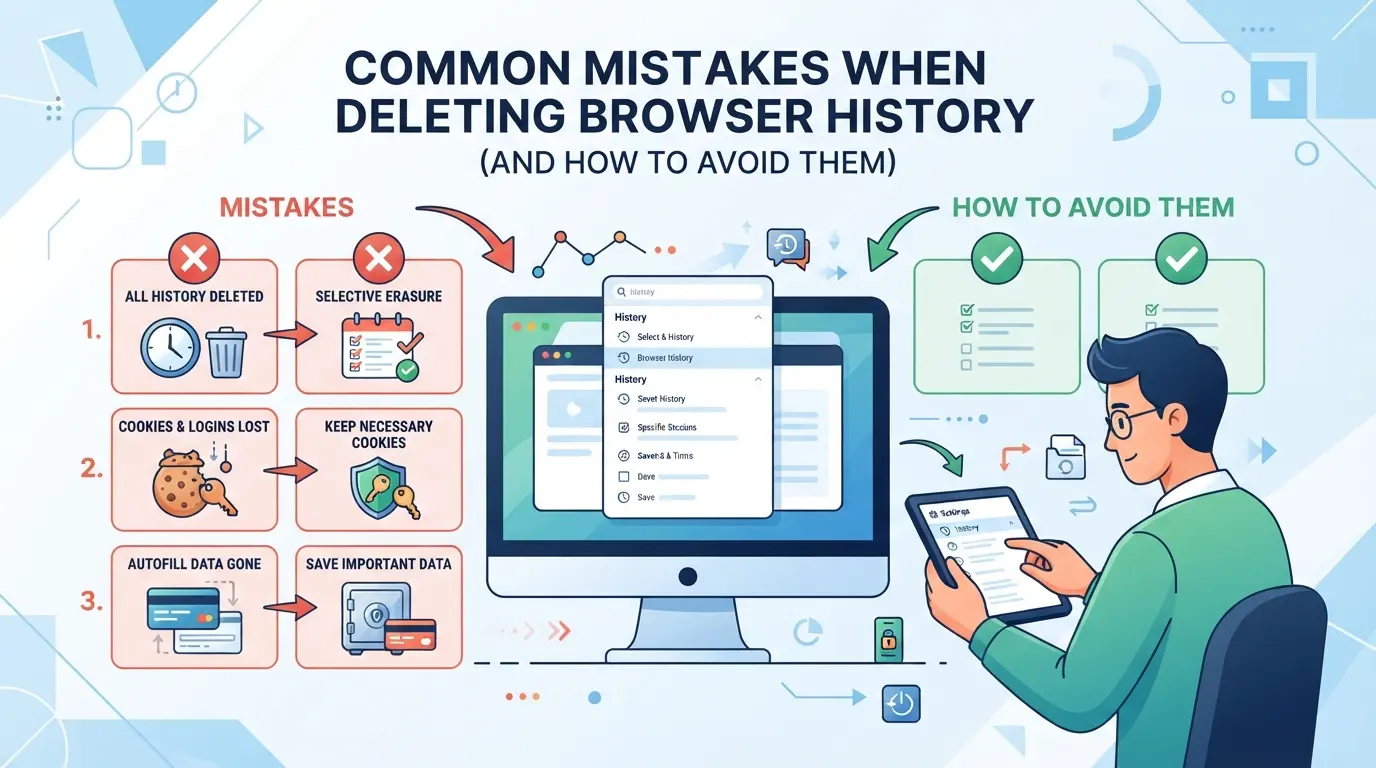
La plupart des gens manquent des traces cachées lorsqu’ils pensent avoir effacé leur activité, ce qui entraîne une mauvaise sécurité ou même de nouveaux risques pour la vie privée. Voici ce qui ne va vraiment pas et comment y remédier.
Supprimer uniquement l’historique, pas les cookies ou les données du site
Effacer uniquement votre historique laisse derrière vous des cookies, fichiers en cache et stockage local, ce qui permet de maintenir les connexions automatiques actives et de permettre aux sites de vous suivre. Utilisez toujours l’outil « effacer les données de navigation » de votre navigateur, et cochez toutes les cases : cookies, cache, données du site, et pas seulement « historique ».
Oublier les appareils synchronisés et les sauvegardes cloud
- Désactivez la synchronisation du navigateur avant d’effacer l’historique.
- Supprimez les données de chaque appareil synchronisé, pas seulement d’un.
- Vérifiez s’il existe des sauvegardes cloud qui pourraient restaurer de vieilles données.
Laisser des traces dans le remplissage automatique, les téléchargements ou les extensions
Les listes de téléchargements, le remplissage automatique (comme les recherches sauvegardées ou les emails) et les extensions de navigateur peuvent tous contenir des informations révélatrices. Effacez votre historique de téléchargements, supprimez les saisies de formulaire sauvegardées et examinez le stockage des extensions, surtout si vous changez de compte.
En supposant que la suppression de l’historique efface tout suivi
Effacer l’historique ne bloque pas le suivi, l’empreinte digitale du navigateur et les fuites d’extensions peuvent toujours vous relier à des sessions passées.
- Faites une vérification des empreintes digitales à coveryourtracks.eff.org après le nettoyage
- Désactiver ou supprimer les extensions inutilisées
- Utilisez un profil de navigateur propre pour les tâches sensibles
Prêt pour des flux de travail plus sûrs ? Ensuite, voyez comment les équipes et les utilisateurs multi-comptes peuvent totalement éviter ces lacunes.
Flux de travail plus sûrs pour Teams et les utilisateurs multi-comptes : au-delà de la simple suppression de l’historique du navigateur
Effacer simplement votre historique ne séparera pas vraiment les comptes travail, personnels et partagés, surtout si vous utilisez un seul appareil pour tout. Pour ceux qui gèrent plusieurs connexions, la vraie solution est de créer des sessions et profils isolés dans le navigateur qui ne se croisent jamais.
Pourquoi les profils de navigateur et les sessions séparées sont importants
Les profils séparent les données à la source : chacun garde les cookies, connexions et paramètres séparés. Utiliser le mode invité ou l’incognito peut aider pour les tâches rapides, mais ils ne stockent pas les modifications, donc rien ne se mélange, mais rien ne sauve. 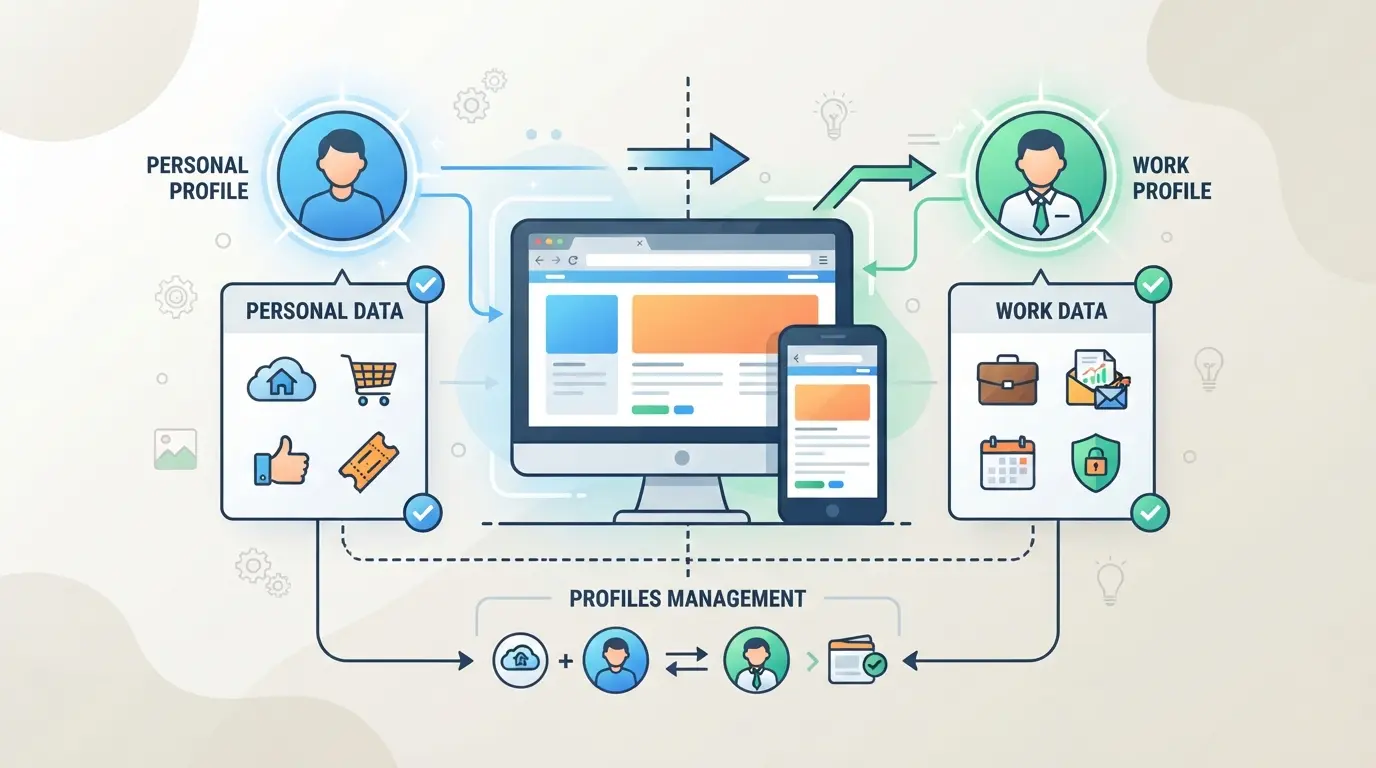
Flux de travail de l’équipe : risques liés aux connexions partagées et à la réutilisation des appareils
Les équipes partagent souvent les navigateurs ou laissent plusieurs personnes utiliser le même ordinateur, mais c’est là que surviennent les fuites. Par exemple, une personne se connecte à un compte client, une autre oublie de changer de profil, et soudain le travail et les données personnelles se mélangent, maintenant les traces d’audit sont un désordre, et même la déconnexion n’efface pas toutes les traces. Se fier à un seul profil pour le travail en équipe est le moyen le plus rapide de perdre la trace de qui a fait quoi, ou de laisser les cookies de session passer entre les clients. La solution la plus sûre est de donner à chaque utilisateur ou compte son propre profil verrouillé, même si cela signifie plus de configuration.
Quand supprimer l’historique ne suffit pas pour la conformité ou un travail sensible
- Les audits réglementaires peuvent exiger des registres d’activités complets, l’historique effacé ne prouve pas une manipulation sûre
- Les secteurs sensibles (finance, santé) nécessitent souvent une séparation au niveau des profils, pas seulement des traces effacées
- Certains navigateurs conservent les permissions du site et remplissent automatiquement les données même après la disparition de l’historique, vérifiez s’il y a des restes cachés
Une suppression rapide couvre la confidentialité en surface, mais toute personne gérant des appareils partagés, la conformité ou des opérations multi-comptes doit être plus stricte. Ensuite, voyez comment une véritable isolation du navigateur et l’utilisation de proxy rendent la gestion des comptes plus sûre, surtout à grande échelle.
Comment gérer plusieurs comptes de plateforme avec des profils de navigateur isolés et des proxies dans DICloak
Pour les équipes ou les professionnels qui gèrent plusieurs comptes plateformes, des étapes basiques comme supprimer l’historique du navigateur ne répondent pas au besoin de séparation stricte ni de flux de travail organisés. Lors de la connexion à différents comptes pour des clients, campagnes ou projets, utiliser le même navigateur ou appareil, même après avoir effacé l’historique, peut laisser derrière eux des cookies, des données mises en cache ou des signaux d’empreintes digitales qui se chevauchent. C’est là que s’intègre des outils dédiés à profils navigateur comme DICloak : ils permettent d’isoler les sessions, les identités réseau et l’accès des équipes, réduisant ainsi la contamination croisée accidentelle que le simple effacement de l’historique ne peut pas empêcher.
Création de profils isolés de navigateur et configuration des empreintes digitales
Les opérateurs peuvent créer un profil navigateur séparé dans DICloak pour chaque compte de plateforme ou flux de travail. Chaque profil agit comme un environnement à part entière, stockant les sessions de connexion, les cookies, le cache et les paramètres séparément des autres. Les opérateurs peuvent configurer des empreintes digitales, telles que le système d’exploitation, la version du navigateur, le fuseau horaire, la taille de l’écran et la langue, pour chaque profil, en maintenant ces signaux cohérents à chaque lancement. Cette approche signifie que les données ou signaux d’identité d’un compte ne se retrouveront pas dans ceux d’un autre, même s’ils sont utilisés sur la même machine. Maintenir chaque flux de travail dans son propre profil isolé est la plus grande étape pour éviter les fuites accidentelles entre comptes. Le champ d’application ici se limite à l’isolement du profil du navigateur et aux paramètres d’empreintes digitales ; cela ne modifie pas les enregistrements au niveau de la plateforme ou de l’appareil.

Attribution de proxies appartenant à chaque profil pour la séparation du réseau
Certains workflows nécessitent plus que la simple séparation locale, ils exigent que chaque profil utilise un chemin réseau différent. Les utilisateurs peuvent attribuer leur propre proxy HTTP, HTTPS ou SOCKS5 à n’importe quel profil de navigateur DICloak, en saisissant les détails de la connexion et en testant la connectivité avant le lancement. Cela permet à un opérateur de faire passer un compte via un proxy lié à une région ou IP spécifique, tandis qu’un autre profil utilise un proxy différent ou la connexion locale. DICloak ne fournit ni ne vend pas de proxys, donc la qualité et la source dépendent de l’utilisateur ; il ne stocke et applique que les paramètres de l’opérateur pour chaque profil. La configuration du proxy fait partie de la configuration réseau du profil du navigateur, et non une garantie de confidentialité ou d’accès à la plateforme.

Autorisations d’équipe pour les profils de navigateur assignés
Gérer qui peut accéder, visualiser ou modifier chaque profil de compte est tout aussi important que l’isolement technique. Dans DICloak, les administrateurs peuvent regrouper les membres de l’équipe et définir ce que chaque groupe peut voir ou faire dans l’espace de travail. Par exemple, les opérateurs de comptes clients peuvent n’avoir accès qu’à leurs profils attribués, tandis que les administrateurs peuvent visualiser et ajuster tous les groupes. La visibilité sur le champ et les permissions d’action peuvent être verrouillées pour que les membres ne voient que ce dont ils ont besoin, réduisant ainsi le risque d’exposition accidentelle ou d’erreurs. Ces contrôles s’appliquent à l’accès aux profils navigateur dans DICloak, ils ne dépassent pas les permissions à l’intérieur des plateformes connectées elles-mêmes.

Pour les équipes qui ont besoin de plus qu’un simple effacement de l’historique en un clic, cette configuration en couches permet d’organiser et de séparer chaque compte, réseau et flux de travail d’équipe. La section suivante explique ce qu’il faut faire lorsque même des profils isolés ne suffisent pas à protéger votre vie privée.
Quand supprimer l’historique du navigateur ne suffit pas : conseils avancés sur la confidentialité et la sécurité
Effacer l’historique du navigateur ne supprime que les traces de surface, les sites et traceurs peuvent toujours relier les sessions via des cookies, des empreintes digitales de l’appareil ou des fuites entre comptes. Pour une vraie confidentialité, comblez ces lacunes :
Effacer régulièrement les cookies, les données du site et le stockage local
Supprimer simplement l’historique du navigateur laisse derrière eux les cookies de suivi et le stockage local, que les sites utilisent pour reconnecter votre identité. Effacez toujours les cookies et les données du site, la plupart des navigateurs les masquent dans les options « Avancé » ou « Toujours ».
Utilisation de profils de navigateur ou de conteneurs pour la séparation
- Créez des profils séparés pour chaque type de compte (personnel, professionnel, client).
- Utilisez des contenants pour empêcher les connexions et les cookies de passer d’un site à l’autre.
- Je préfère les profils au mode incognito, l’incognito laisse des traces une fois fermé.
Rotation des proxies et vérification de l’accès aux appareils
Changez souvent de proxies pour éviter de créer un schéma traçable. Vérifiez les sessions/appareils actifs dans les paramètres du compte, supprimez tout ce que vous ne reconnaissez pas.
Vérification régulière des autorisations des navigateurs et des extensions
Les extensions avec des permissions larges peuvent divulguer des données.
- Auditez les extensions installées chaque mois
- Supprimez les rallongements inutilisés ou suspects
- Limitez les permissions à « nécessaire au clic » uniquement
Foire aux questions sur la suppression de l’historique du navigateur
Supprimer l’historique du navigateur efface-t-il toutes les traces de mon activité ?
Non, lorsque vous supprimez l’historique du navigateur, seule votre liste de sites web visités est effacée. D’autres données comme les cookies, les fichiers en cache, le stockage local et les empreintes digitales de l’appareil peuvent rester sur votre appareil. Pour effacer complètement vos traces, vous devez supprimer les cookies, le cache et d’autres données du site via les paramètres de votre navigateur.
L’historique du navigateur supprimé peut-il être récupéré par quelqu’un d’autre ?
Oui, dans certains cas. Même après avoir effacé l’historique de navigation, les outils médico-légaux peuvent parfois récupérer des fragments de votre disque dur. Si votre navigateur synchronise les données dans le cloud (comme Google Chrome avec un compte Google), votre historique web peut rester en ligne. La suppression complète et les réinitialisations d’usine sont plus sécurisées contre la récupération.
Comment effacer l’historique du navigateur sur tous mes appareils en même temps ?
Vous devez effacer l’historique de navigation séparément sur chaque appareil que vous utilisez. Vérifiez les paramètres de synchronisation de votre navigateur : si l’historique est synchronisé via un compte cloud, le supprimer d’un appareil peut le supprimer partout. Assurez-vous toujours que chaque appareil n’a aucun enregistrement ou données synchronisées restantes.
Est-il sûr d’utiliser le navigateur en mode navigation privée au lieu de supprimer l’historique ?
Le mode incognito ou privé empêche votre navigateur de sauvegarder de nouveaux historiques, cookies ou entrées de recherche pendant une session. Cependant, il n’efface pas les données existantes ni ne vous protège contre le suivi par votre fournisseur d’accès Internet, employeur ou sites web. Pour une meilleure confidentialité, effacez régulièrement votre historique et vos cookies.
Quelle est la manière la plus sûre de gérer plusieurs comptes sans laisser de traces d’historique ?
Utilisez des profils de navigateur séparés ou différents navigateurs pour chaque compte. Cela sépare les cookies, les connexions et les données du site. Pour plus de confidentialité, utilisez des proxies ou des proxys et contrôlez soigneusement qui peut accéder à chaque profil ou appareil. Cela réduit le risque de mélange des données ou de laisser des traces de compte.
Prendre des mesures proactives pour gérer votre empreinte digitale peut faire une différence significative pour protéger votre vie privée. Envisagez d’utiliser des outils spécialisés qui simplifient le processus et offrent une meilleure protection pour votre activité en ligne. Essayez DICloak gratuitement
 Outils gratuits
 Extension de cookie
 Générateur UA
 Générateur d'adresse MAC
 Générateur d'IP
 Liste des adresses IP
 Générateur de code 2FA
 Horloge mondiale
 Vérification Anonyme
 WebRTC Leak Test
 Générateur UUID
 Vérificateur de proxy
 Vérificateur d'annonces FB
 Extraction de données web par IA
 Outils SMM gratuits
 Vérificateur d'ombre bannissement Twitter
 Générateur UTM
 Générateur de noms d'utilisateur
 Generateur de hashtags IA
 Générateur de titre LinkedIn
 Redimensionneur d’images sociales