Puedes borrar el historial del navegador en segundos, pero la mayoría solo se da cuenta de lo que se ha perdido cuando aparece una búsqueda o inicio de sesión antiguo en el momento equivocado. Depender del botón predeterminado de "borrar historial de navegación" debería borrar tus pistas, pero el autocompletado, los datos almacenados en caché y los dispositivos sincronizados suelen dejar un rastro que no esperabas.
Borrar el historial obvio no es suficiente si el objetivo es la privacidad o la seguridad de la cuenta. Muchos navegadores conservan datos ocultos: cookies, almacenamiento local y accesos automáticos de terceros pueden sobrevivir a una eliminación básica. Si te saltas los pasos correctos, alguien más en tu dispositivo, o incluso un dispositivo sincronizado que olvidaste, puede encontrar rastros que pensabas que habían desaparecido.
El verdadero problema es el flujo de trabajo: ¿necesitas una limpieza rápida antes de compartir un portátil, o un borrado total que cubra cuentas sincronizadas, cookies y almacenamiento oculto? Los pasos son diferentes, y el riesgo de perderte algo aumenta rápido si no sabes dónde guardan realmente tu información los navegadores. Incluso una acción de "eliminar historial del navegador" suele saltarse cosas como los registros de descarga o los permisos del sitio.
Si quieres borrar el historial web de forma segura, empieza por adaptar tu método de limpieza a tu verdadero riesgo de privacidad. Así es como hacerlo bien.
Por qué borrar el historial del navegador importa más de lo que piensas en 2026
La gente suele pensar que borrar el historial de navegación es solo ahorrar espacio o ocultar algunos sitios recientes. En 2026, la verdadera razón es la privacidad; los sitios y rastreadores conectan mucho mejor tus hábitos, dispositivos y cuentas que hace incluso dos años.
Cómo el historial de navegación revela tus hábitos y cuentas
El historial web no es solo una lista de URLs. Contiene títulos de páginas, tiempos de visita, términos de búsqueda e incluso vistas previas. Cualquier sitio o usuario con acceso puede mapear tus patrones de navegación o adivinar tus inicios de sesión en minutos.
Seguimiento moderno: Por qué la eliminación del historial no es suficiente para la privacidad
La limpieza estándar de historial deja más de lo que la mayoría imagina. Incluso después de borrar el historial visible de tu navegador, las empresas de seguimiento usan la huella digital del navegador para vincular tu dispositivo e identidad. La huella digital significa que detalles como el tamaño de la pantalla, las fuentes y las extensiones instaladas se combinan en un ID único, por lo que borrar el historial visible no romperá este enlace. En 2026, la sincronización entre dispositivos complica las cosas: si tu navegador vincula el historial entre tu teléfono y portátil, borrar el historial en un solo lugar no lo borrará en todas partes. Un fallo común ocurre cuando alguien borra su navegador de escritorio pero olvida que la tablet sigue conectada, los datos antiguos permanecen en la nube, listos para sincronizarse o para ser accedidos por otra persona. La falsa sensación de privacidad de una eliminación básica suele suponer más riesgo que saltarse la limpieza por completo, ya que los usuarios pueden actuar como si sus rastros se hubieran perdido cuando aún están expuestos.
Cuando borrar el historial es fundamental para dispositivos compartidos o de equipo
En estaciones de trabajo o dispositivos compartidos, no hacer una limpieza puede provocar problemas rápidos:
- El autorelleno de contraseñas y las cookies permiten al siguiente usuario acceder a cuentas privadas.
- Descargar registros o datos de formularios puede revelar información sensible del proyecto.
- Los trazos cruzados pueden romper la separación de flujos de trabajo, arriesgando fugas entre cuentas de clientes o equipos.
Si solo te importa un inicio limpio para una persona, un simple borrado está bien. Pero para entornos compartidos, saltarse un borrado profundo es la forma en que ocurren las filtraciones de cuentas y los inicios de sesión "accidentales". Saber exactamente qué se elimina y qué se queda es la única forma de saber que tus datos realmente han desaparecido antes de entregar el teclado.
¿Listo para ver qué desaparece realmente cuando borras el historial del navegador? La siguiente sección desglosa exactamente qué permanece y qué desaparece durante una limpieza.
¿Qué se borra realmente cuando borras el historial del navegador?
Pulsar "borrar historial" borra más que una lista de sitios visitados, pero rara vez borra todo lo relacionado con tu actividad. Los navegadores solo eliminan algunos tipos de datos por defecto, otros permanecen a menos que los cibles a propósito.
Historial, cookies, caché y autocompletado: ¿cuál es la diferencia?
El historial es tu lista de páginas web visitadas, normalmente almacenadas en un archivo de base de datos. Las cookies contienen estados de inicio de sesión y preferencias del sitio, guardadas como pequeños archivos. La caché contiene imágenes y scripts guardados para cargar los sitios más rápido. El autorelleno conserva los datos de formularios guardados y las contraseñas. La mayoría de los navegadores solo eliminan el historial y la caché por defecto; las cookies y el autorelleno suelen requerir pasos adicionales.
Trazas ocultas: qué eliminación estándar no detecta
Incluso después de borrar el historial del navegador, el almacenamiento local y los datos del sitio suelen permanecer. Por ejemplo, si inicias sesión en un servicio y luego borras tu historial, el sitio puede reconocerte la próxima vez porque sus cookies y almacenamiento local permanecen intactos a menos que selecciones esas opciones. Los archivos de sesión y los datos de indexedDB también pueden persistir, permitiendo que los sitios restauren tu estado o incluso inicien sesión automáticamente. Los registros de descarga, los permisos del sitio (como acceso a cámara o micrófono) y parte del contenido en caché pueden no ser borrados.
La mayor laguna: los detalles de la huella digital del navegador como fuentes instaladas, IDs de hardware de dispositivos y zona horaria nunca se borran, los sitios pueden seguir reconociendo a los usuarios que regresan incluso después de un borrado completo del historial, la caché y las cookies. Si solo ejecutas la limpieza predeterminada, espera que las trazas a nivel de dispositivo sobrevivan, especialmente si usas extensiones de navegador o plugins de terceros. No borrar todos los tipos de almacenamiento significa que un navegador "limpio" sigue filtrando pistas sobre sesiones pasadas. ¿Intentar una limpieza de privacidad justo antes de entregar tu portátil? Podrías dejar suficiente para que alguien reabra las sesiones iniciadas o recupere patrones de navegación del almacenamiento restante.
Sincronización en la nube e historial multi-dispositivo: Lo que necesitas saber
- Borrar el historial en un dispositivo puede no eliminarlo de otros si la sincronización está activa.
- Los perfiles de navegador sincronizados pueden restaurar rápidamente los datos eliminados la próxima vez que te conectes.
- Si olvidas comprobar el estado de sincronización, tu historial de "eliminado" podría volver a aparecer en tabletas o teléfonos.
Saber qué se borra realmente y qué no te ayuda a elegir los pasos correctos para una limpieza real. A continuación, consulta el proceso exacto para cada navegador importante en 2026.
Paso a paso: Cómo eliminar el historial de navegación en todos los navegadores principales en 2026
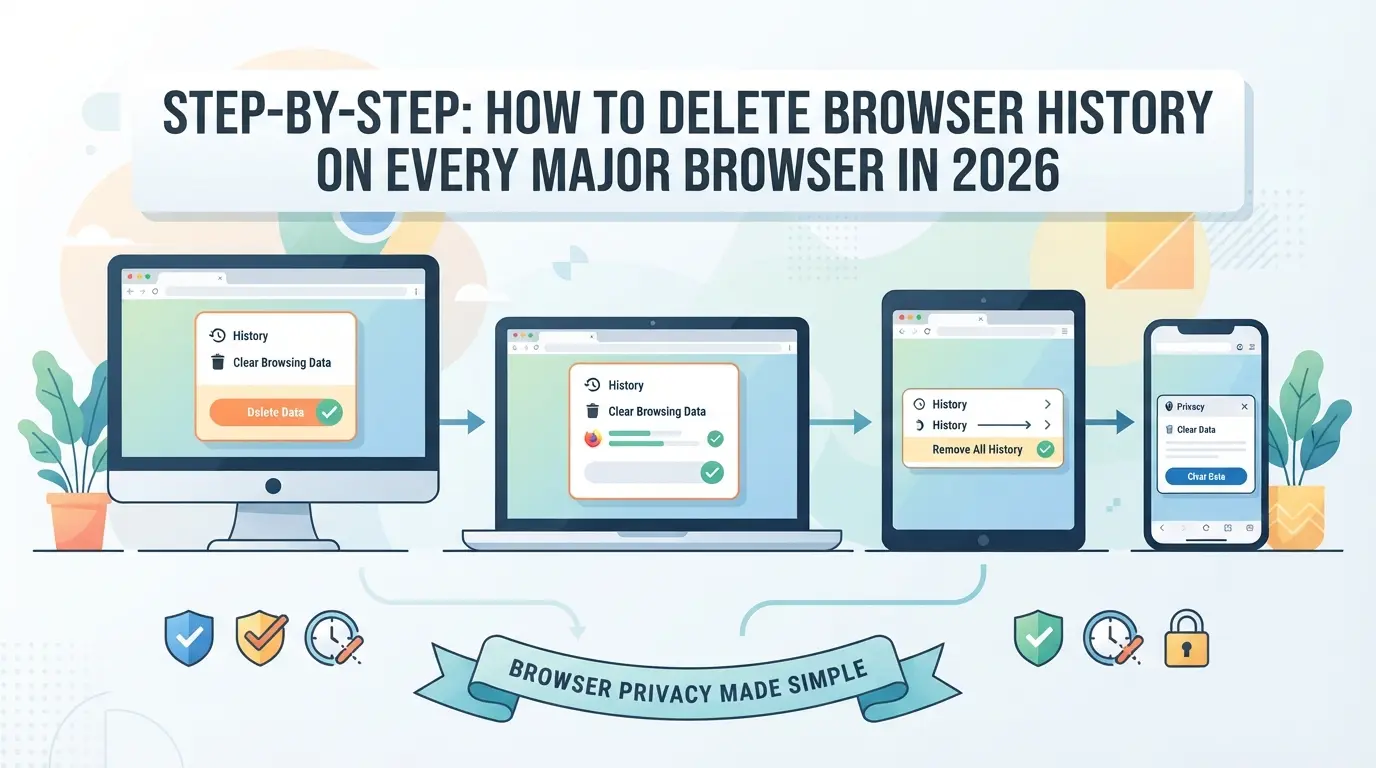
Puedes borrar tus rastros de navegación en menos de un minuto, si sabes dónde están los ajustes correctos. A continuación, los pasos de cada navegador están actualizados para 2026. Falta un paso a menudo deja historial, cookies o datos sincronizados, así que revisa cada resultado cuando termines.
Chrome (Windows, Mac, Android, iOS)
- Abre el menú de Chrome (tres puntos) y selecciona "Historial" > "Borrar datos de navegación".
- Elige un rango de tiempo. Para un borrado completo, selecciona "Todos los tiempos".
- Comprueba "Historial de navegación." Para una limpieza más profunda, también marca "Cookies" y "Imágenes y archivos en caché".
- Pulsa "Borrar datos." Si estás conectado, repite esto en todos los dispositivos para cubrir los datos sincronizados.
Firefox (Windows, Mac, Android, iOS)
- Haz clic en el menú (tres líneas), elige "Historial" y luego "Borrar historial reciente".
- Elige un rango, "Todo" borra todos los registros.
- Amplía "Detalles" para incluir cookies y caché. Haz clic en "OK".
- En móvil, usa el menú de la app, pulsa "Configuración" y busca la opción "Eliminar datos de navegación".
Edge (Windows, Mac, móvil)
- Haz clic en el menú de tres puntos, ve a "Configuración" y selecciona "Privacidad, búsqueda y servicios".
- En "Borrar datos de navegación", elige qué borrar y el intervalo de tiempo.
- Pulsa "Borrar ahora." Si la sincronización está activada, repite el proceso en cada dispositivo para obtener cobertura completa.
Safari (Mac, iPhone, iPad)
- En Mac, abre "Safari" > "Borrar historial". Elige un rango de tiempo y confirma.
- Para una limpieza más profunda, ve a "Preferencias" > "Privacidad" y "Gestionar datos del sitio web".
- En iPhone/iPad, abre Configuración > Safari y luego pulsa "Borrar historial y datos del sitio web".
- Si iCloud sync está activo, borra el historial de cada dispositivo.
Otros navegadores y aplicaciones centradas en la privacidad
- Opera: Menú > Historial > "Borrar datos de navegación."
- Brave: Menú > "Borrar datos de navegación." Elige tipos de datos y rango de tiempo.
- La mayoría de los navegadores de privacidad ofrecen una función de borrado de un solo toque, comprueba la configuración de la app para "Eliminación rápida" o "Limpieza privada".
El paso que la mayoría de la gente pasa por alto: borrar datos sincronizados o almacenados en la nube. Si solo borras un dispositivo, tus rastros de navegación pueden seguir existiendo en otros. A continuación, observa dónde se entorpecen las personas y cómo evitar dejar historial atrás, especialmente en dispositivos compartidos o sincronizados.
Errores comunes al eliminar el historial del navegador (y cómo evitarlos)
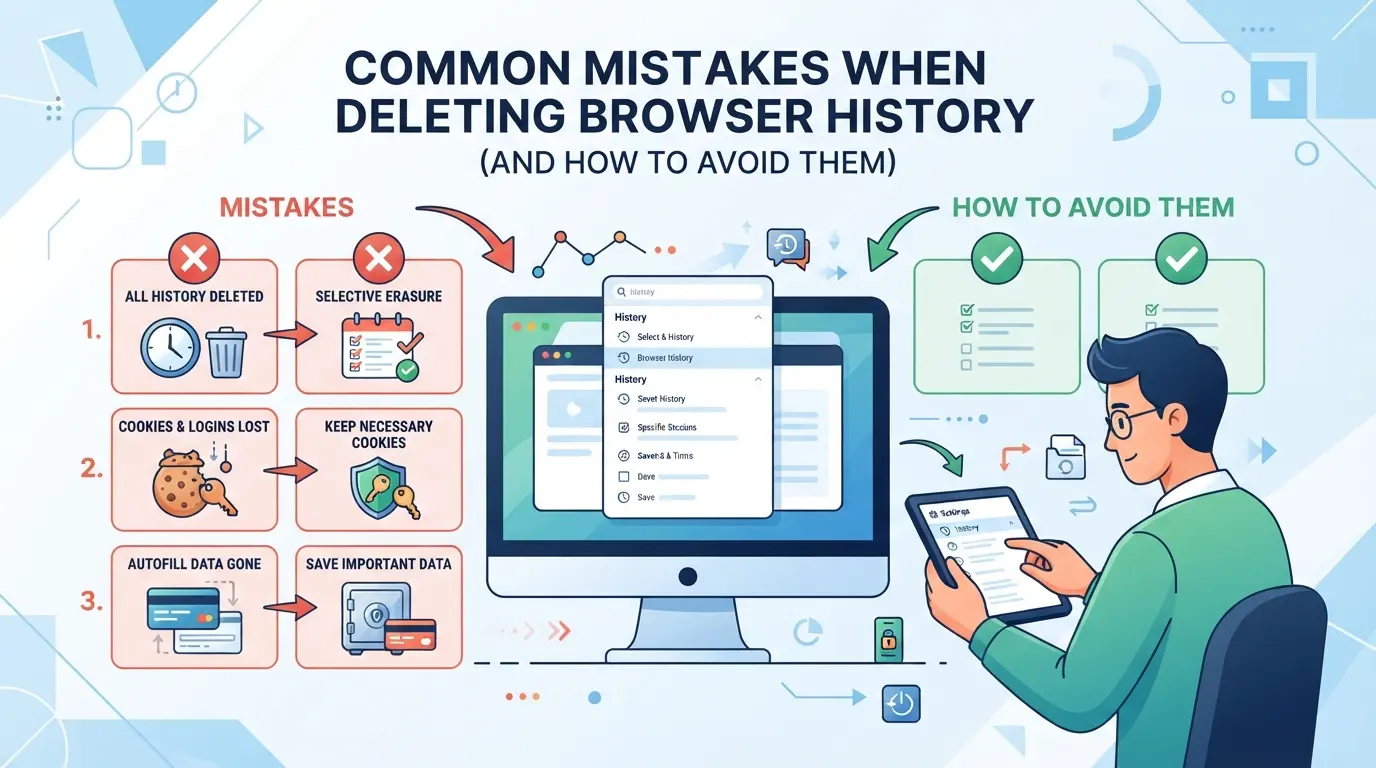
La mayoría de la gente pasa por alto rastros ocultos cuando cree haber borrado su actividad, lo que puede generar falsas seguridades o incluso nuevos riesgos para su privacidad. Esto es lo que realmente falla y cómo solucionarlo.
Solo borrando historial, no cookies ni datos del sitio
Borrar solo tu historial deja cookies, archivos en caché y almacenamiento local; estos pueden mantener los inicios de sesión automáticos activos y permitir que los sitios te rastreen. Utiliza siempre la herramienta de "borrar datos de navegación" de tu navegador y marca todas las casillas: cookies, caché, datos del sitio y no solo "historial".
Olvidarme de los dispositivos sincronizados y las copias de seguridad en la nube
- Desactiva la sincronización del navegador antes de borrar el historial.
- Elimina datos de todos los dispositivos sincronizados, no solo de uno.
- Revisa copias de seguridad en la nube que puedan restaurar datos antiguos.
Dejar trazas en autocompletado, descargas o extensiones
Las listas de descargas, el autocompletado (como búsquedas guardadas o correos electrónicos) y las extensiones del navegador pueden contener información reveladora. Borra tu historial de descargas, elimina entradas guardadas de formulario y revisa el almacenamiento de extensiones, especialmente si cambias de cuenta.
Suponiendo que la eliminación del historial borre todo el seguimiento
Borrar el historial no bloquea el seguimiento, las huellas digitales del navegador y las fugas de extensiones aún pueden conectarte con sesiones pasadas.
- Haz una comprobación de huellas dactilares a coveryourtracks.eff.org después de la limpieza
- Desactivar o eliminar extensiones no utilizadas
- Utiliza un perfil de navegador limpio para tareas sensibles
¿Listo para flujos de trabajo más seguros? A continuación, observa cómo los equipos y los usuarios de múltiples cuentas pueden evitar por completo estas lagunas.
Flujos de trabajo más seguros para Teams y usuarios con múltiples cuentas: más allá de simplemente eliminar el historial del navegador
Borrar tu historial no mantendrá realmente separadas las cuentas de trabajo, personales y compartidas, especialmente si usas un solo dispositivo para todo. Para cualquiera que gestione múltiples inicios de sesión, la solución real es configurar sesiones aisladas del navegador y perfiles que nunca se crucen.
Por qué importan los perfiles de navegador y las sesiones separadas
Los perfiles dividen los datos en la fuente: cada uno mantiene separadas cookies, inicios de sesión y configuraciones. Usar el modo invitado o incógnito puede ayudar en tareas rápidas, pero no almacenan cambios, así que nada se mezcla, pero nada se guarda. 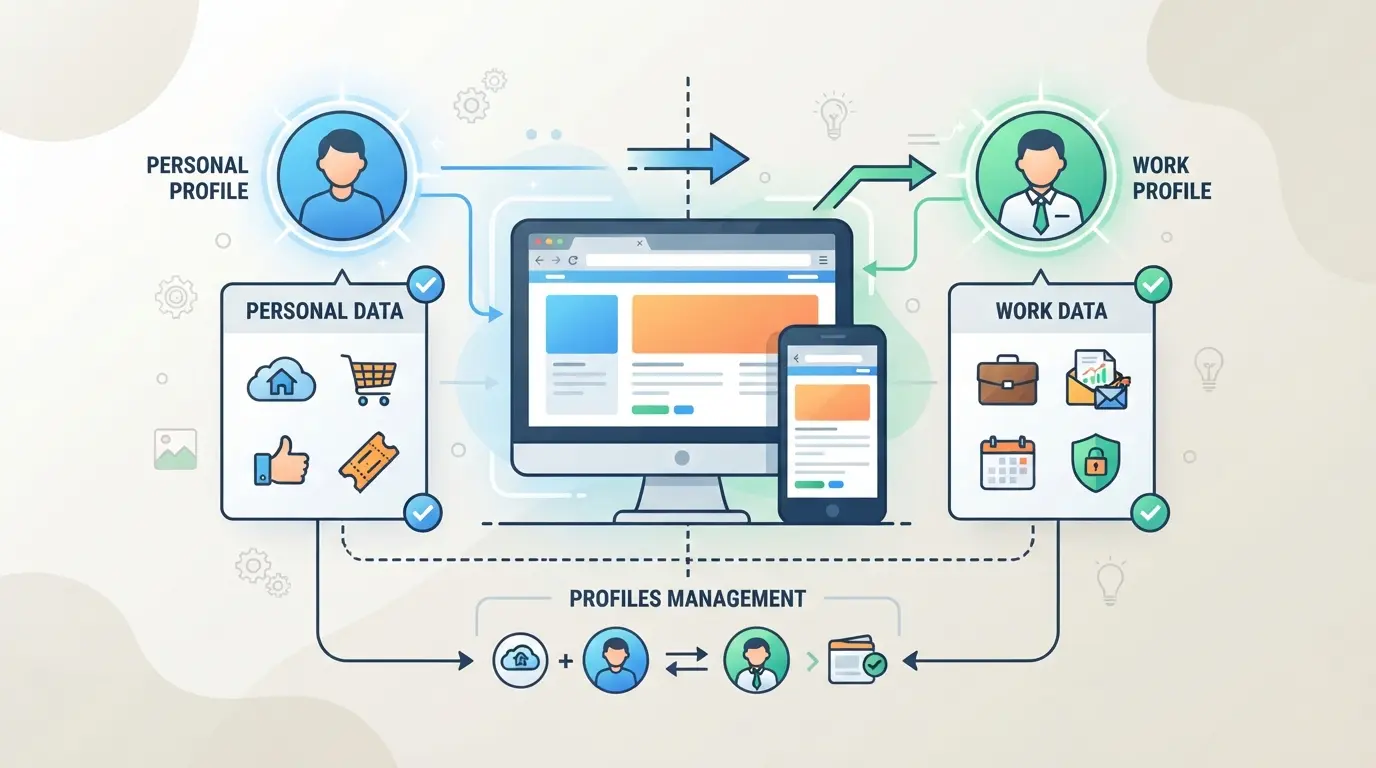
Flujos de trabajo del equipo: Riesgos de inicio de sesión compartido y reutilización de dispositivos
Teams a menudo comparte navegadores o permite que varias personas usen el mismo ordenador, pero ahí es donde ocurren las filtraciones. Por ejemplo, una persona inicia sesión en una cuenta de cliente, otra se olvida de cambiar de perfil, y de repente trabajo y datos personales se mezclan, ahora las auditorías son un desastre y ni siquiera cerrar sesión borra todas las pistas. Depender de un solo perfil para el trabajo en equipo es la forma más rápida de perder la pista de quién hizo qué, o de dejar que las cookies de sesión pasen entre clientes. La forma más segura es dar a cada usuario o cuenta su propio perfil bloqueado, aunque eso implique más configuración.
Cuando borrar el historial no es suficiente para cumplir con el cumplimiento o trabajos sensibles
- Las auditorías regulatorias pueden exigir registros completos de actividad, el historial borrado no es prueba de un manejo seguro
- Las industrias sensibles (finanzas, sanidad) suelen requerir separación a nivel de perfil, no solo rastros limpios
- Algunos navegadores mantienen los permisos del sitio y rellenan automáticamente los datos incluso después de que el historial haya desaparecido, comprueba si hay restos ocultos
Una eliminación rápida cubre la privacidad a nivel superficial, pero cualquiera que trate con dispositivos compartidos, cumplimiento normativo o operaciones multicuenta necesita una separación más estricta. A continuación, observa cómo el aislamiento real del navegador y el uso de proxy hacen que la gestión de cuentas sea más segura, especialmente a gran escala.
Cómo gestionar cuentas de múltiples plataformas con perfiles de navegador aislados y proxies en DICloak
Para equipos o profesionales que gestionan cuentas de varias plataformas, pasos básicos como eliminar el historial del navegador no abordan la necesidad de separación estricta ni de flujos de trabajo organizados. Al iniciar sesión en diferentes cuentas de clientes, campañas o proyectos, usar el mismo navegador o dispositivo, incluso después de borrar el historial, puede dejar cookies superpuestas, datos en caché o señales de huellas dactilares. Aquí es donde encajan herramientas dedicadas a perfiles de navegador como DICloak : te permiten aislar sesiones, identidades de red y acceso al equipo, reduciendo la contaminación cruzada accidental que solo con borrar el historial no puede evitar.
Creación de perfiles aislados de navegador y configuración de huellas dactilares
Los operadores pueden crear un perfil de navegador separado en DICloak para cada cuenta o flujo de trabajo de plataforma. Cada perfil actúa como su propio entorno, almacenando sesiones de inicio de sesión, cookies, caché y configuraciones aparte de los demás. Los operadores pueden configurar huellas dactilares, como sistema operativo, versión del navegador, zona horaria, tamaño de pantalla e idioma, para cada perfil, manteniendo estas señales consistentes cada vez que se inician. Este enfoque significa que los datos o señales de identidad de una cuenta no se mezclarán con los de otra, incluso si se usan en la misma máquina. Mantener cada flujo de trabajo en su propio perfil aislado es el paso más importante para evitar fugas accidentales entre cuentas. El alcance aquí se limita al aislamiento del perfil del navegador y a la configuración de huellas dactilares; no cambia los registros a nivel de plataforma ni de dispositivo.

Asignación de proxies propiedad del usuario a cada perfil para la separación de red
Algunos flujos de trabajo requieren más que solo separación local, requieren que cada perfil utilice una ruta de red diferente. Los usuarios pueden asignar su propio proxy HTTP, HTTPS o SOCKS5 a cualquier perfil de navegador de DICloak, introduciendo los detalles de la conexión y probando la conectividad antes de lanzar. Esto permite a un operador ejecutar una cuenta a través de un proxy vinculado a una región o IP específica, mientras que otro perfil utiliza un proxy diferente o la conexión local. DICloak no suministra ni vende proxies, por lo que la calidad y el origen dependen del usuario; solo almacena y aplica la configuración del operador para cada perfil. La configuración del proxy forma parte de la configuración de red del perfil del navegador, no garantiza privacidad ni acceso a la plataforma.

Permisos de equipo para los perfiles asignados del navegador
Gestionar quién puede acceder, ver o editar cada perfil de cuenta es tan importante como el aislamiento técnico. Dentro de DICloak, los administradores pueden agrupar a los miembros del equipo y establecer qué puede ver o hacer cada grupo dentro del espacio de trabajo. Por ejemplo, los operadores de cuentas de clientes pueden tener acceso solo a sus perfiles asignados, mientras que los administradores pueden ver y ajustar todos los grupos. La visibilidad de campo y los permisos de acción pueden bloquearse para que los miembros solo vean lo que necesitan, reduciendo la posibilidad de exposiciones accidentales o errores. Estos controles se aplican al acceso a perfiles de navegador en DICloak, no anulan los permisos dentro de las plataformas conectadas.

Para los equipos que necesitan más que un borrado del historial con un solo clic, esta configuración en capas mantiene cada cuenta, red y flujo de trabajo del equipo organizado y separado. La siguiente sección explica qué hacer cuando ni siquiera los perfiles aislados son suficientes para proteger tu privacidad.
Cuando eliminar el historial del navegador no es suficiente: consejos avanzados de privacidad y seguridad
Borrar el historial del navegador solo elimina las pistas superficiales; los sitios y rastreadores pueden seguir vinculando sesiones mediante cookies, huellas dactilares de dispositivos o filtraciones entre cuentas. Para una privacidad real, cubre estas lagunas:
Borrar cookies, datos del sitio y almacenamiento local de forma regular
Simplemente borrar el historial del navegador deja atrás las cookies de seguimiento y el almacenamiento local, que los sitios usan para reconectar tu identidad. Borra siempre tanto las cookies como los datos del sitio, la mayoría de los navegadores los ocultan en las opciones "Avanzado" o "Todo el tiempo".
Uso de perfiles de navegador o contenedores para la separación
- Crea perfiles separados para cada tipo de cuenta (personal, trabajo, cliente).
- Utiliza contenedores para evitar que los inicios de sesión y las cookies crucen entre sitios.
- Prefiero perfiles en lugar de modo incógnito, incógnito deja rastros una vez cerrados.
Rotación de proxies y revisión del acceso a dispositivos
Cambia de proxies con frecuencia para evitar crear un patrón rastreable. Revisa las sesiones o dispositivos activos en la configuración de la cuenta, elimina todo lo que no reconozcas.
Revisión periódica de permisos de navegador y extensiones
Las extensiones con permisos amplios pueden filtrar datos.
- Auditoría de las extensiones instaladas mensualmente
- Elimina las extensiones no utilizadas o sospechosas
- Limita los permisos solo a "necesario al clic"
Preguntas frecuentes sobre eliminar el historial del navegador
¿Eliminar el historial del navegador elimina todo rastro de mi actividad?
No, cuando eliminas el historial del navegador, solo se borra tu lista de sitios web visitados. Otros datos como cookies, archivos en caché, almacenamiento local y huellas dactilares del dispositivo pueden seguir en tu dispositivo. Para borrar completamente tus huellas, necesitas eliminar cookies, caché y otros datos del sitio desde la configuración de tu navegador.
¿Puede alguien más recuperar el historial del navegador borrado?
Sí, en algunos casos. Incluso después de borrar el historial de navegación, las herramientas forenses a veces pueden recuperar fragmentos de tu disco duro. Si tu navegador sincroniza los datos en la nube (como Google Chrome con una cuenta de Google), tu historial web podría permanecer en línea. La eliminación completa y los restablitos de fábrica son más seguros contra la recuperación.
¿Cómo borro el historial del navegador de todos mis dispositivos a la vez?
Necesitas borrar el historial de navegación por separado en cada dispositivo que uses. Revisa la configuración de sincronización de tu navegador: si el historial se sincroniza a través de una cuenta en la nube, eliminarlo de un dispositivo puede eliminarlo en todas partes. Confirma siempre que cada dispositivo no tenga registros sobrantes ni datos sincronizados.
¿Es seguro usar el modo incógnito del navegador en vez de borrar el historial?
El modo incógnito o privado impide que tu navegador guarde nuevo historial, cookies o búsquedas durante una sesión. Sin embargo, no borra los datos existentes ni te protege contra el seguimiento por parte de tu proveedor de internet, empleador o sitios web. Para mayor privacidad, borra tu historial y cookies regularmente.
¿Cuál es la forma más segura de gestionar varias cuentas sin dejar rastros de historial?
Utiliza perfiles de navegador separados o diferentes navegadores para cada cuenta. Esto mantiene separadas las cookies, los inicios de sesión y los datos del sitio. Para mayor privacidad, utiliza proxies o proxy y controla cuidadosamente quién puede acceder a cada perfil o dispositivo. Esto reduce el riesgo de mezclar datos o dejar rastros de cuenta.
Tomar medidas proactivas para gestionar tu huella digital puede marcar una diferencia significativa para proteger tu privacidad. Considera utilizar herramientas especializadas que faciliten el proceso y ofrezcan una mejor protección para tu actividad online. Prueba DICloak gratis
 Herramientas gratuitas
 Complemento de cookies
 Generador UA
 Generador de direcciones MAC
 Generador de IP
 Lista de direcciones IP
 Generador de código 2FA
 Reloj Mundial
 Cheque Anónimo
 WebRTC Leak Test
 Generador UUID
 Verificador de Proxy
 Verificador de anuncios de Facebook
 Raspado web con IA
 Herramientas SMM Gratis
 Verificador de Sombreado de Twitter
 Generador UTM
 Generador de usernames
 Generador de hashtags con IA
 Generador de titulares para LinkedIn
 Redimensionador de imágenes sociales