Podes apagar o histórico do navegador em segundos, mas a maioria das pessoas só percebe o que foi perdido quando uma pesquisa ou login antigo aparece no momento errado. Confiar no botão padrão de "apagar histórico de navegação" supostamente apaga as tuas faixas, mas o preenchimento automático, dados em cache e dispositivos sincronizados muitas vezes deixam rastos que não esperavas.
Apenas apagar o histórico óbvio não é suficiente se o objetivo for a privacidade ou a segurança da conta. Muitos navegadores guardam dados ocultos: cookies, armazenamento local e logins automáticos de terceiros podem todos sobreviver a uma eliminação básica. Se saltar os passos certos, alguém no seu dispositivo, ou até um dispositivo sincronizado que esqueceu, pode encontrar vestígios que pensava ter desaparecido.
A verdadeira questão é o fluxo de trabalho: precisa de uma limpeza rápida antes de partilhar um portátil, ou de uma limpeza completa que cubra contas sincronizadas, cookies e armazenamento oculto? Os passos são diferentes, e o risco de perder algo aumenta rapidamente se não souber onde os navegadores guardam realmente a sua informação. Mesmo uma ação de "remover histórico do navegador" muitas vezes ignora coisas como registos de download ou permissões de site.
Se quiser apagar o histórico web de forma segura, comece por associar o seu método de limpeza ao seu verdadeiro risco de privacidade. Veja como o fazer corretamente.
Porque é que apagar o histórico do navegador importa mais do que pensa em 2026
As pessoas muitas vezes pensam que limpar o histórico de navegação é apenas para poupar espaço ou esconder alguns sites recentes. Em 2026, a verdadeira razão é a privacidade, pois os sites e os rastreadores são muito melhores a ligar os seus hábitos, dispositivos e contas do que eram há apenas dois anos.
Como o histórico do navegador expõe os seus hábitos e contas
O histórico web não é apenas uma lista de URLs. Contém títulos de páginas, horários de visita, termos de pesquisa e até pré-visualizações de páginas. Qualquer site ou utilizador com acesso pode mapear os seus padrões de navegação ou adivinhar os seus logins em minutos.
Rastreamento moderno: Porque é que a eliminação do histórico não é suficiente para a privacidade
A limpeza padrão do histórico deixa mais para trás do que a maioria imagina. Mesmo depois de apagar o histórico visível do seu navegador, as empresas de rastreio usam impressões digitais do navegador para ligar o seu dispositivo e identidade. A impressão digital significa que detalhes como tamanho do ecrã, fontes e extensões instaladas são combinados num ID único, pelo que apagar o histórico visível não quebra essa ligação. Em 2026, a sincronização entre dispositivos torna as coisas mais difíceis: se o seu navegador ligar o histórico ao seu telemóvel e portátil, apagar o histórico num só local não o apagará em todo o lado. Uma falha comum ocorre quando alguém apaga o navegador do ambiente de trabalho, mas se esquece que o tablet ainda está logado, os dados antigos permanecem na cloud, prontos para sincronizar novamente ou serem acedidos por outra pessoa. A falsa sensação de privacidade de uma eliminação básica muitas vezes deixa mais riscos do que saltar completamente a limpeza, pois os utilizadores podem agir como se os seus rastos tivessem desaparecido quando ainda estão expostos.
Quando apagar o histórico é crítico para dispositivos partilhados ou de equipa
Em estações de trabalho ou dispositivos partilhados, falhar uma limpeza pode levar a problemas rápidos:
- O preenchimento automático da palavra-passe e os cookies permitem ao próximo utilizador aceder a contas privadas.
- Registos de download ou dados de formulários podem revelar informações sensíveis do projeto.
- Os traços cruzados podem quebrar a separação do fluxo de trabalho, arriscando fugas entre contas de clientes ou equipas.
Se só te importas com um início limpo para uma pessoa, uma simples limpeza é aceitável. Mas para ambientes partilhados, saltar uma limpeza profunda é a forma como acontecem fugas de conta e logins "acidentais". Saber exatamente o que é apagado e o que fica é a única forma de saber que os teus dados realmente desapareceram antes de entregares o teclado.
Pronto para ver o que realmente desaparece quando apaga o histórico do navegador? A secção seguinte explica exatamente o que fica e o que desaparece durante a limpeza.
O que é que realmente é apagado quando apagas o histórico do navegador?
Carregar em "limpar histórico" apaga mais do que uma lista de sites visitados, mas raramente apaga tudo o que está ligado à tua atividade. Os navegadores só removem alguns tipos de dados por defeito, outros permanecem a menos que os tenhas de propósito.
Histórico, cookies, cache e preenchimento automático: Qual é a diferença?
O histórico é a sua lista de páginas web visitadas, geralmente armazenadas num ficheiro de base de dados. Os cookies guardam estados de login e preferências do site, guardados como pequenos ficheiros. A cache contém imagens e scripts guardados para carregar sites mais rapidamente. O preenchimento automático mantém os dados e palavras-passe dos formulários guardados. A maioria dos navegadores só remove o histórico e a cache por defeito, os cookies e o preenchimento automático frequentemente exigem passos adicionais.
Vestígios ocultos: O que a eliminação padrão falha
Mesmo depois de apagar o histórico do navegador, o armazenamento local e os dados do site normalmente permanecem. Por exemplo, se iniciar sessão num serviço e depois apagar o histórico, o site ainda pode reconhecê-lo da próxima vez porque os seus cookies e armazenamento local permanecem intactos, a menos que selecione essas opções. Ficheiros de sessão e dados indexedDB também podem persistir, permitindo que os sites restaurem o seu estado ou até façam login automático. Registos de download, permissões de site (como acesso a câmara ou microfone) e algum conteúdo em cache podem não ser apagados.
A maior lacuna: detalhes de impressão digital do navegador, como fontes instaladas, IDs de hardware dos dispositivos e fuso horário, nunca são apagados, os sites ainda conseguem reconhecer utilizadores que regressam mesmo após uma limpeza completa do histórico, cache e cookies. Se só executares a limpeza predefinida, espera que os vestígios ao nível do dispositivo sobrevivam, especialmente se usares extensões de navegador ou plugins de terceiros. Não limpar todos os tipos de armazenamento significa que um navegador "limpo" ainda revela pistas sobre sessões passadas. Tentar uma limpeza de privacidade mesmo antes de entregar o portátil? Podes deixar o suficiente para alguém reabrir sessões iniciadas ou recuperar padrões de navegação do armazenamento restante.
Sincronização na cloud e histórico multi-dispositivo: O que precisa de saber
- Apagar o histórico de um dispositivo pode não o remover dos outros se a sincronização estiver ativa.
- Perfis de navegador sincronizados podem restaurar rapidamente os dados apagados na próxima vez que se ligar.
- Se te esqueceres de verificar o estado da sincronização, o teu histórico de "apagados" pode voltar a aparecer em tablets ou telemóveis.
Saber o que está realmente apagado e o que não está ajuda-o a escolher os passos certos para uma limpeza real. A seguir, veja o processo exato para todos os principais navegadores em 2026.
Passo a Passo: Como Apagar o Histórico do Navegador em Todos os Principais Navegadores em 2026
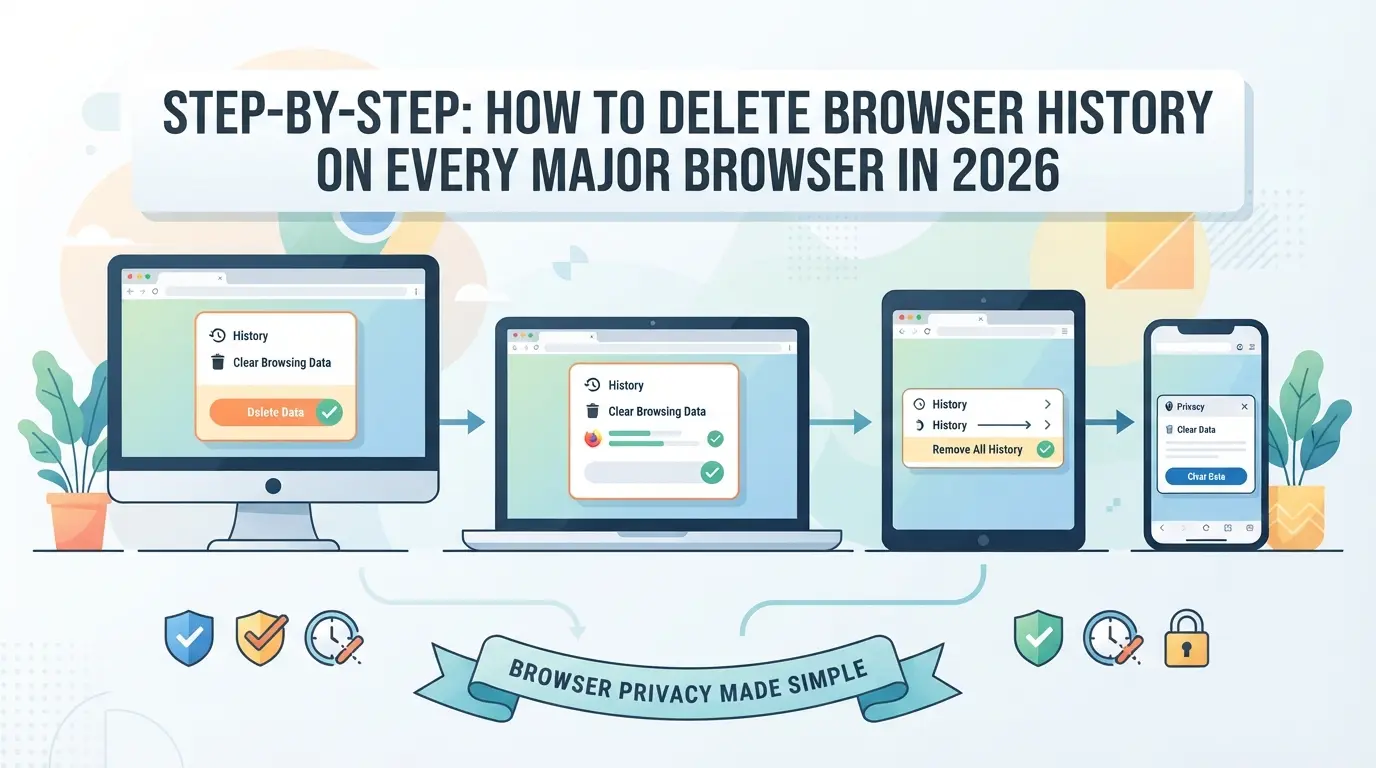
Pode apagar os seus vestígios de navegação em menos de um minuto, se souber onde estão as definições corretas. Abaixo, os passos de cada navegador estão atualizados para 2026. Faltar um passo muitas vezes deixa histórico, cookies ou dados sincronizados para trás, por isso verifique cada resultado quando terminar.
Chrome (Windows, Mac, Android, iOS)
- Abra o menu do Chrome (três pontos) e selecione "Histórico" > "Limpar dados de navegação."
- Escolhe um intervalo de tempo. Para um wipe completo, seleciona "Todos os tempos."
- Verifique "Histórico de navegação." Para uma limpeza mais profunda, verifique também "Cookies" e "Imagens e ficheiros em cache."
- Carrega em "Limpar dados." Se estiveres logado, repete isto em todos os dispositivos para proteger os dados sincronizados.
Firefox (Windows, Mac, Android, iOS)
- Clique no menu (três linhas), escolha "Histórico" e depois "Apagar histórico recente."
- Escolhe um intervalo, "Tudo" apaga todos os registos.
- Expanda "Detalhes" para incluir cookies e cache. Clique em "OK."
- No telemóvel, usa o menu da aplicação, toca em "Definições" e encontra a opção "Eliminar dados de navegação".
Edge (Windows, Mac, Mobile)
- Clique no menu de três pontos, vá a "Definições" e selecione "Privacidade, pesquisa e serviços."
- Em "Limpar dados de navegação", escolha o que apagar e o intervalo de tempo.
- Carrega em "Limpar agora." Se a sincronização estiver ativada, repete o processo em cada dispositivo para cobertura total.
Safari (Mac, iPhone, iPad)
- No Mac, abre "Safari" > "Apagar Histórico." Escolhe um intervalo temporal e confirma.
- Para uma limpeza mais profunda, vá a "Preferências" > "Privacidade" e "Gerir Dados do Website."
- No iPhone/iPad, abre as Definições > Safari e depois toca em "Limpar Histórico e Dados do Website."
- Se a sincronização iCloud estiver ativa, apague o histórico de cada dispositivo.
Outros navegadores e aplicações focadas na privacidade
- Opera: Menu > Histórico > "Limpar dados de navegação."
- Corajoso: Menu > "Limpar dados de navegação." Escolha tipos de dados e intervalo temporal.
- A maioria dos navegadores de privacidade oferece uma funcionalidade de limpeza com um toque, verifique as definições da aplicação para "Eliminação Rápida" ou "Limpeza Privada".
O passo que a maioria das pessoas falha: apagar dados sincronizados ou armazenados na cloud. Se apagares apenas um dispositivo, os teus vestígios de navegação podem continuar a existir noutros. De seguida, vê onde as pessoas tropeçam e como evitar deixar histórico para trás, especialmente em dispositivos partilhados ou sincronizados.
Erros Comuns ao Eliminar o Histórico do Navegador (e Como Evitá-los)
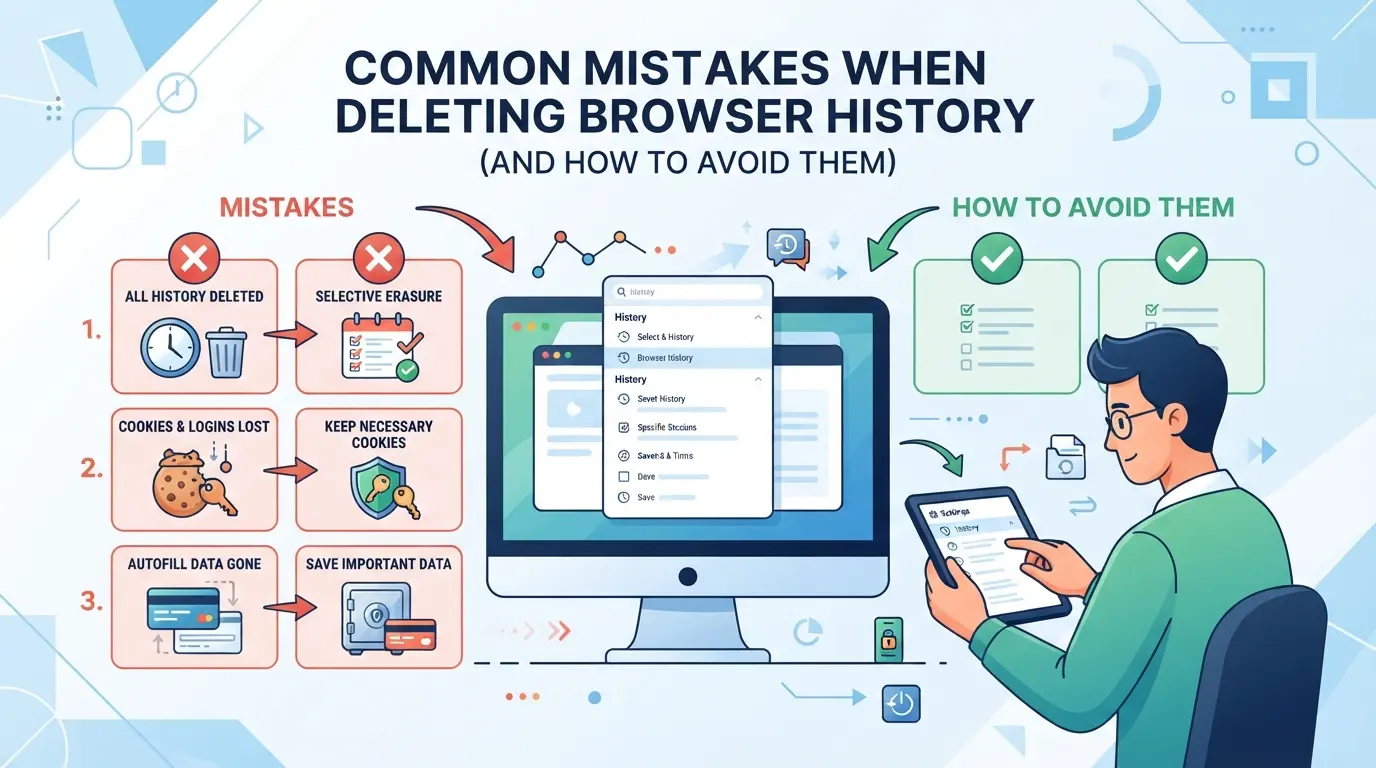
A maioria das pessoas perde rastos ocultos quando pensa que apagou a sua atividade, levando a falsas seguranças ou até novos riscos de privacidade. Aqui está o que realmente corre mal e como corrigir isso.
Apenas apagar o histórico, não cookies ou dados do site
Apagar apenas o histórico deixa para trás cookies, ficheiros em cache e armazenamento local; estes podem manter os logins automáticos ativos e permitir que os sites o sigam. Use sempre a ferramenta do seu navegador para "limpar dados de navegação" e marque todas as caixas: cookies, cache, dados do site, e não apenas "histórico".
Esquecer-me dos dispositivos sincronizados e das cópias de segurança na cloud
- Desligue a sincronização do navegador antes de apagar o histórico.
- Apaga dados de todos os dispositivos sincronizados, não apenas de um.
- Verifique se há backups na cloud que possam restaurar dados antigos.
Deixar vestígios no preenchimento automático, downloads ou extensões
Listas de downloads, preenchimento automático (como pesquisas guardadas ou emails) e extensões de navegador podem todos conter informações reveladoras. Limpe o histórico de downloads, remova entradas de formulários guardadas e reveja o armazenamento de extensões, especialmente se estiver a mudar de conta.
Assumindo que a eliminação do histórico apaga todo o rastreio
Apagar o histórico não bloqueia o rastreio, a impressão digital do navegador e fugas de extensões ainda podem ligar a sessões anteriores.
- Faz uma verificação de impressões digitais no coveryourtracks.eff.org depois da limpeza
- Desativar ou remover extensões não utilizadas
- Use um perfil de navegador limpo para tarefas sensíveis
Pronto para fluxos de trabalho mais seguros? De seguida, veja como as equipas e utilizadores de múltiplas contas podem evitar completamente estas lacunas.
Fluxos de Trabalho Mais Seguros para Teams e Utilizadores com Múltiplas Contas: Para Além de simplesmente Apagar o Histórico do Navegador
Simplesmente apagar o histórico não vai separar verdadeiramente as contas de trabalho, pessoais e partilhadas, especialmente se estiveres a usar um só dispositivo para tudo. Para quem gere múltiplos logins, a verdadeira solução é configurar sessões e perfis isolados no navegador que nunca se cruzem.
Porque é que os perfis do navegador e as sessões separadas são importantes
Os perfis dividem os dados na origem: cada um mantém cookies, logins e definições separados. Usar o modo convidado ou incógnito pode ajudar em tarefas rápidas, mas não armazenam alterações, por isso nada se mistura, mas nada guarda. 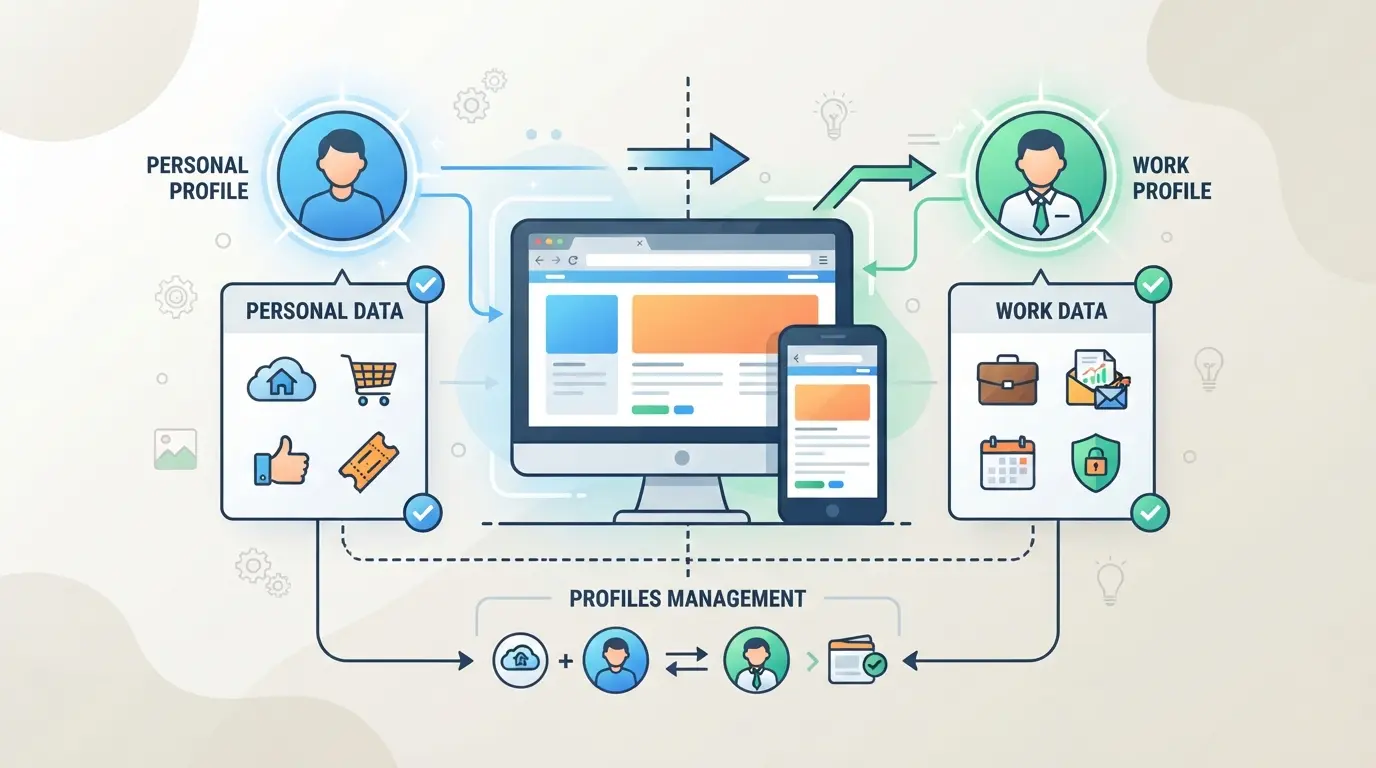
Fluxos de trabalho da equipa: Riscos de logins partilhados e reutilização de dispositivos
As equipas muitas vezes partilham navegadores ou deixam várias pessoas usarem o mesmo computador, mas é aí que acontecem fugas. Por exemplo, uma pessoa faz login numa conta de cliente, outra esquece-se de mudar de perfil e, de repente, trabalho e dados pessoais se misturam, agora os registos de auditoria são um caos, e até o logout não apaga todos os rastos. Depender de um único perfil para o trabalho em equipa é a forma mais rápida de perder o rasto de quem fez o quê, ou de permitir que cookies de sessão passem entre clientes. A forma mais segura é dar a cada utilizador ou conta o seu próprio perfil bloqueado, mesmo que isso signifique mais configuração.
Quando apagar o histórico não é suficiente para cumprimento ou trabalho sensível
- Auditorias regulatórias podem exigir registos completos de atividade, o histórico apagado não é prova de manuseamento seguro
- Setores sensíveis (finanças, saúde) frequentemente exigem separação ao nível do perfil, não apenas traços limpos
- Alguns navegadores mantêm as permissões do site e preenchem automaticamente os dados mesmo depois de o histórico desaparecer, verifique se há restos ocultos
Uma eliminação rápida cobre a privacidade a nível superficial, mas qualquer pessoa que lide com dispositivos partilhados, conformidade ou operações multi-conta precisa de uma separação mais rigorosa. De seguida, veja como o verdadeiro isolamento do navegador e o uso de proxy tornam a gestão de contas mais segura, especialmente em grande escala.
Como Gerir Múltiplas Contas de Plataforma com Perfis de Navegador Isolados e Proxies no DICloak
Para equipas ou profissionais que lidam com múltiplas contas de plataforma, passos básicos como apagar o histórico do navegador não resolvem a necessidade de separação rigorosa e fluxos de trabalho organizados. Ao iniciar sessão em diferentes contas de clientes, campanhas ou projetos, usar o mesmo navegador ou dispositivo, mesmo depois de apagar o histórico, pode deixar para trás cookies sobrepostos, dados em cache ou sinais de impressões digitais. É aqui que ferramentas dedicadas de perfis de navegador como o DICloak se encaixam: permitem isolar sessões, identidades de rede e acesso à equipa, reduzindo a contaminação cruzada acidental que a limpeza do histórico sozinha não consegue evitar.
Criação de perfis isolados de navegador e configuração de impressões digitais
Os operadores podem criar um perfil de navegador separado no DICloak para cada conta de plataforma ou fluxo de trabalho. Cada perfil funciona como um ambiente próprio, armazenando sessões de login, cookies, cache e definições separadamente dos outros. Os operadores podem configurar impressões digitais, como sistema operativo, versão do navegador, fuso horário, tamanho do ecrã e idioma, para cada perfil, mantendo estes sinais consistentes sempre que são iniciados. Esta abordagem significa que os dados ou sinais de identidade de uma conta não se infiltram nos de outra, mesmo que usados na mesma máquina. Manter cada fluxo de trabalho num perfil isolado próprio é o passo mais importante para evitar fugas acidentais entre contas. O âmbito aqui limita-se ao isolamento do perfil do navegador e às definições de impressões digitais; não altera registos a nível de plataforma ou de dispositivo.

Atribuição de proxies pertencentes ao utilizador a cada perfil para separação da rede
Alguns fluxos de trabalho requerem mais do que apenas separação local, exigem que cada perfil utilize um caminho de rede diferente. Os utilizadores podem atribuir o seu próprio proxy HTTP, HTTPS ou SOCKS5 a qualquer perfil do navegador DICloak, introduzindo os detalhes da ligação e testando a conectividade antes do lançamento. Isto permite que um operador execute uma conta através de um proxy ligado a uma região ou IP específico, enquanto outro perfil usa um proxy diferente ou a ligação local. O DICloak não fornece nem vende proxies, por isso a qualidade e a fonte dependem do utilizador; apenas armazena e aplica as definições do operador para cada perfil. A configuração do proxy faz parte da configuração de rede do perfil do navegador, não garante privacidade ou acesso à plataforma.

Permissões de Equipa para Perfis de Navegador Atribuídos
Gerir quem pode aceder, visualizar ou editar cada perfil de conta é tão importante quanto o isolamento técnico. Dentro do DICloak, os administradores podem agrupar os membros da equipa e definir o que cada grupo pode ver ou fazer dentro do espaço de trabalho. Por exemplo, os operadores das contas dos clientes podem ter acesso apenas aos seus perfis atribuídos, enquanto os administradores podem visualizar e ajustar todos os grupos. A visibilidade do campo e as permissões de ação podem ser bloqueadas para que os membros vejam apenas o que precisam, reduzindo o risco de exposição acidental ou erros. Estes controlos aplicam-se ao acesso ao perfil do navegador no DICloak, não sobrepõem permissões dentro das próprias plataformas ligadas.

Para equipas que precisam de mais do que uma limpeza do histórico com um clique, esta configuração em camadas mantém cada conta, rede e fluxo de trabalho da equipa organizado e separado. A secção seguinte explica o que fazer quando nem perfis isolados são suficientes para proteger a sua privacidade.
Quando Apagar o Histórico do Navegador Não É Suficiente: Dicas Avançadas de Privacidade e Segurança
Apagar o histórico do navegador só remove vestígios superficiais; sites e rastreadores podem ainda ligar sessões através de cookies, impressões digitais do dispositivo ou fugas entre contas. Para uma privacidade real, preencha estas lacunas:
Limpar cookies, dados do site e armazenamento local regularmente
Simplesmente apagar o histórico do navegador deixa para trás os cookies de rastreamento e o armazenamento local, que os sites usam para reconectar a sua identidade. Limpe sempre tanto os cookies como os dados do site, a maioria dos navegadores esconde estes em opções "Avançado" ou "Sempre".
Utilização de perfis de navegador ou contentores para separação
- Crie perfis separados para cada tipo de conta (pessoal, profissional, cliente).
- Use contentores para evitar que logins e cookies se cruzem entre sites.
- Prefiro perfis ao modo incógnito, o incógnito deixa vestígios depois de fechados.
Rodar proxies e rever o acesso a dispositivos
Muda proxies frequentemente para evitar criar um padrão rastreável. Verifica sessões/dispositivos ativos nas definições da conta, remove tudo o que não reconheceres.
Revisão regular das permissões do navegador e das extensões
Extensões com permissões amplas podem divulgar dados.
- Auditar as extensões instaladas mensalmente
- Remover extensões não utilizadas ou suspeitas
- Limite as permissões apenas a "necessário ao clique"
Perguntas Frequentes Sobre Apagar o Histórico do Navegador
Apagar o histórico do navegador elimina todos os vestígios da minha atividade?
Não, quando apaga o histórico do navegador, apenas a sua lista de sites visitados é apagada. Outros dados, como cookies, ficheiros em cache, armazenamento local e impressões digitais do dispositivo podem continuar a permanecer no seu dispositivo. Para apagar completamente os seus rastos, precisa de eliminar cookies, cache e outros dados do site através das definições do seu navegador.
O histórico do navegador apagado pode ser recuperado por outra pessoa?
Sim, em alguns casos. Mesmo depois de limpar o histórico de navegação, ferramentas forenses podem por vezes recuperar fragmentos do seu disco rígido. Se o seu navegador sincronizar dados para a cloud (como o Google Chrome com uma conta Google), o seu histórico web pode permanecer online. A eliminação total e os resets de fábrica são mais seguros contra a recuperação.
Como é que apago o histórico do navegador em todos os meus dispositivos ao mesmo tempo?
Precisa de limpar o histórico de navegação separadamente em cada dispositivo que usar. Verifique as definições de sincronização do seu navegador: se o histórico for sincronizado através de uma conta na cloud, apagar de um dispositivo pode removê-lo em todo o lado. Confirme sempre que cada dispositivo não tem registos ou dados sincronizados.
É seguro usar o modo incógnito do navegador em vez de apagar o histórico?
O modo incógnito ou privado impede o seu navegador de guardar novo histórico, cookies ou entradas de pesquisa durante uma sessão. No entanto, não apaga dados existentes nem o protege contra o rastreio pelo seu fornecedor de internet, empregador ou websites. Para maior privacidade, limpe regularmente o seu histórico e cookies.
Qual é a forma mais segura de gerir múltiplas contas sem deixar vestígios de histórico?
Use perfis de navegador separados ou navegadores diferentes para cada conta. Isto mantém cookies, logins e dados do site separados. Para maior privacidade, use proxies ou proxies e controle cuidadosamente quem pode aceder a cada perfil ou dispositivo. Isto reduz o risco de misturar dados ou deixar rastos da conta.
Tomar medidas proativas para gerir a sua pegada digital pode fazer uma diferença significativa na proteção da sua privacidade. Considere usar ferramentas especializadas que simplifiquem o processo e ofereçam melhor proteção para a sua atividade online. Experimente o DICloak Gratuitamente
 Ferramentas Gratuitas
 Cookie Plugin
 Gerador de UA
 Gerador de Endereço MAC
 Gerador de Endereço IP
 Lista de Endereços IP
 Gerador de Código 2FA
 Relógio Mundial
 Verificação de Anonimato
 WebRTC Leak Test
 Gerador de UUID
 Verificador de Proxy
 Verificador de Anúncios FB
 Coleta Web com IA
 Ferramentas SMM Grátis
 Verificador de Shadowban do Twitter
 Verificador de Nomes do Instagram
 Gerador UTM
 Gerador de nomes de usuário
 Gerador de hashtags com IA
 Gerador de títulos para LinkedIn
 Redimensionador de imagens sociais