Le travail vidéo n’est plus limité à un seul monteur. Dans l’enquête de Wyzowl de 2026, 91 % des entreprises ont déclaré utiliser la vidéo comme outil marketing, et 69 % des spécialistes du marketing vidéo créent des vidéos pour les réseaux sociaux. Parallèlement, 42 % des entreprises utilisent des créateurs vidéo externes dans au moins une partie de leur flux de travail. Cela signifie qu’un monteur, un responsable des réseaux sociaux et un freelance peuvent tous devoir utiliser les mêmes outils vidéo à différents stades.
Pour les petites équipes utilisant CapCut Pro, cela soulève souvent une question pratique : plusieurs personnes peuvent-elles utiliser un même abonnement sans se transmettre le mot de passe ? CapCut permet d’utiliser un compte d’abonnement sur jusqu’à cinq appareils simultanément, mais cinq appareils ne correspondent pas à cinq sièges d’équipe distincts. Ce guide explique ce que CapCut permet en 2026, quelle méthode de partage convient à différents flux de travail d’équipe, et comment les équipes peuvent partager l’accès lorsque quelqu’un a vraiment besoin du même compte CapCut Pro existant.
Pourquoi les équipes veulent-elles partager un compte CapCut Pro ?
Les équipes veulent généralement partager CapCut Pro car plusieurs personnes peuvent toucher au même flux de travail vidéo, alors qu’une ou deux personnes utilisent l’éditeur chaque jour. Pour une petite équipe de contenu, acheter un accès complet pour chaque critique, manager ou éditeur temporaire peut sembler inutile. Les raisons les plus courantes sont pratiques :
- Une petite équipe a différents niveaux d’utilisation. Un éditeur peut travailler en CapCut tous les jours, tandis qu’un responsable des réseaux sociaux n’ouvre les projets que pour ajuster les sous-titres, remplacer les extraits ou préparer une exportation finale.
- Les freelances ou entrepreneurs n’ont besoin que d’un accès temporaire. Une agence peut faire appel à un éditeur pour une campagne ou un projet client court. Payer pour un accès à long terme peut avoir peu de sens quand le travail ne dure que quelques semaines.
- L’équipe dispose déjà d’un flux de travail CapCut actif. Les projets, modèles, médias et ressources basées sur les comptes existants peuvent déjà être sous un seul compte, donc déplacer tout le monde vers une nouvelle configuration peut créer du travail supplémentaire.
- Les équipes veulent garder les coûts logiciels sous contrôle. C’est ce qui compte surtout pour les petites agences, les équipes de créateurs et les entreprises où plusieurs personnes peuvent parfois avoir besoin de Capcut, mais pas assez pour justifier le même plan pour tout le monde.
Le point clé est que les gens recherchent souvent le partage de compte CapCut parce que les besoins d’accès sont inégaux, et non parce que chaque membre de l’équipe a besoin d’une place complète en montage. Cette distinction est importante lorsqu’on décide de partager des projets, d’utiliser les fonctionnalités d’équipe de CapCut ou de donner accès à un compte existant.

Combien coûte CapCut Pro et quelles sont les règles de partage de compte en 2026 ?
CapCut Pro coûte actuellement 19,99 $ par mois ou 179,99 $ par an pour les utilisateurs individuels, tandis que le forfait Team commence à environ 24,99 $ par mois. La grande question pour une équipe n’est pas quel forfait est le moins cher, mais si un abonnement individuel offre à chacun le type d’accès dont il a réellement besoin. Les prix peuvent varier selon la région, la plateforme, les taxes et les promotions.
CapCut Pro vs. CapCut Teams : Qu’est-ce que vous payez réellement ?
CapCut Pro est principalement construit autour d’un seul compte en utilisant des fonctionnalités d’édition premium sur plusieurs appareils. CapCut Teams est conçu pour les personnes qui doivent travailler ensemble avec leur propre accès membre, des projets partagés, du stockage d’équipe et des autorisations basées sur les rôles.
|
CapCut Pro |
Équipes CapCut |
| Utilisation principale |
Montage individuel premium |
Collaboration d’équipe en cours |
| Accès au compte |
Abonnement lié à un compte CapCut |
Les membres rejoignent avec leurs propres comptes CapCut |
| Appareils multiples |
Jusqu’à cinq appareils en même temps |
Les membres accèdent à l’équipe via leurs propres comptes |
| Travail partagé |
Utile sur les appareils d’un utilisateur |
Projets partagés, actifs et stockage cloud |
| Rôles et permissions |
Ce n’est pas le but principal |
Rôles d’équipe et contrôles d’accès |
| Meilleur choix |
Un utilisateur principal travaillant sur plusieurs appareils |
Équipes avec des éditeurs réguliers ou des collaborateurs |
Cette différence compte dans une vraie équipe de contenu. Si un créateur édite sur un ordinateur portable, un ordinateur de bureau ou un téléphone, un forfait Pro individuel couvre déjà ce flux de travail multi-appareil. Si une agence compte plusieurs éditeurs qui ont besoin d’accéder à leurs propres projets partagés chaque semaine, Teams est plus proche du fonctionnement réel du groupe. La configuration actuelle de collaboration de CapCut permet également aux équipes plus grandes d’ajouter des places et de gérer les membres plutôt que de traiter tout le monde comme un autre appareil sur un seul compte personnel.
Les conditions de CapCut ajoutent une autre limite importante : les informations de connexion des comptes doivent rester confidentielles et ne pas être divulguées à des tiers. Pour une équipe de longue date, cela rend l’accès des membres natifs plus approprié que de passer le même mot de passe entre employés ou contractuels.
La limite de cinq appareils de CapCut Pro signifie-t-elle que cinq personnes peuvent le partager ?
Non. Le fait que CapCut Pro autorise jusqu’à cinq appareils ne signifie pas qu’un abonnement inclut cinq sièges d’équipe distincts. L’abonnement est lié au compte CapCut, et la limite d’appareils indique combien d’appareils ce compte peut utiliser simultanément.
Cette distinction est facile à manquer. Un créateur freelance peut utiliser le même compte Pro sur un PC professionnel, un ordinateur portable ou un téléphone, ce qui correspond exactement au type d’utilisation multi-appareils que la limite supporte. Une équipe marketing de cinq personnes est différente : ces cinq personnes peuvent avoir besoin d’identités distinctes, d’accès au projet, d’autorisations et d’une propriété claire de leur travail.
CapCut Teams gère ce second cas différemment. Les membres acceptés de l’équipe rejoignent via leurs propres comptes CapCut et bénéficient d’un accès à l’espace de travail partagé de l’équipe ainsi qu’à ses avantages disponibles. En d’autres termes, les appareils répondent « où ce compte peut-il être utilisé ? » tandis que les sièges des équipes répondent « qui a son propre accès ? »
Cela ne signifie pas que chaque équipe doit acheter un plan Teams. Un manager qui ne voit qu’un seul projet, un monteur temporaire qui travaille quelques jours, et un monteur vidéo à temps plein ont des besoins d’accès très différents. L’étape suivante consiste à choisir une méthode de partage basée sur ce que chaque personne doit réellement faire, plutôt que de supposer que tout le monde a besoin du même identifiant CapCut.
Quelles sont les meilleures façons de partager CapCut Pro avec une équipe ?
La meilleure façon de partager CapCut Pro dépend de ce dont votre coéquipier a réellement besoin. Certaines personnes ont besoin d’un accès à leur propre équipe, d’autres seulement d’un projet, tandis que d’autres peuvent avoir besoin de travailler sur le même compte CapCut Pro existant.
| Ce dont ton coéquipier a besoin |
Meilleure option |
| Accès régulier aux projets d’équipe et aux ressources partagées |
Équipes CapCut |
| Accès pour modifier, examiner ou approuver des projets spécifiques |
Projet ou partage d’espace |
| Accès occasionnel au compte de connexion |
Gestionnaire de mots de passe |
| Accès au même compte CapCut Pro connecté existant |
Profil de navigateur partagé |
Méthode 1 : Utiliser les équipes CapCut pour les membres de l’équipe à long terme
CapCut Teams est généralement le choix le plus pratique pour le personnel à temps plein, les éditeurs réguliers ou les équipes d’agence qui travaillent ensemble chaque semaine. Chaque membre peut utiliser son propre compte CapCut tout en accédant aux projets partagés, aux ressources de l’équipe et aux permissions attribuées. Par exemple, une équipe de trois personnes peut avoir un éditeur produisant des vidéos, un autre créateur aidant aux révisions, et un manager vérifiant la version finale. Donner à chaque membre régulier son propre accès permet de clarifier le flux de travail que de faire utiliser à tout le monde le même identifiant personnel.
Méthode 2 : Partager des projets ou des espaces quand les gens n’ont besoin que du travail
Tout le monde qui travaille sur une vidéo n’a pas besoin d’accéder à l’ensemble du compte CapCut Pro. Si quelqu’un n’a besoin que de modifier un projet, de revoir un brouillon ou de donner son avis, partager le projet ou utiliser un Space peut suffire.
C’est courant dans les flux de travail d’agence et de contenu. Un éditeur peut gérer le calendrier, un responsable des réseaux sociaux peut examiner la version finale, et un client peut seulement avoir à vérifier le résultat. Dans ce cas, donner aux trois personnes la même connexion de compte ajoute un accès dont elles n’auront peut-être jamais besoin.
Le partage de projets permet également de concentrer le flux de travail sur le contenu lui-même. Lorsque l’accès de modification doit passer d’une personne à une autre, l’équipe peut transférer le projet au lieu de considérer l’accès au compte comme la principale méthode de collaboration. Si un coéquipier n’a besoin que du projet, partager le projet est généralement plus simple que de partager l’intégralité du compte CapCut.
Méthode 3 : Utilisez un gestionnaire de mots de passe lorsque quelqu’un n’a besoin que du crédential de connexion
Un gestionnaire de mots de passe peut fonctionner lorsqu’un coéquipier de confiance a parfois besoin de la connexion CapCut. Cela évite de copier le mot de passe dans un chat d’équipe, un e-mail ou un document partagé, et facilite la gestion du partage des identifiants. Cette méthode est particulièrement utile pour un accès simple et occasionnel. Par exemple, une petite équipe de créateurs peut avoir un assistant qui se connecte de temps en temps pour finir une exportation ou effectuer une modification rapide.
Cependant, un gestionnaire de mots de passe gère principalement l’identifiant lui-même. Si plusieurs personnes doivent accéder à plusieurs reprises au même espace de travail CapCut, garder la session de travail disponible peut être plus pratique que de se transmettre la connexion à chaque fois.
Méthode 4 : Utilisez un navigateur antidétection lorsque l’équipe a besoin du même compte existant
Parfois, une équipe doit travailler à l’intérieur du même compte CapCut Pro. Cela peut arriver lorsqu’une agence a déjà des projets actifs et une configuration opérationnelle sous un seul compte, ou lorsqu’un éditeur temporaire doit continuer à travailler dans cette session existante. Dans ce cas, partager un profil navigateur peut être plus pratique que d’envoyer sans cesse les identifiants de connexion. Avec un navigateur antidétection comme DICloak, le compte CapCut peut rester connecté dans un seul profil de navigateur, et ce profil peut alors être partagé avec le membre de l’équipe qui doit l’utiliser.
Par exemple, une agence pourrait garder sa session CapCut Pro dans un seul Profil et donner un accès temporaire à ce Profil pour un projet client. L’éditeur fonctionne avec la même configuration connectée, tandis que l’équipe n’a pas besoin d’envoyer le mot de passe du compte à chaque fois que quelqu’un prend en charge le travail.
La bonne méthode de partage dépend des besoins de votre coéquipier : son propre accès à l’équipe, un projet spécifique, l’identifiant de connexion ou le même compte CapCut Pro connecté.
Pourquoi utiliser DICloak pour partager un compte CapCut Pro ?
Lorsque plusieurs personnes ont besoin du même compte CapCut Pro existant, un navigateur anti-détection comme DICloak peut faciliter la gestion de l’accès partagé. Au lieu de se transmettre le mot de passe, l’équipe peut travailler via un profil de navigateur dédié.
- Gardez la session CapCut dans un seul profil. Le compte reste connecté dans un profil navigateur dédié, permettant aux coéquipiers de revenir à la même configuration fonctionnelle sans se connecter de zéro à chaque fois.
- Partagez le profil au lieu du mot de passe. Un éditeur temporaire ou un prestataire peut accéder à la session CapCut existante via le profil partagé, ce qui réduit le besoin d’envoyer des identifiants de connexion via chat ou email.
- Contrôlez qui peut accéder au compte. Les autorisations de l’équipe permettent au propriétaire du compte de ne donner l’accès au profil qu’aux personnes qui en ont besoin et de retirer cet accès à la fin du projet.
- Gardez la configuration du navigateur cohérente. Les coéquipiers utilisent le même profil, les mêmes cookies et le même état de connexion au lieu d’ouvrir le compte depuis différentes configurations de navigateur à chaque fois.
- Examinez plus facilement l’accès partagé. Les journaux d’opérations aident l’équipe à vérifier les activités liées au profil lorsque plusieurs éditeurs ou sous-traitants utilisent le même compte CapCut.
Pour les équipes qui ont besoin d’un accès au niveau du compte plutôt que de simplement partager des projets, utiliser DICloak peut faciliter le partage, la gestion et la transmission du même profil navigateur CapCut Pro sans partager le mot de passe à répétition.
Comment partager un compte CapCut Pro avec DICloak sans partager le mot de passe
Si votre équipe doit travailler sur le même compte CapCut Pro existant, vous pouvez garder la session de connexion dans un profil navigateur dédié et partager ce profil avec certains membres de l’équipe. Avec DICloak, la configuration consiste principalement à créer le profil une fois, à se connecter à CapCut, puis à gérer qui peut l’ouvrir.
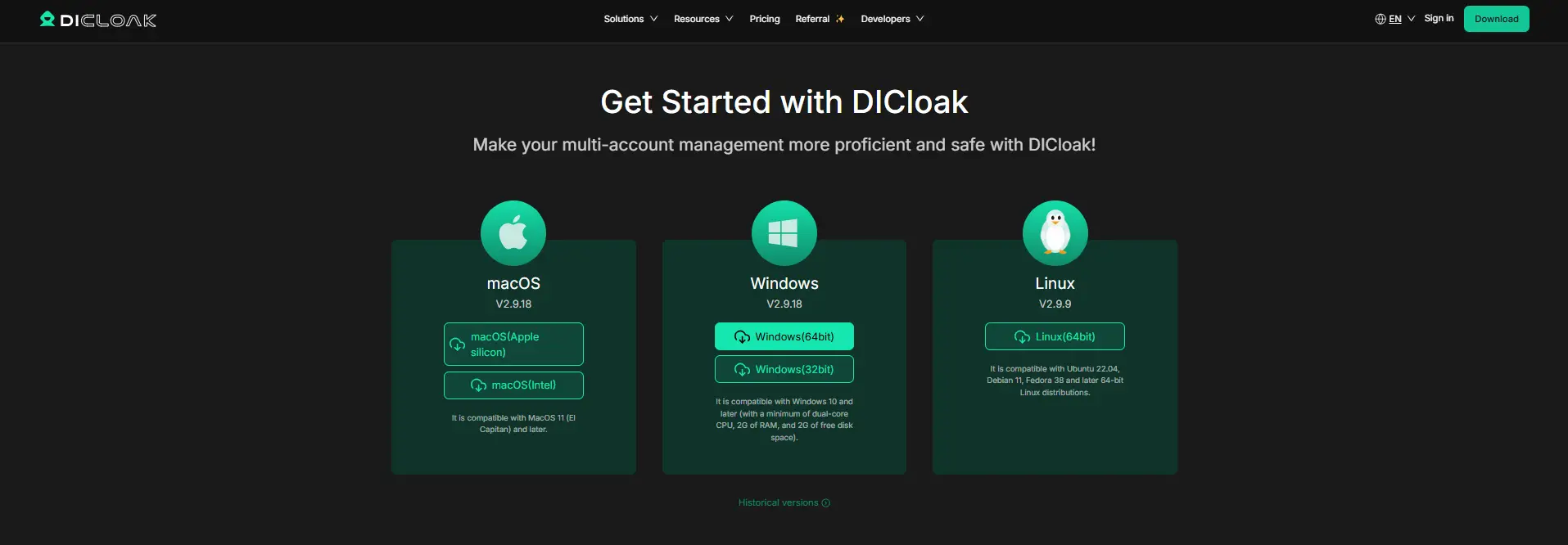
Étape 1 : Télécharger et installer DICloak
Allez sur la page officielle de téléchargement de DICloak, créez un compte et installez l’application de bureau. Le propriétaire du compte doit gérer la configuration initiale car cette personne créera le profil CapCut et gérera l’accès de l’équipe plus tard.
Étape 2 : Choisissez un plan qui soutient le partage d’équipe
Sélectionnez un forfait DICloak en fonction du nombre de personnes dont vous avez besoin d’accès et du nombre de profils navigateur que votre équipe gère aussi. Pour une petite équipe de contenu, la principale exigence est la prise en charge des membres de l’équipe et le partage de profils, plutôt que l’automatisation avancée ou la gestion de profils à grande échelle.
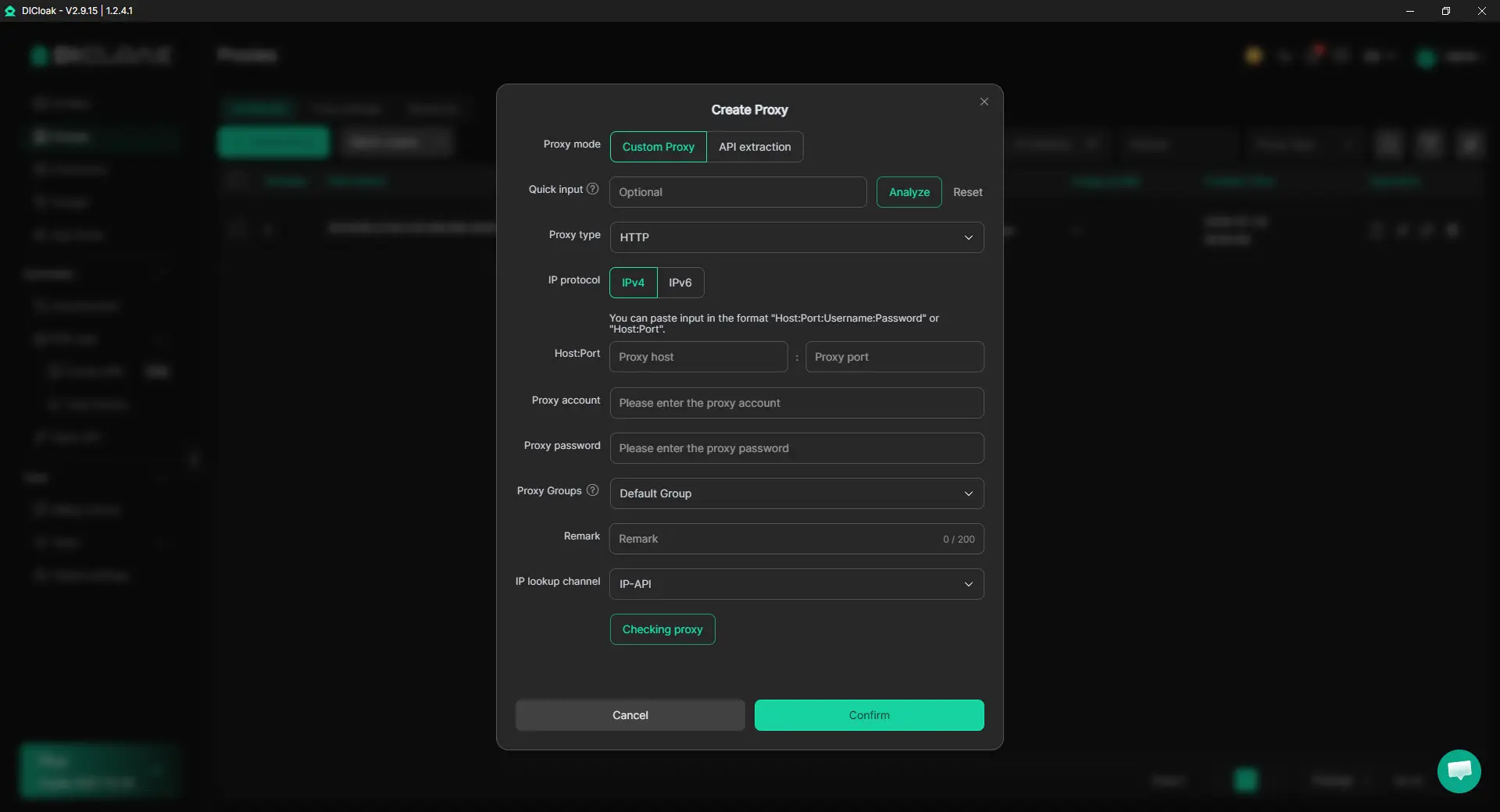
Étape 3 : Ajoutez un proxy stable si votre flux de travail en utilise un
Un proxy est optionnel pour cette configuration. Si votre équipe utilise déjà un proxy configuré par l’utilisateur pour le profil CapCut, garder un proxy stable assigné à ce profil peut aider tout le monde à revenir à la même configuration de navigateur au lieu de changer la configuration réseau à chaque fois. DICloak ne fournit pas le proxy lui-même, donc les équipes peuvent ajouter leur propre connexion proxy si besoin.
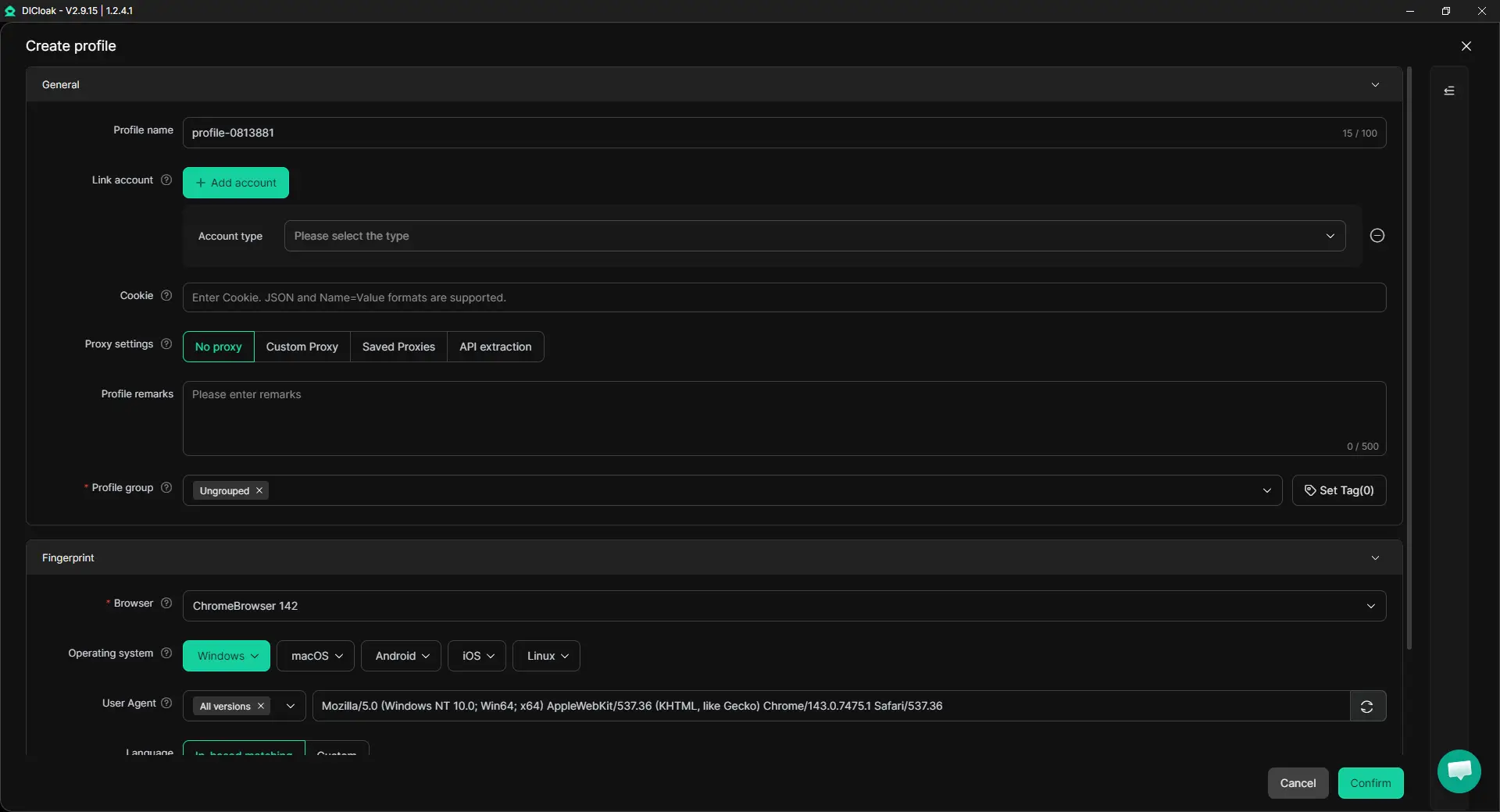
Étape 4 : Créer un profil de navigateur CapCut dédié
Créez un nouveau profil navigateur et utilisez-le uniquement pour le compte CapCut Pro partagé. Ce profil conserve les cookies CapCut, l’état de connexion et les paramètres du navigateur ensemble, offrant aux coéquipiers la même configuration fonctionnelle lorsqu’ils prennent le compte en main.
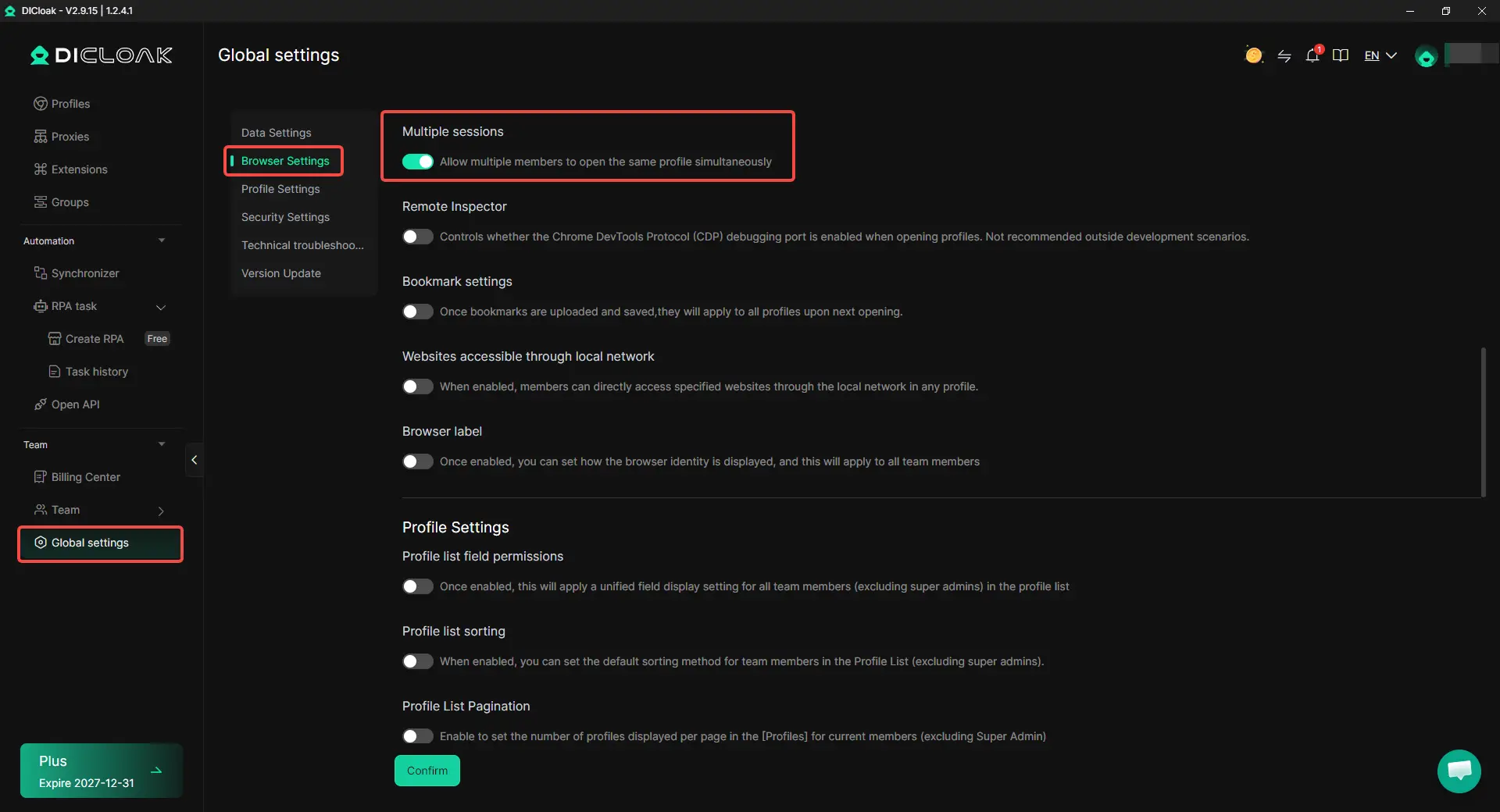
Étape 5 : Activez plusieurs sessions uniquement si votre équipe a besoin d’un accès simultané
Si plusieurs coéquipiers doivent ouvrir le même profil en même temps, activez plusieurs sessions dans les paramètres DICloak concernés. Si vos éditeurs prennent normalement leur tour, cette option n’est pas nécessaire, et un simple transfert entre membres de l’équipe peut être plus facile à gérer.
Étape 6 : Connexion à CapCut Pro
Ouvrez le nouveau profil, visitez CapCut et connectez-vous au compte CapCut Pro. Une fois la session de connexion sauvegardée dans le Profil, les coéquipiers qui reçoivent ensuite l’accès au Profil peuvent travailler à partir de cette session existante au lieu de demander le mot de passe à chaque fois.
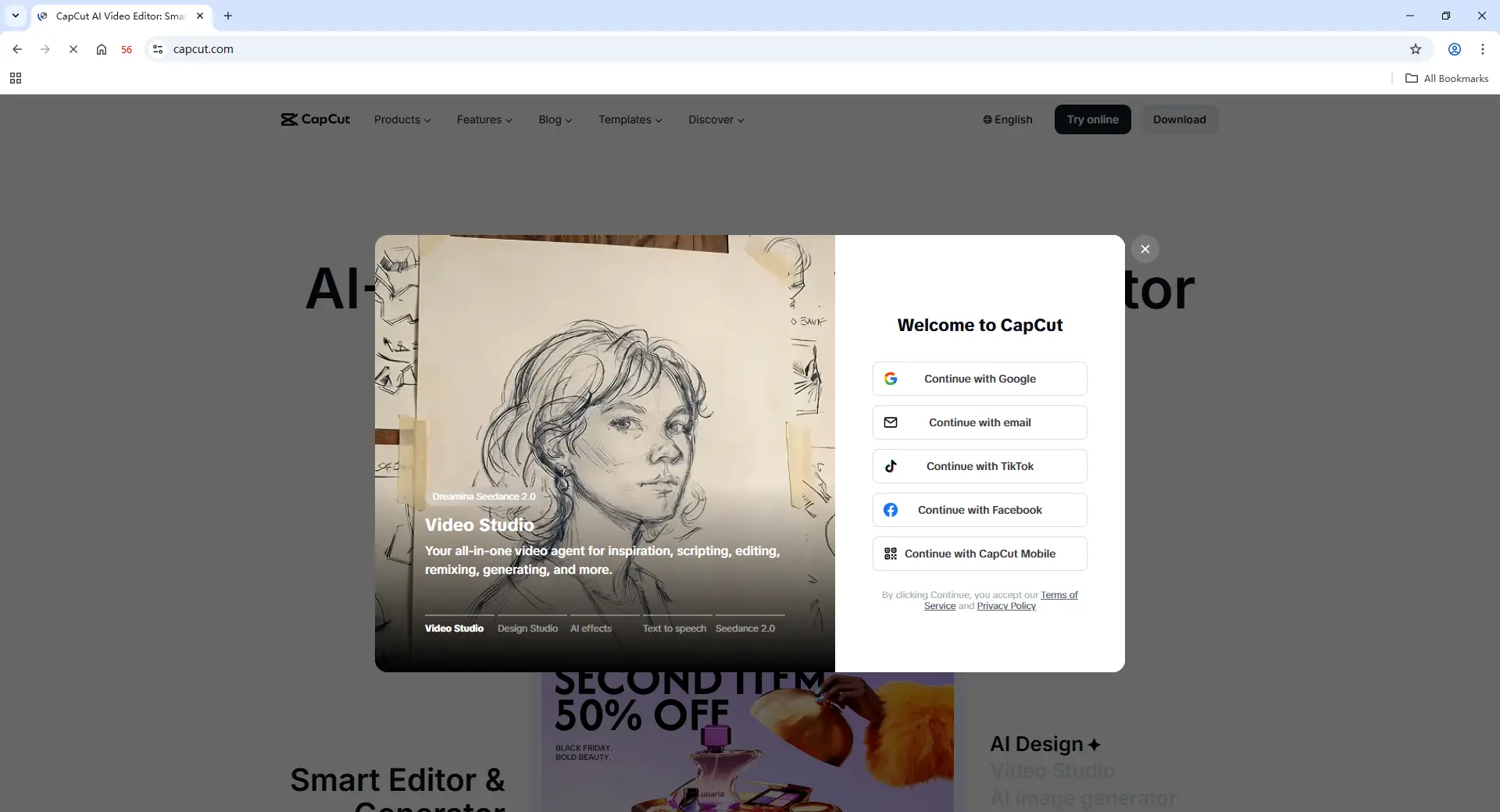
Étape 7 : Ajouter des membres de l’équipe et partager le profil
Créez ou invitez les membres de l’équipe requis, puis donnez-leur accès au profil CapCut via les contrôles d’équipe et de partage de profil de DICloak. Par exemple, une agence peut partager le Profil avec un monteur vidéo temporaire tout en limitant l’accès aux personnes travaillant sur ce projet client.
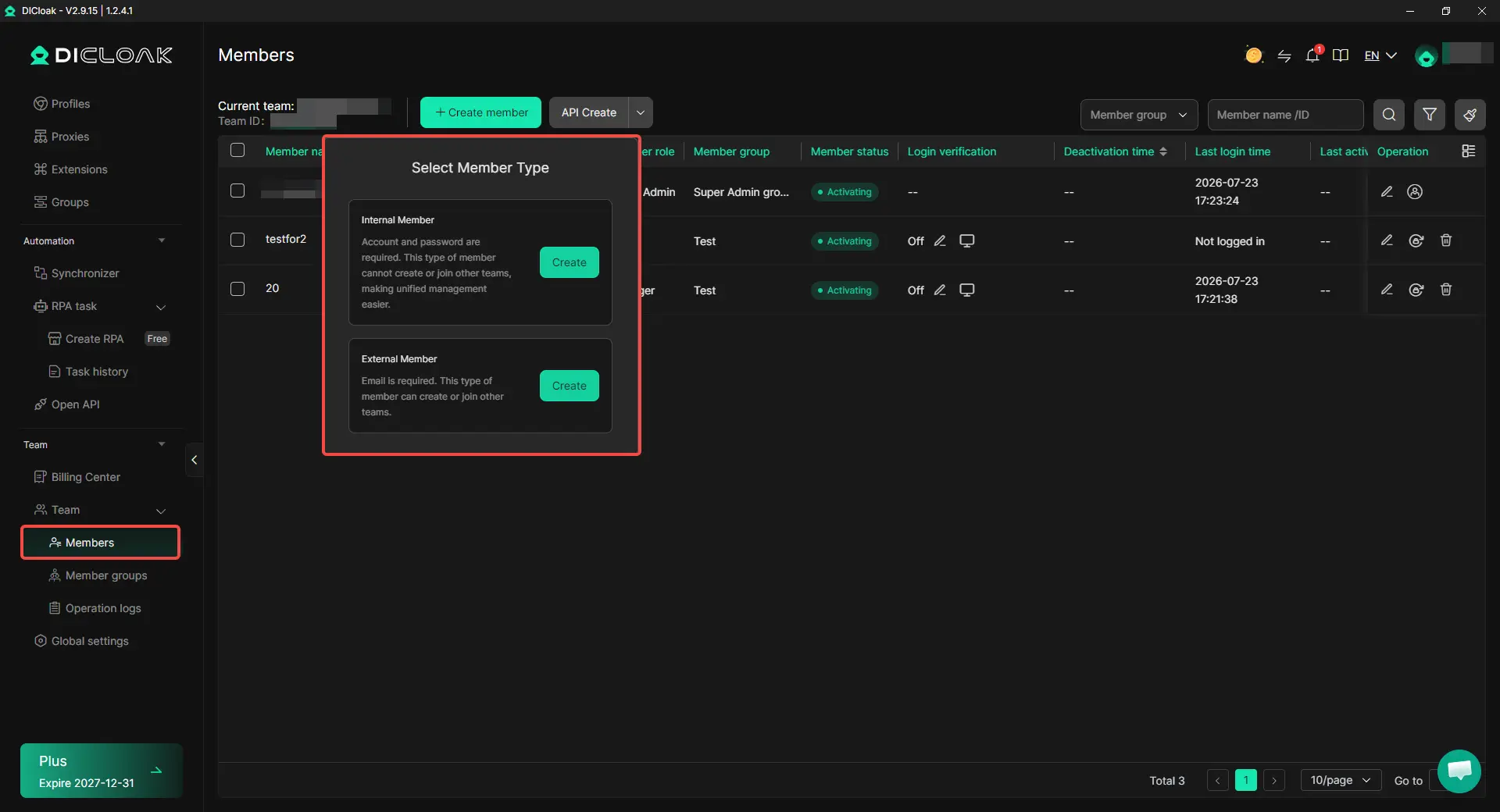
Étape 8 : Ouvrir le profil Shared CapCut
Après que le coéquipier a rejoint l’équipe et obtenu l’accès au Profil, le Profil partagé apparaîtra dans son application DICloak. Ils peuvent le lancer depuis leur propre ordinateur et continuer à travailler depuis la session CapCut existante sans avoir à échanger à plusieurs reprises le mot de passe du compte.

Pour un flux de travail partagé CapCut Pro, la configuration la plus utile est un profil navigateur dédié, une session de connexion existante, et un accès libre pour les membres de l’équipe qui ont réellement besoin du compte. Lorsque le projet se termine ou qu’un éditeur part, l’accès au profil peut être supprimé sans changer le flux de travail pour les autres.
À quoi les équipes doivent-elles faire attention lorsqu’elles partagent CapCut Pro ?
Le partage de CapCut Pro fonctionne mieux lorsque l’équipe est claire sur qui a besoin d’accéder au compte, qui n’a besoin que d’un projet, et qui est responsable de chaque transfert de modification. La plupart des problèmes viennent du fait de donner plus d’accès que ce que le flux de travail exige réellement ou de laisser plusieurs personnes travailler sans une propriété claire.
- Ne considérez pas cinq appareils comme cinq sièges d’équipe. CapCut Pro peut prendre en charge plusieurs appareils, mais cela ne signifie pas que cinq personnes ont automatiquement un accès à une équipe séparée. Si plusieurs éditeurs réguliers ont besoin de leur propre compte et de permissions, CapCut Teams est généralement un meilleur choix.
- Évitez les remises d’édition peu claires. Si deux éditeurs travaillent sur le même projet à des moments différents, assurez-vous qu’une personne termine et sauvegarde le travail avant que la suivante ne prenne le relais. Un transfert clair est plus utile que de simplement laisser tout le monde ouvrir le même compte.
- Vérifiez si quelqu’un a vraiment besoin du compte complet. Un manager qui ne voit qu’une vidéo ou un client qui ne donne que des retours peut ne pas avoir besoin d’un accès au niveau du compte. Le partage de projets ou d’espace peut être plus simple pour ces rôles.
- Gardez un seul propriétaire de compte clair. Une seule personne devrait rester responsable de l’abonnement, des paramètres du compte et de l’accès à l’équipe. Cela évite toute confusion lorsqu’un freelancer quitte le groupe, qu’un projet se termine ou qu’un accès doit changer.
- Supprimez l’accès temporaire une fois les travaux terminés. Les contractuels et les éditeurs à court terme n’ont souvent besoin que de CapCut pour un seul projet ou campagne. L’accès doit correspondre à la durée du travail au lieu de rester ouvert par défaut.
- Vérifiez la synchronisation des projets avant de changer d’éditeur ou d’appareil. L’accès premium et la disponibilité des projets ne sont pas la même chose. Avant un transfert, confirmez que la dernière version du projet est sauvegardée et disponible là où le prochain éditeur s’attend à la trouver.
Le but du partage de compte CapCut ne devrait pas être de donner à tout le monde la même connexion. Il devrait être de donner à chaque personne uniquement l’accès dont elle a besoin pour accomplir sa partie du flux de travail vidéo.
Foire aux questions sur le partage d’un compte CapCut Pro
Cinq personnes peuvent-elles utiliser un compte CapCut Pro s’il prend en charge cinq appareils ?
Pas exactement. L’autorisation de cinq appareils de CapCut Pro fait référence au nombre d’appareils qu’un compte peut utiliser, et non à cinq sièges utilisateurs séparés. Un créateur utilisant CapCut sur téléphone, ordinateur portable et bureau est différent d’une équipe de cinq personnes où chaque éditeur a besoin de sa propre identité, d’accès au projet et de permissions. Pour les membres réguliers de l’équipe, CapCut Teams convient généralement mieux que de traiter chaque appareil autorisé comme un autre utilisateur.
Deux personnes peuvent-elles travailler sur le même compte CapCut Pro en même temps ?
Deux personnes peuvent accéder au même compte depuis des appareils différents, mais cela ne signifie pas qu’elles doivent modifier le même projet en même temps. Les projets collaboratifs CapCut utilisent les autorisations d’édition et les transferts, donc les équipes doivent clairement indiquer qui édite avant qu’une autre personne ne prenne le relais. Si l’équipe n’a besoin que de travailler sur le même projet, le partage de projet ou d’espace est généralement plus pratique que de partager l’ensemble du compte.
Puis-je partager CapCut Pro avec un freelance sans lui donner mon mot de passe ?
Oui, il existe des moyens de donner accès à un freelance sans simplement envoyer le mot de passe par chat ou email. S’ils n’ont besoin que d’un seul projet, les outils de partage de projets de CapCut peuvent suffire. S’ils ont besoin du même compte CapCut connecté existant, un navigateur antidétection comme DICloak peut être utilisé pour partager un profil navigateur qui conserve la session de connexion en cours, tandis que les permissions de l’équipe aident à contrôler qui peut ouvrir ce profil.
Quelqu’un utilisant mon compte CapCut Pro pourra-t-il voir mes autres projets ?
Si quelqu’un obtient un accès au niveau du compte, il peut avoir accès à plus de parties du compte qu’une personne invitée uniquement à un projet ou un espace spécifique. C’est pourquoi les équipes devraient d’abord décider si un coéquipier a vraiment besoin de l’ensemble du compte CapCut. Pour un évaluateur, un client ou un collaborateur occasionnel, partager uniquement le projet requis leur donne généralement suffisamment d’accès sans ouvrir le reste du flux de travail du compte.
Que se passe-t-il lorsqu’un éditeur temporaire n’a plus besoin d’accéder au compte CapCut Pro ?
Une fois qu’un freelance ou un éditeur temporaire a terminé le projet, son accès doit être supprimé plutôt que laissé ouvert. Si l’équipe utilise un profil navigateur partagé, l’accès peut être réattribué ou révoqué via les autorisations de l’équipe, ce qui est utile pour les flux de travail CapCut à court terme où les gens rejoignent et quittent fréquemment. C’est une des raisons pour lesquelles un navigateur anti-détection comme DICloak peut être utile pour le partage de compte : l’équipe peut gérer l’accès au profil sans changer tout le flux de travail pour les autres.
Conclusion
Partager CapCut Pro avec une équipe ne dépend pas seulement du nombre d’appareils qu’un compte peut utiliser. Les équipes doivent d’abord décider si chaque personne a besoin d’un compte complet, d’un projet partagé ou d’un accès temporaire à la même session connectée. CapCut Teams est généralement le meilleur choix pour les collaborateurs réguliers, tandis que le partage de projets fonctionne bien lorsque les gens n’ont besoin que de modifier ou de revoir un travail spécifique. Pour les équipes qui ont vraiment besoin du même compte CapCut Pro existant sans envoyer le mot de passe à répétition, un profil navigateur partagé peut faciliter la gestion de l’accès. La meilleure configuration de partage CapCut est celle qui correspond aux vrais besoins d’accès de chacun, au lieu de donner la même connexion à tout le monde.
 Outils gratuits
 Extension de cookie
 Générateur UA
 Générateur d'adresse MAC
 Générateur d'IP
 Liste des adresses IP
 Générateur de code 2FA
 Horloge mondiale
 Vérification Anonyme
 WebRTC Leak Test
 Générateur UUID
 Vérificateur de proxy
 Vérificateur d'annonces FB
 Extraction de données web par IA
 Outils SMM gratuits
 Vérificateur d'ombre bannissement Twitter
 Générateur UTM
 Générateur de noms d'utilisateur
 Generateur de hashtags IA
 Générateur de titre LinkedIn
 Redimensionneur d’images sociales








-4.png?x-oss-process=image/interlace,1/format,webp/quality,q_75)

-02-v15.png?x-oss-process=image/interlace,1/format,webp/quality,q_75)
-03-v14.png?x-oss-process=image/interlace,1/format,webp/quality,q_75)