Videoarbeit ist nicht mehr auf einen Cutter beschränkt. In der Wyzowl-Umfrage von 2026 gaben 91 % der Unternehmen an, Video als Marketinginstrument zu nutzen, und 69 % der Videomarketer erstellen Social-Media-Videos. Gleichzeitig nutzen 42 % der Unternehmen zumindest einen Teil ihres Arbeitsablaufs mit externen Video-Erstellern. Das bedeutet, dass ein Redakteur, ein Social-Media-Manager und ein Freiberufler alle in unterschiedlichen Phasen mit denselben Video-Tools arbeiten müssen.
Für kleine Teams, die CapCut Pro nutzen, führt das oft zu einer praktischen Frage: Können mehrere Personen ein Abonnement nutzen, ohne das Passwort weiterzugeben? CapCut erlaubt es, ein Abonnementkonto gleichzeitig auf bis zu fünf Geräten zu verwenden, aber fünf Geräte entsprechen nicht fünf separaten Teamplätzen. Dieser Leitfaden erklärt, was CapCut im Jahr 2026 ermöglicht, welche Sharing-Methode zu verschiedenen Team-Workflows passt und wie Teams Zugriff teilen können, wenn jemand wirklich dasselbe bestehende CapCut Pro-Konto benötigt.
Warum möchte Teams ein CapCut Pro-Konto teilen?
Teams möchten CapCut Pro normalerweise teilen , weil mehrere Personen denselben Video-Workflow anfassen können, während nur ein oder zwei Personen den Editor täglich nutzen. Für ein kleines Content-Team kann es unnötig erscheinen, für jeden gelegentlichen Reviewer, Manager oder temporären Redakteur vollen Zugang zu kaufen. Die häufigsten Gründe sind praktisch:
- Ein kleines Team hat unterschiedliche Nutzungsniveaus. Ein Redakteur kann jeden Tag in CapCut arbeiten, während ein Social-Media-Manager Projekte nur öffnet, um Untertitel anzupassen, Clips zu ersetzen oder einen finalen Export vorzubereiten.
- Freiberufler oder Auftragnehmer benötigen nur vorübergehenden Zugang. Eine Agentur kann für eine Kampagne oder ein kurzes Kundenprojekt einen Redakteur einstellen. Für langfristigen Zugang zu bezahlen, kann wenig Sinn machen, wenn die Arbeit nur wenige Wochen dauert.
- Das Team hat bereits einen aktiven CapCut-Workflow. Bestehende Projekte, Vorlagen, Medien und kontobasierte Ressourcen liegen möglicherweise bereits unter einem Konto, sodass das Umstellen aller auf eine neue Einrichtung zusätzliche Arbeit schaffen kann.
- Teams wollen die Softwarekosten unter Kontrolle halten. Das ist am wichtigsten für kleine Agenturen, Creator-Teams und Unternehmen, bei denen mehrere Personen gelegentlich CapCut benötigen, aber nicht genug, um denselben Plan für alle zu rechtfertigen.
Der entscheidende Punkt ist, dass viele Leute nach CapCut-Kontoteilen suchen, weil der Zugangsbedarf ungleich ist und nicht, weil jedes Teammitglied einen vollen Bearbeitungsplatz braucht. Diese Unterscheidung ist entscheidend, wenn man entscheidet, ob man Projekte teilt, die Teamfunktionen von CapCut nutzt oder jemandem Zugriff auf ein bestehendes Konto gewährt.

Wie viel kostet CapCut Pro und wie sind die Accountsharing-Regeln im Jahr 2026?
CapCut Pro kostet derzeit 19,99 $ pro Monat oder 179,99 $ pro Jahr für einzelne Nutzer, während der Team-Plan bei etwa 24,99 $ pro Monat beginnt. Die größere Frage für ein Team ist nicht, welcher Tarif günstiger ist, sondern ob ein einzelnes Abonnement jedem den Zugriff gibt, den er tatsächlich braucht. Die Preise können je nach Region, Plattform, Steuern und Aktionen variieren.
CapCut Pro vs. CapCut Teams: Wofür bezahlen Sie eigentlich?
CapCut Pro basiert hauptsächlich auf einem Konto und verwendet Premium-Bearbeitungsfunktionen über Geräte hinweg. CapCut Teams ist für Menschen konzipiert, die mit eigenem Mitgliederzugriff, gemeinsamen Projekten, Teamspeicher und rollenbasierten Berechtigungen zusammenarbeiten müssen.
|
CapCut Pro |
CapCut-Teams |
| Hauptanwendung |
Individueller Premium-Schnitt |
Laufende Teamzusammenarbeit |
| Kontozugang |
Abonnement mit einem CapCut-Konto verknüpft |
Mitglieder treten mit eigenen CapCut-Konten bei |
| Mehrere Geräte |
Bis zu fünf Geräte gleichzeitig |
Mitglieder greifen über ihre eigenen Konten auf das Team auf |
| Gemeinsame Arbeit |
Nützlich auf den Geräten eines einzelnen Nutzers |
Gemeinsame Projekte, Assets und Cloud-Speicher |
| Rollen & Berechtigungen |
Nicht der Hauptzweck |
Teamrollen und Zugriffskontrollen |
| Beste Passform |
Ein Hauptnutzer, der über Geräte hinweg arbeitet |
Teams mit regelmäßigen Redakteuren oder Kollaborateuren |
Dieser Unterschied ist in einem echten Content-Team wichtig. Wenn ein Creator auf einem Laptop, Desktop und Handy arbeitet, deckt ein individueller Pro-Plan diesen Multi-Device-Workflow bereits ab. Wenn eine Agentur mehrere Redakteure hat, die jede Woche eigener Zugang zu gemeinsamen Projekten benötigen, ist Teams näher an der tatsächlichen Arbeitsweise der Gruppe. Das aktuelle Kollaborationssystem von CapCut ermöglicht es auch größeren Teams, Sitze hinzuzufügen und Mitglieder zu verwalten, anstatt alle als ein zusätzliches Gerät auf einem persönlichen Konto zu behandeln.
Die Bedingungen von CapCut fügen eine weitere wichtige Einschränkung hinzu: Konto-Login-Daten sollten vertraulich behandelt und nicht an Dritte weitergegeben werden. Für ein langfristiges Team macht das den Zugang zu nativen Mitgliedern angemessener, als dasselbe Passwort zwischen Mitarbeitern oder Auftragnehmern weiterzugeben.
Bedeutet das Fünf-Geräte-Limit von CapCut Pro, dass fünf Personen es teilen können?
Nein. Dass CapCut Pro bis zu fünf Geräte erlaubt, bedeutet nicht, dass ein Abonnement fünf separate Teamplätze beinhaltet. Das Abonnement ist an das CapCut-Konto gebunden, und das Gerätelimit beschreibt, wie viele Geräte dieses Konto gleichzeitig nutzen kann.
Diese Unterscheidung ist leicht zu übersehen. Ein freiberuflicher Creator könnte dasselbe Pro-Konto auf einem Arbeits-PC, einem privaten Laptop und einem Handy verwenden, was genau die Art von Multi-Geräte-Nutzung ist, die das Limit unterstützt. Ein fünfköpfiges Marketingteam ist anders: Diese fünf Personen benötigen möglicherweise separate Identitäten, Projektzugang, Berechtigungen und klare Eigentumsrechte an ihrer Arbeit.
CapCut Teams behandelt diesen zweiten Fall anders. Akzeptierte Teammitglieder treten über ihre eigenen CapCut-Konten bei und erhalten Zugang zum gemeinsamen Teamarbeitsbereich und zu seinen verfügbaren Vorteilen. Mit anderen Worten: Die Geräte antworten "Wo kann dieses Konto verwendet werden?", während die Teamsitze antworten: "Wer hat einen eigenen Zugriff?"
Das bedeutet jedoch nicht, dass jedes Team einen Teams-Plan kaufen muss. Ein Manager, der nur ein Projekt prüft, ein temporärer Editor, der ein paar Tage arbeitet, und ein Vollzeit-Videoeditor haben sehr unterschiedliche Zugangsbedürfnisse. Der nächste Schritt ist, eine Teilmethode zu wählen, die darauf basiert, was jede Person tatsächlich tun muss, anstatt davon auszugehen, dass alle denselben CapCut-Login benötigen.
Was sind die besten Möglichkeiten, CapCut Pro mit einem Team zu teilen?
Der beste Weg, CapCut Pro zu teilen, hängt davon ab, was dein Teamkollege tatsächlich braucht. Manche Menschen brauchen einen eigenen Teamzugang, andere nur ein Projekt, während andere im selben bestehenden CapCut Pro-Konto arbeiten müssen.
| Was dein Teamkollege braucht |
Bessere Option |
| Regelmäßiger Zugang zu Teamprojekten und gemeinsamen Ressourcen |
CapCut-Teams |
| Zugriff auf die Bearbeitung, Überprüfung oder Genehmigung bestimmter Projekte |
Projekt- oder Raumteilung |
| Gelegentlicher Zugriff auf den Konto-Login |
Passwortmanager |
| Zugriff auf dasselbe bestehende, eingeloggte CapCut Pro-Konto |
Gemeinsames Browserprofil |
Methode 1: CapCut-Teams für langfristige Teammitglieder verwenden
CapCut Teams ist in der Regel die praktischste Wahl für Vollzeitmitarbeiter, reguläre Redakteure oder Agenturteams, die jede Woche zusammenarbeiten. Jedes Mitglied kann sein eigenes CapCut-Konto verwenden und dabei auf gemeinsame Projekte, Teamressourcen und zugewiesene Berechtigungen zugreifen. Zum Beispiel kann ein dreiköpfiges Social-Media-Team einen Editor haben, der Videos produziert, einen anderen Creator, der bei Überarbeitungen hilft, und einen Manager, der die endgültige Version überprüft. Jedem regulären Teammitglied einen eigenen Zugang zu geben, hält den Arbeitsablauf klarer, als wenn alle denselben persönlichen Login verwenden.
Methode 2: Projekte oder Räume teilen, wenn Menschen nur die Arbeit brauchen
Nicht jeder, der an einem Video arbeitet, braucht Zugriff auf das gesamte CapCut Pro-Konto. Wenn jemand nur ein Projekt bearbeiten, einen Entwurf prüfen oder Feedback geben muss, kann das Teilen des Projekts oder die Nutzung eines Space ausreichen.
Das ist in Agentur- und Content-Workflows üblich. Ein Redakteur kann die Zeitleiste übernehmen, ein Social-Media-Manager kann den endgültigen Schnitt überprüfen, und ein Kunde muss möglicherweise nur das Ergebnis überprüfen. In diesem Fall verschafft es allen drei Personen denselben Konto-Login Zugang, den sie vielleicht nie brauchen.
Das Projekt-Sharing sorgt außerdem dafür, dass der Arbeitsablauf auf den Inhalt selbst fokussiert ist. Wenn der Bearbeitungszugriff von einer Person zur anderen übertragen werden muss, kann das Team das Projekt übergeben, anstatt den Kontozugriff als Hauptkollaborationsmethode zu betrachten. Wenn ein Teamkollege nur das Projekt benötigt, ist es in der Regel einfacher, das Projekt zu teilen, als das gesamte CapCut-Konto zu teilen.
Methode 3: Verwenden Sie einen Passwortmanager, wenn jemand nur die Zugangsdaten benötigt
Ein Passwortmanager kann funktionieren, wenn ein vertrauenswürdiger Teamkollege gelegentlich den CapCut-Login benötigt. Es verhindert, dass das Passwort in einen Teamchat, eine E-Mail oder ein gemeinsames Dokument kopiert wird, und es erleichtert die Verwaltung des Austauschs von Zugangsdaten. Diese Methode ist besonders nützlich für einfachen, gelegentlichen Zugriff. Zum Beispiel kann ein kleines Creator-Team einen Assistenten haben, der sich ab und zu einloggt, um einen Export abzuschließen oder eine schnelle Änderung vorzunehmen.
Ein Passwortmanager verwaltet jedoch hauptsächlich die Zugangsdaten selbst. Wenn mehrere Personen wiederholt denselben CapCut-Arbeitsbereich betreten müssen, kann es bequemer sein, die Arbeitssitzung verfügbar zu halten, als jedes Mal den Login hin und her weiterzugeben.
Methode 4: Verwenden Sie einen Antidetect-Browser, wenn das Team dasselbe bestehende Konto benötigt
Manchmal muss ein Team tatsächlich im selben CapCut Pro-Konto arbeiten. Dies kann passieren, wenn eine Agentur bereits aktive Projekte und ein funktionierendes Setup unter einem Konto hat oder wenn ein temporärer Redakteur die Arbeit innerhalb dieser bestehenden Sitzung fortsetzen muss. In diesem Fall kann das Teilen eines Browserprofils praktischer sein, als die Login-Daten wiederholt zu senden. Mit einem Antidetect-Browser wie DICloak kann das CapCut-Konto in einem Browserprofil eingeloggt bleiben, und dieses Profil kann dann mit dem Teammitglied geteilt werden, das es nutzen muss.
Zum Beispiel könnte eine Agentur ihre CapCut Pro-Sitzung in einem Profil speichern und einem Editor vorübergehend Zugriff auf dieses Profil für ein Kundenprojekt gewähren. Der Editor arbeitet mit derselben angemeldeten Konfiguration, während das Team nicht jedes Mal das Kontopasswort senden muss, wenn jemand die Arbeit übernimmt.
Die richtige Methode zum Teilen hängt davon ab, was dein Teamkollege braucht: den eigenen Teamzugang, ein bestimmtes Projekt, die Zugangsdaten oder dasselbe eingeloggte CapCut Pro-Konto.
Warum DICloak nutzen, um ein CapCut-Pro-Konto zu teilen?
Wenn mehrere Personen dasselbe bestehende CapCut Pro-Konto benötigen, kann ein Antidetect-Browser wie DICloak die Verwaltung des geteilten Zugriffs erleichtern. Anstatt das Passwort weiterzugeben, kann das Team über ein dediziertes Browserprofil arbeiten.
- Halte die CapCut-Session in einem Profil. Das Konto bleibt in einem dedizierten Browserprofil eingeloggt, sodass Teammitglieder jedes Mal ohne Anmeldung auf dasselbe funktionierende Setup zurückkehren können.
- Teile das Profil statt des Passworts. Ein temporärer Redakteur oder Auftragnehmer kann über das geteilte Profil auf die bestehende CapCut-Sitzung zugreifen, was die Notwendigkeit verringert, Login-Daten per Chat oder E-Mail zu senden.
- Kontrollieren Sie, wer auf das Konto zugreifen kann. Teamberechtigungen erlauben es dem Kontoinhaber, den Profilzugriff nur den Personen zu geben, die ihn benötigen, und diesen Zugriff zu entfernen, wenn das Projekt endet.
- Halte die Browser-Einstellung konsistent. Teammitglieder verwenden dasselbe Profil, dieselben Cookies und denselben Login-Status, anstatt das Konto jedes Mal über verschiedene Browser-Setups zu öffnen.
- Überprüfen Sie den geteilten Zugang einfacher. Betriebsprotokolle helfen dem Team, profilbezogene Aktivitäten zu überprüfen, wenn mehrere Redakteure oder Auftragnehmer dasselbe CapCut-Konto verwenden.
Für Teams, die Zugriff auf Kontoebene und nicht nur Projektfreigabe benötigen, kann DICloak es einfacher machen, dasselbe CapCut Pro-Browserprofil zu teilen, zu verwalten und weiterzugeben, ohne das Passwort wiederholt zu teilen.
Wie man ein CapCut Pro-Konto mit DICloak teilt, ohne das Passwort zu teilen
Wenn Ihr Team im selben bestehenden CapCut Pro-Konto arbeiten muss, können Sie die Anmeldesitzung in einem eigenen Browserprofil speichern und dieses Profil mit ausgewählten Teammitgliedern teilen. Bei DICloak geht es hauptsächlich darum, das Profil einmal zu erstellen, sich bei CapCut anzumelden und dann zu verwalten, wer es öffnen kann.
Schritt 1: DICloak herunterladen und installieren
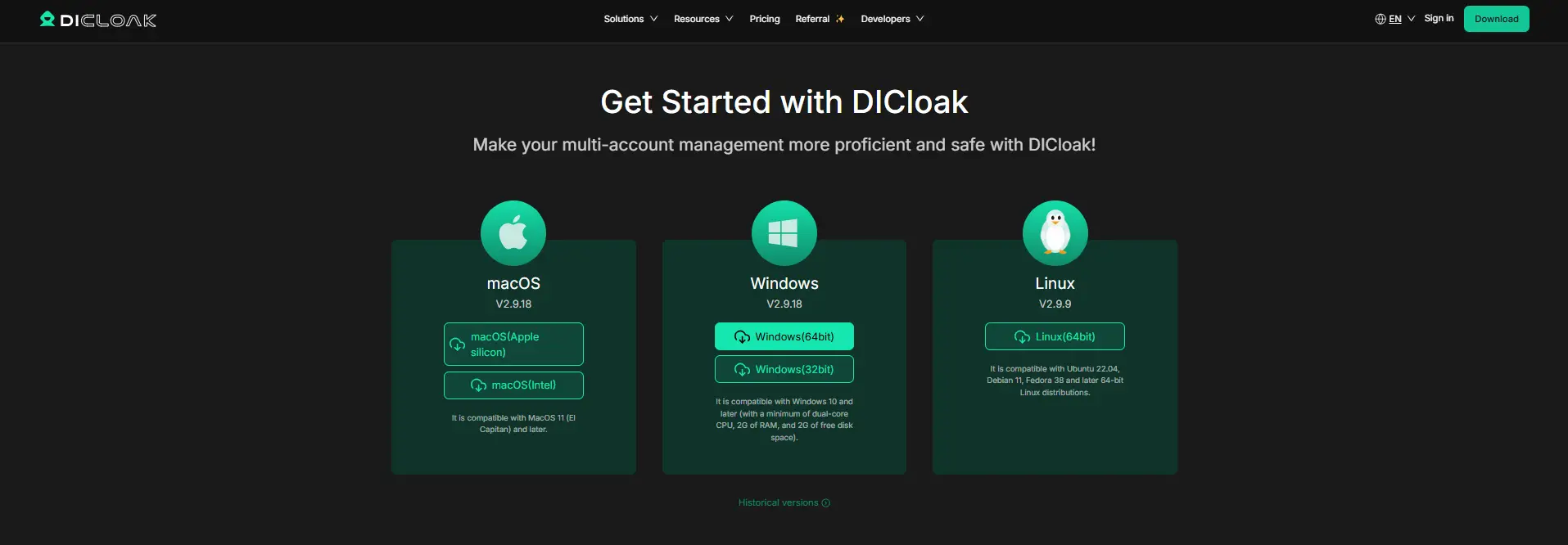
Gehe auf die offizielle DICloak-Downloadseite, erstelle ein Konto und installiere die Desktop-App. Der Kontoinhaber sollte die Anfangseinrichtung übernehmen, da diese Person später das CapCut-Profil erstellt und den Teamzugriff verwaltet.
Schritt 2: Wählen Sie einen Plan, der Team-Sharing unterstützt
Wählen Sie einen DICloak-Plan basierend darauf, wie viele Personen Zugriff benötigen und wie viele Browserprofile Ihr Team verwaltet. Für ein kleines Content-Team ist die Hauptanforderung die Unterstützung für Teammitglieder und das Teilen von Profilen, statt fortschrittlicher Automatisierung oder groß angelegter Profilverwaltung.
Schritt 3: Fügen Sie einen stabilen Proxy hinzu, falls Ihr Workflow einen verwendet.
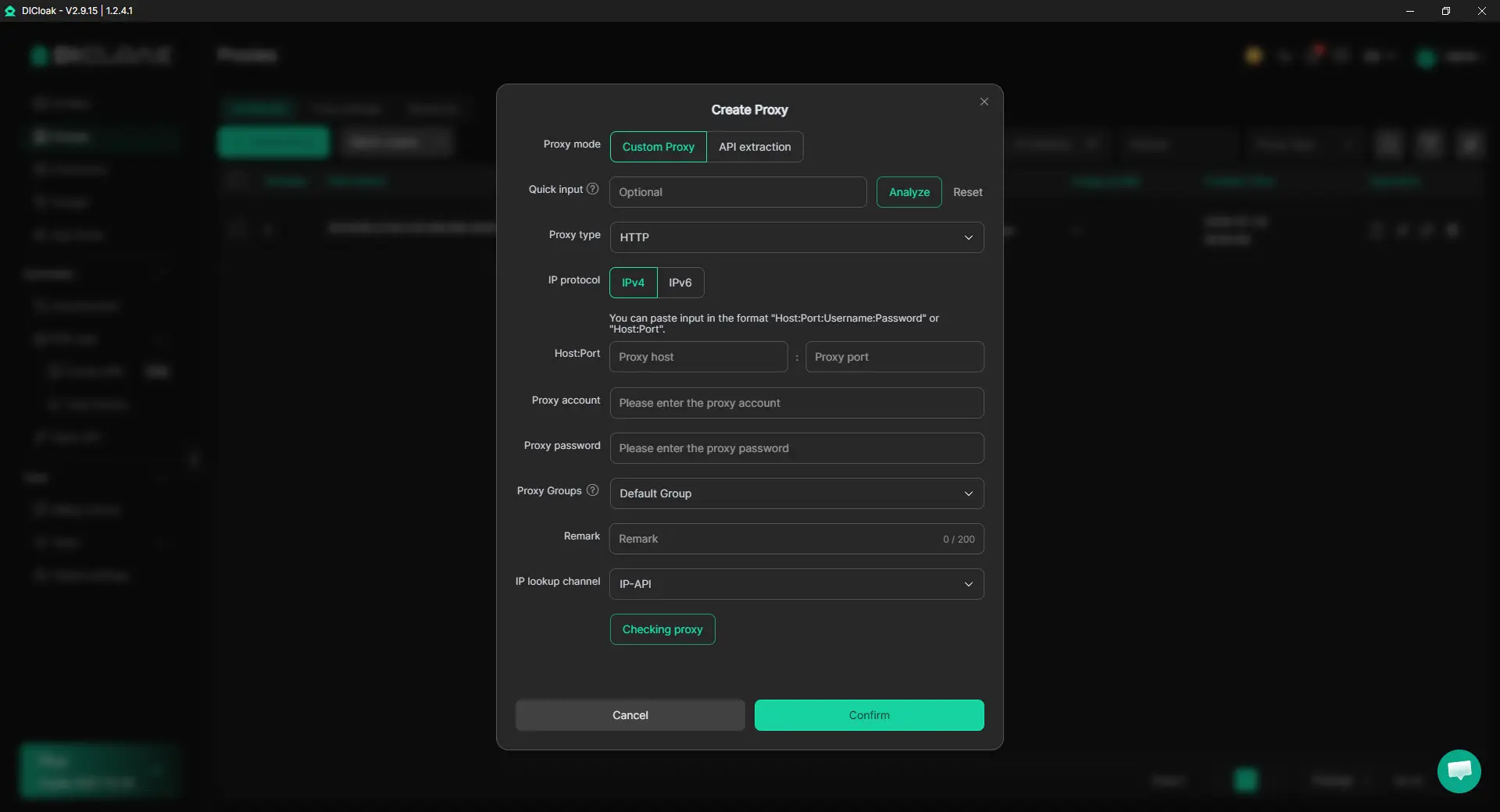
Ein Proxy ist für dieses Setup optional. Wenn Ihr Team bereits einen benutzerdefinierten Proxy für das CapCut-Profil verwendet, kann es helfen, einen stabilen Proxy diesem Profil zuzuweisen, damit alle zum gleichen Browser-Setup zurückkehren, anstatt die Netzwerkkonfiguration jedes Mal zu ändern. DICloak stellt den Proxy selbst nicht bereit, sodass Teams bei Bedarf eine eigene Proxy-Verbindung hinzufügen können.
Schritt 4: Erstellen Sie ein dediziertes CapCut-Browserprofil
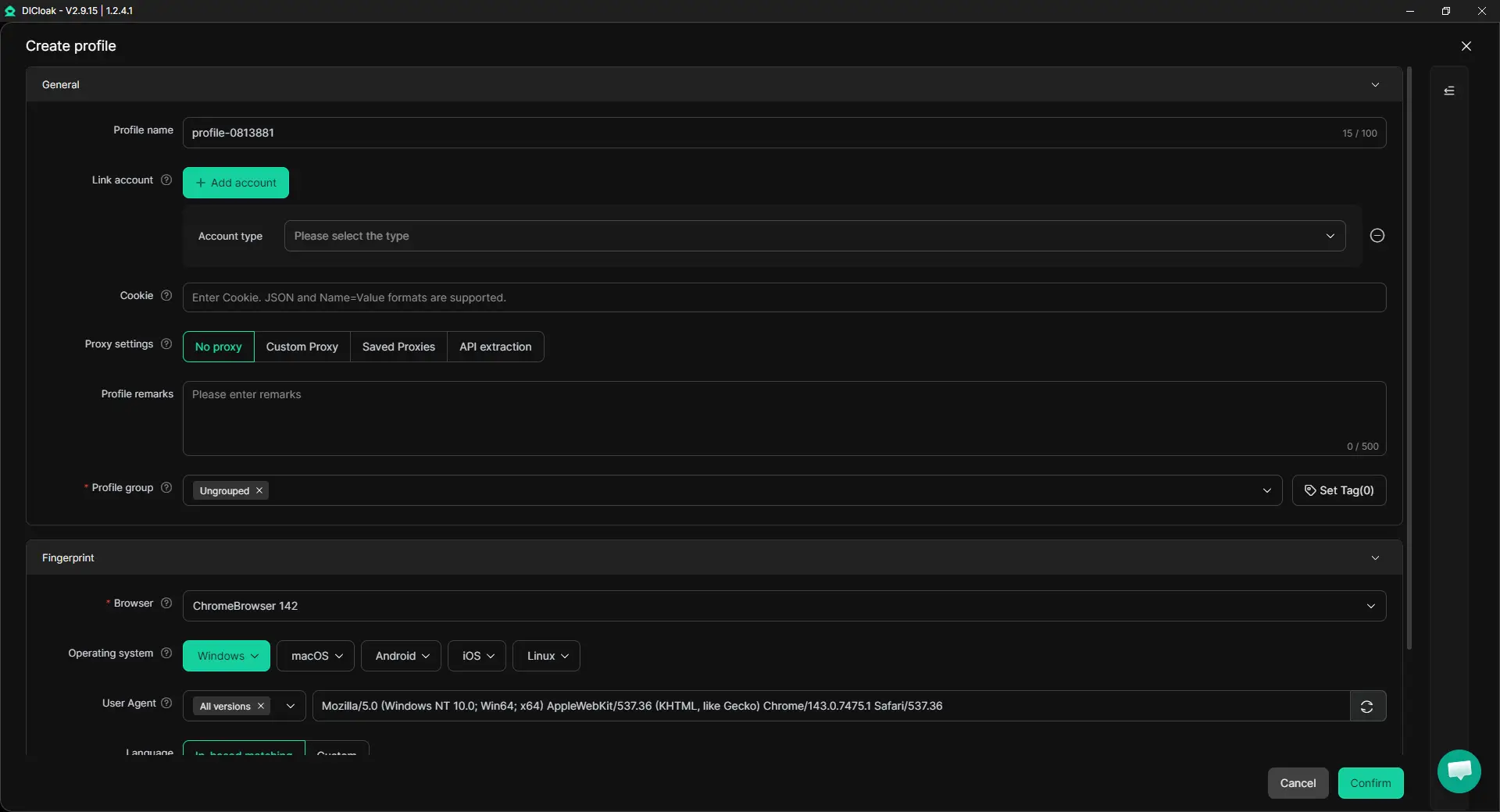
Erstelle ein neues Browserprofil und nutze es nur für das gemeinsame CapCut Pro-Konto. Dieses Profil behält die CapCut-Cookies, den Login-Status und die Browsereinstellungen zusammen, sodass die Teammitglieder bei der Übernahme des Kontos die gleiche funktionierende Browser-Konfiguration erhalten.
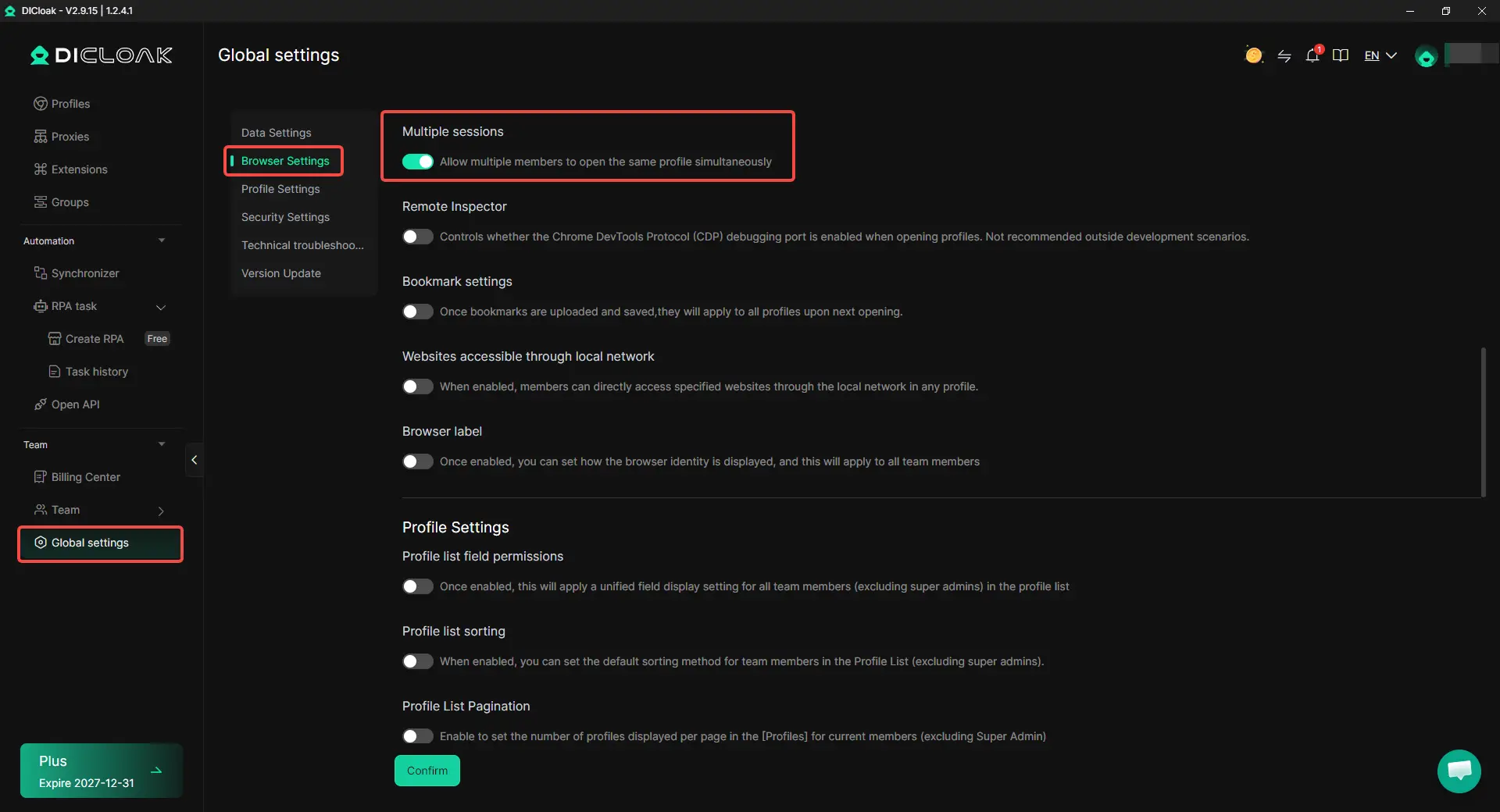
Schritt 5: Aktiviere mehrere Sitzungen nur, wenn dein Team gleichzeitigen Zugriff benötigt
Wenn mehr als ein Teammitglied gleichzeitig dasselbe Profil öffnen muss, aktiviere mehrere Sitzungen in den entsprechenden DIClaak-Einstellungen. Wenn Ihre Redakteure normalerweise abwechseln, ist diese Option nicht notwendig, und eine einfache Übergabe zwischen Teammitgliedern ist möglicherweise leichter zu organisieren.
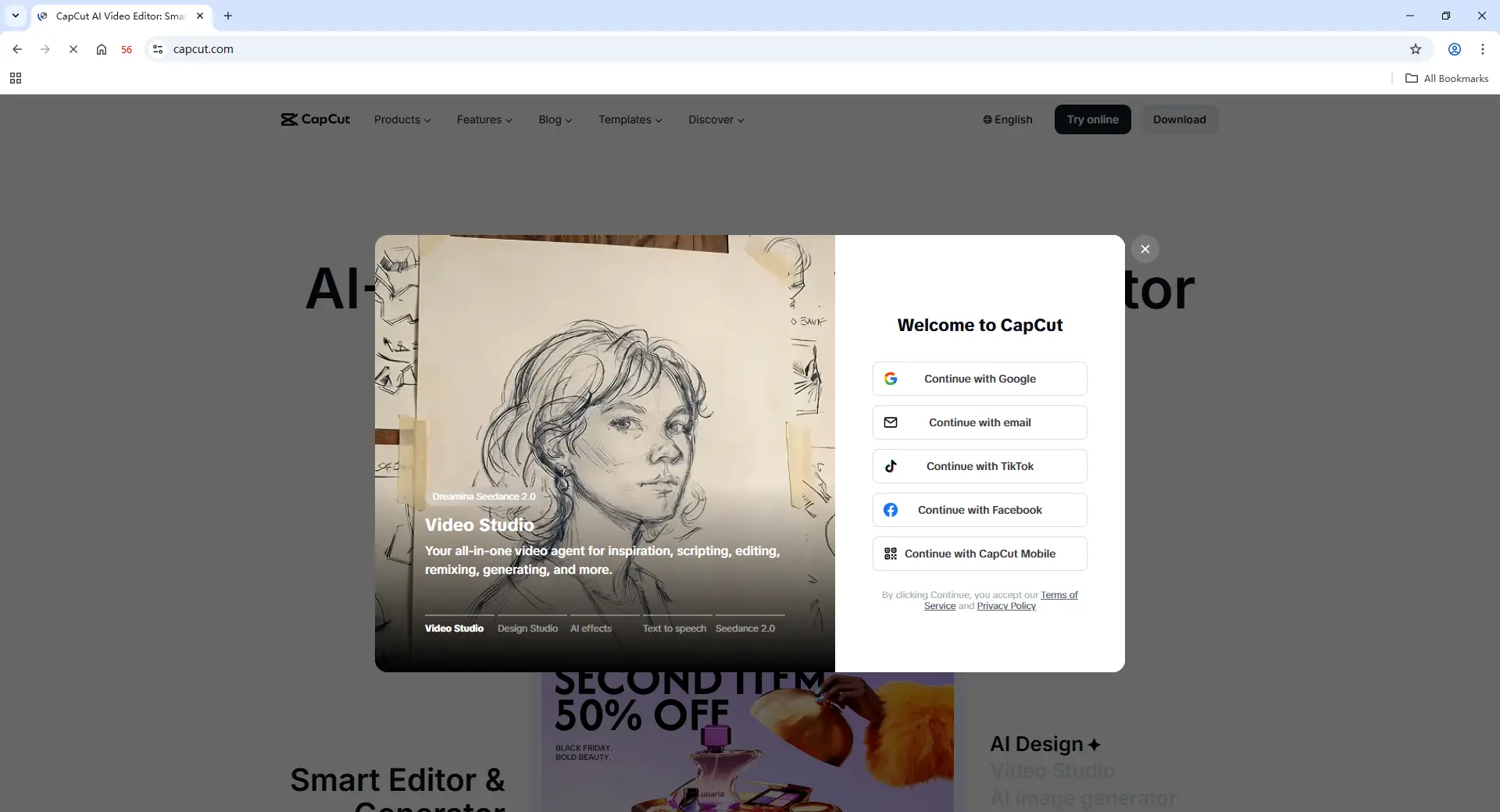
Schritt 6: Melden Sie sich bei CapCut Pro an
Öffnen Sie das neue Profil, besuchen Sie CapCut und melden Sie sich mit dem CapCut Pro-Konto an. Sobald die Login-Sitzung im Profil gespeichert ist, können Teammitglieder, die später Zugriff auf das Profil erhalten, von dieser bestehenden Sitzung aus arbeiten, anstatt jedes Mal nach dem Passwort zu fragen.
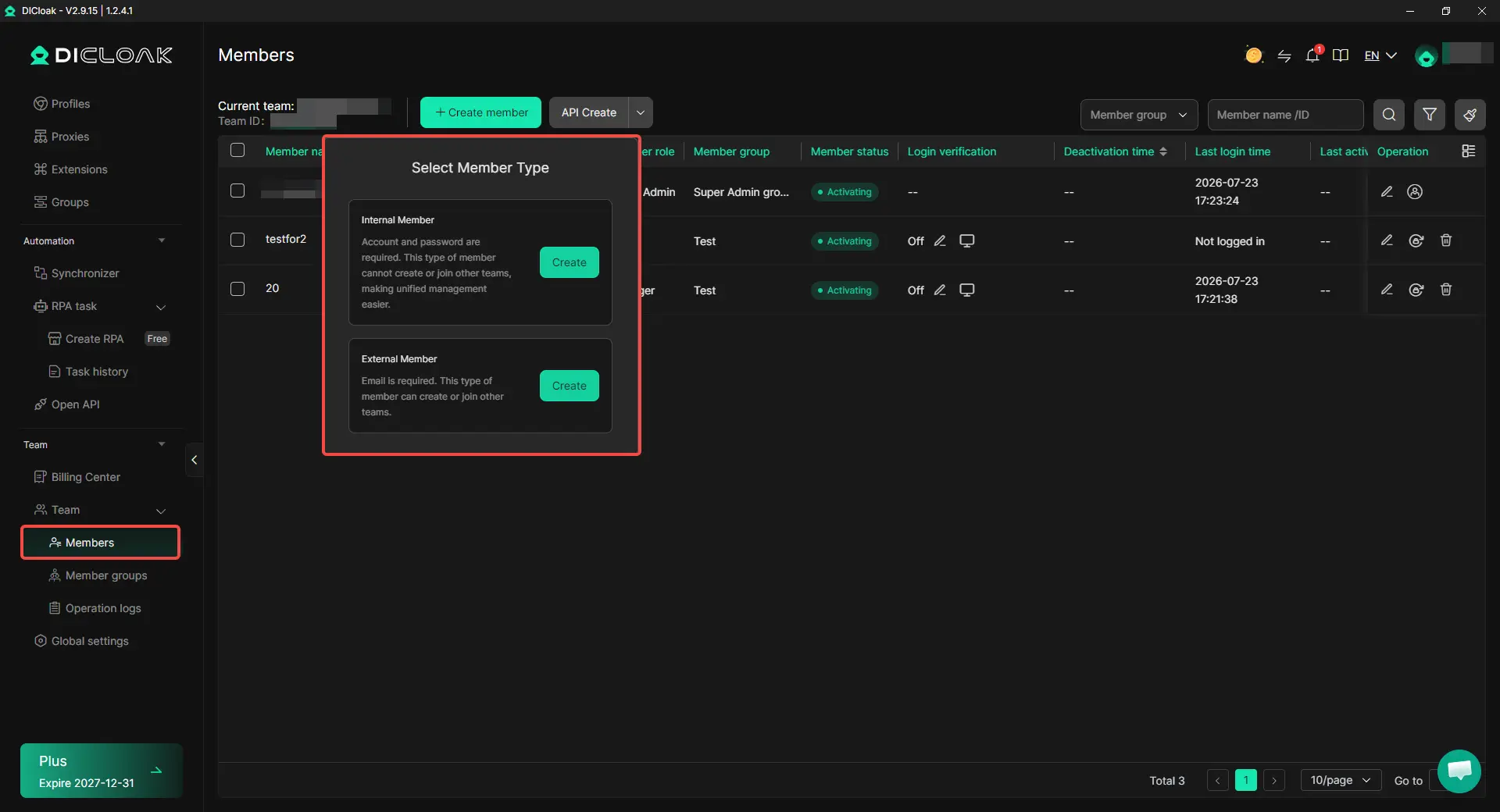
Schritt 7: Teammitglieder hinzufügen und das Profil teilen
Erstellen oder laden Sie die erforderlichen Teammitglieder ein und geben Sie ihnen dann Zugriff auf das CapCut-Profil über das DICloak-Team und die Profilfreigabe-Kontrollen. Zum Beispiel kann eine Agentur das Profil mit einem temporären Videoeditor teilen, während der Zugriff auf die Personen beschränkt bleibt, die an diesem Kundenprojekt arbeiten.
Schritt 8: Öffnen Sie das geteilte CapCut-Profil
Nachdem der Teamkollege dem Team beigetreten ist und Zugang zum Profil erhalten hat, erscheint das geteilte Profil in seiner DICloak-App. Sie können es von ihrem eigenen Computer aus starten und von der bestehenden CapCut-Browsersitzung aus weiterarbeiten, ohne das Passwort des Kontos wiederholt auszutauschen.

Für einen gemeinsamen CapCut Pro-Workflow ist die nützlichste Einrichtung ein dediziertes Browserprofil, eine bestehende Login-Sitzung und freier Zugriff für die Teammitglieder, die das Konto tatsächlich benötigen. Wenn das Projekt endet oder ein Editor geht, kann der Profilzugriff entfernt werden, ohne den Arbeitsablauf für alle anderen zu ändern.
Worauf sollten Teams beim Teilen von CapCut Pro achten?
Das Teilen von CapCut Pro funktioniert am besten, wenn das Team klar ist, wer Zugriff auf das Konto benötigt, wer nur ein Projekt benötigt und wer für jede Übergabe des Editings verantwortlich ist. Die meisten Probleme entstehen daher, dass man mehr Zugriff gewährt, als der Workflow eigentlich erfordert, oder mehrere Personen ohne klare Eigentumsverhältnisse arbeiten lassen.
- Behandeln Sie fünf Geräte nicht als fünf Teamsitze. CapCut Pro kann mehrere Geräte unterstützen, aber das bedeutet nicht, dass fünf Personen automatisch einen separaten Teamzugang haben. Wenn mehrere reguläre Redakteure eigene Konten und Berechtigungen benötigen, ist CapCut Teams in der Regel besser geeignet.
- Vermeiden Sie unklare Bearbeitungsübergaben. Wenn zwei Redakteure zu unterschiedlichen Zeiten am selben Projekt arbeiten, stelle sicher, dass eine Person die Arbeit fertigstellt und speichert, bevor die nächste übernimmt. Eine klare Übergabe ist nützlicher, als einfach alle das gleiche Konto eröffnen zu lassen.
- Überprüfe, ob jemand wirklich das volle Konto braucht. Ein Manager, der nur ein Video prüft, oder ein Kunde, der nur Feedback gibt, benötigt möglicherweise keinen Zugriff auf Kontoebene. Projekt- oder Raumteilung kann für diese Rollen einfacher sein.
- Behalten Sie einen klaren Kontoinhaber. Eine Person sollte für das Abonnement, die Kontoeinstellungen und den Teamzugang verantwortlich sein. Das verhindert Verwirrung, wenn ein Freelancer geht, ein Projekt endet oder der Zugriff geändert werden muss.
- Entfernen Sie den vorübergehenden Zugang, sobald die Arbeiten abgeschlossen sind. Auftragnehmer und kurzfristige Redakteure benötigen CapCut oft nur für ein Projekt oder eine Kampagne. Der Zugriff sollte der Länge der Arbeit entsprechen, anstatt standardmäßig offen zu bleiben.
- Überprüfe die Projektsynchronisation, bevor du den Editor oder das Gerät wechselst. Premium-Zugang und Projektverfügbarkeit sind nicht dasselbe. Vor der Übergabe solltest du bestätigen, dass die neueste Projektversion gespeichert ist und dort verfügbar ist, wo der nächste Redakteur sie erwartet.
Das Ziel des CapCut-Kontoteils sollte nicht sein, allen denselben Login zu geben. Es sollte jeder Person nur den Zugang geben, den sie benötigen, um ihren Teil des Video-Workflows abzuschließen.
Häufig gestellte Fragen zum Teilen eines CapCut Pro-Kontos
Können fünf Personen ein CapCut Pro-Konto nutzen, wenn es fünf Geräte unterstützt?
Nicht ganz. Das Fünf-Geräte-Limit von CapCut Pro bezieht sich darauf, wie viele Geräte ein Konto nutzen kann, nicht auf fünf separate Benutzerplätze. Ein Creator, der CapCut auf Telefon, Laptop und Desktop nutzt, unterscheidet sich von einem fünfköpfigen Team, bei dem jeder Redakteur seine eigene Identität, Projektzugriff und Berechtigungen benötigt. Für reguläre Teammitglieder passt CapCut Teams in der Regel besser, als jedes erlaubte Gerät als einen weiteren Benutzer zu behandeln.
Können zwei Personen gleichzeitig auf demselben CapCut Pro-Konto arbeiten?
Zwei Personen können zwar von verschiedenen Geräten aus auf dasselbe Konto zugreifen, aber das bedeutet nicht, dass sie dasselbe Projekt gleichzeitig bearbeiten sollten. CapCut-Kollaborationsprojekte nutzen Bearbeitungsberechtigungen und Übergaben, daher sollten Teams klarstellen, wer bearbeitet, bevor eine andere Person übernimmt. Wenn das Team nur am selben Projekt arbeiten muss, ist Projekt- oder Space-Sharing in der Regel praktischer, als den gesamten Account zu teilen.
Kann ich CapCut Pro mit einem Freelancer teilen, ohne ihm mein Passwort zu geben?
Ja, es gibt Möglichkeiten, einem Freiberufler Zugang zu geben, ohne das Passwort einfach per Chat oder E-Mail zu senden. Wenn sie nur ein Projekt benötigen, könnten CapCuts Projekt-Sharing-Tools ausreichen. Wenn sie dasselbe bestehende angemeldete CapCut-Konto benötigen, kann ein Antidetect-Browser wie DICloak verwendet werden, um ein Browserprofil zu teilen, das die aktuelle Anmeldesitzung beibehält, während Teamberechtigungen helfen, zu steuern, wer dieses Profil öffnen kann.
Wird jemand, der mein CapCut Pro-Konto nutzt, meine anderen Projekte sehen können?
Wenn jemand Zugriff auf Kontoebene erhält, hat er möglicherweise Zugriff auf mehr Accounts als eine Person, die nur zu einem bestimmten Projekt oder Space eingeladen wurde. Deshalb sollten Teams zuerst entscheiden, ob ein Teamkollege wirklich das gesamte CapCut-Konto braucht. Für einen Reviewer, Kunden oder gelegentlichen Mitarbeiter verschafft das Teilen nur des erforderlichen Projekts in der Regel genügend Zugriff, ohne den Rest des Konto-Workflows zu öffnen.
Was passiert, wenn ein temporärer Editor keinen Zugriff mehr auf das CapCut Pro-Konto benötigt?
Sobald ein Freiberufler oder temporärer Redakteur das Projekt abgeschlossen hat, sollte sein Zugriff entfernt und nicht offen bleiben. Wenn das Team ein gemeinsames Browserprofil verwendet, kann der Zugriff über Team-Berechtigungen neu zugewiesen oder widerrufen werden, was für kurzfristige CapCut-Workflows nützlich ist, bei denen Menschen häufig ein- und ausgehen. Das ist einer der Gründe, warum ein Antidetect-Browser wie DICloak für das Konto-Sharing nützlich sein kann: Das Team kann den Zugriff auf das Profil verwalten, ohne den gesamten Workflow für alle anderen zu ändern.
Fazit
Das Teilen von CapCut Pro mit einem Team dreht sich nicht nur darum, wie viele Geräte ein Konto nutzen kann. Teams sollten zunächst entscheiden, ob jede Person ein vollständiges Konto, ein gemeinsames Projekt oder einen temporären Zugriff auf dieselbe angemeldete Sitzung benötigt. CapCut Teams passt in der Regel besser zu regulären Mitarbeitern, während Projektteilung gut funktioniert, wenn man nur spezifische Arbeiten bearbeiten oder überprüfen muss. Für Teams, die wirklich dasselbe bestehende CapCut Pro-Konto benötigen, ohne das Passwort wiederholt zu senden, kann ein gemeinsames Browserprofil die Verwaltung erleichtern. Das beste CapCut-Sharing-Setup ist dasjenige, das auf die tatsächlichen Zugriffsbedürfnisse jeder Person zugeschnitten ist, anstatt allen denselben Login zu geben.
 Kostenlose Werkzeuge
 Cookie-Erweiterung
 UA Generator
 MAC-Adressen-Generator
 IP-Generator
 IP-Adressliste
 2FA-Code-Generator
 Weltuhr
 Anonymer Check
 WebRTC Leak Test
 UUID-Generator
 Proxy-Checker
 FB Anzeigenprüfer
 KI-Web-Scraping
 Kostenlose SMM-Tools
 Twitter Shadowban-Checker
 UTM Generator
 Username Generator
 AI Hashtag Generator
 LinkedIn Headline Generator
 Bildgrößen-Tool für Social Media