El trabajo en vídeo ya no está limitado a un solo editor. En la encuesta de Wyzowl de 2026, el 91% de las empresas dijo que utiliza el vídeo como herramienta de marketing, y el 69% de los profesionales del marketing de vídeo crean vídeos para redes sociales. Al mismo tiempo, el 42% de las empresas utiliza creadores de vídeo externos al menos en parte de su flujo de trabajo. Eso significa que un editor, un gestor de redes sociales y un autónomo pueden necesitar trabajar con las mismas herramientas de vídeo en diferentes etapas.
Para los equipos pequeños que usan CapCut Pro, eso suele llevar a una pregunta práctica: ¿pueden varias personas usar una suscripción sin pasar la contraseña de mano en mano? CapCut permite usar una cuenta de suscripción en hasta cinco dispositivos a la vez, pero cinco dispositivos no equivalen a cinco asientos de equipo separados. Esta guía explica qué permite CapCut en 2026, qué método de compartir se adapta a diferentes flujos de trabajo de equipo y cómo los equipos pueden compartir acceso cuando alguien realmente necesita la misma cuenta existente de CapCut Pro .
¿Por qué los equipos quieren compartir una cuenta de CapCut Pro?
Teams suele querer compartir CapCut Pro porque varias personas pueden tocar el mismo flujo de vídeo, mientras que solo una o dos personas usan el editor cada día. Para un equipo de contenido pequeño, comprar acceso completo para cada revisor, gerente o editor temporal ocasional puede parecer innecesario. Las razones más comunes son prácticas:
- Un equipo pequeño tiene diferentes niveles de uso. Un editor puede trabajar en CapCut todos los días, mientras que un gestor de redes sociales solo abre proyectos para ajustar subtítulos, reemplazar clips o preparar una exportación final.
- Los autónomos o contratistas solo necesitan acceso temporal. Una agencia puede incorporar a un editor para una campaña o para un proyecto de cliente corto. Pagar por un acceso a largo plazo puede tener poco sentido cuando el trabajo solo dura unas semanas.
- El equipo ya tiene un flujo de trabajo activo de CapCut. Los proyectos, plantillas, medios y recursos basados en cuentas existentes pueden ya estar bajo una sola cuenta, por lo que mover a todos a una nueva configuración puede generar trabajo extra.
- Los equipos quieren mantener bajo control los costes del software. Esto es especialmente importante para pequeñas agencias, equipos de creadores y empresas, donde varias personas pueden necesitar CapCut ocasionalmente, pero no lo suficiente como para justificar el mismo plan para todos.
El punto clave es que la gente suele buscar el intercambio de cuentas de CapCut porque las necesidades de acceso son desiguales, no porque todos los miembros del equipo necesiten un asiento completo de edición. Esa distinción es importante a la hora de decidir si compartir proyectos, usar las funciones de equipo de CapCut o dar acceso a una cuenta existente.

¿Cuánto cuesta CapCut Pro y cuáles son las reglas para compartir cuentas en 2026?
CapCut Pro cuesta actualmente 19,99 $ al mes o 179,99 $ al año para usuarios individuales, mientras que el plan Team comienza en unos 24,99 $ al mes. La gran pregunta para un equipo no es qué plan es más barato, sino si una suscripción individual ofrece a todos el tipo de acceso que realmente necesitan. Los precios pueden variar según la región, la plataforma, los impuestos y las promociones.
CapCut Pro vs. CapCut Teams: ¿Por qué estáis pagando realmente?
CapCut Pro está construido principalmente alrededor de una sola cuenta usando funciones premium de edición en varios dispositivos. CapCut Teams está diseñado para personas que necesitan trabajar en conjunto con acceso de miembro propio, proyectos compartidos, almacenamiento de equipos y permisos basados en roles.
|
CapCut Pro |
Equipos CapCut |
| Uso principal |
Edición premium individual |
Colaboración continua en equipo |
| Acceso a la cuenta |
Suscripción vinculada a una cuenta de CapCut |
Los miembros se unen con sus propias cuentas de CapCut |
| Múltiples dispositivos |
Hasta cinco dispositivos a la vez |
Los miembros acceden al equipo a través de sus propias cuentas |
| Trabajo compartido |
Útil en los dispositivos de un usuario |
Proyectos compartidos, activos y almacenamiento en la nube |
| Roles y permisos |
No es el propósito principal |
Roles del equipo y controles de acceso |
| Mejor opción |
Un usuario principal trabajando entre dispositivos |
Equipos con editores o colaboradores habituales |
Esta diferencia importa en un equipo de contenido real. Si un creador edita en un portátil, sobremesa o teléfono, un plan Pro individual ya cubre ese flujo de trabajo de varios dispositivos. Si una agencia tiene varios editores que necesitan acceso a proyectos compartidos cada semana, Teams está más cerca de cómo funciona realmente el grupo. La configuración actual de colaboración de CapCut también permite a equipos más grandes añadir asientos y gestionar miembros en lugar de tratar a todos como un dispositivo más en una sola cuenta personal.
Los términos de CapCut añaden otro límite importante: los datos de acceso a la cuenta deben mantenerse confidenciales y no divulgarse a terceros. Para un equipo a largo plazo, eso hace que el acceso nativo de los miembros sea más apropiado que pasar la misma contraseña entre empleados o contratistas.
¿Significa el límite de cinco dispositivos de CapCut Pro que cinco personas puedan compartirlo?
No. El hecho de que CapCut Pro permita hasta cinco dispositivos no significa que una suscripción incluya cinco asientos de equipo separados. La suscripción está vinculada a la cuenta CapCut, y el límite de dispositivos describe cuántos dispositivos puede usar esa cuenta al mismo tiempo.
Esta distinción es fácil de pasar por alto. Un creador freelance puede usar la misma cuenta Pro en un PC de trabajo, portátil personal y teléfono, que es exactamente el tipo de uso multidispositivo que soporta el límite. Un equipo de marketing de cinco personas es diferente: esos cinco pueden necesitar identidades separadas, acceso a proyectos, permisos y una clara propiedad de su trabajo.
CapCut Teams gestiona ese segundo caso de forma diferente. Los miembros aceptados del equipo se unen a través de sus propias cuentas CapCut y reciben acceso al espacio de trabajo compartido del equipo y sus beneficios disponibles. En otras palabras, los dispositivos responden "¿dónde se puede usar esta cuenta?" mientras que los asientos del equipo responden "¿quién tiene acceso propio?"
Eso no significa que todos los equipos tengan que comprar un plan de Teams. Un responsable que solo revisa un proyecto, un editor temporal que trabaja unos días y un editor de vídeo a tiempo completo tienen necesidades de acceso muy diferentes. El siguiente paso es elegir un método de compartir basado en lo que cada persona realmente necesita hacer, en lugar de asumir que todos necesitan el mismo inicio de sesión en CapCut.
¿Cuáles son las mejores formas de compartir CapCut Pro con un equipo?
La mejor forma de compartir CapCut Pro depende de lo que realmente necesite tu compañero. Algunas personas necesitan acceso a su propio equipo, otras solo un proyecto, mientras que otras pueden necesitar trabajar dentro de la misma cuenta existente de CapCut Pro.
| Lo que necesita tu compañero |
Mejor opción |
| Acceso regular a proyectos de equipo y recursos compartidos |
Equipos CapCut |
| Acceso para editar, revisar o aprobar proyectos específicos |
Proyecto o compartición de espacio |
| Acceso ocasional al inicio de sesión de la cuenta |
Gestor de contraseñas |
| Acceso a la misma cuenta CapCut Pro ya registrada |
Perfil compartido del navegador |
Método 1: Usar equipos CapCut para miembros de equipo a largo plazo
CapCut Teams suele ser la opción más práctica para el personal a tiempo completo, editores habituales o equipos de agencias que trabajan juntos cada semana. Cada miembro puede usar su propia cuenta CapCut mientras accede a proyectos compartidos, recursos del equipo y permisos asignados. Por ejemplo, un equipo de redes sociales de tres personas puede tener un editor produciendo vídeos, otro creador ayudando con las revisiones y un responsable revisando la versión final. Dar a cada miembro habitual su propio acceso mantiene el flujo de trabajo más claro que hacer que todos usen el mismo inicio de sesión personal.
Método 2: Compartir proyectos o espacios cuando la gente solo necesita el trabajo
No todo el mundo que trabaja en un vídeo necesita acceso a toda la cuenta de CapCut Pro. Si alguien solo necesita editar un proyecto, revisar un borrador o dar feedback, compartir el proyecto o usar un espacio puede ser suficiente.
Esto es común en los flujos de trabajo de agencias y contenidos. Un editor puede encargarse del calendario, un gestor de redes sociales puede revisar el montaje final y un cliente puede solo necesitar comprobar el resultado. En ese caso, dar a las tres personas el mismo inicio de sesión de cuenta añade acceso que quizá nunca necesiten.
El intercambio de proyectos también mantiene el flujo de trabajo centrado en el contenido en sí. Cuando el acceso de edición necesita pasar de una persona a otra, el equipo puede transferir el proyecto en lugar de tratar el acceso a la cuenta como el método principal de colaboración. Si un compañero solo necesita el proyecto, compartirlo suele ser más sencillo que compartir toda la cuenta de CapCut.
Método 3: Usar un gestor de contraseñas cuando alguien solo necesita la credencial de inicio de sesión
Un gestor de contraseñas puede funcionar cuando un compañero de confianza necesita ocasionalmente el inicio de sesión de CapCut. Evita copiar la contraseña en un chat de equipo, correo electrónico o documento compartido, y facilita la gestión del compartir credenciales. Este método es especialmente útil para acceder de forma sencilla y ocasional. Por ejemplo, un pequeño equipo de creadores puede tener un asistente que inicia sesión de vez en cuando para terminar una exportación o hacer un cambio rápido.
Sin embargo, un gestor de contraseñas se encarga principalmente de la credencial. Si varias personas necesitan entrar repetidamente en el mismo espacio de trabajo de CapCut, mantener la sesión de trabajo disponible puede ser más cómodo que pasar el inicio de sesión de un lado a otro cada vez.
Método 4: Usa un navegador antidetect cuando el equipo necesite la misma cuenta existente
A veces un equipo necesita trabajar dentro de la misma cuenta de CapCut Pro. Esto puede ocurrir cuando una agencia ya tiene proyectos activos y una configuración funcional bajo una sola cuenta, o cuando un editor temporal necesita continuar trabajando dentro de esa sesión existente. En este caso, compartir un Perfil de navegador puede ser más práctico que enviar repetidamente los datos de inicio de sesión. Con un navegador antidetect como DICloak, la cuenta de CapCut puede permanecer conectada dentro de un perfil de navegador, y ese perfil puede compartirse con el miembro del equipo que necesite usarla.
Por ejemplo, una agencia podría mantener su sesión CapCut Pro dentro de un Perfil y dar acceso temporal a ese Perfil a un proyecto cliente a un editor. El editor funciona desde la misma configuración iniciada en sesión, mientras que el equipo no necesita enviar la contraseña de la cuenta cada vez que alguien se hace cargo del trabajo.
El método adecuado de compartir depende de lo que necesite tu compañero: acceso propio al equipo, un proyecto específico, la credencial de acceso o la misma cuenta CapCut Pro registrada.
¿Por qué usar DICloak para compartir una cuenta de CapCut Pro?
Cuando varias personas necesitan la misma cuenta de CapCut Pro existente, un navegador antidetección como DICloak puede facilitar la gestión del acceso compartido. En lugar de pasar la contraseña, el equipo puede trabajar a través de un único Perfil de navegador dedicado.
- Mantén la sesión de CapCut en un solo perfil. La cuenta permanece conectada dentro de un perfil dedicado del navegador, por lo que los compañeros pueden volver a la misma configuración funcional sin iniciar sesión desde cero cada vez.
- Comparte el perfil en lugar de la contraseña. Un editor temporal o contratista puede acceder a la sesión existente de CapCut a través del Perfil compartido, lo que reduce la necesidad de enviar credenciales de acceso por chat o correo electrónico.
- Controla quién puede acceder a la cuenta. Los permisos del equipo permiten al propietario de la cuenta dar acceso al perfil solo a las personas que lo necesitan y eliminar ese acceso cuando termina el proyecto.
- Mantén la configuración del navegador consistente. Los compañeros usan el mismo perfil, cookies y estado de inicio de sesión en lugar de abrir la cuenta desde diferentes configuraciones de navegador cada vez.
- Revisa el acceso compartido con más facilidad. Los registros de operaciones ayudan al equipo a comprobar la actividad relacionada con el perfil cuando varios editores o contratistas usan la misma cuenta de CapCut.
Para los equipos que necesitan acceso a nivel de cuenta en lugar de solo compartir proyectos, usar DICloak puede facilitar compartir, gestionar y transferir el mismo perfil de navegador CapCut Pro sin compartir repetidamente la contraseña.
Cómo compartir una cuenta de CapCut Pro con DICloak sin compartir la contraseña
Si tu equipo necesita trabajar dentro de la misma cuenta existente de CapCut Pro, puedes mantener la sesión de inicio de sesión dentro de un Perfil dedicado del navegador y compartir ese Perfil con miembros seleccionados del equipo. Con DICloak, la configuración consiste principalmente en crear el Perfil una vez, iniciar sesión en CapCut y luego gestionar quién puede abrirlo.
Paso 1: Descargar e instalar DICloak
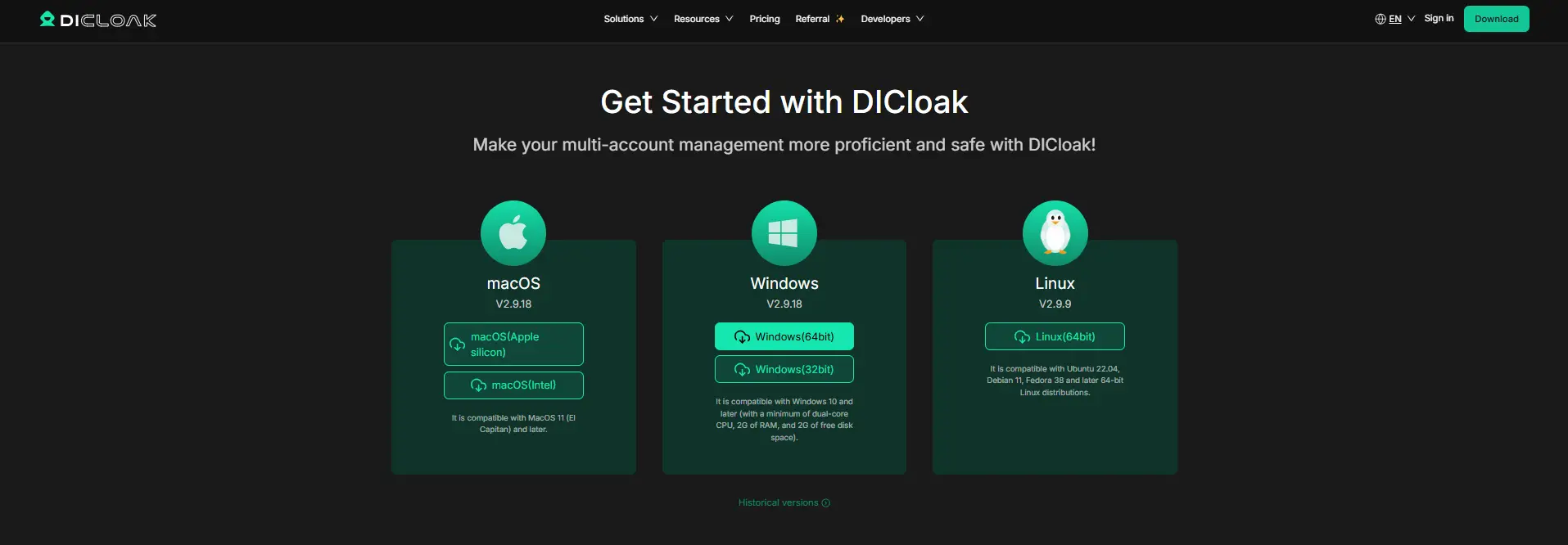
Ve a la página oficial de descarga de DICloak, crea una cuenta e instala la app de escritorio. El propietario de la cuenta debe encargarse de la configuración inicial porque esta persona creará el Perfil CapCut y gestionará el acceso al equipo más adelante.
Paso 2: Elige un plan que apoye el uso compartido de equipos
Selecciona un plan DICloak en función de cuántas personas necesitan acceso y cuántos perfiles de navegador gestiona tu equipo. Para un equipo pequeño de contenido, el requisito principal es soporte para los miembros del equipo y el intercambio de perfiles, en lugar de automatización avanzada o gestión de perfiles a gran escala.
Paso 3: Añade un proxy estable si tu flujo de trabajo lo utiliza
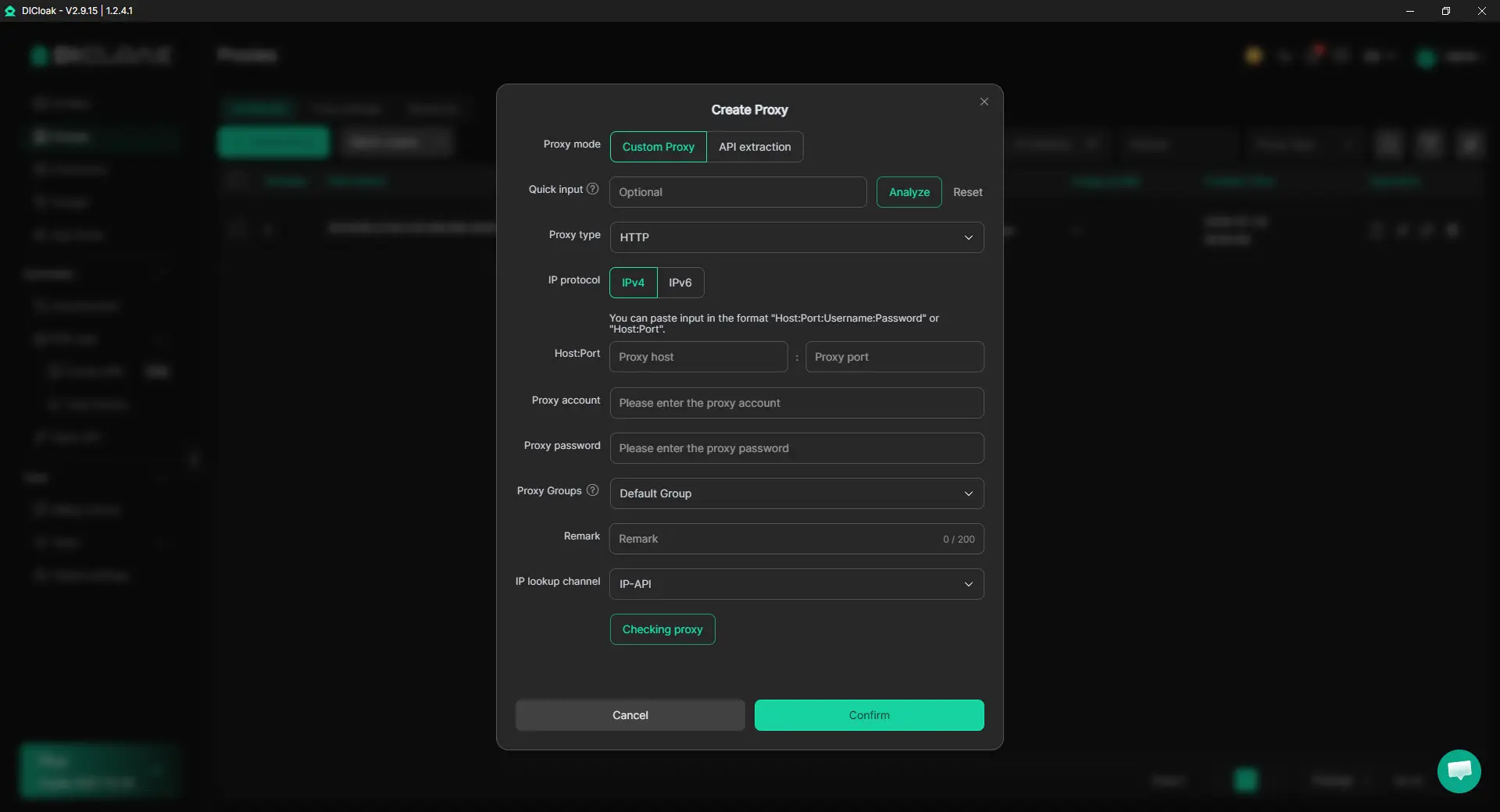
Un proxy es opcional para esta configuración. Si tu equipo ya utiliza un proxy configurado por el usuario para el Perfil CapCut, mantener un proxy estable asignado a ese Perfil puede ayudar a que todos vuelvan a la misma configuración de navegador en lugar de cambiar la configuración de la red cada vez. DICloak no proporciona el proxy en sí, por lo que los equipos pueden añadir su propia conexión proxy cuando sea necesario.
Paso 4: Crea un perfil dedicado de CapCut en el navegador
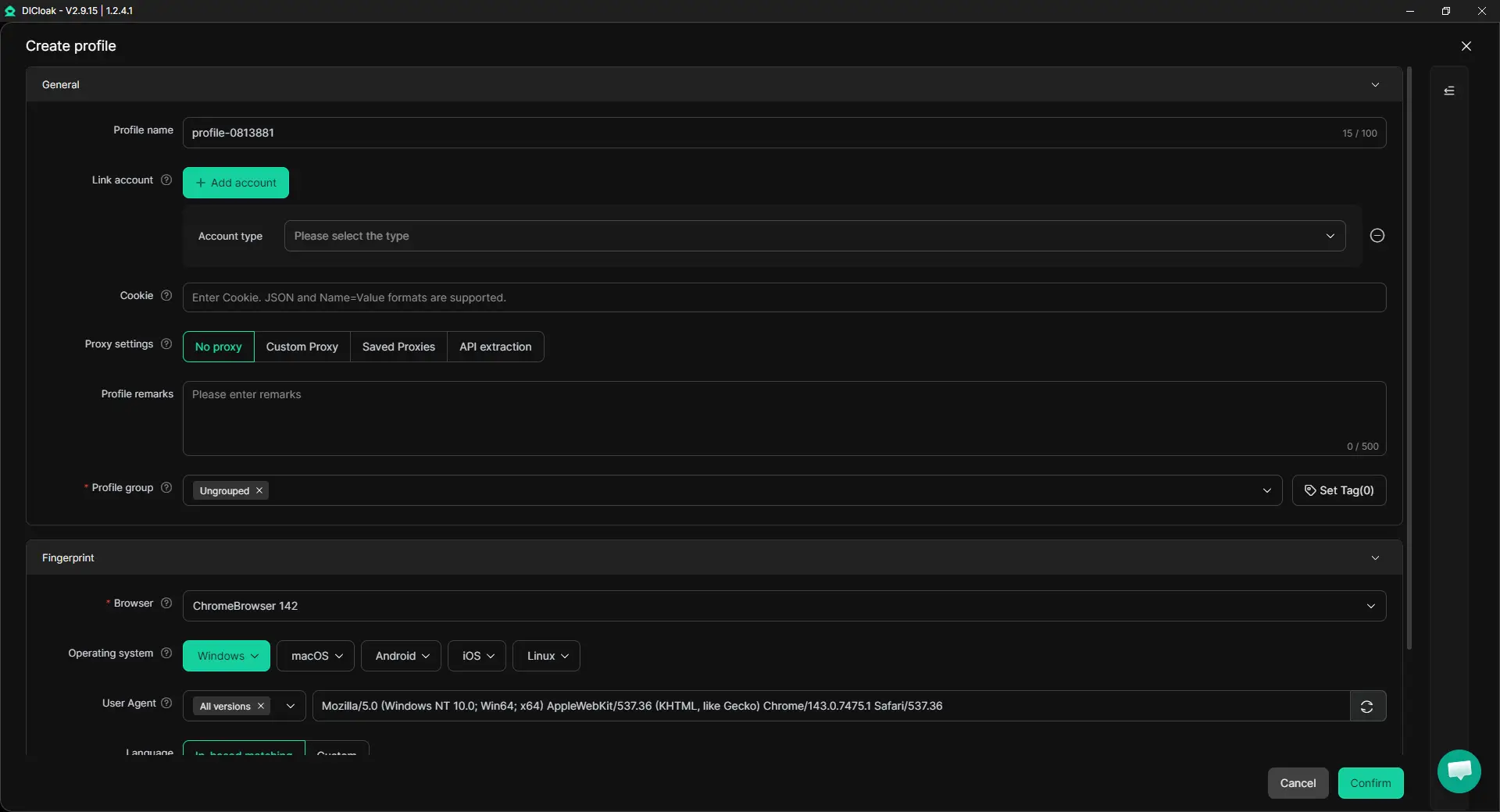
Crea un nuevo perfil de navegador y úsalo solo para la cuenta compartida de CapCut Pro. Este Perfil mantiene juntas las cookies de CapCut, el estado de inicio de sesión y la configuración del navegador, dando a los compañeros la misma configuración funcional cuando se hacen cargo de la cuenta.
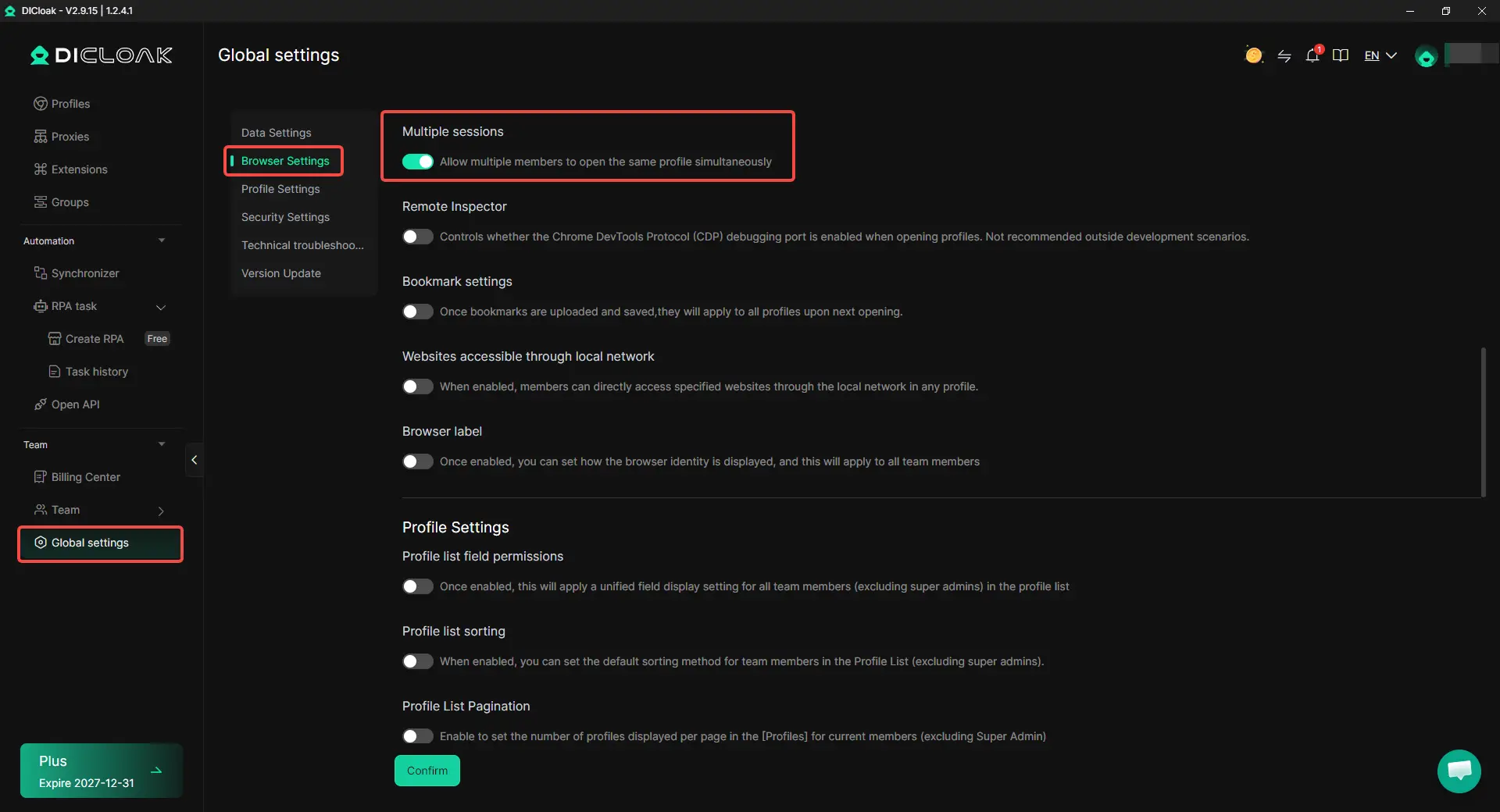
Paso 5: Activa varias sesiones solo si tu equipo necesita acceso simultáneo
Si más de un compañero necesita abrir el mismo perfil al mismo tiempo, activa Múltiples sesiones en la configuración correspondiente de DICloak. Si tus editores normalmente se turnan, esta opción no es necesaria, y un simple traspaso entre miembros del equipo puede ser más fácil de gestionar.
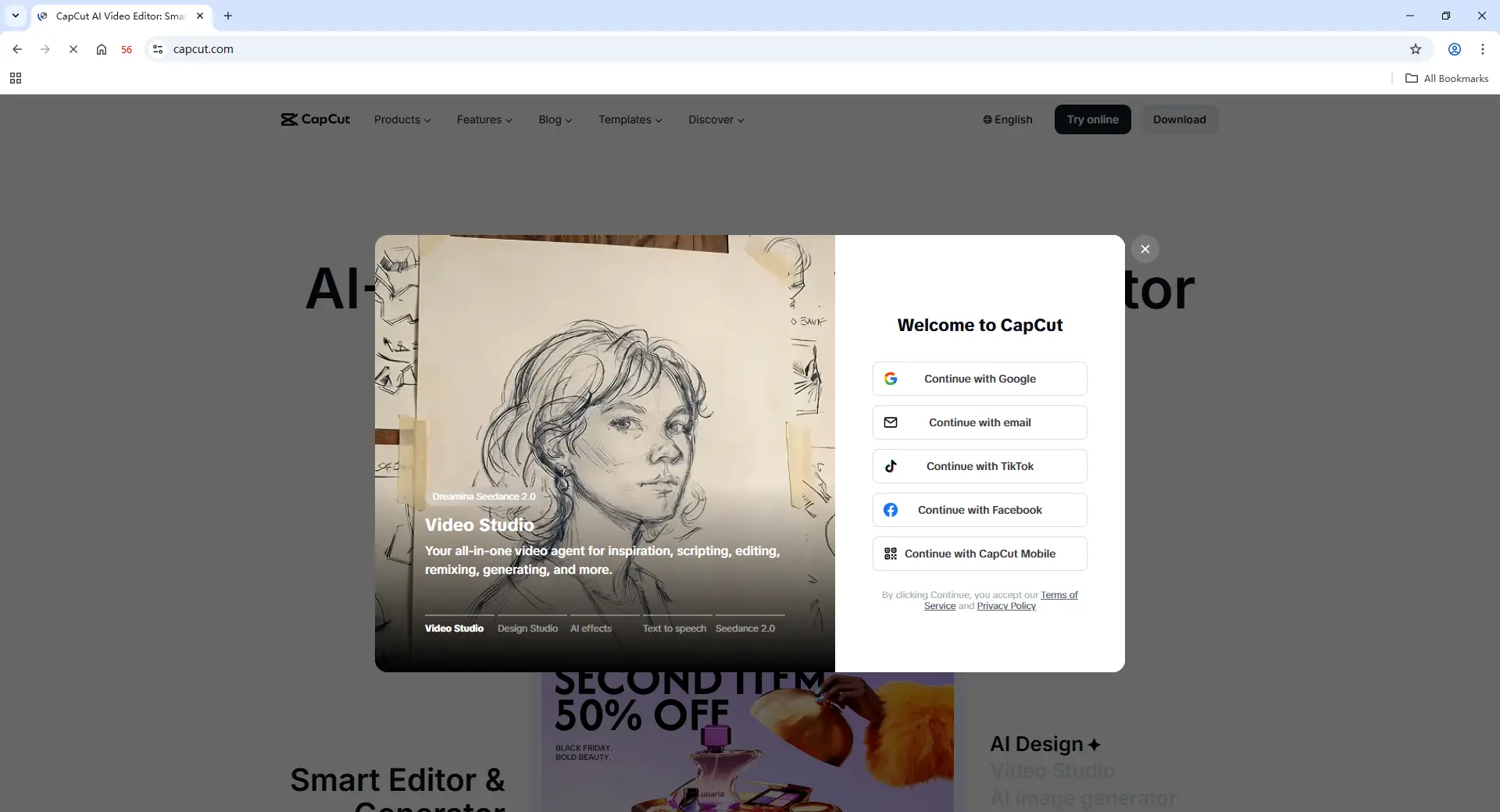
Paso 6: Iniciar sesión en CapCut Pro
Abre el nuevo perfil, visita CapCut e inicia sesión en la cuenta de CapCut Pro. Una vez que la sesión de inicio de sesión se guarda dentro del Perfil, los compañeros que luego reciben acceso al Perfil pueden trabajar desde esa sesión existente en lugar de pedir la contraseña cada vez.
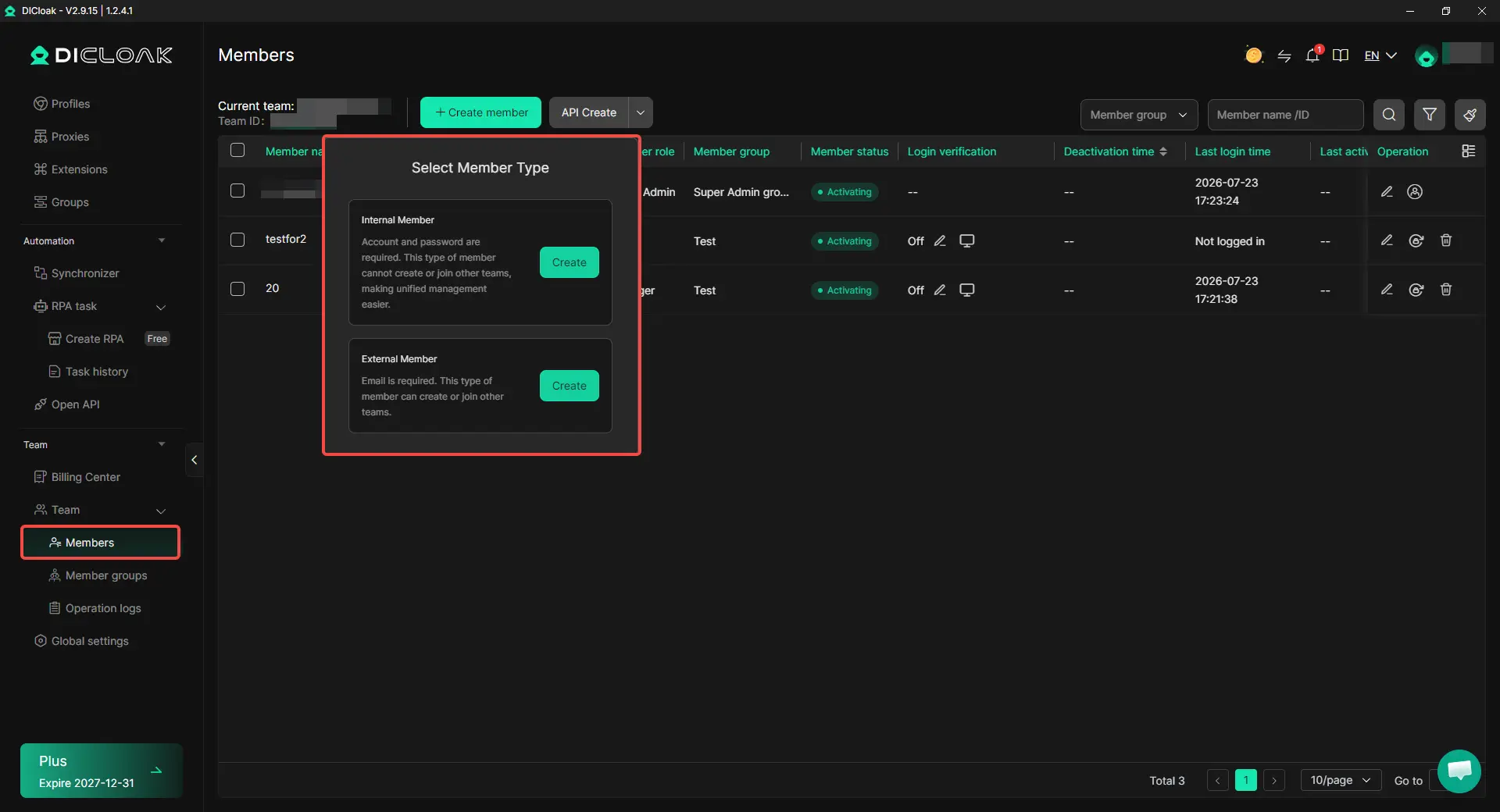
Paso 7: Añadir miembros del equipo y compartir el perfil
Crea o invita a los miembros del equipo necesarios y luego dales acceso al Perfil CapCut a través de los controles de equipo y de compartir perfiles de DICloak. Por ejemplo, una agencia puede compartir el Perfil con un editor de vídeo temporal manteniendo el acceso limitado a las personas que trabajan en ese proyecto del cliente.
Paso 8: Abre el perfil compartido de CapCut
Después de que el compañero se una al equipo y reciba acceso al Perfil, el Perfil compartido aparecerá en su aplicación DICloak. Pueden iniciarlo desde su propio ordenador y seguir trabajando desde la sesión existente del navegador CapCut sin tener que intercambiar repetidamente la contraseña de la cuenta.

Para un flujo de trabajo compartido de CapCut Pro, la configuración más útil es un perfil dedicado al navegador, una sesión de inicio de sesión existente y acceso libre para los miembros del equipo que realmente necesiten la cuenta. Cuando el proyecto termina o un editor se va, el acceso al perfil puede eliminarse sin cambiar el flujo de trabajo para el resto.
¿A qué deben prestar atención los equipos al compartir CapCut Pro?
Compartir CapCut Pro funciona mejor cuando el equipo deja claro quién necesita acceso a la cuenta, quién solo necesita un proyecto y quién es responsable de cada entrega de edición. La mayoría de los problemas surgen de dar más acceso del que realmente requiere el flujo de trabajo o de dejar que varias personas trabajen sin una propiedad clara.
- No trates cinco dispositivos como cinco asientos de equipo. CapCut Pro puede soportar varios dispositivos, pero eso no significa que cinco personas tengan acceso automático a equipos separados. Si varios editores habituales necesitan sus propias cuentas y permisos, CapCut Teams suele ser una mejor opción.
- Evita traspasos de edición poco claros. Si dos editores trabajan en el mismo proyecto en momentos diferentes, asegúrate de que una persona termine y guarde el trabajo antes de que la siguiente se haga cargo. Una entrega clara es más útil que simplemente dejar que todos abran la misma cuenta.
- Comprueba si alguien realmente necesita la cuenta completa. Un responsable que solo revisa un vídeo o un cliente que solo da feedback puede no necesitar acceso a nivel de cuenta. El intercambio de proyectos o espacio puede ser más sencillo para estos roles.
- Mantén un solo titular de cuenta claro. Una persona debería ser responsable de la suscripción, la configuración de la cuenta y el acceso al equipo. Esto evita confusiones cuando un autónomo se va, un proyecto termina o el acceso necesita cambiar.
- Elimina el acceso temporal cuando el trabajo esté terminado. Los contratistas y editores a corto plazo a menudo solo necesitan CapCut para un proyecto o campaña. El acceso debería coincidir con la duración de la obra en lugar de permanecer abierto por defecto.
- Comprueba la sincronización del proyecto antes de cambiar de editor o dispositivo. El acceso premium y la disponibilidad de proyectos no son lo mismo. Antes de un traspaso, confirma que la última versión del proyecto está guardada y disponible donde el siguiente editor espera encontrarla.
El objetivo de compartir cuentas en CapCut no debería ser dar a todos el mismo acceso a la pantalla. Debería ser para dar a cada persona solo el acceso que necesita para completar su parte del flujo de trabajo del vídeo.
Preguntas frecuentes sobre compartir una cuenta de CapCut Pro
¿Pueden cinco personas usar una cuenta de CapCut Pro si soporta cinco dispositivos?
No exactamente. La margen de cinco dispositivos de CapCut Pro se refiere a cuántos dispositivos puede usar una cuenta, no a cinco asientos de usuario separados. Un creador que usa CapCut en un teléfono, portátil y escritorio es diferente de un equipo de cinco personas donde cada editor necesita su propia identidad, acceso al proyecto y permisos. Para los miembros habituales del equipo, CapCut Teams suele ser más adecuado que tratar cada dispositivo permitido como si fuera otro usuario.
¿Pueden dos personas trabajar en la misma cuenta de CapCut Pro al mismo tiempo?
Dos personas pueden acceder a la misma cuenta desde dispositivos diferentes, pero eso no significa que deban editar el mismo proyecto al mismo tiempo. Los proyectos colaborativos de CapCut utilizan permisos de edición y traspasos, así que los equipos deben dejar claro quién edita antes de que otra persona tome el relevo. Si el equipo solo necesita trabajar en el mismo proyecto, compartir el proyecto o el espacio suele ser más práctico que compartir toda la cuenta.
¿Puedo compartir CapCut Pro con un autónomo sin darle mi contraseña?
Sí, hay formas de dar acceso a un autónomo sin enviar la contraseña por chat o correo electrónico. Si solo necesitan un proyecto, las herramientas de compartición de proyectos de CapCut pueden ser suficientes. Si necesitan la misma cuenta CapCut iniciada sesión, un navegador antidetect como DICloak puede usarse para compartir un Perfil de navegador que mantenga la sesión de inicio de sesión actual, mientras que los permisos del equipo ayudan a controlar quién puede abrir ese Perfil.
¿Alguien que use mi cuenta de CapCut Pro podrá ver mis otros proyectos?
Si alguien recibe acceso a nivel de cuenta, puede tener acceso a más partes de la cuenta que una persona invitada solo a un proyecto o espacio específico. Por eso los equipos deberían decidir primero si un compañero realmente necesita toda la cuenta de CapCut. Para un revisor, cliente o colaborador ocasional, compartir solo el proyecto requerido suele darles suficiente acceso sin abrir el resto del flujo de trabajo de la cuenta.
¿Qué ocurre cuando un editor temporal ya no necesita acceso a la cuenta de CapCut Pro?
Una vez que un freelancer o editor temporal termina el proyecto, su acceso debería eliminarse en lugar de dejarlo abierto. Si el equipo utiliza un perfil compartido en el navegador, el acceso puede reasignarse o revocarse mediante permisos del equipo, lo cual es útil para flujos de trabajo CapCut a corto plazo donde la gente se une y sale con frecuencia. Esta es una de las razones por las que un navegador antidetección como DICloak puede ser útil para compartir cuentas: el equipo puede gestionar el acceso al perfil sin cambiar todo el flujo de trabajo para el resto.
Conclusión
Compartir CapCut Pro con un equipo no es solo cuántos dispositivos puede usar una cuenta. Los equipos deberían decidir primero si cada persona necesita una cuenta completa, un proyecto compartido o acceso temporal a la misma sesión iniciada sesión. CapCut Teams suele ser el más adecuado para colaboradores habituales, mientras que el intercambio de proyectos funciona bien cuando la gente solo necesita editar o revisar trabajos específicos. Para los equipos que realmente necesitan la misma cuenta CapCut Pro existente sin enviar la contraseña repetidamente, un perfil compartido en el navegador puede facilitar la gestión del acceso. La mejor configuración de compartición de CapCut es la que se ajusta a las necesidades reales de acceso de cada persona, en lugar de dar el mismo inicio de sesión a todos.
 Herramientas gratuitas
 Complemento de cookies
 Generador UA
 Generador de direcciones MAC
 Generador de IP
 Lista de direcciones IP
 Generador de código 2FA
 Reloj Mundial
 Cheque Anónimo
 WebRTC Leak Test
 Generador UUID
 Verificador de Proxy
 Verificador de anuncios de Facebook
 Raspado web con IA
 Herramientas SMM Gratis
 Verificador de Sombreado de Twitter
 Generador UTM
 Generador de usernames
 Generador de hashtags con IA
 Generador de titulares para LinkedIn
 Redimensionador de imágenes sociales