Encontrar una publicación antigua en X puede parecer más difícil de lo que debería. Una búsqueda básica puede mostrar publicaciones populares, conversaciones recientes o resultados que solo coinciden con parte de tu consulta. La búsqueda avanzada de Twitter te da más control. Puedes reducir los resultados por palabras, frases exactas, relatos, idiomas y intervalos de fechas. La función ahora se llama X Advanced Search, pero muchas personas aún la buscan por su nombre antiguo. X actualmente proporciona el formulario de búsqueda avanzada completo en X.com después de iniciar sesión.
Esta guía explica cómo utilizar la búsqueda avanzada de Twitter en 2026. Aprenderás a usar filtros y operadores de búsqueda, combinarlos en consultas claras y solucionar problemas comunes cuando no aparezcan publicaciones útiles. También verás ejemplos prácticos para la investigación de competidores, planificación de contenidos y monitorización de marcas.
Cómo acceder a la búsqueda avanzada de Twitter
La herramienta completa de búsqueda avanzada de Twitter está disponible en la web de X. Puedes usarlo para reducir resultados por palabras, relatos, fechas, idioma y otros filtros.
Cómo abrir la búsqueda avanzada de Twitter en el escritorio
Para abrir la búsqueda avanzada de Twitter en el escritorio:
- Inicia sesión en X.com.
- Haz una búsqueda normal.
- Abre filtros de búsqueda en la página de resultados.
- Haz clic en búsqueda avanzada.
También puedes ver la opción en Más opciones, dependiendo de la disposición de tu pantalla.
Por ejemplo, busca primero un nombre de marca. Luego abre la Búsqueda Avanzada para añadir una cuenta, rango de fechas o frase exacta. Esta es la forma más rápida de acceder al formulario de búsqueda completo.
Cómo usar la búsqueda avanzada de Twitter en móvil
La aplicación móvil de X no muestra el formulario completo de Búsqueda Avanzada. Ofrece pestañas básicas como Top, Más Reciente, Personas, Fotos y Vídeos.
Para una búsqueda más detallada, abre X.com en el navegador de tu teléfono. También puedes escribir operadores de búsqueda en la barra de búsqueda de la app.
Por ejemplo:
from:username "product update"
Esta consulta encuentra publicaciones de una cuenta que incluyen la frase exacta "actualización del producto".
¿Se puede usar la búsqueda avanzada de Twitter sin una cuenta?
Necesitas iniciar sesión para usar el formulario de búsqueda avanzado completo de Twitter . Sin una cuenta, aún puedes encontrar algunas publicaciones públicas a través de motores de búsqueda o enlaces compartidos, pero los resultados suelen ser limitados.
Para una investigación regular, iniciar sesión te da el acceso más fiable a los filtros de búsqueda y a las pestañas de resultados.
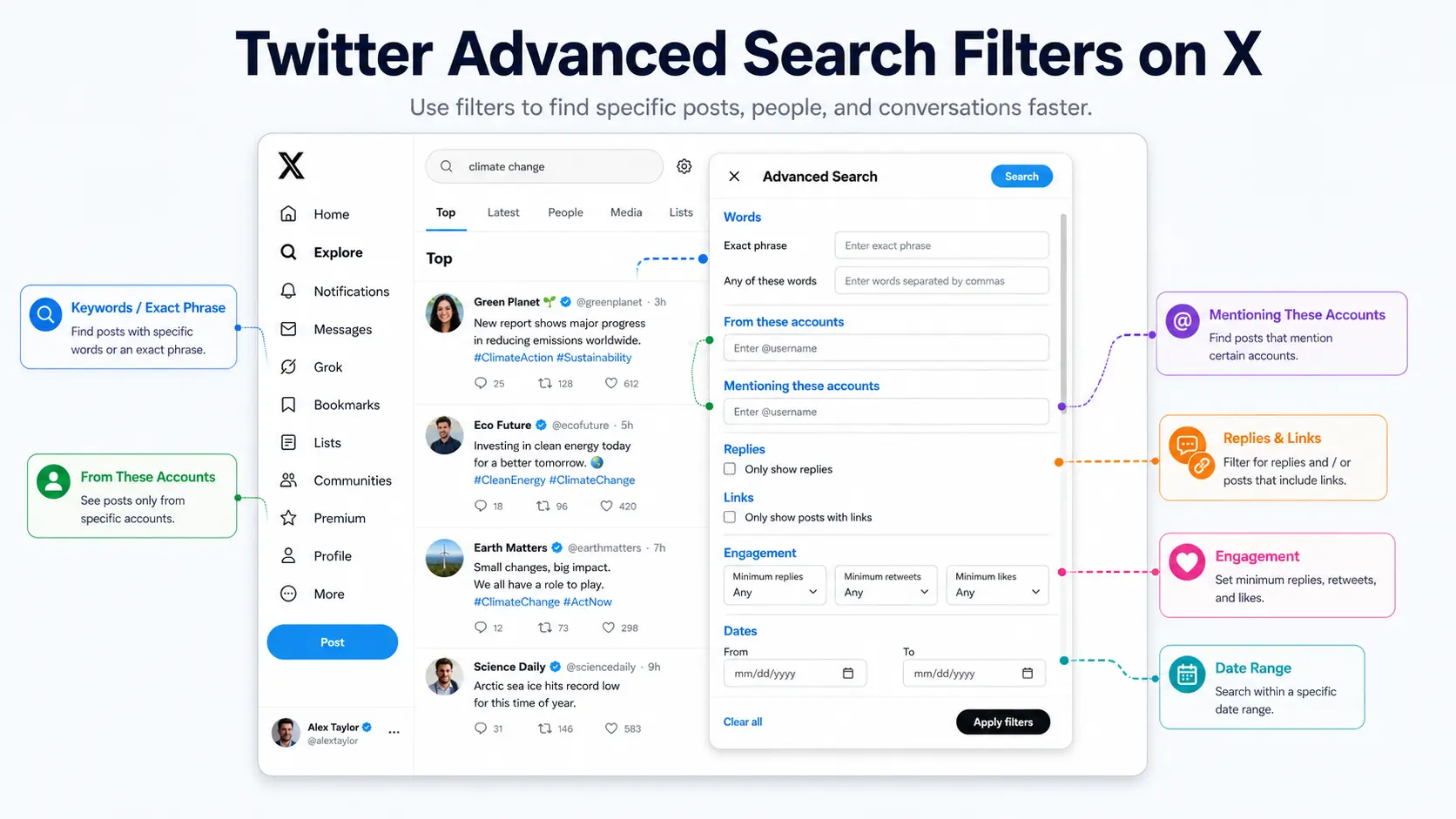
Cómo buscar tuits específicos
Una vez que abras la Búsqueda Avanzada de Twitter, empieza con los pocos detalles que ya conoces. Estos pueden incluir una frase, nombre de cuenta, fecha o tipo de medio. Añade un filtro a la vez. Esto facilita ver qué condición mejora los resultados.
Busca por palabras clave y frases exactas
Una palabra clave amplia puede devolver muchas publicaciones no relacionadas. Usa una búsqueda más precisa cuando recuerdes parte del texto.
Estas son las opciones principales:
- Introduce varias palabras para encontrar publicaciones que contengan todas ellas.
- Pon comillas alrededor de una frase para que coincidan con la frase completa.
- Úsalo
OR para buscar cualquiera de dos palabras.
- Añade un signo menos antes de una palabra que quieras eliminar.
- Añade un hashtag cuando forme parte del tema.
Por ejemplo:
"social media automation" -jobs
Esta consulta busca la expresión exacta "automatización de redes sociales" pero elimina publicaciones sobre empleos.
También puedes buscar:
Twitter OR X "advanced search"
Esto encuentra publicaciones que usan "Twitter" o "X" con la frase "búsqueda avanzada". X permite oficialmente búsquedas de todas las palabras, frases exactas, palabras opcionales, palabras excluidas, hashtags e idiomas.
Busca tuits de o que mencionan a un usuario específico
Usa filtros de cuenta cuando sepas quién escribió la publicación o qué cuenta se discutió.
Los operadores de búsqueda en Twitter más útiles son:
from:user — publicaciones escritas por esa cuentato:user — respuestas enviadas a esa cuenta@user — publicaciones que mencionan esa cuenta
Por ejemplo:
from:NASA "Mars mission"
Esto busca publicaciones publicadas por la NASA que contengan la frase exacta "misión a Marte".
Para obtener opiniones públicas sobre una marca, prueba:
@brandname (problem OR support)
Esto busca menciones que incluyan "problema" o "soporte". Buscar en una página de perfil por sí solo no es suficiente porque publicaciones escritas por otras personas pueden mencionar la cuenta sin aparecer en su perfil.
Buscar tuits por fecha
Un rango de fechas es útil cuando quieres encontrar un anuncio antiguo, una reacción a un evento o una publicación de campaña.
Puedes seleccionar fechas en el formulario de Búsqueda Avanzada o tipos:
since:YYYY-MM-DDuntil:YYYY-MM-DD
Por ejemplo:
from:brandname "new feature" since:2025-06-01 until:2025-07-01
Esto reduce la búsqueda a publicaciones de una sola cuenta durante junio de 2025.
Usa un rango más amplio cuando no estés seguro del día exacto. Un periodo de un mes suele ser un mejor punto de partida que una sola cita. Puedes acotar la idea después de encontrar el tema o la redacción adecuada. X permite búsquedas antes de una fecha, después de una fecha o dentro de un rango de fechas establecido.
Filtra respuestas, enlaces, imágenes, vídeos y interacción
Los filtros de contenido ayudan a eliminar publicaciones que no coinciden con tu objetivo.
Ejemplos útiles incluyen:
filter:replies — respuestas del programa-filter:replies — eliminar respuestasfilter:media — publicar publicaciones con mediosfilter:images — mostrar publicaciones con imágenesfilter:video — mostrar publicaciones con vídeomin_faves:50 — requieren al menos 50 me gustamin_replies:10 — requieren al menos 10 respuestasmin_reposts:20 — requieren al menos 20 republicaciones
Supongamos que quieres encontrar publicaciones en vídeo sólidas sobre email marketing:
"email marketing" filter:video min_faves:100
Esto elimina publicaciones solo de texto y resultados de baja interacción. Puede ayudarte a encontrar ejemplos útiles más rápido, pero un alto número de likes no siempre significa que el contenido sea preciso o valioso. Lee la publicación y sus respuestas antes de usarla como investigación. X enumera operadores de medios, respuesta y de interacción mínima en su guía oficial de búsqueda.
Combinar filtros para obtener resultados más precisos
Las mejores consultas suelen combinar tres partes:
- El tema
- La fuente o fecha
- Un filtro que elimina el ruido
Aquí tienes algunos ejemplos prácticos:
| Objetivo de búsqueda |
Consulta de ejemplo |
| Encuentra publicaciones de una sola cuenta |
de:nombre de usuario "actualización del producto" |
| Encuentra quejas de marca |
"Nombre de marca" (problema O reembolso) -de: nombre de marca |
| Encuentra publicaciones populares de competidores |
de:competidor min\\\_faves:100 |
| Encuentra publicaciones antiguas en vídeo |
filtro "palabra clave": vídeo desde:2025-01-01 hasta:2026-01-01 |
| Encuentra discusiones sin respuestas |
"palabra clave" -filter:respondes |
Evita añadir todos los filtros posibles a la vez. Una consulta puede volverse tan estrecha que no devuelve nada. Empieza con el tema y una condición clara. Luego refina los resultados paso a paso.
Cómo los profesionales del marketing pueden usar la búsqueda avanzada de Twitter
Una vez que sabes cómo construir una búsqueda, el verdadero valor viene de cómo usas los resultados. La búsqueda avanzada de marketing en Twitter puede apoyar la investigación de la competencia, la escucha del cliente y la planificación de contenidos.
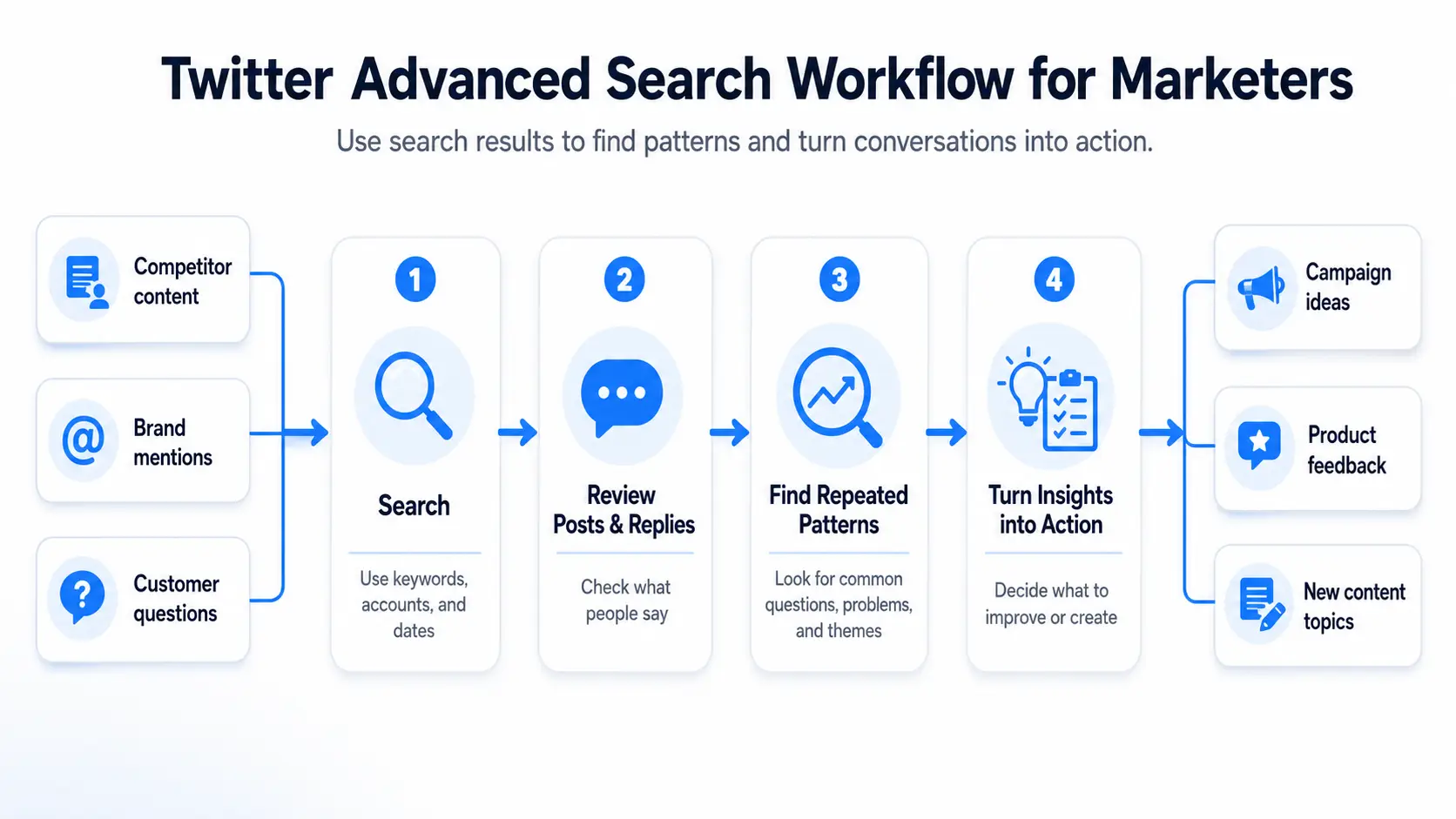
Analizar a los competidores
Busca en las publicaciones de un competidor en torno a un producto, función o campaña. Luego busca patrones, no solo la publicación con más likes.
Por ejemplo:
from:competitor "AI feature"
Comprueba qué temas merecen respuestas, qué preguntas hacen las personas y qué problemas aparecen en los comentarios. Esto puede mostrar qué atrae la atención y dónde el mensaje del competidor no es claro.
Encuentra menciones de marca y opiniones de clientes
Los clientes no siempre etiquetan una cuenta de marca. Algunos solo escriben el nombre de la marca.
Utiliza una búsqueda como:
"Brand Name" -from:brandaccount
Esto elimina las publicaciones propias de la marca y facilita la localización de menciones externas. Añade palabras como problem, refund, love, o recommend para centrarte en un tipo de retroalimentación.
No reacciones demasiado rápido a una publicación negativa. Busca problemas recurrentes. Si muchos usuarios mencionan soporte lento o configuración confusa, el problema puede necesitar una solución real.
Encuentra ideas de contenido y temas emergentes
La Búsqueda Avanzada de Twitter puede revelar las preguntas que tu audiencia ya está haciendo.
Una herramienta de redes sociales podría buscar:
"schedule posts" (how OR problem)
Los resultados pueden dar lugar a temas útiles para blogs, vídeos, preguntas frecuentes o guías de productos. Utiliza la pestaña Últimas para encontrar nuevas conversaciones. Un tema es más probable que importe cuando aparece en varias cuentas a lo largo del tiempo.
Conoce los límites de los datos de búsqueda
Los resultados de búsqueda no muestran el mercado completo. Las cuentas populares pueden dominar los resultados principales, mientras que las discusiones más pequeñas reciben menos atención.
Utiliza la Búsqueda Avanzada de Twitter como una fuente de información. Compara los hallazgos importantes con tickets de soporte, reseñas de productos, datos de la web y llamadas de ventas antes de tomar una decisión importante.
Por qué la búsqueda avanzada de Twitter puede no mostrar el tuit que necesitas
Puede que aún falte una publicación útil en tus resultados. Esto no siempre significa que la búsqueda avanzada de Twitter no funcione. La consulta, la privacidad de la cuenta, la configuración de búsqueda o el estado de la publicación pueden ser la causa.
Tu búsqueda es demasiado limitada
Demasiados filtros pueden llevar a que Twitter no tenga resultados de búsqueda avanzada.
Por ejemplo:
from:brand "product update" filter:video since:2025-06-01 until:2025-06-02
Esta consulta requiere un relato, una frase exacta, un vídeo y un intervalo de un día. Elimina una condición a la vez. Empieza por la historia y el tema. Añade la fecha o el filtro de medios más adelante.
También revisa el nombre de usuario, la ortografía, las comillas y el formato de fecha.
Los primeros resultados ocultan la publicación
La pestaña superior clasifica las publicaciones por relevancia y participación. No muestra todas las partidas en orden temporal. Selecciona Últimas noticias cuando busques una publicación reciente o menos popular.
La Búsqueda Segura también puede ocultar contenido sensible y publicaciones de cuentas que bloqueaste o silenciaste. Puedes revisar estas opciones en la configuración de búsqueda.
La publicación es privada, eliminada o restringida
Las publicaciones protegidas solo aparecen para seguidores aprobados. Si no sigues la cuenta, la Búsqueda Avanzada no puede mostrarlas.
Las publicaciones eliminadas se eliminan de los resultados de búsqueda de X. Puede que una copia siga existiendo en otra página web, pero ya no es buscable en X.
X también puede limitar la visibilidad de una publicación o eliminar contenido de baja calidad y duplicado de la búsqueda. Esta es una de las razones por las que la búsqueda en Twitter puede no mostrar todos los tuits que coincidan con tus palabras.
Las publicaciones antiguas y basadas en la ubicación pueden ser más difíciles de encontrar
Algunas publicaciones antiguas pueden no aparecer debido a los límites de indexación de búsqueda. X afirma que las publicaciones antiguas no siempre se muestran en las líneas de tiempo o en la búsqueda, incluso cuando no fueron eliminadas.
Las búsquedas de localización también tienen una cobertura limitada. Añadir una ubicación a una publicación es opcional y está desactivado por defecto. Una búsqueda de publicaciones cerca de Chicago no incluirá todas las publicaciones escritas por alguien en Chicago.
Cuando no encuentres un tuit, elimina primero los filtros. Luego revisa Más reciente, revisa la configuración de búsqueda y confirma que la publicación sigue siendo pública.
Cómo guardar y organizar búsquedas en Twitter
Después de arreglar una búsqueda, guárdala para no tener que reconstruirla después. Esto es útil para menciones de marcas, actualizaciones de competidores y comentarios de clientes.
Guarda una búsqueda en la app X
Para guardar una búsqueda en Twitter en la app móvil:
- Haz tu búsqueda.
- Toca el menú de tres puntos en la página de resultados.
- Pulsa guardar.
La consulta aparecerá en Búsquedas guardadas la próxima vez que toques el cuadro de búsqueda. X actualmente dice que esta función no está disponible en X.com.
Marcar búsquedas en favoritos en el escritorio
Las páginas de ayuda de X ofrecen información contradictoria sobre guardado en escritorio. Una página sigue listando Guardar esta búsqueda, mientras que otra dice que las búsquedas guardadas no están disponibles en X.com. La opción puede depender de tu interfaz actual.
La opción más segura es guardar la página de resultados en tu navegador. La URL mantiene la consulta, así que puedes abrir la misma búsqueda avanzada de Twitter de nuevo.
Organizar búsquedas por objetivo
Utiliza nombres claros de marcadores, como:
- Quejas de marca
- Lanzamientos de competidores
- Preguntas de los clientes
- Tendencias del sector
Por ejemplo, guarda "Brand Name" (problem OR refund) como Problemas de Soporte de Marca. Un nombre claro ayuda a tu equipo a entender qué debe rastrear cada búsqueda.
Cómo DICloak apoya la investigación en Twitter con múltiples cuentas
Las búsquedas guardadas funcionan bien para una sola cuenta. El proceso se vuelve más difícil cuando una agencia o equipo de marketing gestiona varias marcas, clientes o mercados. En este caso, puedes usar DICloak para mantener cada cuenta y tarea de investigación organizada sin cambiar cómo funciona la Búsqueda Avanzada de Twitter.
Cuentas separadas por marca o cliente
Puedes crear un perfil de navegador separado para cada cuenta de Twitter en DICloak. Cada perfil conserva sus propias cookies, sesiones de inicio de sesión, datos del navegador y configuración de huellas dactilares.
Por ejemplo, una agencia podría crear:
- Cliente A – Mercado estadounidense
- Cliente A – Mercado del Reino Unido
- Cliente B – Soporte
- Cliente B – Investigación de la competencia
También puedes configurar un proxy adecuado para cada Perfil cuando sea necesario. Esto facilita mantener separadas las cuentas, regiones y tareas de investigación. También reduce confusiones de inicio de sesión cuando gestionas varias cuentas de Twitter desde un solo dispositivo.
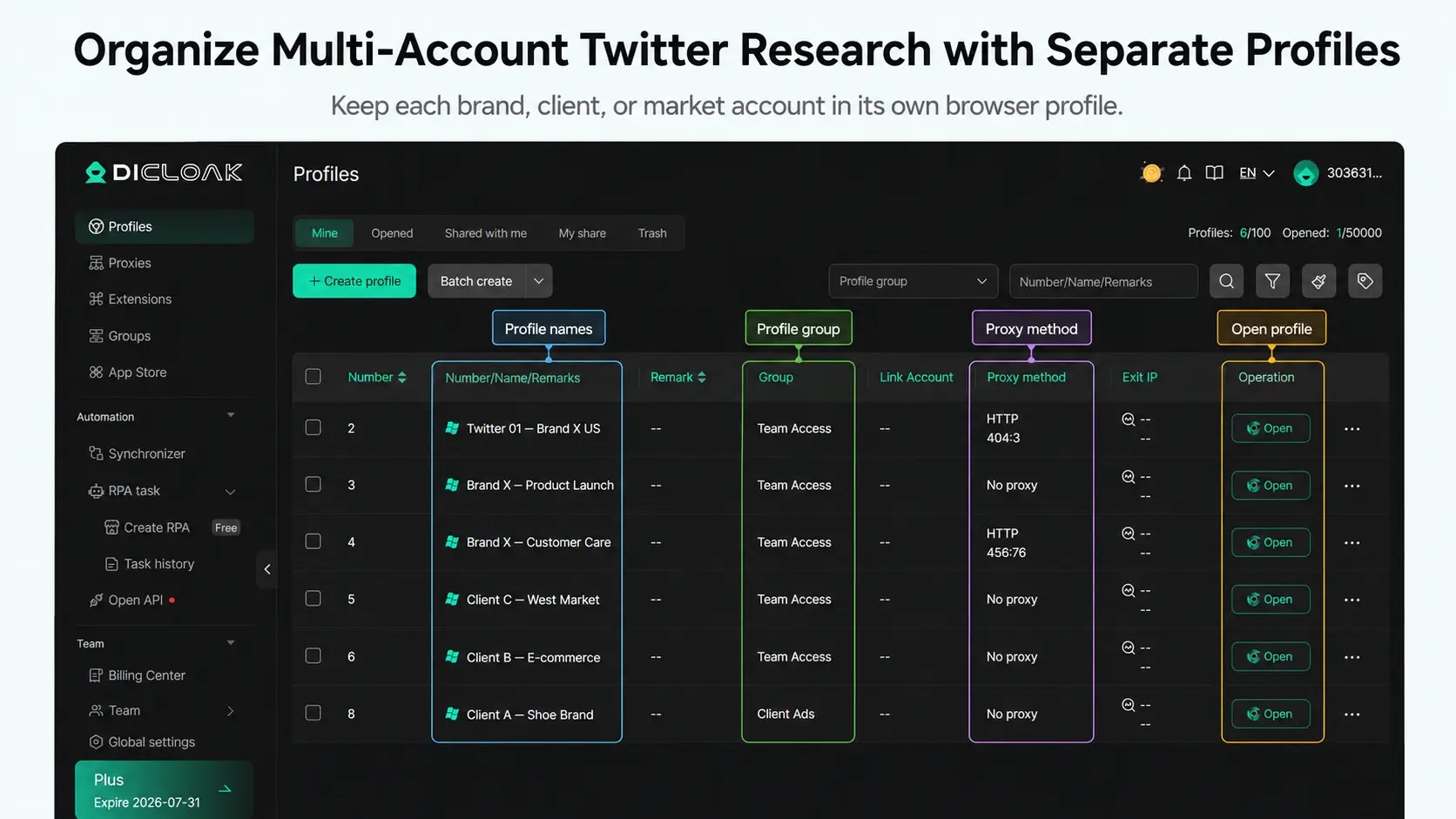
Da acceso a los miembros del equipo a los perfiles adecuados
No necesitas dar acceso a todas las cuentas de Twitter. En DICloak, un administrador puede colocar Perfiles en grupos y asignar esos grupos a miembros seleccionados.
Por ejemplo:
• Un investigador puede acceder a los perfiles de investigación de los competidores.
• Un agente de soporte puede acceder a los perfiles de monitorización de marca.
• Un gestor de contenidos puede revisar perfiles utilizados para la investigación temática.
• Un administrador puede gestionar todos los perfiles y configuraciones del equipo.
Esto facilita el control de la colaboración en equipo en redes sociales. Un investigador puede encontrar publicaciones útiles sin acceder a cuentas de clientes no relacionadas. Cuando una persona cambia de rol o abandona el proyecto, el administrador puede desactivar al miembro o eliminar el acceso al grupo de perfiles.
También puedes revisar registros de operaciones y registros de compartición de perfiles cuando necesites comprobar quién accedió o compartió un perfil.
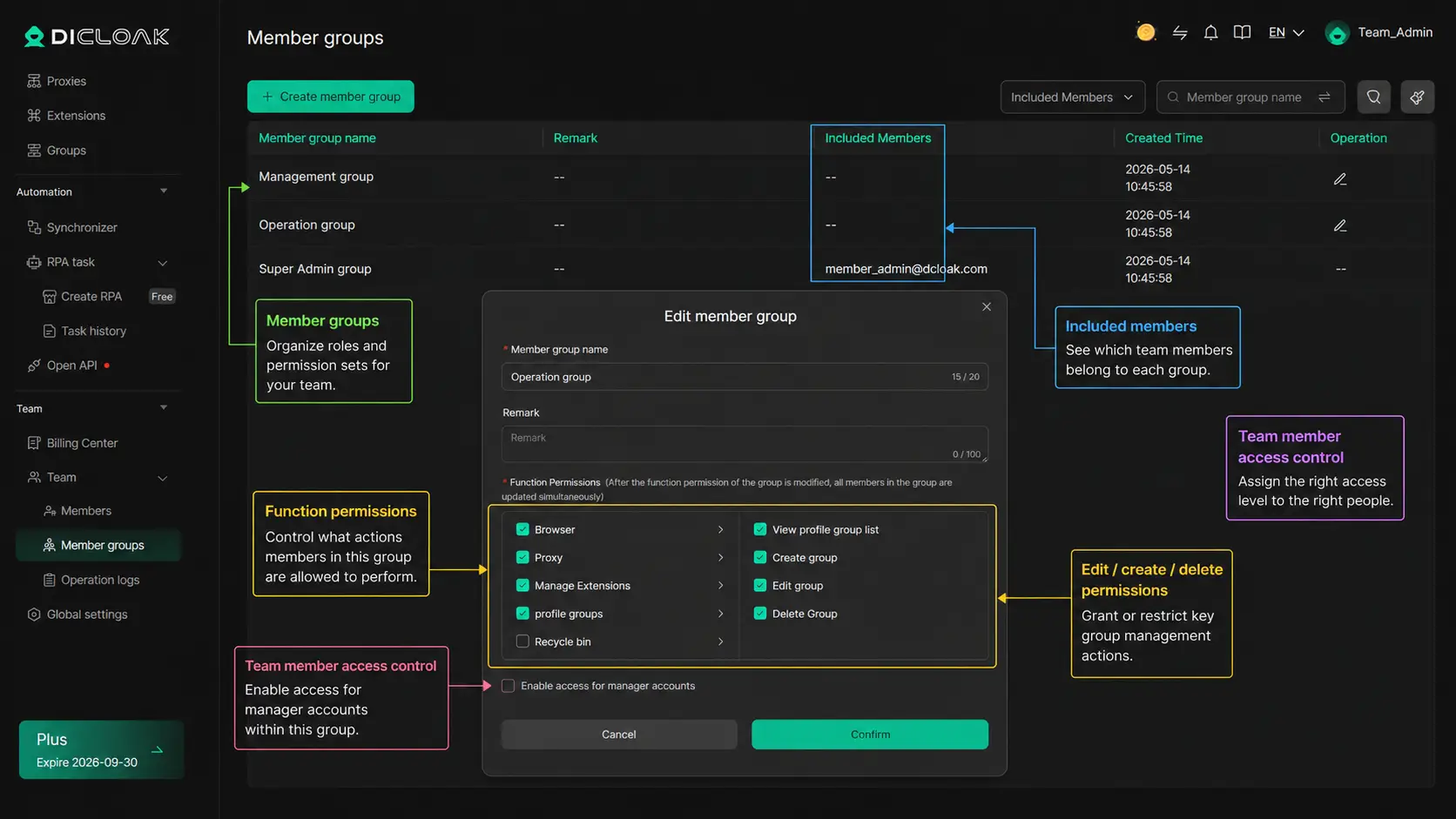
Reducir el trabajo de investigación repetido
La investigación en Twitter a menudo sigue la misma rutina:
- Abre el perfil de cliente correcto.
- Visita las páginas guardadas de búsqueda avanzada de Twitter.
- Consulta las dudas de marca, competidores o clientes.
- Revisa nuevas publicaciones y respuestas.
- Registrar hallazgos útiles para el equipo.
Puedes usar RPA en DICloak para reducir pasos simples y repetidos del navegador. Por ejemplo, un flujo de trabajo puede abrir páginas conjuntas en un orden planificado en lugar de que un investigador busque cada página manualmente. Los usuarios pueden elegir plantillas RPA existentes o crear un proceso personalizado para su propio flujo de trabajo.
Preguntas frecuentes sobre la búsqueda avanzada de Twitter
¿Es gratuita la Búsqueda Avanzada de Twitter?
Sí. La Búsqueda Avanzada de Twitter es gratuita, pero necesitas iniciar sesión en X.com para usar el formulario de búsqueda completo. No necesitas un plan X de pago.
¿Funciona Twitter Advanced Search en móvil?
La aplicación móvil de X no muestra la misma forma completa que la web de escritorio. Puedes usar filtros de búsqueda básicos o introducir operadores de búsqueda en la app. Para más filtros, abre X.com en tu navegador móvil e inicia sesión.
¿Puede la Búsqueda Avanzada de Twitter encontrar tuits eliminados o privados?
No. Las publicaciones eliminadas se eliminan de los resultados de búsqueda de X. Las publicaciones protegidas solo pueden ser buscadas por el propietario de la cuenta y los seguidores aprobados. La Búsqueda Avanzada de Twitter no puede restaurar contenido eliminado ni mostrar publicaciones que no se te permite ver.
¿Por qué Top y Latest muestran diferentes resultados de búsqueda avanzada en Twitter?
Clasifica las publicaciones por factores como relevancia, palabras clave, popularidad y compromiso. La última muestra publicaciones coincidentes en orden temporal. Usa Últimas noticias cuando busques una publicación reciente o menos popular.
¿Puedo guardar una búsqueda avanzada de Twitter?
Puedes guardar búsquedas en la app móvil de X. Ejecuta la búsqueda, abre el menú de tres puntos y pulsa Guardar. Actualmente, X dice que las búsquedas guardadas no están disponibles en X.com, por lo que los usuarios de escritorio pueden guardar la página de resultados de búsqueda en favoritos.
Usar bien la Búsqueda Avanzada de Twitter se reduce a una cosa: empieza con un objetivo claro y luego añade solo los filtros que necesites. Utiliza palabras clave, cuentas, fechas y filtros de medios para acotar los resultados, y revisa el contexto antes de actuar sobre lo que encuentres. ¿Gestionar varias cuentas de Twitter para diferentes clientes, marcas o mercados? Mantén organizado cada cuenta, sesión de navegador y rol de equipo con DICloak. Prueba DICloak gratis.
 Herramientas gratuitas
 Complemento de cookies
 Generador UA
 Generador de direcciones MAC
 Generador de IP
 Lista de direcciones IP
 Generador de código 2FA
 Reloj Mundial
 Cheque Anónimo
 WebRTC Leak Test
 Generador UUID
 Verificador de Proxy
 Verificador de anuncios de Facebook
 Raspado web con IA
 Herramientas SMM Gratis
 Verificador de Sombreado de Twitter
 Generador UTM
 Generador de usernames
 Generador de hashtags con IA
 Generador de titulares para LinkedIn
 Redimensionador de imágenes sociales