Trouver un vieux post sur X peut sembler plus difficile que ça ne devrait. Une recherche basique peut montrer des publications populaires, des conversations récentes ou des résultats qui ne correspondent qu’à une partie de votre requête. La recherche avancée Twitter vous donne plus de contrôle. Vous pouvez restreindre les résultats par mots, expressions exactes, récits, langues et plages de dates. La fonctionnalité s’appelle désormais X Advanced Search, mais beaucoup de gens la recherchent encore sous son ancien nom. X fournit actuellement le formulaire de recherche avancé complet sur X.com après votre connexion.
Ce guide explique comment utiliser la recherche avancée Twitter en 2026. Vous apprendrez à utiliser des filtres et des opérateurs de recherche, à les combiner en requêtes claires, et à résoudre des problèmes courants lorsque des articles utiles n’apparaissent pas. Vous verrez également des exemples pratiques pour la recherche de concurrents, la planification de contenu et la surveillance de la marque.
Comment accéder à la recherche avancée Twitter
L’outil complet de recherche avancée de Twitter est disponible sur le site de X. Vous pouvez l’utiliser pour restreindre les résultats par mots, récits, dates, langue et autres filtres.
Comment ouvrir la recherche avancée Twitter sur ordinateur
Pour ouvrir la recherche avancée Twitter sur ordinateur :
- Connectez-vous à X.com.
- Fais une recherche normale.
- Ouvrir les filtres de recherche sur la page des résultats.
- Cliquez sur recherche avancée.
Vous pouvez aussi voir l’option sous Plus d’options, selon la disposition de votre écran.
Par exemple, cherchez d’abord un nom de marque. Ensuite, ouvrez la recherche avancée pour ajouter un compte, une plage de dates ou une phrase exacte. C’est le moyen le plus rapide d’accéder au formulaire de recherche complet.
Comment utiliser la recherche avancée Twitter sur mobile
L’application mobile X n’affiche pas le formulaire complet de recherche avancée. Il propose des onglets de base tels que Top, Derniers, Personnes, Photos et Vidéos.
Pour une recherche plus détaillée, ouvrez X.com dans le navigateur de votre téléphone. Vous pouvez également taper des opérateurs de recherche dans la barre de recherche de l’application.
Par exemple :
from:username "product update"
Cette requête révèle des publications d’un compte qui incluent exactement l’expression « mise à jour du produit ».
Peut-on utiliser la recherche avancée Twitter sans compte ?
Vous devez vous connecter pour utiliser le formulaire de recherche avancé complet de Twitter . Sans compte, vous pouvez encore trouver certains posts publics via des moteurs de recherche ou des liens partagés, mais les résultats sont souvent limités.
Pour des recherches régulières, se connecter vous donne l’accès le plus fiable aux filtres de recherche et aux onglets des résultats.
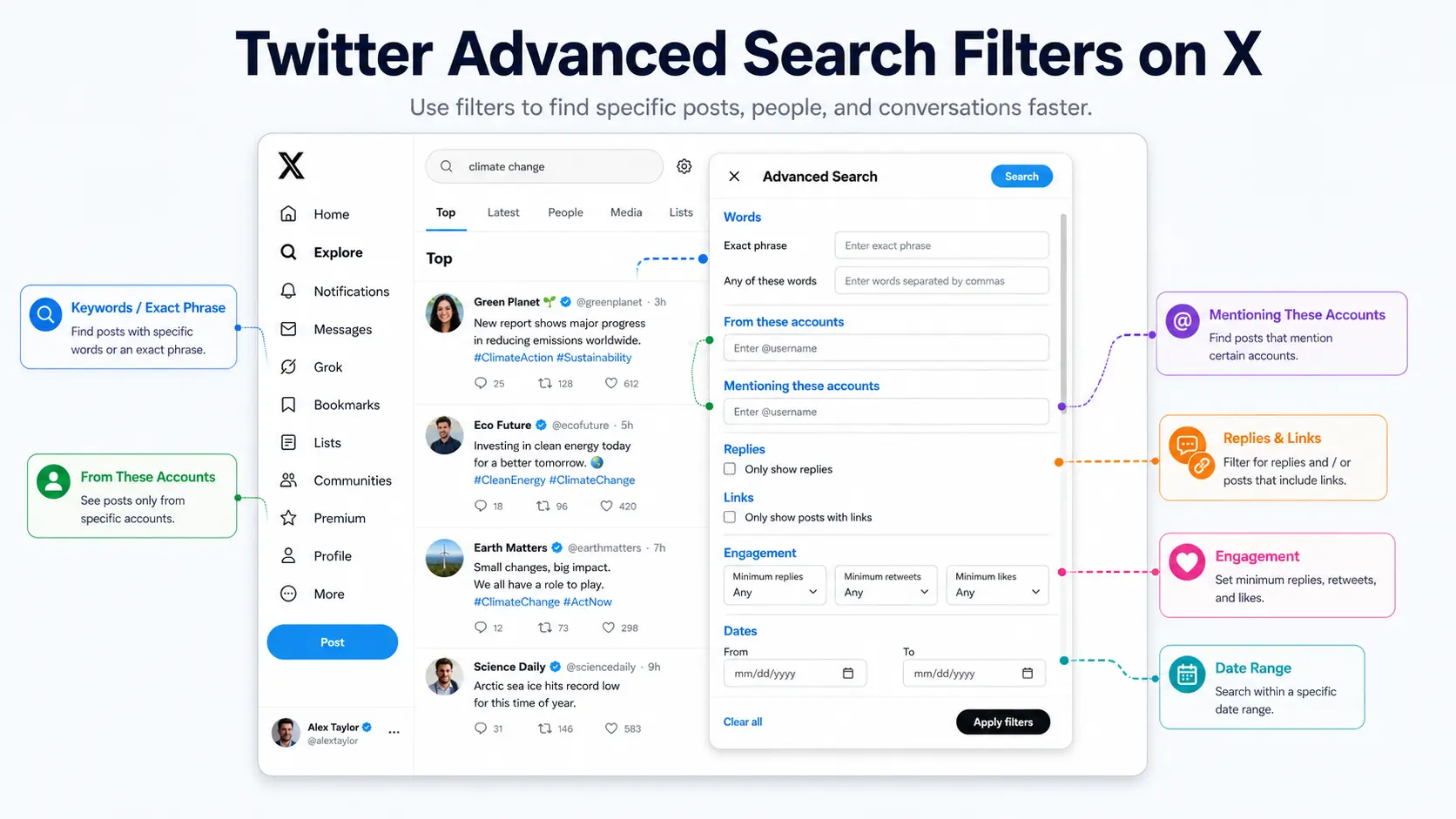
Comment rechercher des tweets spécifiques
Une fois que vous ouvrez la recherche avancée Twitter, commencez par les quelques détails que vous connaissez déjà. Cela peut inclure une expression, un nom de compte, une date ou un type de média. Ajoutez un filtre à la fois. Cela facilite la détection de la condition qui améliore les résultats.
Recherchez par mots-clés et expressions exactes
Un mot-clé large peut retourner de nombreux posts sans rapport. Utilisez une recherche plus précise quand vous vous souvenez d’une partie du texte.
Voici les principales options :
- Entrez plusieurs mots pour trouver des articles qui les contiennent tous.
- Mettez des guillemets autour d’une phrase pour qu’ils correspondent à la phrase complète.
- Utilisez
OR pour chercher l’un des deux mots.
- Ajoutez un signe moins avant un mot que vous souhaitez retirer.
- Ajoutez un hashtag quand cela fait partie du sujet.
Par exemple :
"social media automation" -jobs
Cette requête recherche l’expression exacte « automatisation des réseaux sociaux » mais supprime les publications concernant les emplois.
Vous pouvez également rechercher :
Twitter OR X "advanced search"
Cela permet de trouver des publications utilisant soit « Twitter » soit « X » avec l’expression « recherche avancée ». X prend officiellement en charge les recherches pour tous les mots, expressions exactes, mots optionnels, mots exclus, hashtags et langues.
Rechercher des tweets d’un utilisateur spécifique ou qui mentionne un utilisateur
Utilisez des filtres de compte lorsque vous savez qui a écrit le post ou quel compte a été discuté.
Les opérateurs de recherche Twitter les plus utiles sont :
from:user — publications écrites par ce compteto:user — réponses envoyées à ce compte@user — publications qui mentionnent ce compte
Par exemple :
from:NASA "Mars mission"
Ce texte permet de rechercher des publications publiées par la NASA contenant exactement l’expression « mission sur Mars ».
Pour obtenir des retours du public sur une marque, essayez :
@brandname (problem OR support)
Cela cherche des mentions qui incluent soit « problème » soit « support ». Chercher sur une page de profil seul ne suffit pas, car les publications écrites par d’autres personnes peuvent mentionner le compte sans apparaître sur son profil.
Rechercher les tweets par date
Une plage de dates est utile lorsque vous souhaitez retrouver une ancienne annonce, une réaction à un événement ou un post de campagne.
Vous pouvez sélectionner les dates dans le formulaire de recherche avancée ou le type :
since:YYYY-MM-DDuntil:YYYY-MM-DD
Par exemple :
from:brandname "new feature" since:2025-06-01 until:2025-07-01
Cela réduit la recherche aux publications d’un seul compte en juin 2025.
Utilisez une plage plus large lorsque vous n’êtes pas sûr du jour exact. Une plage d’un mois est souvent un meilleur point de départ qu’une seule date. Vous pouvez affiner après avoir trouvé le bon sujet ou la bonne formulation. X permet des recherches avant une date, après une date, ou dans une plage de dates définie.
Filtrez les réponses, les liens, les images, les vidéos et l’engagement
Les filtres de contenu aident à supprimer les publications qui ne correspondent pas à votre objectif.
Exemples utiles incluent :
filter:replies — Réponses de l’émission-filter:replies — supprimer les réponsesfilter:media — afficher des publications avec les médiasfilter:images — afficher les publications avec imagesfilter:video — afficher des publications avec vidéomin_faves:50 — exige au moins 50 mentions J’aimemin_replies:10 — nécessitent au moins 10 réponsesmin_reposts:20 — nécessitent au moins 20 reposts
Supposons que vous souhaitiez trouver des articles vidéo solides sur le marketing par e-mail :
"email marketing" filter:video min_faves:100
Cela supprime les publications uniquement textuelles et les résultats à faible engagement. Cela peut vous aider à trouver des exemples utiles plus rapidement, mais un nombre élevé de likes ne signifie pas toujours que le contenu est exact ou précieux. Lisez le post et ses réponses avant de l’utiliser comme recherche. X liste les opérateurs médias, de réponse et d’engagement minimum dans ses directives officielles de recherche.
Combinez les filtres pour des résultats plus précis
Les meilleures requêtes regroupent souvent trois parties :
- Le sujet
- La source ou la date
- Un filtre qui supprime le bruit
Voici quelques exemples pratiques :
| Objectif de recherche |
Exemple de requête |
| Trouver les publications d’un seul compte |
From :Username « Product Update » |
| Trouvez les plaintes de la marque |
« Nom de marque » (problème OU remboursement) -de : nom de marque |
| Trouvez les publications de concurrents populaires |
de :concurrent min\\\_faves :100 |
| Retrouvez d’anciennes vidéos |
filtre « mot-clé » : vidéo depuis : 2025-01-01 jusqu’à : 2026-01-01 |
| Trouvez des discussions sans réponses |
« mot-clé » -filter :réponses |
Évitez d’ajouter tous les filtres possibles en même temps. Une requête peut devenir si étroite qu’elle ne retourne rien. Commencez par le sujet et une condition claire. Ensuite, affinez les résultats étape par étape.
Comment les marketeurs peuvent utiliser la recherche avancée sur Twitter
Une fois que vous savez comment construire une recherche, la vraie valeur vient de la manière dont vous utilisez les résultats. La recherche avancée de Twitter pour le marketing peut soutenir la recherche de concurrents, l’écoute client et la planification de contenu.
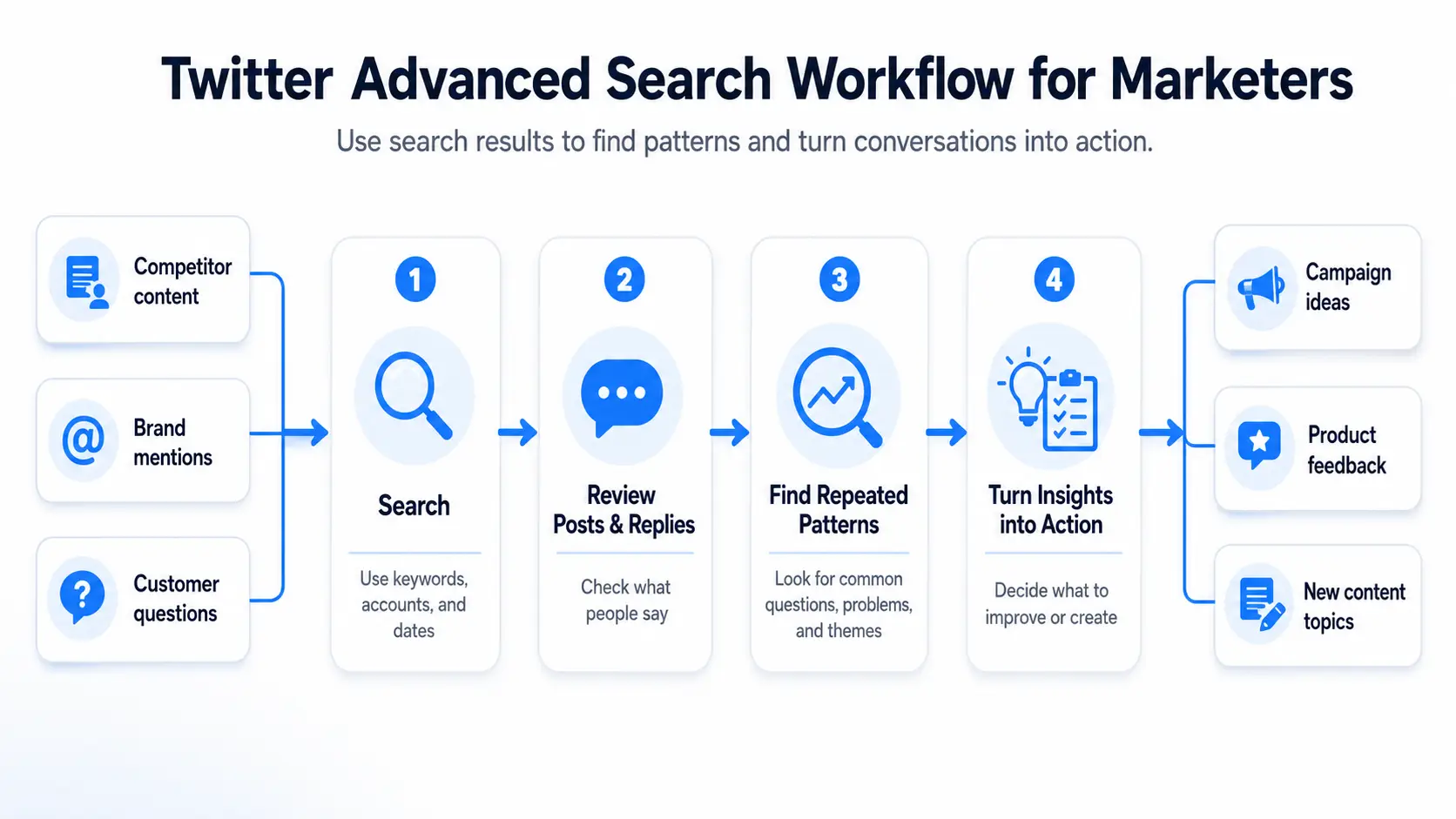
Analyser les concurrents
Recherchez les publications d’un concurrent autour d’un produit, d’une fonctionnalité ou d’une campagne. Ensuite, cherche des motifs, pas seulement le post avec le plus de likes.
Par exemple :
from:competitor "AI feature"
Vérifiez quels sujets méritent des réponses, quelles questions les gens posent et quels problèmes apparaissent dans les commentaires. Cela peut montrer ce qui attire l’attention et où le message du concurrent est flou.
Trouvez les mentions de la marque et les retours des clients
Les clients ne taguent pas toujours un compte de marque. Certains ne tapent que le nom de la marque.
Utilisez une recherche telle que :
"Brand Name" -from:brandaccount
Cela supprime les publications de la marque et facilite la recherche de mentions extérieures. Ajoutez des mots comme problem, refund, love, ou recommend pour vous concentrer sur un type de retour.
Ne réagis pas trop vite à un post négatif. Cherchez les problèmes récurrents. Si de nombreux utilisateurs mentionnent un support lent ou une configuration confuse, le problème peut nécessiter une vraie correction.
Trouvez des idées de contenu et des sujets émergents
La recherche avancée Twitter peut révéler les questions que votre audience pose déjà.
Un outil de réseau social pourrait rechercher :
"schedule posts" (how OR problem)
Les résultats peuvent mener à des sujets de blog utiles, des vidéos, des FAQ ou des guides produits. Utilisez l’onglet Derniers pour découvrir de nouvelles conversations. Un sujet a plus de chances d’avoir de l’importance lorsqu’il apparaît sur plusieurs comptes au fil du temps.
Connaître les limites des données de recherche
Les résultats de recherche ne montrent pas l’ensemble du marché. Les comptes populaires peuvent dominer les meilleurs résultats, tandis que les discussions plus petites reçoivent moins d’attention.
Utilisez la recherche avancée Twitter comme source d’informations. Comparez les résultats importants avec les tickets de support, les avis de produits, les données du site web et les appels commerciaux avant de prendre une décision majeure.
Pourquoi la recherche avancée Twitter pourrait ne pas afficher le tweet dont vous avez besoin
Un post utile peut encore manquer dans vos résultats. Cela ne signifie pas toujours que la recherche avancée sur Twitter ne fonctionne pas. La requête, la confidentialité du compte, les paramètres de recherche ou le statut des publications peuvent en être la cause.
Votre recherche est trop étroite
Trop de filtres peuvent entraîner des recherches avancées sans résultats sur Twitter.
Par exemple :
from:brand "product update" filter:video since:2025-06-01 until:2025-06-02
Cette requête nécessite un compte, une phrase exacte, une vidéo et une durée d’un jour. Supprimez une condition à la fois. Commencez par le récit et le sujet. Ajoutez le filtre de date ou de média plus tard.
Vérifiez aussi le nom d’utilisateur, l’orthographe, les guillemets et le format de la date.
Les meilleurs résultats masquent le post
L’onglet Top classe les publications selon leur pertinence et leur engagement. Il n’affiche pas chaque match dans l’ordre temporel. Sélectionnez Dernières dates lorsque vous cherchez un article récent ou moins populaire.
La recherche sécurisée peut également masquer le contenu sensible et les publications provenant de comptes que vous avez bloqués ou mis en sourdine. Vous pouvez consulter ces options dans les paramètres de recherche.
Le post est privé, supprimé ou restreint
Les publications protégées n’apparaissent qu’aux abonnés approuvés. Si vous ne suivez pas le compte, la recherche avancée ne peut pas les afficher.
Les publications supprimées sont supprimées des résultats de recherche X. Une copie peut encore exister sur un autre site web, mais elle n’est plus consultable sur X.
X peut également limiter la visibilité d’un article ou supprimer du contenu de faible qualité et dupliqué de la recherche. C’est une des raisons pour lesquelles la recherche Twitter ne montre pas tous les tweets correspondant à vos mots.
Les publications anciennes et basées sur la localisation peuvent être plus difficiles à trouver
Certains anciens articles peuvent ne pas apparaître en raison des limites d’indexation dans les recherches. X indique que les anciens posts ne sont pas toujours affichés dans les timelines ou les recherches, même lorsqu’ils n’ont pas été supprimés.
Les recherches de localisation ont également une couverture limitée. Ajouter un emplacement à un post est optionnel et désactivé par défaut. Une recherche d’articles près de Chicago n’inclura pas tous les articles écrits par quelqu’un à Chicago.
Lorsque vous ne trouvez pas de tweet, retirez d’abord les filtres. Ensuite, vérifiez la date de la dernière date, consultez les paramètres de recherche et confirmez que le post est toujours public.
Comment sauvegarder et organiser les recherches sur Twitter
Après avoir corrigé une recherche, sauvegardez-la pour ne pas avoir à la reconstruire plus tard. C’est utile pour les mentions de marques, les mises à jour des concurrents et les retours des clients.
Enregistrer une recherche dans l’application X
Pour sauvegarder une recherche Twitter dans l’application mobile :
- Lance ta recherche.
- Appuyez sur le menu à trois points de la page des résultats.
- Appuyez sur Enregistrer.
La requête apparaîtra dans les recherches sauvegardées la prochaine fois que vous toucherez la barre de recherche. X indique actuellement que cette fonctionnalité n’est pas disponible sur X.com.
Recherche en favoris sur ordinateur
Les pages d’aide de X donnent des informations contradictoires sur la sauvegarde sur ordinateur. Une page indique toujours « Enregistrer cette recherche », tandis qu’une autre indique que les recherches enregistrées ne sont pas disponibles sur X.com. L’option peut dépendre de votre interface actuelle.
L’option la plus sûre est de mettre en favori la page des résultats dans votre navigateur. L’URL conserve la requête, vous pouvez donc ouvrir à nouveau la même recherche avancée Twitter .
Organiser les recherches par objectif
Utilisez des noms clairs de marque-page, tels que :
- Plaintes sur la marque
- Lancements concurrents
- Questions des clients
- Tendances sectorielles
Par exemple, enregistrer "Brand Name" (problem OR refund) comme Problèmes de support de marque. Un nom clair aide votre équipe à comprendre ce que chaque recherche doit suivre.
Comment DICloak soutient la recherche sur Twitter à plusieurs comptes
Les recherches sauvegardées fonctionnent bien pour un seul compte. Le processus devient plus difficile lorsqu’une agence ou une équipe marketing gère plusieurs marques, clients ou marchés. Dans ce cas, vous pouvez utiliser DICloak pour organiser chaque compte et chaque tâche de recherche sans changer le fonctionnement de la recherche avancée sur Twitter.
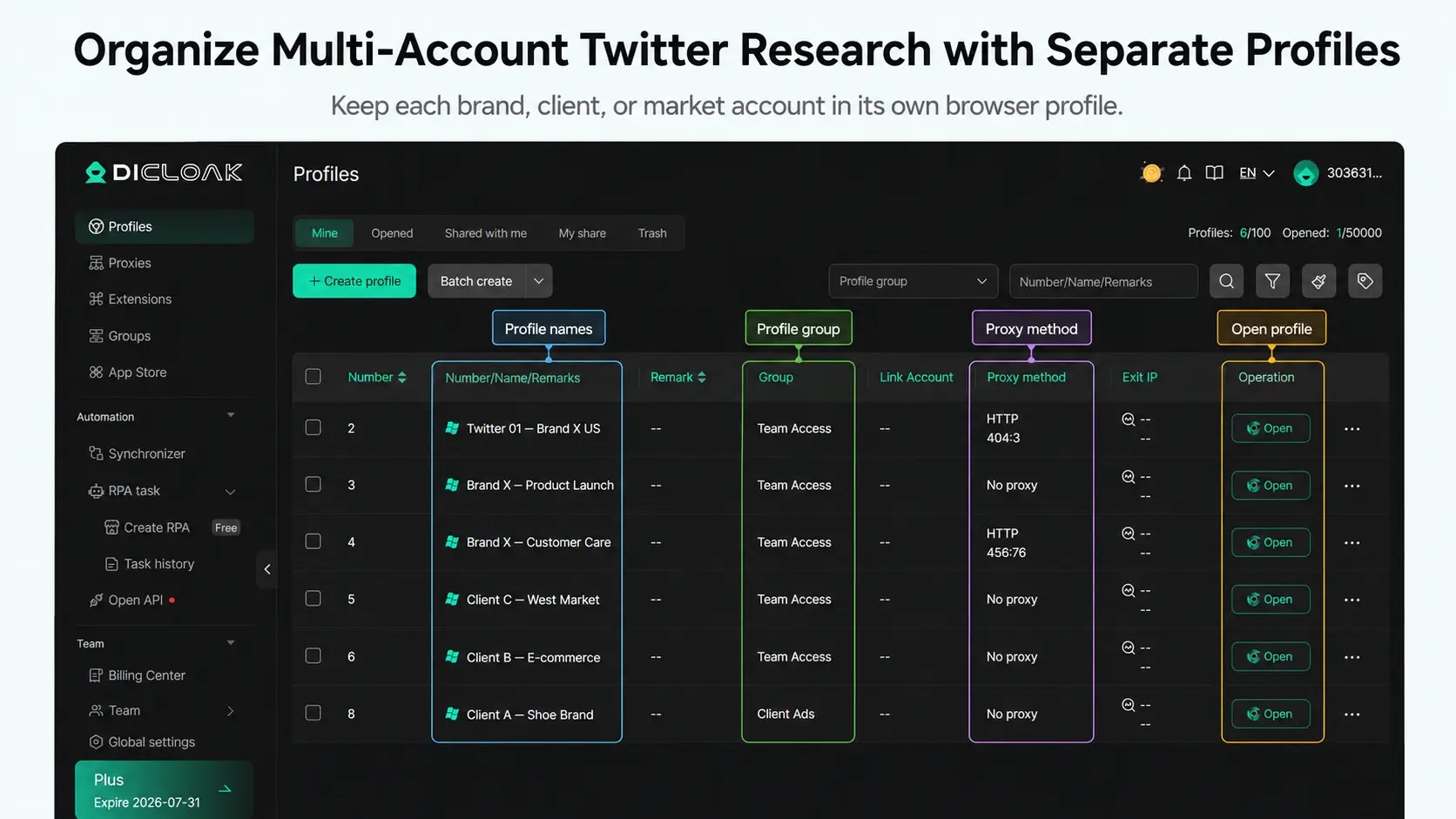
Comptes séparés par marque ou client
Vous pouvez créer un profil navigateur séparé pour chaque compte Twitter dans DICloak. Chaque profil conserve ses propres cookies, ses sessions de connexion, ses données de navigateur et ses paramètres d’empreintes digitales.
Par exemple, une agence pourrait créer :
- Client A – marché américain
- Client A – marché britannique
- Client B – Support
- Client B – Recherche sur les concurrents
Vous pouvez également configurer un proxy approprié pour chaque profil lorsque cela est nécessaire. Cela facilite la séparation des comptes, des régions et des tâches de recherche. Cela réduit également les confusions de connexion lorsque vous gérez plusieurs comptes Twitter depuis un seul appareil.
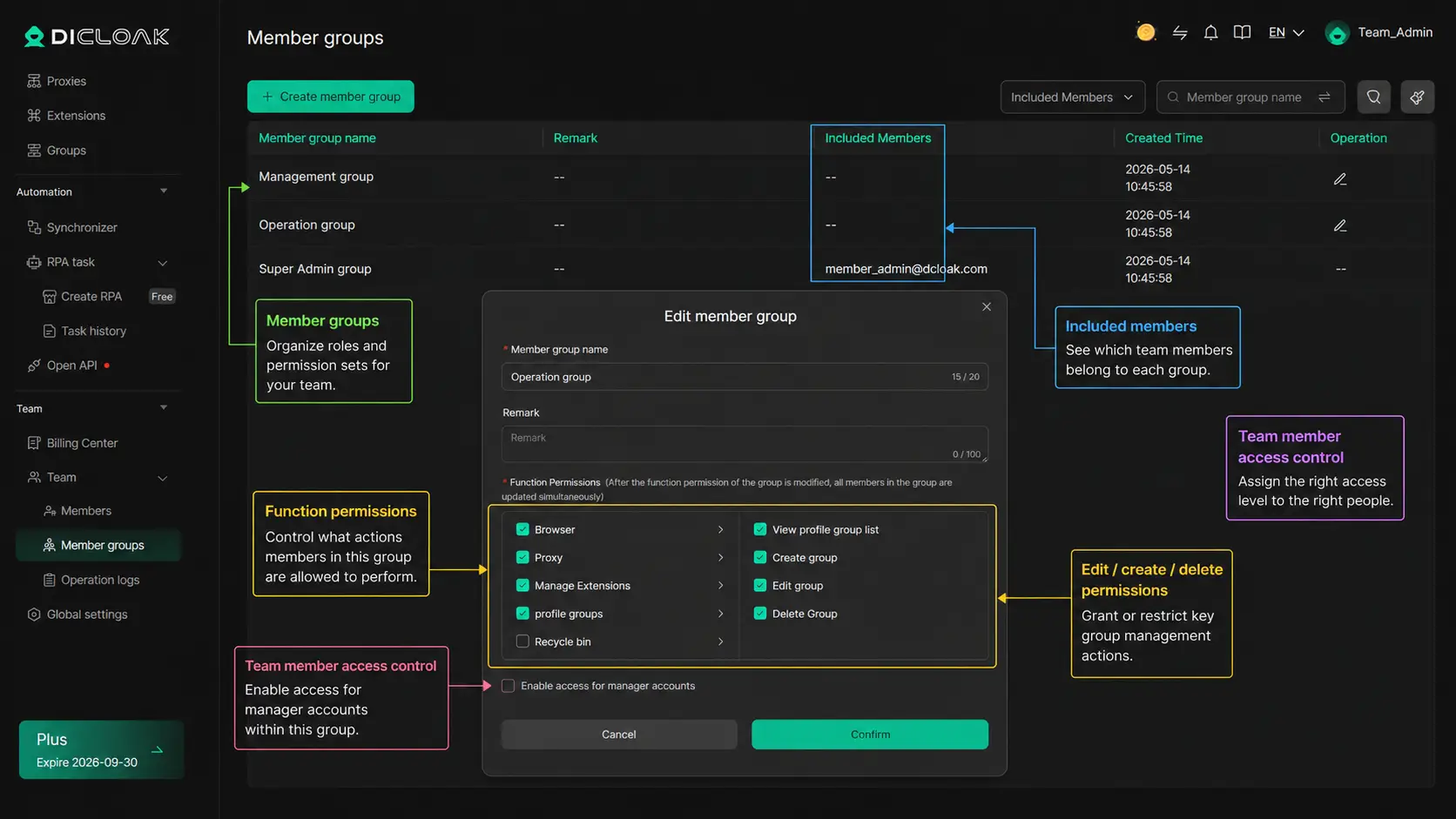
Donnez aux membres de l’équipe accès aux bons profils
Vous n’avez pas besoin de donner à chaque personne l’accès à chaque compte Twitter. Dans DICloak, un administrateur peut placer des profils dans des groupes et assigner ces groupes à des membres sélectionnés.
Par exemple :
• Un chercheur peut accéder aux profils de recherche des concurrents.
• Un agent support peut accéder aux profils de surveillance de marque.
• Un gestionnaire de contenu peut consulter les profils utilisés pour la recherche thématique.
• Un administrateur peut gérer tous les profils et paramètres d’équipe.
Cela facilite le contrôle de la collaboration en équipe sur les réseaux sociaux. Un chercheur peut trouver des articles utiles sans accéder à des comptes clients non liés. Lorsqu’une personne change de rôle ou quitte le projet, l’administrateur peut désactiver le membre ou retirer l’accès au groupe Profil.
Vous pouvez également consulter les journaux d’opérations et les dossiers de partage de profil lorsque vous devez vérifier qui a accédé ou partagé un profil.
Réduire les recherches répétées
La recherche sur Twitter suit souvent la même routine :
- Ouvrez le bon profil client.
- Visitez les pages de recherche avancée Twitter sauvegardées.
- Vérifiez les questions de marque, de concurrents ou des clients.
- Consultez les nouveaux posts et réponses.
- Consignez des résultats utiles pour l’équipe.
Vous pouvez utiliser RPA dans DICloak pour réduire les étapes simples et répétées du navigateur. Par exemple, un workflow peut ouvrir des pages dans un ordre planifié au lieu de demander au chercheur de trouver chaque page à la main. Les utilisateurs peuvent choisir des modèles RPA existants ou créer un processus personnalisé pour leur propre flux de travail.
Foire aux questions sur la recherche avancée Twitter
La recherche avancée Twitter est-elle gratuite ?
Oui. La recherche avancée Twitter est gratuite, mais vous devez vous connecter à X.com pour utiliser le formulaire de recherche complet. Vous n’avez pas besoin d’un forfait X payant.
La recherche avancée Twitter fonctionne-t-elle sur mobile ?
L’application mobile X n’affiche pas la même forme complète que le site web sur ordinateur. Vous pouvez utiliser des filtres de recherche basiques ou taper des opérateurs de recherche dans l’application. Pour plus de filtres, ouvrez X.com dans votre navigateur mobile et connectez-vous.
La recherche avancée Twitter peut-elle trouver des tweets supprimés ou privés ?
Non. Les publications supprimées sont supprimées des résultats de recherche X. Les publications protégées ne sont consultables que par le propriétaire du compte et les abonnés approuvés. La recherche avancée Twitter ne peut pas restaurer le contenu supprimé ni afficher les publications que vous n’êtes pas autorisée à voir.
Pourquoi Top et Latest affichent-ils des résultats de recherche avancés différents sur Twitter ?
Classe les publications en tête selon des facteurs tels que la pertinence, les mots-clés, la popularité et l’engagement. La dernière version montre des publications correspondantes dans l’ordre temporel. Utilisez les dernières publications lorsque vous cherchez un article récent ou moins populaire.
Puis-je sauvegarder une recherche avancée Twitter ?
Vous pouvez sauvegarder les recherches dans l’application mobile X. Lance la recherche, ouvre le menu à trois points, puis tape sur Enregistrer. X indique actuellement que les recherches enregistrées ne sont pas disponibles sur X.com, donc les utilisateurs de bureau peuvent mettre en favori la page des résultats de recherche.
Utiliser bien Twitter Advanced Search se résume à une chose : commencer par un objectif clair, puis n’ajouter que les filtres dont vous avez besoin. Utilisez des mots-clés, des comptes, des dates et des filtres médias pour affiner les résultats, et examinez le contexte avant d’agir sur ce que vous découvrez. Gérer plusieurs comptes Twitter pour différents clients, marques ou marchés ? Gardez chaque compte, session de navigateur et rôle d’équipe organisés avec DICloak. Essayez DICloak gratuitement.
 Outils gratuits
 Extension de cookie
 Générateur UA
 Générateur d'adresse MAC
 Générateur d'IP
 Liste des adresses IP
 Générateur de code 2FA
 Horloge mondiale
 Vérification Anonyme
 WebRTC Leak Test
 Générateur UUID
 Vérificateur de proxy
 Vérificateur d'annonces FB
 Extraction de données web par IA
 Outils SMM gratuits
 Vérificateur d'ombre bannissement Twitter
 Générateur UTM
 Générateur de noms d'utilisateur
 Generateur de hashtags IA
 Générateur de titre LinkedIn
 Redimensionneur d’images sociales