Tìm một bài đăng cũ về X có thể khó hơn mức cần thiết. Một tìm kiếm cơ bản có thể hiển thị các bài đăng phổ biến, cuộc trò chuyện gần đây hoặc kết quả chỉ khớp một phần truy vấn của bạn. Tìm kiếm nâng cao trên Twitter mang lại cho bạn nhiều quyền kiểm soát hơn. Bạn có thể thu hẹp kết quả theo từ, cụm từ chính xác, tài khoản, ngôn ngữ và khoảng thời gian. Tính năng này hiện được gọi là X Advanced Search, nhưng nhiều người vẫn tìm kiếm nó bằng tên cũ của nó. X hiện cung cấp đầy đủ biểu mẫu tìm kiếm nâng cao trên X.com sau khi bạn đăng nhập.
Hướng dẫn này giải thích cách sử dụng tìm kiếm nâng cao trên Twitter vào năm 2026. Bạn sẽ học cách sử dụng bộ lọc và toán tử tìm kiếm, kết hợp chúng thành các truy vấn rõ ràng, và khắc phục các vấn đề phổ biến khi các bài đăng hữu ích không xuất hiện. Bạn cũng sẽ thấy các ví dụ thực tiễn về nghiên cứu đối thủ cạnh tranh, lập kế hoạch nội dung và giám sát thương hiệu.
Cách truy cập Tìm kiếm nâng cao trên Twitter
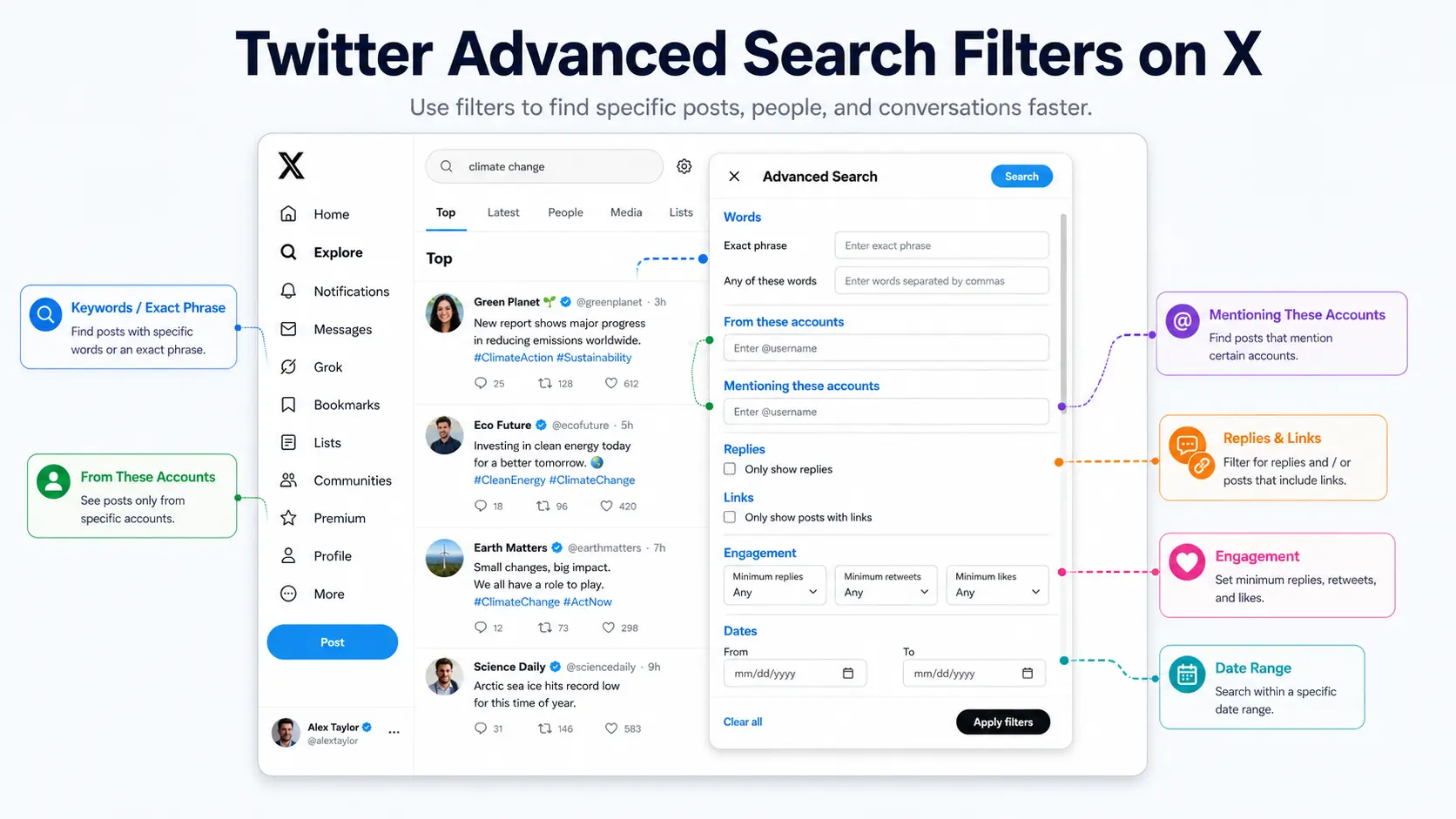
Công cụ tìm kiếm nâng cao đầy đủ của Twitter có sẵn trên trang web X. Bạn có thể dùng nó để thu hẹp kết quả theo từ, tài khoản, ngày tháng, ngôn ngữ và các bộ lọc khác.
Cách Mở Tìm kiếm Nâng cao Twitter trên máy tính để bàn
Để mở tìm kiếm nâng cao trên Twitter trên máy tính để bàn:
- Đăng nhập vào X.com.
- Chạy tìm kiếm bình thường.
- Mở bộ lọc tìm kiếm trên trang kết quả.
- Nhấp vào Tìm kiếm nâng cao.
Bạn cũng có thể thấy tùy chọn trong phần Tùy chọn khác, tùy thuộc vào bố cục màn hình của bạn.
Ví dụ, hãy tìm kiếm tên thương hiệu trước. Sau đó mở Tìm kiếm nâng cao để thêm tài khoản, khoảng thời gian hoặc cụm từ chính xác. Đây là cách nhanh nhất để truy cập đầy đủ biểu mẫu tìm kiếm.
Cách sử dụng Twitter Tìm kiếm Nâng cao trên Di động
Ứng dụng di động X không hiển thị đầy đủ biểu mẫu Tìm kiếm Nâng cao. Nó cung cấp các tab cơ bản như Hàng đầu, Gần nhất, Mọi người, Ảnh và Video.
Để tìm kiếm chi tiết hơn, hãy mở X.com trong trình duyệt điện thoại của bạn. Bạn cũng có thể nhập các toán tử tìm kiếm vào thanh tìm kiếm của ứng dụng.
Ví dụ:
from:username "product update"
Truy vấn này tìm các bài đăng từ một tài khoản có đúng cụm từ "cập nhật sản phẩm."
Bạn có thể sử dụng Twitter Tìm kiếm Nâng cao mà không cần tài khoản không?
Bạn cần đăng nhập để sử dụng đầy đủ biểu mẫu tìm kiếm nâng cao trên Twitter . Không có tài khoản, bạn vẫn có thể tìm thấy một số bài đăng công khai qua công cụ tìm kiếm hoặc liên kết chia sẻ, nhưng kết quả thường bị giới hạn.
Đối với nghiên cứu định kỳ, đăng nhập giúp bạn truy cập bộ lọc tìm kiếm và tab kết quả một cách đáng tin cậy nhất.
Cách tìm kiếm các tweet cụ thể
Khi bạn mở Twitter Advanced Search, hãy bắt đầu với một vài chi tiết bạn đã biết. Chúng có thể bao gồm cụm từ, tên tài khoản, ngày tháng hoặc loại phương tiện. Thêm từng bộ lọc một. Điều này giúp dễ dàng nhận biết tình trạng nào cải thiện kết quả.
Tìm kiếm theo từ khóa và cụm từ chính xác
Một từ khóa rộng có thể trả về nhiều bài đăng không liên quan. Hãy sử dụng tìm kiếm chính xác hơn khi bạn nhớ được một phần văn bản.
Dưới đây là các lựa chọn chính:
- Nhập vài từ để tìm các bài đăng chứa tất cả những từ đó.
- Đặt dấu ngoặc kép quanh một cụm từ để khớp với toàn bộ cụm từ.
- Dùng
OR để tìm kiếm một trong hai từ.
- Thêm dấu trừ trước từ bạn muốn xóa.
- Thêm hashtag khi nó là một phần của chủ đề.
Ví dụ:
"social media automation" -jobs
Truy vấn này tìm đúng cụm từ "tự động hóa mạng xã hội" nhưng loại bỏ các bài đăng về công việc.
Bạn cũng có thể tìm kiếm:
Twitter OR X "advanced search"
Điều này tìm thấy các bài đăng sử dụng "Twitter" hoặc "X" với cụm từ "tìm kiếm nâng cao." X chính thức hỗ trợ tìm kiếm cho tất cả các từ, cụm từ chính xác, từ tùy chọn, từ bị loại trừ, hashtag và ngôn ngữ.
Tìm kiếm Tweet từ hoặc đề cập đến một người dùng cụ thể
Sử dụng bộ lọc tài khoản khi bạn biết ai là người viết bài đăng hoặc tài khoản nào đã được thảo luận.
Các nhà điều hành tìm kiếm Twitter hữu ích nhất là:
from:user — các bài đăng được viết bởi tài khoản đóto:user — các phản hồi gửi đến tài khoản đó@user — các bài đăng đề cập đến tài khoản đó
Ví dụ:
from:NASA "Mars mission"
Điều này tìm kiếm các bài đăng do NASA xuất bản có cụm từ chính xác là "nhiệm vụ sao Hỏa."
Để tìm phản hồi công khai về một thương hiệu, hãy thử:
@brandname (problem OR support)
Điều này tìm kiếm các đề cập bao gồm "vấn đề" hoặc "hỗ trợ." Chỉ tìm kiếm trên trang hồ sơ là chưa đủ vì các bài đăng do người khác viết có thể đề cập đến tài khoản mà không xuất hiện trên hồ sơ cá nhân.
Tìm kiếm Tweet theo Ngày
Khoảng thời gian hữu ích khi bạn muốn tìm một thông báo cũ, phản ứng sự kiện hoặc bài đăng chiến dịch.
Bạn có thể chọn ngày trong biểu mẫu Tìm kiếm Nâng cao hoặc nhập:
since:YYYY-MM-DDuntil:YYYY-MM-DD
Ví dụ:
from:brandname "new feature" since:2025-06-01 until:2025-07-01
Điều này thu hẹp phạm vi tìm kiếm chỉ còn các bài đăng từ một tài khoản trong tháng 6 năm 2025.
Hãy sử dụng phạm vi rộng hơn khi bạn không chắc ngày chính xác. Khoảng thời gian một tháng thường là điểm khởi đầu tốt hơn so với một cuộc hẹn duy nhất. Bạn có thể thu hẹp phạm vi sau khi tìm được chủ đề hoặc cách diễn đạt phù hợp. X cho phép tìm kiếm trước một ngày, sau một ngày hoặc trong phạm vi ngày nhất định.
Bộ lọc Phản hồi, Liên kết, Hình ảnh, Video và Tương tác
Bộ lọc nội dung giúp loại bỏ các bài đăng không phù hợp với mục tiêu của bạn.
Các ví dụ hữu ích bao gồm:
filter:replies — hiển thị phản hồi-filter:replies — xóa phản hồifilter:media — hiển thị các bài đăng với phương tiện truyền thôngfilter:images — hiển thị các bài đăng có hình ảnhfilter:video — hiển thị bài đăng kèm videomin_faves:50 — yêu cầu ít nhất 50 lượt thíchmin_replies:10 — yêu cầu ít nhất 10 phản hồimin_reposts:20 — yêu cầu ít nhất 20 lần đăng lại
Giả sử bạn muốn tìm các bài đăng video mạnh về tiếp thị qua email:
"email marketing" filter:video min_faves:100
Điều này loại bỏ các bài đăng chỉ có văn bản và kết quả tương tác thấp. Nó có thể giúp bạn tìm ví dụ hữu ích nhanh hơn, nhưng số lượt thích cao không phải lúc nào cũng có nghĩa là nội dung chính xác hoặc giá trị. Hãy đọc bài viết và các phản hồi trước khi sử dụng nó làm nghiên cứu. X liệt kê các nhà điều hành truyền thông, phản hồi và tương tác tối thiểu trong hướng dẫn tìm kiếm chính thức.
Kết hợp bộ lọc để có kết quả chính xác hơn
Những truy vấn tốt nhất thường kết hợp ba phần:
- Chủ đề
- Nguồn hoặc ngày
- Một bộ lọc loại bỏ nhiễu
Dưới đây là một vài ví dụ thực tế:
| Mục tiêu tìm kiếm |
Ví dụ truy vấn |
| Tìm bài đăng từ một tài khoản duy nhất |
từ: tên người dùng "cập nhật sản phẩm" |
| Tìm các khiếu nại về thương hiệu |
"Brand Name" (vấn đề HOẶC hoàn tiền) - từ: brandname |
| Tìm các bài đăng đối thủ phổ biến |
từ:đối thủ tối thiểu\\\\_faves:100 |
| Tìm các bài đăng video cũ |
Bộ lọc "từ khóa": video từ: 2025-01-01 đến 2026-01-01 |
| Tìm thảo luận mà không cần trả lời |
"từ khóa" -filter:phản hồi |
Tránh thêm tất cả các bộ lọc có thể cùng một lúc. Một truy vấn có thể trở nên hẹp đến mức không trả về gì. Hãy bắt đầu với chủ đề và một điều kiện rõ ràng. Sau đó tinh chỉnh kết quả từng bước một.
Cách các nhà tiếp thị có thể sử dụng Twitter Tìm kiếm Nâng cao
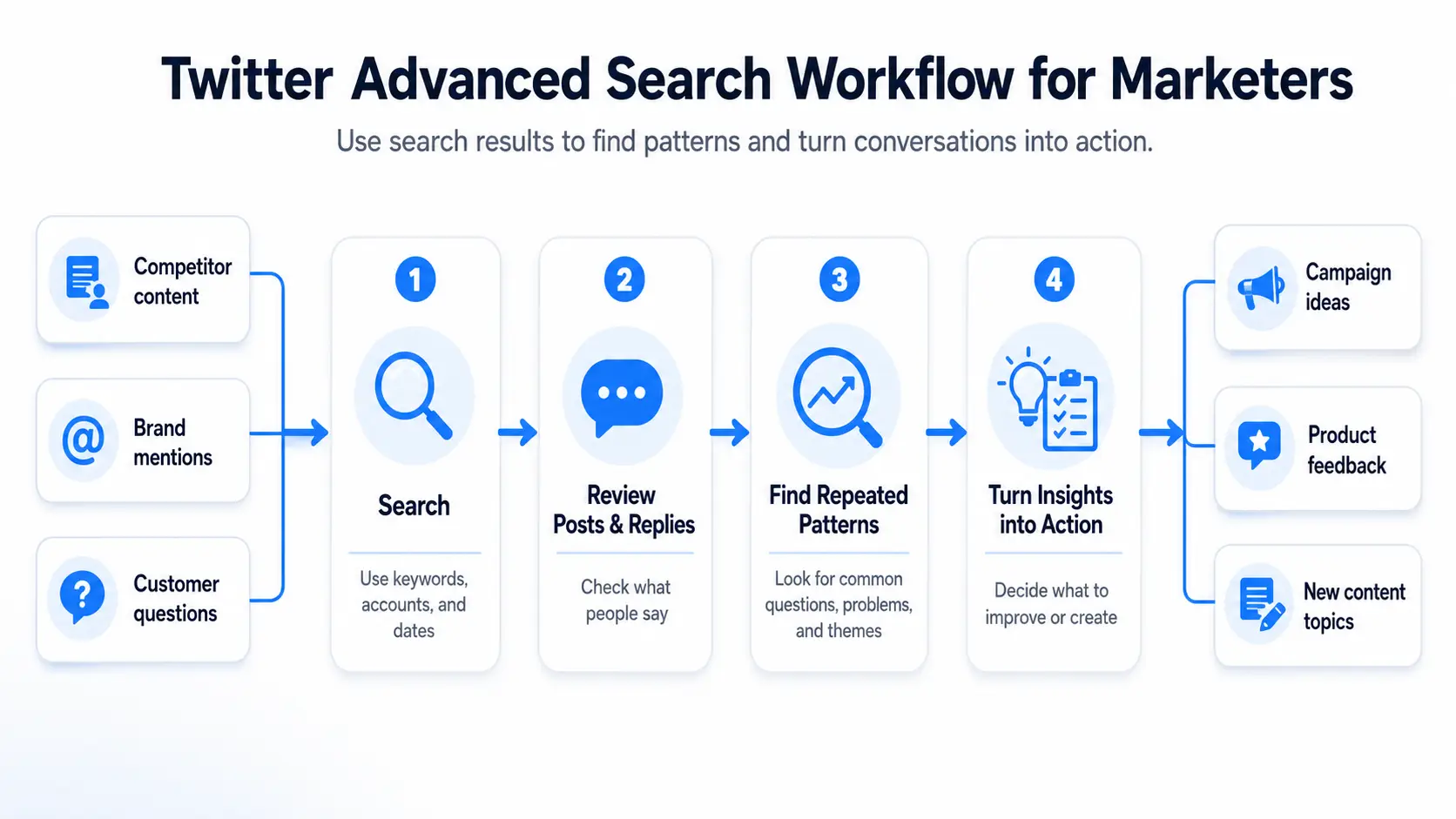
Khi bạn biết cách xây dựng tìm kiếm, giá trị thực sự đến từ cách bạn sử dụng kết quả. Tìm kiếm nâng cao về marketing trên Twitter có thể hỗ trợ nghiên cứu đối thủ cạnh tranh, lắng nghe khách hàng và lập kế hoạch nội dung.
Phân tích đối thủ cạnh tranh
Tìm kiếm các bài đăng của đối thủ cạnh tranh xoay quanh một sản phẩm, tính năng hoặc chiến dịch. Sau đó hãy tìm các mẫu, không chỉ bài đăng có nhiều lượt thích nhất.
Ví dụ:
from:competitor "AI feature"
Kiểm tra xem chủ đề nào nhận được phản hồi, những câu hỏi mà mọi người đặt ra, và những vấn đề xuất hiện trong phần bình luận. Điều này có thể cho thấy điều gì thu hút sự chú ý và nơi nào thông điệp của đối thủ chưa rõ ràng.
Tìm các đề cập thương hiệu và phản hồi của khách hàng
Khách hàng không phải lúc nào cũng gắn thẻ một tài khoản thương hiệu. Một số chỉ gõ tên thương hiệu.
Sử dụng tìm kiếm như:
"Brand Name" -from:brandaccount
Điều này loại bỏ các bài đăng của chính thương hiệu và giúp dễ dàng tìm thấy các đề cập bên ngoài hơn. Thêm các từ như problem, refund, love, hoặc recommend để tập trung vào một loại phản hồi.
Đừng phản ứng quá nhanh với một bài đăng tiêu cực. Hãy tìm các vấn đề lặp lại. Nếu nhiều người dùng đề cập đến hỗ trợ chậm hoặc cài đặt gây nhầm lẫn, vấn đề có thể cần được khắc phục thực sự.
Tìm Ý tưởng Nội dung và Chủ đề Mới nổi
Tìm kiếm nâng cao trên Twitter có thể tiết lộ những câu hỏi mà khán giả của bạn đang đặt ra.
Một công cụ mạng xã hội có thể tìm kiếm:
"schedule posts" (how OR problem)
Kết quả có thể dẫn đến các chủ đề blog hữu ích, video, câu hỏi thường gặp hoặc hướng dẫn sản phẩm. Sử dụng tab Mới nhất để tìm các cuộc trò chuyện mới. Một chủ đề có khả năng quan trọng hơn khi nó xuất hiện trên nhiều tài khoản theo thời gian.
Biết Giới Hạn Dữ Liệu Tìm Kiếm
Kết quả tìm kiếm không hiển thị toàn bộ thị trường. Các tài khoản phổ biến có thể chiếm ưu thế trong kết quả hàng đầu, trong khi các cuộc thảo luận nhỏ lại ít được chú ý hơn.
Sử dụng Twitter Tìm kiếm Nâng cao như một nguồn thông tin. So sánh các phát hiện quan trọng với phiếu hỗ trợ, đánh giá sản phẩm, dữ liệu website và các cuộc gọi bán hàng trước khi đưa ra quyết định lớn.
Tại sao tìm kiếm nâng cao trên Twitter có thể không hiển thị tweet bạn cần
Có thể vẫn còn thiếu một bài viết hữu ích trong kết quả của bạn. Điều này không phải lúc nào cũng có nghĩa là tìm kiếm nâng cao trên Twitter không hoạt động. Truy vấn, quyền riêng tư tài khoản, cài đặt tìm kiếm hoặc trạng thái bài đăng có thể là nguyên nhân.
Tìm kiếm của bạn quá hẹp
Quá nhiều bộ lọc có thể dẫn đến kết quả tìm kiếm nâng cao trên Twitter.
Ví dụ:
from:brand "product update" filter:video since:2025-06-01 until:2025-06-02
Truy vấn này yêu cầu một tài khoản, một cụm từ chính xác, một video và một khoảng thời gian trong một ngày. Loại bỏ từng điều kiện một. Bắt đầu với tài khoản và chủ đề. Thêm ngày hoặc bộ lọc phương tiện sau.
Cũng kiểm tra tên người dùng, chính tả, dấu ngoặc kép và định dạng ngày tháng.
Kết quả hàng đầu đang che giấu bài đăng
Tab trên cùng xếp hạng bài viết theo mức độ liên quan và tương tác. Nó không hiển thị mọi trận đấu theo thứ tự thời gian. Chọn Mới nhất khi bạn đang tìm bài đăng gần đây hoặc ít phổ biến hơn.
Tìm kiếm an toàn cũng có thể ẩn nội dung nhạy cảm và bài đăng từ các tài khoản bạn đã chặn hoặc tắt tiếng. Bạn có thể xem lại các tùy chọn này trong phần cài đặt tìm kiếm.
Bài đăng là riêng tư, đã xóa hoặc bị hạn chế
Bài đăng được bảo vệ chỉ xuất hiện với những người theo dõi được phê duyệt. Nếu bạn không theo dõi tài khoản, Tìm kiếm Nâng cao sẽ không hiển thị chúng.
Các bài đăng đã xóa sẽ bị xóa khỏi kết quả tìm kiếm X. Một bản sao có thể vẫn tồn tại trên một trang web khác, nhưng không còn có thể tìm kiếm trên X nữa.
X cũng có thể giới hạn khả năng hiển thị bài đăng hoặc loại bỏ nội dung chất lượng thấp và trùng lặp khỏi tìm kiếm. Đây là một lý do khiến tìm kiếm trên Twitter có thể không hiển thị tất cả các tweet phù hợp với lời của bạn.
Các bài đăng cũ và dựa trên vị trí có thể khó tìm hơn
Một số bài đăng cũ có thể không xuất hiện do giới hạn về lập chỉ mục tìm kiếm. X cho biết các bài đăng cũ không phải lúc nào cũng hiển thị trong dòng thời gian hoặc tìm kiếm, ngay cả khi chúng chưa bị xóa.
Tìm kiếm vị trí cũng có phạm vi hạn chế. Thêm vị trí vào bài đăng là tùy chọn và mặc định đã tắt. Tìm kiếm các bài viết gần Chicago sẽ không bao gồm tất cả các bài viết của ai đó ở Chicago.
Khi bạn không tìm thấy một tweet, hãy xóa bộ lọc trước. Sau đó kiểm tra Latest, xem lại cài đặt Tìm kiếm và xác nhận bài đăng vẫn là công khai.
Cách lưu và tổ chức các tìm kiếm trên Twitter
Sau khi sửa tìm kiếm, hãy lưu lại để không phải xây dựng lại sau này. Điều này hữu ích cho việc nhắc đến thương hiệu, cập nhật đối thủ cạnh tranh và phản hồi khách hàng.
Lưu tìm kiếm trong ứng dụng X
Để lưu tìm kiếm Twitter trong ứng dụng di động:
- Chạy tìm kiếm của bạn.
- Nhấn vào menu ba chấm trên trang kết quả.
- Nhấn Lưu.
Truy vấn sẽ xuất hiện dưới mục Tìm kiếm đã lưu vào lần tiếp theo bạn nhấn vào hộp tìm kiếm. Hiện tại X báo tính năng này không có trên X.com.
Đánh dấu tìm kiếm trên máy tính để bàn
Các trang trợ giúp của X cung cấp thông tin trái chiều về lưu trên máy tính. Một trang vẫn liệt kê Lưu tìm kiếm này, trong khi trang khác lại báo tìm kiếm đã lưu không khả dụng trên X.com. Tùy chọn này có thể phụ thuộc vào giao diện hiện tại của bạn.
Lựa chọn an toàn nhất là đánh dấu trang kết quả trong trình duyệt của bạn. URL giữ lại truy vấn, để bạn có thể mở lại cùng một tìm kiếm nâng cao trên Twitter .
Tổ chức tìm kiếm theo mục tiêu
Sử dụng tên dấu trang rõ ràng, chẳng hạn như:
- Khiếu nại về thương hiệu
- Ra mắt đối thủ cạnh tranh
- Câu hỏi của khách hàng
- Xu hướng ngành
Ví dụ, lưu "Brand Name" (problem OR refund) dưới dạng Vấn đề Hỗ trợ Thương hiệu. Một cái tên rõ ràng giúp nhóm của bạn hiểu rõ mỗi tìm kiếm nhằm theo dõi điều gì.
Cách DICloak hỗ trợ nghiên cứu Twitter đa tài khoản
Tìm kiếm đã lưu hoạt động tốt cho một tài khoản. Quá trình này trở nên khó khăn hơn khi một agency hoặc nhóm marketing quản lý nhiều thương hiệu, khách hàng hoặc thị trường. Trong trường hợp này, bạn có thể sử dụng DICloak để giữ cho từng tài khoản và nhiệm vụ nghiên cứu được tổ chức mà không thay đổi cách Twitter Advanced Search hoạt động.
Tách biệt tài khoản theo thương hiệu hoặc khách hàng
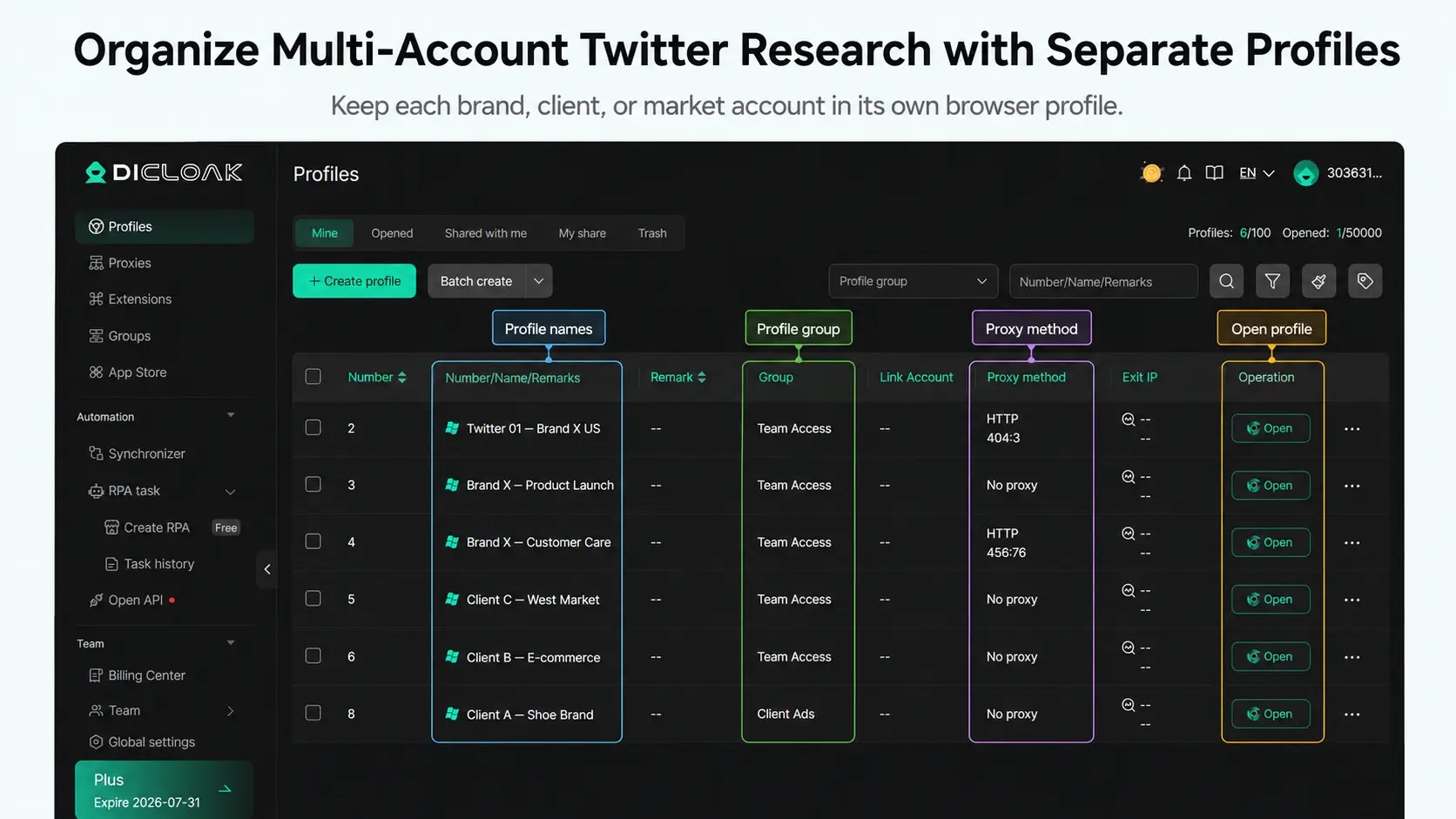
Bạn có thể tạo hồ sơ trình duyệt riêng cho mỗi tài khoản Twitter trong DICloak. Mỗi Hồ sơ lưu giữ cookie, phiên đăng nhập, dữ liệu trình duyệt và cài đặt vân tay riêng.
Ví dụ, một agency có thể tạo ra:
- Khách hàng A – Thị trường Mỹ
- Khách hàng A – Thị trường Vương quốc Anh
- Khách hàng B – Hỗ trợ
- Khách hàng B – Nghiên cứu đối thủ cạnh tranh
Bạn cũng có thể cấu hình proxy phù hợp cho từng Hồ sơ khi cần. Điều này giúp dễ dàng tách biệt các tài khoản, khu vực và nhiệm vụ nghiên cứu. Nó cũng giảm nhầm lẫn đăng nhập khi bạn quản lý nhiều tài khoản Twitter từ một thiết bị.
Cho phép thành viên trong nhóm truy cập đúng hồ sơ
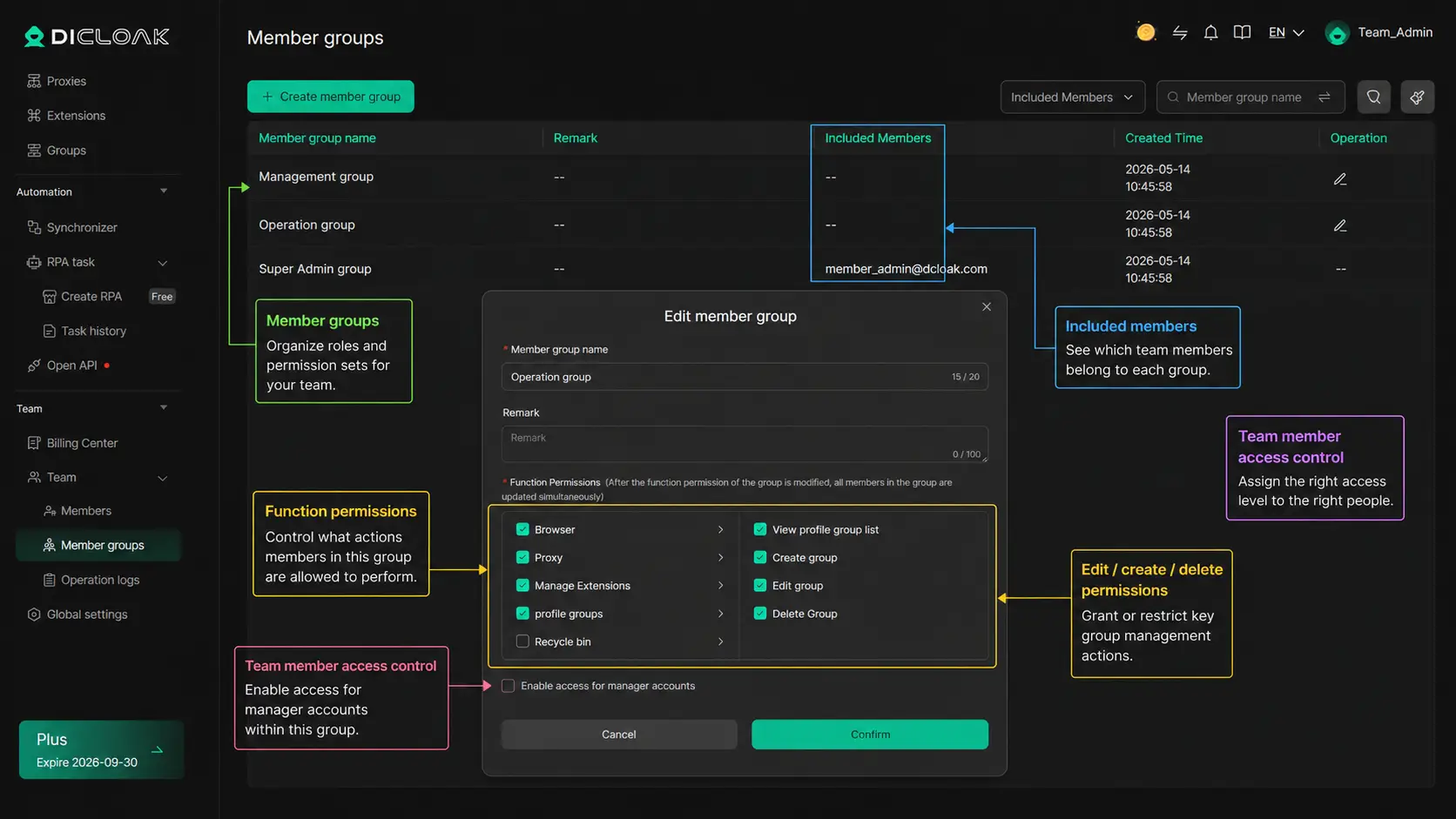
Bạn không cần phải cho mọi người quyền truy cập vào mọi tài khoản Twitter. Trong DICloak, quản trị viên có thể đặt Hồ sơ vào nhóm và gán các nhóm đó cho các thành viên được chọn.
Ví dụ:
• Nhà nghiên cứu có thể truy cập Hồ sơ nghiên cứu của đối thủ cạnh tranh.
• Nhân viên hỗ trợ có thể truy cập Hồ sơ giám sát thương hiệu.
• Quản lý nội dung có thể xem xét các hồ sơ được sử dụng cho nghiên cứu chủ đề.
• Quản trị viên có thể quản lý tất cả Hồ sơ và cài đặt nhóm.
Điều này giúp việc kiểm soát hợp tác của các nhóm trên mạng xã hội trở nên dễ dàng hơn. Một nhà nghiên cứu có thể tìm thấy các bài viết hữu ích mà không cần truy cập vào các tài khoản khách hàng không liên quan. Khi một người thay đổi vai trò hoặc rời khỏi dự án, quản trị viên có thể vô hiệu hóa thành viên đó hoặc xóa quyền truy cập vào nhóm Hồ sơ.
Bạn cũng có thể xem lại nhật ký thao tác và hồ sơ chia sẻ hồ sơ khi cần kiểm tra ai đã truy cập hoặc chia sẻ hồ sơ.
Giảm công việc nghiên cứu lặp đi lặp lại
Nghiên cứu trên Twitter thường theo cùng một quy trình:
- Mở hồ sơ khách hàng phù hợp.
- Truy cập các trang Tìm kiếm Nâng cao Twitter đã lưu.
- Kiểm tra các thắc mắc của thương hiệu, đối thủ hoặc khách hàng.
- Xem lại các bài đăng và phản hồi mới.
- Ghi lại những phát hiện hữu ích cho nhóm.
Bạn có thể sử dụng RPA trong DICloak để giảm các bước duyệt đơn giản, lặp đi lặp lại. Ví dụ, một quy trình làm việc có thể mở các trang cố định theo thứ tự đã lên kế hoạch thay vì bắt nhà nghiên cứu tự tìm từng trang. Người dùng có thể chọn các mẫu RPA hiện có hoặc xây dựng quy trình tùy chỉnh cho quy trình làm việc của riêng mình.
Các câu hỏi thường gặp về Tìm kiếm nâng cao trên Twitter
Twitter Advanced Search có miễn phí không?
Đúng vậy. Twitter Advanced Search miễn phí, nhưng bạn cần đăng nhập vào X.com để sử dụng biểu mẫu tìm kiếm đầy đủ. Bạn không cần gói X trả phí.
Twitter Advanced Search có hoạt động trên di động không?
Ứng dụng di động X không hiển thị cùng dạng đầy đủ như trang web trên máy tính. Bạn có thể sử dụng bộ lọc tìm kiếm cơ bản hoặc nhập các toán tử tìm kiếm vào ứng dụng. Để xem thêm bộ lọc, hãy mở X.com trên trình duyệt di động và đăng nhập.
Tìm kiếm nâng cao Twitter có thể tìm thấy các tweet đã xóa hoặc riêng tư không?
Không. Các bài đăng đã xóa sẽ bị xóa khỏi kết quả tìm kiếm X. Bài đăng được bảo vệ chỉ có thể được tìm kiếm bởi chủ tài khoản và những người theo dõi được phê duyệt. Tìm kiếm nâng cao Twitter không thể khôi phục nội dung đã xóa hoặc hiển thị các bài đăng bạn không được phép xem.
Tại sao Top và Latest lại hiển thị kết quả Tìm kiếm Nâng cao trên Twitter khác nhau?
Xếp hạng bài đăng hàng đầu dựa trên các yếu tố như mức độ liên quan, từ khóa, độ phổ biến và tương tác. Mới nhất hiển thị các bài đăng khớp theo thứ tự thời gian. Hãy sử dụng Latest khi bạn đang tìm một bài đăng gần đây hoặc ít phổ biến hơn.
Tôi có thể lưu tìm kiếm nâng cao trên Twitter không?
Bạn có thể lưu tìm kiếm trong ứng dụng di động X. Chạy tìm kiếm, mở menu ba chấm và nhấn Lưu. Hiện tại X báo rằng các tìm kiếm đã lưu không khả dụng trên X.com, vì vậy người dùng máy tính có thể đánh dấu trang kết quả tìm kiếm thay thế.
Sử dụng Twitter Tìm kiếm Nâng cao tốt nhất là một điều: bắt đầu với một mục tiêu rõ ràng, rồi chỉ thêm các bộ lọc bạn cần. Sử dụng từ khóa, tài khoản, ngày tháng và bộ lọc phương tiện để thu hẹp kết quả, đồng thời xem xét bối cảnh trước khi hành động với những gì bạn tìm thấy. Quản lý nhiều tài khoản Twitter cho các khách hàng, thương hiệu hoặc thị trường khác nhau? Giữ cho mỗi tài khoản, phiên trình duyệt và vai trò nhóm được tổ chức với DICloak. Hãy thử dùng DICloak miễn phí.
 Công cụ miễn phí
 Cookie Cắm -in
 Trình tạo UA
 Trình tạo địa chỉ MAC
 Trình tạo địa chỉ IP
 Danh Sách Địa Chỉ IP
 Trình tạo mã 2FA
 Đồng Hồ Thế Giới
 Kiểm tra ẩn danh
 WebRTC Leak Test
 Trình tạo UUID
 Trình kiểm tra Proxy
 Kiểm tra FB Ads
 Quét web bằng AI
 Công Cụ SMM Miễn Phí
 Công Kiểm Tra Shadowban Twitter
 Công cụ Kiểm tra Tên Instagram
 Trình tạo UTM
 Trình tạo username
 Trinh tao hashtag AI
 Trình tạo tiêu đề LinkedIn
 Đổi kích thước ảnh mạng xã hội