Einen alten Beitrag auf X zu finden, kann sich schwerer anfühlen, als es sollte. Eine einfache Suche kann beliebte Beiträge, aktuelle Unterhaltungen oder Ergebnisse anzeigen, die nur mit einem Teil Ihrer Anfrage übereinstimmen. Die erweiterte Twitter-Suche gibt Ihnen mehr Kontrolle. Sie können die Ergebnisse nach Wörtern, genauen Phrasen, Accounts, Sprachen und Datumsbereichen eingrenzen. Die Funktion heißt heute X Advanced Search, aber viele Menschen suchen immer noch unter ihrem älteren Namen danach. X stellt derzeit das vollständige erweiterte Suchformular auf X.com nach der Anmeldung bereit.
Dieser Leitfaden erklärt, wie man im Jahr 2026 die erweiterte Twitter-Suche verwendet . Sie lernen, wie Sie Filter und Suchoperatoren verwenden, diese zu klaren Abfragen kombinieren und häufige Probleme beheben, wenn nützliche Beiträge nicht erscheinen. Sie werden auch praktische Beispiele für Wettbewerbsforschung, Content-Planung und Markenmonitoring sehen.
Wie man auf die erweiterte Twitter-Suche zugreift
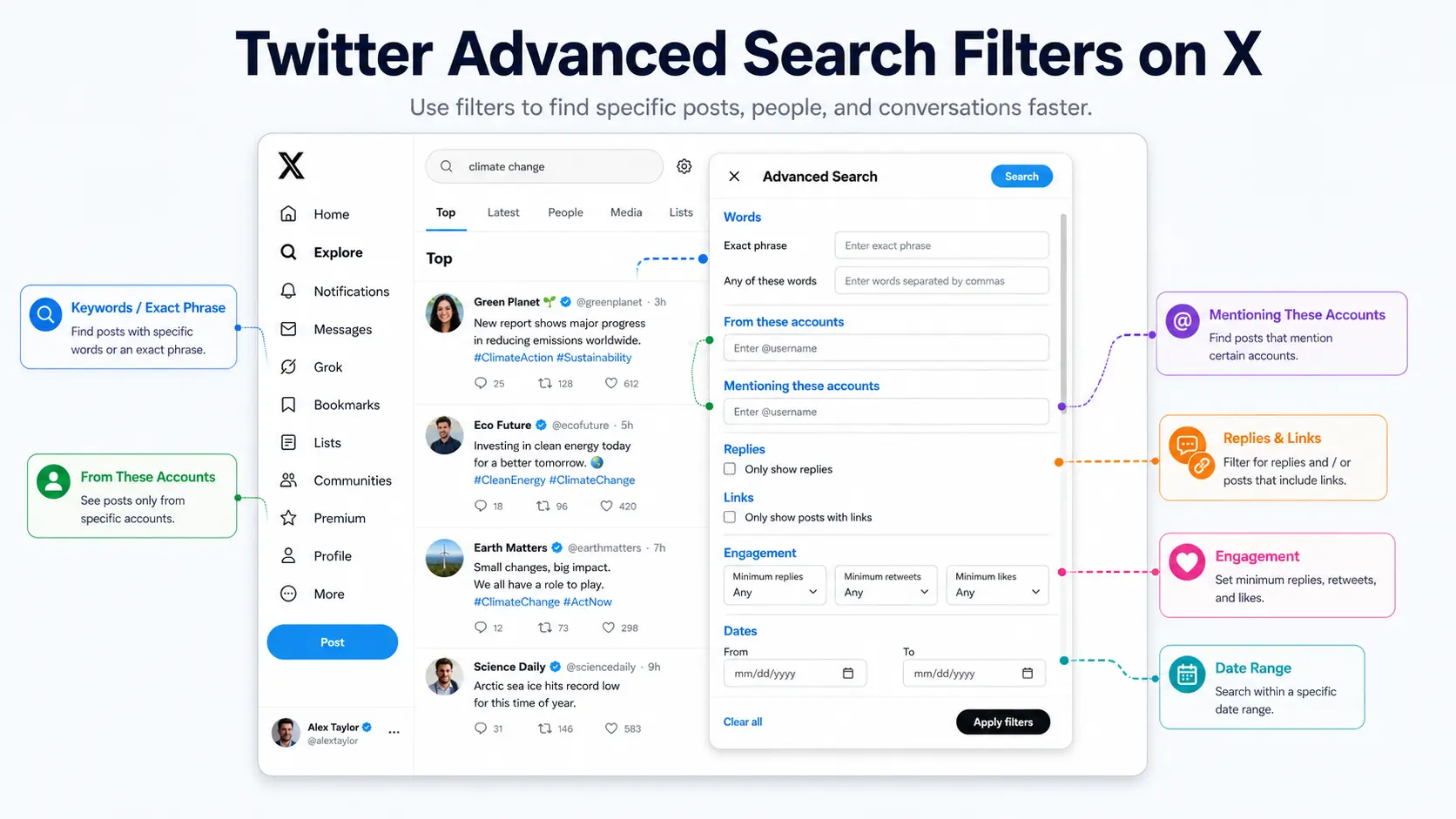
Das vollständige erweiterte Twitter-Suchwerkzeug ist auf der X-Website verfügbar. Sie können sie nutzen, um Ergebnisse nach Wörtern, Accounts, Daten, Sprache und anderen Filtern einzugrenzen.
Wie man die erweiterte Twitter-Suche auf dem Desktop öffnet
Um die erweiterte Twitter-Suche auf dem Desktop zu öffnen:
- Melden Sie sich bei X.com an.
- Führe eine normale Suche durch.
- Öffnen Sie die Suchfilter auf der Ergebnisseite.
- Klicken Sie auf Erweiterte Suche.
Du kannst auch die Option unter Mehr-Optionen sehen, je nach Bildschirmlayout.
Suchen Sie zum Beispiel zuerst nach einem Markennamen. Öffne dann die erweiterte Suche, um ein Konto, einen Datumsbereich oder eine genaue Phrase hinzuzufügen. Das ist der schnellste Weg, um das vollständige Suchformular zu erreichen.
Wie man die erweiterte Twitter-Suche auf dem Handy verwendet
Die X-Mobile App zeigt das vollständige Formular zur erweiterten Suche nicht an. Es bietet grundlegende Tabs wie Top, Neueste, Personen, Fotos und Videos an.
Für eine detailliertere Suche öffnen Sie X.com im Browser Ihres Telefons. Sie können auch Suchoperatoren in die Suchleiste der App eingeben.
Zum Beispiel:
from:username "product update"
Diese Anfrage findet Beiträge von einem Account, die genau den Ausdruck "Produktupdate" enthalten.
Kann man die erweiterte Twitter-Suche ohne Konto verwenden?
Sie müssen sich anmelden, um das vollständige erweiterte Twitter-Suchformular zu nutzen. Ohne Konto finden Sie möglicherweise trotzdem einige öffentliche Beiträge über Suchmaschinen oder geteilte Links, aber die Ergebnisse sind oft begrenzt.
Für regelmäßige Recherche verschafft Ihnen die Anmeldung den zuverlässigsten Zugriff auf Suchfilter und Ergebnis-Tabs.
Wie man nach bestimmten Tweets sucht
Sobald Sie die erweiterte Suche von Twitter geöffnet haben, beginnen Sie mit den wenigen Details, die Sie bereits kennen. Dazu können eine Phrase, ein Kontoname, ein Datum oder ein Medientyp gehören. Füge jeweils einen Filter hinzu. Dadurch ist es leichter zu erkennen, welche Bedingung die Ergebnisse verbessert.
Suche nach Schlüsselwörtern und exakten Phrasen
Ein breites Stichwort kann viele nicht zusammenhängende Beiträge liefern. Verwenden Sie eine genauere Suche, wenn Sie sich an einen Teil des Textes erinnern.
Hier sind die Hauptoptionen:
- Geben Sie mehrere Wörter ein, um Beiträge zu finden, die alle enthalten.
- Setzen Sie Anführungszeichen um eine Phrase, damit sie zur vollständigen Phrase passen.
- Verwenden Sie
OR es, um nach einem von zwei Wörtern zu suchen.
- Füge ein Minuszeichen vor ein Wort hinzu, das du entfernen möchtest.
- Füge einen Hashtag hinzu, wenn er Teil des Themas ist.
Zum Beispiel:
"social media automation" -jobs
Diese Anfrage sucht genau nach dem Begriff "Social Media Automatisierung", entfernt aber Beiträge über Jobs.
Sie können auch suchen:
Twitter OR X "advanced search"
Dabei werden Beiträge gefunden, die entweder "Twitter" oder "X" mit dem Begriff "erweiterte Suche" verwenden. X unterstützt offiziell die Suche nach allen Wörtern, exakten Phrasen, optionalen Wörtern, ausgeschlossenen Wörtern, Hashtags und Sprachen.
Suche nach Tweets von oder mit Erwähnung eines bestimmten Nutzers
Verwende Kontofilter, wenn du weißt, wer den Beitrag geschrieben hat oder welches Konto besprochen wurde.
Die nützlichsten Twitter-Suchoperatoren sind:
from:user — Beiträge, die von diesem Account verfasst wurdento:user — Antworten, die an dieses Konto gesendet wurden@user — Beiträge, die dieses Konto erwähnen
Zum Beispiel:
from:NASA "Mars mission"
Diese sucht nach Beiträgen der NASA, die den genauen Begriff "Mars-Mission" enthalten.
Um öffentliches Feedback zu einer Marke zu erhalten, versuchen Sie:
@brandname (problem OR support)
Das sucht nach Hinweisen, die entweder "Problem" oder "Support" enthalten. Die Suche auf einer Profilseite allein reicht nicht aus, da Beiträge anderer Personen den Account erwähnen können, ohne im Profil zu erscheinen.
Durchsuche Tweets nach Datum
Ein Datumsbereich ist nützlich, wenn du eine alte Ankündigung, eine Eventreaktion oder einen Kampagnenbeitrag finden möchtest.
Sie können Daten im erweiterten Suchformular auswählen oder eingeben:
since:YYYY-MM-DDuntil:YYYY-MM-DD
Zum Beispiel:
from:brandname "new feature" since:2025-06-01 until:2025-07-01
Dadurch wird die Suche auf Beiträge von einem Account im Juni 2025 eingegrenzt.
Verwenden Sie einen größeren Bereich, wenn Sie sich über den genauen Tag nicht sicher sind. Eine Monatsspanne ist oft ein besserer Ausgangspunkt als ein einzelnes Datum. Du kannst es eingrenzen, nachdem du das richtige Thema oder die richtige Formulierung gefunden hast. X erlaubt Suchen vor einem Datum, nach einem Datum oder innerhalb eines festgelegten Zeitraums.
Filtere Antworten, Links, Bilder, Videos und Engagement
Inhaltsfilter helfen dabei, Beiträge zu entfernen, die nicht zu deinem Ziel passen.
Nützliche Beispiele sind:
filter:replies — zeigt Antworten-filter:replies — Antworten entfernenfilter:media — Beiträge mit den Medien zeigenfilter:images — Beiträge mit Bildern zeigenfilter:video — Beiträge mit Video zeigenmin_faves:50 — mindestens 50 Likes erfordernmin_replies:10 — erfordern mindestens 10 Antwortenmin_reposts:20 — mindestens 20 Wiederveröffentlichungen erfordern
Angenommen, Sie möchten starke Videobeiträge über E-Mail-Marketing finden:
"email marketing" filter:video min_faves:100
Dadurch werden reine Textbeiträge und Ergebnisse mit geringer Interaktion entfernt. Es kann Ihnen helfen, nützliche Beispiele schneller zu finden, aber eine hohe Anzahl von Likes bedeutet nicht immer, dass der Inhalt korrekt oder wertvoll ist. Lies den Beitrag und die Antworten, bevor du ihn als Recherche nutzt. X listet Medien-, Antwort- und Minimal-Engagement-Betreiber in seiner offiziellen Suchanleitung auf.
Kombinieren Sie Filter für präzisere Ergebnisse
Die besten Abfragen kombinieren oft drei Teile:
- Das Thema
- Quelle oder Datum
- Ein Filter, der Rauschen entfernt
Hier sind einige praktische Beispiele:
| Suchziel |
Beispielanfrage |
| Beiträge von einem Account finden |
Von:Benutzername "Produktaktualisierung" |
| Markenbeschwerden finden |
"Markenname" (Problem ODER Rückerstattung) -von: Markenname |
| Finde beliebte Konkurrentenbeiträge |
von:Konkurrent Min\\\\_faves:100 |
| Finde alte Videobeiträge |
"Schlüsselwort"-Filter:Video seit:2025-01-01 bis:2026-01-01 |
| Finde Diskussionen ohne Antworten |
"Keyword" -filter:replies |
Vermeiden Sie es, alle möglichen Filter gleichzeitig hinzuzufügen. Eine Abfrage kann so eng werden, dass sie nichts liefert. Beginnen Sie mit dem Thema und einer klaren Bedingung. Dann verfeinere die Ergebnisse Schritt für Schritt.
Wie Marketer die erweiterte Suche auf Twitter nutzen können
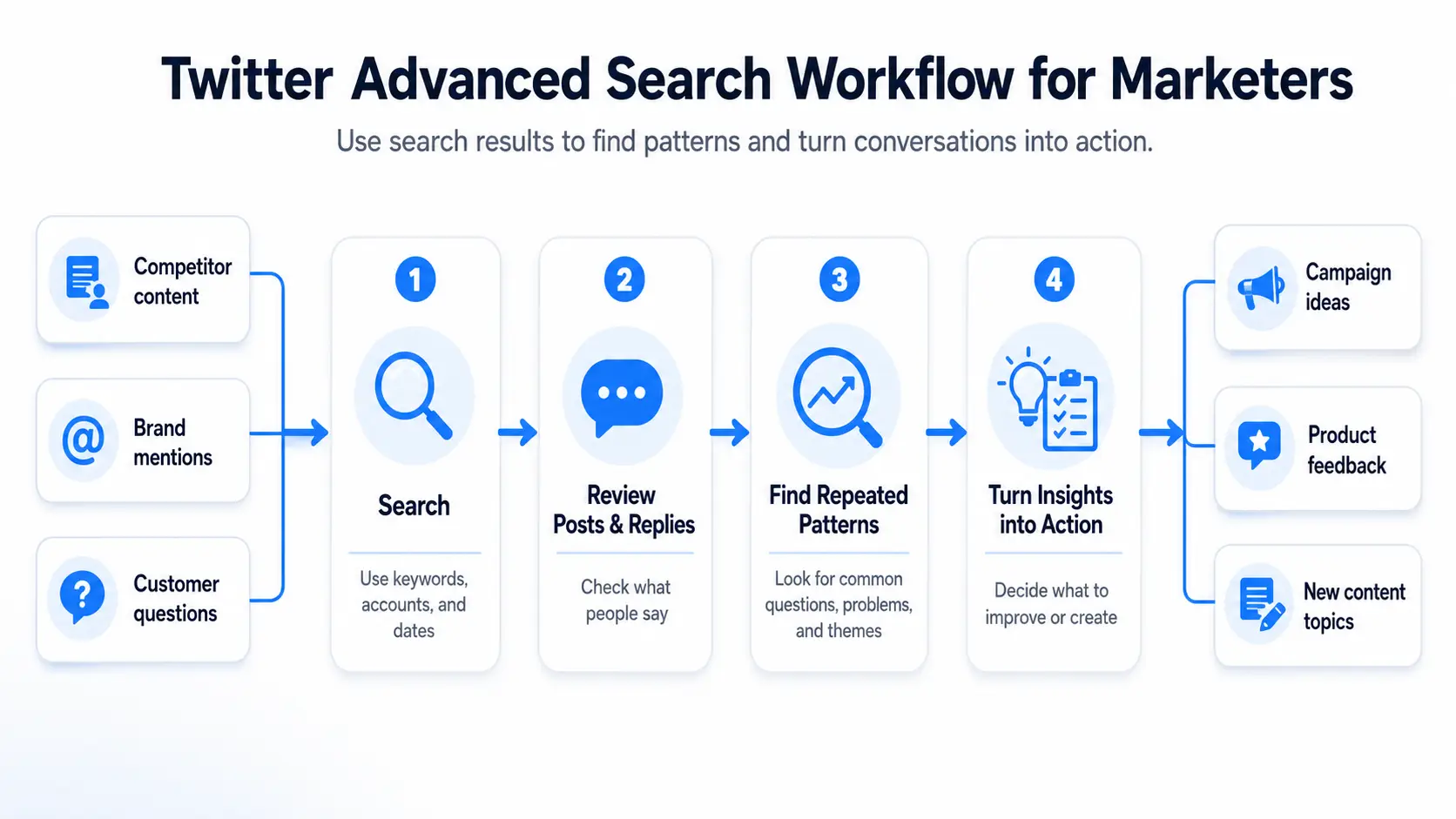
Sobald du weißt, wie man eine Suche aufbaut, liegt der eigentliche Wert darin, wie du die Ergebnisse nutzt. Die erweiterte Twitter-Suche für Marketing kann die Konkurrenzforschung , das Zuhören von Kunden und die Content-Planung unterstützen.
Wettbewerber analysieren
Durchsuchen Sie die Beiträge eines Konkurrenten zu einem Produkt, einer Funktion oder einer Kampagne. Dann suche nach Mustern, nicht nur nach dem Beitrag mit den meisten Likes.
Zum Beispiel:
from:competitor "AI feature"
Überprüfe, welche Themen Antworten erhalten, welche Fragen die Leute stellen und welche Probleme in den Kommentaren auftauchen. Dies kann zeigen, was Aufmerksamkeit erregt und wo die Botschaft des Konkurrenten unklar ist.
Markenerwähnungen und Kundenfeedback finden
Kunden markieren nicht immer ein Markenkonto. Manche tippen nur den Markennamen ein.
Verwenden Sie eine Suche wie:
"Brand Name" -from:brandaccount
Dadurch werden die eigenen Beiträge der Marke entfernt und externe Erwähnungen leichter zu finden. Füge Wörter wie problem, refund, , lovehinzu oder recommend um dich auf eine bestimmte Art von Feedback zu konzentrieren.
Reagiere nicht zu schnell auf einen negativen Beitrag. Achten Sie auf wiederkehrende Probleme. Wenn viele Nutzer langsamen Support oder verwirrende Einrichtung erwähnen, muss das Problem möglicherweise wirklich behoben werden.
Finden Sie Inhaltsideen und aufkommende Themen
Die erweiterte Suche auf Twitter kann die Fragen aufzeigen, die Ihr Publikum bereits stellt.
Ein Social-Media-Tool könnte suchen:
"schedule posts" (how OR problem)
Die Ergebnisse können zu nützlichen Blogthemen, Videos, FAQs oder Produktanleitungen führen. Nutzen Sie den Reiter Neueste , um neue Gespräche zu finden. Ein Thema ist wahrscheinlicher relevant, wenn es über mehrere Konten hinweg auftaucht.
Kennen Sie die Grenzen der Suchdaten
Die Suchergebnisse zeigen nicht den vollständigen Markt. Beliebte Accounts dominieren möglicherweise die Top-Ergebnisse, während kleinere Diskussionen weniger Aufmerksamkeit erhalten.
Nutzen Sie die erweiterte Suche auf Twitter als eine Einsichtsquelle. Vergleichen Sie wichtige Erkenntnisse mit Support-Tickets, Produktbewertungen, Website-Daten und Verkaufsgesprächen, bevor Sie eine wichtige Entscheidung treffen.
Warum die erweiterte Twitter-Suche möglicherweise nicht den Tweet anzeigt, den Sie benötigen
Ein nützlicher Beitrag könnte trotzdem in deinen Ergebnissen fehlen. Das bedeutet nicht immer, dass die erweiterte Suche auf Twitter nicht funktioniert. Die Abfrage, der Konto-Datenschutz, die Sucheinstellungen oder der Beitragsstatus könnten die Ursache sein.
Deine Suche ist zu eng
Zu viele Filter können dazu führen, dass die erweiterte Suche auf Twitter keine Ergebnisse zeigt.
Zum Beispiel:
from:brand "product update" filter:video since:2025-06-01 until:2025-06-02
Diese Anfrage benötigt ein Konto, eine genaue Formulierung, ein Video und einen Tagesbedarf. Entferne jeweils eine Bedingung. Fang mit dem Account und dem Thema an. Fügen Sie später das Datum oder den Medienfilter hinzu.
Überprüfen Sie außerdem den Benutzernamen, die Rechtschreibung, Anführungszeichen und das Datumsformat.
Top-Ergebnisse sind das Verstecken des Beitrags
Der Top-Tab ordnet Beiträge nach Relevanz und Engagement ein. Es zeigt nicht jedes Match in der Zeitreihenfolge an. Wählen Sie Neues, wenn Sie nach einem aktuellen oder weniger populären Beitrag suchen.
Safe Search kann auch sensible Inhalte und Beiträge von von dir geblockten oder stummgeschalteten Konten verbergen. Sie können diese Optionen unter den Sucheinstellungen überprüfen.
Der Beitrag ist privat, gelöscht oder eingeschränkt
Geschützte Beiträge erscheinen nur für genehmigte Follower. Wenn du dem Konto nicht folgst, kann die erweiterte Suche sie nicht anzeigen.
Gelöschte Beiträge werden aus den Suchergebnissen X entfernt. Eine Kopie kann zwar noch auf einer anderen Website existieren, ist aber auf X nicht mehr durchsuchbar.
X kann auch die Sichtbarkeit eines Beitrags einschränken oder minderwertige und doppelte Inhalte aus der Suche entfernen. Das ist einer der Gründe, warum die Twitter-Suche nicht alle Tweets anzeigt , die zu Ihren Worten passen.
Ältere und standortbezogene Beiträge sind oft schwerer zu finden
Einige ältere Beiträge erscheinen möglicherweise nicht wegen der Suchindexierungsbeschränkungen. X besagt, dass ältere Beiträge nicht immer in Timelines oder in der Suche angezeigt werden, selbst wenn sie nicht gelöscht wurden.
Auch die Standortsuche haben eine begrenzte Abdeckung. Das Hinzufügen eines Standorts zu einem Beitrag ist optional und standardmäßig deaktiviert. Eine Suche nach Beiträgen in der Nähe von Chicago enthält nicht jeden Beitrag, der von jemandem in Chicago geschrieben wurde.
Wenn du keinen Tweet findest, entferne zuerst Filter. Dann überprüfe Neues, überprüfe die Sucheinstellungen und bestätige, dass der Beitrag noch öffentlich ist.
Wie man Twitter-Suchen speichert und organisiert
Nachdem du eine Suche korrigiert hast, speichere sie, damit du sie später nicht neu aufbauen musst. Dies ist nützlich für Markenerwähnungen, Konkurrenten-Updates und Kundenfeedback.
Speichere eine Suche in der X-App
Um eine Twitter-Suche in der mobilen App zu speichern:
- Führen Sie Ihre Suche durch.
- Tippen Sie auf das Dreipunktmenü auf der Ergebnisseite.
- Tippe auf Speichern.
Die Anfrage erscheint beim nächsten Klick auf das Suchfeld unter Gespeicherte Suchanfragen . X sagt derzeit, dass diese Funktion auf X.com nicht verfügbar ist.
Lesezeichensuchen auf dem Desktop
Die Hilfeseiten von X geben unterschiedliche Informationen zum Speichern des Desktops. Eine Seite listet weiterhin "Speichere diese Suche" an, während eine andere sagt, gespeicherte Suchanfragen seien auf X.com nicht verfügbar. Die Option hängt vielleicht von deiner aktuellen Benutzeroberfläche ab.
Die sicherste Option ist, die Ergebnisseite in deinem Browser als Lesezeichen zu speichern. Die URL behält die Anfrage, sodass Sie dieselbe erweiterte Twitter-Suche erneut öffnen können.
Suchen nach Ziel organisieren
Verwenden Sie klare Lesezeichennamen, wie zum Beispiel:
- Markenbeschwerden
- Konkurrentenstarts
- Kundenfragen
- Branchentrends
Zum Beispiel speichern "Brand Name" (problem OR refund) Sie es als Markenunterstützungsprobleme. Ein klarer Name hilft Ihrem Team zu verstehen, was jede Suche verfolgen soll.
Wie DICloak Twitter-Forschung mit mehreren Accounts unterstützt
Gespeicherte Suchanfragen funktionieren gut für ein Konto. Der Prozess wird schwieriger, wenn eine Agentur oder ein Marketingteam mehrere Marken, Kunden oder Märkte betreut. In diesem Fall können Sie DICloak nutzen, um jedes Konto und jede Forschungsaufgabe organisiert zu halten, ohne die Funktionsweise der erweiterten Suche von Twitter zu ändern.
Separate Konten nach Marke oder Kunde
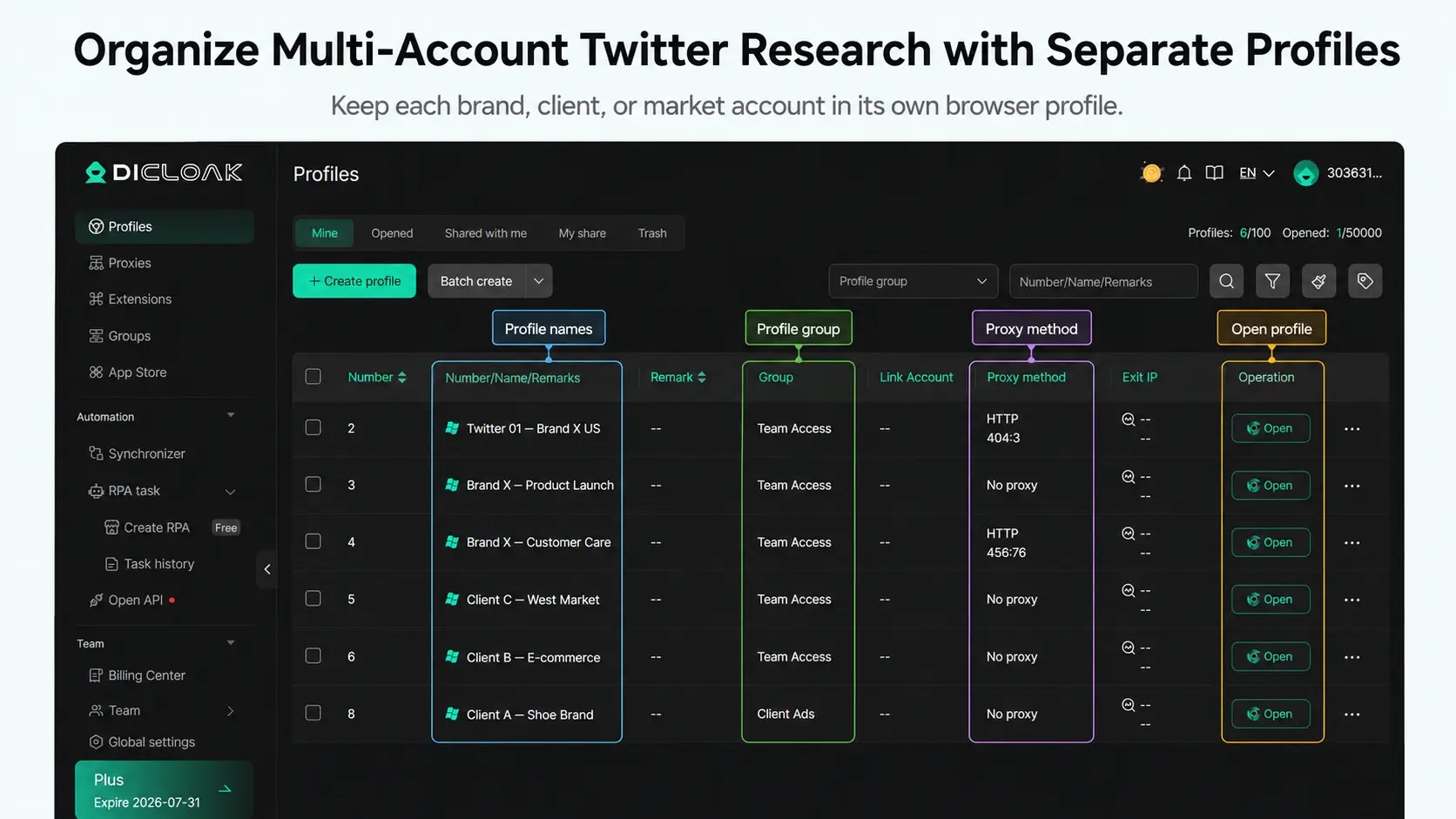
Sie können für jedes Twitter-Konto in DICloak ein eigenes Browserprofil erstellen. Jedes Profil behält seine eigenen Cookies, Anmeldesitzungen, Browserdaten und Fingerabdruckeinstellungen.
Zum Beispiel könnte eine Agentur Folgendes schaffen:
- Kunde A – US-Markt
- Kunde A – UK-Markt
- Client B – Support
- Kunde B – Konkurrentenforschung
Sie können bei Bedarf auch für jedes Profil einen geeigneten Proxy konfigurieren. Das erleichtert es, Konten, Regionen und Forschungsaufgaben getrennt zu halten. Es reduziert auch Login-Verwechslungen, wenn man mehrere Twitter-Konten von einem Gerät aus verwaltet.
Geben Sie Teammitgliedern Zugang zu den richtigen Profilen
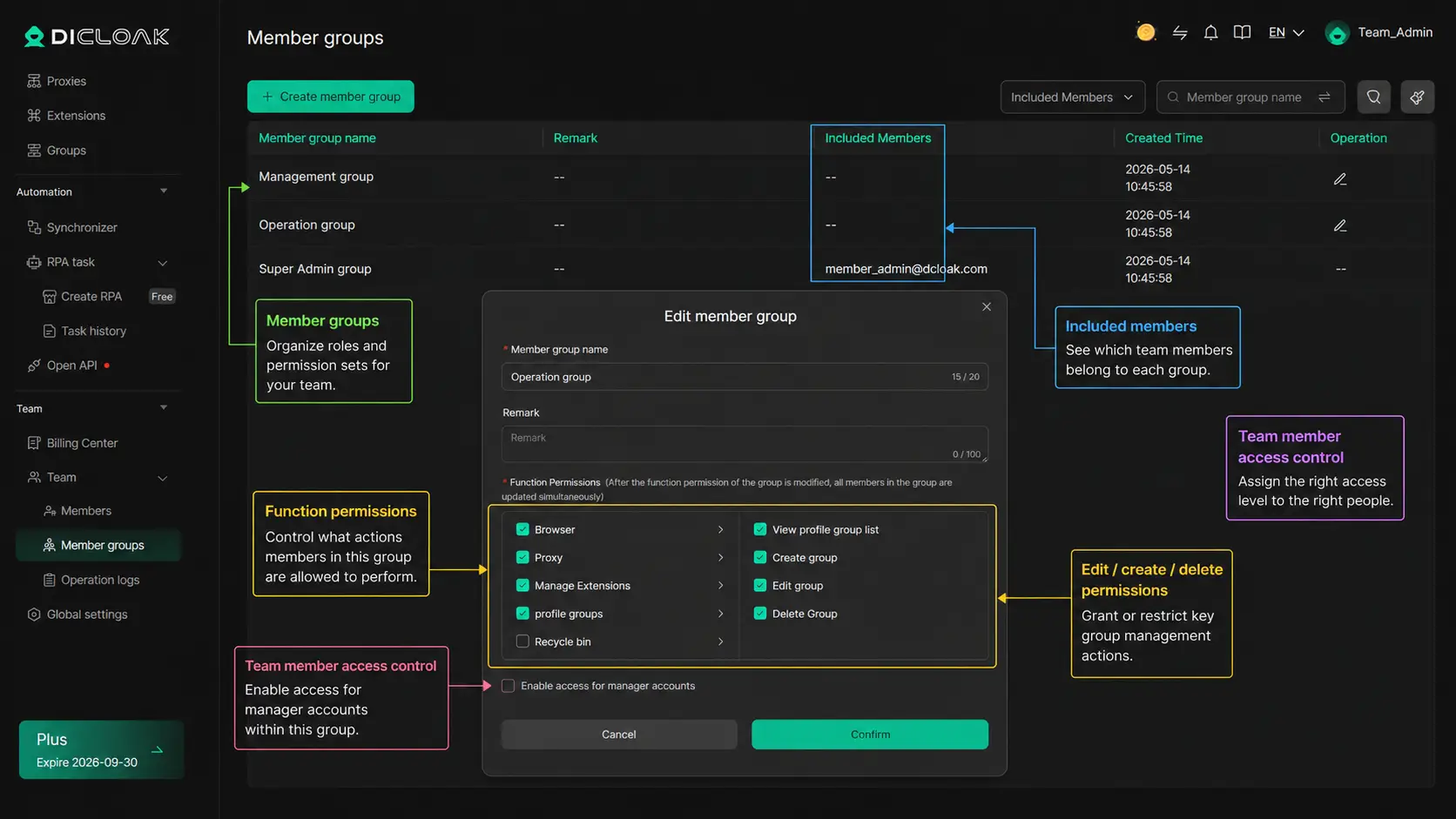
Sie müssen nicht jeder Person Zugang zu jedem Twitter-Account gewähren. In DICloak kann ein Administrator Profile in Gruppen einordnen und diese ausgewählten Mitgliedern zuweisen.
Zum Beispiel:
• Ein Forscher kann auf Wettbewerbsforschungsprofile zugreifen.
• Ein Support-Mitarbeiter kann auf Markenüberwachungsprofile zugreifen.
• Ein Content Manager kann Profile überprüfen, die für die Themenrecherche verwendet werden.
• Ein Administrator kann alle Profile und Teameinstellungen verwalten.
Dadurch lässt sich die Zusammenarbeit im Social-Media-Team leichter steuern. Ein Forscher kann nützliche Beiträge finden, ohne Zugriff auf nicht verwandte Kundenkonten zu erhalten. Wenn eine Person die Rolle wechselt oder das Projekt verlässt, kann der Administrator das Mitglied deaktivieren oder den Zugriff auf die Profilgruppe entziehen.
Sie können auch Betriebsprotokolle und Profile-Sharing-Datensätze einsehen, wenn Sie prüfen möchten, wer auf ein Profil zugegriffen oder es geteilt hat.
Reduzieren Sie wiederholte Forschungsarbeit
Twitter-Forschung folgt oft demselben Ablauf:
- Öffnen Sie das richtige Kundenprofil.
- Besuchen Sie gespeicherte Twitter-Seiten zur erweiterten Suche.
- Überprüfen Sie Marke-, Wettbewerber- oder Kundenfragen.
- Überprüfen Sie neue Beiträge und Antworten.
- Erzeuge nützliche Erkenntnisse für das Team.
Sie können RPA in DICloak verwenden, um einfache, wiederholte Browser-Schritte zu reduzieren. Zum Beispiel kann ein Workflow bestimmte Seiten in einer geplanten Reihenfolge öffnen, anstatt einen Forscher jede Seite von Hand suchen zu lassen. Nutzer können bestehende RPA-Vorlagen auswählen oder einen eigenen Prozess für ihren eigenen Workflow erstellen.
Häufig gestellte Fragen zur erweiterten Twitter-Suche
Ist die erweiterte Suche auf Twitter kostenlos nutzbar?
Ja. Twitter Erweiterte Suche ist kostenlos, aber Sie müssen sich anmelden, um das vollständige Suchformular zu X.com. Sie benötigen keinen bezahlten X-Plan.
Funktioniert die erweiterte Suche von Twitter auf dem Handy?
Die X-Mobile App zeigt nicht dieselbe vollständige Form wie die Desktop-Website an. Du kannst einfache Suchfilter verwenden oder Suchoperatoren in die App eingeben. Für weitere Filter öffnen Sie X.com in Ihrem mobilen Browser und melden Sie sich an.
Kann die erweiterte Twitter-Suche gelöschte oder private Tweets finden?
Nein. Gelöschte Beiträge werden aus den Suchergebnissen X entfernt. Geschützte Beiträge sind nur vom Kontoinhaber und genehmigten Followern durchsuchbar. Twitter Erweiterte Suche kann gelöschte Inhalte nicht wiederherstellen oder Beiträge anzeigen, die Sie nicht ansehen dürfen.
Warum zeigen Top und Latest unterschiedliche Ergebnisse der erweiterten Twitter-Suchergebnisse an?
Beiträge werden nach Faktoren wie Relevanz, Schlüsselwörtern, Beliebtheit und Engagement an der Spitze gerankt. Der Latest zeigt die Beiträge in der Zeitreihenfolge übereinstimmend. Verwenden Sie Neueste, wenn Sie nach einem aktuellen oder weniger beliebten Beitrag suchen.
Kann ich eine erweiterte Twitter-Suche speichern?
Sie können Suchanfragen in der X-Mobile-App speichern. Führe die Suche aus, öffne das Dreipunktmenü und tippe auf Speichern. X sagt derzeit, dass gespeicherte Suchanfragen auf X.com nicht verfügbar sind, sodass Desktop-Nutzer stattdessen die Suchergebnisseite speichern können.
Die gute Nutzung von Twitter Advanced Search läuft auf eines hinaus: Beginnen Sie mit einem klaren Ziel und fügen Sie dann nur die benötigten Filter hinzu. Verwenden Sie Schlüsselwörter, Konten, Daten und Medienfilter, um die Ergebnisse einzugrenzen, und überprüfen Sie den Kontext, bevor Sie auf das Gefundene reagieren. Verwaltung mehrerer Twitter-Konten für verschiedene Kunden, Marken oder Märkte? Halte jedes Konto, jede Browsersitzung und jede Teamrolle mit DICloak organisiert. Probier DICloak kostenlos aus.
 Kostenlose Werkzeuge
 Cookie-Erweiterung
 UA Generator
 MAC-Adressen-Generator
 IP-Generator
 IP-Adressliste
 2FA-Code-Generator
 Weltuhr
 Anonymer Check
 WebRTC Leak Test
 UUID-Generator
 Proxy-Checker
 FB Anzeigenprüfer
 KI-Web-Scraping
 Kostenlose SMM-Tools
 Twitter Shadowban-Checker
 UTM Generator
 Username Generator
 AI Hashtag Generator
 LinkedIn Headline Generator
 Bildgrößen-Tool für Social Media