Encontrar um post antigo no X pode parecer mais difícil do que devia. Uma pesquisa básica pode mostrar publicações populares, conversas recentes ou resultados que correspondem apenas a parte da sua consulta. A pesquisa avançada do Twitter dá-lhe mais controlo. Pode restringir os resultados por palavras, frases exatas, relatos, línguas e intervalos de datas. A funcionalidade chama-se agora X Advanced Search, mas muitas pessoas ainda a procuram pelo seu nome mais antigo. Atualmente, o X fornece o formulário de pesquisa avançada completo no X.com após iniciar sessão.
Este guia explica como usar a pesquisa avançada do Twitter em 2026. Vai aprender a usar filtros e operadores de pesquisa, combiná-los em consultas claras e resolver problemas comuns quando publicações úteis não aparecerem. Também verá exemplos práticos para pesquisa de concorrentes, planeamento de conteúdos e monitorização de marca.
Como Aceder à Pesquisa Avançada do Twitter
A ferramenta completa de pesquisa avançada do Twitter está disponível no site do X. Pode usá-lo para restringir resultados por palavras, relatos, datas, língua e outros filtros.
Como Abrir a Pesquisa Avançada do Twitter no Ambiente de Trabalho
Para abrir a pesquisa avançada do Twitter no computador:
- Inicia sessão para X.com.
- Faz uma pesquisa normal.
- Abrir filtros de pesquisa na página de resultados.
- Clique em pesquisa avançada.
Também podes ver a opção em Mais opções, dependendo do layout do teu ecrã.
Por exemplo, procure primeiro um nome de marca. Depois abre a Pesquisa Avançada para adicionar uma conta, intervalo de datas ou frase exata. Esta é a forma mais rápida de aceder ao formulário de pesquisa completo.
Como Usar a Pesquisa Avançada do Twitter no telemóvel
A aplicação móvel X não mostra o formulário completo de Pesquisa Avançada. Oferece separadores básicos como Top, Últimos Tempos, Pessoas, Fotos e Vídeos.
Para uma pesquisa mais detalhada, abra X.com no navegador do seu telemóvel. Também pode escrever operadores de pesquisa na barra de pesquisa da aplicação.
Por exemplo:
from:username "product update"
Esta consulta encontra publicações de uma conta que incluem a expressão exata "atualização do produto".
É possível usar a pesquisa avançada do Twitter sem uma conta?
Precisa de iniciar sessão para usar o formulário de pesquisa avançado completo do Twitter . Sem uma conta, ainda pode encontrar algumas publicações públicas através de motores de busca ou links partilhados, mas os resultados são frequentemente limitados.
Para pesquisas regulares, iniciar sessão dá-lhe o acesso mais fiável aos filtros de pesquisa e aos separadores de resultados.
Como Pesquisar Tweets Específicos
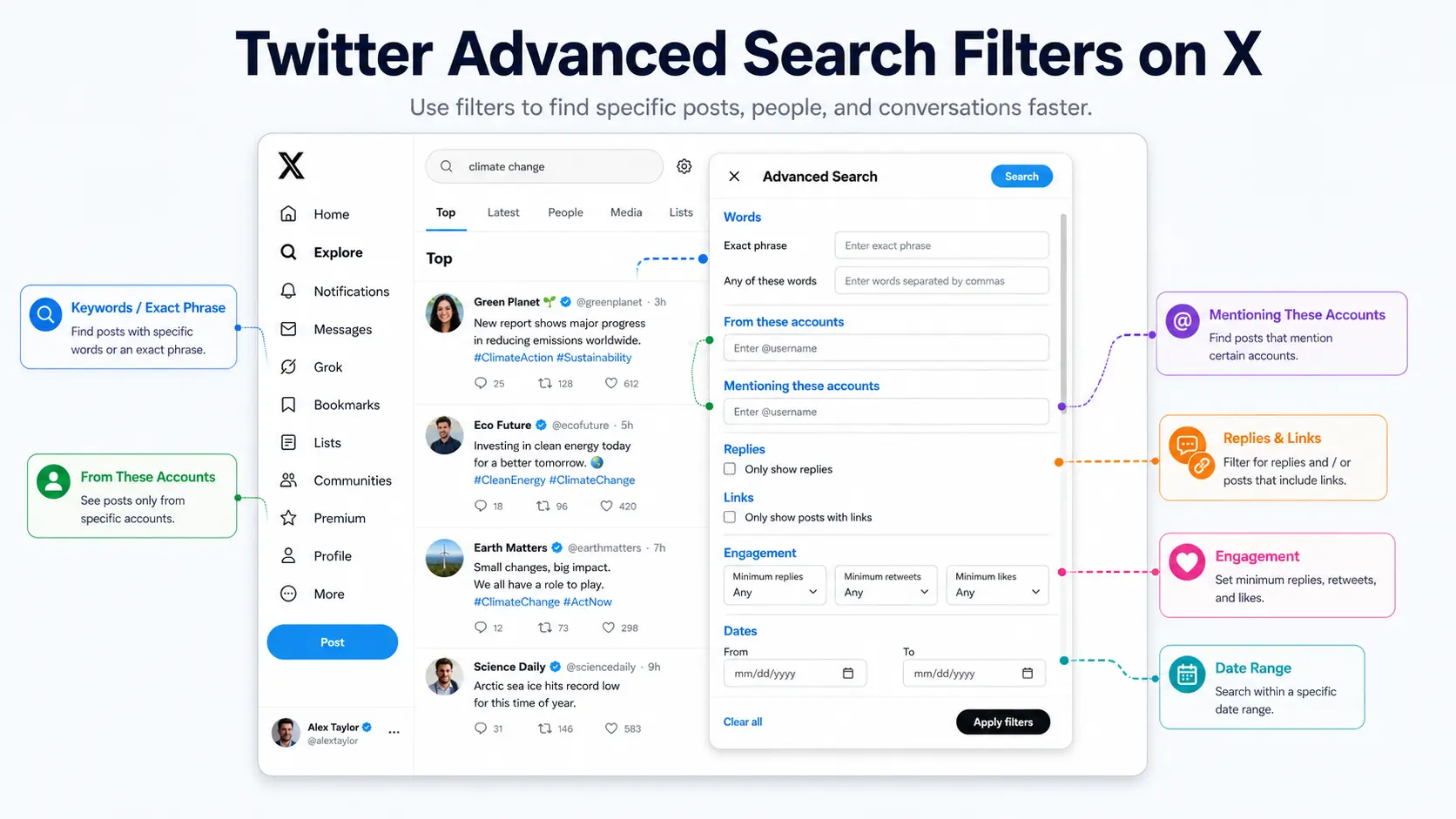
Depois de abrir a Pesquisa Avançada do Twitter, comece pelos poucos detalhes que já conhece. Estas podem incluir uma frase, nome de conta, data ou tipo de meio. Adicione um filtro de cada vez. Isto facilita perceber qual a condição que melhora os resultados.
Pesquise por palavras-chave e frases exatas
Uma palavra-chave ampla pode devolver muitas publicações não relacionadas. Use uma pesquisa mais precisa quando se lembrar de parte do texto.
Aqui estão as principais opções:
- Introduza várias palavras para encontrar publicações que as contenham todas.
- Coloque aspas à volta de uma frase para corresponder à frase completa.
- Use
OR para procurar uma ou duas palavras.
- Adiciona um sinal menos antes de uma palavra que queres remover.
- Adicione uma hashtag quando fizer parte do tema.
Por exemplo:
"social media automation" -jobs
Esta consulta procura a expressão exata "automação das redes sociais", mas remove publicações sobre empregos.
Também pode pesquisar:
Twitter OR X "advanced search"
Isto encontra publicações que usam "Twitter" ou "X" com a expressão "pesquisa avançada". O X suporta oficialmente pesquisas por todas as palavras, frases exatas, palavras opcionais, palavras excluídas, hashtags e línguas.
Pesquise tweets de ou que mencionem um utilizador específico
Use filtros de conta quando souber quem escreveu a publicação ou qual a conta que foi discutida.
Os operadores de pesquisa no Twitter mais úteis são:
from:user — publicações escritas por essa contato:user — respostas enviadas para essa conta@user — publicações que mencionam essa conta
Por exemplo:
from:NASA "Mars mission"
Isto procura publicações publicadas pela NASA que contenham exatamente a expressão "missão a Marte."
Para obter feedback público sobre uma marca, experimente:
@brandname (problem OR support)
Isto procura menções que incluam "problema" ou "suporte". Pesquisar numa página de perfil sozinho não é suficiente, porque publicações escritas por outras pessoas podem mencionar a conta sem aparecer no perfil.
Pesquisar Tweets por Data
Um intervalo de datas é útil quando se quer encontrar um anúncio antigo, uma reação a um evento ou uma publicação de campanha.
Pode selecionar datas no formulário de Pesquisa Avançada ou tipo:
since:YYYY-MM-DDuntil:YYYY-MM-DD
Por exemplo:
from:brandname "new feature" since:2025-06-01 until:2025-07-01
Isto restringe a pesquisa a publicações de uma conta durante junho de 2025.
Use um intervalo mais amplo quando não tiver a certeza do dia exato. Um intervalo de um mês é frequentemente um melhor ponto de partida do que uma única data. Podes restringir depois de encontrares o tema ou a formulação certa. X permite pesquisas antes de uma data, depois de uma data ou dentro de um intervalo de datas definido.
Filtrar Respostas, Links, Imagens, Vídeos e Envolvimento
Os filtros de conteúdo ajudam a remover publicações que não correspondem ao seu objetivo.
Exemplos úteis incluem:
filter:replies — responder ao programa-filter:replies — remover respostasfilter:media — publicar publicações com os mediafilter:images — mostrar publicações com imagensfilter:video — mostrar publicações com vídeomin_faves:50 — exigem pelo menos 50 gostosmin_replies:10 — exigir pelo menos 10 respostasmin_reposts:20 — exigem pelo menos 20 reposts
Suponha que quer encontrar publicações fortes em vídeo sobre email marketing:
"email marketing" filter:video min_faves:100
Isto elimina publicações apenas em texto e resultados de baixo envolvimento. Pode ajudar-te a encontrar exemplos úteis mais rapidamente, mas um número elevado de likes nem sempre significa que o conteúdo é preciso ou valioso. Leia o post e as suas respostas antes de o usar como pesquisa. O X lista operadores de media, resposta e envolvimento mínimo na sua orientação oficial de pesquisa.
Combinar filtros para obter resultados mais precisos
As melhores consultas frequentemente combinam três partes:
- O tema
- A fonte ou data
- Um filtro que remove o ruído
Aqui ficam alguns exemplos práticos:
| Objetivo da pesquisa |
Exemplo de consulta |
| Encontre publicações de uma conta |
de:nome de utilizador "atualização do produto" |
| Encontre queixas sobre marcas |
"Nome da marca" (problema OU reembolso) -de: nome da marca |
| Encontre publicações de concorrentes populares |
de:competidor min\\\_faves:100 |
| Encontre publicações antigas em vídeo |
filtro "palavra-chave":vídeo desde:2025-01-01 até:2026-01-01 |
| Encontre discussões sem respostas |
"palavra-chave" -filtro:respostas |
Evite adicionar todos os filtros possíveis de uma só vez. Uma consulta pode tornar-se tão restrita que não retorna nada. Comece pelo tema e por uma condição clara. Depois, refinar os resultados passo a passo.
Como os Profissionais de Marketing Podem Usar a Pesquisa Avançada do Twitter
Quando sabes como construir uma pesquisa, o verdadeiro valor vem da forma como usas os resultados. A pesquisa avançada do Twitter para marketing pode apoiar a pesquisa de concorrentes, a escuta do cliente e o planeamento de conteúdos.
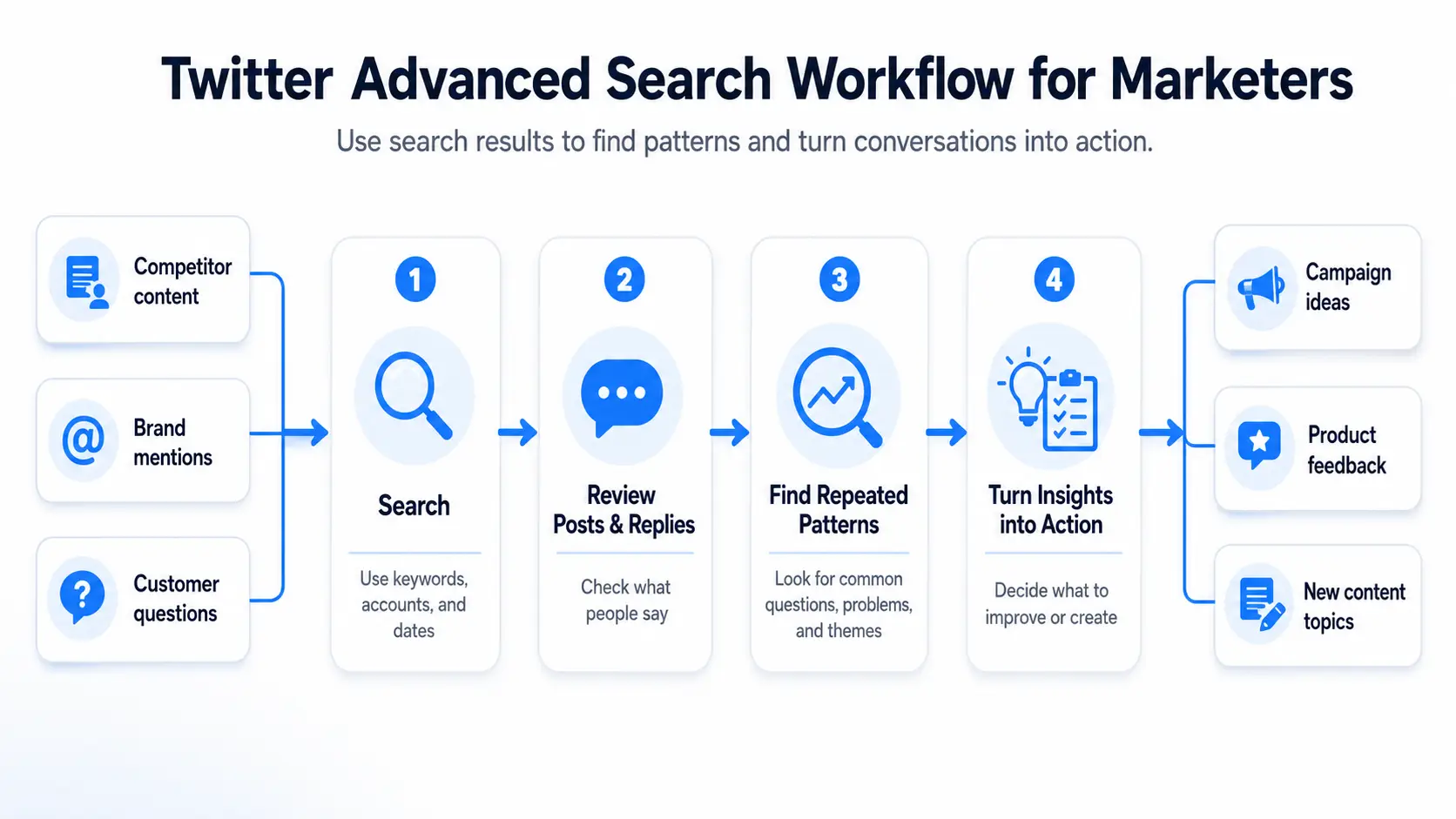
Analisar os Concorrentes
Pesquise publicações de um concorrente em torno de um produto, funcionalidade ou campanha. Depois procura padrões, não só o post com mais gostos.
Por exemplo:
from:competitor "AI feature"
Verifique quais os tópicos que merecem respostas, que perguntas as pessoas fazem e que problemas aparecem nos comentários. Isto pode mostrar o que atrai a atenção e onde a mensagem do concorrente é incerta.
Encontre Menções de Marcas e Feedback de Clientes
Os clientes nem sempre identificam uma conta de marca. Alguns só escrevem o nome da marca.
Use uma pesquisa como:
"Brand Name" -from:brandaccount
Isto remove as publicações próprias da marca e facilita a obtenção de menções externas. Adicione palavras como problem, refund, love, ou recommend para focar num tipo de feedback.
Não reaja demasiado rapidamente a uma publicação negativa. Procura problemas repetidos. Se muitos utilizadores mencionarem suporte lento ou configuração confusa, o problema pode precisar de uma solução real.
Encontre Ideias de Conteúdo e Tópicos Emergentes
A Pesquisa Avançada do Twitter pode revelar as perguntas que o seu público já está a colocar.
Uma ferramenta de redes sociais pode pesquisar:
"schedule posts" (how OR problem)
Os resultados podem conduzir a tópicos úteis para blogs, vídeos, perguntas frequentes ou guias de produtos. Use o separador Últimas para encontrar novas conversas. Um tema tem mais probabilidade de importar quando aparece em várias contas ao longo do tempo.
Conheça os Limites dos Dados de Pesquisa
Os resultados de pesquisa não mostram o mercado completo. Contas populares podem dominar os resultados principais, enquanto discussões mais pequenas recebem menos atenção.
Use a Pesquisa Avançada do Twitter como uma fonte de informação. Compare as descobertas importantes com tickets de suporte, análises de produtos, dados do site e chamadas de vendas antes de tomar uma decisão importante.
Porque é que a pesquisa avançada no Twitter pode não mostrar o tweet que precisa
Pode ainda faltar um post útil nos teus resultados. Isto nem sempre significa que a pesquisa avançada do Twitter não está a funcionar. A consulta, a privacidade da conta, as definições de pesquisa ou o estado da publicação podem ser a causa.
A tua pesquisa é demasiado restrita
Demasiados filtros podem levar a pesquisas avançadas sem resultados no Twitter.
Por exemplo:
from:brand "product update" filter:video since:2025-06-01 until:2025-06-02
Esta consulta requer um relato, uma frase exata, um vídeo e um intervalo de um dia. Remove uma condição de cada vez. Começa pelo relato e pelo tema. Adicione o filtro de data ou de media mais tarde.
Verifique também o nome de utilizador, a ortografia, as aspas e o formato da data.
Os melhores resultados escondem a publicação
O separador superior classifica as publicações por relevância e envolvimento. Não mostra todas as correspondências por ordem temporal. Selecione Mais Recentes quando procura uma publicação recente ou menos popular.
A Pesquisa Segura também pode ocultar conteúdos sensíveis e publicações de contas que bloqueou ou silenciou. Pode rever estas opções nas definições de Pesquisa.
A publicação é privada, apagada ou restrita
Publicações protegidas aparecem apenas para seguidores aprovados. Se não seguir a conta, a Pesquisa Avançada não pode mostrá-los.
As publicações eliminadas são removidas dos resultados de pesquisa X. Uma cópia pode ainda existir noutro site, mas já não é pesquisável no X.
X pode também limitar a visibilidade de uma publicação ou remover conteúdo de baixa qualidade e duplicado da pesquisa. Esta é uma das razões pelas quais a pesquisa no Twitter pode não mostrar todos os tweets que correspondem às tuas palavras.
Publicações mais antigas e baseadas na localização podem ser mais difíceis de encontrar
Algumas publicações mais antigas podem não aparecer devido aos limites de indexação de pesquisa. X afirma que publicações mais antigas nem sempre são exibidas nas linhas do tempo ou na pesquisa, mesmo quando não foram apagadas.
As pesquisas de localização também têm cobertura limitada. Adicionar uma localização a uma publicação é opcional e está desligado por defeito. Uma pesquisa por publicações perto de Chicago não incluirá todas as publicações escritas por alguém em Chicago.
Quando não conseguir encontrar um tweet, remova primeiro os filtros. Depois, verifica o Último, revisa as definições de pesquisa e confirma se a publicação ainda é pública.
Como Guardar e Organizar Pesquisas no Twitter
Depois de corrigires uma pesquisa, guarda para não teres de a reconstruir mais tarde. Isto é útil para menções de marcas, atualizações de concorrentes e feedback de clientes.
Guardar uma pesquisa na aplicação X
Para poupar uma pesquisa no Twitter na aplicação móvel:
- Faz a tua busca.
- Toque no menu de três pontos na página de resultados.
- Carrega em Guardar.
A consulta aparecerá em Pesquisas Guardadas da próxima vez que tocar na caixa de pesquisa. X diz atualmente que esta funcionalidade não está disponível no X.com.
Pesquisas de Favoritos no Ambiente de Trabalho
As páginas de ajuda do X dão informações contraditórias sobre gravação no ambiente de trabalho. Uma página ainda indica Guardar esta pesquisa, enquanto outra diz que as pesquisas guardadas não estão disponíveis no X.com. A opção pode depender da sua interface atual.
A opção mais segura é guardar a página de resultados nos favoritos do seu navegador. O URL mantém a consulta, por isso podes abrir novamente a mesma pesquisa avançada do Twitter .
Organizar Pesquisas por Objetivo
Use nomes claros de marcadores, tais como:
- Queixas sobre marcas
- Lançamentos concorrentes
- Perguntas dos clientes
- Tendências do setor
Por exemplo, guardar "Brand Name" (problem OR refund) como Problemas de Suporte à Marca. Um nome claro ajuda a sua equipa a perceber o que cada pesquisa pretende acompanhar.
Como o DICloak Apoia a Investigação em Twitter com Múltiplas Contas
As pesquisas guardadas funcionam bem para uma conta. O processo torna-se mais difícil quando uma agência ou equipa de marketing gere várias marcas, clientes ou mercados. Neste caso, pode usar o DICloak para manter cada conta e tarefa de pesquisa organizada sem alterar o funcionamento da Pesquisa Avançada do Twitter.
Contas Separadas por Marca ou Cliente
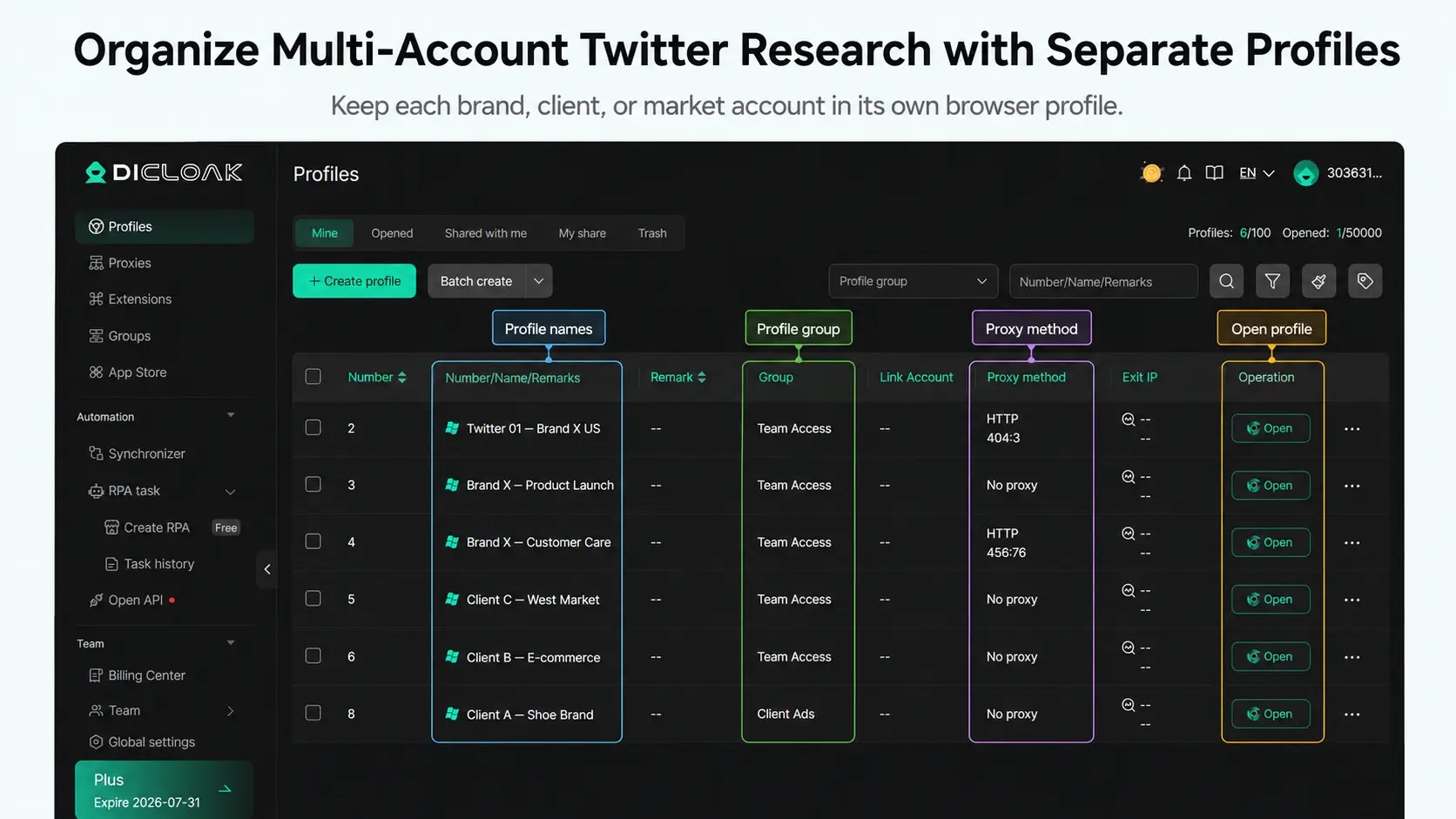
Pode criar um Perfil de navegador separado para cada conta do Twitter no DICloak. Cada Perfil mantém os seus próprios cookies, sessões de login, dados do navegador e definições de impressões digitais.
Por exemplo, uma agência poderia criar:
- Cliente A – Mercado dos EUA
- Cliente A – Mercado do Reino Unido
- Cliente B – Suporte
- Cliente B – Investigação de Concorrentes
Também pode configurar um proxy adequado para cada Perfil quando necessário. Isto facilita manter contas, regiões e tarefas de investigação separadas. Também reduz confusões de login quando geres várias contas do Twitter a partir de um só dispositivo.
Dê Aos Membros da Equipa Acesso aos Perfis Certos
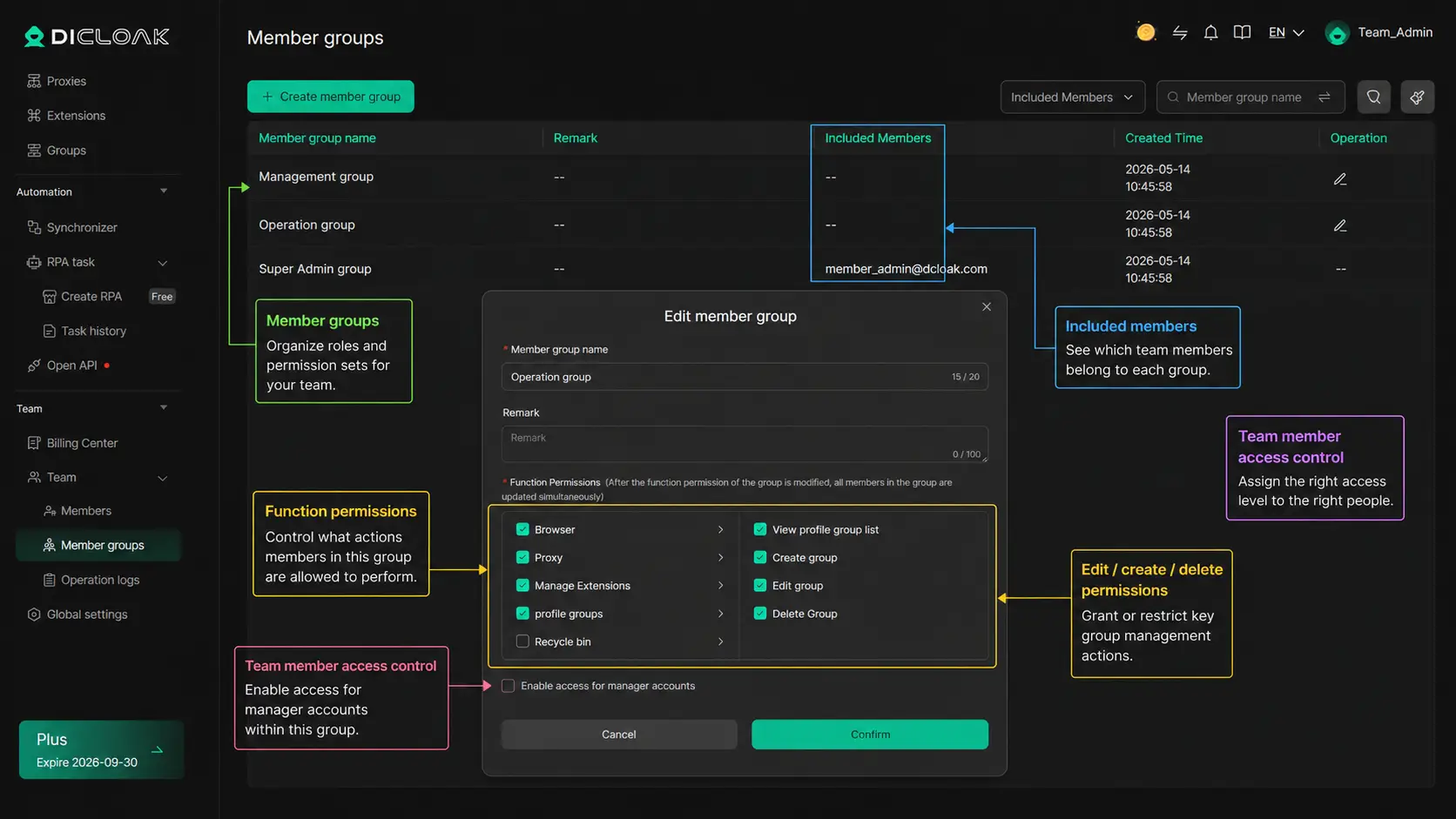
Não é preciso dar a todas as pessoas acesso a todas as contas do Twitter. No DICloak, um administrador pode colocar Perfis em grupos e atribuir esses grupos a membros selecionados.
Por exemplo:
• Um investigador pode aceder aos Perfis de investigação dos concorrentes.
• Um agente de suporte pode aceder aos Perfis de monitorização da marca.
• Um gestor de conteúdos pode rever perfis usados para investigação de temas.
• Um administrador pode gerir todos os Perfis e definições da equipa.
Isto facilita o controlo da colaboração entre as equipas nas redes sociais. Um investigador pode encontrar publicações úteis sem ter acesso a contas de clientes não relacionadas. Quando uma pessoa muda de função ou sai do projeto, o administrador pode desativar o membro ou remover o acesso ao grupo de Perfis.
Também pode rever registos de operações e de partilha de perfis quando precisar de verificar quem acedeu ou partilhou um perfil.
Reduzir o Trabalho de Investigação Repetido
A investigação no Twitter segue frequentemente a mesma rotina:
- Abra o perfil do cliente correto.
- Visite as páginas de pesquisa avançada guardadas no Twitter.
- Verifique as dúvidas da marca, concorrente ou dos clientes.
- Revise novas publicações e respostas.
- Registar descobertas úteis para a equipa.
Pode usar RPA no DICloak para reduzir passos simples e repetidos do navegador. Por exemplo, um fluxo de trabalho pode abrir páginas conjuntas numa ordem planeada em vez de fazer um investigador encontrar cada página manualmente. Os utilizadores podem escolher modelos RPA existentes ou criar um processo personalizado para o seu próprio fluxo de trabalho.
Perguntas Frequentes sobre a Pesquisa Avançada do Twitter
A Pesquisa Avançada do Twitter é gratuita de usar?
Sim. A Pesquisa Avançada do Twitter é gratuita, mas precisa de iniciar sessão no X.com para usar o formulário de pesquisa completo. Não precisa de um plano pago X.
A Pesquisa Avançada do Twitter funciona no telemóvel?
A aplicação móvel X não mostra a mesma forma completa do site de desktop. Pode usar filtros de pesquisa básicos ou digitar operadores de pesquisa na aplicação. Para mais filtros, abra X.com no seu navegador móvel e inicie sessão.
A Pesquisa Avançada do Twitter consegue encontrar tweets apagados ou privados?
Não. As publicações eliminadas são removidas dos resultados de pesquisa X. As publicações protegidas só podem ser pesquisadas pelo proprietário da conta e seguidores aprovados. A Pesquisa Avançada do Twitter não pode restaurar conteúdos eliminados nem mostrar publicações que não pode ver.
Porque é que Top e Latest mostram resultados diferentes de pesquisa avançada no Twitter?
Top classifica as publicações por fatores como relevância, palavras-chave, popularidade e envolvimento. O Último mostra publicações correspondentes por ordem temporal. Use o Último quando procura uma publicação recente ou menos popular.
Posso guardar uma pesquisa avançada no Twitter?
Podes guardar pesquisas na aplicação móvel X. Executa a pesquisa, abre o menu de três pontos e toca em Guardar. Atualmente, X diz que as pesquisas guardadas não estão disponíveis no X.com, por isso os utilizadores de ambiente de trabalho podem marcar a página de resultados de pesquisa nos favoritos.
Usar bem a Pesquisa Avançada do Twitter resume-se a uma coisa: comece com um objetivo claro e depois adicione apenas os filtros de que precisa. Use palavras-chave, contas, datas e filtros de media para restringir os resultados e reveja o contexto antes de agir com base no que encontrar. Gerir várias contas de Twitter para diferentes clientes, marcas ou mercados? Mantenha cada conta, sessão do navegador e função da equipa organizada com o DICloak. Experimenta o DICloak gratuitamente.
 Ferramentas Gratuitas
 Cookie Plugin
 Gerador de UA
 Gerador de Endereço MAC
 Gerador de Endereço IP
 Lista de Endereços IP
 Gerador de Código 2FA
 Relógio Mundial
 Verificação de Anonimato
 WebRTC Leak Test
 Gerador de UUID
 Verificador de Proxy
 Verificador de Anúncios FB
 Coleta Web com IA
 Ferramentas SMM Grátis
 Verificador de Shadowban do Twitter
 Verificador de Nomes do Instagram
 Gerador UTM
 Gerador de nomes de usuário
 Gerador de hashtags com IA
 Gerador de títulos para LinkedIn
 Redimensionador de imagens sociais