TC

在X平台上找到舊貼文,難度往往超乎預期。基礎搜尋可能只會顯示熱門貼文、近期對話,或是僅部分符合查詢條件的結果。Twitter進階搜尋能讓你擁有更多操控權,可透過關鍵字、精確片語、帳號、語言及日期範圍來縮小搜尋結果。這項功能現已更名為X進階搜尋,但仍有許多人以舊名稱搜尋它。目前使用者必須登入X.com,才能使用完整的進階搜尋表單。
本指南將說明2026年如何使用Twitter進階搜尋,你將學會運用篩選條件與搜尋運算子,將其組合成清晰的查詢語法,並解決實用貼文無法顯示的常見問題。同時你也會看到用於競品研究、內容規劃與品牌監控的實務範例。
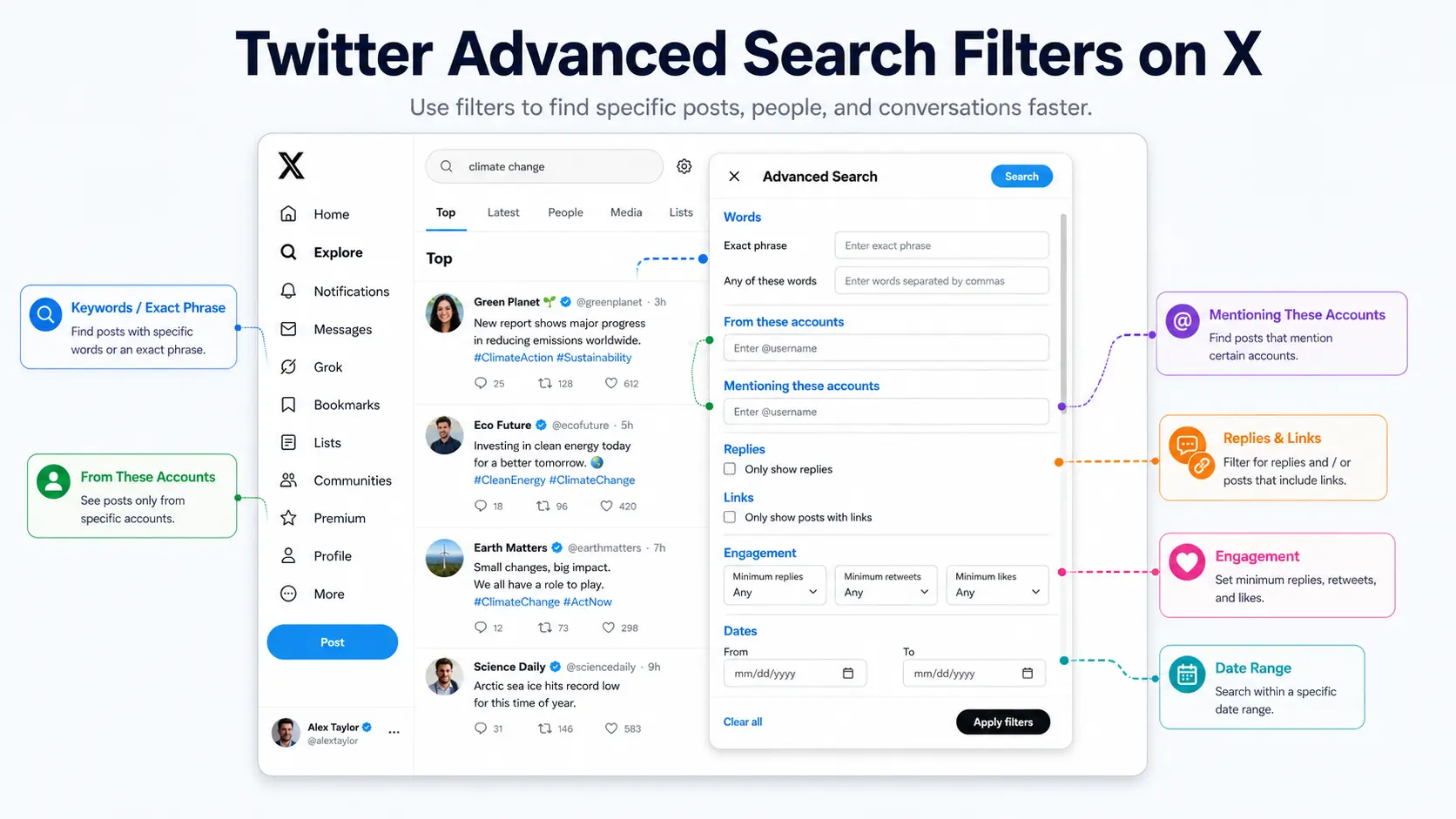
完整的Twitter進階搜尋工具可在X網站使用,你能透過關鍵字、帳號、日期、語言及其他篩選條件來縮小搜尋範圍。
開啟電腦版Twitter進階搜尋的步驟如下:
根據你的畫面配置,你也可能在更多選項下方看到此選項。
舉例來說,先搜尋品牌名稱,再開啟進階搜尋來新增帳號、日期範圍或確切短語。這是進入完整搜尋表單最快的方式。
X 行動應用程式不會顯示完整的進階搜尋表單,僅提供熱門、最新、人物、照片與影片等基本分頁。
若要進行更詳細的搜尋,請在手機瀏覽器開啟 X.com,你也可以在應用程式的搜尋列輸入搜尋運算子。
範例:
from:username "product update"
此查詢會找出來自特定帳號、包含確切短語「產品更新」的貼文。
你必須登入才能使用完整的Twitter 進階搜尋表單。無帳號狀態下,你仍可透過搜尋引擎或分享連結找到部分公開貼文,但結果通常會受限。
對於一般研究來說,登入帳號能讓你最可靠地使用搜尋篩選條件與結果頁籤。
開啟Twitter進階搜尋後,從你已知的少量細節開始。這些細節可能包含片語、帳號名稱、日期或媒體類型。一次新增一個篩選條件,這樣更容易看出哪個條件能優化搜尋結果。
廣泛的關鍵字可能會回傳許多不相關的貼文。如果你記得部分貼文內容,可以使用更精確的搜尋方式。
以下是主要選項:
OR來搜尋兩個單字中的任一者。範例:
"社群媒體自動化" -職缺
此查詢會尋找精確片語「社群媒體自動化」,但排除與職缺相關的貼文。
你也可以這樣搜尋:
Twitter OR X "進階搜尋"
此搜尋會找出包含「Twitter」或「X」以及「進階搜尋」片語的貼文。X 官方支援針對所有單字、精確片語、選擇性單字、排除單字、主題標籤及語言的搜尋。
當你知道貼文作者或討論對象帳號時,可使用帳號篩選條件。
最實用的Twitter搜尋運算子包括:
from:user — 該帳號發布的貼文to:user — 傳送給該帳號的回覆@user — 提及該帳號的貼文範例:
from:NASA "Mars mission"
此搜尋會找出 NASA 發布、包含「火星任務」精確片語的貼文。
若要尋找關於某品牌的公眾回饋,可嘗試:
@brandname (problem OR support)
此搜尋會找出包含「問題」或「支援」任一單字的提及內容。僅搜尋個人檔案頁面並不足夠,因為其他人發布的貼文可能提及該帳號卻不會顯示在其檔案頁面上。
當你想尋找舊公告、活動回應或行銷活動貼文時,日期區間會很實用。
你可以在進階搜尋表單中選擇日期,或是輸入:
since:YYYY-MM-DDuntil:YYYY-MM-DD範例:
from:brandname "新功能" since:2025-06-01 until:2025-07-01
此語法可將搜尋範圍縮限至2025年6月期間,特定帳號發布的貼文。
若不確切知道日期,可設定較寬的時間範圍。比起單一日期,以一個月為範圍通常是更好的起點。找到合適的主題或用詞後,再進一步縮小範圍即可。X支援搜尋特定日期之前、之後,或是某個日期區間內的內容。
內容篩選器可協助排除不符合目標的貼文。
實用範例如下:
filter:replies — 顯示回覆-filter:replies — 排除回覆filter:media — 顯示含有媒體檔案的貼文filter:images — 顯示含有圖片的貼文filter:video — 顯示含有影片的貼文min_faves:50 — 要求至少50個按讚min_replies:10 — 要求至少10則回覆min_reposts:20 — 要求至少20則轉發假設你想找尋關於電子郵行銷的優質影片貼文:
"電子郵行銷" filter:video min_faves:100
此查詢會排除僅有文字的貼文與互動率低的結果,能幫助你更快找到實用範例,但高按讚數不代表內容一定正確或有價值。將其做為研究參考前,務必先閱讀貼文本身與留言回覆。X 在官方搜尋指引中列出了媒體、回覆與最低互動率等運算子。
最優質的查詢通常包含三個部分:
以下是幾個實用範例:
| 搜尋目標 | 範例查詢 |
|---|---|
| 查找特定帳號的貼文 | from:username "產品更新" |
| 查找品牌相關投訴 | "品牌名稱" (problem OR refund) -from:brandname |
| 查找競爭對手的熱門貼文 | from:competitor min\\\_faves:100 |
| 查找舊影片貼文 | "關鍵字" filter:video since:2025-01-01 until:2026-01-01 |
| 查找無回覆的討論 | "關鍵字" -filter:replies |
請避免一次新增所有可能的篩選條件。查詢範圍可能會過於狹隘,導致沒有任何結果回傳。請從主題與一項明確條件開始,再逐步精煉搜尋結果。
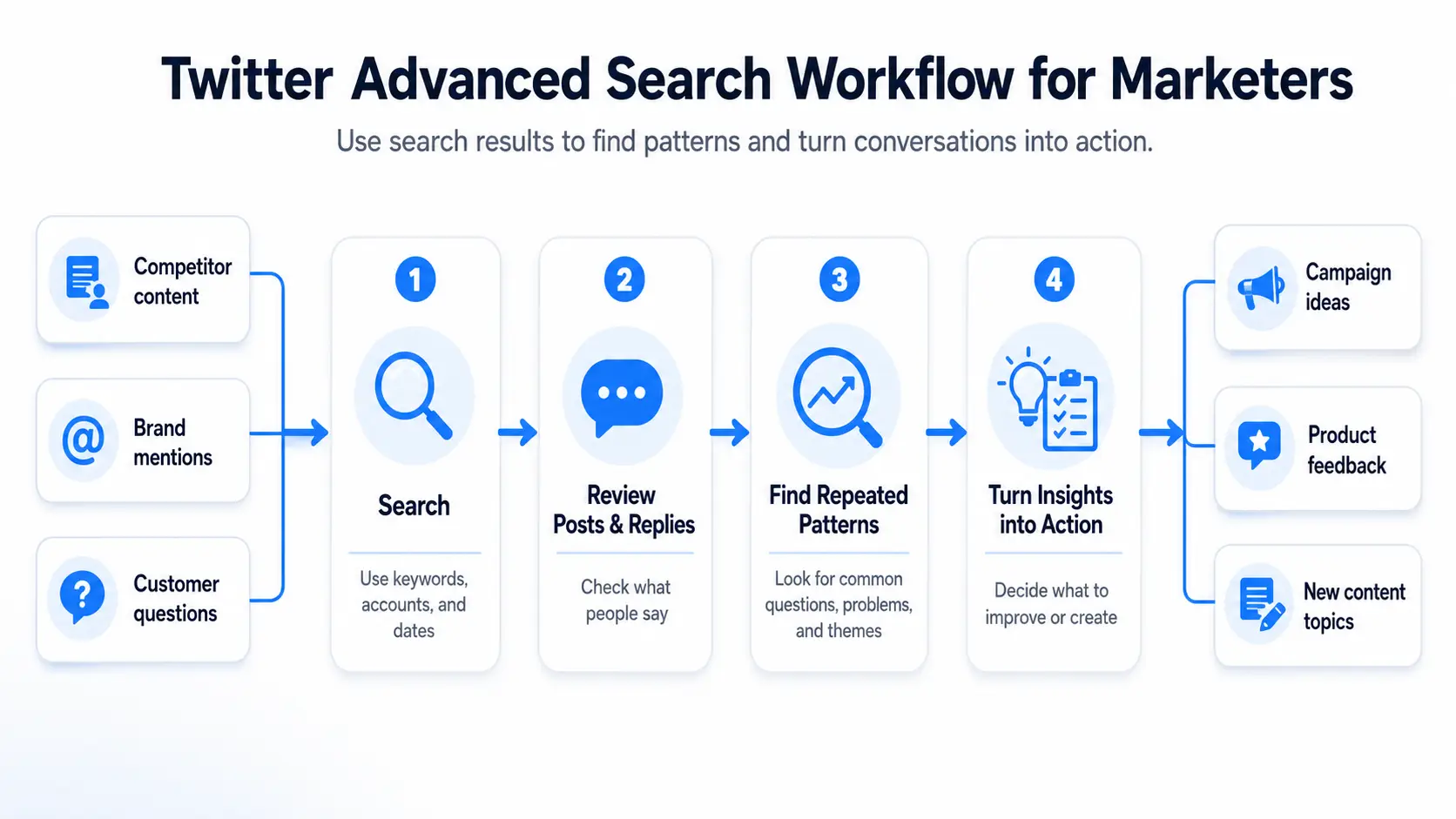
一旦你學會如何建立搜尋語法,真正的價值就在於如何運用搜尋結果。Twitter進階搜尋在行銷上的應用可用於競爭對手研究、顧客傾聽與內容規劃。
搜尋競爭對手圍繞單一產品、功能或行銷活動發布的貼文。接著要尋找模式,而非僅關注按讚數最多的貼文。
範例:
from:competitor "AI功能"
確認哪些議題會獲得回覆、使用者提出哪些問題,以及留言中出現哪些問題。這能協助你了解什麼內容能吸引關注,以及競爭對手的訊息在哪個部分表達不清。
顧客並不總是標註品牌帳號,有些人只會輸入品牌名稱。
可使用以下搜尋語法:
"品牌名稱" -from:brandaccount
此設定會移除品牌自身的貼文,讓外部提及更容易被找到。可加入問題、退款、喜愛或推薦這類關鍵字,聚焦特定類型的回饋。
不要太快回應單一負面貼文,應留意重複出現的議題。若有大量使用者提及客服回應緩慢或設定流程混亂,代表這個問題可能需要實質的解決方案。
Twitter進階搜尋可以揭露你的受眾已經提出的問題。
社群媒體工具可執行這類搜尋:
"排程貼文" (如何 OR 問題)
搜尋結果可能衍生出實用的部落格主題、影片、常見問題集或產品指南。使用最新標籤來挖掘新的對話議題,當某個議題長時間在多個帳號中出現時,代表它的重要性更高。
搜尋結果無法呈現完整市場樣貌。熱門帳號可能會霸佔「熱門」結果版面,而規模較小的討論則較少受到關注。
將Twitter進階搜尋做為其中一個洞察來源。在做出重大決策前,請將重要發現與客服單、產品評論、網站數據及銷售訪談結果相互比對驗證。
實用的貼文仍可能未出現在你的搜尋結果中。這並不代表Twitter進階搜尋無法運作,問題可能出在查詢條件、帳號隱私設定、搜尋設定或貼文狀態。
過多篩選條件可能導致Twitter進階搜尋無結果。
例如:
from:brand "product update" filter:video since:2025-06-01 until:2025-06-02
此查詢要求特定帳號、精確短語、影片格式,且僅限一天的時間範圍。請一次移除一個條件,先從帳號與主題開始搜尋,之後再加入日期或媒體篩選條件。
同時請確認使用者名稱、拼寫、引號與日期格式是否正確。
頂部分頁會根據貼文的相關性與互動數排序,不會依時間順序顯示所有符合條件的貼文。若你要尋找近期或較不熱門的貼文,請選擇最新分頁。
安全搜尋也會隱藏敏感內容,以及你封鎖或靜音帳號的貼文。你可以在搜尋設定中檢視這些選項。
受保護的貼文僅對經過認可的追蹤者可見。若你未追蹤該帳號,進階搜尋將無法顯示這些貼文。
已刪除的貼文會從X搜尋結果中移除。複本可能仍存在於其他網站,但已無法在X上搜尋到。
X也可能限制貼文的可見度,或是從搜尋結果中移除低品質與重複內容。這就是Twitter搜尋可能無法顯示所有符合關鍵字的推文的原因之一。
部分舊貼文可能因搜尋索引限制而無法顯示。X說明,即使未被刪除,舊貼文也不一定會顯示在時間軸或搜尋結果中。
地點搜尋的涵蓋範圍也有限制。為貼文新增地點為可選功能,預設為關閉狀態。搜尋芝加哥附近的貼文,並不會包含所有芝加哥使用者發布的貼文。
當您找不到某則推文時,請先移除篩選條件。接著查看最新動態、檢閱搜尋設定,並確認該貼文仍為公開狀態。
完成搜尋設定後,請將其儲存,日後就不必重新設定。這對於追蹤品牌提及、競爭動態與顧客回饋相當實用。
若要在行動應用程式中儲存Twitter搜尋:
下次點選搜尋方塊時,查詢內容會顯示在已儲存搜尋下方。X 目前表示此功能在 X.com 上無法使用。
X 的說明頁面對於電腦版儲存功能的資訊前後不一。其中一頁仍列出儲存此搜尋,另一頁則說已儲存搜尋在 X.com 上無法使用。此選項是否可用可能取決於你當前使用的介面。
最保險的方式是在瀏覽器中將結果頁面加入書籤。網址會保留查詢條件,因此你可以再次開啟相同的Twitter進階搜尋。
使用清楚的書籤名稱,例如:
例如,將"品牌名稱" (problem OR refund)儲存為品牌客服議題。清楚的名稱有助於團隊了解每個搜尋的追蹤目標。
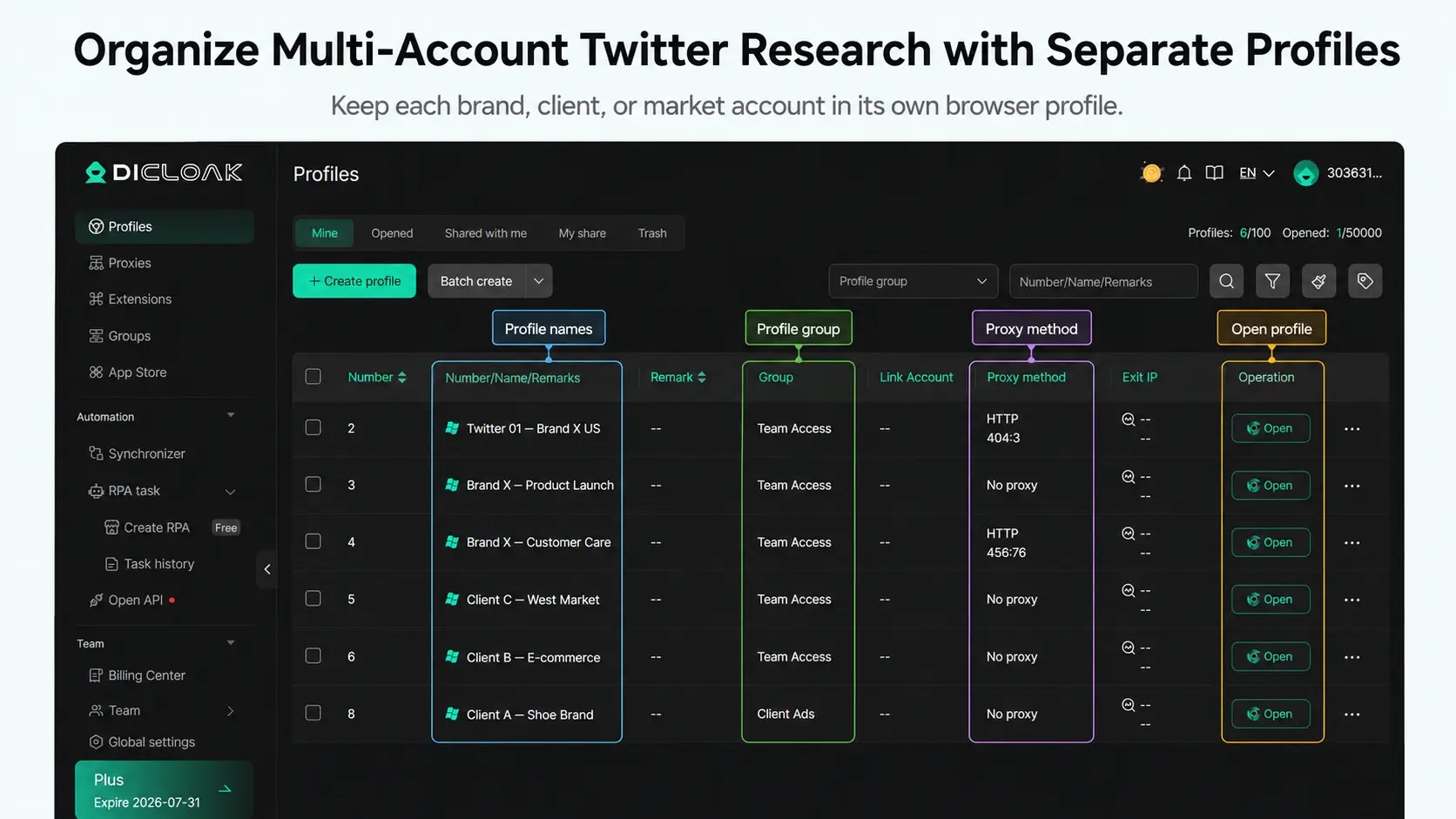
儲存搜尋對於單一帳號來說相當實用,但當廣告代理商或行銷團隊要管理多個品牌、客戶或市場時,作業流程就會變得複雜。此時您可以使用 DICloak,在不更改 Twitter 進階搜尋運作方式的前提下,將每個帳號與研究任務整理得井然有序。
您可以在 DICloak 中為每個 Twitter 帳號建立獨立的瀏覽器設定檔。每個設定檔都會保留自己的Cookie、登入工作階段、瀏覽器資料與指紋設定。
舉例來說,一間代理商可以建立:
必要時,您還可以為每個設定檔設定合適的代理伺服器。這不僅能更輕鬆地區分帳號、地區與研究任務,還能減少從單一裝置管理多個 Twitter 帳號時的登入混淆狀況。
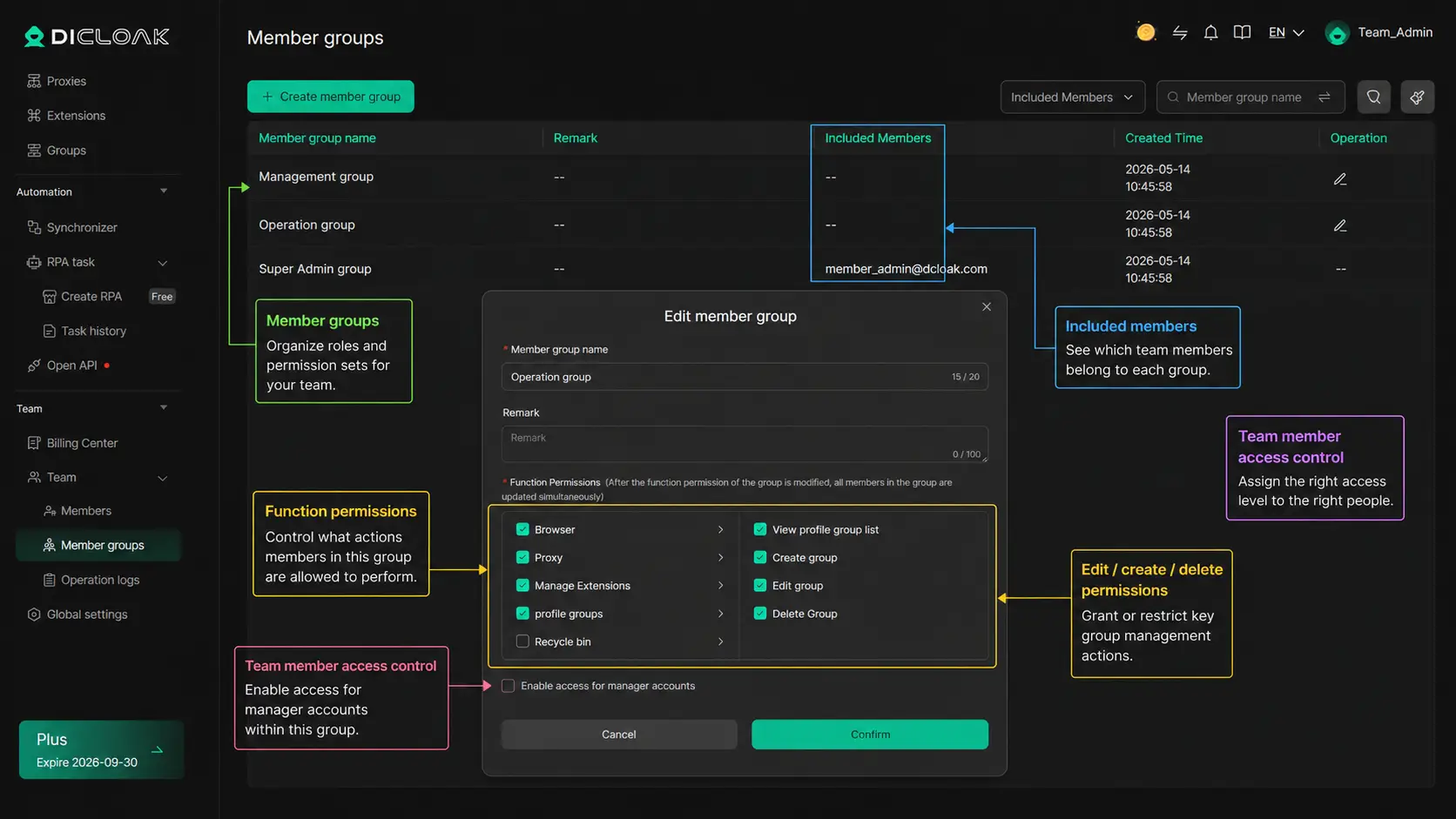
您不需要讓每個人都能存取所有 Twitter 帳號。在 DICloak 中,管理員可以將設定檔分組,並將這些群組指派給特定成員。
舉例來說:
• 研究人員可以存取競爭對手研究設定檔。
• 客服人員可存取品牌監控設定檔。
• 內容管理員可檢閱用於議題研究的設定檔。
• 管理員可管理所有設定檔與團隊設定。
這讓社群媒體團隊的協作更易管控。研究人員無須存取不相關的客戶帳號,就能找到實用貼文。當人員調動職務或離開專案時,管理員可停用該成員或移除其對設定檔群組的存取權。
若需確認何人存取或分享過設定檔,您也可檢閱操作紀錄與設定檔分享記錄。
Twitter研究通常遵循相同流程:
您可運用DICloak中的RPA(機器人流程自動化)來簡化重複性的瀏覽器操作步驟。例如,工作流程可依照規劃順序開啟指定頁面,無須研究人員手動逐一尋找。使用者可選擇現有RPA範本,或針對自身工作流程打造客製化程序。
是的。Twitter進階搜尋是免費的,但您需要登入X.com才能使用完整的搜尋表單,無需付費的X方案。
X行動應用程式不會顯示與桌面網站相同的完整表單。您可以使用基本搜尋篩選條件,或是在應用程式中輸入搜尋運算子。若要使用更多篩選條件,請在行動瀏覽器中開啟X.com並登入。
不行。已刪除的貼文會從X搜尋結果中移除。受保護的貼文僅能由帳號擁有者及已核准的追蹤者搜尋。Twitter進階搜尋無法還原已刪除的內容,也無法顯示您無權檢視的貼文。
精選會依相關性、關鍵字、人氣及互動度等因素對貼文進行排名。最新則會依時間順序顯示符合條件的貼文。若您要尋找近期或較不熱門的貼文,請使用「最新」選項。
您可以在X行動應用程式中儲存搜尋。執行搜尋後,開啟三點選單,點擊儲存。X目前表示儲存的搜尋功能在X.com上無法使用,因此桌面版使用者可以將搜尋結果頁面加入書籤。
善用Twitter進階搜尋歸根結底只有一個訣竅:從明確的目標出發,再只加入您需要的篩選條件。運用關鍵字、帳號、日期和媒體篩選條件來縮小搜尋結果範圍,並在根據搜尋結果採取行動前先檢視相關脈絡。同時管理針對不同客戶、品牌或市場的多個Twitter帳號?透過DICloak來妥善整理各個帳號、瀏覽器工作階段與團隊角色。免費試用DICloak。