Estás viendo un vídeo o editando una lista de reproducción cuando, sin previo aviso, YouTube te desconecta en tu PC. A veces ocurre después de actualizar el navegador, otras veces solo al cambiar de pestaña. Si has buscado "youtube sigue desconectándome en el PC", no estás solo. Este problema afecta tanto a usuarios de Chrome como de Edge, y no le importa si usas una cuenta de trabajo o personal.
Es tentador culpar a cookies o a un fallo aleatorio, pero la mayoría de las soluciones rápidas no se mantienen firmes. Incluso después de borrar los datos del navegador o comprobar la contraseña, puede que YouTube te desconecte automáticamente al día siguiente. Muchas guías repiten los mismos pasos, pero el problema sigue repitiendo, especialmente si usas complementos o cambias de red con frecuencia.
Lo que se pasa por alto es cómo interactúan el almacenamiento del navegador, la sincronización de cuentas y las extensiones de terceros. Una cookie obsoleta o un token de inicio de sesión obsoleto pueden romper la sesión, pero también una extensión en segundo plano que intenta "limpiar" tu navegador. Si usas varios perfiles de Chrome, o alguna vez has iniciado sesión desde diferentes ubicaciones, el bucle de cierre de sesión se vuelve aún más complicado; a veces la solución es tan simple como ajustar la configuración de sincronización, y otras veces tienes que buscar permisos del navegador o buscar extensiones en conflicto.
Antes de perder otra hora volviendo a entrar en YouTube, aquí tienes cómo identificar qué es lo que realmente causa la desconexión y qué cambiar para que se mantenga arreglado.
¿Por qué YouTube sigue desconectándome en PC?
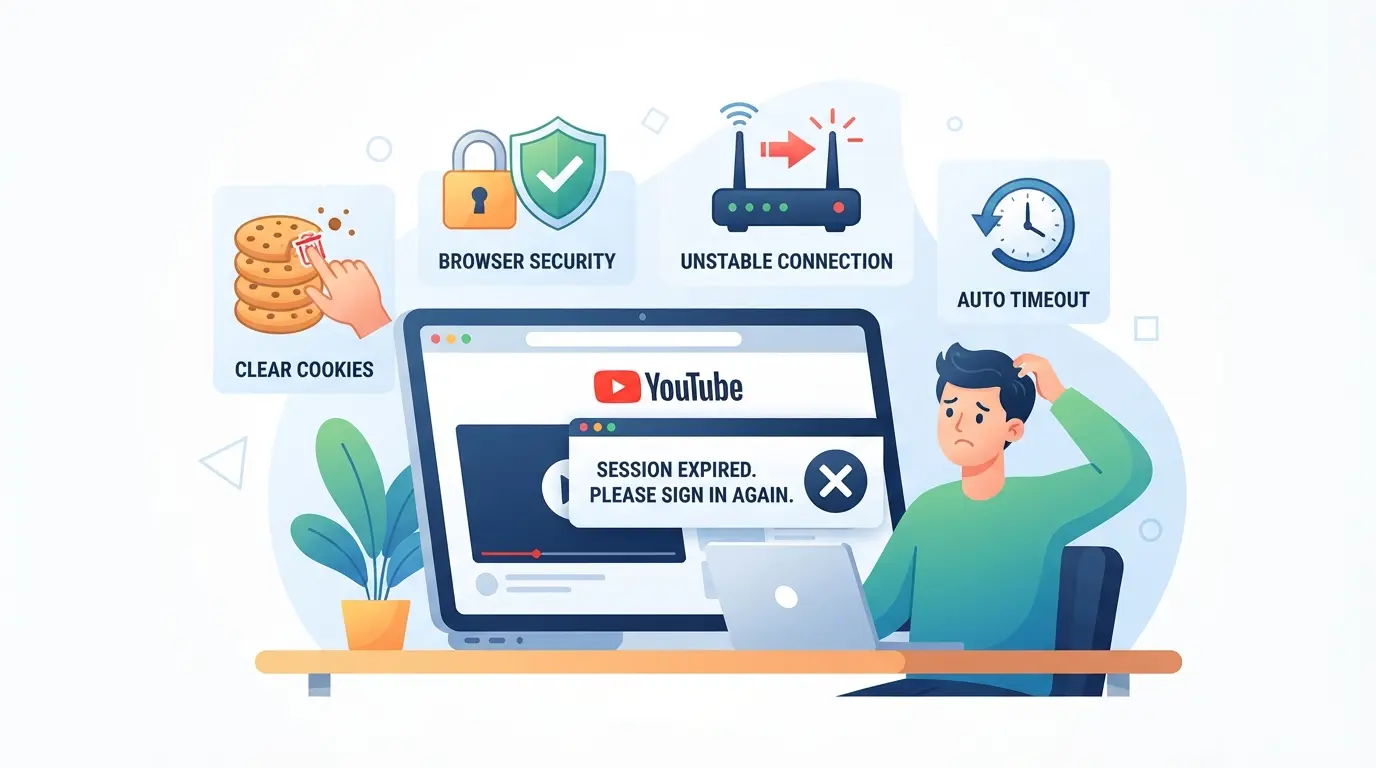
Los logouts aleatorios en YouTube rara vez provienen de una sola causa. En la mayoría de los casos, algo en tu PC, como cookies caducadas, herramientas de privacidad agresivas o cambios en la red, interrumpe la sesión de inicio de sesión, obligando a YouTube a desconectarte. Aquí es donde suele empezar el problema.
Cookies caducadas o corruptas
YouTube, como la mayoría de los sitios, almacena el estado de inicio de sesión en las cookies del navegador. Si esas cookies caducan (a menudo tras 30 días o menos) o se corrompen por un fallo del sistema o un error del navegador, tu sesión termina y tendrás que iniciar sesión de nuevo.
Configuración del navegador y herramientas de privacidad
Los navegadores modernos suelen incluir funciones de privacidad que eliminan cookies o bloquean rastreadores por ti. Si has configurado Chrome o Edge para borrar automáticamente las cookies al salir, o si usas extensiones como uBlock Origin, Privacy Badger o bloqueadores de anuncios con configuraciones estrictas, las cookies de inicio de sesión de YouTube pueden no mantenerse. Lo mismo ocurre con la navegación "Incógnita" o "Privada", que borra las cookies cada vez que cierras la ventana. Algunas herramientas antivirus ahora también marcan y limpian lo que consideran cookies de "seguimiento", a veces son las mismas necesarias para mantenerte conectado. Si usas más de una extensión que afecta cookies, ten en cuenta que una puede deshacer silenciosamente los cambios de la otra, quedando atrapado en un bucle de cierre de sesión. La parte más difícil de detectar es cuando una herramienta de seguridad cambia silenciosamente sus normas tras una actualización, borrando de repente tu sesión aunque no hayas tocado la configuración del navegador.
Alertas de seguridad de la cuenta o accesos forzados
Google vigila la actividad extraña de la cuenta, como iniciar sesión desde una nueva ciudad o repetidos intentos fallidos de contraseña. Si su sistema considera que tu cuenta podría estar en riesgo, obliga a cerrar sesión en todos los dispositivos, incluido el escritorio. Por ejemplo, si cambias la contraseña de Google en tu teléfono tras una advertencia de phishing, verás todas tus sesiones de PC cerradas en cuestión de minutos, incluso si estás viendo un vídeo.
Cambios en la red o en la IP
- Cambiar entre redes Wi-Fi o usar un punto de acceso móvil puede modificar tu dirección IP pública, lo que a veces provoca una cerrada de sesión forzada.
- Usar proxies o estar en una red compartida (como en la escuela o el trabajo) puede hacer que YouTube vea tu sesión como un riesgo de riesgo.
- Si tu router se reinicia o tu proveedor de internet te asigna una nueva IP, puede que te desconecten a mitad de sesión.
Si sigues desconectándote, empieza revisando la configuración de cookies y las herramientas de privacidad antes de entrar en problemas de cuentas o de red. La siguiente sección explica exactamente qué comprobar primero para no perder tiempo con la solución equivocada.
¿Qué deberías comprobar primero cuando YouTube te desconecta repetidamente?
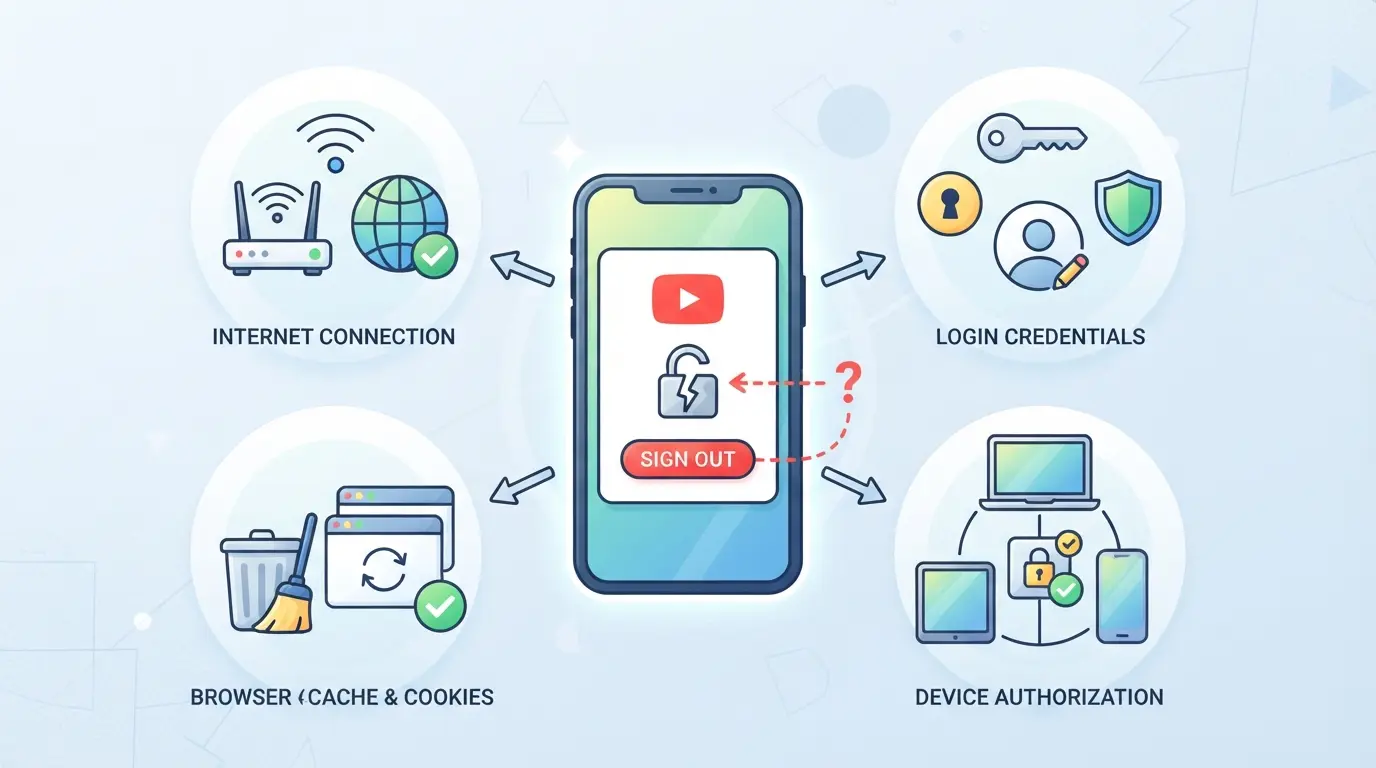
Si YouTube sigue desconectándote del PC, la forma más rápida de romper el bucle es revisar lo básico, la configuración del navegador, las extensiones y la seguridad de la cuenta, antes de empezar a cambiar contraseñas o reinstalar el navegador. Saltar directamente a los reinicios hace perder tiempo si te pierdes una cookie bloqueada o una extensión silenciosa.
¿Están habilitadas las cookies y los datos del sitio?
YouTube necesita cookies para mantenerte conectado. En Chrome: ve a Configuración > Privacidad y Seguridad > Cookies y otros datos del sitio. Asegúrate de que "Permitir todas las cookies" esté activado y que youtube.com no esté en la lista de "Sitios que nunca pueden usar cookies". En Edge y Firefox, comprueba configuraciones similares; si las cookies están desactivadas, te desconectarán cada vez que cierres o vuelvas a cargar la página. Una señal rápida de que tienes un problema con cookies: inicias sesión, actualizas y YouTube te pide que inicies sesión de nuevo.
¿Está tu navegador actualizado?
Un navegador antiguo puede romper los inicios de sesión en sitios web. Haz estas comprobaciones:
- Abre el menú de tu navegador y busca "Acerca de" o "Ayuda".
- Haz clic en "Comprobar actualizaciones" e instala cualquier actualización pendiente.
- Reinicia el navegador tras actualizar para aplicar cambios.
¿Estás usando extensiones que afectan a los inicios de sesión?
Las extensiones que bloquean cookies, borran sesiones o gestionan la privacidad (como bloqueadores de anuncios o herramientas de "limpieza") suelen romper los inicios de sesión de YouTube. Prueba a desactivar todas las extensiones y luego vuelve a iniciar sesión en YouTube. Si el problema desaparece, vuelve a activar las extensiones una a una para encontrar al culpable.
¿Ha cambiado la seguridad de tu cuenta de Google?
Los cambios recientes en la seguridad de las cuentas pueden forzar logouts en todos los dispositivos. Revisa estos puntos:
- ¿Has cambiado tu contraseña de Google o añadido la verificación en dos pasos esta semana?
- ¿Algún correo electrónico de "alerta de seguridad" o avisos de eliminación de dispositivos de Google?
- Busca nuevos intentos de inicio de sesión o accesos forzados en tu cuenta de Google > Seguridad > actividad reciente.
Si encuentras una coincidencia aquí, YouTube solo está siguiendo la seguridad de Google. Arregla la fuente, no pierdas tiempo borrando datos del navegador. Después, pasa a soluciones paso a paso si estas comprobaciones no lo solucionan.
Cómo solucionar que YouTube te desconecte: solución de problemas paso a paso para 2026
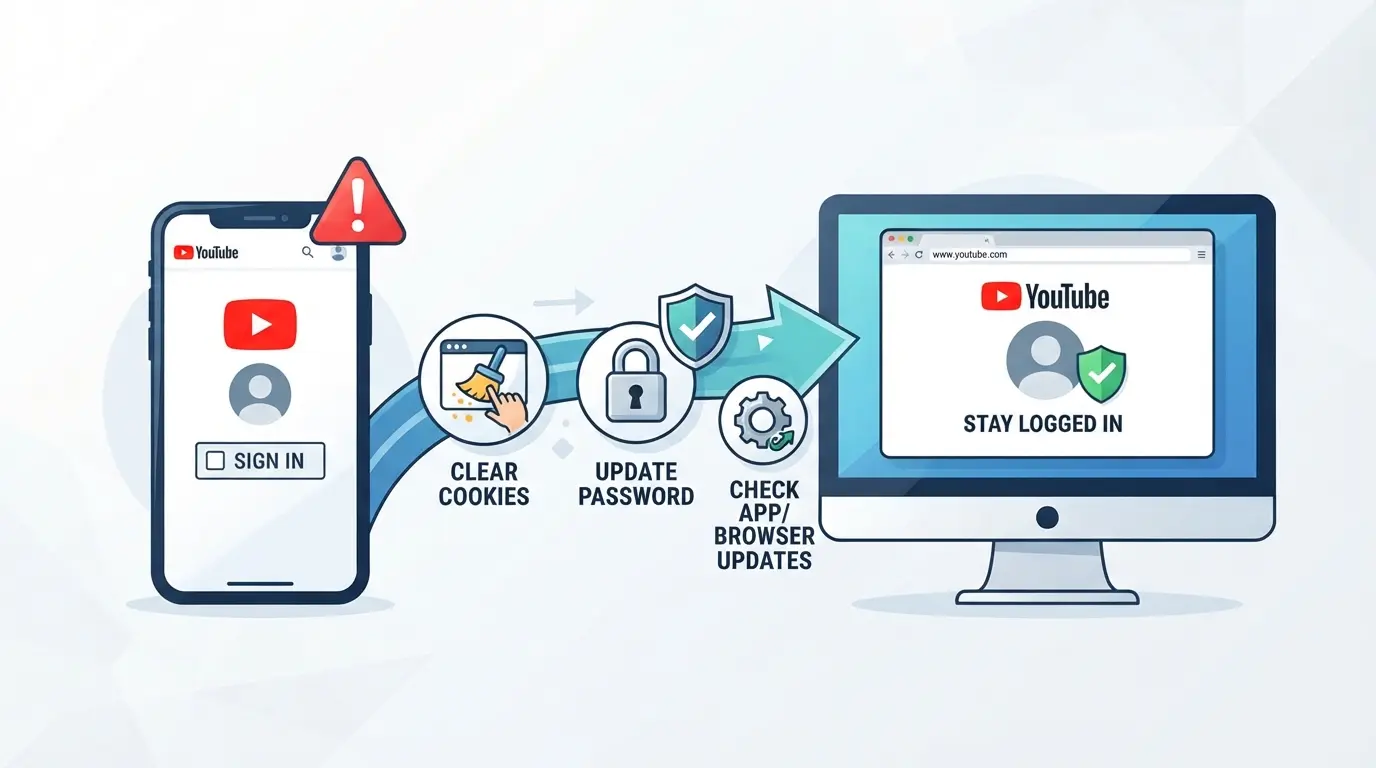
Si has comprobado dos veces la sincronización y los ajustes del navegador pero YouTube sigue desconectándote de tu PC, es hora de repasar estas soluciones, cada una apuntando a las causas más comunes que quedan tras comprobaciones básicas. Avanza por ellas en orden: el verdadero problema suele ser una cookie fijada, una extensión insistente o un dispositivo en el que Google no confía.
Borrar cookies y caché para YouTube y Google
- Abre la configuración de tu navegador y busca "Cookies y datos del sitio".
- Busca "youtube.com" y "google.com" y elimina cookies y archivos en caché de ambos. Esto elimina los tokens de inicio de sesión antiguos que pueden seguir desconectándote.
- Actualiza YouTube y vuelve a iniciar sesión. Si aún así te desconectan en cuestión de minutos, sigue adelante, tu problema no son solo cookies antiguas.
Desactivar o reconfigurar extensiones
- Desactiva todas las extensiones del navegador y luego vuelve a cargar YouTube. Algunos bloqueadores de anuncios o herramientas de privacidad borran automáticamente las cookies, lo que mata tu inicio de sesión.
- Prueba YouTube en una ventana de incógnito o privada (con todas las extensiones desactivadas por defecto). Si desaparece el problema de cerrar sesión, reactiva las extensiones una a una para encontrar el culpable.
- Una vez que detectes la extensión problemática, elimínala o ajusta sus ajustes para evitar que borre cookies en "youtube.com" y "accounts.google.com".
Actualizar el navegador y reiniciar el dispositivo
- Revisa las actualizaciones del navegador, las versiones desactualizadas a veces gestionan mal las cookies seguras, especialmente después de los cambios de seguridad de Google.
- Instala actualizaciones, cierra todas las ventanas del navegador y reinicia el PC. Esto elimina procesos antiguos que podrían estar interfiriendo con las sesiones de inicio de sesión.
- Después de reiniciar, abre YouTube y vuelve a iniciar sesión. Si el problema vuelve a aparecer, probablemente no sea un error del navegador sino otra cosa en tu dispositivo.
Comprueba la seguridad de las cuentas de Google y los dispositivos
- Visita la página de seguridad de tu cuenta de Google. Busca dispositivos desconocidos en "Tus dispositivos".
- Elimina cualquier dispositivo o sesión que no reconozcas. Google puede forzar los logouts en todos los dispositivos conectados si cree que tu cuenta está en riesgo.
- Revisa "Actividad de seguridad reciente." Si ves advertencias sobre inicios de sesión sospechosos, sigue las indicaciones de Google para proteger tu cuenta; hasta que lo hagas, puede que te desconecten repetidamente.
Este proceso cubre todos los pasos que realmente solucionan el escenario de "YouTube sigue desconectándome del PC" para la mayoría de los usuarios. Si aun así te expulsan después de todo esto, tu problema puede estar relacionado con cómo Google identifica tu red o dispositivo, algo que es fácil pasar por alto si cambias proxies o te mueves entre puntos de acceso Wi-Fi y móviles. Ahí es donde comienza la siguiente sección: por qué estos cambios pueden provocar accesos forzados y qué debes comprobar a continuación.
Por qué los cambios en la red y en los dispositivos pueden provocar logouts de YouTube
Cambiar de red o dispositivo es una de las razones más ignoradas para que te expulsen de las sesiones de YouTube en tu PC. Incluso después de solucionar problemas del navegador, puede producirse un cierre repentino si tu IP o dispositivo cambia tras bambalinas.
Cambios frecuentes de dirección IP
Si tu proveedor de internet usa IPs dinámicas o compartes WiFi con otros, YouTube puede ver cada nueva IP como un inicio de sesión diferente. Esto activa las comprobaciones automáticas de la plataforma y puede causar pérdida de sesión, especialmente en cuentas con verificación en dos pasos.
Cambio entre dispositivos o navegadores
Google rastrea qué dispositivo y navegador usas para cada inicio de sesión. Si inicias sesión desde tu teléfono y luego usas YouTube en tu PC sin borrar cookies ni almacenamiento del navegador, Google a veces marca la sesión como "actividad inusual". Eso a menudo significa que te desconectarán automáticamente, incluso si tu contraseña es fuerte.
Uso de proxies o cambio de ubicación
- Quédate con un solo proxy o IP para la misma sesión.
- Evita saltar entre redes de trabajo, escuela o domésticas en el mismo perfil de navegador.
- Si tienes que cambiar, borra las cookies y vuelve a iniciar sesión; saltarse este paso casi siempre activa que YouTube sigue desconectándome en el PC.
Cómo los dispositivos compartidos y las múltiples cuentas afectan a la estabilidad de inicio de sesión en YouTube
Si YouTube sigue desconectándote en el PC, los ordenadores compartidos y varias cuentas de Google son los culpables habituales, cada inicio de sesión o usuario extra aumenta la posibilidad de un choque de sesión o cierre forzado.
Conflictos de sesión con varias cuentas de Google
Google solo mantiene activa una sesión principal por navegador. Si cambias de cuenta o añades nuevos inicios de sesión con frecuencia, YouTube puede cerrar sesión a todos los usuarios para restablecer la sesión. Esto empeora si sincronizas Chrome con más de una cuenta de Google.
Riesgos de los ordenadores compartidos o públicos
En dispositivos usados por varias personas, las filtraciones de sesión son frecuentes. Por ejemplo, si un usuario cierra sesión, todos se desconectan, a veces sin previo aviso. Iniciar sesión desde una ventana normal del navegador en lugar de un perfil separado hace que cookies y tokens se mezclen, por lo que YouTube no puede saber cuál sesión es tuya.
Cómo mantener las sesiones separadas
- Utiliza siempre un perfil de navegador único para cada cuenta de Google
- Cambia al modo invitado en ordenadores públicos, nunca inicies sesión directamente en tu cuenta principal
- Cierra sesión completamente cuando termines; cierra el navegador para terminar todas las sesiones
Mantener los inicios de sesión aislados evita la mayoría de las confusiones de sesión y evita logos sorpresa para todos los que comparten ese ordenador.
Gestionar varias cuentas y sesiones de YouTube de forma más segura con DICloak
Si tienes varias cuentas de YouTube en un PC, especialmente en equipo, los conflictos de sesión del navegador pueden convertirse en un dolor de cabeza constante. Iniciar sesión y cerrar sesión, o ver cómo YouTube sigue desconectándote en el PC, a menudo se debe a cookies superpuestas, almacenamiento en el navegador o simplemente una persona usando la ventana "equivocada" en el momento equivocado. Para equipos que necesitan una configuración más estable, DICloak otorga a los operadores control total sobre la separación de perfiles del navegador, la configuración del proxy y los permisos de acceso. El alcance se limita a la gestión de perfiles y sesiones del navegador; no modifica la configuración de la cuenta de YouTube ni las reglas de la plataforma.
Aísla cada cuenta de YouTube con perfiles de navegador y ajustes de huellas dactilares separados
Los operadores pueden mantener cada cuenta de YouTube en su propio perfil de navegador DICloak, separando cookies, almacenamiento y señales de identificación del navegador. Esto significa que los datos de sesión de una cuenta nunca se mezclan con otra, incluso si varias personas inician sesión desde la misma máquina. Los ajustes de huellas dactilares compatibles, como el Agente de Usuario, la zona horaria y la resolución de pantalla, están configurados por perfil, de modo que cada entorno coincide con el flujo de trabajo de la cuenta asignada. Este enfoque evita el clásico problema de "¿quién acaba de desconectarme?" al gestionar múltiples inicios de sesión lado a lado.

Configuración de proxy proporcionada por el usuario para perfiles asignados
Los operadores configuran su propia conexión proxy para cada perfil de navegador en DICloak. Antes de iniciar una sesión, puedes comprobar si el proxy funciona y confirmar la IP de salida detectada, país y zona horaria. Este paso es importante para los equipos que trabajan con cuentas vinculadas a diferentes ubicaciones, ya que una discrepancia de IP es una causa común de logouts inesperados o bucles de verificación. DICloak solo almacena y aplica el proxy que proporcionas, no proporciona proxies ni dicta cuál usar.

Controla el acceso y permisos del equipo para la gestión de cuentas compartidas
Los administradores deciden qué miembros del equipo pueden acceder, editar o incluso ver cada grupo de perfiles dentro de DICloak. Por ejemplo, si solo dos miembros del personal deben gestionar tus canales principales de YouTube, puedes bloquear esos perfiles en sus cuentas y evitar que alguien más los abra o cambie. Estos controles solo se aplican al acceso a DICloak; no afectan a los permisos dentro de YouTube en sí.

Si los conflictos de sesión continúan incluso después de estos pasos, puede que sea momento de revisar tu flujo de trabajo o consultar con el soporte de Google.
Cuándo contactar con el soporte de Google o considerar un flujo de trabajo diferente
Problemas persistentes de cuenta o seguridad
Si has probado todas las soluciones y YouTube sigue desconectándote, puede indicar un problema de cuenta más profundo o de seguridad, especialmente si Google te pide verificación o te bloquea para iniciar sesión. En este punto, contacta con el soporte de Google con detalles como mensajes de error, cambios recientes en dispositivos y un registro de los pasos de solución de problemas.
Considerando flujos de trabajo multicuenta más seguros
Ignorar cerrar sesión repetidamente implica perder acceso o que las cuentas sean señaladas por actividad sospechosa.
- Los errores de sincronización o los logouts forzados tras cambios en el dispositivo suelen hacer que el sistema de Google detecte sesiones contradictorias.
- La medida más segura: separar cada cuenta en su propio perfil de navegador o entorno gestionado, esto reduce la superposición de sesiones y disminuye la posibilidad de cierres de sesión activados por el sistema.
Si las soluciones estándar no funcionan, forzar los inicios de sesión una y otra vez puede empeorar el problema. Para problemas persistentes, cambiar la forma de gestionar las sesiones suele ser la única forma de mantener las cuentas estables a largo plazo. Avanza con consejos prácticos para mantenerte conectado.
Consejos profesionales para mantener tu cuenta de YouTube conectada en el PC
Pequeños cambios en tus hábitos pueden evitar que vuelva el problema de "YouTube sigue desconectándome del PC", esto es lo que realmente funciona a largo plazo.
Evita cambiar de cuenta con frecuencia
Cada vez que cambias de cuenta de Google, tu token de sesión puede ser reemplazado o invalidado, especialmente si usas de forma incógnita o tienes autenticación de dos pasos. Mantente con una cuenta por sesión del navegador siempre que sea posible. Si tienes que cambiar, cierra sesión completamente antes de cambiar de usuario.
Mantener actualizados el navegador y las extensiones
- Revisa las actualizaciones del navegador semanalmente, los parches de seguridad corrigen los errores de las sesiones.
- Actualiza todas las extensiones a sus últimas versiones.
- Elimina cualquier extensión que ya no uses, especialmente aquellas que afecten a cookies o privacidad.
Utiliza perfiles dedicados para cada cuenta
Usar perfiles de navegador separados para cada cuenta de YouTube mantiene las cookies y las sesiones separadas, reduciendo los conflictos entre cuentas.
- Crea un nuevo perfil de navegador antes de iniciar sesión con otra cuenta.
- Configura cada perfil con su propia configuración de sincronización y extension.
- Nunca compartas perfiles entre cuentas de trabajo y personales.
Preguntas frecuentes sobre YouTube que sigue desconectándome en PC
¿Por qué YouTube sigue desconectándome del PC incluso después de borrar las cookies?
YouTube sigue desconectándome del PC no solo por cookies. Otras causas incluyen extensiones de navegador que bloquean scripts, problemas de seguridad de la cuenta y cambios en la red. A veces, el antivirus o la configuración del cortafuegos también pueden interferir con tu sesión de inicio de sesión y forzar la cerrada de sesión.
¿Puede usar proxies o cambiar direcciones IP hacer que YouTube me desconecte?
Sí, usar proxies o cambiar frecuentemente tu dirección IP puede hacer que YouTube te desconecte. YouTube trata los cambios repentinos de ubicación como un posible riesgo de seguridad. Si tu IP cambia con frecuencia, YouTube puede requerir que inicies sesión de nuevo para proteger tu cuenta.
¿Cómo puedo mantener varias cuentas de YouTube conectadas sin conflictos?
Puedes mantener diferentes cuentas de YouTube conectadas usando perfiles de navegador separados. Esto evita los logouts causados por confusiones de cuentas. Herramientas como DICloak también pueden ayudar a aislar las sesiones, facilitando la gestión de varias cuentas sin interferencias.
¿Es seguro seguir conectado a YouTube en un ordenador compartido?
Permanecer conectado a YouTube en un ordenador compartido es arriesgado. Otros podrían acceder a tu cuenta o cambiar tus ajustes. Usa el modo invitado o crea perfiles separados para mantener tu cuenta privada y protegida de cambios no deseados.
¿Qué debería hacer si ninguna de las soluciones impide que YouTube me desconecte?
Si YouTube sigue desconectándome en PC después de probar soluciones comunes, contacta con el soporte de Google. Además, revisa la configuración de seguridad de tu cuenta para detectar actividad sospechosa o cambios no autorizados. Asegúrate de que tu información de recuperación esté actualizada y revisa los dispositivos conectados por si hay algo inusual.
Si sigues experimentando desconexiones no deseadas a pesar de solucionar la configuración del navegador y borrar cookies, puede valer la pena considerar una solución de navegación más segura y privada. Cambiar a una herramienta centrada en la privacidad podría ayudarte a mantener tus sesiones de inicio de sesión y proteger tus datos en sitios web populares. Prueba DICloak gratis
 Herramientas gratuitas
 Complemento de cookies
 Generador UA
 Generador de direcciones MAC
 Generador de IP
 Lista de direcciones IP
 Generador de código 2FA
 Reloj Mundial
 Cheque Anónimo
 WebRTC Leak Test
 Generador UUID
 Verificador de Proxy
 Verificador de anuncios de Facebook
 Raspado web con IA
 Herramientas SMM Gratis
 Verificador de Sombreado de Twitter
 Generador UTM
 Generador de usernames
 Generador de hashtags con IA
 Generador de titulares para LinkedIn
 Redimensionador de imágenes sociales