Pulsas un enlace, esperas que la página cargue, pero en cambio te quedas atrapado durante minutos en una comprobación de Cloudflare giratoria, o peor aún, te encuentras en un callejón sin salida con un mensaje que dice "Acceso denegado." Para muchos, no superar Cloudflare no es solo un fallo ocasional. Es una barrera constante, especialmente si te encuentras con el mismo bucle de desafío de Cloudflare o el captcha simplemente nunca aparece o funciona.
Intentar recargar o cambiar de navegador a menudo no lleva a ninguna parte. Ni siquiera cambiar de dispositivo o red siempre ayuda. La mayoría de las guías hablan de cookies o ajustes del navegador, pero cuando te quedas atascado en la verificación de Cloudflare sin detalles de error, es fácil perder horas con las soluciones equivocadas.
¿El verdadero problema? Los desafíos de Cloudflare no son aleatorios. Señalan ciertos rangos de IP, huellas digitales de dispositivos o patrones de navegación inusuales, a veces por razones que no son evidentes para ti. Puedes borrar la caché, restablecer el router o incluso reinstalar el navegador, pero si Cloudflare sigue marcando tu tráfico como arriesgado, seguirás haciendo bucles o te bloquearán. La verdadera solución empieza por entender qué está comprobando Cloudflare y cómo tu navegador, proxy o configuración de automatización activa esas comprobaciones.
A continuación, descubre por qué las soluciones más comunes fallan y qué funciona realmente en 2026.
¿Por qué no puedo superar Cloudflare? Los desencadenantes más comunes en 2026

Si te quedas atascado en un desafío de Cloudflare o en una verificación interminable, la razón rara vez es aleatoria. Cloudflare te bloquea o desafía cuando tu navegador, IP o comportamiento coinciden con patrones relacionados con abuso o riesgo, a veces incluso cuando no has hecho nada malo. Aquí es donde la mayoría de la gente se equivoca en 2026.
Problemas con el navegador: Software, extensiones y ajustes desactualizados
Cloudflare ahora detecta navegadores que no se han actualizado en meses o que falsifican su versión. Incluso una sola extensión desactualizada puede romper el cheque, bloqueadores de anuncios, scripts de privacidad o cualquier cosa que manipule cookies o cabeceras a menudo provocará un bloqueo.
La mayoría de los usuarios se topan con un muro porque su dirección IP está en una lista de "barrios malos". Si usas un proxy compartido, un punto de acceso de datos móviles o Wi-Fi público, es posible que Cloudflare ya tenga miles de informes de abuso vinculados a esa IP o subred. Por ejemplo, si alguien usó tu proxy para extraer o inundar páginas de inicio de sesión la semana pasada, los modelos de riesgo de Cloudflare recuerdan, así que heredas la penalización aunque tu propia actividad esté limpia. No hay una forma fácil de verlo desde tu lado; recibirás CAPTCHAs, bucles de "Verificar que eres humano" o bloqueos directos sin detalles técnicos. Cambiar a una IP "nueva" a veces funciona, pero en 2026, la puntuación de riesgo de Cloudflare incluye reputación en subredes e incluso analiza lo rápido que cambió tu IP. Si cambias demasiado rápido o caes en una IP marcada, puedes quedarte atascado en un bucle de desafíos que borrar cookies o usar modo incógnito no solucionará. Algunas redes rotan IPs de forma agresiva, lo que facilita que te marquen solo por reconectarte.
Señales de huella digital y consistencia Comprobaciones de Cloudflare
- Huella dactilar del navegador desajustada: la información del dispositivo, el idioma y la zona horaria deben coincidir, se marcan combinaciones extrañas.
- Encabezados inconsistentes: Cambiar user-agent, tamaño de pantalla o huella digital de plataforma a mitad de sesión genera sospechas.
- Patrones de automatización: Las cargas rápidas de páginas, la falta de movimiento del ratón o las cargas de recursos saltadas parecen bots.
Si Cloudflare detecta alguna de estas señales, el sistema asume riesgos, incluso si eres un usuario real. El problema es que las correcciones estándar como "borrar caché" o "reiniciar el navegador" no abordan estos problemas raíz.
El siguiente paso es averiguar qué señal ha activado la comprobación por ti. Una vez que sepas si es problema de navegador, IP o huella dactilar, puedes dejar de adivinar y empezar a buscar la causa real.
Cómo diagnosticar por qué estás atascado en un desafío Cloudflare
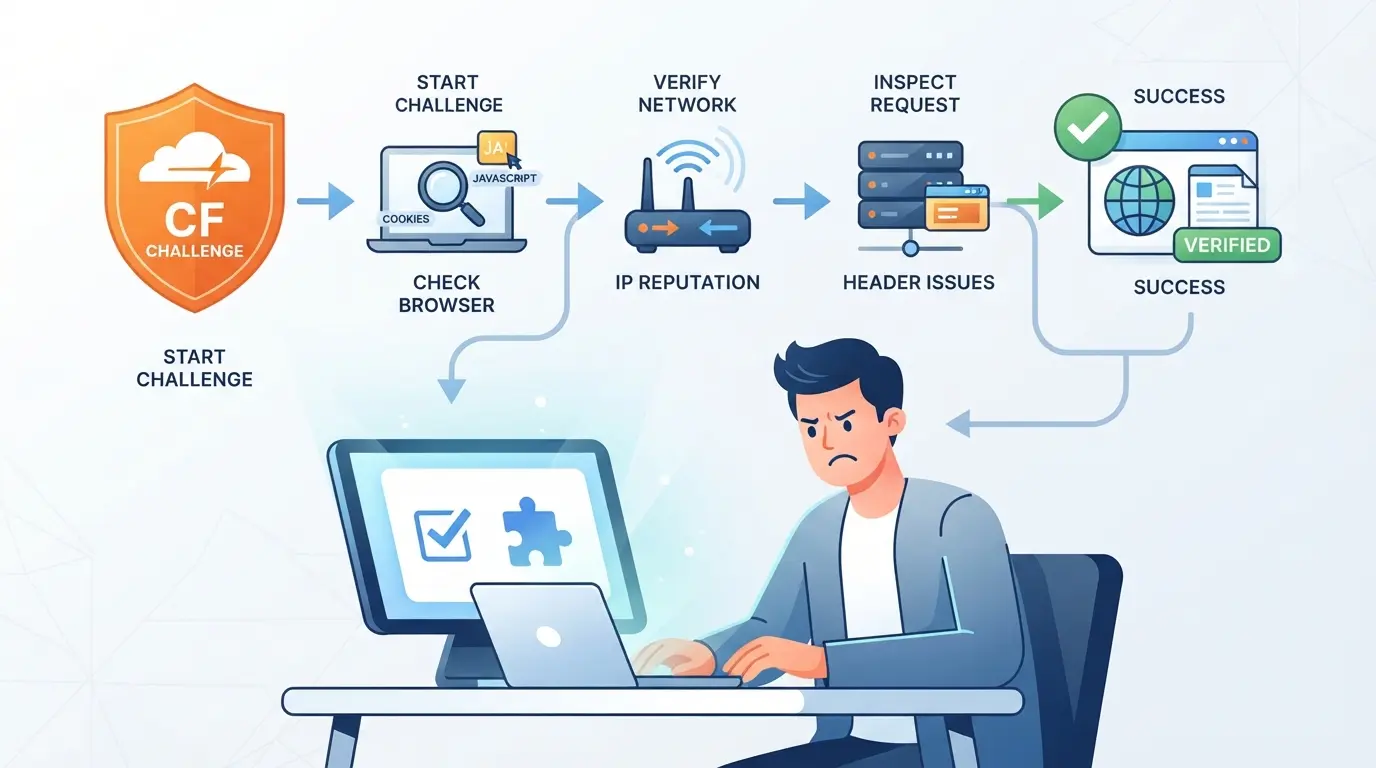
Si sigues encontrándote con un bucle de desafíos de Cloudflare, las correcciones aleatorias rara vez ayudan hasta que identificas qué está activando el bloqueo. Evita las conjeturas, usa este proceso paso a paso para averiguar exactamente dónde te están marcando.
Paso 1: Comprobar errores del navegador y actualizar todo
- Actualiza tu navegador a la última versión estable, proveedores como Chrome y Firefox publican actualizaciones regulares, y algunas comprobaciones de Cloudflare dependen de nuevas funciones del navegador.
- Desactiva todas las extensiones y vuelve a intentarlo. Si funciona, vuelve a encenderlas una a una. Los bloqueadores de anuncios, los plugins de privacidad o las herramientas de automatización son los culpables frecuentes.
- Reinicia tu dispositivo tras cualquier actualización. Esto elimina procesos atascados que pueden causar desajustes de huellas dactilares.
Paso 2: Prueba tu reputación de red e IP
- Busca "¿cuál es mi IP?" y comprueba tu dirección en una web como abuseipdb.com. Si la reputación es mala, Cloudflare podría bloquearte antes incluso de que veas un captcha.
- Prueba a cambiar entre datos móviles y Wi-Fi. Si uno funciona y el otro no, el problema es tu red, no tu navegador.
- Si usas un proxy, cambia a otro. Algunos proxies se marcan en todos los sitios protegidos por Cloudflare, no solo en uno.
Paso 3: Revisa la consistencia de las huellas dactilares y la configuración del dispositivo
- Asegúrate de que tu zona horaria, idioma y sistema operativo coincidan con lo que usaría un usuario real de tu región. Si tu navegador dice que estás en Francia pero tu IP está en EE. UU., eso es una pista.
- No cambies de dispositivo o navegador durante un desafío. Cloudflare suele vincular la comprobación inicial a la huella digital de tu navegador; una descoordinación provoca otro bloqueo.
- Revisa tu cadena de agente de usuario usando una herramienta como whatismybrowser.com; si está vacía o suplantada, muchos sitios te bloquearán directamente.
- Si estás en una máquina virtual o dispositivo emulado, prueba con un dispositivo real. Los artefactos de emulación pueden marcarte como sospechoso incluso si superas el captcha.
Paso 4: Busca restricciones específicas del lugar o regionales
- Visita el sitio desde otro país usando un proxy limpio conocido. Si carga, la región original probablemente esté bloqueada geográficamente o con límites de velocidad.
- Consulta la página de estado del sitio o las redes sociales para detectar avisos de caídas o bloqueos. Algunos sitios bloquean países enteros o proveedores de internet tras picos de abuso.
- Prueba a acceder al mismo sitio desde otra cuenta o dispositivo en tu red. Si todo falla, probablemente la restricción esté en el lado del servidor, no en el tuyo.
- Busca códigos de error como "1020 Acceso denegado." Normalmente significan que el propietario del sitio configuró una regla manual bloqueando tu tráfico, no una bandera del sistema de Cloudflare.
Si avanzas en estos pasos y aún no puedes superar el reto, el siguiente paso es abordar directamente los fallos de bucle o verificación, que se trata en la siguiente sección.
Qué hacer cuando Cloudflare sigue haciendo bucle o no verifica

Si estás atrapado en un bucle de Cloudflare o te aparecen pantallas interminables de "verificación", normalmente no es un fallo, tu navegador, dispositivo o red están fallando una comprobación que a Cloudflare le importa. Esto es exactamente lo que debes probar a continuación, paso a paso, para no perder horas en callejones sin salida.
Borrar cookies y caché, luego reiniciar el navegador
- Abre la configuración de tu navegador y borra todas las cookies y archivos en caché del sitio al que intentas acceder. Las cookies antiguas o corruptas suelen provocar desafíos repetidos en Cloudflare.
- Cierra todas las pestañas del navegador, no solo pulses actualizar. Cierra y reinicia completamente el navegador para que la siguiente sesión empiece limpia.
- Prueba el sitio de nuevo. Si sigues viendo un bucle, repite la limpieza de cookies y caché, pero también busca cualquier dato persistente del sitio que no se haya borrado la primera vez.
Desactivar o eliminar extensiones problemáticas
- Abre el administrador de extensiones de tu navegador. Concéntrate en plugins de privacidad, switchers user-agent, bloqueadores de anuncios o helpers de automatización. Estos suelen cambiar las señales que Cloudflare comprueba.
- Desactiva todas las extensiones y luego vuelve a cargar el sitio. Si pasas la verificación ahora, vuelve a activar las extensiones una a una para detectar al culpable.
- Desinstala cualquier extensión que parezca activar el bucle, no solo desactivarla, algunas siguen cambiando la configuración del navegador en segundo plano.
Cambia a otra red o usa un proxy de confianza
- Desconéctate de tu Wi-Fi actual y prueba con datos móviles, o conéctate a otra red. Las IPs compartidas o marcadas son una razón común para bloquear Cloudflare.
- Si usas un proxy, cambia a uno con una reputación limpia. Evita proxies públicos o sospechosos, Cloudflare rastrea fuentes de abuso conocidas.
- Después de cambiar, abre una nueva ventana del navegador y revisa el sitio. Si sigues en un bucle, tu red anterior puede haber dejado una señal en tu sesión.
Comprobar la consistencia de huellas dactilares del dispositivo y del navegador
- Asegúrate de que la versión de tu navegador, el tipo de dispositivo y el sistema operativo coincidan con lo que Cloudflare espera para tu ubicación y red. Pequeñas discrepancias, como un agente de usuario de Windows en un Mac, pueden hacer que la verificación falle.
- Evita cambiar de dispositivo o navegador a mitad de la sesión. Si empezaste en móvil, termina el reto ahí antes de probar en escritorio.
- Si usas herramientas de automatización, asegúrate de que no estén suplantando información de dispositivos de forma inconsistente. Incluso pequeños cambios en el tamaño de la pantalla, el idioma o la zona horaria pueden romper las señales de confianza de Cloudflare.
Si aún no puedes superar el reto de Cloudflare, la siguiente sección explica las señales que Cloudflare comprueba en 2026 y por qué ocultarlas o desajustarlas casi siempre conduce a fallos repetidos.
Cómo Cloudflare detecta bots y comportamientos inusuales en 2026
Cloudflare no solo busca bots, también comprueba si tu navegador, IP o patrón de uso coinciden con lo que hacen los usuarios reales. Si sigues teniendo un bucle de desafíos de Cloudflare, algo en tu configuración está activando estas señales.
- Comprueba fuentes, tamaño de pantalla, detalles del hardware y plugins del navegador
- Señales de discrepancia entre tu user agent y los datos reales del sistema
- Busca huellas dactilares raras o que cambian rápidamente en sesiones cortas
Reputación IP y patrones de red
Cloudflare califica tu IP en función de informes de abuso pasados y si es compartido por muchos usuarios. Si rotas proxies demasiado rápido o usas una IP marcada para automatización, es más probable que te quedes atascado en la verificación de Cloudflare, incluso si tu navegador parece normal. El verdadero cuello de botella suele ser una mezcla de ambas: una IP sospechosa combinada con una huella del navegador que no coincide con comportamientos anteriores.
Si quieres menos bloques, céntrate en mantener tu dispositivo y red coherentes.
Cómo mantener tu navegador y red consistentes para tener menos bloques en Cloudflare
Si sigues atascado en la verificación de Cloudflare, la forma más rápida de reducir los problemas es dejar de cambiar tu navegador, dispositivo o proxy a mitad de sesión; Cloudflare busca cambios repentinos por encima de todo.
Mejores prácticas para la configuración y actualizaciones del navegador
Cloudflare comprueba navegadores desactualizados y comportamientos extraños de extensiones. Actualiza tu navegador antes de iniciar sesión en cualquier sitio. Elimina extensiones que suplantan huellas dactilares o borren cookies automáticamente. Las actualizaciones del navegador y una lista limpia de extensiones son las formas más fáciles de evitar que te señalen por configuraciones sospechosas.
Cómo elegir y configurar un proxy fiable
- Elige proxies con IPs consistentes, evita fuentes libres o rotativas.
- Velocidad y ubicación del proxy de prueba: IPs lentas o desajustadas activan comprobaciones adicionales.
- Usa un proxy por perfil de navegador; no compartas proxies entre cuentas.
Mantener la consistencia de las huellas digitales entre dispositivos
Cambiar de dispositivo a mitad de inicio de sesión casi siempre provoca un bucle de desafío en Cloudflare. Quédate con un dispositivo por cuenta.
- Mantén el mismo sistema operativo y la misma versión del navegador por sesión.
- Evita los escritorios remotos, Cloudflare los detecta rápido.
- No sincronices los datos del navegador entre varios equipos.
Usar DICloak para separar perfiles y proxies de navegador al gestionar cuentas de varias plataformas
Si gestionas varias cuentas de plataforma y sigues encontrando problemas con Cloudflare, la verdadera fricción suele venir de perfiles compartidos de navegador y configuraciones de red inconsistentes. Incluso si arreglas cookies o reinicias tu dispositivo, Cloudflare sigue buscando patrones, como varias cuentas que se ejecutan desde el mismo navegador o historial de IP. Para equipos u operadores que necesitan mantener cada sesión y conexión limpiamente separadas, DICloak soporta un flujo de trabajo que separa los perfiles de navegador y te permite asignar un proxy específico a cada uno. Esto no anula las comprobaciones de Cloudflare, pero sí te da mejor aislamiento y una configuración consistente para cada cuenta.
Cómo crear perfiles aislados de navegador y configurar huellas dactilares en DICloak
Los equipos que gestionan varias cuentas enfrentan un riesgo común: usar la misma sesión de navegador o almacenamiento entre cuentas puede llevar a huellas dactilares compartidas, facilitando que Cloudflare marque tu actividad como inusual. Los operadores pueden crear un perfil de navegador dedicado en DICloak para cada cuenta que gestionen. Cada perfil almacena sus propias cookies, caché y detalles identificativos del navegador, como el Agente de Usuario, la zona horaria, el tamaño de la pantalla y el manejo de WebRTC. Los operadores pueden ajustar las señales de huellas por perfil para alinearlas mejor con las características esperadas del dispositivo, pero el alcance se limita a las señales a nivel de navegador y no se extiende a garantizar cómo Cloudflare o cualquier plataforma tratará la sesión. El beneficio es evidente: los perfiles separados ayudan a evitar que las sesiones de cuentas filtren datos entre sí, que es el paso que más suele causar problemas de detección para los operadores con múltiples cuentas.

Asignar un proxy separado a cada perfil para mantener la coherencia de la red
Cloudflare vigila de cerca la consistencia de la red; si dos perfiles comparten la misma IP, ubicación o historial de rotación de proxy, es más probable que te enfrentes a pantallas de verificación repetidas. En DICloak, los operadores configuran un proxy para cada perfil introduciendo los datos de su propio proxy HTTP, HTTPS o SOCKS5. Antes de iniciar una sesión, puedes usar la comprobación integrada del proxy para confirmar la conectividad, ver la IP de salida y verificar la zona horaria o región. Este paso consiste en asegurar que cada cuenta funcione en una ruta de red consistente y limpia, reduciendo el enlace accidental por IPs reutilizadas o señales de ubicación desajustadas. DICloak no vende proxies ni restringe la frecuencia con la que los reutilizas, depende de ti proporcionar una conexión adecuada y probarla para cada sesión. El flujo de trabajo solo cubre la configuración del proxy por perfil de navegador y no influye en la lógica de decisión de Cloudflare ni en los resultados de acceso a la plataforma.

Cuando el aislamiento a nivel de navegador y red no es suficiente, o si los bloques de Cloudflare persisten incluso tras una separación sólida, el siguiente paso es contactar directamente con el propietario del sitio web o con el soporte de Cloudflare.
Cuándo contactar con el propietario de la web o con el soporte de Cloudflare
Si aún no consigues superar Cloudflare después de probar soluciones con navegador y proxy, probablemente el bloqueo esté fuera de tu control. A estas alturas, seguir ajustando tu configuración hace perder tiempo e incluso puede provocar baneos más estrictos.
Señales de que el bloque no está en tu lado
Advertencia: Superar los desafíos repetidos de Cloudflare cuando el problema está en el lado del servidor puede bloquear tu IP o hacer que tu región sea marcada durante horas.
- Si el problema aparece en varios dispositivos o redes, probablemente no sea tu navegador ni las cookies.
- Ahorra tiempo recogiendo una captura de pantalla del error, tu IP pública y la URL exacta de la página antes de contactar con soporte; estos detalles aceleran el triaje.
Preguntas frecuentes sobre cómo no puedes superar la llamarada de nubes
¿Por qué Cloudflare sigue pidiéndome que verifique incluso después de pasar el reto?
Esto se llama bucle de desafío Cloudflare. A menudo ocurre si tu navegador usa una huella rara y rara, tu IP se marca o no se guardan cookies. Si la causa raíz no se soluciona, como cambiar de red o arreglar la configuración del navegador, te quedarás atascado en un ciclo, incluso después de resolver el captcha.
¿Puede usar un proxy ayudarme a superar Cloudflare, o puede empeorar las cosas?
Un proxy único y de alta calidad puede ayudar si tu IP original está bloqueada. Pero los proxies baratos o sobreutilizados suelen desencadenar aún más desafíos en Cloudflare y pueden dejarte atascado en la verificación de Cloudflare. Utiliza siempre proxies de confianza con buena reputación para evitar bloqueos adicionales.
¿Qué configuraciones de navegador son las más propensas a provocar problemas con Cloudflare?
Desactivar JavaScript, bloquear cookies, ejecutar extensiones de privacidad o usar zonas horarias desajustadas puede hacer que Cloudflare marque tu navegador. Estas configuraciones hacen que tu navegador parezca sospechoso o diferente a los usuarios normales, por lo que Cloudflare puede mostrar desafíos adicionales o bloquear tu acceso.
¿Es seguro gestionar varias cuentas en un solo dispositivo sin que Cloudflare te bloquee?
Gestionar varias cuentas en un solo dispositivo puede parecer sospechoso para Cloudflare, especialmente si usas el mismo navegador o IP. Usar perfiles de navegador separados y diferentes proxies para cada cuenta puede ayudar. Este aislamiento reduce el riesgo de que todas las cuentas sean marcadas o bloqueadas juntas.
¿Cómo sé si Cloudflare me está bloqueando por mi región o país?
Si ves mensajes como "Acceso denegado" o "Este sitio web no está disponible en tu región", probablemente sea bloqueo regional. Puedes comprobarlo usando un proxy para cambiar tu ubicación. Si obtienes acceso desde otro país, probablemente Cloudflare esté bloqueando tu región.
Si las soluciones tradicionales no resuelven tus problemas de acceso, considerar una herramienta especializada en privacidad puede ser el siguiente paso más eficiente. Busca soluciones diseñadas específicamente para saltarse filtros restrictivos manteniendo tu conexión segura y fiable. Prueba DICloak gratis
 Herramientas gratuitas
 Complemento de cookies
 Generador UA
 Generador de direcciones MAC
 Generador de IP
 Lista de direcciones IP
 Generador de código 2FA
 Reloj Mundial
 Cheque Anónimo
 WebRTC Leak Test
 Generador UUID
 Verificador de Proxy
 Verificador de anuncios de Facebook
 Raspado web con IA
 Herramientas SMM Gratis
 Verificador de Sombreado de Twitter
 Generador UTM
 Generador de usernames
 Generador de hashtags con IA
 Generador de titulares para LinkedIn
 Redimensionador de imágenes sociales