Clicas num link, esperas que a página carregue, mas em vez disso ficas preso durante minutos numa verificação turbulenta do Cloudflare , ou pior, chegas a um beco sem saída com uma mensagem que diz "Acesso Negado." Para muitos, não conseguir ultrapassar o Cloudflare não é apenas um bug ocasional. É uma barreira constante, especialmente se encontrares o mesmo ciclo de desafio do Cloudflare ou se o captcha simplesmente nunca aparece ou funciona.
Tentar recarregar ou trocar de navegador muitas vezes não leva a lado nenhum. Mesmo mudar de dispositivo ou rede nem sempre ajuda. A maioria dos guias fala sobre cookies ou definições do navegador, mas quando estás preso na verificação do Cloudflare sem detalhes de erro, é fácil perder horas com as correções erradas.
O verdadeiro problema? Os desafios da Cloudflare não são aleatórios. Eles assinalam certos intervalos de IP, impressões digitais do dispositivo ou padrões de navegação invulgares, por vezes por razões que não são óbvias para si. Pode limpar a cache, reiniciar o router ou até reinstalar o navegador, mas se a Cloudflare ainda marcar o seu tráfego como arriscado, continuará a fazer loops ou será bloqueado. A verdadeira solução começa por perceber o que a Cloudflare está a verificar e como o seu navegador, proxy ou configuração de automação ativa essas verificações.
De seguida, veja porque é que as soluções mais comuns falham e o que realmente funciona em 2026.
Porque é que não consigo ultrapassar o Cloudflare? Os gatilhos mais comuns em 2026

Se estiver preso a um desafio da Cloudflare ou à verificação interminável, a razão raramente é aleatória. A Cloudflare bloqueia-o ou desafia-o quando o seu navegador, IP ou comportamento corresponde a padrões ligados a abuso ou risco, por vezes até quando não fez nada de errado. É aqui que a maioria das pessoas se engana em 2026.
Problemas com o Navegador: Software, Extensões e Definições Desatualizadas
A Cloudflare agora detecta navegadores que não são atualizados há meses ou que falsificam a sua versão. Mesmo uma única extensão desatualizada pode quebrar o cheque, bloqueadores de anúncios, scripts de privacidade ou qualquer coisa que altere cookies ou cabeçalhos muitas vezes desencadeia um bloqueio.
A maioria dos utilizadores bate num impasse porque o seu endereço IP está numa lista de "vizinhanças más". Se estiver a usar um proxy partilhado, um hotspot de dados móveis ou Wi-Fi público, a Cloudflare pode já ter milhares de relatos de abuso ligados a esse IP ou sub-rede. Por exemplo, se alguém usou o seu proxy para extrair ou inundar páginas de login na semana passada, os modelos de risco da Cloudflare lembram-se, por isso herda a penalização mesmo que a sua própria atividade seja limpa. Não há uma forma fácil de ver isto do seu lado; vai receber CAPTCHAs, ciclos de "Verificar que é humano" ou bloqueios diretos sem detalhes técnicos. Mudar para um IP "novo" por vezes funciona, mas em 2026, a pontuação de risco da Cloudflare inclui reputação de sub-redes e até analisa quão bruscamente o seu IP mudou. Se mudar demasiado rápido ou aterrar num IP sinalizado, pode ficar preso num ciclo de desafios que limpar cookies ou usar modo incógnito não resolve. Algumas redes rodam IPs de forma agressiva, facilitando ser sinalizado só por reconectar.
Sinais de Impressão Digital e Consistência Verificações Cloudflare
- Impressão digital do navegador incompatível: Informações do dispositivo, idioma e fuso horário têm de coincidir, combinações estranhas são assinaladas.
- Cabeçalhos inconsistentes: Alterar o user-agent, tamanho do ecrã ou impressão digital da plataforma a meio da sessão levanta suspeitas.
- Padrões de automação: Carregamentos rápidos de páginas, falta de movimento do rato ou cargas de recursos saltadas parecem bots.
Se a Cloudflare detetar algum destes sinais, o sistema assume riscos, mesmo que seja um utilizador real. O desafio é que correções padrão como "limpar cache" ou "reiniciar browser" não resolvem estes problemas de raiz.
O passo seguinte é descobrir qual sinal fez disparar o cheque para si. Quando souber se é problema de browser, IP ou impressão digital, pode deixar de adivinhar e começar a resolver a verdadeira causa.
Como Diagnosticar Porque Está Preso num Desafio Cloudflare
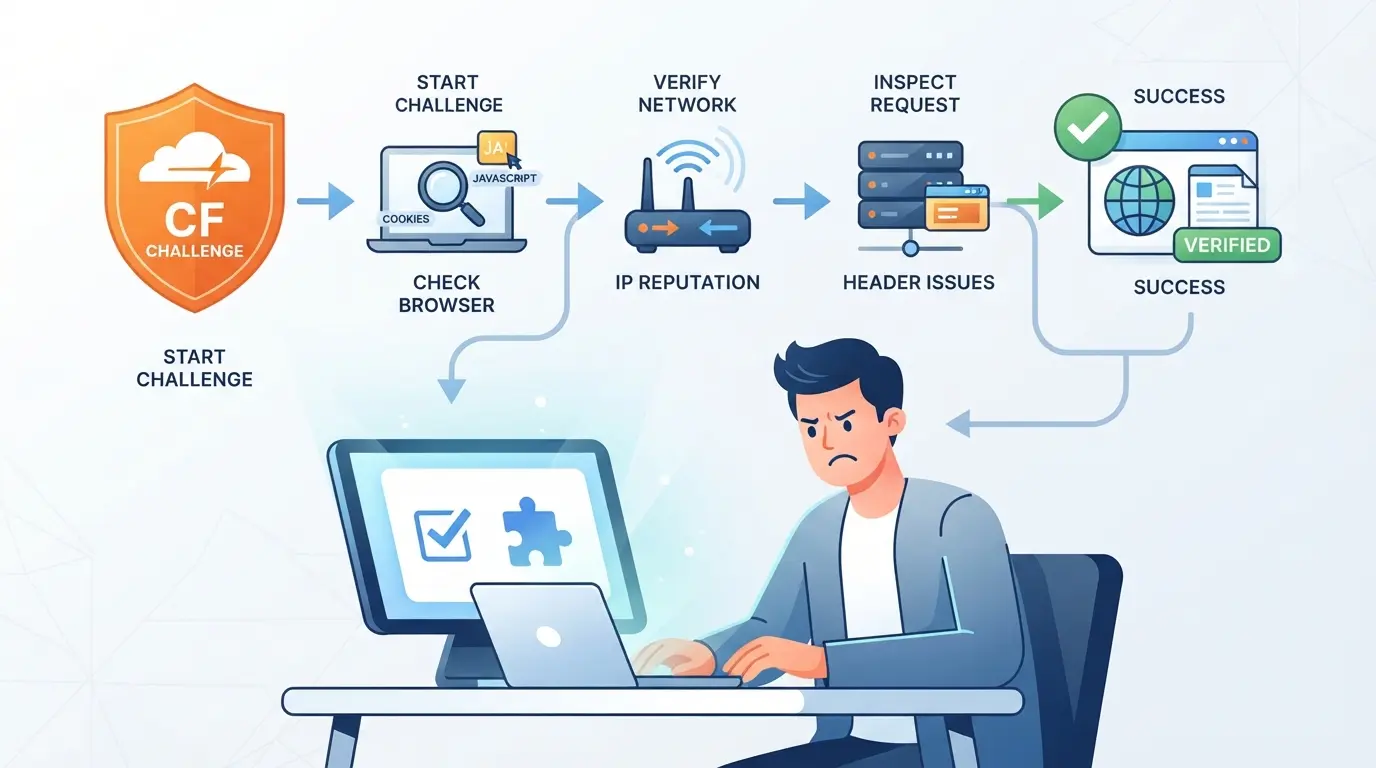
Se continuares a entrar num ciclo de desafios na Cloudflare, correções aleatórias raramente ajudam até perceberes exatamente o que está a desencadear o bloqueio. Evita as tentativas, usa este processo passo a passo para perceberes exatamente onde estás a ser sinalizado.
Passo 1: Verifique Erros do Navegador e Atualize Tudo
- Atualize o seu navegador para a versão estável mais recente, fornecedores de navegadores como o Chrome e o Firefox promovem atualizações regulares, e algumas verificações da Cloudflare dependem de novas funcionalidades do navegador.
- Desative todas as extensões e tente novamente. Se funcionar, volte a ligá-las uma a uma. Bloqueadores de anúncios, plugins de privacidade ou ferramentas de automação são culpados frequentes.
- Reinicie o seu dispositivo após qualquer atualização. Isto elimina processos presos que podem causar incompatibilidades nas impressões digitais.
Passo 2: Teste a Reputação da Sua Rede e IP
- Pesquisa "qual é o meu IP" e verifica o teu endereço num site como o abuseipdb.com. Se a reputação for má, a Cloudflare pode bloquear-te antes sequer de veres um captcha.
- Tente alternar entre dados móveis e Wi-Fi. Se um funcionar e o outro não, o problema é a sua rede, não o navegador.
- Se estiver a usar um proxy, mude para outro. Alguns proxies são assinalados em todos os sites protegidos pela Cloudflare, não apenas um.
Passo 3: Rever a Consistência das Impressões Digitais e as Definições do Dispositivo
- Certifica-te de que o fuso horário, a língua e o sistema operativo do teu dispositivo correspondem ao que um utilizador real da tua região usaria. Se o teu navegador diz que estás em França mas o teu IP for dos EUA, isso é uma pista.
- Não troque de dispositivo ou navegador durante um desafio. A Cloudflare costuma associar a verificação inicial à impressão digital do seu navegador; uma correspondência desajustada desencadeia outro bloqueio.
- Verifica a tua string do user agent usando uma ferramenta como whatismybrowser.com, se estiver em branco ou falsificada, muitos sites bloqueiam-te completamente.
- Se estiveres numa máquina virtual ou dispositivo emulado, experimenta um dispositivo real. Artefactos de emulação podem sinalizar-te como suspeito mesmo que passes o captcha.
Passo 4: Procure Restrições Específicas do Local ou Regionais
- Visite o site a partir de outro país usando um proxy limpo conhecido. Se carregar, a região original provavelmente está bloqueada geograficamente ou com taxa limitada.
- Consulte a página de estado do site ou as redes sociais para avisos de falhas ou bloqueios. Alguns sites bloqueiam países inteiros ou ISPs após picos de abuso.
- Tenta aceder ao mesmo site a partir de outra conta ou dispositivo na tua rede. Se tudo falhar, a restrição provavelmente será do lado do servidor, não tua.
- Procure códigos de erro como "1020 Access Denied." Normalmente significam que o proprietário do site criou uma regra manual a bloquear o seu tráfego, não uma flag do sistema Cloudflare.
Se avançar por estes passos e ainda não conseguir ultrapassar o desafio, o próximo passo é abordar diretamente falhas de looping ou verificação, abordadas na secção seguinte.
O que fazer quando o Cloudflare continua a repetir ou falha em verificar

Se estiver preso num ciclo da Cloudflare ou tiver ecrãs intermináveis de "verificação", normalmente não é um bug, o seu navegador, dispositivo ou rede está a falhar numa verificação que a Cloudflare valoriza. Aqui está exatamente o que deve tentar a seguir, passo a passo, para não perder horas em becos sem saída.
Limpar cookies e cache, depois reiniciar o navegador
- Abra as definições do seu navegador e limpe todos os cookies e ficheiros em cache do site a que está a tentar aceder. Cookies antigos ou corrompidos frequentemente desencadeiam desafios repetidos na Cloudflare.
- Fecha todos os separadores do navegador, não te limites a atualizar. Fecha e reinicia completamente o navegador para que a próxima sessão comece limpa.
- Tenta o site novamente. Se ainda vires um ciclo, repete o cookie e limpar a cache, mas procura também quaisquer dados persistentes do site que não tenham sido apagados da primeira vez.
Desativar ou Remover Extensões Problemáticas
- Abra o gestor de extensões do seu navegador. Concentre-se em plugins de privacidade, switchers utilizador-agente, bloqueadores de anúncios ou auxiliares de automação. Estes frequentemente alteram os sinais que a Cloudflare verifica.
- Desativa todas as extensões e depois recarrega o site. Se passares a verificação agora, reativa as extensões uma a uma para detetar o culpado.
- Desinstala qualquer extensão que pareça ativar o ciclo, não apenas desativa, alguns continuam a mudar as definições do navegador em segundo plano.
Mude para outra rede ou use um proxy de confiança
- Desliga-te do teu Wi-Fi atual e tenta dados móveis, ou liga-te a outra rede. IPs partilhados ou sinalizados são uma razão comum para bloqueios na Cloudflare.
- Se usar um proxy, mude para um com reputação limpa. Evite proxies públicos ou suspeitos, a Cloudflare rastreia fontes conhecidas de abuso.
- Depois de mudares, abre uma nova janela do navegador e verifica o site. Se ainda estiveres num ciclo, a tua rede anterior pode ter deixado uma bandeira na tua sessão.
Verificar a consistência das impressões digitais do dispositivo e do navegador
- Certifique-se de que a versão do seu navegador, tipo de dispositivo e sistema operativo correspondem ao que a Cloudflare espera para a sua localização e rede. Pequenas incompatibilidades, como um user-agent Windows num Mac, podem causar falhas na verificação.
- Evita mudar de dispositivo ou navegador a meio da sessão. Se começaste no telemóvel, termina o desafio aí antes de experimentares no ambiente de trabalho.
- Se usares ferramentas de automação, confirma que não estão a falsificar informações dos dispositivos de forma inconsistente. Mesmo pequenas alterações no tamanho do ecrã, língua ou fuso horário podem quebrar os sinais de confiança da Cloudflare.
Se ainda não conseguir ultrapassar o desafio da Cloudflare, a secção seguinte explica os sinais que a Cloudflare verifica em 2026 e porque é que escondê-los ou desalinhá-los quase sempre leva a falhas repetidas.
Como a Cloudflare deteta bots e comportamentos invulgares em 2026
A Cloudflare não procura apenas bots, verifica se o teu navegador, IP ou padrão de utilização correspondem ao que os utilizadores reais fazem. Se continuares a entrar num ciclo de desafios da Cloudflare, algo na tua configuração está a desencadear esses sinais.
- Verifica fontes, tamanho do ecrã, detalhes do hardware e plugins do navegador
- Sinaliza incompatibilidades entre o seu user agent e os dados reais do sistema
- Procura impressões digitais raras ou que mudam rapidamente em sessões curtas
Reputação IP e Padrões de Rede
A Cloudflare avalia o seu IP com base em relatórios anteriores de abuso e se é partilhado por muitos utilizadores. Se rodar proxies demasiado rapidamente ou usar um IP sinalizado para automação, é mais provável que fique preso na verificação do Cloudflare, mesmo que o seu navegador pareça normal. O verdadeiro gargalo é geralmente uma mistura de ambos: um IP suspeito combinado com uma impressão digital do navegador que não corresponde ao comportamento passado.
Se quiseres menos blocos, foca-te em manter o dispositivo e a rede consistentes.
Como Manter o Seu Navegador e Rede Consistentes para Menos Blocos Cloudflare
Se continuar a ficar preso na verificação do Cloudflare, a forma mais rápida de reduzir desafios é deixar de mudar o navegador, dispositivo ou proxy a meio da sessão; a Cloudflare procura mudanças súbitas acima de tudo.
Boas Práticas para Definições e Atualizações do Navegador
A Cloudflare verifica navegadores desatualizados e comportamentos estranhos nas extensões. Atualize o seu navegador antes de iniciar sessão em qualquer lugar. Remova extensões que falsificam impressões digitais ou apaguem automaticamente cookies. Atualizações do navegador e uma lista limpa de extensões são as formas mais simples de evitar ser sinalizado por configurações suspeitas.
Como Escolher e Configurar um Proxy Fiável
- Escolha proxies com IPs consistentes, evite fontes livres ou rotativas.
- Velocidade e localização do proxy de teste: IPs lentos ou incompatíveis ativam verificações extra.
- Use um proxy por perfil de navegador; não partilhe proxies entre contas.
Manutenção da Consistência das Impressões Digitais entre Dispositivos
Mudar de dispositivo a meio de um login quase sempre causa um ciclo de desafios no Cloudflare. Fica com um dispositivo por conta.
- Mantém o mesmo sistema operativo e versão do navegador por sessão.
- Evite ambientes de trabalho remotos, a Cloudflare deteta-os rapidamente.
- Não sincronize os dados do navegador entre várias máquinas.
Usar o DICloak para separar perfis de navegador e proxies ao gerir múltiplas contas de plataforma
Se gerir várias contas de plataforma e continuar a enfrentar desafios na Cloudflare, a verdadeira fricção vem frequentemente de perfis partilhados de navegador e configurações de rede inconsistentes. Mesmo que corrija cookies ou reinicie o seu dispositivo, a Cloudflare continua a procurar padrões, como várias contas a correr a partir do mesmo navegador ou histórico de IP. Para equipas ou operadores que precisam de manter cada sessão e ligação separadas de forma limpa, o DICloak suporta um fluxo de trabalho que separa os perfis dos navegadores e permite atribuir um proxy específico a cada um. Isto não sobrepõe as verificações da Cloudflare, mas oferece melhor isolamento e configuração consistente para cada conta.
Como Criar Perfis de Navegador Isolados e Configurar Impressões Digitais no DICloak
Equipas que gerem múltiplas contas enfrentam um risco comum: usar a mesma sessão de navegador ou armazenamento entre contas pode levar à partilha de impressões digitais, facilitando à Cloudflare sinalizar a sua atividade como invulgar. Os operadores podem criar um perfil dedicado no DICloak para cada conta que gerem. Cada perfil armazena os seus próprios cookies, cache e detalhes identificativos do navegador, como User Agent, fuso horário, tamanho do ecrã e tratamento WebRTC. Os operadores podem ajustar sinais de impressões digitais por perfil para melhor alinhar com as características esperadas do dispositivo, mas o âmbito limita-se a sinais ao nível do navegador e não se estende a garantir como a Cloudflare ou qualquer plataforma irá tratar a sessão. A vantagem é clara: perfis separados ajudam a evitar que as sessões de contas divulguem dados entre si, que é o passo que mais frequentemente causa dores de cabeça de deteção para operadores com múltiplas contas.

Atribuição de um proxy separado a cada perfil para consistência de rede
A Cloudflare acompanha de perto a consistência da rede; se dois perfis partilharem o mesmo IP, localização ou histórico de rotação de proxy, é mais provável que enfrente ecrãs de verificação repetidos. No DICloak, os operadores configuram um proxy para cada perfil introduzindo detalhes do seu próprio proxy HTTP, HTTPS ou SOCKS5. Antes de iniciar uma sessão, pode usar a verificação de proxy incorporada para confirmar a conectividade, ver o IP de saída e verificar o fuso horário ou região. Este passo consiste em garantir que cada conta corre num caminho de rede consistente e limpo, reduzindo a ligação cruzada acidental de IPs reutilizados ou sinais de localização incompatíveis. O DICloak não vende proxies nem restringe a frequência com que os reutiliza, cabe-lhe a si fornecer uma ligação adequada e testá-la para cada sessão. O fluxo de trabalho cobre apenas a configuração do proxy do perfil do navegador e não influencia a lógica de decisão da Cloudflare nem os resultados de acesso à plataforma.

Quando o isolamento ao nível do navegador e da rede não é suficiente, ou se os bloqueios da Cloudflare persistirem mesmo após uma separação sólida, o passo seguinte é contactar diretamente o proprietário do site ou o suporte da Cloudflare.
Quando contactar o proprietário do site ou o suporte da Cloudflare
Se ainda não conseguires ultrapassar a Cloudflare depois de tentares correções de browser e proxy, o bloqueio provavelmente está fora do teu controlo. Neste ponto, continuar a ajustar a tua configuração é uma perda de tempo e pode até desencadear bans mais rigorosos.
Sinais de que o bloqueio não é do teu lado
Aviso: Ultrapassar desafios repetidos da Cloudflare quando o problema é do lado do servidor pode bloquear o seu IP ou fazer com que a sua região seja sinalizada durante horas.
- Se o problema aparecer em vários dispositivos ou redes, provavelmente não é o teu navegador ou cookies.
- Poupe tempo recolhendo uma captura de ecrã do erro, o seu IP público e a URL exata da página antes de contactar o suporte; estes detalhes aceleram a triagem.
Perguntas Frequentes Sobre Não Consegue Ultrapassar o Cloudflare
Porque é que a Cloudflare continua a pedir-me para verificar mesmo depois de passar o desafio?
Isto chama-se ciclo de desafio Cloudflare. Acontece frequentemente se o seu navegador usar uma impressão digital rara, o seu IP for sinalizado ou os cookies não forem guardados. Se a causa raiz não for resolvida, como mudar de rede ou corrigir definições do navegador, ficará preso num ciclo, mesmo depois de resolver o captcha.
Usar um proxy pode ajudar-me a ultrapassar a Cloudflare, ou pode piorar as coisas?
Um proxy único e de alta qualidade pode ajudar se o seu IP original for bloqueado. Mas proxies baratos ou sobreutilizados frequentemente desencadeiam ainda mais desafios na Cloudflare e podem deixá-lo preso na verificação da Cloudflare. Use sempre proxies confiáveis e com boa reputação para evitar bloqueios adicionais.
Quais as definições do navegador mais propensas a desencadear desafios na Cloudflare?
Desabilitar o JavaScript, bloquear cookies, usar extensões de privacidade ou usar fusos horários inadequados pode fazer com que a Cloudflare sinalize o seu navegador. Estas definições fazem com que o seu navegador pareça suspeito ou diferente dos utilizadores normais, pelo que a Cloudflare pode apresentar desafios adicionais ou bloquear o seu acesso.
É seguro gerir várias contas num só dispositivo sem ser bloqueado pela Cloudflare?
Gerir várias contas num só dispositivo pode parecer suspeito para a Cloudflare, especialmente se usar o mesmo navegador ou IP. Usar perfis de navegador separados e proxies diferentes para cada conta pode ajudar. Este isolamento reduz o risco de todas as contas serem sinalizadas ou bloqueadas em conjunto.
Como posso saber se a Cloudflare me está a bloquear por causa da minha região ou país?
Se vir mensagens como "Acesso negado" ou "Este site está indisponível na sua região", provavelmente é bloqueio regional. Pode verificar usando um proxy para alterar a sua localização. Se tiver acesso de outro país, a Cloudflare provavelmente está a bloquear a sua região.
Se as soluções tradicionais não estiverem a resolver os seus problemas de acesso, considerar uma ferramenta especializada em privacidade pode ser o passo seguinte mais eficiente. Procure soluções especificamente desenhadas para contornar filtros restritivos, mantendo a sua ligação segura e fiável. Experimente o DICloak Gratuitamente
 Ferramentas Gratuitas
 Cookie Plugin
 Gerador de UA
 Gerador de Endereço MAC
 Gerador de Endereço IP
 Lista de Endereços IP
 Gerador de Código 2FA
 Relógio Mundial
 Verificação de Anonimato
 WebRTC Leak Test
 Gerador de UUID
 Verificador de Proxy
 Verificador de Anúncios FB
 Coleta Web com IA
 Ferramentas SMM Grátis
 Verificador de Shadowban do Twitter
 Verificador de Nomes do Instagram
 Gerador UTM
 Gerador de nomes de usuário
 Gerador de hashtags com IA
 Gerador de títulos para LinkedIn
 Redimensionador de imagens sociais