Vous cliquez sur un lien, vous attendez à ce que la page se charge, mais vous restez bloqué pendant des minutes sur un test Cloudflare tourbillonnant, ou pire, vous tombez dans une impasse avec un message indiquant « Accès refusé ». Pour beaucoup, ne pas réussir à dépasser Cloudflare n’est pas qu’un bug occasionnel. C’est une barrière constante, surtout si vous tombez sur la même boucle de défi Cloudflare ou si le captcha n’apparaît jamais ou ne fonctionne jamais.
Essayer de recharger ou de changer de navigateur ne mène souvent nulle part. Même changer d’appareil ou de réseau n’aide pas toujours. La plupart des guides parlent de cookies ou de paramètres du navigateur, mais quand vous êtes bloqué sur la vérification Cloudflare sans détails d’erreur, il est facile de perdre des heures sur de mauvaises corrections.
Le vrai problème ? Les défis Cloudflare ne sont pas aléatoires. Ils signalent certaines plages d’IP, des empreintes digitales d’appareil ou des schémas de navigation inhabituels, parfois pour des raisons qui ne sont pas évidentes de votre côté. Vous pouvez vider votre cache, réinitialiser votre routeur, voire réinstaller votre navigateur, mais si Cloudflare marque toujours votre trafic comme risqué, vous continuerez à boucler ou vous serez bloqué. La vraie solution commence par comprendre ce que Cloudflare vérifie, et comment votre navigateur, proxy ou configuration d’automatisation déclenche ces vérifications.
Ensuite, voyez pourquoi les correctifs les plus courants échouent et ce qui fonctionne réellement en 2026.
Pourquoi n’arrive-je pas à dépasser Cloudflare ? Les déclencheurs les plus courants en 2026

Si vous êtes bloqué sur un défi Cloudflare ou une vérification sans fin, la raison est rarement aléatoire. Cloudflare bloque ou vous met en question lorsque votre navigateur, votre IP ou votre comportement correspond à des schémas liés à des abus ou à un risque, parfois même lorsque vous n’avez rien fait de mal. C’est là que la plupart des gens se plantent en 2026.
Problèmes de navigateur : logiciels, extensions et paramètres obsolètes
Cloudflare repère désormais les navigateurs qui n’ont pas été mis à jour depuis des mois ou qui falsifient leur version. Même une seule extension obsolète peut casser le chèque, les bloqueurs de pub, les scripts de confidentialité ou tout ce qui modifie les cookies ou les en-têtes déclenche souvent un blocage.
La plupart des utilisateurs se heurtent à un mur parce que leur adresse IP figure sur une liste de « mauvais quartier ». Si vous utilisez un proxy partagé, un point d’accès de données mobiles ou un Wi-Fi public, Cloudflare peut déjà avoir des milliers de signalements d’abus liés à cette IP ou sous-réseau. Par exemple, si quelqu’un a utilisé votre proxy pour scraper ou inonder les pages de connexion la semaine dernière, les modèles de risque de Cloudflare s’en souviennent, donc vous héritez de la pénalité même si votre activité est propre. Il n’y a pas de moyen simple de voir cela de votre côté ; vous obtiendrez des CAPTCHA, des boucles « Vérifiez que vous êtes humain » ou des blocages purs et simples sans détails techniques. Passer à une IP « nouvelle » fonctionne parfois, mais en 2026, le score de risque de Cloudflare inclut la réputation du sous-réseau et examine même à quel point votre IP a changé brusquement. Si vous basculez trop vite ou tombez sur une IP signalée, vous pouvez rester coincé dans une boucle de défi que supprimer les cookies ou utiliser le mode incognito ne résoudra pas. Certains réseaux font pivoter les IP de façon agressive, ce qui facilite la détection simplement en se reconnectant.
Signaux d’empreinte digitale et de cohérence Vérifications Cloudflare
- Empreinte discrète du navigateur : les informations de l’appareil, la langue et le fuseau horaire doivent s’aligner, les combinaisons étranges sont signalées.
- En-têtes incohérentes : Changer l’user-agent, la taille de l’écran ou l’empreinte digitale de la plateforme en milieu de session suscite des soupçons.
- Schémas d’automatisation : Chargements rapides de pages, manque de mouvement de souris ou chargements de ressources sautés ressemblent à des bots.
Si Cloudflare détecte l’un de ces signaux, le système assume un risque, même si vous êtes un utilisateur réel. Le problème est que les correctifs standards comme « effacer le cache » ou « redémarrer le navigateur » ne répondent pas à ces problèmes racines.
L’étape suivante est de déterminer quel signal a déclenché le contrôle pour vous. Une fois que vous savez s’il s’agit d’un problème de navigateur, d’IP ou d’empreintes digitales, vous pouvez arrêter de deviner et commencer à résoudre la vraie cause.
Comment diagnostiquer pourquoi vous êtes bloqué sur un défi Cloudflare
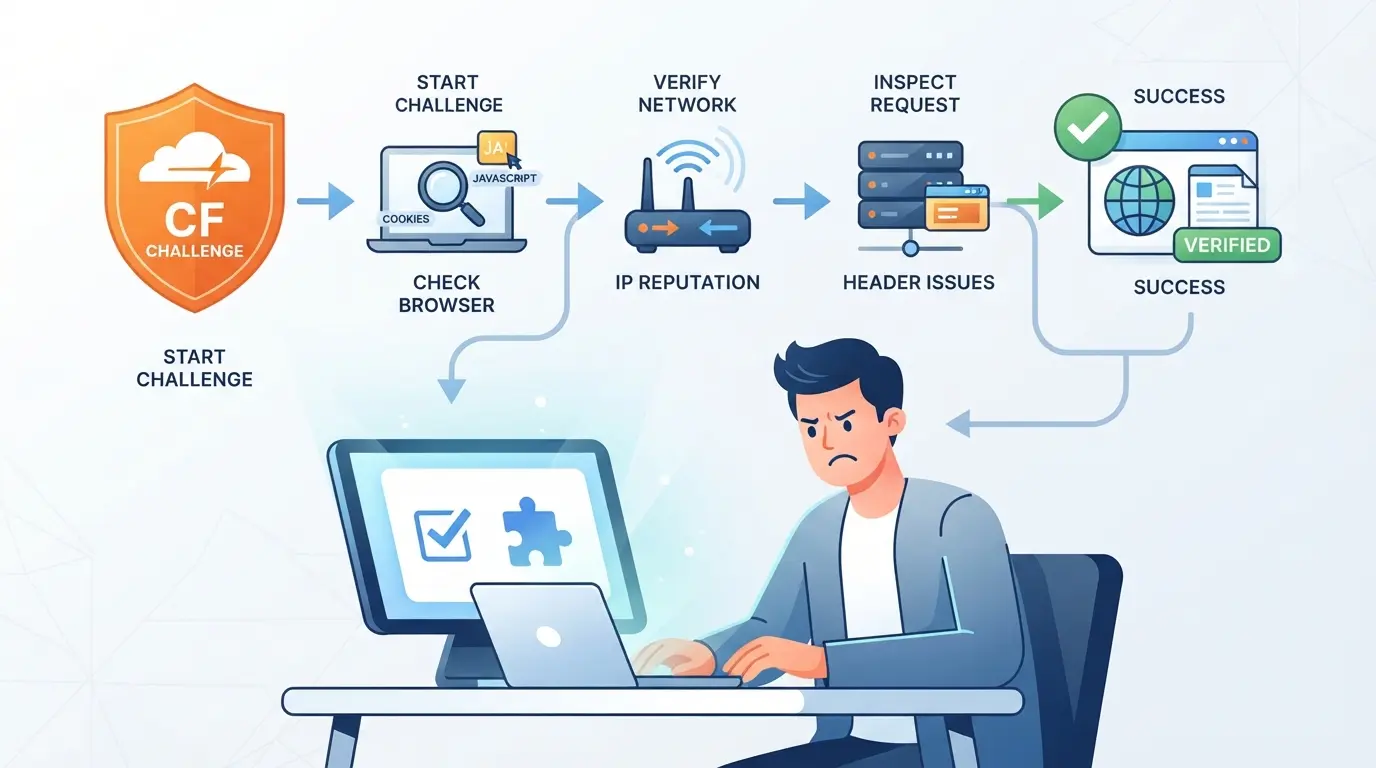
Si vous continuez à tomber sur une boucle de défis Cloudflare, des correctifs aléatoires ne servent que rarement tant que vous n’avez pas localisé ce qui déclenche le blocage. Évitez les suppositions, utilisez ce processus étape par étape pour déterminer exactement où vous êtes signalé.
Étape 1 : Vérifier les erreurs du navigateur et tout mettre à jour
- Mettez à jour votre navigateur vers la dernière version stable, des fabricants de navigateurs comme Chrome et Firefox publient des mises à jour régulières, et certains contrôles Cloudflare reposent sur de nouvelles fonctionnalités du navigateur.
- Désactivez toutes les extensions, puis réessayez. Si ça marche, réactivez-les une par une. Les bloqueurs de publicités, les plugins de confidentialité ou les outils d’automatisation sont souvent des coupables.
- Redémarrez votre appareil après toute mise à jour. Cela élimine les processus bloqués qui peuvent causer des incompatibilités d’empreintes digitales.
Étape 2 : Testez la réputation de votre réseau et de votre adresse IP
- Cherchez « quelle est mon IP » et vérifiez votre adresse sur un site comme abuseipdb.com. Si la réputation est mauvaise, Cloudflare pourrait vous bloquer avant même que vous ne voyiez un captcha.
- Essayez de passer des données mobiles au Wi-Fi. Si l’un fonctionne et l’autre non, le problème est votre réseau, pas votre navigateur.
- Si vous utilisez un proxy, changez d’intermédiaire. Certains proxies sont signalés sur tous les sites protégés par Cloudflare, pas seulement sur un seul.
Étape 3 : Vérifiez la cohérence des empreintes digitales et les paramètres de l’appareil
- Assurez-vous que votre fuseau horaire, la langue et le système d’exploitation correspondent à ce qu’un utilisateur réel de votre région utiliserait. Si votre navigateur indique que vous êtes en France mais que votre IP est basée aux États-Unis, c’est un indice.
- Ne changez pas d’appareil ou de navigateur pendant un défi. Cloudflare lie souvent la vérification initiale à votre empreinte de navigateur ; un décalage déclenche un autre blocage.
- Vérifiez votre chaîne d’agent utilisateur avec un outil comme whatismybrowser.com, si elle est vide ou usurpée, de nombreux sites vous bloqueront carrément.
- Si vous êtes sur une machine virtuelle ou un appareil émulé, essayez un appareil réel. Les artefacts d’émulation peuvent vous signaler comme suspect même si vous réussissez le captcha.
Étape 4 : Recherchez des restrictions spécifiques au site ou régionales
- Visitez le site depuis un autre pays en utilisant un proxy propre connu. Si elle se charge, la région d’origine est probablement géobloquée ou limitée par le débit.
- Consultez la page de statut du site ou les réseaux sociaux pour détecter des notifications de coupure ou de blocage. Certains sites bloquent des pays entiers ou des FAI après des pics d’abus.
- Essayez d’accéder au même site depuis un autre compte ou appareil sur votre réseau. Si tout échoue, la restriction est probablement côté serveur, pas le vôtre.
- Cherchez des codes d’erreur comme « 1020 Accès refusé ». Cela signifie généralement que le propriétaire du site a configuré une règle manuelle bloquant votre trafic, et non un drapeau système Cloudflare.
Si vous progressez à travers ces étapes et que vous n’arrivez toujours pas à dépasser le défi, la prochaine étape consiste à traiter directement les échecs de boucle ou de vérification, abordés dans la section suivante.
Que faire lorsque Cloudflare continue de boucler ou ne vérifie pas

Si vous êtes coincé dans une boucle Cloudflare ou que vous avez des écrans de « vérification » sans fin, ce n’est généralement pas un bug, votre navigateur, appareil ou réseau ne fait pas un problème qui intéresse Cloudflare. Voici exactement ce qu’il faut essayer ensuite, étape par étape, pour ne pas perdre des heures dans des impasses.
Effacer les cookies et le cache, puis redémarrer le navigateur
- Ouvrez les paramètres de votre navigateur et effacez tous les cookies et fichiers en cache du site auquel vous essayez d’accéder. Des cookies anciens ou corrompus déclenchent souvent des défis Cloudflare répétés.
- Fermez tous les onglets du navigateur, ne cliquez pas simplement sur rafraîchir. Quittez complètement et redémarrez le navigateur pour que la session suivante recommence à zéro.
- Essayez à nouveau le site. Si vous voyez toujours une boucle, répétez le nettoyage du cookie et du cache, mais cherchez aussi toute donnée persistante du site qui n’a pas été effacée la première fois.
Désactiver ou supprimer les extensions problématiques
- Ouvrez le gestionnaire d’extensions de votre navigateur. Concentrez-vous sur les plugins de confidentialité, les commutateurs utilisateur-agent, les bloqueurs de pub ou les aides à l’automatisation. Ces éléments modifient souvent les signaux que Cloudflare vérifie.
- Désactivez toutes les extensions, puis rechargez le site. Si vous réussissez la vérification maintenant, réactivez les extensions une par une pour repérer le coupable.
- Désinstallez toute extension qui semble déclencher la boucle, pas seulement la désactivez, certaines changent sans cesse les paramètres du navigateur en arrière-plan.
Passez à un autre réseau ou utilisez un proxy de confiance
- Déconnectez-vous de votre Wi-Fi actuel et essayez les données mobiles, ou connectez-vous à un autre réseau. Les IP partagées ou signalées sont une raison fréquente de blocages Cloudflare.
- Si vous utilisez un proxy, passez à un proxie avec une réputation propre. Évitez les proxies publiques ou suspectes, Cloudflare suit les sources d’abus connues.
- Après avoir changé, ouvrez une nouvelle fenêtre de navigateur et consultez le site. Si vous êtes toujours dans une boucle, votre ancien réseau a peut-être laissé un drapeau sur votre session.
Vérifier la cohérence des empreintes digitales de l’appareil et du navigateur
- Assurez-vous que la version de votre navigateur, le type d’appareil et le système d’exploitation correspondent à ce que Cloudflare attend pour votre emplacement et votre réseau. De petits décalages, comme un agent utilisateur Windows sur Mac, peuvent entraîner une échouement de vérification.
- Évitez de changer d’appareil ou de navigateur en cours de session. Si vous avez commencé sur mobile, terminez le défi là-bas avant d’essayer sur ordinateur.
- Si vous utilisez des outils d’automatisation, vérifiez qu’ils ne falsifient pas les informations des appareils de manière incohérente. Même de petits changements de taille d’écran, de langue ou de fuseau horaire peuvent briser les signaux de confiance de Cloudflare.
Si vous n’arrivez toujours pas à dépasser le défi Cloudflare, la section suivante explique les signaux que Cloudflare vérifie en 2026, et pourquoi les cacher ou les désaccorder conduit presque toujours à des échecs répétés.
Comment Cloudflare détecte les bots et les comportements inhabituels en 2026
Cloudflare ne cherche pas seulement des bots, il vérifie si votre navigateur, votre IP ou votre mode d’utilisation correspond à ce que font les utilisateurs réels. Si vous continuez à tomber dans une boucle de défis Cloudflare, quelque chose dans votre configuration déclenche ces signaux.
- Vérifie les polices, la taille de l’écran, les détails matériels et les plugins du navigateur
- Signale les incompatibilités entre votre agent utilisateur et les données système réelles
- Recherche des empreintes digitales rares ou changeantes rapidement en courtes sessions
Réputation IP et patrons réseau
Cloudflare évalue votre IP en fonction des rapports d’abus passés et de savoir si elle est partagée par de nombreux utilisateurs. Si vous faites tourner les proxies trop rapidement ou utilisez une IP signalée pour l’automatisation, vous risquez plus de rester bloqué sur la vérification de Cloudflare, même si votre navigateur semble normal. Le véritable goulot d’étranglement est généralement un mélange des deux : une IP suspecte associée à une empreinte du navigateur qui ne correspond pas à un comportement passé.
Si vous voulez moins de blocs, concentrez-vous sur la cohérence de votre appareil et de votre réseau.
Comment garder votre navigateur et votre réseau cohérents pour réduire les blocages Cloudflare
Si vous restez bloqué sur la vérification de Cloudflare, la façon la plus rapide de réduire les problèmes est d’arrêter de changer de navigateur, d’appareil ou de proxy en cours de session, Cloudflare cherche avant tout les changements soudains.
Meilleures pratiques pour les paramètres et mises à jour du navigateur
Cloudflare vérifie la présence de navigateurs obsolètes et de comportements étranges des extensions. Mettez à jour votre navigateur avant de vous connecter. Supprimez les extensions qui usurpent les empreintes digitales ou effacent automatiquement les cookies. Les mises à jour du navigateur et une liste d’extensions propre sont les moyens les plus simples d’éviter d’être signalé pour des configurations suspectes.
Comment choisir et configurer un proxy fiable
- Choisissez des proxies avec des IP cohérentes, évitez les sources libres ou tournantes.
- Vitesse et localisation du proxy de test : les IP lentes ou mal adaptées déclenchent des vérifications supplémentaires.
- Utilisez un proxy par profil de navigateur ; ne partagez pas les proxys entre les comptes.
Maintien de la cohérence des empreintes digitales entre les appareils
Changer d’appareil à mi-parcours d’une connexion provoque presque toujours une boucle de défi Cloudflare. Restez sur un appareil par compte.
- Gardez le même système d’exploitation et la même version de navigateur par session.
- Évitez les bureaux à distance, Cloudflare les repère rapidement.
- Ne synchronisez pas les données du navigateur sur plusieurs machines.
Utiliser DICloak pour séparer les profils de navigateur et les proxys lors de la gestion de plusieurs comptes de plateforme
Si vous gérez plusieurs comptes de plateforme et que vous rencontrez sans cesse des problèmes Cloudflare, la véritable friction vient souvent de profils de navigateur partagés et de configurations réseau incohérentes. Même si vous corrigez les cookies ou réinitialisez votre appareil, Cloudflare cherche toujours des schémas, comme plusieurs comptes qui fonctionnent depuis le même navigateur ou l’historique IP. Pour les équipes ou opérateurs qui doivent garder chaque session et connexion proprement séparées, DICloak prend en charge un workflow qui sépare les profils de navigateur et vous permet d’attribuer un proxy spécifique à chacun. Cela ne supprime pas les vérifications de Cloudflare, mais cela vous offre une meilleure isolation et une configuration cohérente pour chaque compte.
Comment créer des profils de navigateur isolés et configurer les empreintes digitales dans DICloak
Les équipes gérant plusieurs comptes font face à un risque commun : utiliser la même session ou stockage entre comptes peut entraîner un partage d’empreintes digitales, ce qui facilite la détection de votre activité comme inhabituelle. Les opérateurs peuvent créer un profil navigateur dédié dans DICloak pour chaque compte qu’ils gèrent. Chaque profil stocke ses propres cookies, cache et informations identifiables du navigateur, comme l’agent utilisateur, le fuseau horaire, la taille de l’écran et la gestion WebRTC. Les opérateurs peuvent ajuster les signaux d’empreinte digitales par profil pour mieux s’aligner sur les caractéristiques attendues de l’appareil, mais la portée est limitée aux signaux au niveau du navigateur et ne garantit pas comment Cloudflare ou toute autre plateforme traitera la session. L’avantage est clair : des profils séparés aident à empêcher les sessions de compte de fuiter des données entre elles, ce qui est l’étape qui cause le plus souvent des problèmes de détection chez les opérateurs multi-comptes.

Attribuer un proxy distinct à chaque profil pour assurer la cohérence du réseau
Cloudflare surveille de près la cohérence du réseau ; si deux profils partagent la même IP, la même localisation ou historique de rotation proxy, vous êtes plus susceptible d’être confronté à des écrans de vérification répétés. Dans DICloak, les opérateurs configurent un proxy pour chaque profil en saisissant les détails de leur propre proxy HTTP, HTTPS ou SOCKS5. Avant de commencer une session, vous pouvez utiliser la vérification intégrée du proxy pour confirmer la connectivité, voir l’IP de sortie et vérifier le fuseau horaire ou la région. Cette étape consiste à garantir que chaque compte fonctionne sur un chemin réseau cohérent et propre, réduisant ainsi les liens croisés accidentels avec des IP réutilisées ou des signaux de localisation mal correspondants. DICloak ne vend pas de proxies ni ne limite la fréquence de leur réutilisation, c’est à vous de fournir une connexion adaptée et de la tester pour chaque session. Le workflow ne couvre que la configuration du proxy du profil navigateur et n’influence pas la logique décisionnelle de Cloudflare ni les résultats d’accès à la plateforme.

Lorsque l’isolement au niveau du navigateur et du réseau ne suffit pas, ou si les blocages Cloudflare persistent même après une séparation solide, l’étape suivante consiste à contacter directement le propriétaire du site ou le support Cloudflare.
Quand contacter le propriétaire du site ou le support Cloudflare
Si vous n’arrivez toujours pas à passer Cloudflare après avoir essayé des correctifs navigateur et proxy, le blocage est probablement hors de votre contrôle. À ce stade, continuer à ajuster votre configuration fait perdre du temps et peut même entraîner des bannissements plus stricts.
Signe que le blocage n’est pas de votre côté
Avertissement : Passer à travers des défis Cloudflare répétés lorsque le problème concerne le côté serveur peut bloquer votre IP ou faire signaler votre région pendant des heures.
- Si le problème apparaît sur plusieurs appareils ou réseaux, ce n’est probablement pas votre navigateur ou vos cookies.
- Gagnez du temps en collectant une capture d’écran de l’erreur, de votre IP publique et de l’URL exacte de la page avant de contacter le support, ces détails accélèrent le triage.
Foire aux questions sur la capacité à dépasser Cloudflare
Pourquoi Cloudflare me demande-t-il de vérifier même après avoir réussi le défi ?
C’est ce qu’on appelle une boucle de défi Cloudflare. Cela arrive souvent si votre navigateur utilise une empreinte digitale rare, que votre IP est signalée ou que les cookies ne sont pas sauvegardés. Si la cause profonde n’est pas corrigée, comme changer de réseau ou corriger les paramètres du navigateur, vous restez bloqué dans un cycle, même après avoir résolu le captcha.
L’utilisation d’un proxy peut-elle m’aider à dépasser Cloudflare, ou cela peut-il aggraver les choses ?
Un proxy unique et de haute qualité peut aider si votre IP d’origine est bloquée. Mais les proxys bon marché ou surutilisés déclenchent souvent encore plus de problèmes Cloudflare et peuvent vous bloquer sur la vérification Cloudflare. Utilisez toujours des proxies fiables et réputées pour éviter des blocages supplémentaires.
Quels paramètres de navigateur sont les plus susceptibles de déclencher des défis Cloudflare ?
Désactiver JavaScript, bloquer les cookies, lancer des extensions de confidentialité ou utiliser des fuseaux horaires décalés peuvent tous faire signaler Cloudflare votre navigateur. Ces paramètres rendent votre navigateur suspect ou différent des utilisateurs normaux, donc Cloudflare peut présenter des difficultés supplémentaires ou bloquer votre accès.
Est-il sûr de gérer plusieurs comptes sur un même appareil sans être bloqué par Cloudflare ?
Gérer plusieurs comptes sur un même appareil peut sembler suspect à Cloudflare, surtout si vous utilisez le même navigateur ou la même IP. Utiliser des profils de navigateur séparés et des proxies différents pour chaque compte peut aider. Cette isolation réduit le risque que tous les comptes soient signalés ou bloqués ensemble.
Comment savoir si Cloudflare me bloque à cause de ma région ou de mon pays ?
Si vous voyez des messages comme « Accès refusé » ou « Ce site web n’est pas disponible dans votre région », il s’agit probablement d’un blocage régional. Vous pouvez vérifier en utilisant un proxy pour changer votre localisation. Si vous obtenez un accès depuis un autre pays, Cloudflare bloque probablement votre région.
Si les solutions traditionnelles ne résolvent pas vos problèmes d’accès, envisager un outil spécialisé de confidentialité peut être l’étape suivante la plus efficace. Cherchez des solutions spécifiquement conçues pour contourner les filtres restrictifs tout en maintenant votre connexion sécurisée et fiable. Essayez DICloak gratuitement
 Outils gratuits
 Extension de cookie
 Générateur UA
 Générateur d'adresse MAC
 Générateur d'IP
 Liste des adresses IP
 Générateur de code 2FA
 Horloge mondiale
 Vérification Anonyme
 WebRTC Leak Test
 Générateur UUID
 Vérificateur de proxy
 Vérificateur d'annonces FB
 Extraction de données web par IA
 Outils SMM gratuits
 Vérificateur d'ombre bannissement Twitter
 Générateur UTM
 Générateur de noms d'utilisateur
 Generateur de hashtags IA
 Générateur de titre LinkedIn
 Redimensionneur d’images sociales