Vous avez déjà eu besoin de contacter votre compte Telegram lorsque la batterie de votre téléphone est morte ou indisponible ? J’ai vécu cela, et c’est précisément à ce moment-là que la connexion web Telegram est devenue ma méthode préférée.
Il offre un moyen rapide, sécurisé et pratique d’utiliser Telegram dans n’importe quel navigateur web, éliminant ainsi le besoin d’installer l’application mobile ou de bureau.
Ces derniers mois, j’ai testé l’accès Web à Telegram sur divers navigateurs et gadgets, y compris des profils de navigateurs séparés utilisant DICloak. Que je relisse des messages, participais à des discussions de groupe ou gérais plusieurs comptes, la performance globale était fluide et fiable.
Dans ce guide, je vais exposer tout ce que j’ai découvert : comment se connecter avec son numéro de portable ou un code QR, comment Telegram Web met à jour vos discussions et groupes, les fonctionnalités qu’il supporte, et comment utiliser des outils comme DICloak pour gérer de nombreux profils Telegram sans conflit. Commençons.
Qu’est-ce que la connexion Web Telegram ?
La connexion web Telegram permet aux utilisateurs d’accéder à leur profil Telegram via n’importe quel navigateur web sans avoir besoin de téléchargement ou d’installation de logiciels. Le service a commencé comme un simple utilitaire de sauvegarde, mais a évolué pour devenir une plateforme complète qui reflète l’expérience Telegram mobile.
L’itération web de Telegram fonctionne instantanément dans n’importe quel navigateur moderne, sans nécessiter la configuration, l’utilisation du stockage ou la liaison des appareils que le client Telegram Desktop exige. Cela offre aux utilisateurs une solution rapide et polyvalente, fonctionnelle sur divers appareils et environnements.

Pourquoi choisir une connexion web Telegram en 2026 ?
Si vous évaluez l’utilité de la connexion Web Telegram en 2026, voici ce que mes tests sur différentes configurations ont révélé — et pourquoi il est devenu un outil essentiel pour moi :
- Aucune installation requise : Idéal pour les ordinateurs partagés ou publics, particulièrement utile pour les professionnels opérant sur différents lieux ou appareils.
- Fonctionnalités de type application : Il offre presque toutes les fonctionnalités principales des applications de bureau et mobiles — comme la planification des messages, la création de groupes, l’envoi de notes vocales et l’utilisation d’autocollants — toutes accessibles via le navigateur.
- Communication coordonnée : Des mises à jour en temps réel entre votre navigateur et votre mobile garantissent que les conversations restent continues, quel que soit votre lieu de connexion.
- Exploitation indépendante : Il n’est pas nécessaire d’avoir votre téléphone à proximité ou connecté à Internet — Telegram Web fonctionne de manière autonome, offrant une fiabilité supérieure.
- Appels vocaux basés sur navigateur : Initiez des appels vocaux sécurisés directement via votre navigateur en utilisant le microphone intégré de votre appareil.
La connexion web Telegram s’est avérée essentielle lors de mes voyages et de mes sessions de travail sur divers matériels. Cela m’a permis d’accéder immédiatement aux discussions, d’administrer les groupes sans difficulté et de dialoguer en continu, le tout sans avoir besoin d’installations. Dans les laboratoires scolaires, les postes de travail à distance ou les machines temporaires, c’est le choix privilégié lorsque la flexibilité rencontre l’efficacité.
Se connecter à Telegram Web via un numéro de téléphone ou un code QR
L’accès à la connexion Web Telegram est rapide et simple, avec deux méthodes disponibles : utiliser un code QR ou votre numéro de téléphone. Voici l’approche étape par étape que j’ai utilisée :
- Lance ton navigateur et navigue jusqu’à web.telegram.org.
- Vous verrez deux voies de connexion : soit scanner un code QR , soit vous connecter avec votre numéro de téléphone.
- Si vous choisissez le code QR, ouvrez l’application mobile Telegram, allez dans Paramètres > Appareils > liez Appareil de bureau, et scannez le code affiché.
- Si vous choisissez la voie du numéro de téléphone , saisissez votre numéro et authentificez-vous en utilisant le code que Telegram envoie à votre application mobile.
J’ai examiné les deux procédures, et personnellement, j’ai trouvé la méthode QR plus rapide, surtout en basculant entre plusieurs profils avec DICloak.
Telegram Web fonctionne parfaitement sur Chrome, Firefox, Safari et d’autres navigateurs modernes, que vous utilisiez Windows, macOS ou Linux.
Naviguer dans la mise en page de connexion Web de Telegram – Fonctionnalités
En vous connectant à Telegram Web, vous découvrirez une mise en page à la fois familière et intuitive. La barre latérale à gauche liste vos conversations récentes, ainsi que les groupes et les chaînes. Le champ de recherche en haut aide à trouver des discussions, des contacts et des expressions spécifiques dans votre historique de communication.
Vous pouvez facilement ouvrir n’importe quel chat en cours, envoyer des messages, télécharger des fichiers, utiliser des autocollants et consulter votre historique de discussion comme sur les versions mobile ou bureau. J’ai testé cela en lançant Telegram Web dans DICloak, et tous mes messages épinglés, discussions de groupe et fichiers joints se sont synchronisés parfaitement sans aucun délai.
Cependant, quelques contraintes méritent d’être notées, principalement concernant les Chats Secrets et les permissions médias ou notifications spécifiques exclusives à l’application mobile.
Fonctionnalités Web Telegram prises en charge :
- Discussions, groupes et canaux standards
- Partage de fichiers, images, vidéos et messages vocaux
- Autocollants, emojis et réactions aux messages
- Messages épinglés et recherche de discussions
- Alertes sur le bureau (avec autorisation utilisateur)
Limitations Web de Telegram :
- Discussions secrètes
- La fonctionnalité d’appel n’est pas entièrement implémentée dans Telegram Web.
- Gestion de certains paramètres de confidentialité ou avancés
- Accès aux informations locales sur les appareils comme les contacts, le calendrier ou les permissions matérielles
Pour la messagerie de base, la supervision de groupe et l’accès rapide, la connexion Web Telegram est très efficace. Combiné avec DICloak, j’ai géré plusieurs comptes sur des sessions distinctes — le tout sans aucune perturbation de l’interface.
Gestion de plusieurs profils Telegram au sein d’un seul profil navigateur en utilisant la connexion web Telegram
Si vous avez tenté de vous connecter à plusieurs profils de connexion Web Telegram via un navigateur standard, vous avez probablement rencontré des obstacles. Les navigateurs comme Chrome ou Firefox n’autorisent généralement pas les connexions simultanées pour plusieurs sessions Telegram. Même les modes de navigation privés ou les profils utilisateurs distincts entraînent souvent des conflits ou vous déconnectent d’une session lorsque vous en lancez une autre.
C’est là que DICloak s’est avéré transformateur pour moi. DICloak vous permet de générer des conteneurs de navigateur séparés, chacun avec sa signature numérique unique, ses cookies et ses données de session — parfaits pour faire fonctionner plusieurs comptes Web Telegram simultanément sans interférence.
Pourquoi choisir les navigateurs DICloak Antidetect pour votre entreprise ?
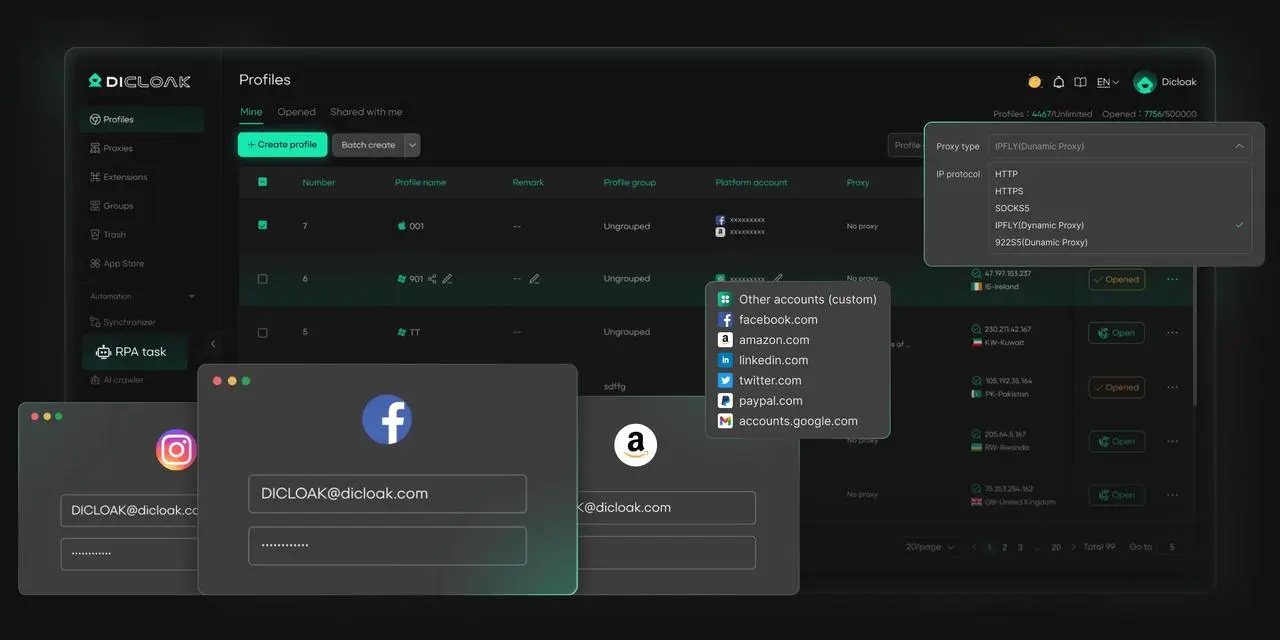
⚡Le navigateur antidétection DICloak est devenu un favori mondial pour sa capacité inégalée à gérer plusieurs comptes de manière efficace et sécurisée. Conçu pour les professionnels de la gestion des réseaux sociaux, du marketing d’affiliation, de l’arbitrage de trafic, du e-commerce, du farm de comptes, des airdrops et plus encore, DICloak propose des fonctionnalités puissantes telles que l’automatisation RPA, les opérations en masse et un synchroniseur. De plus, il vous permet de personnaliser les empreintes digitales et d’intégrer des proxies pour chaque profil, garantissant une sécurité et une efficacité opérationnelle de haut niveau. C’est l’outil ultime pour des opérations fluides, sécurisées et évolutives.
Qu’est-ce qui distingue DICloak ?
✅ Gérez 1 000+ comptes sur un seul appareil :
Arrêtez de gaspiller de l’argent sur du matériel supplémentaire ! DICloak vous permet de gérer plusieurs comptes sur un seul appareil, réduisant ainsi les coûts et augmentant l’efficacité.
✅ Sécurité garantie des comptes, sans risques de bannissement :
Chaque compte dispose de son propre profil navigateur isolé avec des empreintes digitales personnalisées et des adresses IP, réduisant considérablement le risque de bannissements. Vos comptes, votre contrôle !
✅ Configuration flexible du proxy pour des performances maximales :
Intégrez sans problème avec tous les principaux protocoles proxy (HTTP/HTTPS, SOCKS5) et gérez votre pool de proxy avec des opérations en masse. Plus de difficultés avec la gestion de la propriété intellectuelle — DICloak a ce qu’il vous faut.
✅ Collaboration d’équipe simplifiée pour de meilleurs résultats :
Gérez facilement votre équipe avec des outils avancés comme le partage de profil, les paramètres d’autorisation, l’isolement des données et les journaux d’opérations. Votre équipe travaille plus intelligemment, pas plus durement.
✅ Automatisez le grind avec RPA :
Le RPA intégré à DICloak vous fait gagner des heures de travail manuel. Automatisez les tâches répétitives, rationalisez les flux de travail et concentrez-vous sur ce qui compte vraiment : faire croître votre entreprise.
✅ Outils puissants de masse pour faire évoluer vos opérations :
Créez, importez et lancez plusieurs profils navigateur en un seul clic. DICloak facilite la croissance de votre entreprise.
✅ Compatible avec tous les principaux systèmes d’exploitation :
Basé sur le cœur Chrome, DICloak prend en charge la simulation des systèmes d’exploitation Windows, Mac, iOS, Android et Linux. Peu importe la plateforme dont vous avez besoin, DICloak a ce qu’il vous faut.
🔗 Prêt à commencer ?
Visitez le site web de DICloak pour en savoir plus et choisir le forfait qui vous convient. Commencez gratuitement dès aujourd’hui et découvrez la puissance d’une gestion multi-comptes sécurisée, efficace et évolutive !
Note : Ce matériel est fourni strictement à des fins éducatives. Les utilisateurs ont la responsabilité de s’assurer que leur utilisation de plusieurs comptes Telegram respecte les Règlements de Service de Telegram. DICloak ne cautionne pas les messages de masse, le spam ou toute pratique contraire aux directives de la plateforme.
Problèmes fréquents d’accès Web à Telegram (et mes solutions)
L’interface de connexion Web de Telegram fonctionne de manière fiable, mais j’ai rencontré plusieurs petits problèmes lors de ma configuration initiale et de mon utilisation régulière, notamment lorsque je devais changer de compte ou d’appareil. La section suivante détaille les problèmes typiques auxquels j’ai été confronté avec Telegram Web, ainsi que les solutions qui les ont résolus.
Code de vérification non arrivé
En utilisant le chemin de connexion du numéro de téléphone, il y a eu des cas où le code de confirmation n’apparaissait pas. Dans presque tous les cas, le relancement de l’application mobile Telegram a demandé la livraison du code. Parfois, passer du Wi-Fi aux données cellulaires s’est avéré utile également.
Soyez également prudent : demander le code à plusieurs reprises peut déclencher un bref verrouillage lors de la connexion depuis Telegram.
Échec du scan du code QR
Le QR code refusait de scan peu importe comment je positionnais mon téléphone. La principale cause de ce problème était des conditions d’éclairage médiocres et un objectif de l’appareil photo flou. Une erreur s’est produite lors du traitement de votre demande. Veuillez réessayer.
Interface Web ne se mettant pas à jour avec le mobile
Parfois, un message envoyé depuis le navigateur n’apparaissait pas sur mon téléphone, ou inversement. Cela était généralement dû à un léger retard de synchronisation. Recharger l’onglet Connexion Web de Telegram ou redémarrer l’application mobile corrigeait toujours ce problème.
Des solutions qui se sont avérées efficaces pour moi
- Effacer les fichiers temporaires et les cookies du navigateur
- Régénération du code QR ou passage à la méthode du numéro de téléphone
- Confirmer que votre application mobile fonctionne et est connectée
- Utiliser DICloak pour assurer la cohérence de la session et garder chaque connexion isolée
Votre boîte à outils Web Telegram pour 2026 et au-delà
La connexion web Telegram n’est plus une simple option secondaire — c’est désormais un moyen polyvalent et riche en fonctionnalités d’accéder instantanément à votre profil Telegram, partout, sans nécessiter d’installation logicielle. Que vous lisiez rapidement les messages au bureau, que vous gériez la correspondance client ou que vous navigiez sur plusieurs profils, l’interface du navigateur offre rapidité, fiabilité et un éventail étonnamment complet de fonctionnalités.
Pour mes besoins, associer Telegram Web Login à DICloak a transformé mes opérations. J’ai réussi à gérer de nombreux comptes, éviter les conflits de session et protéger la confidentialité pour chaque instance de navigation — le tout sans avoir besoin de me déconnecter ou d’effacer les cookies. Si votre objectif est une optimisation sérieuse des flux de travail mobiles pour Telegram Web en 2026, cette combinaison vaut vraiment la peine d’être essayée.
Testez DICloak gratuitement dès maintenant et simplifiez la gestion de vos multiples profils Web Telegram.
Section Questions et réponses Web Telegram (questions réelles que j’ai traitées)
Après des tests approfondis de la connexion Web Telegram dans des situations pratiques — notamment avec des aides comme DICloak — voici les questions les plus fréquentes que je reçois, ainsi que mes réponses expérimentées :
À quel point Telegram Web est-il sûr ?
La connexion web Telegram est suffisante pour vos besoins de messagerie standard. Comme il repose sur le chiffrement basé sur le cloud, toutes les communications sont chiffrées pendant le transit et conservées en toute sécurité sur les serveurs de Telegram. Néanmoins, comme Telegram Web ne dispose pas de Secret Chats (disponibles sur le client mobile), il omet le chiffrement de bout en bout. Par conséquent, Telegram (le fournisseur) conserve théoriquement la capacité de consulter vos messages.
Étapes recommandées :
- Assurez-vous de vous déconnecter après avoir utilisé Telegram Web sur du matériel commun ou public
- Activez la confirmation en deux étapes dans les paramètres de votre Telegram
- Évitez les modules complémentaires douteux pour navigateurs
Les discussions secrètes sont-elles accessibles via Telegram Web ?
Telegram Web ne propose pas de prise en charge des discussions secrètes, qui utilisent un chiffrement de bout en bout. Cette fonction de protection est exclusive à l’application mobile Telegram.
Quelle est la limite de compte pour les connexions Telegram ?
Telegram permet aux utilisateurs d’intégrer jusqu’à trois profils sur son application mobile. Cependant, le client de bureau et l’interface web ne permettent d’utiliser qu’un seul profil par session. Pour superviser plusieurs identités Telegram simultanément sur un ordinateur, vous aurez besoin d’utilitaires comme DICloak pour segmenter les profils de navigateur.
 Outils gratuits
 Extension de cookie
 Générateur UA
 Générateur d'adresse MAC
 Générateur d'IP
 Liste des adresses IP
 Générateur de code 2FA
 Horloge mondiale
 Vérification Anonyme
 WebRTC Leak Test
 Générateur UUID
 Vérificateur de proxy
 Vérificateur d'annonces FB
 Extraction de données web par IA
 Outils SMM gratuits
 Vérificateur d'ombre bannissement Twitter
 Générateur UTM
 Générateur de noms d'utilisateur
 Generateur de hashtags IA
 Générateur de titre LinkedIn
 Redimensionneur d’images sociales