Donner à votre équipe accès à un compte LinkedIn peut sembler être un piège. Vous avez besoin que d’autres publient des mises à jour, répondent aux candidats ou mènent des actions de contact, mais donner le mot de passe réel ouvre la porte à des blocages accidentels, des avertissements de sécurité, voire des problèmes de récupération de compte si quelqu’un se connecte depuis un lieu signalé.
Partager les identifiants par email ou chat semble rapide, mais cela signifie que vous perdez rapidement le contrôle. Une personne oublie de se déconnecter, une autre réutilise le mot de passe ailleurs, et maintenant vous ne pouvez plus suivre qui a fait quoi ou couper l’accès si quelqu’un part. Même les outils qui promettent de gérer les identifiants vous obligent souvent à faire confiance à tout le monde avec la connexion principale, ce qui ne résout pas le risque principal.
Ce que la plupart des équipes veulent réellement, c’est un moyen de partager un compte LinkedIn sans partager de mots de passe, de déléguer l’accès LinkedIn sans confusion de mot de passe, de maintenir la stabilité du compte et d’enregistrer les actions sans exposer les identifiants ni enfreindre les conditions de LinkedIn. La bonne approche réduit les alertes de sécurité, vous aide à contrôler qui peut accéder à quoi, et vous permet de révoquer l’accès instantanément lorsque les membres de l’équipe changent.
Si vous en avez assez de jongler avec des solutions de contournement ou que vous vous inquiétez de la conformité, commencez par ici, voici ce qui fonctionne en pratique pour un partage de compte LinkedIn plus sûr.
Pourquoi partager votre mot de passe LinkedIn est un risque majeur en 2026
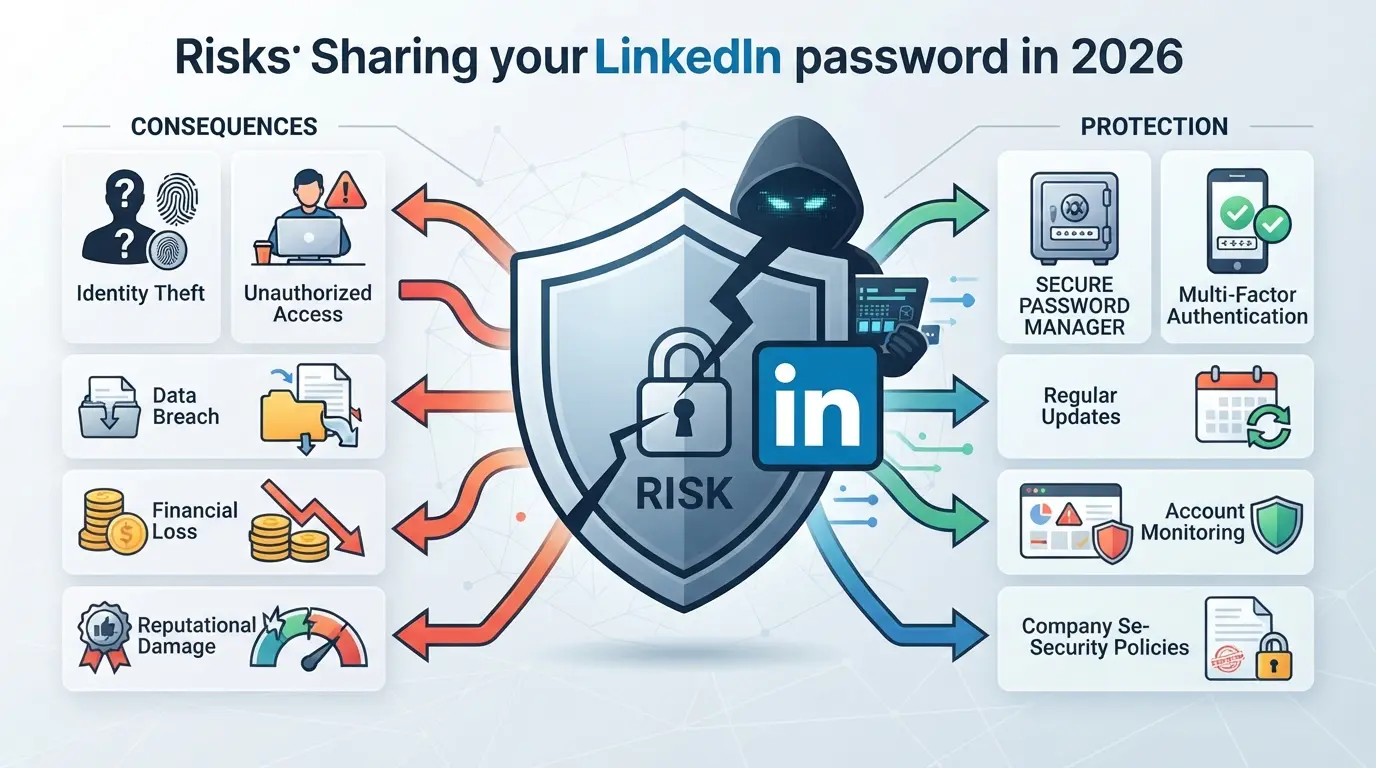
Partager votre mot de passe LinkedIn avec n’importe qui, même quelqu’un en qui vous avez confiance au travail, ouvre la porte à la perte de compte, à des maux de route juridiques et à des restrictions soudaines que vous ne pouvez souvent pas annuler. Le vrai risque n’est pas seulement « et s’ils font une erreur », c’est la rapidité avec laquelle les choses dégénèrent une fois que vous enfreignez les règles de LinkedIn ou perdez la trace des personnes dans votre compte.
Conditions d’utilisation de LinkedIn et restrictions de compte
Les règles de LinkedIn en 2026 précisent clairement : vous n’êtes pas autorisé à partager votre mot de passe ni à donner un accès direct à d’autres. Si LinkedIn détecte que plusieurs personnes se connectent, notamment depuis différents endroits ou appareils, ils peuvent bloquer ou bannir définitivement le compte sans avertissement. Même une seule session signalée peut bloquer les messages professionnels, effacer les endorsements ou forcer une revérification complète.
Menaces à la sécurité : fuites de données, vol de comptes et risques pour la vie privée
Donner votre mot de passe LinkedIn signifie perdre le contrôle de tout ce qui est lié à votre compte, messages, listes de connexions et même publications privées. Toute personne ayant ce mot de passe peut lire vos messages privés, télécharger vos listes de contacts ou modifier les paramètres de récupération, ce qui rend difficile de savoir si vous avez été compromis avant qu’il ne soit trop tard. Un scénario courant : un prestataire reçoit le mot de passe principal pour aider à la communication, décide de télécharger toute votre base de données LinkedIn, puis s’en va. Des mois passent avant que vous ne réalisiez que les contacts clients sont dévoilés par quelqu’un d’autre. Pire encore, si cette personne réutilise le mot de passe sur d’autres sites, une fuite ailleurs peut entraîner le détournement de votre LinkedIn par un inconnu. Récupérer l’accès peut prendre des semaines, et à ce moment-là, les dégâts à votre réputation professionnelle ou à vos relations sont déjà causés. Une fois qu’un mot de passe est sorti, vous ne pouvez plus contrôler où il voyage ni ce qui est partagé, il n’y a aucun moyen de « désenvoyer » un identifiant.
Détection : Comment LinkedIn identifie les accès suspects
- LinkedIn surveille les connexions en vérifiant l’adresse IP, le type d’appareil et la géolocalisation.
- Si deux personnes se connectent depuis des villes ou des pays différents, LinkedIn peut poser un problème de sécurité ou forcer une réinitialisation du mot de passe.
- Trop de sessions désynchronisées entraînent souvent un blocage temporaire, et des problèmes répétés peuvent entraîner une perte permanente du compte.
En résumé : donner votre mot de passe ne risque pas seulement un verrouillage rapide, cela peut déclencher une série de problèmes qui perturbent votre entreprise et votre marque personnelle. Avant même de considérer que quelqu’un d’autre accède à votre LinkedIn, vous avez besoin d’un plan à la fois de sécurité et de responsabilité.
Quoi décider avant de laisser quelqu’un accéder à votre compte LinkedIn
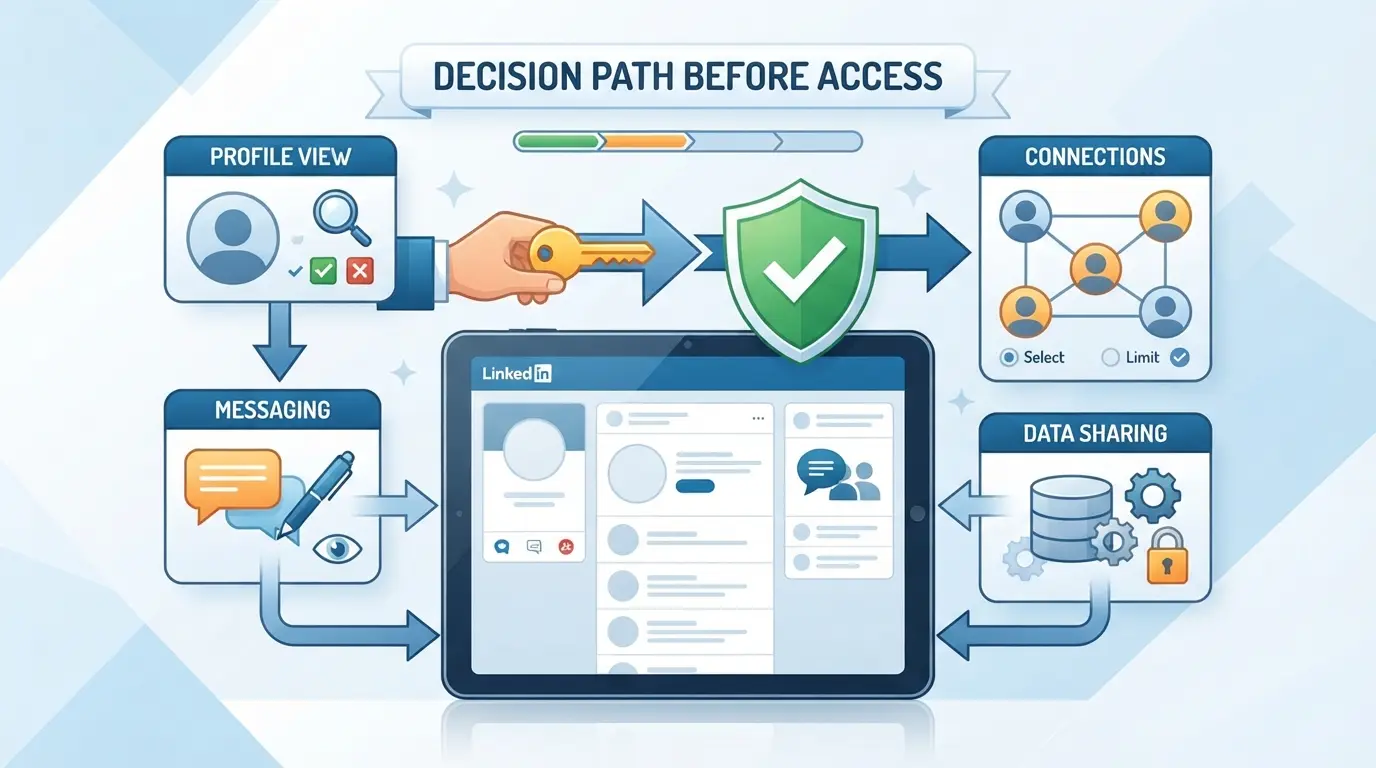
Avant de céder un accès LinkedIn, arrêtez-vous et planifiez exactement ce que vous devez faire et ce que vous êtes prêt à prendre. Les configurations les plus sûres commencent par un plan clair : qui a accès, pour quoi et pour combien de temps.
Profil personnel vs. page entreprise : que peut-on déléguer ?
LinkedIn partage l’accès entre les profils personnels (votre propre compte) et les pages d’entreprise (présence professionnelle). Vous pouvez déléguer la publication, la modération des commentaires et les analyses sur une page d’entreprise en ajoutant quelqu’un comme administrateur de page. Les profils personnels ne peuvent pas être formellement délégués, toute personne qui se connecte vous ressemblera et pourrait tout changer, y compris vos coordonnées.
Quelles tâches avez-vous besoin d’aide ?
- Indiquez les actions sur lesquelles vous souhaitez de l’aide (publication, message, signalement, etc.).
- Associez chaque tâche au minimum d’accès requis (ne donnez pas d’administrateur si l’éditeur suffit).
- Confirmez si la tâche nécessite un accès unique ou répété.
Qui a besoin d’y accéder et pour combien de temps ?
Décidez si l’accès est pour un projet rapide ou pour un travail quotidien. Les aides temporaires devraient avoir un accès limité avec une date de fin fixée. Si vous ne choisissez pas cela, les anciens sous-traitants peuvent rester sur votre compte sans être remarqués.
Quelles sont les exigences de sécurité et de conformité ?
Vérifiez les règles de votre entreprise ou les contrats clients, beaucoup interdisent carrément le partage de mots de passe ou exigent des journaux détaillés. Vous aurez besoin d’un moyen de suivre qui a fait quoi et quand.
- Examinez les contrats de l’entreprise ou des clients pour vérifier les restrictions d’accès.
- Mettez en place une méthode de tenue des dossiers (accéder aux journaux ou historique des modifications).
- Planifiez comment supprimer l’accès instantanément si quelqu’un quitte ou change de poste.
Se précipiter dans cette étape crée des lacunes, une seule autorisation d’accès manquée peut entraîner un ancien employé qui publie sous le nom de vous, ou une session non sécurisée restée ouverte pendant des mois. Ensuite, voyez comment déléguer les tâches de page de l’entreprise sans donner votre identifiant principal.
Comment partager l’accès à la page entreprise LinkedIn sans partager les mots de passe
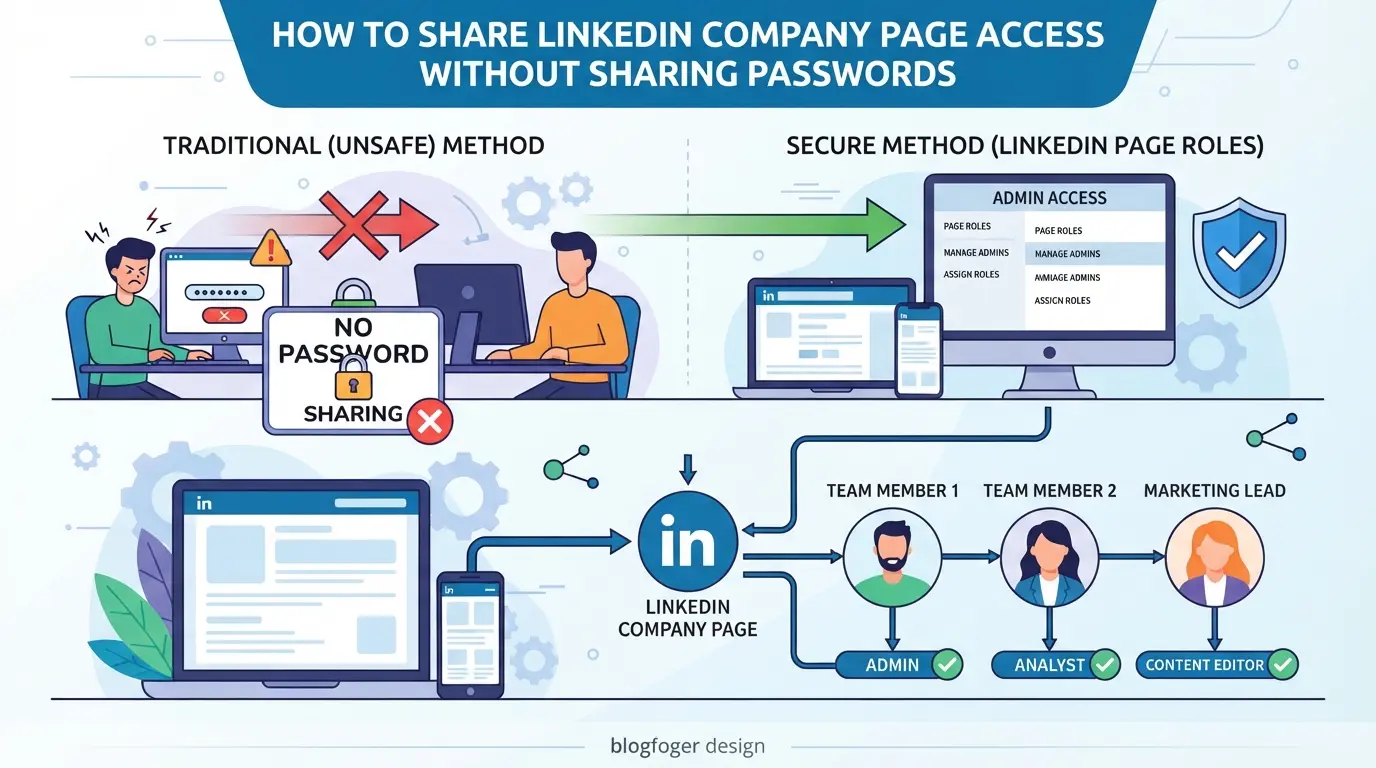
Vous n’avez pas besoin de donner votre identifiant ni de risquer votre page d’entreprise, LinkedIn propose des moyens intégrés de déléguer l’accès en toute sécurité. Si vous souhaitez que quelqu’un vous aide à gérer votre page d’entreprise LinkedIn, utilisez les rôles d’administrateur de LinkedIn au lieu de partager votre mot de passe. Cette méthode garde vos identifiants privés, votre trace d’audit propre et l’accès sous votre contrôle.
Étape 1 : Ajoutez un nouvel administrateur ou un nouveau rôle sur la page de votre entreprise
- Ouvrez la page de votre entreprise LinkedIn et cliquez sur « Outils administratifs » > « Gérer les administrateurs ».
- Cliquez sur « Ajouter administrateur » et saisissez le nom de profil LinkedIn de votre coéquipier.
- Choisissez le bon poste administratif :
- Super admin : Contrôle total, y compris la gestion de tous les admins.
- Administrateur de contenu : Peut créer et gérer des publications.
- Analyste : Ne peut que consulter les analyses.
- Cliquez sur « Enregistrer ». L’utilisateur invité recevra une notification LinkedIn pour accepter le poste.
Si vous ne voyez pas l’option d’invitation, vérifiez si vous avez des droits de super admin, seuls les super admins peuvent ajouter d’autres admins.
Étape 2 : Confirmer et tester l’accès
- Demandez à votre coéquipier de se connecter à son propre compte LinkedIn et de vérifier ses notifications, il devrait voir une invitation à rejoindre en tant qu’administrateur.
- Après qu’ils aient accepté, demandez-leur de rafraîchir votre page d’entreprise. Ils devraient voir l’option « Vue administrateur ».
- Assignez une tâche simple, comme éditer un brouillon de publication ou consulter des analyses, pour vérifier qu’ils ont le bon accès.
- S’ils reçoivent une erreur d’autorisation, vérifiez bien leur rôle assigné et que l’invitation est allée au bon profil LinkedIn.
Un test rapide évite maintenant toute confusion ou les messages manqués plus tard.
Étape 3 : Supprimer ou modifier l’accès si nécessaire
- Retournez à « Gérer les administrateurs » sur votre page d’entreprise.
- Trouvez l’utilisateur dans la liste des administrateurs et cliquez sur « Supprimer l’administrateur » ou changez son rôle.
- Sauvegardez vos modifications. L’accès de l’utilisateur se met à jour immédiatement, donc il perd immédiatement les droits d’administration.
- Si quelqu’un quitte votre équipe, agissez vite pour retirer son accès, attendre ne serait-ce qu’un jour risque de publier ou de modifier les messages indésirables.
Mettez toujours à jour votre liste d’administrateurs avant de retirer du personnel ou des partenaires. Ne supposez pas que les gens cesseront d’utiliser Access de leur propre chef.
Si vous souhaitez seulement que quelqu’un vous aide avec votre profil LinkedIn personnel, le flux de travail évolue. La section suivante explique comment déléguer les actions du profil personnel sans donner votre mot de passe.
Comment laisser quelqu’un vous aider avec votre profil personnel LinkedIn (sans partager votre mot de passe)
LinkedIn n’offre pas de délégation officielle pour les profils personnels, donc vous ne pouvez pas ajouter un administrateur ou un assistant comme pour les pages d’entreprise. Si vous avez besoin de quelqu’un pour vous aider à publier, envoyer des messages ou surveiller l’activité, vous devez contourner cela, idéalement sans jamais remettre vos identifiants.
Utilisation d’outils de planification de contenu avec des permissions limitées
Certains outils tiers de planification vous permettent de pré-approuver des publications, puis de les publier sur votre profil LinkedIn en votre nom. Cela peut fonctionner pour le contenu prévu, mais ces outils ne couvrent pas la boîte de réception, les demandes de connexion ou les rapports. Vous devez toujours connecter votre compte une fois, et LinkedIn peut afficher un avertissement s’il détecte une automatisation ou des connexions non reconnues.
Partage sécurisé de profil navigateur pour un accès temporaire
La façon la plus pratique de déléguer le travail LinkedIn, sans partager votre mot de passe, est de créer un profil navigateur séparé sur un ordinateur portable ou une machine dédiée de l’équipe, de vous connecter vous-même, et de laisser votre assistant utiliser uniquement ce profil. Cela garde votre vrai mot de passe caché et limite leur accès à ce qui vous convient à vous. Si quelque chose tourne mal, vous pouvez effacer ce profil ou vous déconnecter à distance. Cette méthode évite le partage direct des identifiants, mais il faut toujours surveiller l’exposition accidentelle de messages sensibles ou de mots de passe sauvegardés.
À éviter : Transfert d’emails, partage de mots de passe et outils non approuvés
- Ne transmets jamais ton mot de passe LinkedIn ou tes codes de vérification, c’est le moyen le plus rapide de perdre le contrôle.
- Évitez les extensions de navigateur ou les outils d’automatisation qui enfreignent les conditions de LinkedIn ; vous risquez de perdre votre compte.
- N’utilisez pas les emails réenvoyés automatiquement ni les boîtes de réception partagées pour les alertes LinkedIn ; les attaquants peuvent réinitialiser votre mot de passe s’ils y parviennent.
Bien fait, vous gardez un contrôle plus strict, mais ces solutions de contournement ont toujours des limites. Ensuite, vous verrez comment les équipes gèrent cela à grande échelle sans tomber dans ces pièges.
Comment les équipes et agences peuvent partager leurs comptes LinkedIn de manière plus sûre avec DICloak
Beaucoup d’équipes rencontrent le même obstacle : vous souhaitez partager l’accès LinkedIn pour les projets clients, mais le transfert de mots de passe est un risque pour la sécurité, et révoquer l’accès ultérieurement est un vrai chaos. Les outils natifs LinkedIn ne couvrent que la délégation de pages d’entreprise de base et ne résolvent pas les flux de travail personnels ou les traces d’audit. Les équipes qui ont besoin d’un contrôle renforcé, d’un offboarding plus propre et d’un moyen de savoir qui a fait quoi devraient se tourner vers des outils de niveau workflow. Voici comment les équipes peuvent mettre en place un processus de partage de compte LinkedIn contrôlé et auditable avec DICloak, sans exposer le mot de passe principal ni faire trop confiance à chaque membre.
Gardez un accès cohérent avec les paramètres unifiés d’IP et d’empreintes digitales
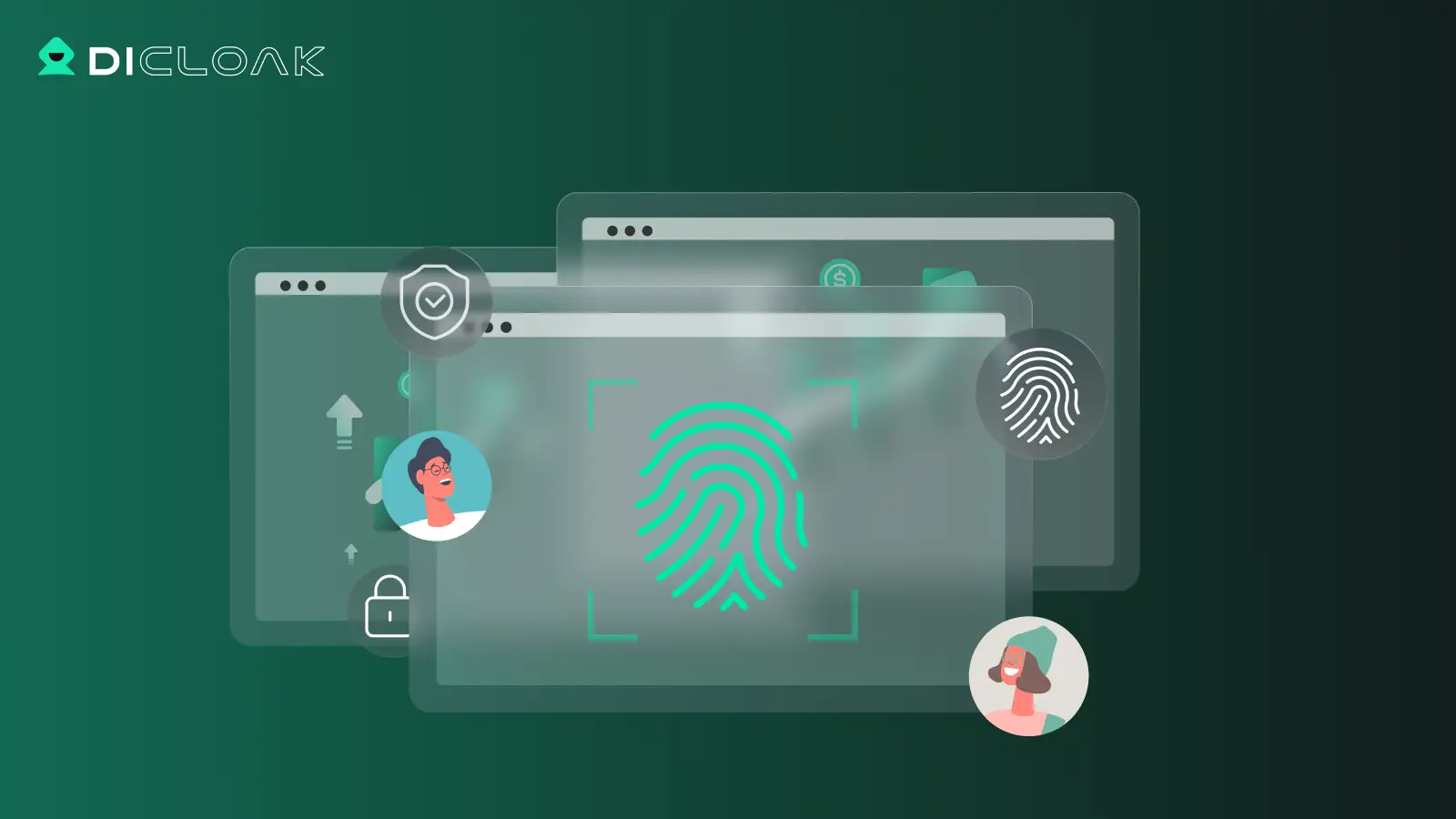
Lorsque plusieurs membres de l’équipe doivent accéder au même compte LinkedIn, les administrateurs peuvent créer un profil navigateur DICloak partagé et configurer son empreinte digitale ainsi qu’un proxy fourni par l’utilisateur. Chaque membre autorisé utilise ce profil partagé, donc leurs sessions apparaissent avec la même empreinte de navigateur et la même route réseau, réduisant ainsi le risque de pics d’accès ou de décalages environnementaux déclenchant des contrôles de sécurité. Cela ne fonctionne que si tout le monde utilise le même profil et proxy partagés ; des profils distincts auront des empreintes digitales différentes et peuvent se comporter différemment. Le champ d’application ici est limité à l’apparence de la session du navigateur pour LinkedIn, pas une garantie que LinkedIn traitera toutes les connexions comme identiques ou ignorera les changements de localisation.
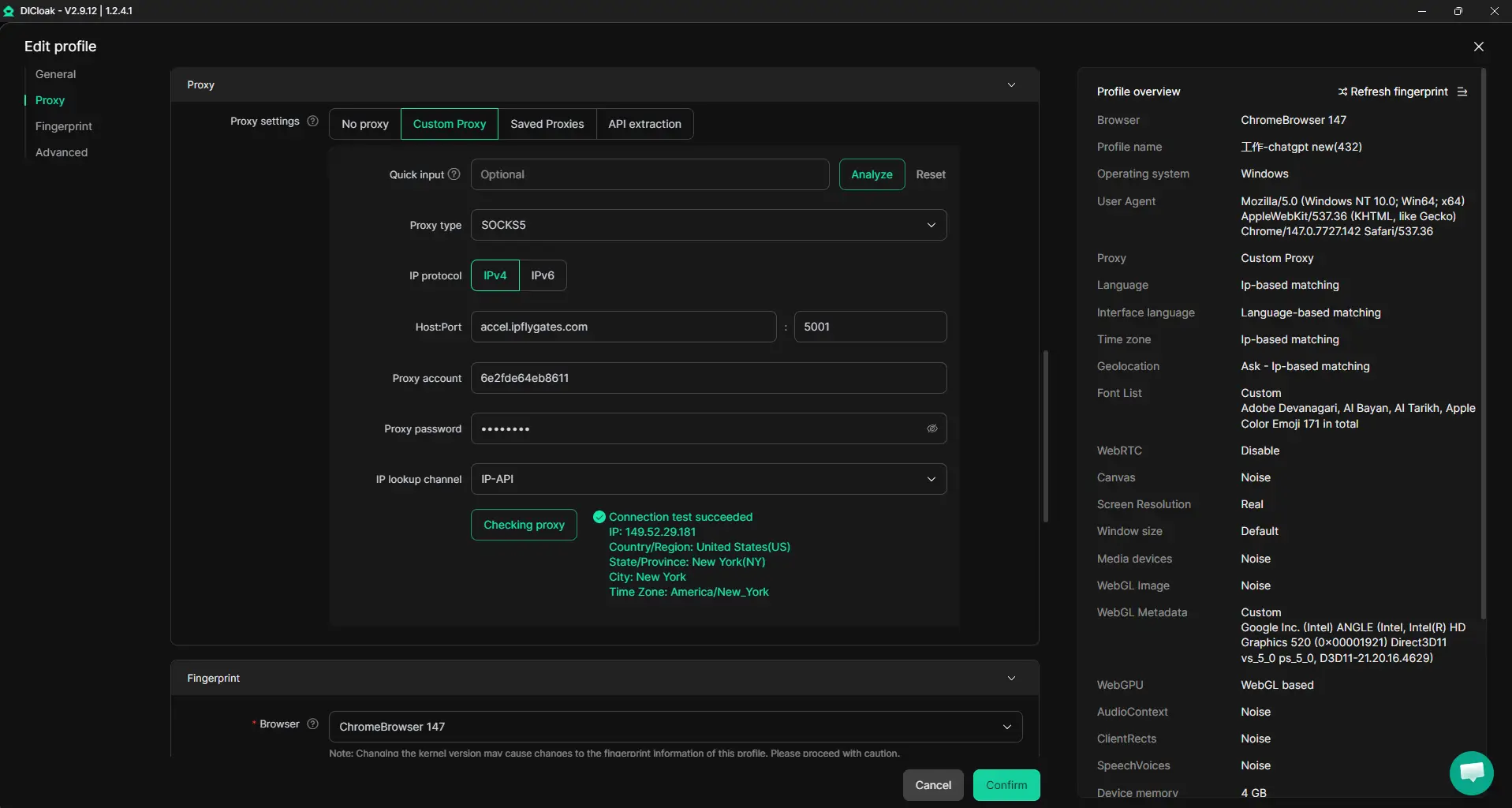
Contrôles d’accès au profil navigateur pour les flux de travail de comptes partagés
Même avec un profil partagé, les mots de passe bruts, les cookies et les données sensibles LinkedIn peuvent fuiter si les membres ont trop de visibilité. Les administrateurs peuvent utiliser les paramètres de sécurité de DICloak pour bloquer l’accès aux mots de passe sauvegardés, désactiver la consultation des cookies et empêcher les membres d’ouvrir des pages sensibles de gestion de compte lorsqu’ils sont dans le navigateur partagé. Lorsque cela est possible, le chiffrement des cookies et les restrictions d’extension peuvent encore limiter ce que les membres de l’équipe peuvent exporter ou modifier. Le véritable avantage est que les équipes peuvent réduire l’exposition des mots de passe et rendre beaucoup plus difficile pour quelqu’un de partir avec des identifiants de compte pendant un projet. Les contrôles de sécurité des comptes ne protègent que les données du profil du navigateur, pas le site LinkedIn lui-même.
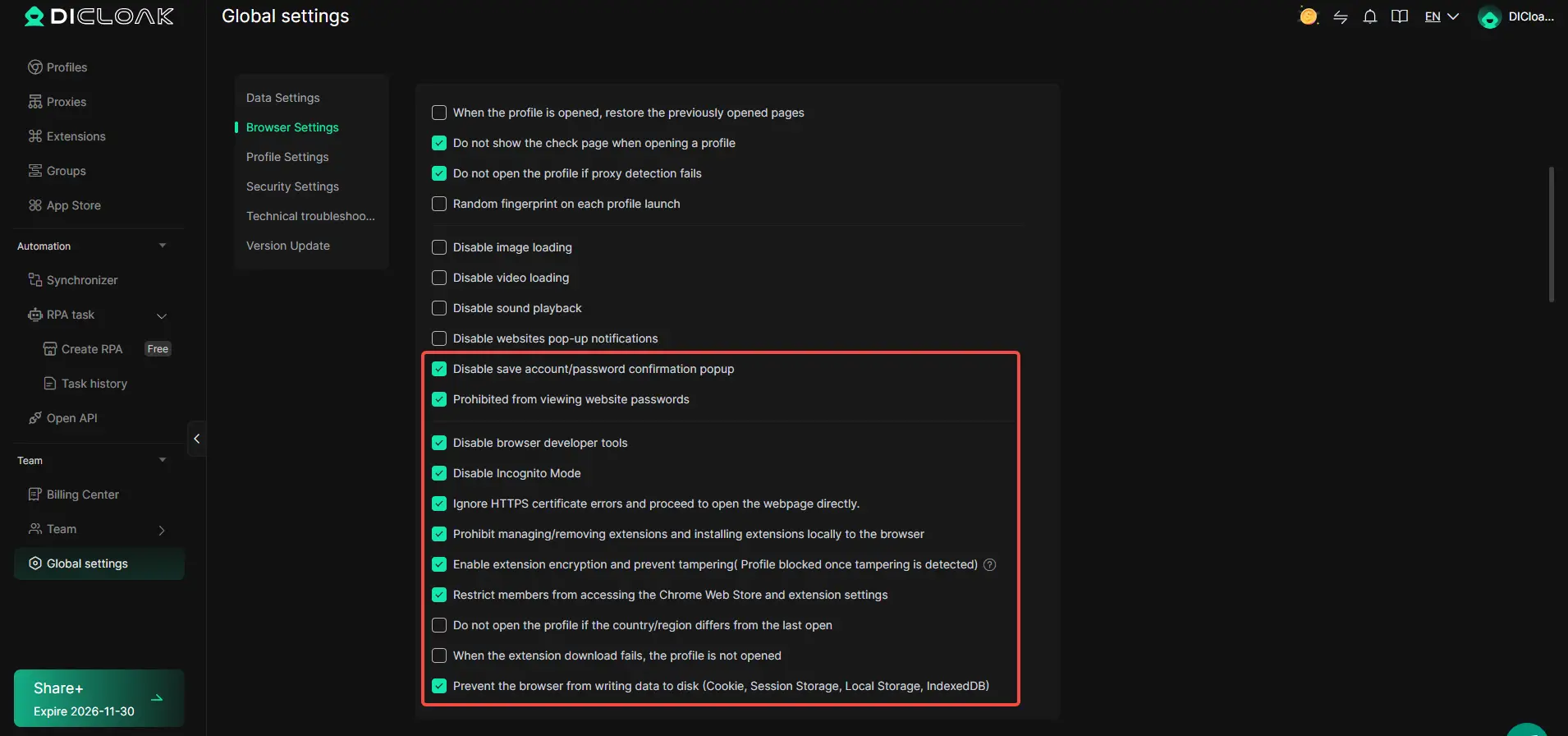
Gérer la collaboration d’équipe et les autorisations
La couche suivante est le contrôle granulaire sur qui peut lancer le profil LinkedIn partagé et ce qu’il peut faire dans DICloak. Les administrateurs attribuent les membres à des groupes de permissions, restreignant l’accès afin que seules les bonnes personnes puissent ouvrir les profils assignés ou voir des champs de profil spécifiques. Par exemple, un assistant projet peut obtenir l’autorisation de lancer le profil LinkedIn mais pas de modifier les paramètres de proxy ni d’exporter les cookies. Ces autorisations ne s’appliquent qu’à l’environnement de profils navigateur de DICloak ; les rôles et paramètres propres de LinkedIn restent séparés.

Cette configuration résout les principaux casse-tête liés au partage de comptes d’équipe, désormais le suivi de l’accès et la limitation des risques sont un processus, pas une brouillée. Ensuite, il vaut la peine de voir où les équipes font encore des erreurs et quels raccourcis créent de nouveaux problèmes.
Erreurs courantes et signaux d’alerte lors du partage d’un accès LinkedIn
La plupart des problèmes de compte proviennent d’erreurs simples mais évitables ; manquer ces signes d’alerte peut entraîner une restriction ou même un blocage du profil. Voici ce à quoi faire attention si vous souhaitez partager un accès LinkedIn en toute sécurité.
Octroi d’autorisations excessives ou oubli de supprimer l’accès
Donner plus d’accès à quelqu’un que nécessaire, comme faire d’un sous-traitant à court terme un Super Admin, vous met en danger plus tard. Si vous oubliez de nettoyer après un changement d’équipe, les anciens utilisateurs peuvent toujours agir comme vous ou votre entreprise. Auditer les autorisations chaque trimestre et supprimer ceux qui n’en ont pas besoin pour l’instant comble la plupart des lacunes évitables.
Mélange des comptes personnels et professionnels
- Ne laissez jamais personne utiliser votre identifiant LinkedIn personnel pour des tâches professionnelles.
- Attribuez des rôles à la page de l’entreprise au lieu de partager vos principales références.
- Gardez les identifiants de l’agence et les comptes personnels complètement séparés.
Ignorer la cohérence de la localisation et des appareils
LinkedIn recherche des schémas de connexion étranges. Si deux personnes passent d’une ville à l’autre ou d’un appareil à l’autre, le compte peut être signalé, verrouillé, voire restreint.
- Utilisez un appareil ou un profil navigateur approuvé par membre de l’équipe.
- Choisissez un proxy stable ou une IP de bureau pour tout le travail partagé.
- Évitez de vous connecter depuis des pays éloignés ou des réseaux aléatoires.
Meilleures pratiques pour la sécurité et la collaboration continues des comptes LinkedIn
Distribuer l’accès LinkedIn n’est que le début, garder le compte sécurisé et l’efficacité de votre équipe nécessite des vérifications régulières et des habitudes claires.
Révisez et mettez à jour régulièrement les autorisations d’accès
Définissez un rappel mensuel récurrent pour revoir qui peut accéder à votre compte LinkedIn ou à votre page d’entreprise. Pour chaque utilisateur ou poste, vérifiez si leur accès correspond à leur poste actuel et si quelqu’un doit être supprimé. Soyez attentif après tout changement de personnel, supprimer rapidement les anciens membres de l’équipe est la meilleure façon d’éviter une accumulation silencieuse de risques.
Surveillez l’activité des comptes et configurez des alertes
- Vérifiez les journaux de connexion pour des appareils ou emplacements inconnus
- Configurez des alertes par email pour de nouvelles connexions ou changements de profil
- Agissez vite si vous voyez des tentatives de connexion en dehors des heures de travail
Formez votre équipe à l’hygiène de sécurité
Même avec une préparation soignée, un seul glissement peut exposer toute l’équipe.
- Exiger que chacun utilise des mots de passe uniques et forts
- Enseignez au personnel à signaler une activité étrange en même temps
- Révisez les étapes d’accès après tout incident ou changement d’équipe
Partager un compte LinkedIn n’est pas le bon choix
Certaines situations rendent le partage de l’accès LinkedIn, même avec des outils ou des identifiants délégués, un véritable risque. Si vous gérez des postes sensibles, des secteurs réglementés ou tout ce qui concerne les données des clients, le partage peut faire plus de mal que de bien.
Scénarios à haut risque : rôles sensibles, secteurs réglementés ou comptes clients
| Scénario |
Risque principal |
Alternative plus sûre |
| Utilisation des ressources humaines, juridique ou finance |
Violation de conformité |
Cycles de brouillon/approbation de contenu |
| Comptes sociaux clients |
Fiducie client, responsabilité |
Accès/rapports séparés |
| Industries réglementées |
Audit/expérience juridique |
Accès en lecture seule ou API |
Dans ces cas, le partage direct de compte peut enfreindre les règles, vous mettre en danger juridique ou rendre le suivi des incidents impossible.
Créer des comptes séparés ou utiliser des API officielles est préférable
Si votre flux de travail nécessite une séparation complète, créez des profils d’entreprise dédiés ou passez à l’API officielle de LinkedIn pour les rapports et l’automatisation. La transition vous permet de garder le contrôle et d’éviter les soucis de conformité, ne cherchez pas à partager l’accès aux comptes LinkedIn lorsque des limites claires comptent.
Foire aux questions Sur le partage d’un compte LinkedIn sans partager les mots de passe
Puis-je partager l’accès LinkedIn avec mon assistant sans enfreindre les règles de LinkedIn ?
Vous pouvez déléguer l’accès à une page d’entreprise LinkedIn en utilisant les rôles administratifs de LinkedIn, permettant à votre assistant de gérer les publications et les messages. Cependant, LinkedIn n’autorise pas le partage des identifiants personnels de profil. Donner votre mot de passe personnel à quelqu’un peut violer les conditions de LinkedIn et mettre votre compte en danger de suspension.
Est-il sûr d’utiliser des outils tiers pour gérer les comptes LinkedIn des clients ?
Utilisez uniquement les outils partenaires LinkedIn approuvés pour gérer les pages ou les campagnes. De nombreux outils tiers d’automatisation ou de gestion risquent de violer les politiques de LinkedIn. LinkedIn détecte et restreint activement les comptes utilisant une automatisation non autorisée. Vérifiez toujours la réputation et la conformité d’un outil avant de connecter votre compte ou vos comptes clients.
Comment puis-je retirer l’accès à LinkedIn à quelqu’un qui n’en a plus besoin ?
Pour les pages d’entreprise, supprimez le rôle administrateur de l’utilisateur dans la section « Outils d’administration ». Pour les profils personnels, changez votre mot de passe et consultez toutes les sessions actives dans les paramètres de votre compte, en vous déconnectant de tout endroit inconnu. Vérifiez également les applications connectées et retirez l’accès à tout ce que vous ne reconnaissez pas.
Que dois-je faire si LinkedIn signale mon compte pour une activité inhabituelle après avoir partagé l’accès ?
Si LinkedIn signale votre compte, arrêtez immédiatement tout partage d’accès. Suivez les instructions de LinkedIn pour sécuriser votre compte, comme réinitialiser votre mot de passe. Utilisez le processus de récupération ou d’appel du compte si vous êtes bloqué. Pour éviter de futurs problèmes, ne déléguez l’accès que via les fonctionnalités officielles de LinkedIn et évitez le partage de mot de passe.
Combien de personnes peuvent accéder en toute sécurité à un compte LinkedIn en utilisant DICloak ?
DICloak prend en charge différentes tailles d’équipe en fonction de votre abonnement. Chaque utilisateur peut se voir attribuer des permissions spécifiques, afin que vous contrôliez qui a accès à quoi. Examinez toujours les limites d’utilisateurs de votre forfait et assurez-vous que chaque membre de l’équipe n’a que l’accès dont il a besoin.
C’est le moment d’envisager des alternatives sécurisées qui vous permettent de collaborer sur des profils professionnels sans compromettre les informations sensibles. Évaluez des solutions conçues pour une délégation d’accès sécurisée et simplifiez votre flux de travail avec confiance. Essayez DICloak gratuitement
 Outils gratuits
 Extension de cookie
 Générateur UA
 Générateur d'adresse MAC
 Générateur d'IP
 Liste des adresses IP
 Générateur de code 2FA
 Horloge mondiale
 Vérification Anonyme
 WebRTC Leak Test
 Générateur UUID
 Vérificateur de proxy
 Vérificateur d'annonces FB
 Extraction de données web par IA
 Outils SMM gratuits
 Vérificateur d'ombre bannissement Twitter
 Générateur UTM
 Générateur de noms d'utilisateur
 Generateur de hashtags IA
 Générateur de titre LinkedIn
 Redimensionneur d’images sociales