Ihrem Team Zugang zu einem LinkedIn-Konto zu geben, kann sich wie eine Falle anfühlen. Sie brauchen andere, um Updates zu posten, Kandidaten zu beantworten oder Outreach zu betreiben, aber wenn Sie das eigentliche Passwort herausgeben, können Sie versehentlich sperren, Sicherheitswarnungen oder sogar Probleme bei der Kontowiederherstellung haben, wenn sich jemand von einem markierten Standort aus anmeldet.
Das Teilen von Logins per E-Mail oder Chat scheint schnell, aber das bedeutet, dass man schnell die Kontrolle verliert. Eine Person vergisst, sich auszuloggen, eine andere verwendet das Passwort woanders weiter, und jetzt kann man nicht mehr verfolgen, wer was gemacht hat, oder den Zugriff abschneiden, wenn jemand geht. Selbst Tools, die versprechen, Zugangsdaten zu verwalten, zwingen dich oft, jedem mit dem Hauptlogin zu vertrauen, was das Kernrisiko nicht löst.
Was die meisten Teams eigentlich wollen, ist eine Möglichkeit, LinkedIn-Konten zu teilen, ohne Passwörter zu teilen, den LinkedIn-Zugriff ohne Passwortchaos zu delegieren, das Konto stabil zu halten und Aktionen zu protokollieren, ohne Zugangsdaten preiszugeben oder gegen die Bedingungen von LinkedIn zu verstoßen. Der richtige Ansatz reduziert Sicherheitswarnungen, hilft Ihnen zu kontrollieren, wer auf was zugreifen kann, und ermöglicht es Ihnen, den Zugriff sofort zu widerrufen, wenn Teammitglieder wechseln.
Wenn Sie es leid sind, Workarounds zu jonglieren oder sich Sorgen um die Einhaltung von Vorschriften machen, fangen Sie hier an – hier ist, was in der Praxis für eine sicherere LinkedIn-Kontoteilung funktioniert.
Warum das Teilen Ihres LinkedIn-Passworts ein großes Risiko im Jahr 2026 ist
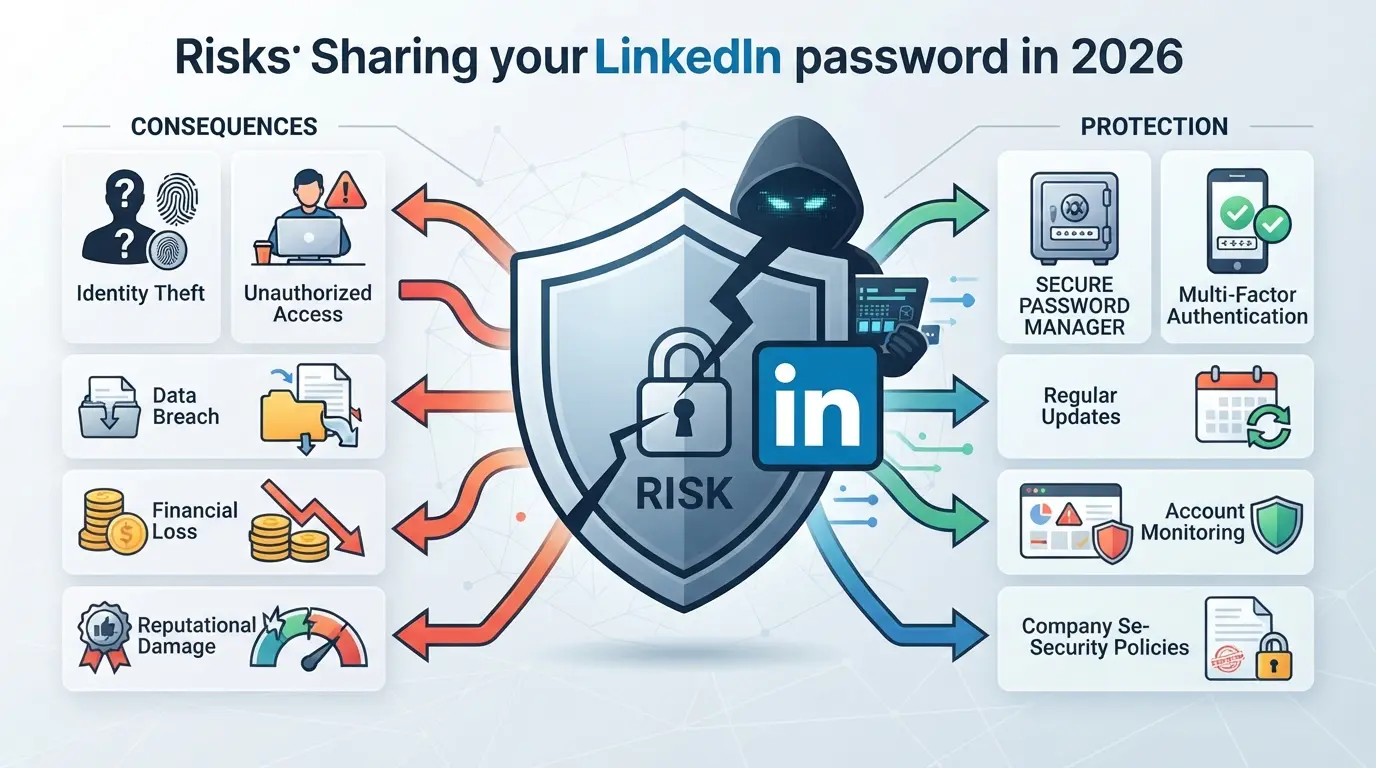
Wenn du dein LinkedIn-Passwort mit jemandem teilst, selbst jemandem, dem du bei der Arbeit vertraust, führt das zu Kontoverlust, rechtlichen Kopfschmerzen und plötzlichen Einschränkungen, die du oft nicht rückgängig machen kannst. Das eigentliche Risiko ist nicht nur "Was, wenn sie einen Fehler machen", sondern wie schnell die Dinge eskalieren, sobald du die Regeln von LinkedIn brichst oder den Überblick verlierst, wer in deinem Konto ist.
LinkedIns Nutzungsbedingungen und Kontobeschränkungen
Die Regeln von LinkedIn im Jahr 2026 machen deutlich: Du darfst dein Passwort nicht teilen oder anderen direkten Zugriff gewähren. Wenn LinkedIn erkennt, dass sich mehr als eine Person einloggt, besonders von verschiedenen Orten oder Geräten, kann das Konto ohne Vorwarnung gesperrt oder dauerhaft gesperrt werden. Schon eine einzelne markierte Sitzung kann Geschäftsnachrichten blockieren, Empfehlungen löschen oder eine vollständige Neuverifizierung erzwingen.
Sicherheitsbedrohungen: Datenlecks, Kontodiebstahl und Datenschutzrisiken
Wenn Sie Ihr LinkedIn-Passwort herausgeben, verlieren Sie die Kontrolle über alles, was mit Ihrem Konto, Nachrichten, Verbindungslisten und sogar private Beiträge verbunden ist. Jeder mit dem Passwort kann Ihre DMs lesen, Kontaktlisten herunterladen oder die Wiederherstellungseinstellungen ändern, sodass es schwer ist zu erkennen, ob Sie kompromittiert wurden, bis es zu spät ist. Ein häufiges Szenario: Ein Auftragnehmer erhält das Hauptpasswort zur Unterstützung der Kontaktaufnahme, entscheidet sich, Ihre gesamte LinkedIn-Datenbank herunterzuladen, und verlässt das Netzwerk später. Monate vergehen, bevor Sie merken, dass Kundenkontakte von jemand anderem kalt gepitcht werden. Noch schlimmer: Wenn diese Person das Passwort auf anderen Seiten wiederverwendet, kann ein Leck woanders dazu führen, dass Ihr LinkedIn von einem Fremden gekapert wird. Die Wiederherstellung des Zugangs kann Wochen dauern, und bis dahin ist Ihr beruflicher Ruf oder Ihre Beziehungen bereits beschädigt. Sobald ein Passwort draußen ist, können Sie nicht kontrollieren, wohin es geht oder was geteilt wird, es gibt keine Möglichkeit, eine Zugangsdaten "rückgängig" zu machen.
Erkennung: Wie LinkedIn verdächtigen Zugriff erkennt
- LinkedIn überwacht Logins, indem es IP-Adresse, Gerätetyp und Geolocation überprüft.
- Wenn sich zwei Personen aus verschiedenen Städten oder Ländern anmelden, kann LinkedIn eine Sicherheitsangelegenheit auslösen oder ein Passwort-Reset erzwingen.
- Zu viele ungleiche Sitzungen führen oft zu einer vorübergehenden Sperre, und wiederholte Probleme können dauerhaften Kontoverlust bedeuten.
Fazit: Das Herausgeben Ihres Passworts birgt nicht nur das Risiko eines schnellen Lockouts, sondern kann auch eine Kette von Problemen auslösen, die Ihr Geschäft und Ihre persönliche Marke stören. Bevor Sie überhaupt in Erwägung ziehen, jemand anderem Zugang zu Ihrem LinkedIn zu erlauben, brauchen Sie einen Plan für Sicherheit und Verantwortlichkeit.
Was Sie entscheiden sollten, bevor Sie jemandem Zugang zu Ihrem LinkedIn-Konto erlauben
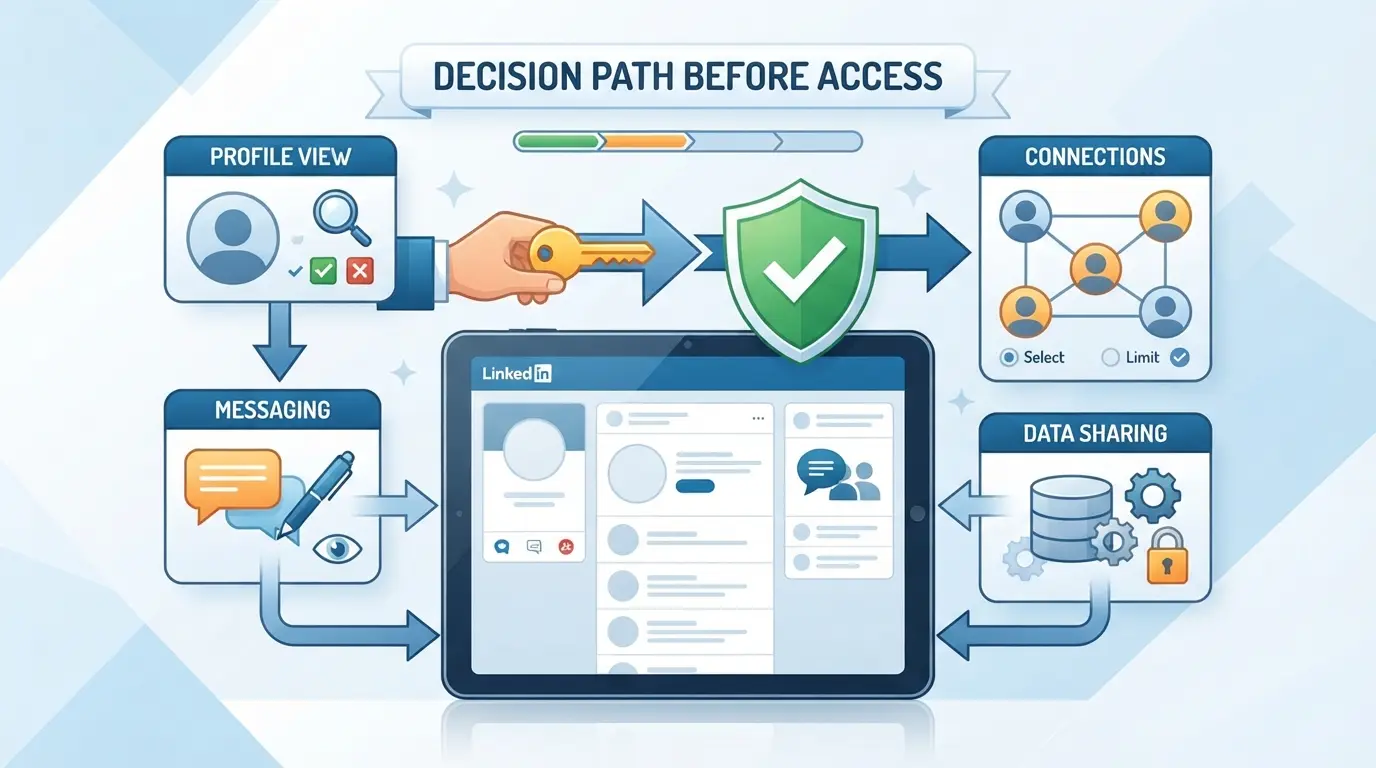
Bevor Sie irgendeinen LinkedIn-Zugang abgeben, halten Sie inne und planen Sie genau, was Sie erledigen müssen und was Sie bereit sind zu riskieren. Die sichersten Einrichtungen beginnen mit einem klaren Plan, wer Zugang bekommt, für was und wie lange.
Persönliches Profil vs. Firmenseite: Was kann delegiert werden?
LinkedIn teilt den Zugriff zwischen persönlichen Profilen (Ihrem eigenen Konto) und Firmenseiten (Unternehmenspräsenz) auf. Sie können Beiträge, Kommentarmoderation und Analysen auf einer Firmenseite delegieren, indem Sie jemanden als Seitenadministrator hinzufügen. Persönliche Profile können nicht formell delegiert werden, jeder, der sich einloggt, sieht aus wie Sie und kann alles ändern, einschließlich Ihrer Kontaktdaten.
Bei welchen Aufgaben brauchst du Hilfe?
- Listen Sie auf, bei welchen Aktionen Sie Hilfe benötigen (Posten, Nachrichten, Melden usw.).
- Jede Aufgabe mit dem niedrigsten erforderlichen Zugriff zuordnen (gib keinen Administrator, wenn der Editor ausreicht).
- Bestätigen Sie, ob die Aufgabe einen einmaligen oder wiederholten Zugriff benötigt.
Wer braucht Zugang und wie lange?
Entscheide, ob der Zugang für ein schnelles Projekt oder für tägliche Arbeit gedacht ist. Temporäre Helfer sollten begrenzten Zugriff mit einem festen Enddatum erhalten. Wenn du das überspringst, können alte Auftragnehmer unbemerkt in deinem Konto bleiben.
Was sind die Sicherheits- und Compliance-Anforderungen?
Überprüfe deine Firmenregeln oder Kundenverträge, viele verbieten das Teilen von Passwörtern komplett oder verlangen detaillierte Protokolle. Du brauchst eine Möglichkeit zu verfolgen, wer wann was getan hat.
- Überprüfen Sie Unternehmens- oder Kundenverträge auf Zugangsbeschränkungen.
- Richte eine Aufzeichnungsmethode ein (Zugriff auf Protokolle oder Änderungsverlauf).
- Plane, wie du den Zugriff sofort entfernst, wenn jemand die Rolle verlässt oder die Rolle wechselt.
Wenn du diesen Schritt hast, entstehen Lücken; eine verpasste Zugriffsberechtigung kann dazu führen, dass ein ehemaliger Mitarbeiter als du postet oder eine ungesicherte Sitzung monatelang offen bleibt. Sehen Sie sich als Nächstes an, wie Sie Aufgaben auf der Firmenseite delegieren können, ohne Ihren Haupt-Login zu verteilen.
Wie man den Zugriff auf die LinkedIn-Unternehmensseite teilt, ohne Passwörter zu teilen
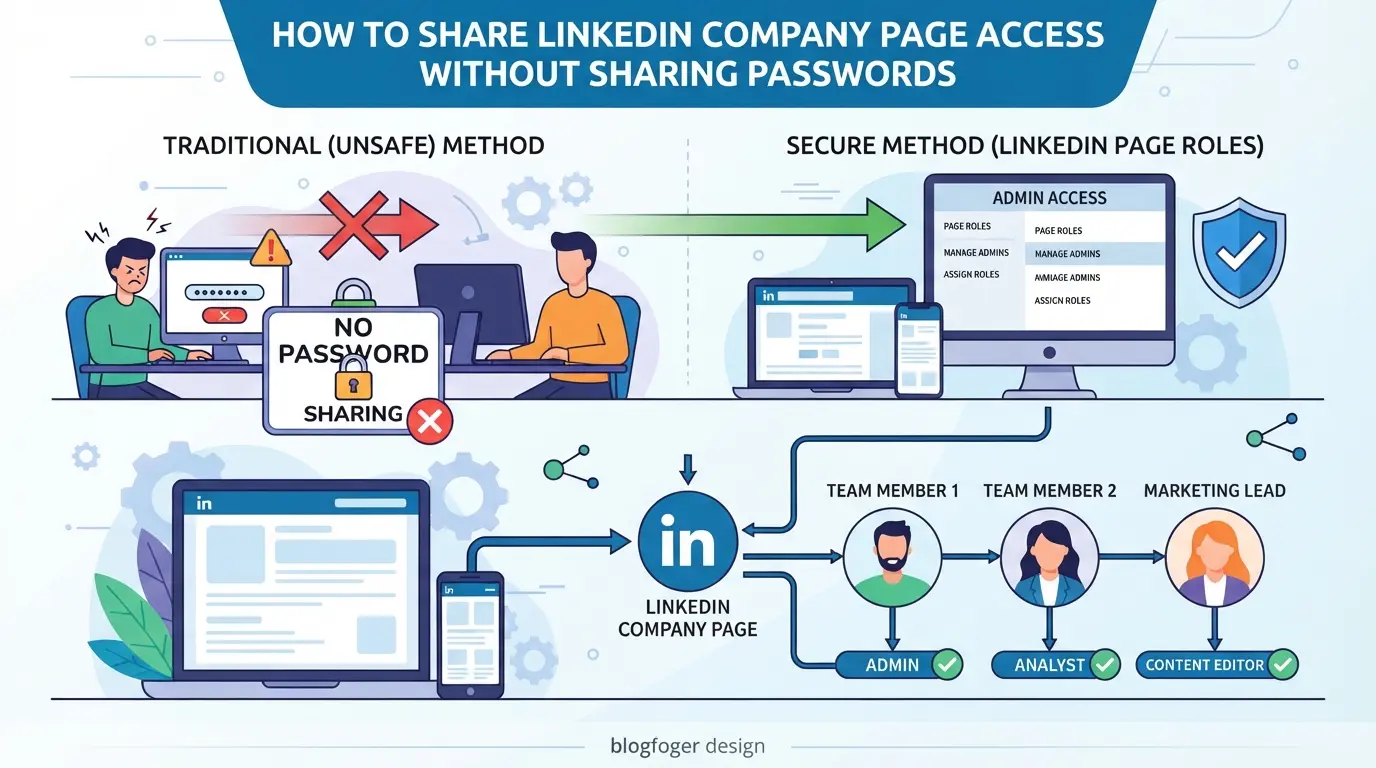
Sie müssen Ihren Login nicht preisgeben oder Ihr Firmenprofil riskieren, LinkedIn hat integrierte Möglichkeiten, den Zugriff sicher zu delegieren. Wenn Sie jemanden möchten, der Ihnen bei der Verwaltung Ihrer LinkedIn-Unternehmensseite hilft, nutzen Sie die Admin-Rollen von LinkedIn, anstatt Ihr Passwort zu teilen. Diese Methode hält Ihre Zugangsdaten privat, Ihre Prüfspur sauber und den Zugriff unter Ihrer Kontrolle.
Schritt 1: Füge auf deiner Unternehmensseite einen neuen Administrator oder eine neue Rolle hinzu
- Öffnen Sie Ihre LinkedIn-Unternehmensseite und klicken Sie auf "Admin-Tools" > "Administratoren verwalten".
- Klicken Sie auf "Administrator hinzufügen" und geben Sie den LinkedIn-Profilnamen Ihres Teamkollegen ein.
- Wählen Sie die richtige Verwaltungsrolle:
- Super-Admin: Volle Kontrolle, einschließlich Verwaltung aller Admins.
- Inhaltsadministrator: Kann Beiträge erstellen und verwalten.
- Analyst: Kann nur Analysen ansehen.
- Klicken Sie auf "Speichern". Der eingeladene Nutzer erhält eine LinkedIn-Benachrichtigung, um die Stelle anzunehmen.
Wenn du die Einladungsoption nicht siehst, prüfe, ob du Super-Admin-Rechte hast, nur Super-Admins können andere Admins hinzufügen.
Schritt 2: Den Zugriff bestätigen und testen
- Bitte deinen Teamkollegen, sich in sein eigenes LinkedIn-Konto einzuloggen und die Benachrichtigungen zu prüfen, er sollte eine Einladung sehen, als Admin beizutreten.
- Nachdem sie angenommen haben, lassen Sie sie Ihre Unternehmensseite aktualisieren. Sie sollten den Umschalter "Admin-Ansicht" sehen.
- Geben Sie eine einfache Aufgabe zu, wie das Bearbeiten eines Entwurfs oder das Betrachten von Analysen, um sicherzustellen, dass sie den richtigen Zugang haben.
- Wenn sie einen Berechtigungsfehler bekommen, überprüfe noch einmal ihre zugewiesene Rolle und ob die Einladung auf das richtige LinkedIn-Profil gegangen ist.
Ein schneller Test verhindert jetzt Verwirrung oder später verpasste Beiträge.
Schritt 3: Entfernen oder ändern Sie den Zugriff bei Bedarf
- Gehe zurück zu "Administratoren verwalten" auf deiner Firmenseite.
- Finde den Nutzer in der Admin-Liste und klicke auf "Administrator entfernen" oder ändere seine Rolle.
- Speichere deine Änderungen. Der Zugriff des Nutzers aktualisiert sich sofort, sodass er sofort die Adminrechte verliert.
- Wenn jemand Ihr Team verlässt, handeln Sie schnell, um deren Zugriff zu entziehen – auch nur einen Tag zu warten, birgt das Risiko unerwünschter Beiträge oder Änderungen.
Aktualisieren Sie Ihre Admin-Liste immer, bevor Sie Mitarbeiter oder Partner entlassen. Gehen Sie nicht davon aus, dass Leute von selbst aufhören, Access zu nutzen.
Wenn Sie nur jemanden möchten, der Ihnen bei Ihrem persönlichen LinkedIn-Profil hilft, ändert sich der Arbeitsablauf. Der nächste Abschnitt erklärt, wie Sie persönliche Profilaktionen delegieren können, ohne Ihr Passwort herauszugeben.
Wie kann man jemandem helfen, mit Ihrem LinkedIn-Profil zu helfen (ohne Ihr Passwort zu teilen)
LinkedIn bietet keine offizielle Delegation für persönliche Profile an, daher kannst du keinen Administrator oder Assistenten hinzufügen wie bei Firmenseiten. Wenn du jemanden brauchst, der beim Posten, Nachrichten oder Überwachen der Aktivitäten hilft, musst du das umgehen – idealerweise ohne jemals deine Zugangsdaten herauszugeben.
Verwendung von Inhaltsplanungstools mit eingeschränkten Berechtigungen
Einige Drittanbieter-Planungstools ermöglichen es Ihnen, Beiträge vorab zu genehmigen und dann in Ihrem LinkedIn-Profil zu veröffentlichen. Dies kann für geplante Inhalte funktionieren, aber diese Tools decken nicht Posteingang, Verbindungsanfragen oder Meldungen ab. Sie müssen Ihr Konto weiterhin einmal verknüpfen, und LinkedIn kann eine Warnung anzeigen, wenn es Automatisierung oder nicht erkannte Logins erkennt.
Sichere Browser-Profilfreigabe für temporären Zugriff
Die praktischste Möglichkeit, LinkedIn-Arbeit zu delegieren, ohne das Passwort zu teilen, besteht darin, ein separates Browserprofil auf einem Team-Laptop oder einem eigenen Gerät einzurichten, sich selbst einzuloggen und deinem Helfer nur dieses Profil zu überlassen. Das hält dein echtes Passwort verborgen und schränkt den Zugriff auf das ein, womit du dich wohlfühlst. Wenn etwas schiefgeht, kannst du das Profil löschen oder dich aus der Ferne abmelden. Diese Methode vermeidet das direkte Teilen von Zugangsdaten, aber du musst trotzdem darauf achten, dass sensible Nachrichten oder gespeicherte Passwörter versehentlich offengelegt werden.
Was man vermeiden sollte: E-Mail-Weiterleitung, Passwortfreigabe und nicht genehmigte Tools
- Leite niemals dein LinkedIn-Passwort oder deine Verifizierungscodes weiter, das ist der schnellste Weg, die Kontrolle zu verlieren.
- Vermeiden Sie Browser-Erweiterungen oder Automatisierungstools, die gegen die Bedingungen von LinkedIn verstoßen; Sie riskieren, Ihr Konto zu verlieren.
- Verwenden Sie keine automatisch weitergeleiteten E-Mails oder geteilte Posteingänge für LinkedIn-Benachrichtigungen; Angreifer können Ihr Passwort zurücksetzen, wenn sie hineingelangen.
Wenn es richtig gemacht wird, behältst du die Kontrolle strenger, aber diese Workarounds haben immer noch Grenzen. Als Nächstes siehst du, wie Teams das in großem Maßstab handhaben, ohne in diese Fallen zu tappen.
Wie Teams und Agenturen LinkedIn-Konten mit DICloak sicherer teilen können
Viele Teams stoßen auf dasselbe Hindernis: Man möchte LinkedIn-Zugang für Kundenprojekte teilen, aber Passwörter weiterzugeben ist ein Sicherheitsrisiko, und der spätere Zugriff zu widerrufen ist ein Chaos. Native LinkedIn-Tools decken nur die grundlegende Delegation von Firmenseiten ab und lösen nicht persönliche Account-Workflows oder Audit-Trails auf. Teams, die stärkere Kontrolle, saubereres Offboarding und eine Möglichkeit brauchen, wer was gemacht hat, sollten sich Workflow-Tools ansehen. So können Teams mit DICloak einen kontrollierten, auditierbaren LinkedIn-Kontoteilungsprozess einrichten, ohne das Hauptpasswort preiszugeben oder jedem Mitglied zu sehr zu vertrauen.
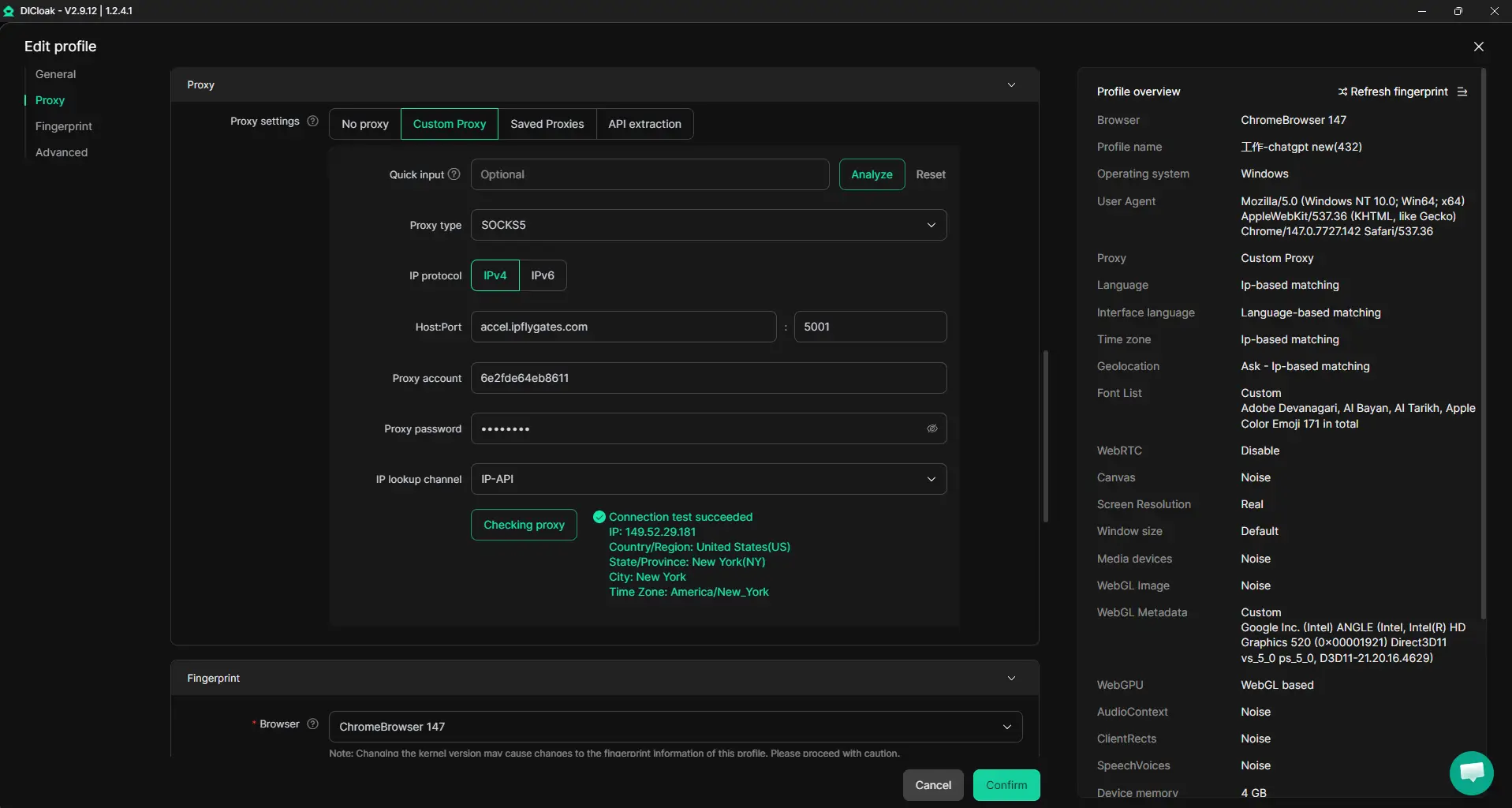
Halte den Zugriff konsistent mit einheitlichen IP- und Fingerabdruckeinstellungen
Wenn mehrere Teammitglieder auf dasselbe LinkedIn-Konto zugreifen müssen, können Administratoren ein gemeinsames DICloak-Browserprofil erstellen und dessen Fingerabdruck sowie einen vom Nutzer bereitgestellten Proxy konfigurieren. Jedes autorisierte Mitglied nutzt dieses geteilte Profil, sodass ihre Sitzungen mit demselben Browser-Fingerabdruck und der Netzwerkroute angezeigt werden, was die Wahrscheinlichkeit von Zugriffsspitzen oder Umgebungsfehlern verringert, die Sicherheitsüberprüfungen auslösen. Dies funktioniert nur, wenn alle dasselbe gemeinsame Profil und denselben Proxy verwenden; getrennte Profile haben unterschiedliche Fingerabdrücke und können sich unterschiedlich verhalten. Der Umfang ist hier darauf beschränkt, wie die Browsersitzung für LinkedIn aussieht, es gibt keine Garantie, dass LinkedIn alle Logins als identisch behandelt oder Standortänderungen ignoriert.
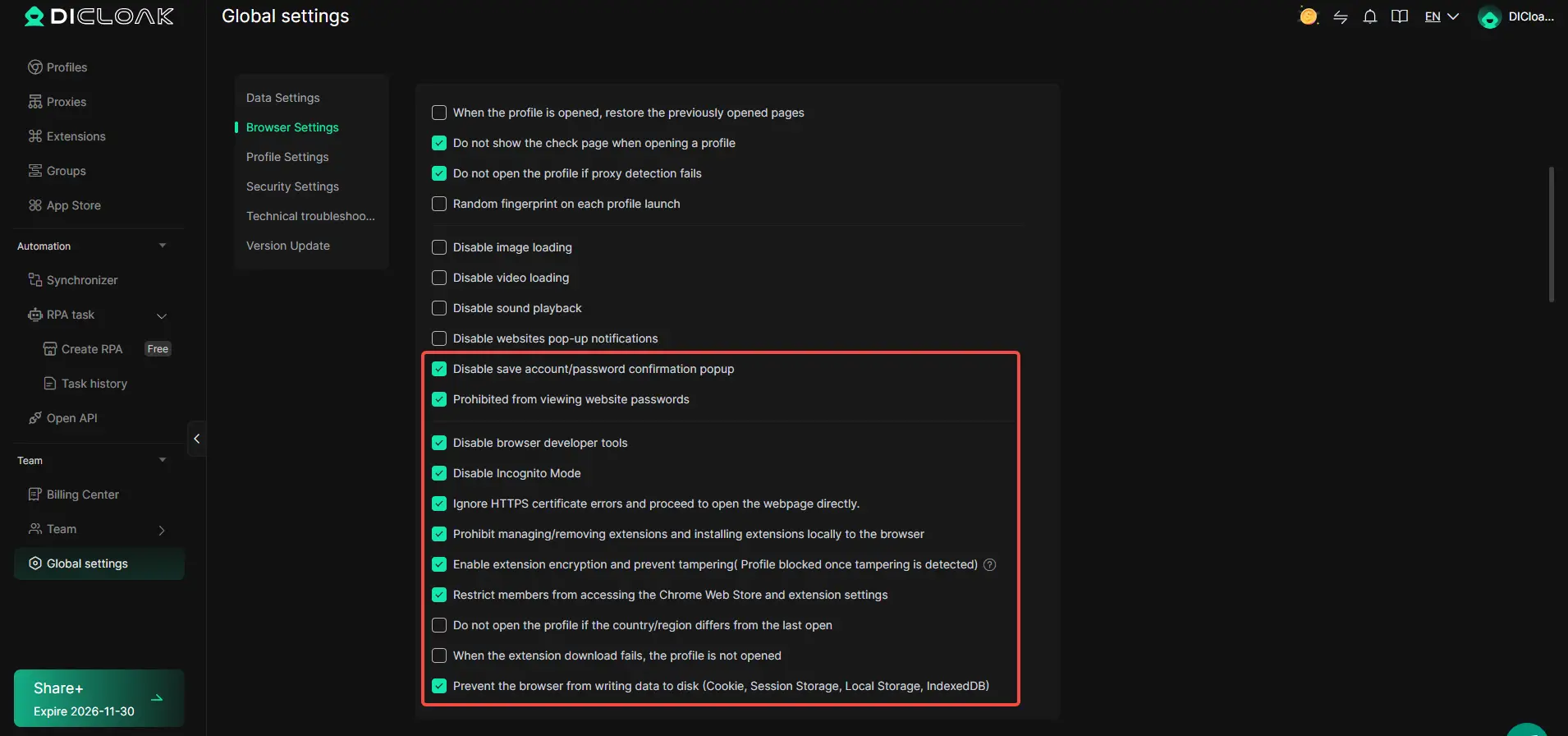
Browser-Profil-Zugriffskontrollen für Workflows mit gemeinsamen Konten
Selbst mit einem geteilten Profil können rohe Passwörter, Cookies und sensible LinkedIn-Daten durchsickern, wenn Mitglieder zu viel Sichtbarkeit haben. Administratoren können DICloak-Sicherheitseinstellungen nutzen, um den Zugriff auf gespeicherte Passwörter zu blockieren, die Cookie-Anzeige zu deaktivieren und Mitglieder daran zu hindern, sensible Kontoverwaltungsseiten im gemeinsamen Browserprofil zu öffnen. Wo verfügbar, können Cookie-Verschlüsselung und Erweiterungsbeschränkungen weiter einschränken, was Teammitglieder exportieren oder manipulieren können. Der eigentliche Vorteil ist, dass Teams die Passwortexponierung verringern und es jemandem deutlich erschweren können, während eines Projekts mit Kontozugangsdaten herauszugehen. Kontosicherheitskontrollen schützen nur die Daten innerhalb des Browserprofils, nicht auf der LinkedIn-Seite selbst.
Team-Zusammenarbeit und Berechtigungen verwalten
Die nächste Ebene ist die detaillierte Kontrolle darüber, wer das gemeinsame LinkedIn-Profil starten kann und was sie innerhalb von DICloak tun können. Administratoren weisen Mitglieder Berechtigungsgruppen zu und schränken den Zugriff ein, sodass nur die richtigen Personen zugewiesene Profile öffnen oder bestimmte Profilfelder sehen können. Zum Beispiel könnte ein Projektassistent die Erlaubnis erhalten, das LinkedIn-Profil zu starten, aber keine Proxy-Einstellungen zu ändern oder Cookies zu exportieren. Diese Berechtigungen gelten nur für die Browser-Profilumgebung von DICloak; LinkedIns eigene Rollen und Einstellungen bleiben getrennt.

Dieses Setup löst die Hauptprobleme rund um das gemeinsame Teilen von Team-Accounts; das Nachverfolgen des Zugriffs und das Begrenzen von Risiken ist ein Prozess, kein Durcheinander. Als nächstes lohnt es sich zu sehen, wo Teams immer noch Fehler machen und welche Abkürzungen neue Probleme verursachen.
Häufige Fehler und Warnsignale beim Teilen von LinkedIn-Zugang
Die meisten Kontoprobleme entstehen durch einfache, aber vermeidbare Fehler; das Übersehen dieser Warnzeichen kann dazu führen, dass das Profil eingeschränkt oder sogar gesperrt wird. Hier ist, worauf Sie achten sollten, wenn Sie LinkedIn-Zugang sicher teilen möchten.
Gewähren übermäßiger Berechtigungen oder das Vergessen, den Zugriff zu entfernen
Jemandem mehr Zugriff zu geben, als er braucht, etwa einen kurzfristigen Auftragnehmer zum Superadministrator zu machen, bereitet später Probleme aus. Wenn du nach einem Teamwechsel vergisst, aufzuräumen, können alte Nutzer weiterhin als du oder dein Unternehmen agieren. Berechtigungen vierteljährlich zu prüfen und alle zu entfernen, die derzeit keinen Zugriff benötigen, schließen die meisten vermeidbaren Lücken.
Mischung von privaten und geschäftlichen Konten
- Lassen Sie niemals zu, dass jemand Ihren persönlichen LinkedIn-Login für geschäftliche Aufgaben benutzt.
- Weisen Sie Rollen auf Firmenseiten zu, anstatt Ihre Hauptzugangsdaten zu teilen.
- Halte Agentur-Logins und persönliche Konten komplett getrennt.
Standort- und Gerätekonsistenz ignorieren
LinkedIn sucht nach seltsamen Anmeldemustern. Wenn zwei Personen zwischen Städten oder Geräten springen, kann das Konto markiert, gesperrt oder sogar eingeschränkt werden.
- Verwenden Sie pro Teammitglied ein genehmigtes Gerät oder Browserprofil.
- Wähle einen stabilen Proxy oder eine Büro-IP für alle gemeinsamen Arbeiten.
- Vermeiden Sie es, sich aus entfernten Ländern oder zufälligen Netzwerken anzumelden.
Best Practices für die fortlaufende Sicherheit und Zusammenarbeit von LinkedIn-Accounts
LinkedIn-Zugang zu verteilen ist nur der Anfang; das Konto sicher und effektiv zu halten, erfordert regelmäßige Kontrollen und klare Gewohnheiten.
Überprüfen und aktualisieren Sie regelmäßig Zugriffsberechtigungen
Setze eine wiederkehrende monatliche Erinnerung ein, um zu überprüfen, wer auf dein LinkedIn-Konto oder deine Firmenseite zugreifen kann. Prüfe für jeden Nutzer oder jede Rolle, ob deren Zugang mit dem aktuellen Job übereinstimmt und ob jemand entfernt werden muss. Achte nach jeder Personaländerung auf – ehemalige Teammitglieder schnell zu entfernen ist der beste Weg, um ein stilles Risiko zu vermeiden.
Überwachen Sie die Kontoaktivität und richten Sie Benachrichtigungen ein
- Überprüfen Sie die Anmeldeprotokolle auf unbekannte Geräte oder Standorte
- Richte E-Mail-Benachrichtigungen für neue Verbindungen oder Profiländerungen ein
- Handeln Sie schnell, wenn Sie Anmeldeversuche außerhalb der Arbeitszeiten sehen
Schulen Sie Ihr Team in Sicherheitshygiene
Selbst mit sorgfältiger Vorbereitung kann ein einziger Ausrutscher das ganze Team entlarven.
- Verlangen Sie von allen, einzigartigen, starken Passwörtern
- Lehren Sie das Personal, merkwürdige Aktivitäten sofort zu melden
- Überprüfung der Zugriffsschritte nach jedem Vorfall oder Teamwechsel
Wenn das Teilen eines LinkedIn-Kontos die falsche Wahl ist
In manchen Situationen ist das Teilen von LinkedIn-Zugängen, selbst mit Tools oder delegierten Logins, ein echtes Risiko. Wenn du sensible Rollen, regulierte Branchen oder irgendetwas mit Kundendaten betreust, kann das Teilen mehr schaden als nützen.
Hochrisikoszenarien: Sensibile Rollen, regulierte Branchen oder Kundenkonten
| Szenario |
Hauptrisiko |
Sicherere Alternative |
| Personal-, Rechts- oder Finanznutzung |
Compliance-Verstoß |
Inhaltsentwurf-/Genehmigungszyklen |
| Kunden-Social-Accounts |
Kundenvertrauen, Haftung |
Separater Zugriff/Berichterstattung |
| Regulierte Branchen |
Prüfungs-/rechtliche Exposition |
Schreibgeschützter oder API-Zugriff |
In diesen Fällen kann das direkte Teilen von Accounts gegen Regeln verstoßen, Sie einem rechtlichen Risiko aussetzen oder die Vorfallverfolgung unmöglich machen.
Separate Konten zu erstellen oder offizielle APIs zu verwenden, ist besser
Wenn Ihr Arbeitsablauf eine vollständige Trennung benötigt, richten Sie eigene Unternehmensprofile ein oder wechseln Sie zur offiziellen LinkedIn-API für Reporting und Automatisierung. Der Übergang behält Sie in Kontrolle und vermeidet Compliance-Probleme; versuchen Sie nicht, den LinkedIn-Zugriff zu teilen, wenn klare Grenzen wichtig sind.
Häufig gestellte Fragen zum Teilen eines LinkedIn-Kontos ohne Passwörter
Kann ich LinkedIn-Zugang mit meiner Assistentin teilen, ohne gegen die Regeln von LinkedIn zu verstoßen?
Sie können über die Admin-Rollen von LinkedIn den Zugriff auf eine LinkedIn-Unternehmensseite delegieren, sodass Ihr Assistent bei der Verwaltung von Beiträgen und Nachrichten helfen kann. LinkedIn erlaubt jedoch das Teilen persönlicher Profil-Logins nicht. Das Geben Ihres persönlichen Passworts kann gegen die Bedingungen von LinkedIn verstoßen und Ihr Konto gefährden, gesperrt zu werden.
Ist es sicher, Drittanbieter-Tools zu verwenden, um LinkedIn-Konten für Kunden zu verwalten?
Verwenden Sie nur genehmigte LinkedIn-Partner-Tools zur Verwaltung von Seiten oder Kampagnen. Viele Automatisierungs- oder Verwaltungstools von Drittanbietern laufen Gefahr, gegen die Richtlinien von LinkedIn zu verstoßen. LinkedIn erkennt und beschränkt Konten aktiv durch unautorisierte Automatisierung. Überprüfen Sie immer den Ruf und die Einhaltung eines Tools, bevor Sie Ihr Konto oder Ihre Kundenkonten verknüpfen.
Wie entziehe ich jemandem, der ihn nicht mehr braucht, den LinkedIn-Zugang?
Für Firmenseiten entfernen Sie die Admin-Rolle des Nutzers unter dem Abschnitt "Admin-Tools". Für persönliche Profile ändern Sie Ihr Passwort und überprüfen Sie alle aktiven Sitzungen in Ihren Kontoeinstellungen, indem Sie sich an unbekannten Orten abmelden. Überprüfen Sie außerdem verbundene Apps und widerrufen Sie den Zugriff auf alles, was Sie nicht erkennen.
Was soll ich tun, wenn LinkedIn mein Konto nach dem Teilen des Zugangs wegen ungewöhnlicher Aktivitäten markiert?
Wenn LinkedIn dein Konto markiert, stoppe sofort das Teilen des Zugriffs. Befolge die Anweisungen von LinkedIn, um dein Konto zu sichern, zum Beispiel das Zurücksetzen deines Passworts. Nutze den Wiederherstellungs- oder Einspruchsprozess, falls du ausgesperrt bist. Um zukünftige Probleme zu vermeiden, delegiere den Zugriff nur über offizielle LinkedIn-Funktionen und vermeide das Weitergeben von Passwörtern.
Wie viele Menschen können mit DICloak sicher auf ein LinkedIn-Konto zugreifen?
DICloak unterstützt verschiedene Teamgrößen je nach Abonnement. Jedem Nutzer kann spezifische Berechtigungen zugewiesen werden, sodass du kontrollierst, wer auf was Zugriff hat. Überprüfen Sie immer die Benutzerlimits Ihres Tarifs und stellen Sie sicher, dass jedes Teammitglied nur den benötigten Zugriff hat.
Jetzt ist die Zeit, sichere Alternativen in Betracht zu ziehen, mit denen Sie an professionellen Profilen zusammenarbeiten können, ohne sensible Informationen zu kompromittieren. Bewerten Sie Lösungen für eine sichere Zugriffsdelegation und vereinfachen Sie Ihren Arbeitsablauf mit Zuversicht. Probieren Sie DICloak kostenlos aus
 Kostenlose Werkzeuge
 Cookie-Erweiterung
 UA Generator
 MAC-Adressen-Generator
 IP-Generator
 IP-Adressliste
 2FA-Code-Generator
 Weltuhr
 Anonymer Check
 WebRTC Leak Test
 UUID-Generator
 Proxy-Checker
 FB Anzeigenprüfer
 KI-Web-Scraping
 Kostenlose SMM-Tools
 Twitter Shadowban-Checker
 UTM Generator
 Username Generator
 AI Hashtag Generator
 LinkedIn Headline Generator
 Bildgrößen-Tool für Social Media