Du versuchst, eine neue App zu verbinden oder den Firmenbesitz zu überprüfen, aber das Dashboard fragt ständig nach einer Facebook-Seiten-ID, die du nicht finden kannst. Selbst nachdem du jeden Tab durchgeklickt hast, ist die Zahl nicht dort, wo du es erwarten würdest, und Facebooks eigene Benutzeroberfläche verändert bei jedem Update alles. Wenn du nach "Wie findet man die Facebook-Seiten-ID" suchst und nichts findest, bist du nicht allein, das ist eines dieser Details, die Facebook nie in den Vordergrund stellt.
Die Suche nach deiner einzigartigen Seiten-ID wird schnell verwirrend. Manche Anleitungen verweisen auf den Info-Bereich, aber der funktioniert nur für klassische Seiten. Andere raten dir, die URL der Seite anzuschauen, aber bei mehreren aktuellen Updates wird stattdessen ein Benutzername angezeigt. Wenn du die falsche Nummer wählst, kannst du Zeit damit verschwenden, Verbindungsfehler zu beheben, die keinen Sinn ergeben, bis du merkst, dass du die ganze Zeit die falsche Zeichenfolge kopiert hast.
Was 2026 tatsächlich funktioniert, ist eine Schritt-für-Schritt-Überprüfung des aktuellsten Facebook-Layouts, denn das, was im letzten Jahr funktioniert hat, kann nach einem Redesign über Nacht kaputtgehen. Copy-paste-Up von der falschen Stelle oder die Verwendung eines Browser-Autofills kann einen Benutzernamen statt der numerischen ID zurücklassen. Der sicherste Ansatz ist, die nativen Facebook-Tools zu nutzen und sowohl die Desktop- als auch die mobile Ansicht zu überprüfen, da einige IDs nur an einem Ort angezeigt werden. Wenn du mehrere Seiten betreust, können Fehler dich hier sogar von Integrationen oder Werbekonten ausschließen.
Beginnen Sie damit, Ihre Facebook-Seiteneinstellungen zu überprüfen – hier erfahren Sie, worauf Sie achten sollten.
Was ist eine Facebook-Seiten-ID und warum ist sie im Jahr 2026 wichtig?
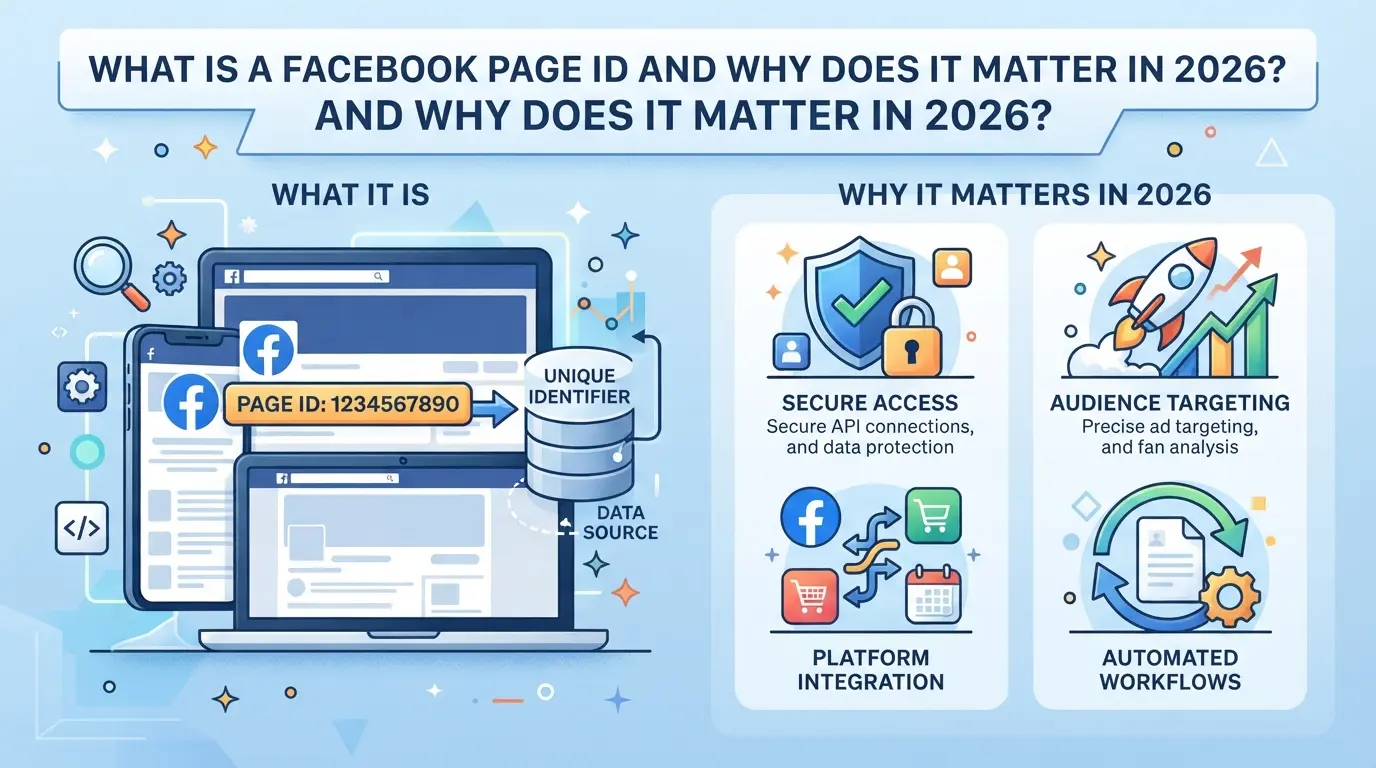
Eine Facebook-Seiten-ID ist eine eindeutige Nummer, die jeder Facebook-Seite zugewiesen wird, keine zwei Seiten haben dieselbe. Wenn Sie Integrationen einrichten, Anzeigen ausführen oder Analysen verfolgen, ist diese Zahl oft wichtiger als ein sichtbarer Benutzername. Die Verwendung des falschen Werts, wie eines Anzeigenamens oder einer Vanity-URL, kann Verbindungen unterbrechen und stundenlange Frustration verursachen. Wenn Sie suchen, wie man eine Facebook-Seiten-ID findet, benötigen Sie sie wahrscheinlich für ein bestimmtes Tool oder eine Plattform, nicht nur für Neugier.
Wie Facebook-Seiten-IDs im Jahr 2026 funktionieren
Die Seiten-ID ist eine feste numerische Zeichenkette, die Facebook beim Erstellen einer Seite zuweist. Im Gegensatz zu einem Benutzernamen, den Eigentümer ändern können, ändert sich die Seiten-ID nie, selbst wenn Sie die Seite umbenennen, zusammenführen oder übertragen. Im Jahr 2026 erkennen Facebooks Backend und die meisten Drittanbieter-Tools Seiten anhand dieser ID, nicht nach Namen. Hier kommt es zum Vorschein:
- Seiten mit Geschäftsintegrationen verknüpfen (wie Planungs- oder Analyse-Apps)
- Seiten in Facebooks API oder Anzeigenmanager identifizieren
- Fehlerbehebung oder Überprüfung des Seitenbesitzes mit dem Support
Wenn du die Seiten-ID überspringst und einen Benutzernamen verwendest, können viele Automatisierungstools keine Verbindung herstellen oder ziehen das falsche Konto ab. Deshalb ist es für Kontoadministratoren immer noch eine grundlegende Voraussetzung, zu wissen, wo man diese Nummer findet.
Häufige Gründe, warum Sie heute Ihre Seiten-ID benötigen
Die meisten Menschen suchen nur dann nach ihrer Seiten-ID, wenn etwas kaputtgeht, zum Beispiel wenn ein Chatbot keine Nachrichten senden kann, ein Planungstool nicht posten kann oder ein Support-Mitarbeiter während einer Anzeigenüberprüfung danach fragt. Die Facebook-Oberfläche verbirgt nun die Seiten-ID im Hauptprofil, da die Nutzer den öffentlichen Benutzernamen verwenden. Wenn man jedoch versucht, eine Drittanbieter-App zu verbinden, akzeptiert das Einrichtungsformular selten einen Namen; es will die numerische ID.
Stell dir das vor: Du verknüpfst eine Facebook-Seite mit einem CRM. Du kopierst die URL der Seite, fügst sie ein und bekommst den Fehler "Seite nicht gefunden". Die Hilfedokumentation des CRM weist darauf hin, dass die Seiten-ID verwendet wird, aber du kannst sie nirgendwo offensichtlich sehen. Wenn du den falschen Wert eingibst, wie den Anzeigenamen oder einen Tippfehler im Benutzernamen, schlägt die Integration stillschweigend fehl, manchmal ohne eine klare Fehlermeldung. Das bedeutet, du könntest Stunden mit Fehlersuche verbringen, nur um festzustellen, dass du die ganze Zeit die falsche Kennung verwendet hast. Das doppelte Überprüfen der tatsächlichen Seiten-ID in deinen Einstellungen rettet dich vor dieser Schleife und bringt die Integration beim ersten Mal zum Laufen.
Wenn du mehrere Seiten betreibst oder Kundenkonten verwaltest, sind IDs auch der Weg, um nachzufassen, welche Seite welche ist, besonders wenn Kunden ähnliche Namen verwenden.
Als Nächstes sehen Sie genau, wo Sie Ihre Facebook-Seiten-ID auf dem Desktop suchen können, mit dem aktuellen Layout für 2026.
Wie Sie Ihre Facebook-Seiten-ID auf dem Desktop finden (Ausgabe 2026)
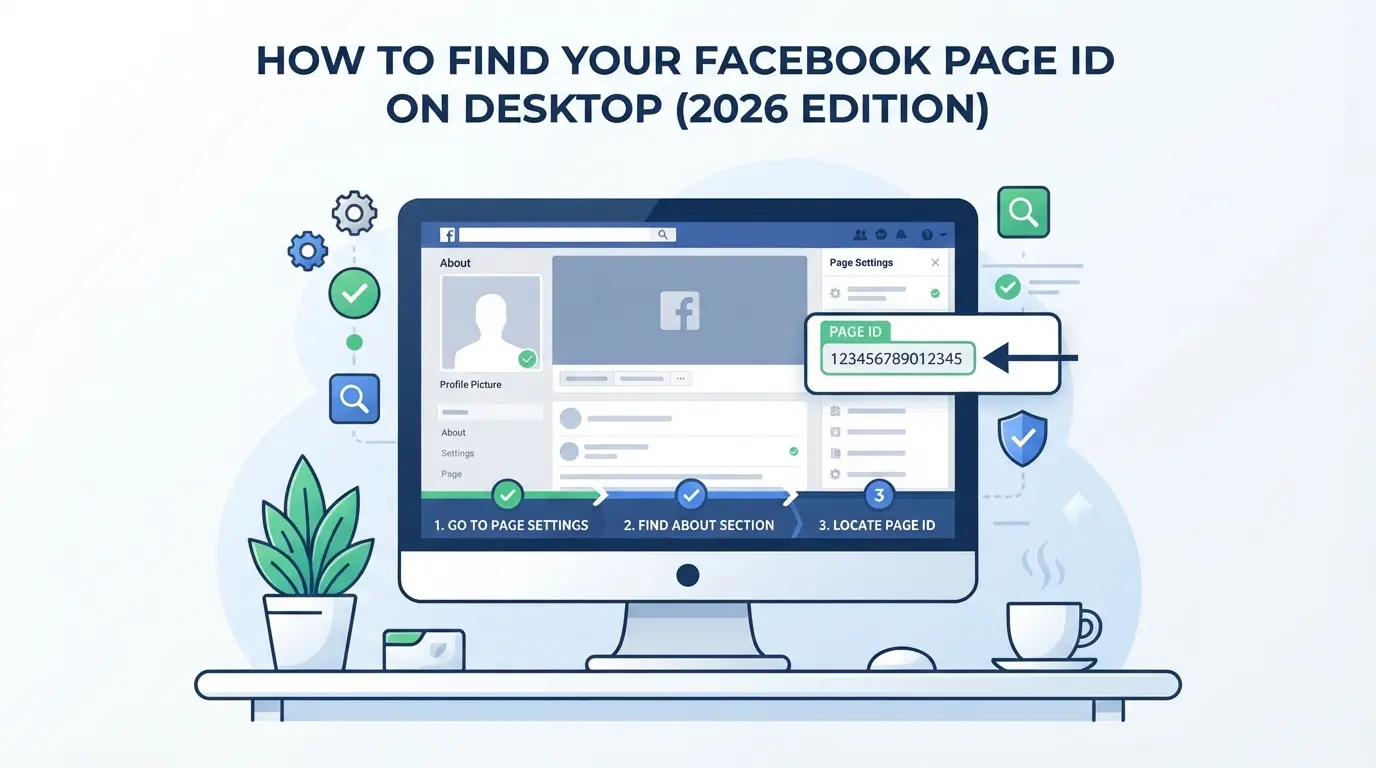
Sie können Ihre Facebook-Seiten-ID auf dem Desktop in weniger als einer Minute finden, wenn Sie wissen, wo Sie in der aktuellen 2026-Oberfläche suchen müssen. Die Seiten-ID ist standardmäßig nicht immer sichtbar, und schnelle Suchen oder das Raten der URL können nun das falsche Ergebnis liefern. So bekommt man die korrekte numerische ID mit den wenigsten Fehlern.
Schritt-für-Schritt: Seiten-ID im Facebook-Desktop-Layout 2026 finden
- Gehen Sie auf Ihre Facebook-Seite, öffnen Sie Facebook im Desktop-Browser und navigieren Sie direkt zu der Seite, die Sie verwalten. Überspringen Sie den Haupt-News Feed, die Seiteneinstellungen sind nur sichtbar, wenn Sie sich auf der eigentlichen Seite befinden, nicht in Ihrer Zeitleiste.
- Klicken Sie in der linken Seitenleiste auf "Einstellungen". Der Link "Einstellungen" befindet sich ganz unten in der linken Navigation. Wenn Sie ihn nicht sehen, scrollen Sie nach unten oder erweitern Sie das Menü. Hier befinden sich jetzt auch die meisten Admin-Funktionen.
- Finden Sie "Page ID" im Abschnitt "Page Info". Innerhalb der Einstellungen klicken Sie auf "Page Info". Die numerische Seiten-ID erscheint typischerweise am unteren Rand dieses Abschnitts, direkt unter den Feldern Seitenname und Beschreibung. Wenn Sie nur einen Benutzernamen oder eine Vanity-URL sehen, kopieren Sie diesen String nicht; das funktioniert nicht für Integrationen oder API-Aufrufe.
- Alternativ: Überprüfen Sie die Seiten-URL, falls die Einstellungen fehlschlagen. Wenn das Panel "Seiteninfo" fehlt, probieren Sie Folgendes: Während Sie auf Ihrer Seite sind, schauen Sie in die Adressleiste des Browsers. Einige Seiten zeigen die numerische ID nach "facebook.com/pages/your-page-name/" und vor einer langen Zahlenkette an. Wenn Sie nur Text oder einen Benutzernamen sehen, zeigt diese Methode Ihre ID nicht an, sondern bleiben Sie im Einstellungsfeld.
Was tun, wenn du deine Seiten-ID nicht sehen kannst
- Überprüfe deine Seitenrolle Wenn du kein Administrator bist, versteckt Facebook die Seiten-ID in den Einstellungen. Bearbeiter und Moderatoren können sie oft nicht sehen. Bitte einen Administrator, für dich nachzusehen, oder beantrage temporären Admin-Zugriff, wenn du API-Verbindungen einrichten musst.
- Suchen Sie nach Facebook-Layoutänderungen Die Layoutänderungen von Facebook können das Seiten-ID-Feld ohne Vorwarnung verschieben oder ausblenden. Wenn "Seiteninfos" verschwunden ist, suchen Sie in den Einstellungen nach neuen Tabs "Über uns" oder "Erweitert". Manchmal werden Funktionen bei einem Redesign verschoben und erscheinen an einer anderen Stelle wieder.
- Versuchen Sie Inkognito oder andere Browser-Erweiterungen, Browser-Autofill oder alte zwischengespeicherte Daten können manchmal das Seiteninformationsfeld blockieren oder falsch beschriften. Öffnen Sie ein Inkognitofenster oder probieren Sie einen anderen Browser, das entfernt festhängende Elemente und zeigt manchmal versteckte Felder auf.
- Melden Sie sich ab und wieder ein, aktualisieren Sie dann, falls die ID immer noch nicht angezeigt wird, Melden Sie sich komplett von Facebook ab, schließen Sie Ihren Browser, melden Sie sich dann wieder ein und laden Sie die Seite neu. Sitzungsfehler oder Berechtigungsfehler können Details verbergen, bis Sie eine neue Sitzung starten.
Wenn du als Nächstes eine Seiten-ID auf deinem Handy oder Tablet überprüfen musst, ändert sich der Prozess erneut, einige Menüs verschieben oder verschwinden in der mobilen App.
Wie findet man Ihre Facebook-Seiten-ID auf mobilen Geräten
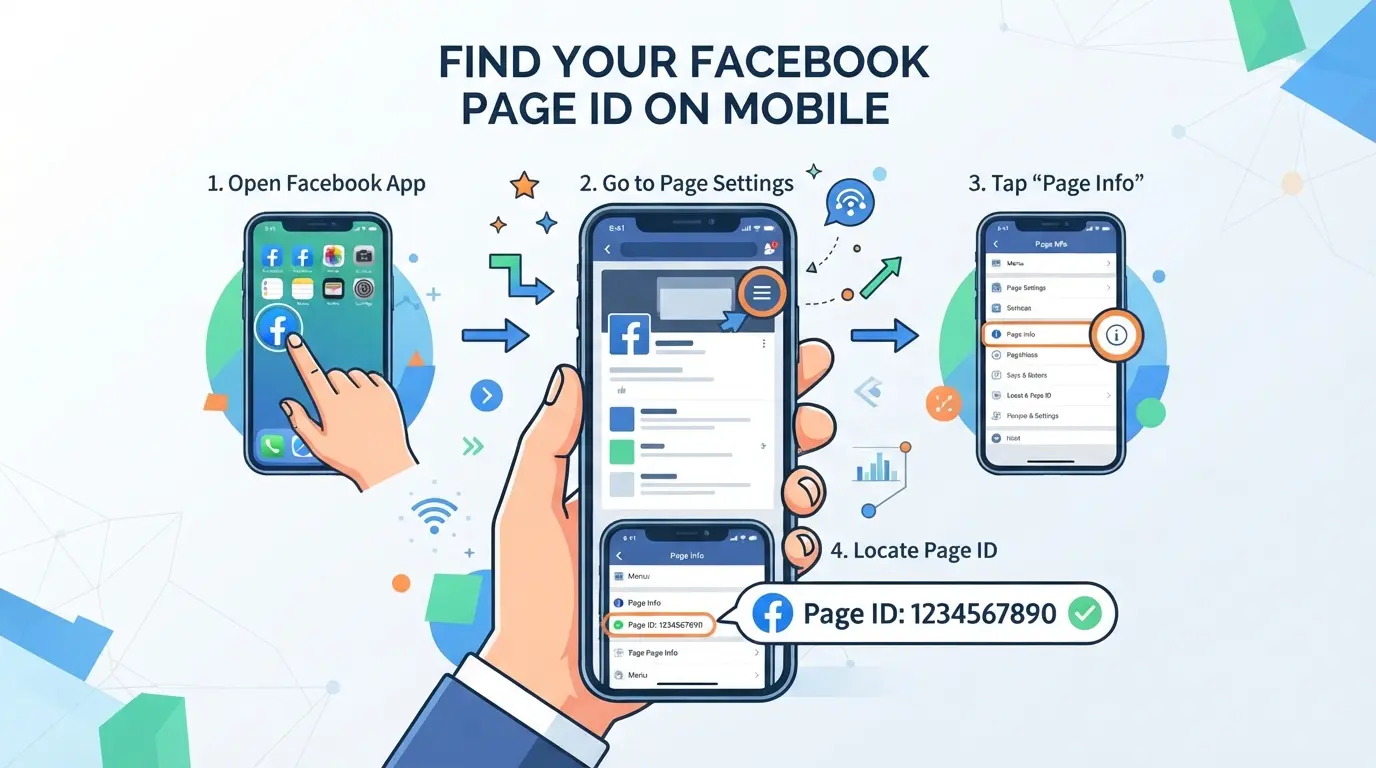
Du kannst deine Facebook-Seiten-ID direkt von deinem Handy aufrufen, kein Desktop erforderlich. Dieser Prozess funktioniert nur, wenn du dem richtigen Weg in der App oder deinem mobilen Browser folgst, da Facebook die ID jetzt tiefer verbirgt als noch vor ein paar Jahren. Wenn du einen Benutzernamen oder den falschen String angibst, schlagen Integrationen und Support-Anfragen fehl oder werden abgelehnt.
Seiten-ID in der Facebook-App finden (iOS & Android)
Die Facebook-App auf iOS und Android verwendet dieselbe Menüstruktur, aber die Button-Layouts können sich nach jedem Update verschieben. Der eine Schritt, der die Leute am meisten verwirrt, ist, dass man das "Mehr"-Menü verpasst, es überspringt, und man sieht nur den Seitennamen, nicht die ID.
- Öffnen Sie die Facebook-App und melden Sie sich an. Tippen Sie auf das Menü (drei Zeilen oder Ihr Profilbild), dann auf "Seiten". Wählen Sie die gewünschte Seite aus.
- Tippe oben rechts auf das Zahnrad-Symbol (Einstellungen). Scrolle nach unten und wähle "Seiteneinstellungen" aus. Du musst eventuell warten, bis das Menü geladen ist, langsame Verbindungen können dazu führen, dass es hängt.
- Scrollen Sie zum Eintrag "Page ID". Bei einigen Versionen finden Sie dies unter "Page Info". Wenn Sie nur einen Benutzernamen oder eine E-Mail sehen, kann die App-Version veraltet sein oder Ihre Rolle auf der Seite ist zu eingeschränkt.
- Tippen und halten Sie die Seiten-ID gedrückt, um zu kopieren. Einige Geräte zeigen keine Kopieroption an, falls ja, machen Sie einen Screenshot von der ID und geben Sie sie manuell ein, aber prüfen Sie auf Tippfehler.
Nutzung eines mobilen Browsers zum Zugriff auf die Seiten-ID
Mobile Browser behandeln Facebook anders als die App. Einige ältere Anleitungen raten dir, in die URL-Leiste zu schauen; das funktionierte nicht mehr, nachdem Facebook auf benutzerorientierte Benutzernamen für die meisten URLs umgestellt wurde.
- Gehen Sie in Ihrem mobilen Browser zu facebook.com und melden Sie sich an. Tippen Sie auf das Menü und wählen Sie "Seiten", dann wählen Sie Ihre Seite aus.
- Tippen Sie auf den Bereich "About" oder "Page Info". Scrollen Sie nach unten, die Seiten-ID erscheint hier manchmal, aber nicht immer. Wenn sie fehlt, tippen Sie auf "Seiteninformationen bearbeiten"; einige Nutzer berichten, dass die numerische ID nur im Bearbeitungsmodus sichtbar ist.
- Wenn Sie die Seiten-ID nicht finden können, schalten Sie Ihren Browser auf den Modus "Desktop-Website". Dies zwingt Facebook, das Desktop-Layout zu laden, das normalerweise die vollständige ID unter "Page Transparency" oder "Page Info" anzeigt.
- Um die ID zu kopieren, tippen und halten Sie die Zahl, einige Browser markieren und zeigen ein Kopier-Popup an, aber Safari und Chrome auf iOS können empfindlich sein. Wenn das Kopieren fehlschlägt, machen Sie einen Screenshot und tippen Sie es erneut ein.
Das Ausprobieren sowohl der App als auch des mobilen Browsers deckt die meisten Szenarien ab. Wenn deine Seiten-ID immer noch nicht angezeigt wird, behandelt der nächste Abschnitt die häufigsten Fehler, die den Zugriff auf die richtige Nummer blockieren.
Häufige Fehler und Risiken beim Teilen oder Verwenden von Facebook-Seiten-IDs
Das Teilen Ihrer Seiten-ID an der falschen Stelle führt zu Spam, gefälschten Support-Anfragen oder sogar Datenscraping, besonders wenn Sie Werbung schalten oder Administratorrechte an Ihr Unternehmen gebunden sind. Nachlässig mit IDs kann auch bedeuten, dass Sie mehr Zugriff gewähren, als Sie ursprünglich beabsichtigt haben, oder Ihre Seite versehentlich mit Ihrem persönlichen Profil verwechseln.
Fehler, die Ihre Seite oder Daten offenlegen können
Das Übergeben der Seiten-ID an externe Auftragnehmer oder das Posten in öffentlichen Gruppen kann gezielte Phishing- und unerwünschte Nachrichten hervorrufen. Die Verwechslung der Seiten-ID mit Ihrer persönlichen Konto-ID ist ein weiterer häufiger Fehler, dieser Fehler kann Ihr privates Profil offenlegen oder Anfragen an das falsche Konto senden.
Wie Sie Ihre Seiten-ID in Teamumgebungen sicher halten
Poste keine Seiten-IDs in offenen Kanälen oder Dokumenten. Stattdessen solltest du klare Regeln festlegen, wer auf diese Informationen zugreifen oder diese teilen darf, besonders wenn du mit externen Anbietern zusammenarbeitest oder Teammitglieder rotierst.
- Teile Seiten-IDs nur mit Teammitgliedern, die direkten Zugriff benötigen.
- Speichern Sie Seiten-IDs in einem sicheren, zugriffskontrollierten Dokument (nicht in öffentlichen Tabellenkalkulationen).
- Senden Sie niemals Seiten-IDs über unverschlüsselten Chat oder E-Mails.
Wie man mehrere Facebook-Seiten verwaltet und IDs organisiert
Wenn du mehr als ein paar Facebook-Seiten betreust, wird eine unübersichtliche ID-Liste dich verlangsamen oder sogar die Integration kaputt machen. Das richtige System macht es einfach, Seiten-IDs mit deinem Team zu finden, zu aktualisieren und zu teilen.
Beste Möglichkeiten, Seiten-IDs zu verfolgen und zu speichern
Beginnen Sie mit einer gemeinsamen Tabelle oder Datenbank, eine Zeile für jede Seite mit Spalten für ID, Admin, letzte Aktualisierung und Notizen. Für Behörden verwenden Sie einen sicheren Passwortmanager oder einen Team-Arbeitsbereich, damit jeder die neuesten Informationen abruft. Die zuverlässigste Einrichtung ist eine, bei der nur vertrauenswürdige Mitarbeiter IDs bearbeiten können, aber alle anderen sehen können.
Wann Sie Ihre Seiten-ID-Datensätze aktualisieren oder überprüfen sollten
Seiten-IDs ändern sich selten, aber Konto-Migrationen, Rebrandings oder fehlender Zugriff führen dazu, dass deine Liste schnell eintönig werden kann.
- Prüfen Sie nach neuen oder zusammengeführten Seiten nach größeren Kunden-Updates.
- Entfernen Sie IDs, wenn Facebook eine Seite löscht oder einschränkt.
- Überprüfen Sie Ihre Liste, wenn Logins ausfallen oder Integrationen kaputtgehen.
Wie Social-Media-Teams Facebook-Konten und -Profile mit DICloak sicher trennen können
Wenn Sie mit mehreren Facebook-Konten arbeiten, egal ob Sie Werbung schalten, Inhalte posten oder einfach Seiten-IDs organisieren, funktioniert es nur, wenn jedes Konto wirklich getrennt bleibt. Fehler bei der Speicherung oder Netzwerkeinstellungen im Browser können Konten verknüpfen, Spuren hinterlassen oder die Fehlersuche nahezu unmöglich machen. Für Teams, die auch mehrere Facebook-Umgebungen auf einem Gerät verwalten müssen, unterstützt DICloak dies, indem es jedem Konto ein eigenes Browserprofil und eine eigene Verbindungseinrichtung gibt.
Isolierte Browserprofile und Fingerabdruckeinstellungen für jedes Facebook-Konto erstellen
Ein Social-Media-Manager kann für jedes Facebook-Konto ein dediziertes DICloak-Profil einrichten und sicherstellen, dass sich keine Sitzungsdaten oder Browser-Signale zwischen ihnen überschneiden. Jedes Profil speichert seinen eigenen Namen, seine Gruppe und Bemerkungen, und der Manager kann Details wie Betriebssystem, Zeitzone, Fenstergröße und WebRTC-Einstellungen konfigurieren. Das bedeutet, dass jeder Facebook-Login in seiner eigenen kontrollierten Umgebung stattfindet, ohne versehentliche Überschneidungen. Der Umfang bleibt auf Browser-Profil-Ebene und greift nicht in die internen Facebook-Einstellungen oder die Seiten-ID-Verwaltung ein.

Vom Benutzer bereitgestellte Proxy-Konfiguration für zugewiesene Profile
Betreiber, die für jedes Konto ein stabiles Netzwerk benötigen, können jedem DICloak-Profil einen spezifischen HTTP-, HTTPS- oder SOCKS5-Proxy zuweisen. Nach der Eingabe der Proxy-Daten können sie die Verbindung testen, um die richtige Ausgangs-IP und Region zu bestätigen, bevor eine Facebook-Sitzung beginnt. Die Proxy-Qualität und die Rotationsregeln liegen beim Team, DICloak wendet die Einstellungen einfach pro Profil an.

Diese Einrichtung hilft, Facebook-Konten organisiert zu halten und verringert das Risiko von Verwechslungen zwischen verschiedenen Konten. Wenn Sie weiterhin Schwierigkeiten haben, eine Facebook-Seiten-ID zu finden oder zu bestätigen, behandelt der nächste Abschnitt die Schritte zur Fehlerbehebung.
Fehlerbehebung: Was tun, wenn Sie Ihre Facebook-Seiten-ID immer noch nicht finden können
Wenn deine Facebook-Seiten-ID fehlt oder einfach nicht angezeigt wird, bist du nicht allein, das passiert am häufigsten bei Facebook-Updates oder wenn sich deine Kontoberechtigungen geändert haben. So bekommst du schnell die Klemme los.
Seitenrollen, Berechtigungen und Facebook-Updates überprüfen
- Stelle sicher, dass du im richtigen Facebook-Profil eingeloggt bist – falsche Anmeldungen verbergen Seiten-IDs.
- Überprüfen Sie Ihre Page-Rolle unter "Einstellungen > Seitenrollen". Nur Administratoren und Redakteure können die ID einsehen; niedrigere Rollen nicht.
- Versuche, den Browser zu wechseln oder Inkognito zu verwenden. Manche Updates werden zuerst an bestimmte Nutzer ausgerollt und können die ID vorübergehend verbergen.
- Wenn Facebook kürzlich sein Layout geändert hat, warte ein paar Stunden. IDs verschwinden manchmal und tauchen während gestufter Rollouts wieder auf.
Facebook-Support kontaktieren oder Drittanbieter-Tools verwenden
- Wenn Sie Ihre Seiten-ID immer noch nicht finden können, nutzen Sie das Facebook-Hilfezentrum , um das Problem zu melden, Ihre Schritte zu beschreiben und einen Screenshot beizufügen.
- Für dringende Bedürfnisse verwenden Sie ein vertrauenswürdiges Seiten-ID-Abfragetool eines Drittanbieters, vermeiden Sie jedoch die Eingabe persönlicher Daten und bleiben Sie ausschließlich auf öffentliche Seiten-URLs.
Wenn diese Schritte nicht funktionieren, gibt es im nächsten Abschnitt eine schnelle Tabelle mit Methodensuche als Referenz.
Schnellreferenztabelle: Facebook-Seiten-ID-Suchmethoden (2026)
Es gibt keine einzige richtige Methode, wie man eine Facebook-Seiten-ID findet, hängt davon ab, welches Gerät du benutzt und ob du mehr als nur die Grundlagen brauchst. Hier ist ein schneller Side-by-Side-Review, der dir bei der Auswahl hilft.
Vergleich von Suchmethoden
| Methode |
Notwendige Schritte |
Geschwindigkeit |
Wann man sie verwenden sollte |
Erfordert Login? |
| Desktop |
Seite öffnen > Einstellungen > ID kopieren |
Schnell |
Seitenverwaltung, die meisten Nutzer |
Ja |
| Mobil |
Menü- > Seiteninformationen > Kopier-ID |
Medium |
Unterwegs, begrenzte Optionen |
Ja |
| API/Advanced |
Verwenden Sie die Meta Graph API oder inspektieren |
Langsamste |
Bulk-Lookup, nur für Entwickler |
Ja/API-Token |
Tabelle: Vergleich der Methoden zur Suche nach Facebook-Seiten-ID 2026 nach Gerät und Anwendungsfall.
Die meisten Leute brauchen nur den Desktop-Pfad, das ist immer noch der schnellste Weg, um die numerische ID für Integrationen oder Support zu bekommen. Mobile funktioniert, aber manchmal versteckt man die ID unter zusätzlichen Taps. Nutze die API nur, wenn du Batch-Operationen oder Automatisierung ausführst.
Häufig gestellte Fragen dazu, wie man die Facebook-Seiten-ID findet
Kann ich meine Facebook-Seiten-ID finden, wenn ich kein Administrator bin?
Man muss kein Administrator sein, um eine Facebook-Seiten-ID einzusehen. Jeder kann sie finden, indem er die Seite besucht, den Quellcode der Seite einsieht oder den Abschnitt "Über sich" nutzt, falls sie sichtbar ist. Admins haben zwar über die Seiteneinstellungen leichteren Zugriff, aber die ID selbst ist öffentliche Information.
Ist meine Facebook-Seiten-ID dieselbe wie meine persönliche Profil-ID?
Nein, Ihre Facebook-Seiten-ID unterscheidet sich von Ihrer persönlichen Profil-ID. Jede Facebook-Seite hat eine eindeutige numerische ID, getrennt von Ihrem individuellen Facebook-Konto. Wenn Sie zum Beispiel eine Unternehmensseite verwalten, wird deren ID nicht mit Ihrer eigenen Benutzerprofil-ID übereinstimmen.
Ändert sich meine Facebook-Seiten-ID jemals?
Eine Facebook-Seiten-ID ändert sich fast nie. Sie bleibt gleich, selbst wenn du den Namen oder Benutzernamen deiner Seite aktualisierst. Die einzige Zeit, in der sie sich ändern kann, ist, wenn Facebook deine Seite mit einer anderen zusammenführt oder wenn die Seite gelöscht und neu erstellt wird. Ansonsten bleibt die ID konstant.
Warum fragen manche Tools oder Plugins nach meiner Facebook-Seiten-ID?
Viele Tools, Plugins oder Widgets benötigen Ihre Facebook-Seiten-ID, um sich mit Ihrer Seite zu verbinden. Das hilft ihnen, Beiträge abzurufen, Feeds anzuzeigen, Analysen durchzuführen oder Aufgaben zu automatisieren. Zum Beispiel nutzen Social-Media-Dashboards und Chatbots die ID, um direkt auf die Daten und Funktionen Ihrer Seite zu verknüpfen.
Ist es sicher, meine Facebook-Seiten-ID mit Drittanbieterdiensten zu teilen?
Das Teilen Ihrer Facebook-Seiten-ID ist in der Regel sicher, da es sich um öffentliche Informationen handelt. Überprüfen Sie jedoch immer, ob Drittanbieterdienste vertrauenswürdig sind, bevor Sie zusätzliche Berechtigungen erteilen. Teilen Sie niemals Ihren Admin-Login oder Ihr Passwort, da die Seiten-ID allein keinen Zugriff auf die Verwaltung Ihrer Seite ermöglicht.
Sobald Sie die eindeutige ID Ihrer Seite identifiziert haben, können Sie selbstbewusst mit Aufgaben wie der Integration von Drittanbieter-Tools oder der effizienteren Verwaltung Ihrer digitalen Vermögenswerte fortfahren. Wenn Sie eine reibungslose Möglichkeit suchen, Ihre Facebook-Aktivitäten zu schützen oder Ihre Privatsphäre zu verbessern, sollten Sie Lösungen für ein sicheres Social-Media-Management in Betracht ziehen. Probieren Sie DICloak kostenlos aus
 Kostenlose Werkzeuge
 Cookie-Erweiterung
 UA Generator
 MAC-Adressen-Generator
 IP-Generator
 IP-Adressliste
 2FA-Code-Generator
 Weltuhr
 Anonymer Check
 WebRTC Leak Test
 UUID-Generator
 Proxy-Checker
 FB Anzeigenprüfer
 KI-Web-Scraping
 Kostenlose SMM-Tools
 Twitter Shadowban-Checker
 UTM Generator
 Username Generator
 AI Hashtag Generator
 LinkedIn Headline Generator
 Bildgrößen-Tool für Social Media